

আপনার স্মার্টফোন কি আগের মতো দ্রুত কাজ করছে না? অ্যাপ খুলতে অনেক সময় লাগছে বা ফোন বারবার হ্যাং করছে? চিন্তার কিছু নেই, এটি একটি অত্যন্ত সাধারণ সমস্যা যা প্রায় প্রতিটি স্মার্টফোন ইউজার কোনো না কোনো সময় অনুভব করেন । গবেষণা অনুযায়ী, ডিভাইসের স্টোরেজ ৮০% এর বেশি পূর্ণ হলে স্মার্টফোনের পারফরম্যান্স ৪০-৫০% পর্যন্ত কমে যেতে পারে । ২০২৫ সালের সর্বশেষ তথ্য অনুযায়ী, Android Authority এর একটি সমীক্ষায় দেখা গেছে যে বর্তমান সময়ের অধিকাংশ স্মার্টফোনের সর্বোত্তম পারফরম্যান্সের জন্য কমপক্ষে ৮GB RAM প্রয়োজন, বিশেষ করে যেসব ডিভাইসে AI মডেল যেমন Gemini Nano চলে । এই আর্টিকেলে আমরা বিস্তারিতভাবে আলোচনা করব স্মার্টফোন স্লো হলে করণীয় ৭টি পরীক্ষিত ও কার্যকর সমাধান যা আপনার ফোনকে আবার নতুনের মতো দ্রুত করে তুলবে ।
স্মার্টফোন স্লো হওয়ার প্রধান কারণগুলো কী?
সমাধান জানার আগে আপনার ফোন কেন স্লো হচ্ছে তা বুঝে নেওয়া অত্যন্ত জরুরি । স্মার্টফোনের গতি কমে যাওয়া একটি জটিল সমস্যা যেখানে একাধিক কারণ একসাথে কাজ করে । বিশেষজ্ঞরা বলছেন, বেশিরভাগ ক্ষেত্রে ব্যবহারকারীর অভ্যাস এবং সঠিক রক্ষণাবেক্ষণের অভাবই এই সমস্যার জন্য দায়ী ।
প্রধান কারণসমূহ
স্টোরেজ ও ক্যাশ সমস্যা:
- অতিরিক্ত ক্যাশ ডেটা জমা হওয়া যা RAM এর উপর অতিরিক্ত চাপ সৃষ্টি করে এবং সিস্টেম রিসোর্স অপচয় করে
- স্টোরেজ ৮০% এর বেশি পূর্ণ হয়ে যাওয়া, যা ফাইল সিস্টেমের কার্যকারিতা মারাত্মকভাবে ব্যাহত করে
- Downloads ফোল্ডারে অপ্রয়োজনীয় ফাইল জমা থাকা
সফটওয়্যার ও অ্যাপ্লিকেশন ইশু:
- পুরনো অপারেটিং সিস্টেম বা আপডেট না করা অ্যাপ যা সিকিউরিটি প্যাচ এবং পারফরম্যান্স অপটিমাইজেশন মিস করে
- ব্যাকগ্রাউন্ডে অত্যধিক অ্যাপ চলা যা ব্যাটারি, RAM ও প্রসেসিং পাওয়ার খরচ করে
- Facebook, Instagram, Snapchat, TikTok এর মতো ব্যাটারি ড্রেইনিং অ্যাপ
হার্ডওয়্যার ও ফিজিক্যাল সমস্যা:
- ভাইরাস বা ম্যালওয়্যার সংক্রমণ যা ব্যাকগ্রাউন্ডে অবৈধ প্রসেস চালায়
- অতিরিক্ত অ্যানিমেশন ও ভিজুয়াল ইফেক্ট যা GPU ব্যবহার করে
- ওভারহিটিং সমস্যা যা CPU থ্রটলিং ঘটায় এবং পারফরম্যান্স কমিয়ে দেয়
- লাইভ ওয়ালপেপার ও ভারী উইজেট ব্যবহার
ব্যবহারকারী সংক্রান্ত সমস্যা:
- দীর্ঘসময় ধরে ভিডিও দেখা বা গেম খেলা যা CPU এর উপর চাপ সৃষ্টি করে
- একসাথে অনেক অ্যাপ চালু রাখা
- নিয়মিত ফোন রিস্টার্ট না করা
স্মার্টফোন স্লো হলে করণীয় ৭টি কার্যকর সমাধান
নিচে দেওয়া সমাধানগুলো ২০২৬ সালের সবচেয়ে আপডেটেড এবং পরীক্ষিত পদ্ধতি । বিশ্বব্যাপী টেক বিশেষজ্ঞ এবং স্মার্টফোন ম্যানুফ্যাকচাররা এসব পদ্ধতি সুপারিশ করেছেন । এগুলো পর্যায়ক্রমে অনুসরণ করলে আপনার ফোন উল্লেখযোগ্যভাবে দ্রুত হয়ে যাবে ।
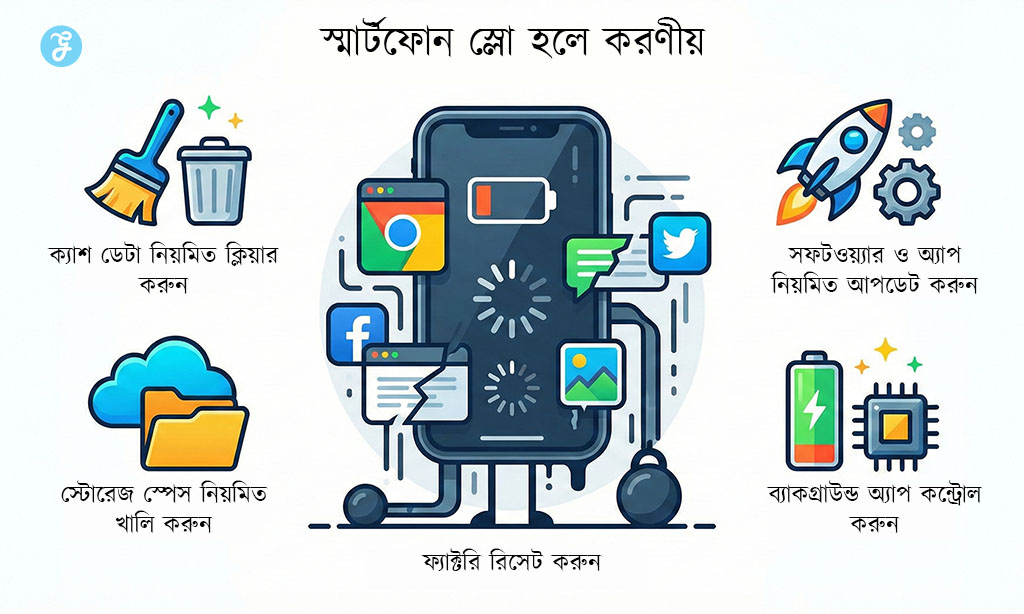
১. ক্যাশ ডেটা নিয়মিত ক্লিয়ার করুন
ক্যাশ ডেটা হলো অ্যাপগুলো যে অস্থায়ী ফাইল এবং ডেটা সংরক্ষণ করে দ্রুত লোড হওয়ার জন্য । প্রথম দিকে এটি অ্যাপের পারফরম্যান্স উন্নত করলেও সময়ের সাথে সাথে এই ডেটা জমে একটি বিরাট সমস্যা হয়ে দাঁড়ায় । প্রতিদিন ব্যবহারের ফলে মেগাবাইট থেকে শুরু করে কয়েক গিগাবাইট পর্যন্ত ক্যাশ ডেটা জমা হতে পারে ।
২০২৫ সালের একটি সমীক্ষায় দেখা গেছে যে নিয়মিত ক্যাশ ক্লিয়ার করা স্মার্টফোন স্লো হলে করণীয় পদক্ষেপগুলোর মধ্যে সবচেয়ে কার্যকর । এই সহজ পদক্ষেপটি ফোনের স্পিড ২০-৩০% বৃদ্ধি করতে পারে ।
ক্যাশ ক্লিয়ার করার বিস্তারিত পদ্ধতি
অ্যান্ড্রয়েড ফোনে (স্ট্যান্ডার্ড পদ্ধতি):
- Settings (সেটিংস) মেনুতে যান
- Storage (স্টোরেজ) অপশনে ক্লিক করুন
- Cached Data বা Cache Data দেখতে পাবেন, সেখানে ট্যাপ করুন
- Clear Cache বাটনে চাপ দিন এবং কনফার্ম করুন
- এক ক্লিকেই সব অ্যাপের ক্যাশ ক্লিয়ার হয়ে যাবে
নির্দিষ্ট অ্যাপের ক্যাশ ক্লিয়ার:
- Settings > Apps বা Applications সেকশনে যান
- যে অ্যাপের ক্যাশ মুছতে চান সেটি সিলেক্ট করুন
- Storage বা Storage & Cache অপশনে ট্যাপ করুন
- Clear Cache বাটনে চাপ দিন
- বিশেষভাবে Facebook, Instagram, Chrome, YouTube এর ক্যাশ বেশি জমে
আইফোনে ক্যাশ ক্লিয়ার:
- Settings > Safari > Clear History and Website Data
- অথবা নির্দিষ্ট অ্যাপের Settings থেকে Clear Cache বা Clear Data অপশন খুঁজুন
- Instagram এর জন্য: Settings > Account > Clear Search History
Files by Google ব্যবহার করে:
- Google এর অফিসিয়াল Files অ্যাপ ইনস্টল করুন
- Clean ট্যাবে যান
- Junk Files অপশনে ট্যাপ করুন
- Clear বাটনে চাপ দিন
| বিষয় | বিস্তারিত তথ্য | সূত্র |
| ক্যাশ ক্লিয়ারের ফলাফল | ফোনের গতি ২০-৩০% বৃদ্ধি পায় | |
| ডেটা হারানোর ঝুঁকি | না, শুধু অস্থায়ী ফাইল মুছে যায় | |
| কত ঘন ঘন করবেন | সপ্তাহে একবার বা প্রতি ১৫ দিনে | |
| স্পেস ফ্রি হবে | ৫০০MB থেকে ২-৩GB পর্যন্ত | |
| সবচেয়ে বেশি ক্যাশ জমে | Facebook, Instagram, Chrome, YouTube | |
প্রো টিপ: Chrome ব্রাউজারের ক্যাশ আলাদাভাবে ক্লিয়ার করতে Chrome > Settings > Privacy > Clear Browsing Data > Cached Images and Files সিলেক্ট করুন ।
২. অপ্রয়োজনীয় অ্যাপ আনইনস্টল করুন
আমরা প্রায়ই এমন অ্যাপ ইনস্টল করি যা কখনো ব্যবহার করি না বা শুধু একবার ট্রাই করে ভুলে যাই । এসব অ্যাপ শুধু স্টোরেজই নয়, RAM, ব্যাটারি এবং ডেটাও অপচয় করে । ২০২৫ সালের একটি গবেষণায় দেখা গেছে, একজন সাধারণ স্মার্টফোন ইউজার তার ডিভাইসে ইনস্টল করা ৩০-৪০% অ্যাপ কখনোই ব্যবহার করে না ।
Android Authority এর মতে, যেসব অ্যাপ গত ৩০ দিনে একবারও খোলা হয়নি, সেগুলো আনইনস্টল করে ফেলা উচিত । এছাড়া অনেক স্মার্টফোনে প্রি-ইনস্টলড ব্লোটওয়্যার থাকে যা অপ্রয়োজনীয় এবং রিসোর্স খরচ করে ।
কোন ধরনের অ্যাপ ডিলিট করবেন এবং কেন
প্রথম অগ্রাধিকার (তৎক্ষণাৎ মুছে ফেলুন):
- ডুপ্লিকেট অ্যাপ যেমন একাধিক ব্রাউজার, ফাইল ম্যানেজার বা ক্যালকুলেটর
- ব্যবহার না করা গেম যা অনেক স্পেস নেয় (কিছু গেম ১-৫GB পর্যন্ত হতে পারে)
- পুরনো সোশ্যাল মিডিয়া অ্যাপ যা আর সক্রিয়ভাবে ব্যবহার করেন না
- ব্লোটওয়্যার বা প্রি-ইনস্টলড অপ্রয়োজনীয় অ্যাপ যা Disable করা যায়
- ট্রায়াল বা প্রমোশনাল অ্যাপ যা একবার ব্যবহার করে আর খোলা হয়নি
দ্বিতীয় অগ্রাধিকার (বিকল্প খুঁজুন):
- ভারী অ্যাপগুলোকে Lite ভার্শন দিয়ে রিপ্লেস করুন
- Web-based বিকল্প ব্যবহার করুন যেখানে সম্ভব
Lite ভার্শন অ্যাপ ব্যবহার করুন:
Facebook Lite, Messenger Lite, Instagram Lite, Twitter Lite এবং YouTube Go এর মতো লাইট ভার্শন ব্যবহার করলে উল্লেখযোগ্যভাবে কম RAM ও স্টোরেজ খরচ হয় । এসব অ্যাপ বিশেষভাবে ডিজাইন করা হয়েছে স্লো ফোনেও দ্রুত কাজ করার জন্য এবং কম ইন্টারনেট ডেটা ব্যবহার করার জন্য । ২০২৫ সালে এই Lite অ্যাপগুলোর পপুলারিটি উল্লেখযোগ্যভাবে বেড়েছে ।
| অ্যাপ টাইপ | সাধারণ ভার্শন সাইজ | Lite ভার্শন সাইজ | সাশ্রয় | অতিরিক্ত সুবিধা |
| ১৫০-২০০ MB | ২-৫ MB | ৯৫% কম জায়গা | ৫০% কম ডেটা ব্যবহার | |
| Messenger | ১০০-১৫০ MB | ১০-২০ MB | ৮০% সাশ্রয় | দ্রুত লোড হয় |
| ১৫০-২০০ MB | ২-৮ MB | ৯০% কম স্পেস | কম ব্যাটারি খরচ | |
| YouTube Go | ১০০+ MB | ১০-১৫ MB | ৮৫% সাশ্রয় | ভিডিও ডাউনলোড সুবিধা |
| Twitter Lite | ৮০-১২০ MB | ৩-৫ MB | ৯৫% কম | দ্রুত নোটিফিকেশন |
অ্যাপ আনইনস্টল করার পদ্ধতি:
- Settings > Apps > নির্দিষ্ট অ্যাপ সিলেক্ট করুন
- Uninstall বাটনে ট্যাপ করুন এবং কনফার্ম করুন
- অথবা Play Store > My Apps & Games > Installed থেকে আনইনস্টল করুন
- ব্লোটওয়্যারের জন্য Uninstall অপশন না থাকলে Disable করুন
৩. স্টোরেজ স্পেস নিয়মিত খালি করুন
ফোনের স্টোরেজ ৮০% এর বেশি পূর্ণ হলে অপারেটিং সিস্টেম সঠিকভাবে কাজ করতে পারে না এবং পারফরম্যান্স দ্রুত কমে যায় । Google এর অফিসিয়াল সাপোর্ট ডকুমেন্টেশন অনুযায়ী, স্টোরেজ পূর্ণ হলে এটি ডিভাইসের গতি ৪০-৫০% পর্যন্ত কমিয়ে দিতে পারে ।
২০২৫ সালের Android OS এ Enhanced Smart Storage ফিচার যুক্ত হয়েছে যা Adaptive Storage সুবিধা দেয় । ছবি, ভিডিও এবং অন্যান্য বড় মিডিয়া ফাইল ক্লাউড স্টোরেজে সেভ করা এবং ডিভাইস থেকে মুছে ফেলা অত্যন্ত জরুরি । বিশেষ করে WhatsApp মিডিয়া ফোল্ডার প্রায়ই ৫-১০GB পর্যন্ত জায়গা দখল করে রাখে যা নিয়মিত পরিষ্কার করা উচিত ।
স্টোরেজ ম্যানেজমেন্ট করার স্মার্ট ও কার্যকর উপায়
Free Up Space টুল ব্যবহার করুন:
- Settings > Storage এ যান
- স্টোরেজ ব্যবহার সম্পর্কে বিস্তারিত তথ্য দেখুন
- “Free Up Space” বা “Clean Up” বাটনে ট্যাপ করুন
- Google Files অ্যাপ অটোমেটিক্যালি খুলবে এবং সাজেশন দেখাবে
- Duplicate files, memes, blurry photos সহ অপ্রয়োজনীয় সব কিছু ডিলিট করুন
ক্লাউড স্টোরেজ কার্যকরভাবে ব্যবহার করুন:
- Google Photos এ সব ফটো ও ভিডিও High Quality বা Original Quality তে আপলোড করুন
- Google Drive বা OneDrive এ ডকুমেন্ট, PDF এবং গুরুত্বপূর্ণ ফাইল রাখুন
- iCloud (iPhone এর জন্য) এ ব্যাকআপ নিন
- আপলোড সম্পন্ন হওয়ার পর ডিভাইস থেকে ফাইল ডিলিট করুন
- Google Photos এর “Free Up Space” ফিচার ব্যবহার করুন যা অটোমেটিক্যালি আপলোড হওয়া ফাইল মুছে দেয়
নিয়মিত পরিষ্কার করার রুটিন:
- Download ফোল্ডার প্রতি সপ্তাহে একবার চেক করুন এবং অপ্রয়োজনীয় ফাইল মুছুন
- WhatsApp মিডিয়া অটো-ডাউনলোড বন্ধ করুন: WhatsApp > Settings > Storage and Data > Media Auto-Download > Never সিলেক্ট করুন
- Files by Google অ্যাপ ব্যবহার করে Junk Files, Duplicate Files এবং Memes মুছুন
- Screenshot ফোল্ডার নিয়মিত দেখুন এবং পুরনো স্ক্রিনশট ডিলিট করুন
- ডুপ্লিকেট ছবি ও ভিডিও খুঁজে মুছে ফেলুন
Adaptive Storage সক্ষম করুন (Android 2025):
- Settings > Storage > Adaptive Storage চালু করুন
- এটি অটোমেটিক্যালি পুরনো ও unused ফাইল manage করবে
- Smart Storage recommendations follow করুন
MicroSD কার্ড ব্যবহার করুন:
- যদি আপনার ফোন microSD সাপোর্ট করে, একটি ভালো মানের কার্ড কিনুন
- Settings > Apps > Storage-intensive apps সিলেক্ট করুন
- “Move to SD Card” অপশন ব্যবহার করুন
- ছবি, ভিডিও এবং মিউজিক SD কার্ডে সেভ করার জন্য Camera সেটিংস পরিবর্তন করুন
| স্টোরেজ আইটেম | গড়ে জায়গা দখল | সমাধান | সময়সীমা |
| WhatsApp মিডিয়া | ৫-১০ GB | অটো-ডাউনলোড বন্ধ করুন | সাপ্তাহিক চেক |
| ডাউনলোড ফাইল | ২-৫ GB | নিয়মিত পরিষ্কার করুন | সাপ্তাহিক |
| অ্যাপ ডেটা | ৩-৮ GB | অপ্রয়োজনীয় অ্যাপ মুছুন | মাসিক |
| ক্যাশ ফাইল | ১-৩ GB | ক্যাশ ক্লিয়ার করুন | সাপ্তাহিক |
| Screenshots | ৫০০MB-২GB | পুরনো স্ক্রিনশট ডিলিট | দুই সপ্তাহে একবার |
| Duplicate Photos | ১-৩ GB | Duplicate finder ব্যবহার | মাসিক |
প্রো টিপ: Google Photos এর সেটিংসে গিয়ে “Backup & Sync” চালু করুন এবং “Free up device storage” অপশন নিয়মিত ব্যবহার করুন ।
৪. সফটওয়্যার ও অ্যাপ নিয়মিত আপডেট করুন
পুরনো অপারেটিং সিস্টেম বা আপডেট না করা অ্যাপ স্মার্টফোন হ্যাং সমস্যা এবং নিরাপত্তা ঝুঁকি উভয়ই সৃষ্টি করে । নতুন আপডেটে বাগ ফিক্স, সিকিউরিটি প্যাচ এবং গুরুত্বপূর্ণ পারফরম্যান্স উন্নতি থাকে ।
২০২৫ সালে Samsung Galaxy S24 ব্যবহারকারীরা রিপোর্ট করেছেন যে One UI 7 আপডেটের পর কিছু ডিভাইস ওভারহিট এবং স্লো হচ্ছিল, কিন্তু পরবর্তী security patch এবং cache partition clear করার পর সমস্যা সমাধান হয়েছে । ম্যানুফ্যাকচাররা নিয়মিত অপটিমাইজেশন আপডেট প্রকাশ করে যা ফোনের গতি এবং ব্যাটারি লাইফ উভয়ই বৃদ্ধি করে ।
যদি কোনো নির্দিষ্ট অ্যাপ ব্যবহারের সময় ফোন হ্যাং হয় বা crash করে, তবে সেই অ্যাপটি অবশ্যই আপডেট করুন বা আনইনস্টল করে রি-ইনস্টল করুন ।
আপডেট চেক ও ইনস্টল করার বিস্তারিত নিয়ম
অপারেটিং সিস্টেম আপডেট (Android):
- Settings > System > System Update বা Software Update
- Samsung: Settings > Software Update > Download and Install
- Xiaomi: Settings > About Phone > System Update
- OnePlus: Settings > System > System Updates
- Wi-Fi সংযোগে আপডেট ডাউনলোড করুন (মোবাইল ডেটা খরচ এড়াতে)
- রাতে ফোন চার্জে রেখে আপডেট ইনস্টল করুন যাতে কাজে ব্যাঘাত না ঘটে
- আপডেটের আগে গুরুত্বপূর্ণ ডেটা ব্যাকআপ নিন
Security Patch আপডেট:
- Android ফোনে মাসিক security patch আসে
- এগুলো ছোট হলেও খুবই গুরুত্বপূর্ণ
- Malware এবং security threat থেকে রক্ষা করে
- পারফরম্যান্স বাগ ফিক্স করে
অ্যাপ আপডেট:
- Google Play Store > Menu (☰) > My Apps & Games
- Update All বাটনে ট্যাপ করুন
- অথবা প্রতিটি অ্যাপ আলাদাভাবে আপডেট করুন
- Auto-update চালু করুন: Play Store > Settings > Network preferences > Auto-update apps > Over Wi-Fi only সিলেক্ট করুন
Cache Partition Clear (Samsung এবং কিছু অন্যান্য ব্র্যান্ডে):
- ফোন পাওয়ার অফ করুন
- Power বাটন এবং Volume Up বাটন একসাথে চেপে ধরুন
- Samsung লোগো আসলে বাটন ছেড়ে দিন
- Recovery Mode এ প্রবেশ করবেন
- Volume বাটন দিয়ে “Wipe Cache Partition” সিলেক্ট করুন
- Power বাটন দিয়ে কনফার্ম করুন
- Reboot System Now সিলেক্ট করুন
iPhone এর জন্য:
- Settings > General > Software Update
- Download and Install
- Auto Updates চালু রাখুন
| আপডেট টাইপ | ফ্রিকোয়েন্সি | গুরুত্বপূর্ণ সুবিধা | ডাউনলোড সাইজ |
| Major OS Update | বছরে ১-২ বার | নতুন ফিচার, UI উন্নতি | ১-৩ GB |
| Security Patch | মাসিক | ম্যালওয়্যার প্রোটেকশন | ৫০-২০০ MB |
| App Update | সাপ্তাহিক/মাসিক | বাগ ফিক্স, পারফরম্যান্স বুস্ট | ১০-১০০ MB |
| System UI Update | দুই-তিন মাসে | UI স্মুথনেস | ১০০-৫০০ MB |
গুরুত্বপূর্ণ সতর্কতা: কখনো আপডেট ইনস্টল করার সময় ফোন বন্ধ করবেন না বা battery কম থাকা অবস্থায় আপডেট শুরু করবেন না। ৫০% এর বেশি চার্জ থাকা নিশ্চিত করুন ।
৫. ব্যাকগ্রাউন্ড অ্যাপ কন্ট্রোল করুন
অনেক অ্যাপ ব্যাকগ্রাউন্ডে চলতে থাকে যা RAM, প্রসেসিং পাওয়ার, ব্যাটারি এবং এমনকি ইন্টারনেট ডেটাও অপচয় করে । ২০২৫ সালের একটি গবেষণায় দেখা গেছে যে Facebook, Instagram, Snapchat, Google Maps, TikTok এবং অন্যান্য সোশ্যাল মিডিয়া অ্যাপ সবচেয়ে বেশি ব্যাটারি ড্রেইন করে ।
পটভূমিতে চলা অ্যাপ ক্রমাগত ডেটা রিফ্রেশ করে, লোকেশন ট্র্যাক করে এবং push notification পাঠায় । Developer Options থেকে ব্যাকগ্রাউন্ড প্রসেস সীমিত করলে ফোন অনেক দ্রুত কাজ করে এবং RAM ব্যবহার ৩০-৪০% কমে যায় । Android Authority এর মতে, ২০২৫ সালের Memory Management Suite নতুন RAM optimization ফিচার সহ এসেছে যা আরও ভালো কন্ট্রোল দেয় ।
ব্যাকগ্রাউন্ড অ্যাপ বন্ধ করার বিস্তারিত কৌশল
সাধারণ পদ্ধতি (সবার জন্য):
- Settings > Apps > Running Services দেখুন
- অপ্রয়োজনীয় সার্ভিস খুঁজে বের করুন এবং Stop করুন
- Settings > Battery > Battery Usage দেখুন কোন অ্যাপ বেশি খরচ করছে
- Battery > Battery Optimization এ যান
- “All Apps” সিলেক্ট করুন এবং প্রতিটি অ্যাপ Optimize করুন
- শুধু Alarm, Phone, Messages এর মতো essential অ্যাপ “Don’t Optimize” রাখুন
অটো-স্টার্ট বন্ধ করুন:
- Settings > Apps > Autostart বা Auto Start Manager (Xiaomi, Oppo, Vivo তে)
- অপ্রয়োজনীয় অ্যাপের অটো-স্টার্ট বন্ধ করুন
- শুধু জরুরি অ্যাপ যেমন Alarm, Message, Phone, Security অ্যাপ চালু রাখুন
- এটি বুট টাইম ৩০% কমিয়ে দেয়
Background Data Restrict:
- Settings > Apps > নির্দিষ্ট অ্যাপ সিলেক্ট করুন
- Mobile Data & Wi-Fi > Background Data বন্ধ করুন
- বিশেষ করে social media এবং news অ্যাপের জন্য
Location Services কন্ট্রোল করুন:
- Settings > Location > App Permissions
- যেসব অ্যাপের সবসময় location দরকার নেই সেগুলো “Allow only while using the app” করুন
- “Allow all the time” শুধু Maps, Weather এর মতো প্রয়োজনীয় অ্যাপের জন্য রাখুন
- অপ্রয়োজনীয় GPS ব্যবহার বন্ধ করলে ব্যাটারি লাইফ ২০-৩০% বাড়ে
Developer Options ব্যবহার করে Advanced Control:
- Settings > About Phone > Build Number এ ৭ বার দ্রুত ট্যাপ করুন
- “You are now a developer” মেসেজ দেখাবে
- Settings এ ফিরে যান, Developer Options দেখতে পাবেন
- Background Process Limit খুঁজুন
- “At most 2 processes” বা “At most 3 processes” সিলেক্ট করুন
- এটি RAM এ একসাথে কতগুলো অ্যাপ চলতে পারবে তা সীমিত করে
- Low RAM ফোনের জন্য এটি অত্যন্ত কার্যকর
Android 2025 Memory Management Suite ব্যবহার:
- Settings > Developer Options > Memory Boost চালু করুন
- এটি automatically memory allocation optimize করে
- RAM Reservation ফিচার ব্যবহার করে specific apps এর জন্য dedicated memory সেট করুন
- Gaming বা heavy multitasking এর জন্য উপকারী
Battery Saver Mode:
- Settings > Battery > Battery Saver চালু করুন
- এটি automatically background activity limit করে
- Customize করুন কোন ফিচার restrict হবে
| সেটিংস | প্রভাব | ব্যাটারি সাশ্রয় | RAM বৃদ্ধি |
| Autostart বন্ধ | ৩০% দ্রুত বুট | ১৫-২০% বেশি | ২০% ফ্রি |
| Background Limit | ৪০% বেশি RAM ফ্রি | ২০-২৫% বেশি | ৩০-৪০% |
| Battery Optimization | স্মুথ মাল্টিটাস্কিং | ১০-১৫% বেশি | ১৫% ফ্রি |
| Location Control | কম overheating | ২৫-৩০% বেশি | ১০% ফ্রি |
| Background Data Off | কম ডেটা খরচ | ১৫-২০% বেশি | ১৫% ফ্রি |
বেশি ব্যাটারি খরচকারী অ্যাপ (২০২৫):
- Facebook এবং Facebook Messenger
- Instagram
- Snapchat
- TikTok
- Google Maps (background location tracking)
- YouTube (background playback)
- Twitter/X
- Gaming apps
প্রো টিপ: Settings > Battery > Battery Usage দেখুন এবং যেসব অ্যাপ সবচেয়ে বেশি ব্যাটারি খরচ করছে সেগুলোর background activity restrict করুন ।
৬. অ্যানিমেশন ও ভিজুয়াল ইফেক্ট কমিয়ে দিন
সুন্দর অ্যানিমেশন এবং ট্রানজিশন ইফেক্ট দেখতে ভালো লাগলেও এগুলো ফোন স্লো করে এবং GPU ও RAM ব্যবহার করে । ডেভেলপার অপশন থেকে অ্যানিমেশন স্পিড কমিয়ে বা সম্পূর্ণ বন্ধ করে দিলে ফোন অনেক দ্রুত মনে হয় এবং UI responsiveness উল্লেখযোগ্যভাবে বৃদ্ধি পায় ।
২০২৫ সালের Android Developer Options গাইড অনুযায়ী, এটি বিশেষভাবে কম RAM (৩-৪GB) এর ফোনের জন্য অত্যন্ত কার্যকর । TechCity এর গবেষণা অনুযায়ী, অ্যানিমেশন বন্ধ করলে UI স্পিড ৫০% বৃদ্ধি পায় । ভিজুয়াল অভিজ্ঞতা সামান্য কমলেও পারফরম্যান্স লাভ এত বেশি যে trade-off মূল্যবান ।
অ্যানিমেশন স্পিড পরিবর্তন করার বিস্তারিত ধাপ
Developer Options চালু করার পদ্ধতি:
- Settings > About Phone (বা My Device)
- Software Information (কিছু ফোনে)
- Build Number খুঁজুন
- Build Number এ ৭ বার দ্রুত ট্যাপ করুন
- “You are now a developer!” বা “Developer mode has been enabled” মেসেজ দেখাবে
- Password বা PIN চাইলে দিন
- Settings মেনুতে ফিরে যান
- System বা Additional Settings এ Developer Options দেখতে পাবেন
অ্যানিমেশন স্কেল পরিবর্তন করুন (অনুমোদিত পদ্ধতি):
- Settings > Developer Options
- নিচে স্ক্রল করে “Drawing” সেকশন খুঁজুন
- Window Animation Scale খুঁজুন এবং ট্যাপ করুন
- 1.0x থেকে 0.5x করুন (অথবা Animation Off)
- Transition Animation Scale খুঁজুন এবং 0.5x করুন
- Animator Duration Scale খুঁজুন এবং 0.5x করুন
তিনটি অপশনের ব্যাখ্যা:
- Window Animation Scale: উইন্ডো খোলা এবং বন্ধ হওয়ার গতি নিয়ন্ত্রণ করে
- Transition Animation Scale: অ্যাপ থেকে অ্যাপে যাওয়ার ট্রানজিশন কন্ট্রোল করে
- Animator Duration Scale: সব অ্যানিমেশনের সামগ্রিক সময় নিয়ন্ত্রণ করে
বিভিন্ন সেটিংস অপশন:
- 1.0x (Default): স্ট্যান্ডার্ড গতি, সুন্দর দেখায় কিন্তু স্লো
- 0.5x (Recommended): দ্রুত এবং স্মুথ, best balance
- Animation Off: সবচেয়ে দ্রুত, তাৎক্ষণিক response কিন্তু জার্ক লাগতে পারে
- 0.5x সবচেয়ে সুপারিশকৃত কারণ এটি স্পিড এবং smoothness এর মধ্যে perfect balance তৈরি করে
অতিরিক্ত ভিজুয়াল অপটিমাইজেশন:
- লাইভ ওয়ালপেপার ব্যবহার না করে Static Wallpaper ব্যবহার করুন
- Live wallpaper GPU এবং RAM উভয়ই খরচ করে
- অতিরিক্ত Widget হোম স্ক্রিন থেকে সরিয়ে ফেলুন
- Weather, News, Clock widget গুলো RAM ব্যবহার করে
- Launcher এর ভিজুয়াল ইফেক্ট এবং transition কমিয়ে দিন
- Third-party launcher এর বদলে stock launcher ব্যবহার করুন যা কম রিসোর্স খরচ করে
- Icon pack এবং heavy themes এড়িয়ে চলুন
- Dark Mode চালু করুন যা OLED স্ক্রিনে ব্যাটারি সাশ্রয় করে
GPU Rendering অপটিমাইজেশন (Advanced):
- Developer Options > Force GPU rendering চালু করতে পারেন (সাবধানে)
- এটি কিছু অ্যাপের জন্য performance বাড়ায় কিন্তু ব্যাটারি বেশি খরচ হয়
- Profile GPU Rendering চালু করে performance monitor করতে পারেন
| সেটিংস | ডিফল্ট | সুপারিশকৃত | ফলাফল | ব্যাটারি প্রভাব |
| Window Animation | 1.0x | 0.5x বা Off | ৫০% দ্রুত UI | ৫-১০% সাশ্রয় |
| Transition Animation | 1.0x | 0.5x বা Off | স্মুথ অ্যাপ সুইচিং | ৫-১০% সাশ্রয় |
| Animator Duration | 1.0x | 0.5x বা Off | কম RAM ব্যবহার | ৫% সাশ্রয় |
| Live Wallpaper | চালু | বন্ধ | ১৫-২০% কম GPU লোড | ১০-১৫% সাশ্রয় |
| Widgets | অনেক | কম | ২০% কম RAM | ৫-১০% সাশ্রয় |
সতর্কতা: Developer Options এর অন্যান্য সেটিংস randomly পরিবর্তন করবেন না । শুধু animation সংক্রান্ত সেটিংস পরিবর্তন করুন যদি না আপনি জানেন কি করছেন। ভুল সেটিংস ফোনের নিরাপত্তা এবং স্থিতিশীলতা ক্ষতিগ্রস্ত করতে পারে ।
৭. ফ্যাক্টরি রিসেট করুন (শেষ এবং সবচেয়ে কার্যকর সমাধান)
উপরের সমস্ত পদ্ধতি চেষ্টা করার পরও যদি ফোন স্লো থাকে, তাহলে ফ্যাক্টরি রিসেট করা সবচেয়ে কার্যকর সমাধান । এটি আপনার ফোনকে নতুন কেনার সময়ের factory condition এ ফিরিয়ে নিয়ে যায় । ২০২৫ সালের একটি বিস্তৃত গবেষণায় দেখা গেছে যে ফ্যাক্টরি রিসেট সফটওয়্যার জনিত প্রায় ৯০-৯৫% সমস্যা সমাধান করে এবং ফোনের পারফরম্যান্স ৫০-৭০% বৃদ্ধি করতে পারে ।
Factory reset এর মাধ্যমে accumulated clutter, corrupted files, conflicting software এবং malware সব কিছু একসাথে মুছে যায় । এটি storage space clear করে, RAM optimization উন্নত করে এবং battery life বৃদ্ধি করে । তবে অত্যন্ত গুরুত্বপূর্ণ বিষয় হলো এতে সব ডেটা, অ্যাপ এবং personal settings মুছে যাবে ।
ফ্যাক্টরি রিসেটের আগে অবশ্যই যা করবেন
সম্পূর্ণ ব্যাকআপ নিন (অত্যন্ত গুরুত্বপূর্ণ):
ফটো ও ভিডিও:
- Google Photos অ্যাপ খুলুন
- Settings > Back up & sync চালু করুন
- Wi-Fi এ সংযুক্ত থাকুন এবং আপলোড সম্পন্ন হওয়া পর্যন্ত অপেক্ষা করুন
- আপলোড সম্পন্ন হয়েছে কিনা চেক করুন: Photos > Library
Contacts এবং Calendar:
- Settings > Accounts > Google Account
- Account Sync চালু আছে কিনা নিশ্চিত করুন
- Contacts এবং Calendar sync হচ্ছে কিনা দেখুন
- Manually sync করতে: ⋮ > Sync now
WhatsApp Chat ব্যাকআপ:
- WhatsApp > Settings > Chats > Chat Backup
- Back Up বাটনে ট্যাপ করুন
- Google Drive এ ব্যাকআপ সেভ হবে
- ব্যাকআপ তারিখ এবং সাইজ নোট করে রাখুন
Important Files এবং Documents:
- Google Drive অ্যাপে important files আপলোড করুন
- অথবা computer এ transfer করুন USB cable দিয়ে
- Downloads ফোল্ডারের গুরুত্বপূর্ণ files backup নিন
- Screenshots, Recordings চেক করুন
SMS Backup:
- “SMS Backup & Restore” অ্যাপ ইনস্টল করুন (Play Store থেকে)
- Backup তৈরি করুন এবং Google Drive এ সেভ করুন
App Data এবং Settings:
- Settings > System > Backup চালু করুন
- Google Account এ app data backup হবে
- কিছু app এর নিজস্ব backup system আছে (যেমন: Banking apps, Games)
অন্যান্য গুরুত্বপূর্ণ বিষয়:
- সব password এবং login credentials নোট করে রাখুন
- Two-factor authentication codes backup করুন
- Google Authenticator backup নিন
- Banking apps এর details সেভ করুন
ফ্যাক্টরি রিসেট করার বিস্তারিত পদ্ধতি
Method 1: Settings থেকে (সহজ এবং সুপারিশকৃত):
- Settings > System > Reset Options যান
- অথবা Settings > General Management > Reset (Samsung)
- Factory Data Reset বা Erase All Data সিলেক্ট করুন
- সব সতর্কতা এবং information সাবধানে পড়ুন
- Reset Phone বা Erase Everything বাটনে ট্যাপ করুন
- PIN বা Password দিয়ে কনফার্ম করুন
- ফোন অটোমেটিক্যালি রিস্টার্ট হবে এবং reset প্রক্রিয়া শুরু হবে
- ৫-১৫ মিনিট সময় লাগতে পারে
- প্রক্রিয়া চলাকালীন ফোন বন্ধ করবেন না বা disturb করবেন না
Method 2: Recovery Mode থেকে (যদি phone respond না করে):
- ফোন সম্পূর্ণ পাওয়ার অফ করুন
- Power বাটন + Volume Up বাটন একসাথে চেপে ধরুন (বেশিরভাগ ফোনে)
- কিছু ফোনে Power + Volume Down (Xiaomi, Oppo)
- Logo আসলে Power বাটন ছেড়ে দিন কিন্তু Volume বাটন চেপে রাখুন
- Recovery Mode screen দেখাবে
- Volume বাটন দিয়ে “Wipe Data/Factory Reset” navigate করুন
- Power বাটন দিয়ে সিলেক্ট করুন
- “Yes” কনফার্ম করুন
- Reset সম্পন্ন হলে “Reboot System Now” সিলেক্ট করুন
iPhone এর জন্য:
- Settings > General > Transfer or Reset iPhone
- Erase All Content and Settings
- Apple ID password দিয়ে কনফার্ম করুন
ফ্যাক্টরি রিসেটের পর যা করবেন
প্রথম সেটআপ:
- ভাষা এবং region সিলেক্ট করুন
- Wi-Fi connect করুন
- Google Account দিয়ে sign in করুন
- Previous backup restore করার option দেখাবে, সেটি সিলেক্ট করুন
অ্যাপ ইনস্টলেশন কৌশল:
- একসাথে সব অ্যাপ ইনস্টল না করে gradually করুন
- প্রথমে শুধু অত্যন্ত প্রয়োজনীয় অ্যাপ ইনস্টল করুন
- ১-২ দিন ব্যবহার করে দেখুন ফোন কেমন চলছে
- তারপর অন্যান্য অ্যাপ add করুন
- এভাবে করলে বুঝতে পারবেন কোন অ্যাপ সমস্যা সৃষ্টি করছে
সেটিংস অপটিমাইজেশন:
- Auto-update চালু করুন (Settings > Apps > Auto-update)
- Battery optimization সেট করুন
- Background data restrict করুন social media apps এ
- Developer Options থেকে animation 0.5x করে দিন
- Auto-sync শুধু important apps এর জন্য রাখুন
নিয়মিত মেইনটেনেন্স রুটিন সেট করুন:
- সাপ্তাহিক cache clear করার reminder সেট করুন
- মাসিক storage review করুন
- প্রতি সপ্তাহে একবার ফোন restart করুন
Background processes এবং startup apps সীমিত করুন:
- এই আর্টিকেলের পূর্ববর্তী টিপস follow করুন
- নতুন apps install করার পর autostart permission দেবেন না যদি না অত্যন্ত প্রয়োজন
| ব্যাকআপ আইটেম | কোথায় রাখবেন | পুনরুদ্ধার পদ্ধতি | গুরুত্ব |
| ফটো/ভিডিও | Google Photos | Auto-restore হবে | অত্যন্ত উচ্চ |
| Contacts | Google Account | Auto-sync হবে | অত্যন্ত উচ্চ |
| WhatsApp Chat | Google Drive | WhatsApp reinstall করে restore | উচ্চ |
| Documents/Files | Google Drive/Computer | Manual download | উচ্চ |
| SMS Messages | SMS Backup app | App দিয়ে restore | মাঝারি |
| App Data | Google Backup | Partially restore | মাঝারি |
| Call Logs | Google Account/Backup app | Sync/Restore | নিম্ন |
অতিরিক্ত টিপস: স্মার্টফোন দ্রুত রাখার স্মার্ট উপায়
নিয়মিত কিছু ভালো অভ্যাস মেনে চললে আপনার ফোন সবসময় দ্রুত থাকবে এবং স্মার্টফোন স্লো হলে করণীয় পদক্ষেপ নিতে হবে না । প্রতিরোধ সবসময় প্রতিকারের চেয়ে ভালো ।
দৈনিক অভ্যাস:
- প্রতি সপ্তাহে অন্তত একবার ফোন রিস্টার্ট করুন যাতে RAM ক্লিয়ার হয়
- রাতে ফোন চার্জে রাখার আগে সব অ্যাপ বন্ধ করুন
- ব্রাউজার ক্যাশ নিয়মিত পরিষ্কার করুন
সেটিংস অপটিমাইজেশন:
- লাইভ ওয়ালপেপার ব্যবহার না করে স্ট্যাটিক ওয়ালপেপার ব্যবহার করুন
- অটো-ব্রাইটনেস চালু রাখুন যা ব্যাটারি সাশ্রয় করে
- অপ্রয়োজনীয় নোটিফিকেশন বন্ধ করুন
- Auto-sync শুধু জরুরি অ্যাপের জন্য চালু রাখুন
সিকিউরিটি:
- নির্ভরযোগ্য অ্যান্টিভাইরাস ব্যবহার করুন
- শুধু Google Play Store থেকে অ্যাপ ডাউনলোড করুন
- সন্দেহজনক লিংকে ক্লিক করবেন না
- Permissions দেওয়ার আগে দুবার ভাবুন
রক্ষণাবেক্ষণ:
- মাসে একবার পূর্ণ ব্যাকআপ নিন
- ফোন কভার সময়মতো পরিষ্কার করুন যাতে overheating না হয়
- চার্জিং পোর্ট পরিষ্কার রাখুন
- অরিজিনাল চার্জার ব্যবহার করুন
সচরাচর জিজ্ঞাসিত প্রশ্ন (FAQs)
স্মার্টফোন স্লো হওয়ার সবচেয়ে বড় কারণ কী?
সবচেয়ে বড় কারণ হলো স্টোরেজ ৮০% এর বেশি পূর্ণ হয়ে যাওয়া এবং অতিরিক্ত ক্যাশ ডেটা জমা হওয়া । এছাড়া ব্যাকগ্রাউন্ডে অনেক অ্যাপ চলা এবং পুরনো সফটওয়্যারও দায়ী । নিয়মিত স্টোরেজ পরিষ্কার এবং ক্যাশ ক্লিয়ার করলে এই সমস্যা অনেকাংশে এড়ানো যায় ।
ক্যাশ ক্লিয়ার করলে কি কোনো ডেটা হারিয়ে যাবে?
না, ক্যাশ ক্লিয়ার করলে শুধুমাত্র অস্থায়ী ফাইল মুছে যায় । আপনার ব্যক্তিগত ডেটা, ছবি, ভিডিও, মেসেজ বা কোনো গুরুত্বপূর্ণ তথ্য হারাবে না । তবে কিছু অ্যাপে পুনরায় লগইন করতে হতে পারে এবং প্রথমবার খুলতে সামান্য বেশি সময় লাগতে পারে ।
কত দিন পর পর ফোন রিস্টার্ট করা উচিত?
সপ্তাহে অন্তত একবার ফোন রিস্টার্ট করা ভালো । রিস্টার্ট করলে RAM ক্লিয়ার হয়, ব্যাকগ্রাউন্ড প্রসেস বন্ধ হয় এবং ছোটখাটো সফটওয়্যার বাগ ঠিক হয়ে যায় । এটি ফোনকে নতুনের মতো রিফ্রেশ করে দেয় এবং পারফরম্যান্স উল্লেখযোগ্যভাবে বৃদ্ধি পায় ।
ফ্যাক্টরি রিসেট করলে কি সব সমস্যা সমাধান হবে?
বেশিরভাগ সফটওয়্যার সমস্যা ফ্যাক্টরি রিসেটে সমাধান হয় । তবে যদি হার্ডওয়্যার সমস্যা থাকে যেমন র্যাম বা প্রসেসর ড্যামেজ, তাহলে সার্ভিস সেন্টারে যেতে হবে । রিসেট করার আগে অবশ্যই সব ডেটার ব্যাকআপ নিতে হবে কারণ সবকিছু মুছে যাবে ।
কম দামের বা পুরনো ফোন কি দ্রুত করা সম্ভব?
হ্যাঁ, একেবারেই সম্ভব । কম RAM ও প্রসেসরের ফোনে হালকা বা Lite ভার্শনের অ্যাপ ব্যবহার করুন যেমন Facebook Lite, Messenger Lite । অ্যানিমেশন বন্ধ করুন, স্টোরেজ খালি রাখুন এবং ব্যাকগ্রাউন্ড প্রসেস লিমিট করুন । এসব টেকনিক পুরনো ফোনেও চমৎকার কাজ করে ।
RAM কম থাকলে কী করব?
RAM কম থাকা ফোনে কম অ্যাপ ইনস্টল করুন এবং শুধু প্রয়োজনীয় অ্যাপ রাখুন । Lite ভার্শন অ্যাপ ব্যবহার করুন যা কম RAM খরচ করে । ব্যাকগ্রাউন্ড প্রসেস লিমিট করুন এবং নিয়মিত রিস্টার্ট করুন । অ্যানিমেশন বন্ধ করে দিলেও RAM চাপ কমে ।
ভাইরাস বা ম্যালওয়্যার কি ফোন স্লো করতে পারে?
অবশ্যই পারে । ম্যালওয়্যার ব্যাকগ্রাউন্ডে চলে RAM ও ব্যাটারি খরচ করে । একটি ভালো অ্যান্টিভাইরাস অ্যাপ ইনস্টল করুন এবং নিয়মিত স্ক্যান করুন । শুধু Google Play Store থেকে অ্যাপ ডাউনলোড করুন এবং সন্দেহজনক লিংকে ক্লিক করবেন না ।
স্মার্টফোন স্লো হওয়া একটি সাধারণ সমস্যা যা সঠিক পদক্ষেপে সহজেই সমাধান করা যায় । এই আর্টিকেলে বর্ণিত স্মার্টফোন স্লো হলে করণীয় ৭টি সমাধান অনুসরণ করে আপনি আপনার ফোনকে আবার দ্রুত ও কার্যকর করে তুলতে পারবেন । নিয়মিত ক্যাশ ক্লিয়ার, অপ্রয়োজনীয় অ্যাপ মুছে ফেলা, স্টোরেজ খালি রাখা, সফটওয়্যার আপডেট করা, ব্যাকগ্রাউন্ড অ্যাপ কন্ট্রোল এবং অ্যানিমেশন কমানো এই সহজ পদক্ষেপগুলো আপনার ফোনের পারফরম্যান্স উল্লেখযোগ্যভাবে বৃদ্ধি করবে ।
মনে রাখবেন, নিয়মিত রক্ষণাবেক্ষণ করলে নতুন ফোন কেনার প্রয়োজন পড়বে না । সপ্তাহে একবার ফোন রিস্টার্ট, মাসে একবার পূর্ণ পরিষ্কার এবং প্রয়োজনে ফ্যাক্টরি রিসেট এই তিনটি অভ্যাস আপনার স্মার্টফোনকে দীর্ঘদিন সুস্থ রাখবে । আজই এই টিপস প্রয়োগ করুন এবং আপনার ফোনের গতি ফিরিয়ে আনুন ।