



ওয়েবসাইটের title tag বদলানোর পর clicks বেড়েছে। কিন্তু একই সময়ে সার্চের চাহিদাও বেড়েছিল। উন্নতিটা নতুন title-এর কারণে, নাকি বাজারের স্বাভাবিক ওঠানামায়—এ পার্থক্য বোঝার জন্য দরকার একটি নির্ভরযোগ্য SEO experiment baseline।
বেসলাইন হলো পরিবর্তনের আগের performance, পরীক্ষাধীন পেজের technical অবস্থা এবং ফলকে প্রভাবিত করতে পারে এমন বাইরের ঘটনার নির্দিষ্ট রেকর্ড। এতে Google Search Console-এর clicks, impressions, CTR ও average position; GA4-এর organic sessions, engagement ও key events; rank tracker-এর keyword–URL অবস্থান এবং পেজের indexability, canonical ও বর্তমান title রাখা যায়।
Search Console দেখায় Google Search-এ পেজটি কতবার দেখা হয়েছে এবং কতবার click এসেছে। GA4 দেখায় ব্যবহারকারী সাইটে প্রবেশের পর কী করেছেন। দুই প্ল্যাটফর্ম আলাদা ঘটনা ও আলাদা নিয়মে data গণনা করে। তাই তাদের সংখ্যা হুবহু মেলার কথা নয়।
Title test, content refresh, internal linking, template পরিবর্তন কিংবা technical SEO update—সব ক্ষেত্রেই একই পদ্ধতিতে baseline নেওয়া যায়।
বেসলাইন কী—এবং কী নয়
বেসলাইন হলো experiment শুরুর আগের reference point। একটি কার্যকর বেসলাইনে সাধারণত তিন ধরনের তথ্য থাকে:
- ফলাফলের metric: Clicks, Sessions, Key events বা Revenue।
- ব্যাখ্যামূলক metric: Impressions, CTR, Average position ও Engagement rate।
- প্রাসঙ্গিক ঘটনা: Seasonality, ranking update, campaign, tracking change বা indexing সমস্যা।
শুধু “গত মাসে ২০ হাজার ভিজিট ছিল” লিখে রাখলে নির্ভরযোগ্য baseline হয় না। কোন পেজ থেকে traffic এসেছে, Google organic অংশ কত, mobile ও desktop-এর ফল আলাদা কি না এবং branded query বাদ দিলে performance কেমন—এসবও জানতে হবে।
Baseline নিজে প্রমাণ করে না যে কোনো পরিবর্তনই ফল বাড়িয়েছে। এটি পরিবর্তনের আগে ও পরের অবস্থার তুলনা পরিষ্কার করে। মিল আছে এমন অপরিবর্তিত পেজের control group রাখা গেলে বাইরের প্রভাব কিছুটা ভালোভাবে আলাদা করা যায়। Control না থাকলে seasonality, search demand, ranking update এবং অন্য site change পৃথকভাবে পরীক্ষা করতে হবে।
আরও পড়ুন: SEO কী: Search Engine ও মানুষের জন্য Website উন্নত করার বাস্তব ধারণা
পরীক্ষার প্রশ্নটি আগে নির্দিষ্ট করুন
Data export করার আগে hypothesis লিখুন। যেমন:
নির্বাচিত পেজগুলোর title আরও নির্দিষ্ট করলে, impressions উল্লেখযোগ্যভাবে না কমিয়ে organic CTR বাড়বে। এরপর পরীক্ষার একক, প্রধান metric এবং সাফল্যের শর্ত স্থির করুন।
পরীক্ষার একক
Experiment কি একটি URL, কয়েকটি article, একটি category, নাকি একই template ব্যবহার করা অনেক পেজে চালানো হবে?
ভিন্ন search intent, traffic level বা page type-এর URL একই group-এ রাখলে গড় ফল বিভ্রান্তিকর হতে পারে। Informational article, product page ও category page একইভাবে প্রতিক্রিয়া দেখাবে—এমন ধরে নেওয়া ঠিক নয়।
Primary Metric
একটি প্রধান metric বেছে নিন। Title পরিবর্তনের পরীক্ষায় CTR বা Clicks উপযোগী হতে পারে। Content refresh-এর ক্ষেত্রে non-branded clicks, target-query impressions কিংবা organic key events বেশি প্রাসঙ্গিক হতে পারে।
একাধিক metric পর্যবেক্ষণ করলেও primary metric আগে নির্ধারণ করা ভালো। ফল দেখার পর সুবিধাজনক metric-কে প্রধান ঘোষণা করলে সিদ্ধান্তে পক্ষপাত তৈরি হতে পারে।
Secondary ও Guardrail Metric
Primary metric কেন বদলেছে, তা বোঝার জন্য secondary metric রাখুন। CTR বাড়লেও impressions কমে গেলে মোট clicks একই থাকতে পারে। Average position উন্নত হলেও search demand কমে গেলে traffic নাও বাড়তে পারে।
Guardrail metric পরীক্ষার পার্শ্বপ্রতিক্রিয়া ধরতে সাহায্য করে। যেমন:
- impressions অস্বাভাবিকভাবে কমবে না;
- organic key events ক্ষতিগ্রস্ত হবে না;
- indexable URL-এর সংখ্যা অনাকাঙ্ক্ষিতভাবে বদলাবে না;
- ভুল URL target query-তে rank করতে শুরু করবে না।
“অস্বাভাবিক” বা “বড় পরিবর্তন” বলতে কী বোঝানো হবে, তা launch-এর আগেই নির্দিষ্ট সংখ্যা বা গ্রহণযোগ্য সীমায় লিখে রাখা উচিত।
বেসলাইনের সময়সীমা কত হবে
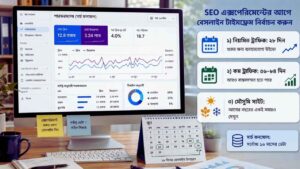
সব সাইটের জন্য একই সময়সীমা উপযুক্ত নয়। নিয়মিত traffic পাওয়া পেজে পরিবর্তনের আগের পূর্ণ ২৮ দিন একটি ব্যবহারযোগ্য starting window। এতে সপ্তাহের প্রতিটি দিন চারবার থাকে। কম traffic পাওয়া পেজে ৫৬ বা ৮৪ দিনের data নেওয়া তুলনামূলকভাবে বাস্তবসম্মত হতে পারে। এগুলো সম্পাদকীয়ভাবে প্রস্তাবিত সময়সীমা, Google-এর নির্ধারিত SEO testing rule নয়। পেজে পর্যাপ্ত impressions বা clicks না থাকলে আরও দীর্ঘ সময় প্রয়োজন হতে পারে।
Seasonal business, news, শিক্ষা, ভ্রমণ, উৎসব বা ecommerce সাইটে শুধু আগের period-এর সঙ্গে তুলনা যথেষ্ট নাও হতে পারে। আগের বছরের কাছাকাছি সময়ও দেখা দরকার। Search Console সর্বোচ্চ ১৬ মাসের Performance data রাখে, ফলে year-over-year pattern পরীক্ষা করা যায়।
সর্বশেষ কোন তারিখ পর্যন্ত data নেবেন
Search Console-এর সাম্প্রতিক data কখনো preliminary থাকতে পারে। Performance chart-এ preliminary data সাধারণত dotted line দিয়ে দেখানো হয়। Report সাধারণভাবে complete days দেখালেও 24-hour view বা নির্দিষ্ট date range নির্বাচন করলে অসম্পূর্ণ data দেখা যেতে পারে।
তাই সব ক্ষেত্রে যান্ত্রিকভাবে “শেষ ২ দিন বাদ দিন” নিয়মটি অনুসরণ করবেন না। বরং:
১. Search Console-এর সর্বশেষ complete ও non-preliminary date দেখুন।
২. GA4-তে একই date range-এর data process হয়েছে কি না পরীক্ষা করুন।
৩. Search Console ও GA4—দুই জায়গাতেই পাওয়া সর্বশেষ পূর্ণ দিন পর্যন্ত baseline রাখুন।
৪. ব্যবহৃত শেষ তারিখটি spreadsheet-এ লিখুন।
Search Console data সাধারণত সংগ্রহের ২–৩ দিন পর report-এ দেখা যায়। Linked Search Console data GA4-তে পৌঁছাতে Search Console data সংগ্রহের পর প্রায় ৪৮ ঘণ্টা লাগতে পারে। GA4-এর অন্য standard report process হতেও কিছু ক্ষেত্রে ২৪–৪৮ ঘণ্টা সময় লাগে।
Google Search Console থেকে বেসলাইন নিন
Performance report Google Search-এ visibility ও click behaviour বোঝার প্রধান উৎস। এখানে Clicks, Impressions, Average CTR ও Average position দেখা যায়। Query, Page, Country, Device, Search appearance ও Date অনুযায়ী data ভাগ করা যায়।
১. সঠিক Property নির্বাচন করুন
পরীক্ষাধীন সব URL ধরা পড়ে এমন Search Console property খুলুন। Protocol, subdomain ও path ঠিক আছে কি না পরীক্ষা করুন।
যেমন, https://example.com/blog/ URL Prefix property-তে অন্য folder-এর data দেখা যাবে না। পুরো domain নিয়ে পরীক্ষা হলে Domain property বেশি সুবিধাজনক হতে পারে।
২. Search Type ঠিক করুন
Performance > Search results-এ গিয়ে Search type নির্বাচন করুন। বর্তমানে Search type filter-এ সাধারণত পাওয়া যায়:
- Web
- Image
- Video
- News
Web Search নিয়ে পরীক্ষা হলে অন্য search type-এর data মেশাবেন না। Discover-এর জন্য আলাদা Performance report রয়েছে। Search Console-এর browser interface-এ Search, News ও Discover data একই report-এ একত্রে দেখা যায় না। প্রয়োজন হলে আলাদাভাবে export করে তুলনা করতে হবে।
৩. Date Range স্থির করুন
Date filter-এ baseline period দিন। Compare থেকে আগের সমান period অথবা year-over-year period দেখুন। এরপর Query, Page, Country, Device ও Search appearance tab পরীক্ষা করুন। Sitewide average নির্দিষ্ট page group, country বা device-এর সমস্যা আড়াল করতে পারে।
Search Console-এর daily date Pacific Time অনুযায়ী গণনা হয়। GA4 property অন্য timezone ব্যবহার করলে প্রতিদিনের সংখ্যা সরাসরি মিলবে না। ছোট date range-এর পরীক্ষায় এ পার্থক্য বিশেষভাবে খেয়াল করতে হবে।
৪. Test ও Control Group আলাদা করুন
একটি URL হলে exact page filter ব্যবহার করুন। একাধিক URL হলে folder, URL pattern বা regular expression দিয়ে group তৈরি করা যেতে পারে।
Test ও control group-এর export আলাদা রাখুন। একই URL যেন ভুল করে দুই group-এ না পড়ে, তা launch-এর আগে পরীক্ষা করুন।
৫. Filter Set সংরক্ষণ করুন
Pre-test ও post-test analysis-এ একই filter ব্যবহার করতে হবে। অন্তত এগুলো নথিবদ্ধ করুন:
- Search type;
- country;
- device;
- page group;
- branded বা non-branded query;
- search appearance;
- date range।
Search Console-এ eligible property-এর জন্য Branded ও Non-branded query filter থাকতে পারে। তবে কম impressions পাওয়া site এবং কিছু sub-property-তে এ filter পাওয়া যায় না। Built-in filter-এর historical data ১১ মার্চ ২০২৫ থেকে শুরু হয়েছে।
Filterটি না থাকলে branded query শনাক্ত করার নিজস্ব নিয়ম তৈরি করুন। একই brand spelling, domain variation এবং common misspelling pre ও post period-এ একইভাবে ব্যবহার করতে হবে।
৬. চারটি Search Metric Export করুন
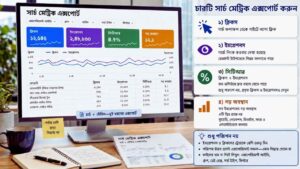
- Clicks: Google Search result থেকে সাইটে আসা click।
- Impressions: Google Search-এ সাইটের link কতবার দেখা হয়েছে। Result type অনুযায়ী impression গণনার নিয়মে পার্থক্য থাকতে পারে।
- CTR: Clicks ÷ Impressions। কম volume-এ কয়েকটি click-ই CTR অনেক বদলে দিতে পারে। Percentage-এর পাশাপাশি clicks ও impressions-এর প্রকৃত সংখ্যাও দেখুন।
- Average position: সব impression-এ পাওয়া অবস্থানের গড়। এটি কোনো keyword-এর স্থির rank নয়। Query, location, device, সময় ও result layout অনুযায়ী অবস্থান বদলাতে পারে।
Google নিজেও position একা দেখার বদলে impressions ও clicks-এর trend-কে বেশি গুরুত্ব দিতে বলে। তাই position উন্নত হলেই experiment সফল—এমন সিদ্ধান্ত দেওয়া ঠিক নয়। Export file-এর নাম বা sheet-এ experiment ID, group, date range, Search type ও applied filters লিখুন। Search Console থেকে chart ও table—দুই ধরনের data export করা যায়।
Query Data-র সীমাবদ্ধতা
Privacy রক্ষার জন্য কিছু anonymized query table-এ দেখানো হয় না। Query filter ব্যবহার না করলে এগুলো chart total-এ অন্তর্ভুক্ত থাকতে পারে। Search Console table সর্বোচ্চ ১,০০০টি row দেখায়। Internal data truncation-এর কারণে সব long-tail query পাওয়া যায় না। তাই query table-এর clicks যোগ করে chart total-এর সঙ্গে না মিললে সরাসরি tracking error ধরে নেওয়া ঠিক নয়।
বড় সাইটে Bulk data export তুলনামূলকভাবে পূর্ণ query list দিতে পারে। তবে privacy-এর জন্য anonymized query তখনও আলাদাভাবে শনাক্ত করা যায় না।
GA4 থেকে Traffic ও Business Outcome নিন
Search Console একটি search click রেকর্ড করে। GA4 session, user interaction ও website event রেকর্ড করে। Metric definition আলাদা হওয়ায় Clicks ও Sessions এক হওয়ার কথা নয়।
পার্থক্যের আরও কয়েকটি কারণ হতে পারে:
- Search Console-এর canonical URL-এ performance data জমা হওয়া;
- Search Console ও GA4-এর আলাদা timezone;
- privacy-এর কারণে Search Console-এর কিছু query বাদ যাওয়া;
- GA4 tag বা JavaScript load না হওয়া;
- consent বা measurement configuration;
- bot ও duplicate data process করার আলাদা পদ্ধতি;
- landing page redirect বা tracking parameter।
GA4-তে Reports > Acquisition > Traffic acquisition খুলুন। এটি একটি session-scoped report। অর্থাৎ session কোন source, medium বা campaign থেকে শুরু হয়েছে, তা এখানে বিশ্লেষণ করা হয়।
শুধু Google organic traffic মাপতে ব্যবহার করুন:
Session source / medium = google / organic
Default channel group-এর Organic Search নির্বাচন করলে Google ছাড়াও অন্য search engine-এর traffic অন্তর্ভুক্ত হতে পারে। Search Console-এর কাছাকাছি scope রাখতে Google organic আলাদাভাবে filter করা ভালো।
বেসলাইনে রাখুন:
- Sessions;
- Active users;
- Engaged sessions;
- Engagement rate;
- Key events;
- Session key event rate;
- ecommerce হলে Revenue।
GA4-তে engaged session এমন session, যা ১০ সেকেন্ডের বেশি স্থায়ী হয়েছে, অন্তত একটি key event ঘটিয়েছে অথবা দুই বা তার বেশি page/screen view পেয়েছে। Key event হলো ব্যবসার জন্য গুরুত্বপূর্ণ হিসেবে চিহ্নিত event। যেমন purchase, completed lead form বা signup। কোনো event-কে key event হিসেবে mark না করলে সেটি এই metric-এ আসবে না। তাই experiment শুরু করার আগে event configuration ঠিক আছে কি না পরীক্ষা করুন।
Page-level ফল দেখতে Landing page report বা Exploration ব্যবহার করুন। শুধু পুরো organic channel দেখলে অন্য section-এর growth পরীক্ষাধীন পেজের দুর্বল ফল ঢেকে দিতে পারে। Search Console property GA4-এর সঙ্গে link করা থাকলে Google organic search traffic report-এ landing page অনুযায়ী Search Console ও Analytics metric পাশাপাশি দেখা যায়। Search Console collection ডিফল্টভাবে unpublished থাকতে পারে; সে ক্ষেত্রে Library থেকে report collection publish করতে হয়।
Rank Tracker থেকে কী রাখবেন
Rank tracker-কে প্রধান ফলাফল না ধরে সহায়ক diagnostic signal হিসেবে ব্যবহার করাই বাস্তবসম্মত। একটি keyword-এর এক দিনের ranking দিয়ে experiment বিচার করা দুর্বল পদ্ধতি, কারণ Google Search result সময়, device, location ও ব্যবহারকারীভেদে বদলাতে পারে।
প্রতিটি tracked keyword-এর জন্য লিখুন:
- target URL;
- country বা city;
- language;
- device;
- baseline median rank;
- tracking frequency;
- relevant SERP feature।
অন্য URL একই query-তে rank করলে cannibalization note যোগ করুন। Experiment চলাকালে tool, location, device কিংবা keyword list বদলালে pre ও post data সরাসরি তুলনাযোগ্য থাকবে না।
Technical Snapshot সংরক্ষণ করুন
Traffic metric ঠিক থাকলেও পেজের technical state বদলে গেলে ফলের ব্যাখ্যা দুর্বল হয়ে যায়। Launch-এর আগে প্রতিটি test URL-এর জন্য রাখুন:
- HTTP status;
- indexability;
- robots meta ও robots.txt বাধা;
- user-declared canonical;
- Google-selected canonical;
- sitemap-এ উপস্থিতি;
- বর্তমান title, meta description ও H1;
- content update date;
- প্রাসঙ্গিক structured data।
Search Console-এর URL Inspection tool নির্দিষ্ট URL-এর indexed version, index status এবং canonical সম্পর্কিত তথ্য দেখায়। Google-selected canonical শুধু indexed data-তে দেখা যায়। Live Test ভবিষ্যতে Google কোন URL-কে canonical হিসেবে বেছে নেবে, তার পূর্বাভাস দেয় না।
Sitewide বা group-level indexing pattern দেখতে Page indexing report ব্যবহার করুন। তবে একটি নির্দিষ্ট URL কেন indexed হয়নি, তা জানতে URL Inspection বেশি কার্যকর। Screenshot-এর পাশাপাশি spreadsheet-এ value লিখুন। Screenshot দ্রুত যাচাইয়ে কাজে লাগে, কিন্তু formula, sorting বা group comparison-এ ব্যবহার করা যায় না।
বাইরের প্রভাবের Change Log রাখুন
একই সময়ে SEO experiment, sitewide redesign, analytics migration ও navigation change চালালে কোন পরিবর্তন ফলকে প্রভাবিত করেছে, তা বোঝা কঠিন হয়ে পড়ে।
Change log-এ অন্তত লিখুন:
- experiment launch-এর তারিখ ও সময়;
- CMS বা template deployment;
- title, content, internal link বা canonical পরিবর্তন;
- tracking ও consent configuration update;
- বড় marketing campaign;
- server outage;
- seasonal event;
- Google ranking update;
- Search Console data anomaly।
Google Search Status Dashboard-এ crawling, indexing, ranking ও serving incident-এর তথ্য প্রকাশ করা হয়। Search Console Data Anomalies page-এ reporting বা data-processing সমস্যার নোট পাওয়া যায়।
Search Console-এর custom annotation ব্যবহার করে Performance chart-এ launch, bug fix বা বড় site change-এর তারিখ লিখে রাখা যায়। Annotation property-এর অন্য ব্যবহারকারীরাও দেখতে পারেন। তবে এটি স্থায়ী project documentation-এর বিকল্প নয়। তাই spreadsheet বা project log আলাদাভাবে রাখুন।
Baseline Sheet-এর কাঠামো
নিচের টেবিলটি একটি ব্যবহারযোগ্য starting structure:
| বিভাগ | কী লিখবেন | উদ্দেশ্য |
| Experiment ID | সংক্ষিপ্ত অনন্য নাম | একাধিক test আলাদা রাখা |
| Hypothesis | পরিবর্তন ও প্রত্যাশিত ফল | সাফল্যের অর্থ স্থির করা |
| Test URLs | URL বা pattern | পরীক্ষার scope নির্ধারণ |
| Control URLs | মিল আছে এমন অপরিবর্তিত পেজ | বাইরের প্রভাব বোঝা |
| Baseline period | শুরু ও শেষ তারিখ | একই সময়সীমা বজায় রাখা |
| GSC metrics | Clicks, Impressions, CTR, Position | Search visibility মাপা |
| GA4 metrics | Sessions, Engagement, Key events | সাইটে প্রবেশের পরের ফল মাপা |
| Rank data | Keyword, URL, Location, Device | Query movement দেখা |
| Technical state | Index, Canonical, Title, Status | Technical পরিবর্তন ধরা |
| Confounders | Update, Campaign, Outage | ভুল attribution কমানো |
| Launch details | কী ও কখন বদলেছে | Post-test period নির্ধারণ |
প্রতিটি export-এর raw data আলাদা tab-এ রাখুন। Summary tab-এ formula বা chart ব্যবহার করুন। Raw export-এর value হাতে পরিবর্তন না করাই ভালো।
Title Test-এর একটি উদাহরণ
ধরা যাক, একই ধরনের ২০টি evergreen article-এর title বদলানো হবে এবং কাছাকাছি traffic, intent ও template-এর আরও ২০টি article control হিসেবে রাখা হবে। এটি workflow বোঝানোর উদাহরণ। ২০টি URL কোনো সর্বজনীন minimum sample নয়। পর্যাপ্ত sample নির্ভর করবে impressions, clicks, পেজগুলোর পার্থক্য এবং ফলের স্বাভাবিক ওঠানামার ওপর।
Test ও control group-এর আগের ২৮ দিনের mobile ও desktop Clicks, Impressions, CTR ও Average position আলাদা export করুন। GA4-তে একই landing-page group-এর google / organic Sessions ও Key events নিন। Rank tracker-এ প্রধান queryগুলো একই দেশ ও device-এ track করুন।
Launch-এর দিন exact title, পরিবর্তনের সময় এবং URL list সংরক্ষণ করুন। Google নতুন title crawl ও process করার সুযোগ পাওয়ার আগেই verdict দেবেন না। কিছু site change-এর প্রভাব কয়েক দিনে দেখা যেতে পারে। অন্য পরিবর্তনে কয়েক সপ্তাহ বা কয়েক মাসও লাগতে পারে। Google সাধারণভাবে কোনো পরিবর্তনের প্রভাব মূল্যায়নের আগে কয়েক সপ্তাহ অপেক্ষা করার পরামর্শ দেয়, তবে এটি নির্দিষ্ট experiment duration নয়।
সাফল্য শুধু CTR বাড়ার ওপর নির্ভর করবে না। দেখুন:
- control-এর তুলনায় test group-এর ফল কেমন;
- impressions কমেছে কি না;
- absolute clicks বেড়েছে কি না;
- key events বা revenue ক্ষতিগ্রস্ত হয়েছে কি না;
- পরিবর্তনটি কয়েকটি high-volume URL-এর কারণে হয়েছে কি না।
যেসব ভুল বেসলাইন নষ্ট করে
- শুধু sitewide traffic নেওয়া: অন্য section-এর growth পরীক্ষাধীন পেজের decline ঢেকে দিতে পারে।
- Preliminary data ব্যবহার করা: সাম্প্রতিক Search Console data পরে বদলে যেতে পারে।
- Filter বদলে ফেলা: Pre-period-এ global data এবং post-period-এ শুধু Bangladesh mobile data তুলনা করা যায় না।
- Timezone উপেক্ষা করা: Search Console ও GA4-এর daily boundary আলাদা হলে তারিখভিত্তিক তুলনা সরে যেতে পারে।
- Average position-কে স্থির rank ধরা: এটি বহু impression-এর গড়, প্রতিটি search-এর নির্দিষ্ট অবস্থান নয়।
- একসঙ্গে অনেক পরিবর্তন করা: Title, content, internal link ও design একসঙ্গে বদলালে প্রতিটির আলাদা প্রভাব বোঝা যায় না।
- ছোট sample-এ percentage দেখে সিদ্ধান্ত নেওয়া: ২টি click থেকে ৪টি click হলে বৃদ্ধি ১০০ শতাংশ, কিন্তু volume সিদ্ধান্তের জন্য দুর্বল।
- GSC ও GA4 না মেলায় tracking ভাঙা ধরে নেওয়া: Clicks ও Sessions আলাদা ঘটনা এবং আলাদা নিয়মে গণনা হয়।
- উদাহরণের URL সংখ্যাকে statistical rule ভাবা: এক্সপেরিমেন্টে কত URL লাগবে, তার একক উত্তর নেই।
Launch-এর আগে Checklist
- Hypothesis লেখা হয়েছে।
- Primary, secondary ও guardrail metric নির্ধারণ করা হয়েছে।
- Test ও control URL তালিকা freeze করা হয়েছে।
- Baseline ও post-test period ঠিক করা হয়েছে।
- সর্বশেষ complete data date নথিবদ্ধ করা হয়েছে।
- Search Console filters ও exports সংরক্ষণ করা হয়েছে।
- GA4 organic landing-page data নেওয়া হয়েছে।
- Rank tracker-এর location, language ও device স্থির রাখা হয়েছে।
- URL Inspection ও technical snapshot নেওয়া হয়েছে।
- Campaign, update ও tracking change log করা হয়েছে।
- Launch timestamp ও পরিবর্তিত element সংরক্ষণ করা হয়েছে।
- Guardrail ভাঙলে কী করা হবে, তা আগে ঠিক করা হয়েছে।
প্রথম Experiment-এর বাস্তবসম্মত পথ
প্রথম পরীক্ষায় পুরো সাইট না বদলে একই ধরনের সীমিত কিছু পেজ নির্বাচন করুন। একটি প্রধান element পরিবর্তন করুন, primary metric আগে স্থির করুন এবং সম্ভব হলে মিল আছে এমন অপরিবর্তিত পেজ control হিসেবে রাখুন। এরপর Search Console, GA4, rank data, technical snapshot এবং change log একই workbook-এ সংরক্ষণ করুন। Export-এর date, filter ও timezone না লিখে শুধু final number রাখবেন না।
একটি ভালো SEO experiment baseline ফল বাড়বে কি না আগে থেকে বলে দেয় না। তবে পরিবর্তনের পর দেখা ওঠানামা ব্যাখ্যা করার জন্য প্রয়োজনীয় প্রমাণ গুছিয়ে রাখে। Baseline অসম্পূর্ণ হলে তাড়াহুড়া করে verdict দেওয়ার চেয়ে data ও experiment design ঠিক করে আবার পরীক্ষা করাই বেশি যুক্তিসংগত।
প্রায়শই জিজ্ঞাসিত প্রশ্ন
২৮ দিনের বেসলাইন কি বাধ্যতামূলক?
না। এটি একটি ব্যবহারযোগ্য starting window। কম traffic, seasonal demand বা ধীরে crawl হওয়া পেজে দীর্ঘ সময় দরকার হতে পারে। Pre ও post period-এর weekday mix, filters এবং page group তুলনাযোগ্য থাকাই বেশি গুরুত্বপূর্ণ।
Search Console না GA4—কোনটি বেশি গুরুত্বপূর্ণ?
দুটির কাজ আলাদা। Search Console impressions, clicks, queries ও position দেখায়। GA4 sessions, engagement ও business action দেখায়। Search result-এর পরিবর্তন পরীক্ষা করলে Search Console সাধারণত primary source। সেই traffic ব্যবসায়িক ফল তৈরি করেছে কি না বুঝতে GA4 প্রয়োজন।
Rank tracker থাকলে Search Console কি দরকার?
হ্যাঁ। Rank tracker নির্বাচিত keyword পর্যবেক্ষণ করে। Search Console বাস্তবে পাওয়া impressions, clicks এবং তালিকায় না থাকা query সম্পর্কেও তথ্য দেয়। তাই rank tracker Search Console-এর বিকল্প নয়।
Control group না থাকলে কি test করা যাবে?
যাবে, কিন্তু ফলের কারণ নির্ধারণে অনিশ্চয়তা বেশি থাকবে। তখন year-over-year comparison, Google Trends, update log, page-level segmentation এবং দীর্ঘ observation window ব্যবহার করে বাইরের প্রভাব আলাদা করার চেষ্টা করতে হবে।

