

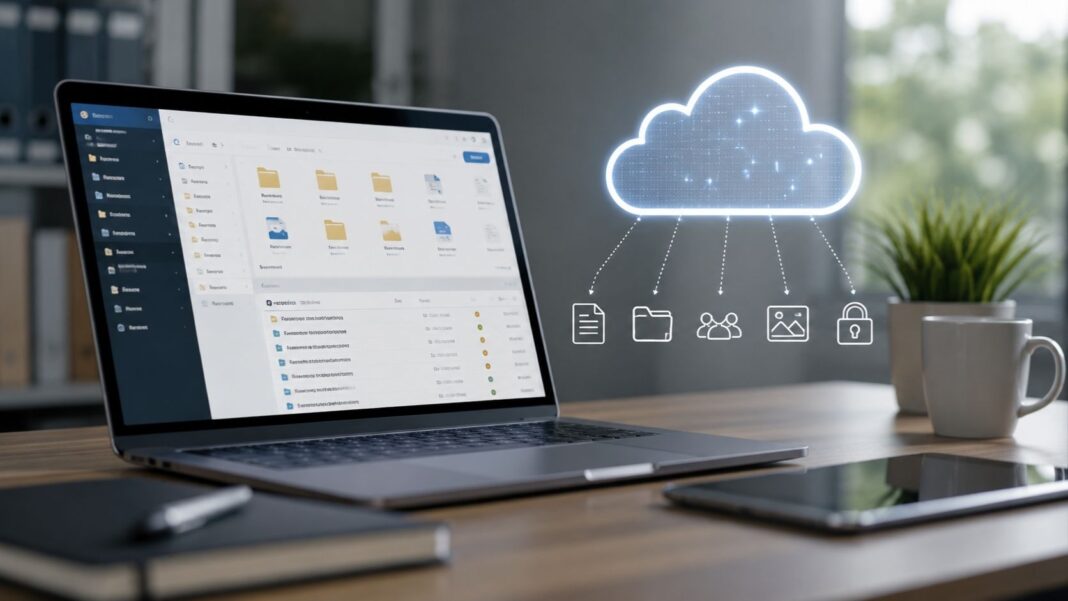

একটি রিপোর্ট কোথায় রেখেছেন মনে নেই, একই নথির final, final-2 ও final-new নামে তিনটি কপি আছে, আর Google Drive-এ কোনটি সর্বশেষ সংস্করণ তা বোঝা যাচ্ছে না—ডিজিটাল ফাইল এলোমেলো হলে এমন সমস্যাই বেশি দেখা যায়। ফাইলের সংখ্যা বাড়ার সঙ্গে সঙ্গে শুধু সার্চের ওপর নির্ভর করাও কঠিন হয়ে পড়ে।
ভালো Digital file skills বা ডিজিটাল ফাইল ব্যবস্থাপনার দক্ষতা মানে অসংখ্য ফোল্ডার বানানো নয়। বরং এমন একটি সহজ ব্যবস্থা তৈরি করা, যেখানে পরিষ্কার থাকে—ফাইলটি কোথায় যাবে, কী নামে সংরক্ষণ হবে এবং কোন সংস্করণটি ব্যবহার করা উচিত।
শিক্ষার্থী, ফ্রিল্যান্সার বা অফিসে দলগতভাবে কাজ করা পেশাজীবীদের জন্য কয়েকটি প্রধান ফোল্ডার, ধারাবাহিক নামকরণের নিয়ম, একটি নির্দিষ্ট মূল কপি এবং নিয়মিত ক্লাউড পরিষ্কার রাখার অভ্যাসই ভালো শুরুর জায়গা।
আগে ঠিক করুন কোন ফাইল কোথায় থাকবে
ফোল্ডার সাজানোর আগে নির্ধারণ করুন কোন ধরনের ফাইল কম্পিউটারে থাকবে, কোনটি ক্লাউডে যাবে এবং কোন গুরুত্বপূর্ণ ফাইলের আলাদা ব্যাকআপ দরকার।
একজন ফ্রিল্যান্সারের সক্রিয় ক্লায়েন্ট নথি Google Drive বা OneDrive-এ রাখা সুবিধাজনক হতে পারে। বড় ভিডিও ফুটেজ স্থানীয় ড্রাইভে রাখা যেতে পারে। আবার চুক্তিপত্র, গবেষণার ডেটা, গুরুত্বপূর্ণ ছবি বা দীর্ঘমেয়াদি প্রকল্পের ক্ষেত্রে কাজের কপির বাইরে আরেকটি নিরাপদ কপি রাখা যুক্তিযুক্ত।
কম্পিউটার ও ক্লাউডে একেবারে আলাদা কাঠামো রাখলে পরে বিভ্রান্তি বাড়তে পারে। সম্ভব হলে প্রধান বিভাগগুলো একই ধরনের রাখুন।
উদাহরণ:
Work
├── Clients
├── Internal
├── Finance
└── Archive
Personal
├── Education
├── Documents
└── Photos
একজন শিক্ষার্থীর ক্ষেত্রে কাঠামোটি এমন হতে পারে:
Study
├── 2026
│ ├── Semester-1
│ └── Semester-2
├── Research
└── Certificates
ফোল্ডারের নাম এমন হওয়া ভালো, যা কয়েক মাস পরেও আলাদা ব্যাখ্যা ছাড়া বোঝা যায়।
অতিরিক্ত সাবফোল্ডারও কাজ ধীর করতে পারে
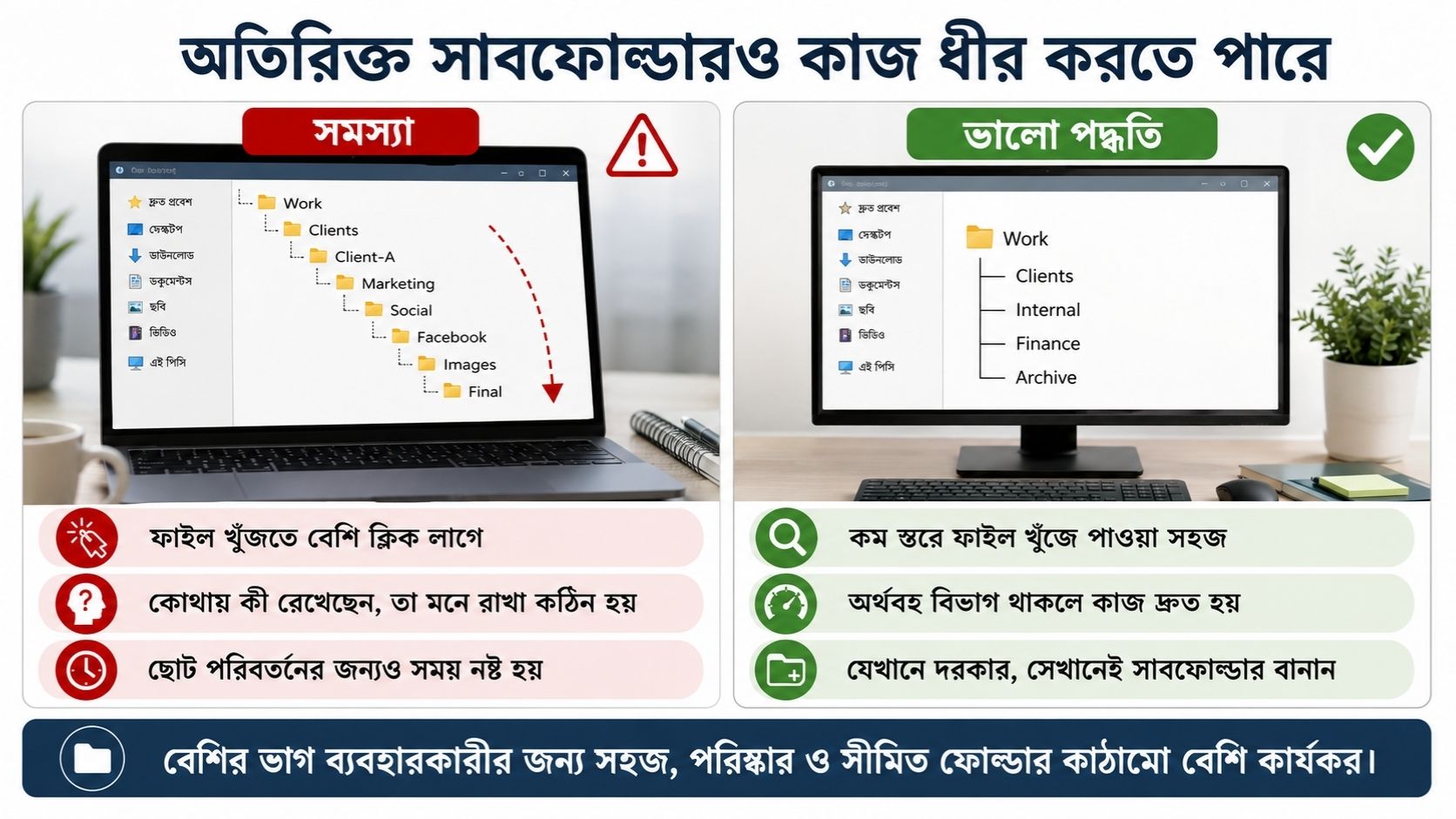
ফাইল সাজাতে গিয়ে অনেকে প্রতিটি ছোট বিষয়ের জন্য নতুন সাবফোল্ডার তৈরি করেন। ফলে একটি নথিতে পৌঁছাতেই অনেক স্তর পার হতে হয়।
যেমন:
Work > Clients > Client-A > Marketing > Social > Facebook > Images > Final
সব কাজের জন্য নির্দিষ্ট কোনো “সঠিক” ফোল্ডার গভীরতা নেই। Google Drive-ও একটিমাত্র কাঠামো অনুসরণের নির্দেশ দেয় না; বরং অর্থবহ নাম, ফোল্ডার ও সাবফোল্ডার ব্যবহারের সাধারণ পরামর্শ দেয়।
দৈনন্দিন ব্যবহারে যত কম স্তরে ফাইল পরিষ্কারভাবে ভাগ করা যায়, তত সুবিধা। দুই থেকে চার স্তর অনেকের জন্য যথেষ্ট হতে পারে, তবে এটিকে নিয়ম ধরে নেওয়ার দরকার নেই। প্রকল্প বড় হলে বা বিভাগ বেশি হলে কাঠামোও স্বাভাবিকভাবেই গভীর হবে।
অন্যদিকে একটি ফোল্ডারে শত শত সম্পর্কহীন ফাইল রেখে দেওয়াও কার্যকর নয়। নতুন সাবফোল্ডার তখনই বানান, যখন সেটি সত্যিই একটি আলাদা বিভাগ তৈরি করে।
আরও পড়ুনঃ নিজের ডিজিটাল লার্নিং ড্যাশবোর্ড বানানোর পদ্ধতি
ফাইল নামকরণের একটি নিয়ম ঠিক করুন
Document1.docx, New Presentation.pptx বা final-final.pdf ফাইল তৈরির সময় সমস্যা মনে না হলেও পরে এগুলো চেনা কঠিন হয়ে যায়।
Google Drive-এর সংগঠন নির্দেশনায় ফাইলের নাম ছোট, সহজ ও অর্থবহ রাখার পাশাপাশি প্রয়োজনে তারিখ বা সংখ্যা ব্যবহারের পরামর্শ রয়েছে।
একটি ব্যবহারযোগ্য নামকরণ পদ্ধতি হতে পারে:
তারিখ + প্রকল্প + বিষয় + অবস্থা
যেমন:
2026-08-25_ClientA_Monthly-Report_Draft.docx
2026-08-27_ClientA_Monthly-Report_Approved.pdf
তারিখ ব্যবহার করলে YYYY-MM-DD বিন্যাস সুবিধাজনক। নাম অনুসারে সাজালেও তখন ফাইলগুলো সময়ের ক্রমে থাকে।
অস্পষ্ট নাম বাদ দিন
একই নথির ক্ষেত্রে এ ধরনের নাম দ্রুত বিভ্রান্তি বাড়ায়:
- final
- latest
- new
- final2
- final-final
- use-this-one
পরিবর্তে কাজের অবস্থা স্পষ্ট করে লেখা যায়:
- Draft
- Review
- Approved
- Published
- Archived
তবে প্রতিটি ছোট সম্পাদনার পর নতুন ফাইল বানানোরও দরকার নেই। যে প্ল্যাটফর্মে নির্ভরযোগ্য Version History রয়েছে, সেখানে একই মূল ফাইলের পরিবর্তনের ইতিহাস ব্যবহার করা অনেক সময় বেশি পরিষ্কার।
একই ফাইলের অসংখ্য কপির বদলে Version History ব্যবহার করুন
দলগত কাজে এ ধরনের নাম খুব পরিচিত:
proposal.docx
proposal-new.docx
proposal-new-2.docx
proposal-final.docx
proposal-final-approved.docx
প্রকাশিত, অনুমোদিত বা চুক্তিভিত্তিক গুরুত্বপূর্ণ পর্যায়ে আলাদা স্থায়ী কপি রাখার যুক্তি আছে। কিন্তু প্রতিটি ছোট পরিবর্তনের জন্য নতুন ফাইল তৈরি করলে ভুল সংস্করণ পাঠানোর আশঙ্কা বাড়ে।
Google Docs, Sheets ও Slides-এর Version History এবং Drive-এ সংরক্ষিত PDF, ছবি বা অন্য ফাইলের version management একইভাবে কাজ করে না। Google Docs Editors-এ আগের সংস্করণ দেখা ও পুনরুদ্ধার করা যায়; অন্য ধরনের Drive ফাইলে আলাদা Manage versions ব্যবস্থা রয়েছে।
এখানে একটি সীমাবদ্ধতা মনে রাখা দরকার। Google Drive-এর PDF, ছবি এবং অন্যান্য নন-Google ফাইলের পুরোনো সংস্করণ অনির্দিষ্টকাল স্বয়ংক্রিয়ভাবে রাখা হয় না। Google-এর বর্তমান সহায়তা নথি অনুযায়ী, কোনো পুরোনো সংস্করণ ৩০ দিন পর অথবা তার পর আরও ১০০টি নতুন সংস্করণ তৈরি হলে মুছে যেতে পারে। দরকার হলে নির্দিষ্ট সংস্করণে Keep forever ব্যবহার করা যায়।
OneDrive-এও Version History থেকে আগের সংস্করণ দেখা ও ফিরিয়ে আনা যায়। Microsoft-এর ২৮ আগস্ট ২০২৬ পর্যন্ত সহায়তা নথি অনুযায়ী, এটি বিভিন্ন ধরনের ফাইলে কাজ করে এবং version history ৩০ দিন রাখা হয়। Work বা school account-এ administrator document versioning বন্ধ করে রাখতে পারেন।
ব্যবহারিকভাবে একটি নিয়ম রাখা যায়:
চলমান সম্পাদনা → একই মূল ফাইল
অনুমোদিত বা প্রকাশিত সংস্করণ → প্রয়োজনে আলাদা স্থায়ী কপি
Desktop ও Downloads-কে স্থায়ী ফাইলঘর বানাবেন না
ইমেইল সংযুক্তি, PDF, স্ক্রিনশট, ইনস্টলার ও সাময়িক নথি Desktop এবং Downloads-এ জমতে থাকলে প্রয়োজনীয় ফাইল আলাদা করা কঠিন হয়ে যায়।
সহজ একটি অভ্যাস রাখা যায়:
Desktop = বর্তমানে ব্যবহৃত সীমিত ফাইল
Downloads = সাময়িকভাবে আসা ফাইল
মূল Folder বা Cloud = দীর্ঘমেয়াদি সংরক্ষণ
সপ্তাহে একবার Downloads খুলে দেখুন। যেসব ফাইল দরকার সেগুলো সঠিক ফোল্ডারে সরান, একই ফাইল একাধিকবার ডাউনলোড হয়ে থাকলে অতিরিক্ত কপি মুছুন এবং পুরোনো ইনস্টলার বা অপ্রয়োজনীয় স্ক্রিনশট আর রাখতে হবে কি না যাচাই করুন।
এতে কতটা স্টোরেজ খালি হবে, তা ফাইলের ধরন ও আকারের ওপর নির্ভর করবে। তাই নির্দিষ্ট পরিমাণ জায়গা বাঁচবে ধরে নেওয়া ঠিক নয়।
ক্লাউড স্টোরেজ গোছাতে একটি সহজ কাঠামো রাখুন
Google Drive, OneDrive বা অন্য ক্লাউড সেবা ব্যবহার করলেও লক্ষ্য হওয়া উচিত—নতুন ফাইল যেন মূল স্তরে এলোমেলোভাবে জমতে না থাকে।
কোন ফোল্ডারে রাখবেন তা সঙ্গে সঙ্গে ঠিক করতে না পারলে 00-Inbox বা Cloud-Inbox নামে একটি সাময়িক ফোল্ডার ব্যবহার করা যেতে পারে। পরে নির্দিষ্ট সময়ে সেখানকার ফাইল সঠিক জায়গায় সরিয়ে দিন।
এটি Google বা Microsoft-এর কোনো বাধ্যতামূলক ব্যবস্থা নয়। কাজের মাঝখানে প্রতিটি ফাইলের নিখুঁত অবস্থান ঠিক করতে সময় নষ্ট না করে পরে গুছিয়ে নেওয়ার একটি ব্যবহারিক পদ্ধতি।
প্রধান ফোল্ডারের ক্রম স্থির রাখতে চাইলে সংখ্যাও ব্যবহার করা যায়:
01-Active-Projects
02-Reference
03-Admin
04-Personal
90-Archive
সংখ্যা ব্যবহার জরুরি নয়। আপনার ব্যবহৃত প্ল্যাটফর্মে নাম অনুসারে সাজালে গুরুত্বপূর্ণ বিভাগগুলো উপরে রাখার জন্য এটি কাজে লাগতে পারে।
Google Drive ফোল্ডার ও সাবফোল্ডার তৈরি, ফোল্ডারে রং ব্যবহার এবং অর্থবহ naming convention ব্যবহারের সুবিধা দেয়।
সার্চকে ফোল্ডারের বিকল্প নয়, সহায়ক হিসেবে ব্যবহার করুন
ভালো ফাইল নাম থাকলে সার্চও বেশি কার্যকর হয়।
Google Drive-এ File type, People ও Modified date–এর মতো filter chip দিয়ে ফলাফল ছোট করা যায়। Advanced Search-এ owner:, type:, before:, after: ও title:-এর মতো অপারেটর রয়েছে। কিছু অপারেটর সব ডিভাইসে একইভাবে কাজ নাও করতে পারে।
নাম পুরোপুরি মনে না থাকলেও ফাইলের ধরন, মালিক বা পরিবর্তনের আনুমানিক সময় জানা থাকলে ফলাফল দ্রুত সীমিত করা যায়।
তারিখভিত্তিক Advanced Search-এ Google YYYY-MM-DD বিন্যাস ব্যবহার করে। যেমন:
type:pdf after:2026-08-01 before:2026-09-01
অর্থাৎ ভালো সার্চের ভিত্তিও শেষ পর্যন্ত পরিষ্কার ফাইল নাম ও নিয়মিত সংগঠন।
সিঙ্ক করা কপি আর স্বাধীন ব্যাকআপ এক নয়
এই পার্থক্যটি বিশেষভাবে মনে রাখা দরকার।
OneDrive-এর সিঙ্ক ব্যবস্থায় কম্পিউটারের OneDrive ফোল্ডারে কোনো ফাইল যোগ, পরিবর্তন বা মুছে দিলে সেই পরিবর্তন অনলাইন কপিতেও সিঙ্ক হয়। অনলাইনে করা পরিবর্তনও কম্পিউটারে আসে।
অর্থাৎ সিঙ্কের কাজ হলো একাধিক অবস্থানে একই সক্রিয় ডেটা সমন্বিত রাখা। Microsoft একই সঙ্গে Desktop ও Documents-এর মতো নির্দিষ্ট ফোল্ডারের জন্য OneDrive backup সুবিধাও দেয়। তাই “ক্লাউড মানেই ব্যাকআপ” অথবা “OneDrive ব্যাকআপ করতে পারে না”—দুটিই অতিরিক্ত সরল বক্তব্য।
বরং গুরুত্বপূর্ণ প্রশ্ন হলো—মূল কাজের ফাইলে ভুল পরিবর্তন, মুছে ফেলা বা ডিভাইস নষ্ট হওয়ার পর কাজে লাগবে এমন স্বাধীন পুনরুদ্ধারযোগ্য কপি আছে কি না।
যুক্তরাজ্যের National Cyber Security Centre গুরুত্বপূর্ণ ডেটার ব্যাকআপ রাখার পরামর্শ দেয় এবং অতিরিক্ত সুরক্ষার জন্য অনলাইন ও আলাদা স্টোরেজ ডিভাইস—দুই ধরনের ব্যাকআপ বিবেচনা করতে বলে। সংযুক্ত বাহ্যিক ড্রাইভ ব্যবহার না করলে সেটি বিচ্ছিন্ন রাখার পরামর্শও রয়েছে, কারণ কিছু ম্যালওয়্যার সংযুক্ত স্টোরেজকে প্রভাবিত করতে পারে।
একটি সহজ কাঠামো হতে পারে:
Working file → কম্পিউটার বা ক্লাউড
↓
Synced copy → প্রয়োজনীয় ডিভাইস
↓
Independent backup → আলাদা নিরাপদ অবস্থান
সব ফাইলকে একই গুরুত্বে ব্যাকআপ করার দরকার নেই। আগে সেই ডেটা বেছে নিন, যা হারালে পুনরায় তৈরি করা কঠিন বা অসম্ভব।
স্টোরেজ কম হলে সব ক্লাউড ফাইল ডাউনলোড করে রাখবেন না
OneDrive-এর Files On-Demand সমর্থিত ডেস্কটপ পরিবেশে সব ক্লাউড ফাইল পুরোপুরি ডাউনলোড না করেও File Explorer বা Finder-এ দেখা যায়।
Online-only ফাইল ডিভাইসের স্থানীয় স্টোরেজ দখল করে না; প্রয়োজন হলে ফাইল খুললে সেটি ডাউনলোড হয়। আর Always keep on this device নির্বাচন করলে ফাইলটি ডিভাইসে রাখা হয় এবং অফলাইনেও ব্যবহার করা যায়।
এর বিনিময়ে একটি বাস্তব সীমাবদ্ধতা আছে: online-only ফাইল ইন্টারনেট সংযোগ ছাড়া খোলা যায় না।
ভ্রমণ, দুর্বল ইন্টারনেট বা নিয়মিত অফলাইন কাজের ক্ষেত্রে তাই জরুরি ফাইল আগে থেকেই ডিভাইসে রাখা আছে কি না দেখে নেওয়া উচিত।
Shared ফাইলের অপ্রয়োজনীয় কপি কমান
একই রিপোর্ট বা স্প্রেডশিট দলের একাধিক সদস্য ব্যবহার করলে প্রত্যেকে আলাদা কপি বানাতে শুরু করলে কোনটি মূল ফাইল তা দ্রুত অস্পষ্ট হয়ে যেতে পারে।
যেখানে সম্ভব, দলের জন্য একটি মূল ফাইল রাখুন। ব্যক্তিগত নোট আলাদা রাখা যেতে পারে। একই ফাইলকে একাধিক ফোল্ডারে দেখানোর দরকার হলে Google Drive Shortcut ব্যবহার করা যায়; এতে আলাদা কপি তৈরি হয় না।
Google Drive Shortcut মূল ফাইল বা ফোল্ডারের একটি reference। তবে Shortcut তৈরি করলেই মূল ফাইলের access permission বদলে যায় না; ব্যবহারকারীর মূল ফাইলে অনুমতি থাকতে হবে।
প্রকল্প শেষ হলে Active ফোল্ডার থেকে Archive-এ সরিয়ে রাখাও কার্যকর। এতে চলমান ও শেষ হয়ে যাওয়া কাজ আলাদা থাকে।
নিয়মিত Cloud Audit করুন
ফাইল একবার গুছিয়ে রাখলেই ব্যবস্থা স্থায়ীভাবে পরিষ্কার থাকবে না। নতুন কাজ, ডাউনলোড ও Shared file জমতেই থাকবে।
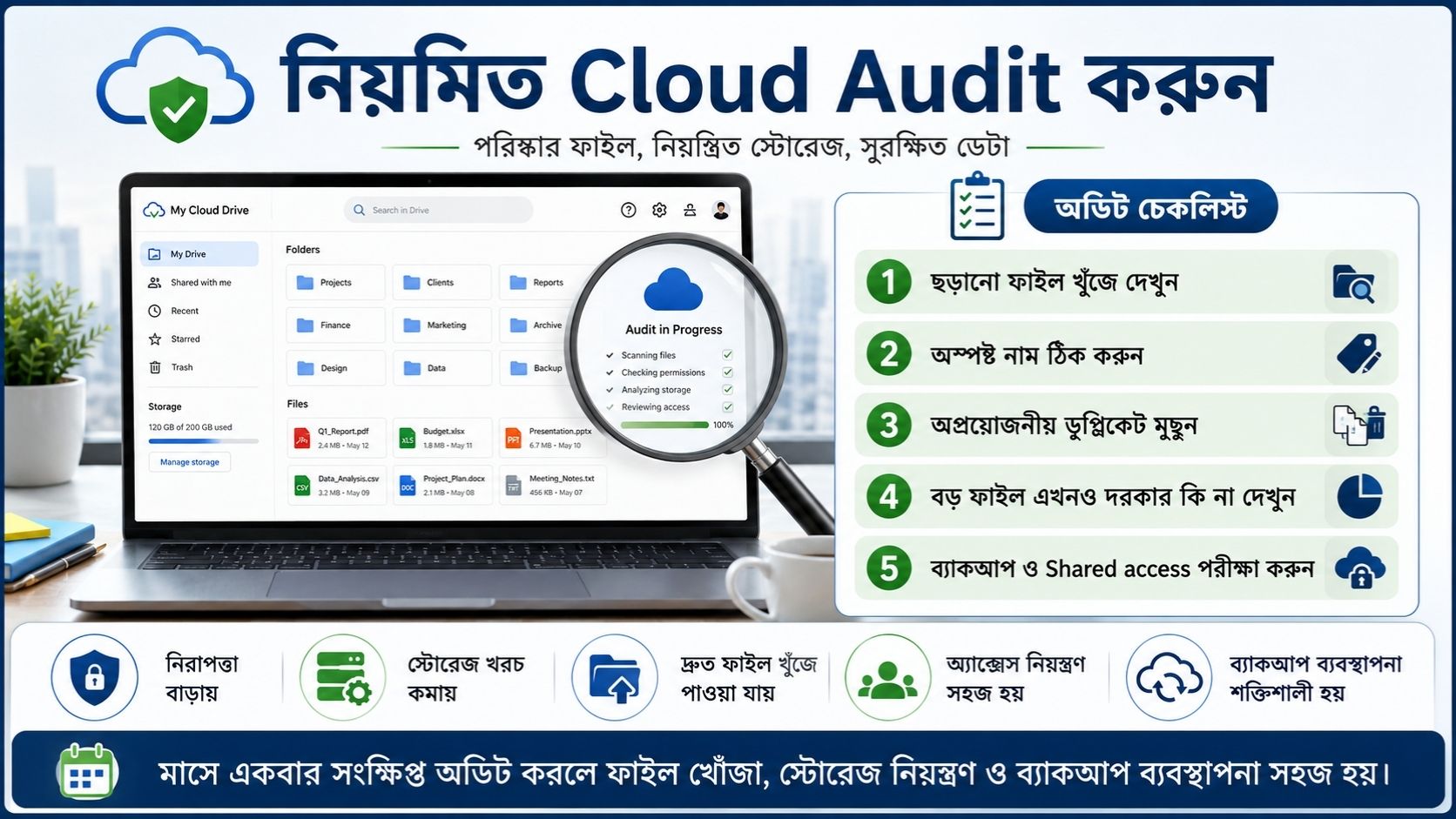
মাসে একবার সংক্ষিপ্ত অডিট একটি বাস্তবসম্মত অভ্যাস হতে পারে। কারও জন্য ১৫ মিনিট যথেষ্ট হবে, আবার বড় Drive বা অনেক প্রকল্প থাকলে বেশি সময় লাগবে। এটি কোনো প্ল্যাটফর্ম-নির্ধারিত সময়সীমা নয়।
অডিটের সময় বিশেষ করে দেখুন:
- মূল Drive-এর বাইরে ছড়ানো ফাইল আছে কি না।
- Untitled, New Document বা final2 ধরনের অস্পষ্ট নাম রয়ে গেছে কি না।
- অপ্রয়োজনীয় ডুপ্লিকেট রয়েছে কি না।
- শেষ হওয়া প্রকল্প এখনও Active ফোল্ডারে আছে কি না।
- বড় ফাইলগুলো এখনও দরকার কি না।
- গুরুত্বপূর্ণ ডেটার পুনরুদ্ধারযোগ্য ব্যাকআপ আছে কি না।
- পুরোনো Shared access এখনও প্রয়োজন কি না।
Google Drive-এর Storage অংশে ব্যবহৃত স্টোরেজ অনুযায়ী ফাইল সাজানো যায়। বড় ফাইল শনাক্ত করার জন্য এটি কাজে লাগে।
সংবেদনশীল কাজের ফাইল ক্লাউডে থাকলে অ্যাকাউন্ট সুরক্ষাও এই রক্ষণাবেক্ষণের অংশ হওয়া উচিত। এখানে ক্লাউড স্টোরেজের নিরাপত্তা ও টু-ফ্যাক্টর অথেনটিকেশন গাইড প্রাসঙ্গিক অভ্যন্তরীণ লিংক হতে পারে।
চারটি অভ্যাস দ্রুত আবার বিশৃঙ্খলা তৈরি করে
সবকিছু Miscellaneous ফোল্ডারে রাখা
Misc, Others বা Random সাময়িকভাবে সুবিধাজনক। নিয়মিত পরিষ্কার না করলে এগুলোই পরে সবচেয়ে অস্পষ্ট ফোল্ডারে পরিণত হয়।
প্রতিটি ফাইলের জন্য নতুন ফোল্ডার বানানো
অতিরিক্ত শ্রেণিবিন্যাসে ফাইল খোঁজার বদলে কোন স্তরে রেখেছেন সেটিই মনে রাখার নতুন ঝামেলা তৈরি হয়।
একই প্রকল্পের একাধিক সক্রিয় মূল কপি রাখা
ব্যক্তিগত Google Drive, অফিসের Drive, OneDrive বা অন্য স্টোরেজে একই প্রকল্পের আলাদা সক্রিয় সংস্করণ থাকলে কোনটিকে মূল কপি ধরা হবে তা পরিষ্কার রাখা কঠিন।
একটি প্রকল্পের জন্য একটি প্রধান কাজের অবস্থান ঠিক করা বেশির ভাগ ক্ষেত্রে সহজ।
কাঠামো ঠিক করার আগেই অটোমেশন চালু করা
স্বয়ংক্রিয় সিঙ্ক বা ফাইল সরানোর নিয়ম এলোমেলো নাম ও কাঠামোকেও দ্রুত ছড়িয়ে দিতে পারে। আগে ফোল্ডার ও নামকরণের নিয়ম ঠিক করুন, তারপর অটোমেশন যোগ করুন।
দৈনন্দিন কাজ আরও গোছাতে চাইলে এখান থেকে সময় বাঁচানোর প্রয়োজনীয় প্রোডাক্টিভিটি টুলস সম্পর্কিত নিবন্ধে অভ্যন্তরীণ লিংক দেওয়া যেতে পারে।
শুরু করুন নতুন ফাইল থেকে, পুরোনো সবকিছু থেকে নয়
অনেক বছরের ফাইল থাকলে এক দিনে পুরো কম্পিউটার বা ক্লাউড নতুন করে সাজানো বাস্তবসম্মত নয়। বরং নতুন নিয়মটি আজ থেকে চালু করুন।
প্রথম ধাপে Desktop-এর অপ্রয়োজনীয় ফাইল সরান, Downloads পরিষ্কার করুন এবং কয়েকটি প্রধান ফোল্ডার ঠিক করুন। এরপর নতুন ফাইলের জন্য একটি নামকরণ পদ্ধতি নির্ধারণ করুন। বর্তমানে চলমান একটি প্রকল্প সঠিক ফোল্ডারে নিন এবং সবচেয়ে গুরুত্বপূর্ণ কয়েকটি ফাইলের ব্যাকআপ ও Version History কীভাবে কাজ করছে তা পরীক্ষা করুন।
পুরোনো হাজার ফাইলের নাম একসঙ্গে বদলানোর চেয়ে এই পদ্ধতি অনুসরণ করা সহজ এবং টেকসই।
ভালো Digital file skills গড়ে উঠেছে কি না বোঝার সহজ পরীক্ষা হলো—ফাইল কোথায় আছে তা মুখস্থ না করেও আপনি দ্রুত বুঝতে পারছেন কি না কোথায় খুঁজতে হবে, কোনটি মূল সংস্করণ এবং কোন ডেটার আলাদা ব্যাকআপ দরকার।
ফোল্ডারের সংখ্যা বাড়ানো নয়, প্রতিবার ফাইল সংরক্ষণের সময় নেওয়া সিদ্ধান্ত কমানোই এখানে বেশি কার্যকর।
নিচের অংশটি নিবন্ধের শেষ অংশ হিসেবে যোগ করতে পারেন।
শেষ কথা
ডিজিটাল ফাইল গুছিয়ে রাখার জন্য জটিল কোনো ব্যবস্থা দরকার হয় না। বরং এমন একটি নিয়ম দরকার, যা প্রতিদিন অনুসরণ করা সহজ। একটি পরিষ্কার ফোল্ডার কাঠামো, ধারাবাহিক ফাইল নামকরণ, একটি নির্দিষ্ট মূল সংস্করণ এবং গুরুত্বপূর্ণ ডেটার আলাদা ব্যাকআপ—এই কয়েকটি অভ্যাসই বেশির ভাগ বিশৃঙ্খলা কমাতে পারে।
সব পুরোনো ফাইল একসঙ্গে নতুন করে সাজানোর চেষ্টা না করে নতুন ফাইল থেকেই নিয়মটি শুরু করা বেশি বাস্তবসম্মত। এরপর সময় পেলে পুরোনো ফোল্ডারগুলো ধীরে ধীরে পরিষ্কার করা যায়।
ভালো Digital file skills-এর আসল পরীক্ষা হলো, প্রয়োজনের সময় সঠিক ফাইলটি দ্রুত খুঁজে পাওয়া এবং কোন সংস্করণটি ব্যবহার করবেন তা নিয়ে যেন দ্বিধায় পড়তে না হয়। ব্যবস্থা যত সহজ হবে, দীর্ঘমেয়াদে সেটি ধরে রাখাও তত সহজ হবে।
প্রায়শই জিজ্ঞাসিত প্রশ্ন
১. ডিজিটাল ফাইল ম্যানেজমেন্ট শুরু করার সবচেয়ে সহজ উপায় কী?
প্রথমে Desktop ও Downloads পরিষ্কার করুন। এরপর Work, Personal, Study বা Projects-এর মতো কয়েকটি প্রধান ফোল্ডার তৈরি করে নতুন ফাইলের জন্য একটি নির্দিষ্ট নামকরণের নিয়ম অনুসরণ করুন। পুরোনো সব ফাইল একসঙ্গে সাজানোর প্রয়োজন নেই।
২. Google Drive বা OneDrive-এ একই ফাইলের একাধিক কপি রাখা কি দরকার?
সাধারণ সম্পাদনার জন্য একাধিক কপি রাখার বদলে Version History ব্যবহার করা বেশি সুবিধাজনক হতে পারে। তবে অনুমোদিত, প্রকাশিত বা গুরুত্বপূর্ণ চূড়ান্ত সংস্করণের আলাদা স্থায়ী কপি রাখা প্রয়োজন হতে পারে।
৩. Cloud Sync থাকলে আলাদা Backup দরকার কেন?
Sync মূলত বিভিন্ন ডিভাইসে একই ফাইল ও পরিবর্তন সমন্বিত রাখে। ফলে কোনো ফাইল ভুল করে মুছে ফেলা বা পরিবর্তন করলে সেই পরিবর্তনও অন্য জায়গায় সিঙ্ক হতে পারে। গুরুত্বপূর্ণ ডেটার জন্য তাই কাজের কপি থেকে আলাদা একটি পুনরুদ্ধারযোগ্য Backup রাখা ভালো।

