

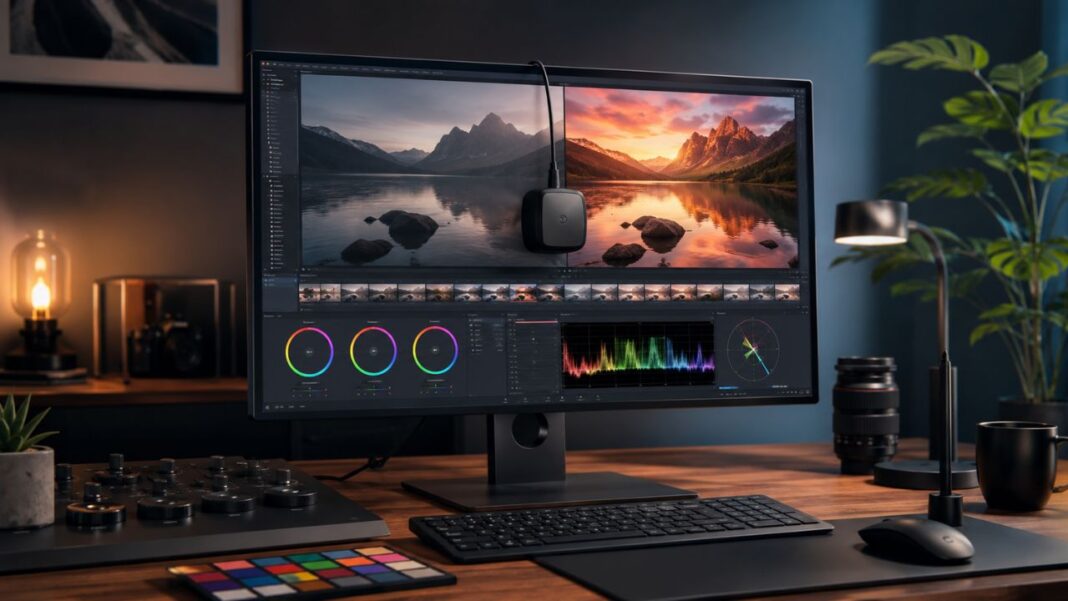

কখনো খেয়াল করেছেন, নিজের মনিটরে যে ভিডিও বা ছবিটা দারুণ দেখাল, সেটা বন্ধুদের ফোনে দিতেই কেমন যেন ম্যাড়মেড়ে বা অতিরিক্ত রঙিন হয়ে গেল? ভিডিও এডিটর আর ফটোগ্রাফারদের জন্য এটা একটা বড় মাথা ব্যথা। এই ঝামেলার একটাই জুতসই সমাধান—মনিটর ক্যালিব্রেশন। নিখুঁত ও প্রফেশনাল কাজ উপহার দিতে আমাদের আজকের সঠিক কালার গ্রেডিংয়ের জন্য মনিটর ক্যালিব্রেশন গাইড আপনাকে সাহায্য করবে। রঙ নিয়ে যারা দিনরাত খাটেন, তাদের জন্য স্ক্রিনের রঙের সঠিকতা বা কালার অ্যাকুরেসি ধরে রাখা সবচেয়ে জরুরি।
আমরা এডিটিং প্যানেলে ঘণ্টার পর ঘণ্টা সময় দিই শুধু পারফেক্ট একটা লুক আনার জন্য। কিন্তু ডিসপ্লেটাই যদি ভুল রঙ দেখায়, তবে পুরো খাটুনিই জলে যাবে। মনিটর ক্যালিব্রেশন মূলত আপনার ডিসপ্লেকে একটা গ্লোবাল স্ট্যান্ডার্ডে নিয়ে আসে। ফলে আপনার তৈরি করা কন্টেন্ট যেকোনো স্ক্রিনেই তার আসল রূপ ধরে রাখতে পারে।
মনিটর ক্যালিব্রেশন কেন জরুরি?
ভিডিও বা ছবির কালার গ্রেডিং করার সময় আমরা যা দেখি, তার ওপর ভিত্তি করেই কিন্তু রঙের কাটাছেঁড়া করি। তবে মনিটরের নিজস্ব ডিসপ্লে প্যানেল, ব্রাইটনেস আর কনট্রাস্টের কারণে রঙে উল্টোপাল্টা কিছু দেখা যাওয়া অস্বাভাবিক নয়। ক্যালিব্রেশন করা না থাকলে লাল রঙ হয়তো বেশি গাঢ় লাগবে, কিংবা কালো অংশ ধূসর মনে হবে। এর ফলে ফাইনাল প্রজেক্ট অন্য ডিভাইসে গিয়ে পুরোপুরি নষ্ট হয়ে যেতে পারে।
রঙের সঠিক ভারসাম্য রাখা আর ক্লায়েন্টের মনের মতো কাজ জমা দেওয়ার জন্য ডিসপ্লে ঠিক করা চাই-ই চাই। এটা কাজের মান বাড়ায়, আবার বারবার রঙ ঠিক করার সময়ও বাঁচায়। বিশেষ করে সিনেমা বা ব্রডকাস্টের কাজে সামান্য রঙের অমিলও বড়সড় ক্ষতি ডেকে আনতে পারে।
| বিষয় | কেন এটি গুরুত্বপূর্ণ | টেকনিক্যাল সুবিধা |
| রঙের সঠিকতা | সব স্ক্রিনে যেন রঙ একই রকম দেখায়। | ডেল্টা ই ($\Delta E$) ভ্যালু ২ এর নিচে নামিয়ে আনে। |
| ডিটেইলিং | ছায়া ও হাইলাইটের নিখুঁত অংশগুলো স্পষ্ট করে। | ব্ল্যাক ক্রাশ বা হাইলাইট ক্লিপিং আটকে দেয়। |
| প্রফেশনাল আউটপুট | দর্শকদের কাছে আসল কালার টোন পৌঁছায়। | আন্তর্জাতিক ব্রডকাস্ট স্ট্যান্ডার্ড বজায় থাকে। |
ভুল কালারের ক্ষতিকর দিক
ক্যালিব্রেশন ছাড়া কাজ করলে ভিডিওতে কালার কাস্ট (Color Cast) তৈরি হওয়ার চান্স থাকে। অর্থাৎ, পুরো ভিডিওতে একটা অবান্তর রঙের আভা (যেমন হালকা নীল বা হলুদ) চলে আসে, যা এডিটিং প্যানেলে সহজে ধরা পড়ে না। এটা সাধারণত হয় মনিটরের হোয়াইট ব্যালেন্স ঠিক না থাকলে। আপনি হয়তো ভাবছেন ব্যাকগ্রাউন্ড একদম ধবধবে সাদা, কিন্তু দর্শকদের স্ক্রিনে ওটা হালকা নীলচে দেখাচ্ছে।
কাজের নির্ভরযোগ্যতা বৃদ্ধি
আপনার মনিটর যদি ঠিকঠাক ক্যালিব্রেট করা থাকে, তবে আপনি পুরো আত্মবিশ্বাস নিয়ে কালার কারেকশন করতে পারবেন। বারবার ফোনে বা অন্য স্ক্রিনে ফাইল পাঠিয়ে রঙ চেক করার কোনো দরকারই পড়বে না। এতে আপনার কাজের গতি হুহু করে বেড়ে যাবে আর রিভিশনের ঝামেলাও কমবে।
সঠিক কালার গ্রেডিংয়ের জন্য মনিটর ক্যালিব্রেশন গাইড
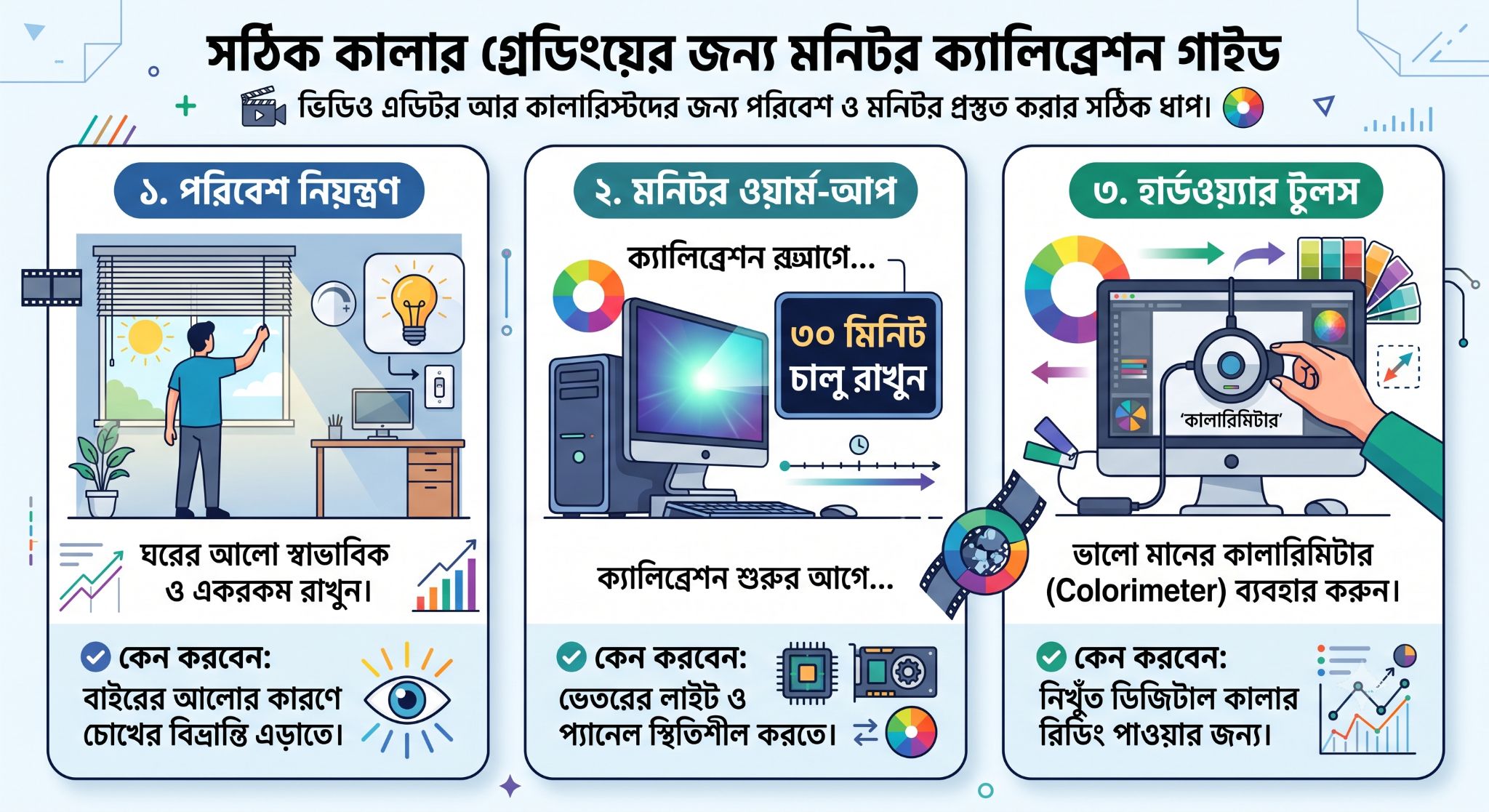
ভিডিও এডিটর আর কালারিস্টদের জন্য ডিসপ্লে সেটআপ করা একটা নিয়মতান্ত্রিক কাজ। এই অংশে আমরা ধাপে ধাপে দেখব কীভাবে নিজের কাজের পরিবেশ আর মনিটরকে কালার গ্রেডিংয়ের উপযোগী করা যায়। এতে আপনার কাজের নির্ভুলতা অনেক বাড়বে। কালার গ্রেডিং মানে শুধু সফটওয়্যারের ভেতর রঙ বদলানো নয়, এটি আপনার চারপাশের আলোর সাথেও জুড়ে আছে।
| ধাপ | করণীয় কাজ | কেন করবেন |
| ১. পরিবেশ নিয়ন্ত্রণ | ঘরের আলো স্বাভাবিক ও একরকম রাখুন। | বাইরের আলোর কারণে চোখের বিভ্রান্তি এড়াতে। |
| ২. মনিটর ওয়ার্ম-আপ | ক্যালিব্রেশন শুরুর আগে মনিটর ৩০ মিনিট চালু রাখুন। | ভেতরের লাইট ও প্যানেল স্থিতিশীল করতে। |
| ৩. হার্ডওয়্যার টুলস | ভালো মানের কালারিমিটার (Colorimeter) ব্যবহার করুন। | নিখুঁত ডিজিটাল কালার রিডিং পাওয়ার জন্য। |
ঘরের আলোর প্রভাব
কালার গ্রেডিং করার সময় ঘরের ভেতরের আলো বড় একটা ফ্যাক্টর। ঘরে খুব বেশি আলো থাকলে বা সরাসরি রোদ মনিটরের ওপর পড়লে রঙ দেখার অনুভূতি বদলে যায়। তাই একটু অন্ধকার বা কম আলোতে কাজ করা সবচেয়ে ভালো। পেশাদার স্টুডিওর দেয়াল সাধারণত ১৮% নিউট্রাল গ্রে (Neutral Gray) রাখা হয় এবং ঘরের আলো ম্লান রাখা হয়, যাতে মনিটরের আলোর সাথে চোখের কোনো বিরোধ না বাঁধে।
মনিটর ওয়ার্ম-আপের প্রয়োজনীয়তা
যেকোনো মনিটর চালু করার সাথে সাথেই তার আসল রঙ আর উজ্জ্বলতা দেখাতে পারে না। মনিটরের ভেতরের লিকুইড ক্রিস্টাল বা এলইডি লাইটগুলো ঠিকঠাক সেট হতে কিছুটা সময় নেয়। তাই অন্তত আধা ঘণ্টা চালু রাখার পর ক্যালিব্রেশন শুরু করুন। বিশেষ করে আইপিএস (IPS) প্যানেলগুলো নির্দিষ্ট তাপমাত্রায় না পৌঁছালে সঠিক কালার আউটপুট দেয় না।
সফটওয়্যার বনাম হার্ডওয়্যার ক্যালিব্রেশন
মনিটর ক্যালিব্রেট করার দুটি মূল রাস্তা আছে: সফটওয়্যার (চোখের আন্দাজে বা বিল্ট-ইন টুল দিয়ে) আর হার্ডওয়্যার (আলাদা ডিভাইস ব্যবহার করে)। পেশাদার কাজের জন্য এই দুটির পার্থক্য জানা দরকার। অনেকেই ভাবেন চোখ দিয়ে দেখে মেলানোই যথেষ্ট, কিন্তু আমাদের চোখ সবসময় নিখুঁত ডেটা দিতে পারে না।
| মাধ্যম | সুবিধা | অসুবিধা |
| সফটওয়্যার | একদম ফ্রি, আলাদা কোনো ডিভাইসের দরকার হয় না। | চোখের ভুলের কারণে ১০০% নিখুঁত হয় না। |
| হার্ডওয়্যার | ভীষণ নিখুঁত, কালার প্রোফাইল অটোমেটিক তৈরি হয়। | ডিভাইস কেনার জন্য বাড়তি কিছু খরচ হয়। |
বিল্ট-ইন সফটওয়্যার টুলস
উইন্ডোজের Display Color Calibration আর ম্যাকের Display Calibrator Assistant দিয়ে শুরুর দিকের কিছু কাজ চালানো যায়। তবে প্রফেশনাল কালার গ্রেডিংয়ের জন্য এগুলো মোটেও যথেষ্ট নয়। এই সফটওয়্যারগুলো আপনাকে স্ক্রিনের ব্রাইটনেস আর গামা চোখের আন্দাজে মেলাতে বলে। কিন্তু আপনার চোখের ক্লান্তি বা ঘরের আলোর ওপর ভিত্তি করে এই পরিমাপ প্রতি মিনিটে বদলে যেতে পারে।
হার্ডওয়্যার কালারিমিটারের কার্যকারিতা
সোজা কথায়, সঠিক কালার গ্রেডিংয়ের জন্য মনিটর ক্যালিব্রেশন গাইড মানতে গেলে হার্ডওয়্যার ডিভাইসের কোনো বিকল্প নেই। SpyderX, X-Rite i1Display, বা Calibrite-এর মতো ডিভাইসগুলো স্ক্রিনের ওপর বসিয়ে সফটওয়্যারের মাধ্যমে একদম নিখুঁত কালার প্রোফাইল (.ICC Profile) তৈরি করা যায়। এই ডিভাইসগুলোর অপটিক্যাল সেন্সর স্ক্রিনের প্রকৃত আলোর তরঙ্গদৈর্ঘ্য মেপে গ্রাফিক্স কার্ডের আউটপুটকে ঠিক করে দেয়।
কালার স্পেস এবং গামা সেটিংস
কালার গ্রেডিংয়ের সময় মনিটরকে কোন কালার স্পেসে সেট করছেন, তা মাথায় রাখা খুব জরুরি। ভুল কালার স্পেস বেছে নিলে আপনার পুরো প্রজেক্টের আউটপুট ওলটপালট হয়ে যাবে। কালার স্পেস হলো রঙের একটা নির্দিষ্ট সীমানা, যা কোনো একটা ডিভাইস দেখাতে পারে।
| সেটিংসের নাম | আদর্শ মান / টাইপ | মূল কাজ |
| কালার স্পেস | sRGB / Rec. 709 | ওয়েব, সোশ্যাল মিডিয়া এবং সাধারণ ভিডিওর স্ট্যান্ডার্ড ফরম্যাট। |
| গামা (Gamma) | 2.2 অথবা 2.4 | স্ক্রিনের আলো ও অন্ধকারের (Mid-tones) ভারসাম্য রাখা। |
| হোয়াইট পয়েন্ট | D65 (6500K) | স্ক্রিনের সাদা রঙকে একদম স্বাভাবিক ও নিরপেক্ষ রাখা। |
Rec. 709 কালার স্পেসের গুরুত্ব
ডিজিটাল মিডিয়া আর ইউটিউব বা ফেসবুকের ভিডিওর জন্য Rec. 709 হলো স্ট্যান্ডার্ড কালার স্পেস। কালার গ্রেডিং করার সময় মনিটর যেন এই কালার স্পেসের অন্তত ৯৯% থেকে ১০০% কালার গ্যামাট কাভার করতে পারে, তা নিশ্চিত করুন। আপনার মনিটর যদি এই স্পেস পুরোপুরি সাপোর্ট না করে, তবে আপনি এমন কিছু রঙ গ্রেডিংয়ে ব্যবহার করে ফেলবেন যা সাধারণ দর্শকরা দেখতেই পাবে না।
গামা ও হোয়ایت পয়েন্ট সেটিংস
ভিডিওর জন্য সাধারণত গামা $2.4$ ব্যবহার করা হয়, যা সিনেমাটিক লুকের জন্য বা অন্ধকার ঘরে দেখার জন্য আইডিয়াল। তবে মূলত ওয়েব বা উজ্জ্বল পরিবেশের জন্য কন্টেন্ট বানালে গামা $2.2$ ব্যবহার করতে পারেন। আর হোয়াইট পয়েন্ট সবসময় D65 বা 6500 Kelvin-এ রাখবেন। এটা দুপুরের প্রাকৃতিক আলোর মতো, যা সাদা রঙকে অতিরিক্ত নীল (ঠান্ডা) বা অতিরিক্ত হলুদ (উষ্ণ) হতে দেয় না।
কতদিন পর পর ক্যালিব্রেশন করা উচিত?
মনিটর পুরোনো হওয়ার সাথে সাথে এর ব্যাকলাইট আর প্যানেলের ক্ষমতা কমতে থাকে। তাই একবার ক্যালিব্রেট করে সারাজীবন চালানো অসম্ভব। নির্দিষ্ট সময় পর পর এই কাজটা করা দরকার। ইলেকট্রনিক পার্টসগুলোর বয়সের কারণে রঙে এমন বদল আসাটা খুবই স্বাভাবিক।
| ব্যবহারের ধরন | ক্যালিব্রেশনের সময়কাল | কেন প্রয়োজন |
| প্রফেশনাল (প্রতিদিনের কাজ) | প্রতি মাসে ১ বার। | কাজের নিখুঁত ভাব সবসময় ধরে রাখতে। |
| সেমি-প্রফেশনাল / ফ্রিল্যান্সার | ২ থেকে ৩ মাস পর পর। | আন্তর্জাতিক মানের কাছাকাছি থাকতে। |
| সাধারণ ব্যবহারকারী | বছরে ২ বার। | স্ক্রিনের সাধারণ রঙের ভারসাম্য ঠিক রাখতে। |
মনিটরের বয়স ও কালার শিফট
একটা মনিটর যখন ১-২ বছর পুরনো হয়, তখন তার রঙের উজ্জ্বলতা বা ব্রাইটনেস কিছুটা কমে যায়। এই পরিবর্তন খালি চোখে ধরা পড়ে না, কিন্তু কালারিমিটার ডিভাইসে ঠিকই ধরা পড়ে। বিশেষ করে এলইডি ব্যাকলাইটগুলো সময়ের সাথে সাথে কিছুটা হলুদ বা নীলচে টোনের দিকে ঝুঁকে পড়ে। নিয়মিত ক্যালিব্রেশন এই শিফটকে ঠিক করে স্ক্রিনকে নতুনের মতো পারফর্ম করতে সাহায্য করে।
নতুন প্রোফাইল সেভ করা
প্রতিবার ক্যালিব্রেশন করার পর পুরোনো কালার প্রোফাইলটি ফেলে না দিয়ে, নতুন তারিখ ও নাম দিয়ে কম্পিউটারে সেভ করে রাখুন। এতে সিস্টেম সবসময় লেটেস্ট এবং সঠিক কালার ডেটা ব্যবহার করতে পারবে। কোনো কারণে নতুন প্রোফাইলে সমস্যা হলে আপনি সহজেই আগের প্রোফাইলে ফিরে যেতে পারবেন।
কালার অ্যাকুরেসি মাপার গভীর টেকনিক্যাল নির্দেশিকা
ডিসপ্লে কতটা নিখুঁত রঙ দেখাচ্ছে তা বৈজ্ঞানিকভাবে পরিমাপ করার কিছু সূচক রয়েছে। পেশাদার কালারিস্টরা কেবল চোখ দিয়ে দেখে সন্তুষ্ট হন না; তারা গাণিতিক হিসাব এবং গ্রাফিক্যাল চার্ট দেখে মনিটরের পারফরম্যান্স যাচাই করেন। এর মধ্যে সবচেয়ে গুরুত্বপূর্ণ দুটি বিষয় হলো ডেল্টা ই ($\Delta E$) এবং আইসিসি প্রোফাইল জেনারেট করা।
| টেকনিক্যাল টার্ম | আদর্শ মান / রেঞ্জ | কালার গ্রেডিংয়ে এর ভূমিকা |
| Delta E ($\Delta E$) | $< 2.0$ (প্রফেশনাল কাজের জন্য $< 1.0$) | আসল রঙ এবং স্ক্রিনে দেখানো রঙের মধ্যকার গাণিতিক পার্থক্য। |
| ICC Profile | v2 অথবা v4 (.icc / .icm) | অপারেটিং সিস্টেমকে মনিটরের কালার বিহেভিয়ার জানানোর ফাইল। |
| LUT (Look-Up Table) | 3D LUT (যেমন $17\times17\times17$ বা $33\times33\times33$) | হার্ডওয়্যার লেভেলে রঙের নিখুঁত ম্যাপিং বা রূপান্তর করা। |
ডেল্টা ই ($\Delta E$) এর আসল রহস্য
ডেল্টা ই হলো এমন একটি পরিমাপ যা মানুষের চোখ দুটি রঙের মধ্যকার পার্থক্য কতটা ধরতে পারে তা নির্দেশ করে। যদি কোনো মনিটরের $\Delta E$ মান ৩ এর বেশি হয়, তবে সাধারণ মানুষও রঙের ভুল ধরতে পারবে। প্রফেশনাল কালার গ্রেডিংয়ের জন্য এই মান অবশ্যই ২ এর নিচে, সম্ভব হলে ১ এর কাছাকাছি হতে হবে। হার্ডওয়্যার ক্যালিব্রেশন টুলসগুলো এই মান কমিয়ে আনতে সরাসরি সাহায্য করে।
3D LUT এর ব্যবহার ও সুবিধা
উন্নত কালার গ্রেডিং মনিটরে সরাসরি 3D LUT লোড করা যায়। এটি সফটওয়্যার প্রোফাইলের চেয়ে অনেক বেশি নিখুঁতভাবে রঙকে নিয়ন্ত্রণ করে। একটি $33\times33\times33$ আকারের 3D LUT প্রায় ৩৫,৯৩৭টি কালার পয়েন্টকে নিখুঁতভাবে ম্যাপ করতে পারে। এর ফলে কালার গ্রেডিং সফটওয়্যার (যেমন DaVinci Resolve) থেকে সরাসরি সঠিক ও বিশ্বস্ত রঙ স্ক্রিনে ভেসে ওঠে।
শেষ কথা
ভিডিও এডিটিং বা কালার গ্রেডিংয়ের ক্ষেত্রে ক্রিয়েটিভিটির পাশাপাশি টেকনিক্যাল নির্ভুলতাও সমান গুরুত্বপূর্ণ। একটা ভুল কালারের মনিটর আপনার পুরো খাটুনিকে মাটি করে দিতে পারে। আশা করি, সঠিক কালার গ্রেডিংয়ের জন্য মনিটর ক্যালিব্রেশন গাইড মেনে আপনি আপনার ডিসপ্লেকে নিখুঁতভাবে সেট করে নিতে পারবেন।
দামি ক্যামেরা বা লেন্স দিয়ে শ্যুট করার পর যদি এডিটিং প্যানেলেই সঠিক রঙ না দেখা যায়, তবে পুরো প্রজেক্টের মান মার খাবে। তাই সঠিক কালার প্রোফাইল, মানানসই পরিবেশ আর ভালো হার্ডওয়্যার ব্যবহার করে আপনার কাজের মান প্রফেশনাল লেভেলে নিয়ে যান এবং দর্শকদের দিন একদম চমৎকার ভিজ্যুয়াল এক্সপেরিয়েন্স।
প্রায়শই জিজ্ঞাসিত প্রশ্নাবলী
১. ওলেড (OLED) মনিটর কি ক্যালিব্রেট করা লাগবে?
হ্যাঁ, ওলেড মনিটরের ব্ল্যাক লেভেল দারুণ হলেও কালার অ্যাকুরেসির জন্য এটা নিয়মিত ক্যালিব্রেট করা উচিত। ওলেড প্যানেলের যে পিক্সেল ডিগ্রেডেশন হয়, তা ফিক্স করার জন্য এবং লিনিয়ার কালার রিপ্রোডাকশনের জন্য এটা জরুরি।
২. ক্যালিব্রেশনের পর ছবি বা ভিডিও কেন কিছুটা হলুদ দেখায়?
যদি আপনার মনিটর আগে কোম্পানির সেটিংস অনুযায়ী অতিরিক্ত নীল টোনে (Cooler Temperature) সেট করা থাকে, তবে সঠিক D65 বা 6500K-তে ক্যালিব্রেট করার পর প্রথম দিকে স্ক্রিন কিছুটা হলুদ মনে হতে পারে। চোখ ভুল রঙে অভ্যস্ত হয়ে গেলে এমন হয়, তবে এটাই মূলত আসল নিউট্রাল কালার।
৩. কম দামী মনিটরে কি সঠিক কালার গ্রেডিং করা সম্ভব?
বাজেট মনিটরে যদি sRGB কালার গ্যামাট কাভারেজ কম থাকে (যেমন ৭০% বা ৮০%), তবে আপনি হার্ডওয়্যার দিয়ে ক্যালিব্রেট করলেও শতভাগ নিখুঁত রঙ পাবেন না। কারণ প্যানেলটি শারীরিকভাবেই সেই রঙগুলো তৈরি করতে পারে না। ভালো কাজের জন্য অন্তত ৯৯% sRGB বা Rec. 709 কাভারেজ প্যানেল দরকার।
৪. আইফোন বা আইপ্যাডের স্ক্রিনের সাথে মনিটরের কালার কেন মেলে না?
অ্যাপল ডিভাইসগুলোতে ট্রু টোন (True Tone) থাকে, যা চারপাশের আলোর সাথে স্ক্রিনের রঙ বদলায়। সাথে এতে ওয়াইড পি৩ (Display P3) কালার গ্যামাট ব্যবহার করা হয়। আপনার মনিটর যদি সাধারণ sRGB মোডে থাকে, তবে কালার কিছুটা আলাদা দেখাবেই।
৫. ল্যাপটপের স্ক্রিন কি এক্সটার্নাল মনিটরের মতো নিখুঁতভাবে ক্যালিব্রেট করা যায়?
ম্যাকবুক প্রোর মতো প্রিমিয়াম ল্যাপটপ ছাড়া সাধারণ ল্যাপটপের বিল্ট-ইন স্ক্রিনগুলোর প্যানেল কোয়ালিটি খুব একটা ভালো হয় না। সেগুলোতে হার্ডওয়্যার ক্যালিব্রেশন কিছুটা উন্নতি করলেও একটা আলাদা কালার-অ্যাকিউরেট মনিটরের মতো আউটপুট পাওয়া কঠিন।
৬. হার্ডওয়্যার ক্যালিব্রেশন করার সময় ব্রাইটনেস (Nits) কত রাখা উচিত?
সাধারণ SDR (Standard Dynamic Range) বা Rec. 709 ভিডিও এডিটিংয়ের জন্য মনিটরের ব্রাইটনেস ১০০ থেকে ১২০ nits (বা $cd/m^2$) এর মধ্যে রাখা আদর্শ। অতিরিক্ত ব্রাইটনেস রাখলে গ্রেডিং করার সময় শ্যাডো বা অন্ধকার অংশের ডিটেইল ঠিকঠাক বোঝা যায় না।

