
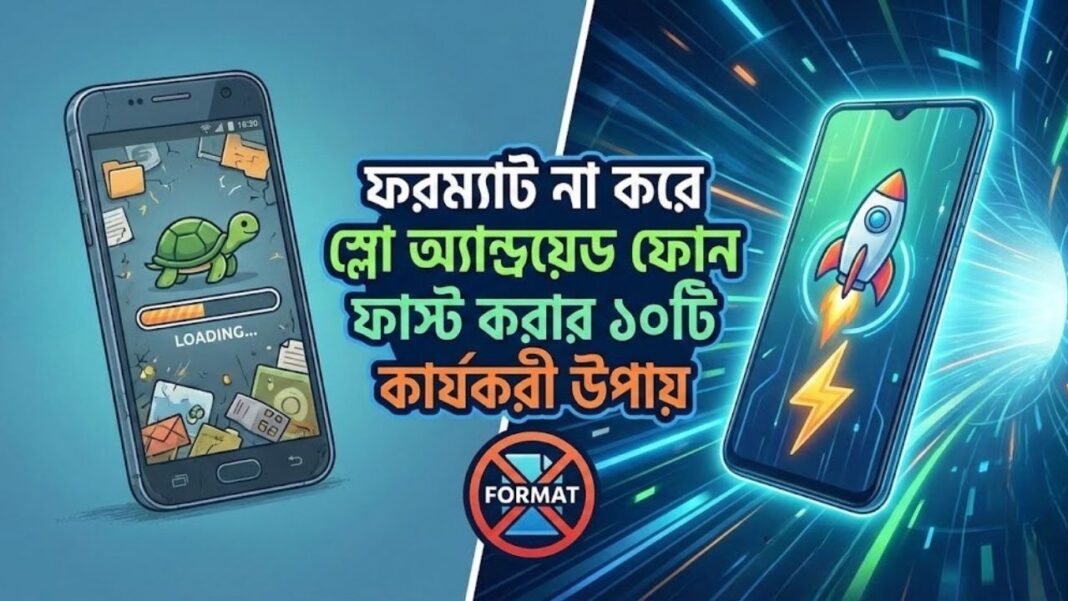

নতুন স্মার্টফোন কেনার কয়েক মাস বা বছর যেতে না যেতেই ফোনের গতি কমে যাওয়া একটি খুব সাধারণ সমস্যা। শুরুতে যেই ফোনটি বিদ্যুদ্বেগে কাজ করত, সময়ের সাথে সাথে সেটিই হয়তো অ্যাপ ওপেন করতে বা মাল্টিটাস্কিং করতে গিয়ে আটকে যাচ্ছে। বেশিরভাগ মানুষ মনে করেন যে, ফোন স্লো হয়ে গেলে ফ্যাক্টরি রিসেট বা ফরম্যাট দেওয়াই একমাত্র সমাধান। কিন্তু ফরম্যাট দেওয়া মানেই ফোনের সমস্ত ডাটা ব্যাকআপ নেওয়ার ঝামেলা এবং নতুন করে সব সেটআপ করার বিড়ম্বনা। আশার কথা হলো, ফরম্যাট না করেও স্লো অ্যান্ড্রয়েড ফোন ফাস্ট করার উপায় রয়েছে।
অ্যান্ড্রয়েড অপারেটিং সিস্টেমের কিছু সেটিংস পরিবর্তন এবং নিয়মিত রক্ষণাবেক্ষণের মাধ্যমে পুরোনো ফোনকেও নতুনের মতো ফাস্ট করা সম্ভব। ফোনের ইন্টারনাল স্টোরেজ ম্যানেজমেন্ট, ক্যাশ ফাইল পরিষ্কার এবং ব্যাকগ্রাউন্ড প্রসেস নিয়ন্ত্রণ করে আপনি সহজেই গতির উন্নয়ন ঘটাতে পারেন। আজকের এই গাইডে আমরা এমন ১০টি পরীক্ষিত ও কার্যকরী টিপস নিয়ে আলোচনা করব, যা প্রয়োগ করে আপনি আপনার প্রিয় ডিভাইসটিকে ফরম্যাট ছাড়াই সুপার ফাস্ট করে তুলতে পারবেন। চলুন জেনে নিই বিস্তারিত।
১. ইন্টারনাল স্টোরেজ খালি করুন (Clear Internal Storage)
ফোনের গতি কমে যাওয়ার অন্যতম প্রধান কারণ হলো ইন্টারনাল স্টোরেজ পূর্ণ হয়ে যাওয়া। অ্যান্ড্রয়েড সিস্টেম মসৃণভাবে চলার জন্য নির্দিষ্ট পরিমাণ ফাঁকা জায়গার প্রয়োজন হয়, যা সিস্টেম ফাইল এবং অ্যাপ ডেটা প্রসেসিংয়ের কাজে লাগে। যখন স্টোরেজ প্রায় পূর্ণ হয়ে যায়, তখন প্রসেসরকে ডেটা রিড এবং রাইট করতে অতিরিক্ত সময় ব্যয় করতে হয়, ফলে ফোন স্লো হয়ে যায়। তাই স্লো অ্যান্ড্রয়েড ফোন ফাস্ট করার উপায় গুলোর মধ্যে প্রথম ধাপ হলো স্টোরেজ ক্লিন করা।
অপ্রয়োজনীয় মিডিয়া ও ফাইল ডিলিট (Deleting Unused Media and Files)
আমাদের ফোনে এমন অনেক ছবি, ভিডিও বা ডকুমেন্ট জমে থাকে যা আমাদের আর প্রয়োজন নেই। বিশেষ করে হোয়াটসঅ্যাপ বা মেসেঞ্জারে আসা ফরোয়ার্ড করা ভিডিওগুলো প্রচুর জায়গা দখল করে। গ্যালারি এবং ফাইল ম্যানেজার চেক করে এই ধরনের অপ্রয়োজনীয় বড় ফাইলগুলো ডিলিট করে দিন। এছাড়া, গুগল ফটোজ বা গুগল ড্রাইভের মতো ক্লাউড স্টোরেজে ছবি ব্যাকআপ রেখে ফোন মেমোরি খালি করা একটি বুদ্ধিমান কাজ।
স্টোরেজ ম্যানেজমেন্ট
| ফাইলের ধরন | করণীয় | ফলাফল |
|---|---|---|
| বড় ভিডিও ফাইল | পিসিতে ব্যাকআপ নিয়ে ডিলিট করুন। | প্রচুর স্পেস খালি হবে। |
| ডুপ্লিকেট ছবি | গুগল ফাইলস অ্যাপ দিয়ে ক্লিন করুন। | স্টোরেজ অপ্টিমাইজ হবে। |
| হোয়াটসঅ্যাপ মিডিয়া | অটো-ডাউনলোড বন্ধ রাখুন। | অপ্রয়োজনীয় ডাটা জমবে না। |
| ডাউনলোড ফোল্ডার | পুরোনো APK বা PDF ডিলিট করুন। | সিস্টেম ফাস্ট হবে। |
২. অব্যবহৃত অ্যাপ আনইনস্টল করুন (Uninstall Unused Apps)
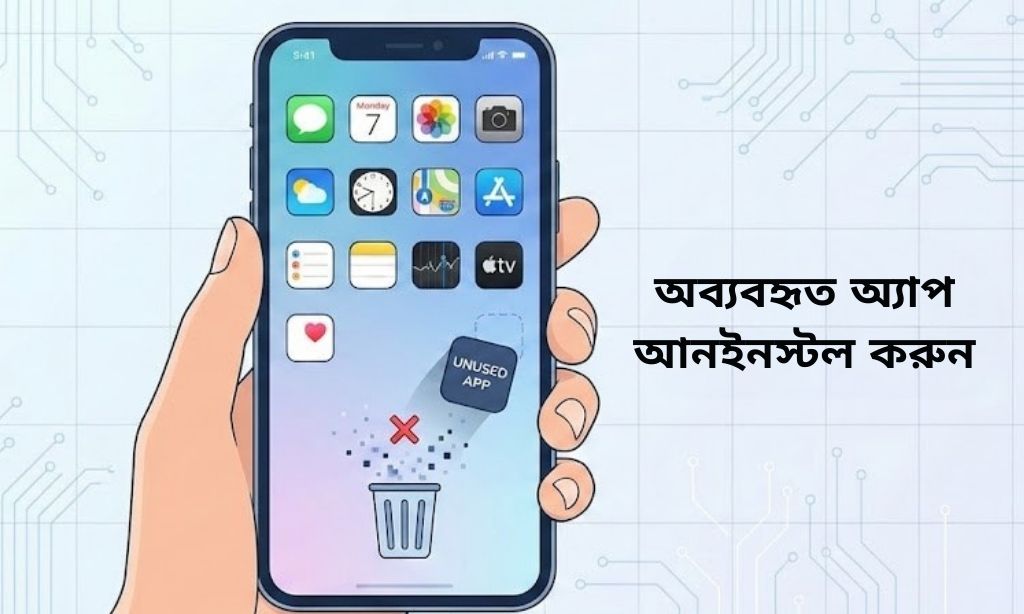
আমরা প্রায়ই কৌতূহবশত বা সাময়িক প্রয়োজনে প্লে-স্টোর থেকে বিভিন্ন অ্যাপ ইনস্টল করি, কিন্তু কাজ শেষে সেগুলো ডিলিট করতে ভুলে যাই। এই অব্যবহৃত অ্যাপগুলো কেবল স্টোরেজ দখল করে না, বরং ব্যাকগ্রাউন্ডে প্রসেস চালিয়ে র্যাম এবং ব্যাটারি খরচ করতে থাকে। একটি ফোনে যত বেশি অ্যাপ ইনস্টল থাকবে, প্রসেসরের ওপর চাপ তত বাড়বে। তাই ফোনকে গতিশীল রাখতে নিয়মিত অ্যাপ ড্রয়ার চেক করা জরুরি।
ব্লোটওয়্যার বা প্রি-ইনস্টলড অ্যাপ ডিজেবল (Disabling Bloatware)
অনেক স্মার্টফোন কোম্পানি ফোনের সাথে কিছু অ্যাপ আগে থেকেই ইনস্টল করে দেয়, যেগুলোকে ব্লোটওয়্যার বলা হয়। এগুলো সাধারণ উপায়ে আনইনস্টল করা যায় না। তবে আপনি সেটিংসে গিয়ে অ্যাপ ম্যানেজারে প্রবেশ করে এই অ্যাপগুলোকে ‘Disable’ করে দিতে পারেন। ডিজেবল করে দিলে অ্যাপগুলো আর ব্যাকগ্রাউন্ডে চলবে না এবং র্যাম দখল করবে না, যা পরোক্ষভাবে ফোনের গতি বাড়াতে সাহায্য করে।
অ্যাপ ক্লিনিং
| অ্যাপের ধরন | ব্যবস্থা | সুবিধা |
|---|---|---|
| অব্যবহৃত গেম | আনইনস্টল করুন। | র্যাম ও স্টোরেজ বাঁচবে। |
| ব্লোটওয়্যার | ডিজেবল (Disable) করুন। | ব্যাকগ্রাউন্ড প্রসেস কমবে। |
| শপিং/নিউজ অ্যাপ | ব্রাউজার ভার্সন ব্যবহার করুন। | নোটিফিকেশন ও ডাটা সাশ্রয়। |
৩. অ্যাপ এবং সিস্টেম ক্যাশ পরিষ্কার করুন (Clear App Cache)
ফোনের অ্যাপগুলো দ্রুত ওপেন করার জন্য টেম্পোরারি ডেটা জমা করে রাখে, যাকে ‘Cache Data’ বলা হয়। সময়ের সাথে সাথে এই ক্যাশ ডেটার পরিমাণ অনেক বেড়ে যায় এবং কখনো কখনো এই ফাইলগুলো করাপ্ট হয়ে যেতে পারে। করাপ্ট ক্যাশ ফাইল ফোনের পারফরম্যান্সে নেতিবাচক প্রভাব ফেলে এবং অ্যাপ ক্র্যাশ হওয়ার কারণ হতে পারে। তাই নিয়মিত ক্যাশ পরিষ্কার করা স্লো অ্যান্ড্রয়েড ফোন ফাস্ট করার উপায় হিসেবে অত্যন্ত কার্যকর।
ইন্ডিভিজুয়্যাল অ্যাপ ক্যাশ ক্লিয়ারিং (Clearing Individual App Cache)
সব অ্যাপের ক্যাশ ডিলিট করার প্রয়োজন নেই। ফেসবুক, ইনস্টাগ্রাম, ইউটিউব বা ক্রোম ব্রাউজারের মতো যেসব অ্যাপ বেশি ব্যবহার করা হয়, সেগুলোর ক্যাশ ফাইলের আকার অনেক বড় হয়। সেটিংস থেকে ‘Apps’ অপশনে যান, এরপর নির্দিষ্ট অ্যাপটি সিলেক্ট করে ‘Storage’ অপশনে ক্লিক করুন এবং ‘Clear Cache’ বাটনে চাপ দিন। মনে রাখবেন, ‘Clear Data’ দিলে আপনার লগইন ইনফরমেশন মুছে যাবে, তাই শুধু ‘Clear Cache’ দিন।
ক্যাশ ডাটা ম্যানেজমেন্ট
| পদক্ষেপ | কী হবে | কী হবে না |
|---|---|---|
| Clear Cache | টেম্পোরারি ফাইল মুছে যাবে। | লগইন বা ব্যক্তিগত ডাটা মুছবে না। |
| Clear Data | অ্যাপ নতুনের মতো হয়ে যাবে। | লগইন, সেটিংস ও ডাটা মুছে যাবে। |
| Frequency | মাসে একবার করা ভালো। | প্রতিদিন করার প্রয়োজন নেই। |
৪. সিস্টেম অ্যানিমেশন স্পিড কমানো (Reduce Animation Speed)
অ্যান্ড্রয়েড ফোনে মেনু ওপেন করা, অ্যাপ মিনিমাইজ করা বা ফোল্ডার খোলার সময় সুন্দর অ্যানিমেশন দেখা যায়। এই অ্যানিমেশনগুলো দেখতে ভালো লাগলেও এগুলো ফোনের প্রসেসর ও গ্রাফিক্স ইউনিটের (GPU) ওপর চাপ ফেলে। বিশেষ করে পুরোনো বা কম র্যামযুক্ত ফোনের ক্ষেত্রে এই অ্যানিমেশনগুলোই ফোন স্লো হওয়ার মূল কারণ হতে পারে। ডেভেলপার অপশন থেকে অ্যানিমেশন স্পিড কমিয়ে দিলে ফোনটি জাদুর মতো ফাস্ট মনে হবে।
ডেভেলপার অপশন চালু ও ব্যবহার (Enabling Developer Options)
প্রথমে সেটিংস থেকে ‘About Phone’ এ যান এবং ‘Build Number’ এ টানা ৭ বার ট্যাপ করুন। এতে ‘Developer Options’ চালু হবে। এরপর সেটিংসের ‘System’ বা ‘Additional Settings’ থেকে ডেভেলপার অপশনে প্রবেশ করুন। নিচে স্ক্রল করে ‘Window animation scale’, ‘Transition animation scale’, এবং ‘Animator duration scale’ খুঁজে বের করুন। এই তিনটি অপশনের মান 1x থেকে কমিয়ে 0.5x করে দিন অথবা পুরোপুরি বন্ধ (Off) করে দিন।
অ্যানিমেশন টুইক
| সেটিং নাম | ডিফল্ট মান | প্রস্তাবিত মান | ফলাফল |
|---|---|---|---|
| Window scale | 1x | 0.5x বা Off | পপ-আপ উইন্ডো দ্রুত আসবে। |
| Transition scale | 1x | 0.5x বা Off | এক স্ক্রিন থেকে অন্য স্ক্রিনে দ্রুত যাবে। |
| Animator scale | 1x | 0.5x বা Off | অ্যাপ ওপেনিং স্পিড বাড়বে। |
৫. লাইভ ওয়ালপেপার ও উইজেট পরিহার (Avoid Live Wallpapers & Widgets)
হোম স্ক্রিনে লাইভ ওয়ালপেপার বা অ্যানিমেটেড ওয়ালপেপার ব্যবহার করলে ফোন দেখতে আকর্ষণীয় লাগে ঠিকই, কিন্তু এটি ফোনের পারফরম্যান্সের জন্য নীরব ঘাতক। লাইভ ওয়ালপেপার চালু রাখতে সিপিইউ (CPU) এবং জিপিইউ (GPU) সবসময় কাজ করতে থাকে, যা র্যাম দখল করে রাখে এবং ব্যাটারি দ্রুত শেষ করে। একইভাবে, হোম স্ক্রিনে অতিরিক্ত উইজেট (যেমন আবহাওয়া, নিউজ ফিড, ক্যালেন্ডার) রাখলে ফোন বুট হওয়ার সময় স্লো হয়ে যায়।
স্ট্যাটিক ও কালো ওয়ালপেপার ব্যবহার (Using Static & Dark Wallpapers)
ফোন ফাস্ট রাখার জন্য সাধারণ বা স্ট্যাটিক ওয়ালপেপার ব্যবহার করাই বুদ্ধিমানের কাজ। যদি আপনার ফোনের ডিসপ্লে অ্যামোলেড (AMOLED) হয়, তবে কালো রঙের ওয়ালপেপার ব্যবহার করা সবচেয়ে ভালো। এটি শুধু ফোনের ওপর চাপ কমায় না, বরং ব্যাটারি সাশ্রয়েও বিশাল ভূমিকা রাখে। হোম স্ক্রিন যত পরিষ্কার এবং ছিমছাম রাখবেন, ফোনের রেসপন্স টাইম তত ভালো হবে।
ওয়ালপেপার ও উইজেট
| উপাদান | প্রভাব | পরামর্শ |
|---|---|---|
| লাইভ ওয়ালপেপার | কন্টিনিউয়াস সিপিইউ ইউজ। | ব্যবহার না করাই ভালো। |
| অতিরিক্ত উইজেট | র্যাম কনজাম্পশন বাড়ায়। | শুধু ঘড়ি ছাড়া বাকি সব রিমুভ করুন। |
| AMOLED ডিসপ্লে | কালো ওয়ালপেপারে পিক্সেল অফ থাকে। | পিচ ব্ল্যাক ওয়ালপেপার ব্যবহার করুন। |
৬. লাইট বা গো এডিশন অ্যাপ ব্যবহার (Use Lite or Go Edition Apps)
ফেসবুক, মেসেঞ্জার বা ইনস্টাগ্রামের মেইন অ্যাপগুলো প্রচুর পরিমাণে রিসোর্স ব্যবহার করে। পুরোনো বা লো-কনফিগারেশনের ফোনের জন্য এই ভারী অ্যাপগুলো চালানো কষ্টসাধ্য হয়ে পড়ে। এসব ক্ষেত্রে অ্যাপগুলোর ‘Lite’ বা ‘Go’ সংস্করণ ব্যবহার করা স্লো অ্যান্ড্রয়েড ফোন ফাস্ট করার উপায় হিসেবে চমৎকার কাজ করে। এই অ্যাপগুলো এমনভাবে ডিজাইন করা হয়েছে যাতে কম র্যাম এবং দুর্বল প্রসেসরেও মসৃণভাবে চলতে পারে।
ফেসবুক ও মেসেঞ্জার লাইট (Facebook & Messenger Lite)
ফেসবুকের মূল অ্যাপটি কয়েকশো মেগাবাইট জায়গা দখল করে এবং ব্যাকগ্রাউন্ডে সবসময় অ্যাক্টিভ থাকে। এর পরিবর্তে ‘Facebook Lite’ ব্যবহার করলে আপনি প্রায় সব ফিচারই পাবেন, কিন্তু এটি ফোনের ওপর চাপ ফেলবে না। একইভাবে মেসেঞ্জার লাইট, গুগল গো, ম্যাপস গো ইত্যাদি অ্যাপ ব্যবহার করে ফোনের গতি উল্লেখযোগ্যভাবে বাড়ানো সম্ভব।
মেইন অ্যাপ বনাম লাইট অ্যাপ
| অ্যাপ | মেইন ভার্সন সাইজ | লাইট ভার্সন সাইজ | পারফরম্যান্স |
|---|---|---|---|
| ~৩০০ MB+ | ~২ MB | লাইট ভার্সন অনেক দ্রুত। | |
| Messenger | ~১০০ MB+ | ~১০ MB | লাইট ভার্সনে চ্যাট ল্যাগ করে না। |
| Google Maps | ~১৫০ MB+ | ~৫ MB | Go ভার্সন লো-এন্ড ফোনে ভালো চলে। |
৭. ব্যাকগ্রাউন্ড ডাটা ও প্রসেস লিমিট (Restrict Background Data & Processes)
আমরা যখন একটি অ্যাপ ক্লোজ করে দিই, তখন আমরা ভাবি অ্যাপটি বন্ধ হয়ে গেছে। কিন্তু বাস্তবে অনেক অ্যাপ ব্যাকগ্রাউন্ডে চলতে থাকে এবং ইন্টারনেটের সাথে সংযুক্ত থেকে ডেটা সিঙ্ক করতে থাকে। এটি ফোনের প্রসেসরকে ব্যস্ত রাখে এবং ফোন স্লো করে দেয়। ব্যাকগ্রাউন্ড প্রসেস লিমিট করে দিলে ফোনের রিসোর্সগুলো শুধুমাত্র সেই অ্যাপেই ফোকাস করে যেটি আপনি বর্তমানে ব্যবহার করছেন।
ডেভেলপার অপশন থেকে প্রসেস কন্ট্রোল (Controlling Processes via Developer Options)
ডেভেলপার অপশনের একদম নিচের দিকে ‘Background process limit’ নামে একটি অপশন থাকে। ডিফল্টভাবে এটি ‘Standard limit’ দেওয়া থাকে। আপনি এটি পরিবর্তন করে ‘At most 2 processes’ বা ‘At most 3 processes’ করে দিতে পারেন। এর ফলে একসাথে ২ বা ৩টির বেশি অ্যাপ ব্যাকগ্রাউন্ডে চলবে না, যা র্যামকে ফ্রি রাখবে এবং মাল্টিটাস্কিংয়ের সময় ল্যাগ কমাবে।
ব্যাকগ্রাউন্ড ম্যানেজমেন্ট
| সেটিং | কাজ | সুবিধা |
|---|---|---|
| Data Saver | ব্যাকগ্রাউন্ডে ইন্টারনেট বন্ধ রাখে। | ডাটা ও ব্যাটারি বাঁচে। |
| Process Limit | ব্যাকগ্রাউন্ড অ্যাপ সংখ্যা নিয়ন্ত্রণ। | র্যাম ফ্রি থাকে। |
| Battery Optimization | অব্যবহৃত অ্যাপ স্লিপ মোডে রাখে। | সিপিইউ লোড কমে। |
৮. সফটওয়্যার এবং অ্যাপ আপডেট রাখা (Update Software & Apps)
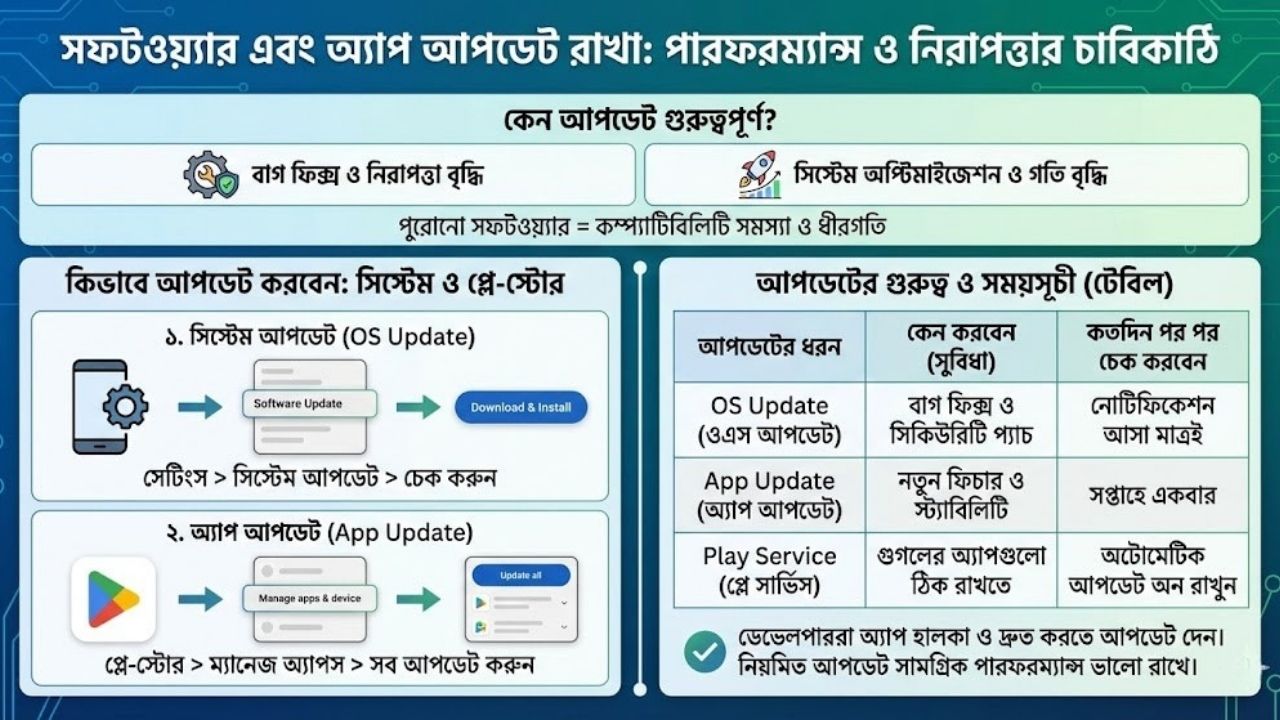
অনেকেই ডাটা খরচের ভয়ে বা অলসতা করে ফোনের সিস্টেম আপডেট দিতে চান না। কিন্তু ফোন প্রস্তুতকারক কোম্পানিগুলো আপডেটের মাধ্যমে আগের ভার্সনের বাগ (Bug) ফিক্স করে এবং সিস্টেম অপ্টিমাইজেশন উন্নত করে। পুরোনো সফটওয়্যার ব্যবহার করলে অ্যাপের সাথে সিস্টেমের কম্প্যাটিবিলিটি সমস্যা হতে পারে, যা ফোনকে ধীরগতির করে তোলে।
সিস্টেম ও প্লে-স্টোর আপডেট (System & Play Store Updates)
সেটিংস থেকে ‘Software Update’ বা ‘System Update’ অপশনে গিয়ে চেক করুন কোনো পেন্ডিং আপডেট আছে কি না। থাকলে দ্রুত আপডেট করে নিন। একইভাবে গুগল প্লে-স্টোরে গিয়ে ‘Manage apps & device’ অপশন থেকে সব অ্যাপ আপডেট করে নিন। ডেভেলপাররা আপডেটের মাধ্যমে অ্যাপগুলোকে আরও হালকা ও দ্রুতগতির করার চেষ্টা করেন, যা আপনার ফোনের সামগ্রিক পারফরম্যান্স ভালো রাখতে সাহায্য করে।
আপডেটের গুরুত্ব
| আপডেটের ধরন | কেন করবেন | কতদিন পর পর চেক করবেন |
|---|---|---|
| OS Update | বাগ ফিক্স ও সিকিউরিটি প্যাচ। | নোটিফিকেশন আসা মাত্রই। |
| App Update | নতুন ফিচার ও স্ট্যাবিলিটি। | সপ্তাহে একবার। |
| Play Service | গুগলের অ্যাপগুলো ঠিক রাখতে। | অটোমেটিক আপডেট অন রাখুন। |
৯. ম্যালওয়্যার ও ভাইরাস স্ক্যান (Scan for Malware & Viruses)
কখনো কখনো হার্ডওয়্যার ঠিক থাকলেও ভাইরাসের কারণে ফোন স্লো হয়ে যায়। আমরা অনেক সময় থার্ড-পার্টি ওয়েবসাইট থেকে APK ফাইল ডাউনলোড করি বা অনিরাপদ লিঙ্কে ক্লিক করি। এর মাধ্যমে ফোনে অ্যাডওয়্যার (Adware) বা মাইনিং ম্যালওয়্যার ঢুকে পড়তে পারে। এই ক্ষতিকর প্রোগ্রামগুলো গোপনে ফোনের প্রসেসর ব্যবহার করে কাজ করতে থাকে, যার ফলে ফোন অস্বাভাবিক গরম ও স্লো হয়ে যায়।
গুগল প্লে প্রোটেক্ট ব্যবহার (Using Google Play Protect)
অ্যান্ড্রয়েড ফোনের বিল্ট-ইন সিকিউরিটি সিস্টেম হলো ‘Google Play Protect’। প্লে-স্টোরের মেনু থেকে প্লে প্রোটেক্ট অপশনে যান এবং ‘Scan’ বাটনে ক্লিক করুন। এটি আপনার ফোনের সব অ্যাপ স্ক্যান করে দেখবে কোনো ক্ষতিকর অ্যাপ আছে কি না। যদি কোনো সন্দেহজনক অ্যাপ ধরা পড়ে, তবে সেটি দ্রুত আনইনস্টল করে দিন। এছাড়া বিশ্বাসযোগ্য অ্যান্টিভাইরাস অ্যাপ দিয়েও মাঝে মাঝে ফুল স্ক্যান করা উচিত।
নিরাপত্তা ব্যবস্থা
| টুল | কাজ | পরামর্শ |
|---|---|---|
| Play Protect | ক্ষতিকর অ্যাপ শনাক্ত করে। | নিয়মিত ম্যানুয়াল স্ক্যান করুন। |
| Unknown Source | APK ইনস্টল পারমিশন। | প্রয়োজন ছাড়া বন্ধ রাখুন। |
| Adware | পপ-আপ অ্যাড দেখায়। | সন্দেহজনক রিসেন্ট অ্যাপ রিমুভ করুন। |
১০. নিয়মিত ফোন রিস্টার্ট করা (Restart Phone Regularly)
সবচেয়ে সহজ কিন্তু সবচেয়ে অবহেলিত টিপস হলো ফোন রিস্টার্ট করা। একটানা দিনের পর দিন ফোন চালু রাখলে সিস্টেমে অনেক টেম্পোরারি ফাইল এবং প্রসেস জট পাকিয়ে যায় (Memory Leak)। র্যামে অপ্রয়োজনীয় ডাটা জমে থাকার কারণে ফোন ভারী মনে হয়। নিয়মিত রিস্টার্ট দিলে এই সমস্যাগুলো অটোমেটিক ফিক্স হয়ে যায়।
অটো-রিস্টার্ট শিডিউল (Schedule Auto-Restart)
আধুনিক স্মার্টফোনগুলোতে অটো-রিস্টার্ট শিডিউল করার অপশন থাকে। সেটিংস থেকে আপনি এমনভাবে সেট করতে পারেন যাতে প্রতিদিন রাত ৩টা বা ৪টার দিকে (যখন আপনি ঘুমান) ফোনটি একবার নিজে নিজে রিস্টার্ট নেয়। যদি এই ফিচার না থাকে, তবে নিয়ম করে প্রতিদিন বা দুই দিন পর পর একবার ম্যানুয়ালি ফোন রিস্টার্ট করুন। এটি হার্ডওয়্যারকে রিফ্রেশ করতে এবং স্লো অ্যান্ড্রয়েড ফোন ফাস্ট করার উপায় হিসেবে দারুণ কার্যকর।
রিস্টার্ট বেনিফিট
| অ্যাকশন | সুবিধা | ফ্রিকোয়েন্সি |
|---|---|---|
| Restart | র্যাম ক্লিয়ার করে, বাগ ফিক্স করে। | ১-২ দিন পর পর। |
| Shut Down | হার্ডওয়্যারকে বিশ্রাম দেয়। | সপ্তাহে একবার কিছুক্ষণ বন্ধ রাখা। |
শেষ কথা
একটি স্লো ফোন ব্যবহার করা ধৈর্যের পরীক্ষা নেওয়ার মতো। তবে উপরে আলোচিত ১০টি টিপস অনুসরণ করলে আপনি নিশ্চিতভাবেই আপনার ফোনের গতিতে পরিবর্তন লক্ষ্য করবেন। মনে রাখবেন, স্লো অ্যান্ড্রয়েড ফোন ফাস্ট করার উপায় গুলোর মধ্যে সবচেয়ে গুরুত্বপূর্ণ হলো স্টোরেজ খালি রাখা এবং লাইট অ্যাপ ব্যবহার করা। ফোনকে জঞ্জালমুক্ত রাখলে হার্ডওয়্যার পুরোনো হলেও পারফরম্যান্স ভালো পাওয়া সম্ভব।
যদি এই টিপসগুলো প্রয়োগ করার পরেও ফোনের গতি না বাড়ে, তবে বুঝতে হবে এটি হার্ডওয়্যারজনিত সমস্যা বা ব্যাটারি দুর্বল হয়ে যাওয়ার লক্ষণ হতে পারে। সেক্ষেত্রে ব্যাটারি পরিবর্তন বা ফ্যাক্টরি রিসেট করার কথা বিবেচনা করতে পারেন। তবে দৈনন্দিন ব্যবহারের জন্য এই টিপসগুলোই আপনার ফোনকে রাখবে সুপার ফাস্ট ও স্মুথ। প্রযুক্তির সঠিক ব্যবহার আপনার অভিজ্ঞতাকে আরও সহজ ও সুন্দর করে তুলুক।