

বর্তমান ডিজিটাল যুগে আমাদের ব্যক্তিগত এবং পেশাগত জীবনের প্রায় সবকিছুই একটি ইমেইল অ্যাকাউন্টের সাথে যুক্ত। আর এই ইমেইল সেবার মধ্যে গুগলের জিমেইল (Gmail) নিঃসন্দেহে সবচেয়ে জনপ্রিয়। ব্যাংকের স্টেটমেন্ট থেকে শুরু করে সোশ্যাল মিডিয়া অ্যাকাউন্ট, সবকিছুর চাবিকাঠি হলো এই জিমেইল। কিন্তু ভাবুন তো, যদি আপনার এই গুরুত্বপূর্ণ অ্যাকাউন্টের পাসওয়ার্ড অন্য কেউ জেনে যায়? কেবল পাসওয়ার্ড দিয়ে অ্যাকাউন্টের নিরাপত্তা নিশ্চিত করা এখন আর সম্ভব নয়। হ্যাকাররা ফিশিং, কি-লগিং বা ডাটা ব্রিচের মাধ্যমে সহজেই পাসওয়ার্ড চুরি করতে পারে। এখানেই জিমেইল ২-ফ্যাক্টর অথেনটিফিকেশন (2-Factor Authentication) আপনার রক্ষাকবচ হিসেবে কাজ করে।
টু-ফ্যাক্টর অথেনটিফিকেশন বা টু-স্টেপ ভেরিফিকেশন হলো নিরাপত্তার একটি অতিরিক্ত স্তর। এটি চালু থাকলে, কেউ আপনার পাসওয়ার্ড জানলেও আপনার অনুমতি ছাড়া অ্যাকাউন্টে লগইন করতে পারবে না। কারণ, লগইন করার জন্য পাসওয়ার্ডের পাশাপাশি আপনার মোবাইলে আসা একটি গোপন কোড বা প্রম্পট কনফার্মেশনের প্রয়োজন হবে। আজকের এই বিস্তারিত গাইডে আমরা আলোচনা করব কীভাবে আপনি ধাপে ধাপে আপনার অ্যাকাউন্টে এই নিরাপত্তা ব্যবস্থা চালু করবেন, ব্যাকআপ কোড সংরক্ষণ করবেন এবং হ্যাকিংয়ের ঝুঁকি শূন্যের কোঠায় নামিয়ে আনবেন।
১. জিমেইল ২-ফ্যাক্টর অথেনটিফিকেশন কী এবং কেন জরুরি?
সহজ কথায়, ২-ফ্যাক্টর অথেনটিফিকেশন বা টু-এফএ (2FA) হলো আপনার ডিজিটাল ঘরে ঢোকার জন্য দুটি আলাদা তালা ব্যবহারের মতো। প্রথম তালাটি হলো আপনার পাসওয়ার্ড, যা আপনি জানেন (Something you know)। আর দ্বিতীয় তালাটি হলো আপনার মোবাইল ফোন বা সিকিউরিটি কি, যা আপনার কাছে আছে (Something you have)। যখন আপনি জিমেইল ২-ফ্যাক্টর অথেনটিফিকেশন চালু করেন, তখন হ্যাকার আপনার পাসওয়ার্ড চুরি করতে পারলেও আপনার ফোনটি তার হাতে না থাকায় সে লগইন করতে ব্যর্থ হবে।
সাইবার নিরাপত্তা বিশেষজ্ঞরা বলছেন, বর্তমানে অধিকাংশ হ্যাকিংয়ের ঘটনা ঘটে দুর্বল পাসওয়ার্ড বা পাসওয়ার্ড পুনর্ব্যবহারের কারণে। আপনি হয়তো একই পাসওয়ার্ড ফেসবুকে এবং জিমেইলে ব্যবহার করছেন। কোনো কারণে ফেসবুকের ডাটা লিক হলে আপনার জিমেইলও ঝুঁকির মুখে পড়বে। কিন্তু টু-স্টেপ ভেরিফিকেশন চালু থাকলে, হ্যাকারের কাছে পাসওয়ার্ড থাকাটা অর্থহীন হয়ে পড়ে। গুগল তাদের রিপোর্টে জানিয়েছে, যেসব ব্যবহারকারী তাদের অ্যাকাউন্টে রিকভারি ফোন নম্বর এবং ২-ফ্যাক্টর অথেনটিফিকেশন যুক্ত করেছেন, তাদের অ্যাকাউন্ট হ্যাক হওয়ার সম্ভাবনা প্রায় ৯৯ শতাংশ কমে গেছে।
২-ফ্যাক্টর অথেনটিফিকেশনের প্রয়োজনীয়তা
| বৈশিষ্ট্য | সাধারণ লগইন | ২-ফ্যাক্টর লগইন |
|---|---|---|
| নিরাপত্তা স্তর | এক স্তর (শুধু পাসওয়ার্ড)। | দুই স্তর (পাসওয়ার্ড + কোড)। |
| হ্যাকিং ঝুঁকি | অত্যন্ত বেশি। | প্রায় শূন্যের কোঠায়। |
| প্রয়োজনীয় সময় | ৫ সেকেন্ড। | ১০-১৫ সেকেন্ড। |
| নির্ভরযোগ্যতা | শুধুমাত্র স্মৃতির ওপর নির্ভরশীল। | স্মৃতি এবং ডিভাইসের ওপর নির্ভরশীল। |
২. জিমেইল ২-ফ্যাক্টর অথেনটিফিকেশন চালু করার প্রস্তুতি
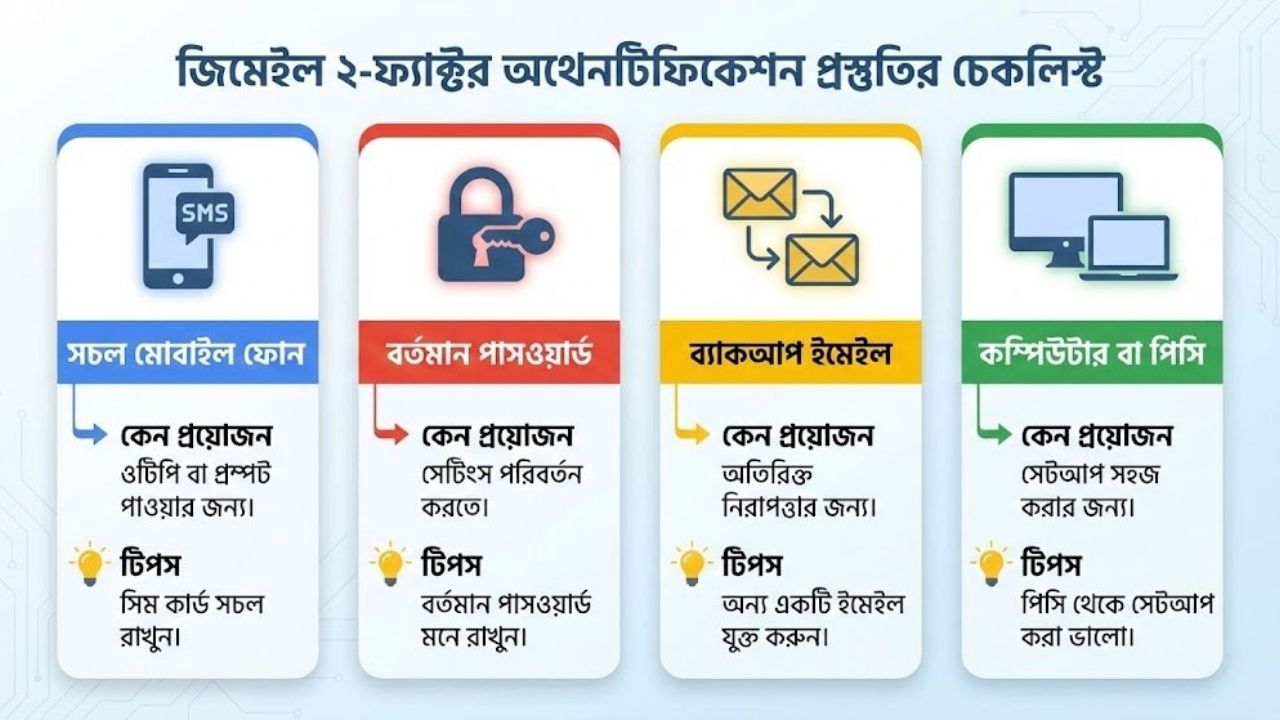
এই প্রক্রিয়াটি শুরু করার আগে কিছু প্রস্তুতি নেওয়া প্রয়োজন। তাড়াহুড়ো করে সেটআপ করতে গিয়ে অনেকে ভুল নম্বর দেন বা রিকভারি অপশন সেট করেন না, ফলে পরে নিজেরাই অ্যাকাউন্টে ঢুকতে পারেন না। আপনার গুগল অ্যাকাউন্টকে দুর্ভেদ্য দুর্গে পরিণত করার আগে নিশ্চিত করুন আপনার কাছে প্রয়োজনীয় সব উপাদান প্রস্তুত আছে।
প্রথমত, আপনার একটি সচল মোবাইল ফোন নম্বর থাকতে হবে যেটি সবসময় আপনার সাথে থাকে। কারণ ভেরিফিকেশন কোড বা ওটিপি (OTP) এই নম্বরেই আসবে। দ্বিতীয়ত, আপনার জিমেইল অ্যাকাউন্টে লগইন করা আছে এমন একটি স্মার্টফোন (অ্যান্ড্রয়েড বা আইফোন) থাকলে সুবিধা হবে, কারণ গুগল এখন এসএমএস কোডের চেয়ে “গুগল প্রম্পট” (Google Prompt) বা নোটিফিকেশন সিস্টেমকে বেশি প্রাধান্য দেয়। তৃতীয়ত, ইন্টারনেট সংযোগ স্থিতিশীল আছে কি না তা নিশ্চিত করুন। এই প্রস্তুতিগুলো নেওয়া থাকলে জিমেইল ২-ফ্যাক্টর অথেনটিফিকেশন সেটআপ করার প্রক্রিয়াটি হবে অত্যন্ত মসৃণ এবং ঝামেলামুক্ত।
সেটআপ চেকলিস্ট
| উপকরণ | কেন প্রয়োজন | টিপস |
|---|---|---|
| মোবাইল ফোন | ওটিপি বা প্রম্পট পাওয়ার জন্য। | সিম কার্ড সচল রাখুন। |
| পাসওয়ার্ড | সেটিংস পরিবর্তন করতে। | বর্তমান পাসওয়ার্ড মনে রাখুন। |
| ব্যাকআপ ইমেইল | অতিরিক্ত নিরাপত্তার জন্য। | অন্য একটি ইমেইল যুক্ত করুন। |
| কম্পিউটার/পিসি | সেটআপ সহজ করার জন্য। | পিসি থেকে সেটআপ করা ভালো। |
৩. স্টেপ-বাই-স্টেপ গাইড: ২-ফ্যাক্টর অথেনটিফিকেশন চালু করা
এখন আমরা মূল প্রক্রিয়ায় প্রবেশ করব। নিচে দেওয়া ধাপগুলো অনুসরণ করে আপনি খুব সহজেই আপনার জিমেইল বা গুগল অ্যাকাউন্টে টু-স্টেপ ভেরিফিকেশন চালু করতে পারবেন। এই ধাপগুলো কম্পিউটার বা মোবাইল ব্রাউজার—উভয় জায়গা থেকেই করা সম্ভব। তবে কম্পিউটার ব্যবহার করলে অপশনগুলো বুঝতে সুবিধা হয়।
ধাপ ১: গুগল অ্যাকাউন্ট সেটিংসে প্রবেশ
প্রথমে আপনার কম্পিউটার বা মোবাইলের ব্রাউজার থেকে myaccount.google.com ঠিকানায় যান। অথবা জিমেইল অ্যাপ ওপেন করে প্রোফাইল ছবিতে ক্লিক করুন এবং “Manage your Google Account” বাটনে ট্যাপ করুন।
ধাপ ২: সিকিউরিটি ট্যাবে যাওয়া
গুগল অ্যাকাউন্টের হোম পেজ থেকে বাম পাশের মেনু বা উপরের নেভিগেশন বার থেকে “Security” অপশনটি খুঁজে বের করুন এবং ক্লিক করুন। এখানে আপনি আপনার অ্যাকাউন্টের নিরাপত্তা সংক্রান্ত সব তথ্য দেখতে পাবেন।
ধাপ ৩: ২-স্টেপ ভেরিফিকেশন নির্বাচন
“How you sign in to Google” সেকশনের নিচে “2-Step Verification” অপশনটি দেখতে পাবেন। ডিফল্ট অবস্থায় এটি “Off” থাকে। এই অপশনটিতে ক্লিক করুন। এরপর “Get Started” বাটনে ক্লিক করলে আপনাকে পুনরায় আপনার জিমেইল পাসওয়ার্ড দিয়ে লগইন করতে বলা হবে। এটি আপনার পরিচয় নিশ্চিত করার জন্য করা হয়।
প্রাথমিক সেটআপ ধাপ
| অ্যাকশন | কোথায় যাবেন | কী করবেন |
|---|---|---|
| লগইন | myaccount.google.com | অ্যাকাউন্টে প্রবেশ করুন। |
| মেনু নির্বাচন | Security Tab | নিরাপত্তা মেনুতে যান। |
| ফিচার চালু | 2-Step Verification | Get Started এ ক্লিক করুন। |
৪. ভেরিফিকেশন মেথড নির্বাচন: ফোন নম্বর ও গুগল প্রম্পট
পাসওয়ার্ড রি-এন্টার করার পর গুগল আপনাকে ভেরিফিকেশন পদ্ধতি সেট করতে বলবে। গুগল সাধারণত দুটি প্রধান পদ্ধতি অফার করে: গুগল প্রম্পট এবং ভয়েস বা টেক্সট মেসেজ। আপনার অ্যাকাউন্টের জন্য কোনটি সেরা হবে তা বোঝা জরুরি। সঠিকভাবে মেথড সেট করলে জিমেইল ২-ফ্যাক্টর অথেনটিফিকেশন ব্যবহার করা বিরক্তির কারণ না হয়ে বরং স্বস্তির কারণ হবে।
গুগল প্রম্পট
যদি আপনার অ্যান্ড্রয়েড ফোনে বা আইফোনে গুগল অ্যাপে আপনার জিমেইল লগইন করা থাকে, তবে গুগল অটোমেটিক্যালি “Google Prompt” অপশনটি দেখাবে। এটি সবচেয়ে নিরাপদ এবং সহজ পদ্ধতি। লগইন করার সময় আপনার মোবাইলে একটি পপ-আপ আসবে যেখানে লেখা থাকবে “Are you trying to sign in?”। আপনি শুধু “Yes, it’s me” বাটনে ট্যাপ করলেই লগইন হয়ে যাবে। কোনো কোড টাইপ করার ঝামেলা নেই।
টেক্সট মেসেজ বা ভয়েস কল
যদি আপনার স্মার্টফোন না থাকে বা আপনি প্রম্পট ব্যবহার করতে না চান, তবে “Show more options” এ ক্লিক করে “Text message or voice call” বেছে নিতে পারেন। এখানে আপনার মোবাইল নম্বরটি দিতে হবে। গুগল একটি ৬ ডিজিটের কোড পাঠাবে। সেই কোডটি ব্রাউজারে টাইপ করে “Next” এ ক্লিক করতে হবে। কোড সঠিক হলে “Turn On” বাটন আসবে। সেখানে ক্লিক করলেই আপনার টু-স্টেপ ভেরিফিকেশন চালু হয়ে যাবে।
ভেরিফিকেশন পদ্ধতির তুলনা
| পদ্ধতি | সুবিধা | অসুবিধা |
|---|---|---|
| গুগল প্রম্পট | কোড টাইপ করতে হয় না, দ্রুত। | ইন্টারনেট সংযোগ প্রয়োজন। |
| এসএমএস কোড | ইন্টারনেট ছাড়াও কাজ করে। | নেটওয়ার্ক জ্যামে দেরি হতে পারে। |
| ভয়েস কল | ল্যান্ডলাইনেও কাজ করে। | ভিড়ের মধ্যে শোনা কঠিন। |
৫. অথেনটিকেটর অ্যাপ ব্যবহার করে নিরাপত্তা বৃদ্ধি
অনেক সময় মোবাইলের নেটওয়ার্ক থাকে না বা এসএমএস আসতে দেরি হয়। বিশেষ করে বিদেশে ভ্রমণের সময় ওটিপি পাওয়া খুব কঠিন হয়ে পড়ে। এই সমস্যার সমাধান হলো “Google Authenticator” বা “Authy” এর মতো অ্যাপ ব্যবহার করা। এই অ্যাপগুলো অফলাইনেও প্রতি ৩০ সেকেন্ড পর পর নতুন কোড জেনারেট করে। জিমেইল ২-ফ্যাক্টর অথেনটিফিকেশন ব্যবস্থায় অথেনটিকেটর অ্যাপ যুক্ত করা সিম সোয়াপিং (SIM Swapping) হ্যাকিং থেকেও আপনাকে রক্ষা করে।
অথেনটিকেটর অ্যাপ সেটআপ প্রক্রিয়া
২-স্টেপ ভেরিফিকেশন চালু করার পর, একই পেজে নিচে স্ক্রল করলে “Authenticator app” অপশন পাবেন। সেখানে “Set up” এ ক্লিক করুন। এবার আপনার মোবাইলে প্লে-স্টোর বা অ্যাপ স্টোর থেকে ‘Google Authenticator’ অ্যাপটি ডাউনলোড করুন। পিসির স্ক্রিনে একটি QR কোড আসবে। অ্যাপটি ওপেন করে ‘+’ আইকনে ক্লিক করুন এবং ‘Scan a QR code’ সিলেক্ট করে কোডটি স্ক্যান করুন। ব্যাস, আপনার অ্যাপে ৬ ডিজিটের কোড জেনারেট হতে শুরু করবে। পিসিতে সেই কোডটি বসালেই সেটআপ সম্পন্ন।
অথেনটিকেটর অ্যাপের সুবিধা
| বৈশিষ্ট্য | বিবরণ | সুবিধা |
|---|---|---|
| অফলাইন অ্যাক্সেস | ইন্টারনেট বা সিম নেটওয়ার্ক লাগে না। | ভ্রমণকালে সেরা। |
| দ্রুততা | ৩০ সেকেন্ড পর পর কোড বদলায়। | অত্যন্ত নিরাপদ। |
| মাল্টিপল অ্যাকাউন্ট | এক অ্যাপে অনেক অ্যাকাউন্ট রাখা যায়। | ব্যবস্থাপনা সহজ। |
৬. ব্যাকআপ কোড: ফোন হারিয়ে গেলে বাঁচার উপায়
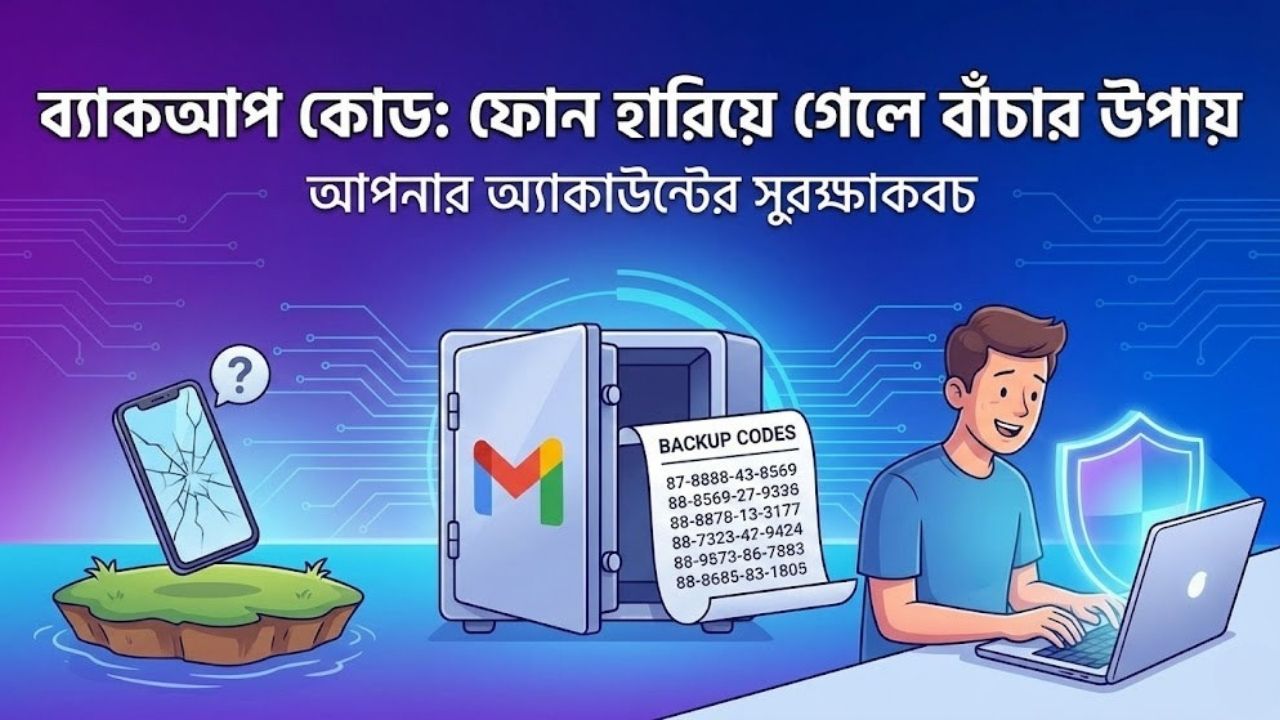
সবচেয়ে ভয়ের পরিস্থিতি হলো যখন আপনার ফোনটি হারিয়ে যায় বা নষ্ট হয়ে যায়। তখন আপনার কাছে ওটিপি আসবে না, অথেনটিকেটর অ্যাপও থাকবে না। তাহলে কি আপনি আর কখনোই জিমেইলে ঢুকতে পারবেন না? অবশ্যই পারবেন, যদি আপনার কাছে “ব্যাকআপ কোড” থাকে। জিমেইল ২-ফ্যাক্টর অথেনটিফিকেশন সেটআপ করার সময় ব্যাকআপ কোড ডাউনলোড করে রাখা অত্যন্ত জরুরি।
ব্যাকআপ কোড জেনারেট ও সংরক্ষণ
২-স্টেপ ভেরিফিকেশন পেজের নিচে “Backup codes” নামে একটি অপশন থাকে। সেখানে “Show codes” বা “Get codes” এ ক্লিক করলে ১০টি ৮ ডিজিটের কোড দেওয়া হবে। এই কোডগুলো প্রিন্ট করে বা ডাউনলোড করে নিরাপদ কোনো জায়গায় (যেমন পেনড্রাইভ বা ডায়েরিতে) লিখে রাখুন। প্রতিটি কোড মাত্র একবার ব্যবহার করা যায়। ফোন হারিয়ে গেলে পাসওয়ার্ড দেওয়ার পর “Try another way” তে ক্লিক করে এই ব্যাকআপ কোড ব্যবহার করে লগইন করতে পারবেন।
ব্যাকআপ কোড ব্যবস্থাপনা
| তথ্য | নিয়ম | সতর্কতা |
|---|---|---|
| কোড সংখ্যা | ১০টি কোড দেওয়া হয়। | প্রতিটি কোড ১ বার ব্যবহারযোগ্য। |
| সংরক্ষণ | অফলাইনে সেভ করুন। | ফোনে বা একই জিমেইলে রাখবেন না। |
| নতুন কোড | শেষ হলে জেনারেট করা যায়। | নতুন নিলে পুরোনো কোড বাতিল হয়। |
৭. হার্ডওয়্যার সিকিউরিটি কি ব্যবহার
যারা সর্বোচ্চ স্তরের নিরাপত্তা চান, যেমন সাংবাদিক, অ্যাক্টিভিস্ট বা বড় ব্যবসায়ীরা, তাদের জন্য গুগল “Security Key” ব্যবহারের পরামর্শ দেয়। এটি একটি ছোট ইউএসবি ডিভাইস (যেমন YubiKey বা Google Titan Key)। জিমেইল ২-ফ্যাক্টর অথেনটিফিকেশন প্রক্রিয়ায় এটি ফিজিক্যাল চাবি হিসেবে কাজ করে। লগইন করার সময় এই ডিভাইসটি কম্পিউটার বা মোবাইলে প্রবেশ করাতে হয় এবং এতে থাকা বাটনে টাচ করতে হয়।
এই পদ্ধতির সবচেয়ে বড় সুবিধা হলো এটি ফিশিং অ্যাটাক শতভাগ প্রতিরোধ করতে পারে। হ্যাকার যদি আপনার জন্য কোনো নকল জিমেইল পেজ তৈরি করে এবং আপনি সেখানে পাসওয়ার্ড দেন, তবুও হ্যাকার লগইন করতে পারবে না। কারণ আসল ওয়েবসাইট ছাড়া সিকিউরিটি কি কাজ করে না। এটি সাধারণ ব্যবহারকারীদের জন্য কিছুটা ব্যয়সাপেক্ষ হলেও নিরাপত্তার দিক থেকে সেরা।
সিকিউরিটি কি
| ধরণ | সংযোগ পদ্ধতি | নিরাপত্তা লেভেল |
|---|---|---|
| USB-A/C | পোর্টের মাধ্যমে। | সর্বোচ্চ। |
| NFC | ফোনের পেছনে টাচ করে। | ব্যবহার সহজ। |
| Bluetooth | তারবিহীন সংযোগ। | মোবাইল ও পিসিতে কাজ করে। |
৮. ট্রাস্টেড ডিভাইস এবং সেশন ম্যানেজমেন্ট
প্রতিবার লগইন করার সময় কোড দেওয়া কিছুটা বিরক্তিকর হতে পারে। এই সমস্যা সমাধানের জন্য গুগল “Trusted Device” ফিচার রেখেছে। আপনি যখন আপনার ব্যক্তিগত কম্পিউটার বা মোবাইলে লগইন করবেন, তখন “Don’t ask again on this computer” বা “Trust this device” বক্সে টিক চিহ্ন দিয়ে রাখতে পারেন। এর ফলে সেই নির্দিষ্ট ডিভাইসে লগইন করার সময় আর বারবার জিমেইল ২-ফ্যাক্টর অথেনটিফিকেশন কোড চাইবে না।
তবে মনে রাখবেন, পাবলিক কম্পিউটার, সাইবার ক্যাফে বা বন্ধুর ল্যাপটপে লগইন করার সময় কখনোই এই বক্সে টিক দেবেন না। মাঝেমধ্যে সিকিউরিটি সেটিংসে গিয়ে “Devices” অপশন চেক করুন। সেখানে যদি কোনো অপরিচিত ডিভাইস দেখেন, তবে সাথে সাথে সেটি রিমুভ বা সাইন-আউট করে দিন এবং পাসওয়ার্ড পরিবর্তন করুন।
ট্রাস্টেড ডিভাইস টিপস
| ডিভাইস ধরণ | করণীয় | কারণ |
|---|---|---|
| নিজস্ব পিসি | Trust করুন। | বারবার কোড দেওয়ার ঝামেলা কমে। |
| অফিস পিসি | Trust করবেন না। | অন্য কেউ অ্যাক্সেস করতে পারে। |
| পাবলিক পিসি | Incognito মোড ব্যবহার করুন। | ব্রাউজার বন্ধ করলে লগআউট হয়। |
৯. সাধারণ সমস্যা ও সমাধান
টু-ফ্যাক্টর অথেনটিফিকেশন ব্যবহার করতে গিয়ে ব্যবহারকারীরা কিছু সাধারণ সমস্যার সম্মুখীন হতে পারেন। যেমন কোড না আসা, ফোন হারিয়ে যাওয়া ইত্যাদি। আতঙ্কিত না হয়ে নিচের সমাধানগুলো চেষ্টা করুন।
কোড আসছে না (Code Not Arriving)
মাঝেমধ্যে সার্ভার সমস্যা বা নেটওয়ার্ক জ্যামের কারণে এসএমএস আসতে দেরি হতে পারে। কয়েক মিনিট অপেক্ষা করুন। এরপরও না আসলে “Resend Code” বাটনে ক্লিক করুন। যদি বারবার সমস্যা হয়, তবে ভয়েস কল অপশনটি বেছে নিন। গুগল আপনাকে কল করে কোডটি বলে দেবে।
ফোন হারিয়ে গেছে (Lost Phone)
যদি ফোন হারিয়ে যায়, তবে দ্রুত অন্য কোনো ট্রাস্টেড ডিভাইস থেকে অ্যাকাউন্টে লগইন করুন। এরপর সিকিউরিটি সেটিংসে গিয়ে পুরোনো ফোন নম্বরটি রিমুভ করে নতুন নম্বর যুক্ত করুন। যদি ট্রাস্টেড ডিভাইস না থাকে, তবে আগে থেকে সেভ করে রাখা ব্যাকআপ কোড ব্যবহার করুন। যদি ব্যাকআপ কোডও না থাকে, তবে গুগলের “Account Recovery” প্রসেস অনুসরণ করতে হবে, যা বেশ সময়সাপেক্ষ।
সমস্যা সমাধান
| সমস্যা | প্রাথমিক সমাধান | বিকল্প সমাধান |
|---|---|---|
| এসএমএস নেই | ভয়েস কল চেষ্টা করুন। | অথেনটিকেটর অ্যাপ ব্যবহার করুন। |
| অ্যাপ কাজ করছে না | টাইম সিঙ্ক (Time Sync) করুন। | ম্যানুয়াল কোড এন্ট্রি চেক করুন। |
| লগইন ফেইল | ব্রাউজার ক্যাশ ক্লিয়ার করুন। | অন্য ব্রাউজার চেষ্টা করুন। |
শেষ কথা
আপনার ডিজিটাল অস্তিত্বের কেন্দ্রবিন্দু হলো জিমেইল অ্যাকাউন্ট। এটি বেহাত হওয়া মানে আপনার ব্যক্তিগত ছবি, ব্যাংকিং তথ্য এবং সোশ্যাল মিডিয়ার নিয়ন্ত্রণ হারানো। সামান্য আলসেমির কারণে এত বড় ঝুঁকি নেওয়া মোটেও বুদ্ধিমানের কাজ নয়। আজকের এই গাইডে দেখানো পদ্ধতিতে জিমেইল ২-ফ্যাক্টর অথেনটিফিকেশন চালু করতে আপনার মাত্র ১০ থেকে ১৫ মিনিট সময় লাগবে। কিন্তু এই অল্প সময় ব্যয় করে আপনি নিশ্চিত করতে পারেন দীর্ঘমেয়াদী নিরাপত্তা।
সবচেয়ে ভালো হয় যদি আপনি এসএমএস-এর ওপর নির্ভর না করে গুগল অথেনটিকেটর অ্যাপ বা হার্ডওয়্যার কি ব্যবহার করেন এবং অবশ্যই ব্যাকআপ কোডগুলো নিরাপদ স্থানে সংরক্ষণ করেন। প্রযুক্তির সুবিধা ভোগ করার পাশাপাশি এর নিরাপত্তা নিশ্চিত করাও আমাদের দায়িত্ব। আজই আপনার এবং আপনার পরিবারের সদস্যদের অ্যাকাউন্টে টু-স্টেপ ভেরিফিকেশন চালু করুন এবং নিশ্চিন্ত থাকুন।