

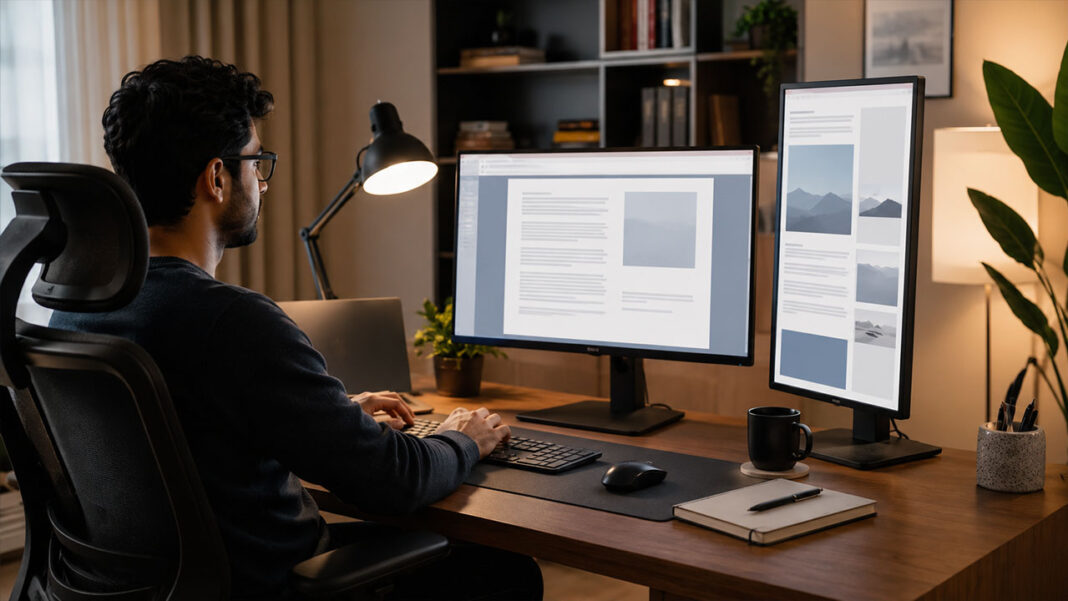

একজন কন্টেন্ট রাইটারের প্রতিদিনের টেবিলের অবস্থা চিন্তা করুন। ব্রাউজারে গাদা গাদা ট্যাব খোলা, একদিকে ক্লায়েন্টের গাইডলাইন, অন্যদিকে ব্যাকরণ চেক করার সফটওয়্যার—তার মাঝেই আবার ওয়ার্ড ফাইলে মূল লেখাটি ফুটিয়ে তুলতে হচ্ছে। ল্যাপটপ বা পিসির একটা ছোট স্ক্রিনে এই সব কিছু একসাথে সামলানো সত্যি বেশ ঝামেলার। এই প্যারা থেকে মুক্তির সবচেয়ে সহজ পথ হলো কন্টেন্ট রাইটারদের জন্য ডুয়াল-মনিটর ওয়ার্কস্টেশন সেটআপ। একটা এক্সটার্নাল স্ক্রিন বাড়িয়ে নিলে আপনার কাজের পুরো ধরনটাই বদলে যাবে। বারবার উইন্ডো মিনিমাইজ বা ট্যাব চেঞ্জের ক্লান্তি থেকে বাঁচবেন, সময়ও বাঁচবে প্রচুর।
আজকাল ফ্রিল্যান্সিং বা রিমোট রাইটিংয়ের বাজারে টিকে থাকতে হলে দ্রুত এবং নিখুঁত লেখার কোনো বিকল্প নেই। সামনে যখন দুটো স্ক্রিন থাকবে, তখন পুরো কাজের ম্যাপটা আপনার চোখের সামনে পরিষ্কার থাকবে। এটি আপনার লেখার মনোযোগ ধরে রাখতে এবং কাজের সামগ্রিক মান বাড়াতে দারুণ সাহায্য করে। দীর্ঘক্ষণ স্ক্রিনের সামনে বসে থাকার যে একঘেয়েমি এবং শারীরিক ক্লান্তি, একটি সঠিক আরগোনোমিক সেটআপ তা অনেকটাই কমিয়ে দিতে পারে।
কেন কন্টেন্ট রাইটারদের জন্য ডুয়াল-মনিটর ওয়ার্কস্টেশন সেটআপ আপনার লাগবেই?
লেখার কাজে স্ক্রিনের সাইজ বা ‘জায়গা’ (Screen Real Estate) অনেক বড় একটা ব্যাপার। একটা মাত্র স্ক্রিনে কাজ করলে বারবার Alt+Tab চেপে সোর্স পেজে যাওয়া আর লেখার ফাইলে ফিরে আসা লাগে। এতে মনোযোগের খেই হারিয়ে যায়, লেখার স্পিডও কমে। দুটো স্ক্রিন থাকলে এই সমস্যা এক নিমেষেই ভ্যানিশ।
তথ্য খোঁজার কাজ হবে পানির মতো সহজ
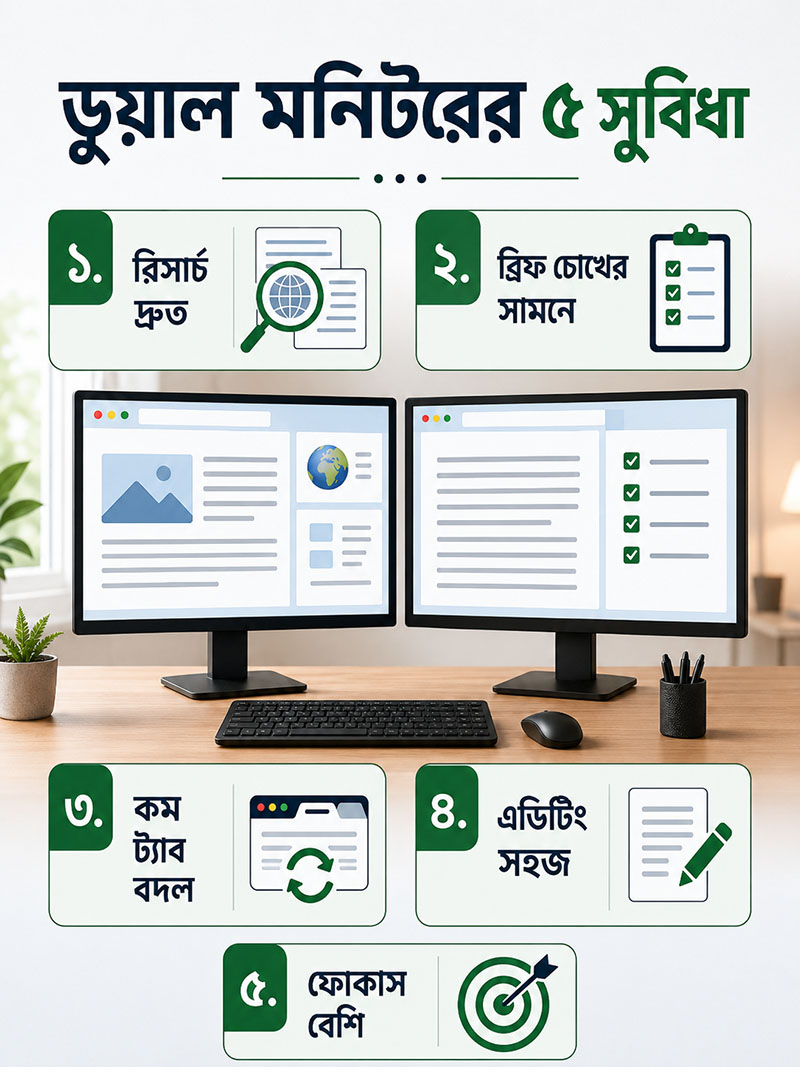
ভালো কন্টেন্ট লেখার মেইন শর্ত হলো দারুণ রিসার্চ। ডুয়াল মনিটর থাকলে আপনি বাম দিকের স্ক্রিনে গুগলের সোর্স পেজ, পিডিএফ, উইকিপিডিয়া বা ডাটা ফাইল খুলে রাখতে পারবেন। আর ডান দিকের মেইন স্ক্রিনে কোনো বাধা ছাড়াই টাইপ করতে পারবেন। দেখে দেখে লেখার কারণে তথ্য ও পরিসংখ্যান ভুল হওয়ার চান্স একদম থাকে না।
ক্লায়েন্টের ব্রিফ থাকবে চোখের সামনে
অনেক সময় ক্লায়েন্টরা বিশাল এক গাইডলাইন, কিওয়ার্ডের লিস্ট বা টোন অফ ভয়েস ম্যানুয়াল ধরিয়ে দেন। লেখার সময় প্রতি লাইনেই ওগুলো চেক করতে হয়। সেকেন্ডারি স্ক্রিনে ব্রিফটা ওপেন থাকলে বারবার ফাইল ক্লোজ বা ওপেন করা লাগে না। ক্লায়েন্টের চাহিদা মতো নিখুঁত কন্টেন্ট নামানো তখন সময়ের ব্যাপার মাত্র।
টিম ও ক্লায়েন্টের সাথে ইনস্ট্যান্ট যোগাযোগ
রাইটারদের লেখার পাশাপাশি টিম বা ক্লায়েন্টের সাথে সারাক্ষণ ইনবক্সে থাকতে হয়। দ্বিতীয় স্ক্রিনের এক কোণায় Slack, Skype বা WhatsApp ওপেন রাখলে কোনো জরুরি মেসেজ বা ব্রিফ চেঞ্জ মিস হয় না। আবার লেখার স্ক্রিনটাও একদম ফ্রেশ ও ডিস্ট্রাকশন-ফ্রি থাকে।
| সুবিধার ক্ষেত্র | একটা স্ক্রিন থাকলে | ডুয়াল-মনিটর থাকলে |
| কাজের স্পিড | স্লো (বারবার ট্যাব বদলাতে হয়) | রকেটের মতো (সব এক নজরে দেখা যায়) |
| মনোযোগ | বারবার উইন্ডো চেঞ্জে মনোযোগ ভেঙে যায় | একনাগাড়ে দীর্ঘক্ষণ ফোকাস থাকা যায় |
| তথ্য যাচাই | সময় বেশি লাগে, ঝামেলা হয় | চোখের পলকে ও নিখুঁতভাবে করা যায় |
| শারীরিক আরাম | ঘাড় ও চোখের ওপর বেশি প্রেসার পড়ে | স্ক্রিন সঠিক অ্যাঙ্গেলে থাকায় আরাম বেশি |
| যোগাযোগ | চ্যাট দেখতে কাজ থামাতে হয় | লেখার ফাঁকেই ইনবক্সে নজর রাখা যায় |
মনিটর কেনার সময় যে বিষয়গুলো খেয়াল রাখবেন
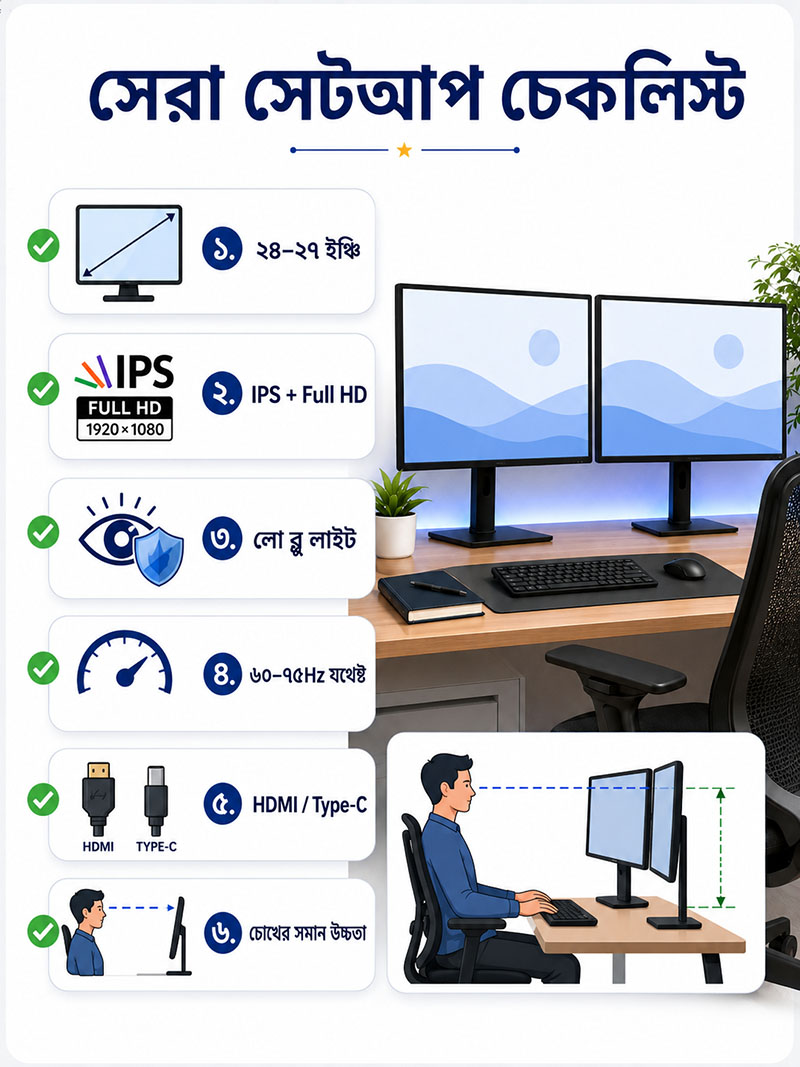
পারফেক্ট একটা কন্টেন্ট রাইটারদের জন্য ডুয়াল-মনিটর ওয়ার্কস্টেশন সেটআপ বানাতে খুব হাই-এন্ড বা দামি গেমিং মনিটর লাগে না। তবে টেক্সট বা ফন্ট যেন পরিষ্কার দেখা যায় আর চোখের ক্ষতি না হয়, সেজন্য কিছু জিনিস দেখে নেওয়া মাস্ট।
প্যানেল টেকনোলজি আর রেজোলিউশন
মনিটর কেনার সময় আইপিএস (IPS) প্যানেল দেখে কিনবেন। এর ভিউয়িং অ্যাঙ্গেল চমৎকার, তাই আপনি সোজা না বসে একটু কোণাকুণি বসলেও লেখা স্পষ্ট দেখা যাবে। রেজোলিউশন অবশ্যই ফুল এইচডি (1080p) হতে হবে। আর স্ক্রিনের সাইজ ২৪ ইঞ্চি থেকে ২৭ ইঞ্চির মধ্যে হলে রাইটারদের জন্য সবচেয়ে বেস্ট; ফন্টগুলো খুব ছোট বা বড় দেখাবে না।
আই কেয়ার বা চোখের সুরক্ষার ফিচার
রাইটারদের দিনে কম করে হলেও ৮-১০ ঘণ্টা স্ক্রিনের দিকে তাকিয়ে থাকতে হয়। তাই মনিটরে অবশ্যই ‘ফ্লিকার-ফ্রি‘ (Flicker-Free) এবং ‘লো ব্লু লাইট’ (Low Blue Light) ফিল্টার থাকা চাই-ই চাই। এই প্রযুক্তিগুলো ক্ষতিকর নীল আলো আটকে চোখকে ক্লান্তি থেকে বাঁচায়, চোখ লাল হওয়া বা দীর্ঘক্ষণ কাজ করার পর মাথা ব্যথার সমস্যা কমায়।
পোর্ট ও রিফ্রেশ রেট
লেখার কাজের জন্য ৬০ হার্জ (60Hz) বা ৭৫ হার্জ (75Hz) রিফ্রেশ রেটই যথেষ্ট, এর বেশি টাকা খরচ করার কোনো দরকার নেই। তবে মনিটরে যেন পর্যাপ্ত এইচডিএমআই (HDMI) বা আধুনিক টাইপ-সি (Type-C) পোর্ট থাকে। আপনার ল্যাপটপ বা পিসির সাথে ক্যাবল মিলবে কিনা, তা কেনার আগেই ল্যাপটপের পোর্ট দেখে মিলিয়ে নিন।
| ফিচারের নাম | যা থাকা দরকার | কেন দরকার? |
| স্ক্রিন সাইজ | ২৪ থেকে ২৭ ইঞ্চি | পাশাপাশি দুটি উইন্ডো রেখে পড়ার জন্য বেস্ট সাইজ। |
| প্যানেল টাইপ | IPS প্যানেল | যেকোনো অ্যাঙ্গেল থেকে লেখা একদম স্পষ্ট ও নিখুঁত দেখায়। |
| রেজোলিউশন | Full HD (1920 x 1080) | ফন্ট বা অক্ষরগুলো স্ক্রিনে ফেটে বা ঝাপসা হয়ে যাবে না। |
| আই কেয়ার | ব্লু লাইট ফিল্টার ও ফ্লিকার-ফ্রি | সারাদিন কাজ করলেও চোখে জ্বালাপোড়া বা ড্রাইনেস হবে না। |
| কানেক্টিভিটি | HDMI বা Type-C | ল্যাপটপ বা পিসির সাথে সহজে প্লাগ-অ্যান্ড-প্লে করার জন্য। |
মনিটর দুটো টেবিলে কীভাবে সাজাবেন?
মনিটর দুটি টেবিলে কীভাবে রাখছেন, তার ওপর আপনার ঘাড়, পিঠ আর কোমরের ভালো থাকা নির্ভর করে। ভুলভাবে রাখলে অল্প দিনেই স্পন্ডিলাইটিস বা ঘাড়ে ব্যথার রোগী হয়ে যাবেন। তাই সঠিক আরগোনোমিক পজিশন ঠিক করা জরুরি।
ল্যান্ডস্কেপ নাকি পোর্ট্রেট মোড?
মনিটর সাধারণত আমরা আড়াআড়ি বা ল্যান্ডস্কেপ মোডেই রাখি। তবে রাইটারদের জন্য একটা দারুণ বুদ্ধি হলো—একটা মনিটর ল্যান্ডস্কেপ আর অন্যটা খাড়া বা পোর্ট্রেট (Portrait) মোডে রাখা। পোর্ট্রেট মোডে লম্বা কোনো ব্লগ পোস্ট, রিলেটেড রিসার্চ পেপার বা ক্লায়েন্টের ব্রিফ পুরোটা এক স্ক্রিনেই দেখা যায়। বারবার মাউস স্ক্রোল করা লাগে না, হাতের কবজিও আরাম পায়।
মনিটর আর্ম ব্যবহার করুন
টেবিলের জায়গা ফাঁকা রাখতে আর মনিটর সঠিক উচ্চতায় সেট করতে একটা মনিটর আর্ম কিনে নিন। আরগোনোমিক্স গাইডলাইন (টপ থার্ড রুল) অনুযায়ী, মনিটরের উপরিভাগ যেন আপনার চোখের সোজাসুজি বা সামান্য নিচে থাকে। মনিটর বেশি উঁচুতে বা নিচুতে হলে ঘাড় বাঁকাতে হয়, যা দীর্ঘমেয়াদে ক্ষতিকর। মনিটর আর্ম থাকলে সুবিধামতো স্ক্রিন সামনে-পেছনে বা ডানে-বামে সরানো যায়।
মেইন ও সেকেন্ডারি স্ক্রিন সেট করা
আপনার ঠিক সামনে থাকবে মেইন মনিটর (Primary Screen), যেখানে আপনি টাইপ করবেন বা ওয়ার্ড ফাইল ওপেন রাখবেন। আর একটু কোণাকুণি করে (প্রায় ১৫-৩০ ডিগ্রি অ্যাঙ্গেলে) পাশে থাকবে দ্বিতীয় মনিটরটি (Secondary Screen)। দুই মনিটরের মাঝখানের প্লাস্টিক বর্ডারটা যেন আপনার নাকের সোজা না থাকে। চোখ যেন সহজেই এক স্ক্রিন থেকে অন্য স্ক্রিনে ফোকাস শিফট করতে পারে।
| সেটআপের ধরন | মেইন সুবিধা | কারা ব্যবহার করবেন? |
| ডাবল ল্যান্ডস্কেপ | বিশাল স্ক্রিন স্পেস পাওয়া যায়, মাল্টিটাস্কিং সহজ। | যারা একসাথে ভিডিও দেখেন আর নোট নেন বা ডাটা মেলান। |
| ল্যান্ডস্কেপ + পোর্ট্রেট | লম্বা ডকুমেন্ট এক স্ক্রিনে স্ক্রোল ছাড়া পড়া যায়। | কন্টেন্ট রাইটার, প্রুফরিডার, বুক রিভিউয়ার ও এডিটর। |
| ল্যাপটপ + এক্সটার্নাল মনিটর | খরচ কম, খুব সহজেই সেটআপ করা যায় ও বহনযোগ্য। | যারা ঘরে-বাইরে সব জায়গায় কাজ করতে ভালোবাসেন। |
| উপর-নিচ (Stacked) | ডানে-বামে ঘাড় ঘোরানো লাগে না, স্পেস বাঁচে। | যাদের কাজের টেবিলে পাশাপাশি চওড়া জায়গা কম। |
কাজের প্রোডাক্টিভিটি বাড়াতে ডুয়াল মনিটরের জাদু
গবেষণা সংস্থা Jon Peddie Research (JPR) এবং University of Utah-এর বিভিন্ন বৈজ্ঞানিক স্টাডিতে দেখা গেছে, দুটো স্ক্রিন ব্যবহার করলে পেশাদারদের কাজের প্রডাক্টিভিটি বা উৎপাদনশীলতা প্রায় ৪২% পর্যন্ত বেড়ে যায়। আর ডাটা এন্ট্রি বা রাইটিংয়ের মতো কাজে ভুল হওয়ার চান্স কমে যায় প্রায় ৩৩%!
কম সময়ে বেশি রাইটিং
বারবার উইন্ডো মিনিমাইজ আর ম্যাক্সিমাইজ করতে গিয়ে প্রতিদিন গড়ে ৩০-৪০ মিনিট সময় নষ্ট হয়। ইউনিভার্সিটি অফ ইউটাহ-এর ডাটা বলছে, ডুয়াল মনিটর ব্যবহার করলে একক স্ক্রিন ব্যবহারকারীদের চেয়ে এডিটিং এর কাজ ১৬% দ্রুত শেষ করা যায়। ফ্রিল্যান্স রাইটারদের জন্য এর সহজ অর্থ হলো—কম সময়ে বেশি কাজ জমা দিয়ে বেশি টাকা ইনকাম করা সম্ভব।
প্রুফরিডিং আর এডিটিং হবে পানির মতো
নিজের লেখা নিজে এডিট করা সবসময়ই কঠিন। তবে আপনি যদি মেইন স্ক্রিনে ড্রাফট ফাইলটা রাখেন আর পাশের স্ক্রিনে এডিটিং চেকলিস্ট, ফ্যাক্ট-চেক লিংক বা ব্যাকরণ যাচাইয়ের টুল (যেমন Grammarly বা Hemingway App) ওপেন রাখেন, তবে কাজটা অনেক নিখুঁত হবে। এক স্ক্রিনে ইংরেজি সোর্স আর অন্য স্ক্রিনে বাংলা অনুবাদ রেখে মেলানোও দারুণ সহজ।
| কাজের ধাপ | একটা স্ক্রিনের প্যারা | ডুয়াল মনিটরের আরাম |
| রিসার্চ করা | ট্যাব চেঞ্জ করতে গিয়ে সোর্সের লাইন হারিয়ে যায়। | এক স্ক্রিনে সোর্স খোলাই থাকে, নোট নেওয়া সহজ। |
| মূল লেখা | ব্রিফ দেখতে গেলে লেখার খেই হারিয়ে যায়। | পাশের স্ক্রিনে ব্রিফ থাকে, লেখার ছন্দ ঠিক থাকে। |
| এডিটিং ও প্রুফরিড | আর্টিকেলের ওপর-নিচ মিলিয়ে দেখা কঠিন হয়। | দুই স্ক্রিনে একই ফাইলের দুই অংশ রেখে মেলানো যায়। |
| এসইও চেক | কিওয়ার্ডের লিস্ট দেখতে বারবার ফাইল বদলাতে হয়। | সেকেন্ডারি স্ক্রিনে কিওয়ার্ডের লিস্ট সবসময় ওপেন থাকে। |
ল্যাপটপ ব্যবহারকারীরা কীভাবে সেটআপ করবেন?
আমাদের দেশের বেশির ভাগ রাইটারই ডেস্কটপের চেয়ে ল্যাপটপে কাজ করতে বেশি ভালোবাসেন। ল্যাপটপ ব্যবহারকারীদের জন্যও কন্টেন্ট রাইটারদের জন্য ডুয়াল-মনিটর ওয়ার্কস্টেশন সেটআপ করা পানির মতো সহজ। এর জন্য বড় কোনো টেকনিক্যাল এক্সপার্ট হওয়া লাগে না।
কানেকশন দেওয়া খুব সহজ
আজকালকার প্রায় সব ল্যাপটপেই HDMI বা Type-C পোর্ট থাকে। একটা ভালো মানের ক্যাবল দিয়ে ল্যাপটপ আর এক্সটার্নাল মনিটর কানেক্ট করে দিন। উইন্ডোজ ল্যাপটপ হলে কিবোর্ডের Windows + P চেপে ‘Extend’ অপশনটি সিলেক্ট করুন। ব্যস, আপনার ল্যাপটপের স্ক্রিনটা বড় হয়ে পাশের মনিটরে চলে যাবে। ম্যাকবুকের ক্ষেত্রে এটা ডিসপ্লে সেটিংস থেকে আরও সহজে অটোমেটিক হয়ে যায়।
একটা ল্যাপটপ স্ট্যান্ড কিনে নিন
ল্যাপটপ টেবিলের ওপর সরাসরি রাখলে স্ক্রিনটা বেশ নিচু হয়ে থাকে। তাই একটা ভালো ল্যাপটপ স্ট্যান্ড ব্যবহার করুন, যাতে ল্যাপটপের স্ক্রিন আর পাশের বড় মনিটরের স্ক্রিন একদম মুখোমুখি সমান্তরাল বা প্যারালাল উচ্চতায় থাকে। এতে এক স্ক্রিন থেকে অন্য স্ক্রিনে তাকানোর সময় ঘাড়ে কোনো ঝাঁকুনি বা প্রেসার লাগবে না।
পোর্টেবল মনিটর
যারা এক জায়গায় বসে কাজ করতে বোরিং ফিল করেন, প্রায়ই ক্যাফে, কো-ওয়ার্কিং স্পেস বা লাইব্রেরিতে যান, তারা পোর্টেবল মনিটর কিনতে পারেন। এগুলো দেখতে ট্যাবলেটের মতো পাতলা আর ওজনে খুব হালকা। ল্যাপটপের ইউএসবি পোর্ট থেকেই পাওয়ার ও ডিসপ্লে সিগন্যাল নেয়, তাই আলাদা কোনো প্লাগও লাগে না। যেকোনো জায়গায় বসেই ডুয়াল স্ক্রিনের মজা নেওয়া যায়।
| দরকারি অ্যাক্সেসরিজ | কেন লাগবে? | আসল সুবিধা |
| ল্যাপটপ স্ট্যান্ড | ল্যাপটপকে মনিটরের সমান উঁচুতে তুলতে। | ঘাড় আর পিঠের দীর্ঘমেয়াদী ব্যথা দূর করে। |
| আলাদা কিবোর্ড ও মাউস | ল্যাপটপ দূরে রেখে আরামে টাইপ করার জন্য। | বসার পজিশন বা আরগোনোমিক্স ঠিক রাখে। |
| ভালো মানের ক্যাবল | স্ক্রিন কাঁপাকাঁপি বা সিগন্যাল ড্রপ বন্ধ করতে। | কোনো ল্যাগ ছাড়া পরিষ্কার ডিসপ্লে পাওয়া যায়। |
| ইউএসবি হাব (USB Hub) | ল্যাপটপে পোর্টের সংখ্যা কম থাকলে। | মাউস, কিবোর্ড, মনিটর সব একসাথে কানেক্ট করা যায়। |
কিছু জরুরি টেকনিক্যাল সেটিংস ও শর্টকাট
ক্যাবল দিয়ে মনিটর জুড়লেই কাজ শেষ নয়। কম্পিউটারের ভেতর কিছু ছোটখাটো সেটিংস ঠিক করে নিলে মাউস চালানো আর কাজ করা অনেক স্মুথ হয়ে যায়।
ডিসপ্লে রি-অ্যারেঞ্জমেন্ট
আপনার মনিটর দুটি টেবিলে যেভাবে রাখা আছে (যেমন- ল্যাপটপ বামে, মনিটর ডানে), কম্পিউটারের সেটিংসেও তা ঠিক করে দিতে হবে। উইন্ডোজের Display Settings-এ গিয়ে স্ক্রিন দুটিকে মাউস দিয়ে ড্র্যাগ করে বাস্তব অবস্থানের মতো বসিয়ে দিন। তাহলে মাউসের কার্সার এক স্ক্রিনের বর্ডার পার হয়ে খুব স্বাভাবিকভাবে অন্য স্ক্রিনে চলে যাবে।
ডিসপ্লে স্কেলিং ঠিক করা
যদি আপনার ল্যাপটপের স্ক্রিন ছোট আর পাশের মনিটরটা বড় হয়, তবে দুটোর ফন্টের সাইজ আলাদা লাগতে পারে। লেখা যেন দুই স্ক্রিনেই সমান মাপে ও পড়ার উপযোগী দেখা যায়, সেজন্য ‘Scale and Layout’ অপশনে গিয়ে স্কেলিং পার্সেন্টেজ (যেমন ল্যাপটপে ১৫০% আর মনিটরে ১০০%) ঠিক করে নিন।
উইন্ডোজের ম্যাজিক শর্টকাট
উন্ডোজের ‘Snap Assist’ দিয়ে একটা স্ক্রিনকে দুই ভাগে ভাগ করা যায়। অর্থাৎ দুটো মনিটর থাকলে আপনি একসাথে ৪টি উইন্ডো চোখের সামনে সাজিয়ে রাখতে পারবেন। কিবোর্ডের Windows + Left/Right Arrow চাপলে যেকোনো উইন্ডো স্ক্রিনের ডানে বা বামে লক হয়ে যাবে। আর Windows + Shift + Left/Right Arrow চাপলে মাউস ছাড়াই যেকোনো অ্যাপ বা ফাইল এক মনিটর থেকে লাফ দিয়ে অন্য মনিটরে চলে যাবে!
কম বাজেটে ডুয়াল মনিটর সেটআপের আইডিয়া
অনেকেই ভাবেন দুটো মনিটর মানেই বুঝি বিশাল খরচ। একদমই না! রাইটারদের কোনো ভারী গ্রাফিক্স, থ্রিডি রেন্ডারিং বা হাই-এন্ড গেমিংয়ের কাজ করতে হয় না, তাই খুব কম খরচেই দারুণ একটা সেটআপ দাঁড় করানো সম্ভব।
সেকেন্ড হ্যান্ড মনিটর দিয়ে শুরু করুন
বাজেট একদম টাইট থাকলে ভালো কন্ডিশনের সেকেন্ড হ্যান্ড বা রিফারবিশড মনিটর দেখতে পারেন। অনেক করপোরেট অফিস বা আইটি ফার্ম তাদের পুরনো মনিটরগুলো খুব কম দামে বাজারে ছেড়ে দেয়। ডিসপ্লেতে কোনো দাগ বা ডেড পিক্সেল না থাকলে লেখার কাজের জন্য এগুলো অনায়াসে ৩-৪ বছর পার করে দেবে।
বাজেট-বান্ধব নতুন মনিটর
বর্তমানে Walton, Xiaomi, LG বা Asus-এর মতো ব্র্যান্ডগুলো ১০ থেকে ১২ হাজার টাকার মধ্যে চমৎকার সব আইপিএস মনিটর বাজারে এনেছে। এগুলোতে চোখের সুরক্ষার জন্য অ্যান্টি-গ্লেয়ার কোটিং ও ব্লু লাইট ফিল্টারও থাকে, যা একজন প্রফেশনাল ফুল-টাইম রাইটারের জন্য একদম পারফেক্ট।
কনভার্টার ব্যবহার করে খরচ বাঁচান
আপনার পুরনো পিসি বা ল্যাপটপে যদি নতুন মনিটরের পোর্ট (যেমন HDMI) না মেলে, তবে মাদারবোর্ড বা গ্রাফিক্স কার্ড বদলানোর কোনো দরকার নেই। বাজার থেকে মাত্র ৩০০-৪০০ টাকা দিয়ে একটি VGA to HDMI বা Type-C to HDMI কনভার্টার বা অ্যাডাপ্টার কিনে নিলেই কাজ হয়ে যাবে।
| বাজেটের ধরন | আনুমানিক খরচ | যা যা পাবেন | কাদের জন্য বেস্ট? |
| লো-বাজেট | ৪,০০০ – ৬,০০০ টাকা | সেকেন্ড হ্যান্ড ১৯-২২ ইঞ্চি মনিটর + বেসিক ক্যাবল। | নতুন বা বিগিনার রাইটারদের জন্য। |
| মিড-বাজেট | ১১,০০০ – ১৫,০০০ টাকা | নতুন ২২/২৪” IPS মনিটর + ল্যাপটপ স্ট্যান্ড। | ফুল-টাইম প্রফেশনাল রাইটারদের জন্য। |
| প্রো-বাজেট | ২৫,০০০+ টাকা | দুটি সমান সাইজের ২৪” মনিটর + মেকানিক্যাল আর্ম। | প্রফেশনাল এজেন্সি বা প্রিমিয়াম ক্রিয়েটর। |
শেষ কথা
একটা গোছানো আর সুন্দর কাজের পরিবেশ লেখার মুড এবং প্রোডাক্টিভিটি অনেক বাড়িয়ে দেয়। কন্টেন্ট রাইটারদের জন্য ডুয়াল-মনিটর ওয়ার্কস্টেশন সেটআপ কোনো শখের বিলাসিতা বা সাময়িক ট্রেন্ড নয়, এটা আপনার কাজের গতি, কন্টেন্টের মান আর স্বাস্থ্যের সুরক্ষার জন্য একটা দীর্ঘমেয়াদী এবং লাভজনক ইনভেস্টমেন্ট। শুরুতে দুটো স্ক্রিন একসাথে দেখতে একটু অন্যরকম বা চোখ ধাঁধানো লাগতে পারে, তবে ৪-৫ দিন অভ্যস্ত হয়ে গেলে আপনি নিজেই বুঝবেন—আগে একটা স্ক্রিনে কাজ করে কতটা সময় আপনি প্রতিদিন নষ্ট করেছেন! তাই আর দেরি না করে আপনার বর্তমান বাজেট এবং টেবিলের সাইজ মিলিয়ে আজই কাজের টেবিলে একটা বাড়তি মনিটর জুড়ে নিন, আর আপনার রাইটিং ক্যারিয়ারকে নিয়ে যান এক নতুন উচ্চতায়।
সাধারণ কিছু জিজ্ঞাসা
১. দুটো মনিটরের সাইজ কি একদম এক হতে হবে?
উঁহু, একদমই না। আপনার ল্যাপটপের ১৪ বা ১৫ ইঞ্চি স্ক্রিনের সাথে একটা ২৪ ইঞ্চি মনিটর কানেক্ট করে অনায়াসে কাজ করতে পারবেন। তবে যদি দুটিই আলাদা এক্সটার্নাল মনিটর হয়, তবে একই সাইজ আর রেজোলিউশনের কেনা ভালো। এতে এক স্ক্রিন থেকে অন্য স্ক্রিনে তাকানোর সময় চোখের ফোকাস অ্যাডজাস্ট করতে সুবিধা হয় এবং চোখে বাড়তি প্রেসার লাগে না।
২. দুটো মনিটর ব্যবহার করলে পিসি কি স্লো হয়ে যায়?
সাধারণ কন্টেন্ট রাইটিং, ওয়েব রিসার্চ, প্যারাফ্রেজিং বা প্রুফরিডিংয়ের কাজের জন্য ডুয়াল মনিটর পিসির ওপর কোনো দৃশ্যমান চাপ ফেলে না। আজকালকার যেকোনো সাধারণ ল্যাপটপ বা পিসি (যেমন Core i3/i5 বা Ryzen 3/5) খুব সহজেই দুটি ফুল এইচডি স্ক্রিন চালাতে পারে। তবে আপনি যদি একসাথে ৪কে ভিডিও এডিটিং বা ভারী গেম খেলতে চান, তখন ডেডিকেটেড গ্রাফিক্স কার্ড লাগতে পারে।
৩. রাইটারদের জন্য মনিটরের রিফ্রেশ রেট কত হওয়া দরকার?
গেমিং বা ভিডিও এডিটিংয়ের জন্য ১৪৪ হার্জ বা তার বেশি রিফ্রেশ রেট লাগলেও কন্টেন্ট রাইটিংয়ের জন্য ৬০ হার্জ থেকে ৭৫ হার্জই একদম নিখুঁত। রাইটারদের মূল কাজ টেক্সট পড়া আর টাইপ করা। তাই রিফ্রেশ রেটের পেছনে বাড়তি টাকা নষ্ট না করে মনিটরের আই-কেয়ার ফিচার (যেমন- অ্যান্টি-গ্লেয়ার কোটিং, ব্লু লাইট ফিল্টার) আছে কিনা, সেদিকে বেশি নজর দেওয়া উচিত।
৪. আল্ট্রাওয়াইড (Ultrawide) মনিটর ভালো নাকি ডুয়াল মনিটর?
এটা সম্পূর্ণ ব্যক্তিগত পছন্দের ওপর নির্ভর করে। আল্ট্রাওয়াইড মনিটরে কোনো বর্ডার ছাড়া একটা বড় স্ক্রিনেই পাশাপাশি ৩টা উইন্ডো রাখা যায়, দেখতে খুব মিনিমালিস্ট লাগে। তবে ডুয়াল মনিটরের প্লাস পয়েন্ট হলো—আপনি একটা মনিটরকে ল্যান্ডস্কেপ আর অন্যটিকে পোর্ট্রেট (খাড়া) মোডে রাখতে পারবেন। লম্বা কন্টেন্ট, পিডিএফ বই বা ক্লায়েন্টের গাইডলাইন পড়ার জন্য এই খাড়া মোডটা আল্ট্রাওয়াইডের চেয়ে অনেক বেশি কাজের।
৫. একটানা স্ক্রিনের দিকে তাকিয়ে থাকলে চোখ ব্যথা করলে কী করব?
মনিটরে কাজের পাশাপাশি রাইটারদের ‘২০-২০-২০’ (20-20-20 Rule) নিয়মটা মানা উচিত। প্রতি ২০ মিনিট একটানা স্ক্রিনের দিকে তাকিয়ে থাকার পর, অন্তত ২০ সেকেন্ডের জন্য ২০ ফুট দূরের কোনো জিনিসের দিকে তাকিয়ে চোখকে রেস্ট দিন। এছাড়া মনিটরের ব্রাইটনেস ঘরের আলোর সাথে মিলিয়ে রাখুন এবং রাতে কাজ করার সময় স্ক্রিনের ‘নাইট লাইট’ বা রিডিং মোড অন রাখুন।

