


পিসি বা ল্যাপটপে একসাথে অনেকগুলো ট্যাব খুলে কাজ করা যে কতটা যন্ত্রণার, তা যারা প্রতিদিন করেন তারাই বোঝেন। একটা এক্সট্রা মনিটর থাকলে কাজটা অনেক আরামের হতো, তাই না? কিন্তু বাজার থেকে নতুন একটা মনিটর কিনতে গেলে পকেট থেকে বেশ ভালো একটা অ্যামাউন্ট খসে যাবে। অথচ আপনার টেবিলে বা ড্রয়ারে যদি একটা আইপ্যাড (iPad) পড়ে থাকে, তাহলে কিন্তু এক টাকাও খরচ না করে চমৎকার একটা ডুয়াল মনিটর সেটআপ বানিয়ে নেওয়া যায়।
ম্যাকবুকের সাথে আইপ্যাড কানেক্ট করা জলভাত হলেও, উইন্ডোজের বেলায় অনেকেই খেই হারিয়ে ফেলেন। তবে চিন্তার কিছু নেই। কয়েকটি ফ্রি অ্যাপ আর কিছু সহজ টেকনিক মাথায় রাখলে খুব সহজেই উইন্ডোজের স্ক্রিন আইপ্যাডে শেয়ার করা যায়। আজ আমরা জানবো iPad-কে উইন্ডোজ পিসির সেকেন্ড মনিটর বানানোর ট্রিকস এবং এর সবচেয়ে সহজ ও বিস্তারিত উপায়গুলো।
উইন্ডোজ পিসিতে আইপ্যাড ব্যবহারের সুবিধা
আইপ্যাডকে এক্সট্রা স্ক্রিন বানালে শুধু যে ডিসপ্লের সাইজ বাড়ে তা কিন্তু নয়, আপনার কাজের পুরো ধরণটাই বদলে যায়। ফ্রিল্যান্সিং, ভিডিও এডিটিং, ডেটা এন্ট্রি বা কোডিং—যেকোনো কাজেই এটি দারুণ পোর্টেবল পার্টনার হতে পারে। নিচে এর আসল সুবিধাগুলো একনজরে দেখে নেওয়া যাক:
| সুবিধার ধরণ | কেন এটি কাজের? | বাস্তব উদাহরণ |
| পকেটে ডুয়াল মনিটর | যেকোনো জায়গায় বসেই ডাবল স্ক্রিনে কাজ করা যায়। | ক্যাফে বা ট্যুরে গিয়ে ল্যাপটপের সাথে আইপ্যাড জুড়ে দিয়ে ফুল সেটআপ রেডি। |
| টাকা সাশ্রয় | নতুন মনিটর বা দামি ক্যাবল কেনার দরকার পড়ে না। | পোর্টেবল মনিটরের পেছনে ১০-১৫ হাজার টাকা খরচ করার থেকে মুক্তি। |
| টাচ আর পেন্সিল ম্যাজিক | উইন্ডোজের সফটওয়্যার আইপ্যাডের টাচ স্ক্রিনে চালানো যায়। | ফটোশপের সূক্ষ্ম মাস্কিং বা ডকুমেন্টে সরাসরি অ্যাপল পেন্সিল দিয়ে সাইন করা। |
| টেবিল থাকে একদম ক্লিন | ভারী মনিটর বা ক্যাবলের জঞ্জাল থাকে না। | ছোট বা ছিমছাম স্টাডি টেবিলে খুব সুন্দরভাবে ফিট হয়ে যায়। |
অল্টার-ট্যাব চাপার দিন শেষ
এক স্ক্রিনে কাজ করার সময় বারবার Alt+Tab চেপে উইন্ডো বদলানো বেশ বিরক্তিকর। সেকেন্ড স্ক্রিন থাকলে আপনি একপাশে জুম মিটিং বা রেফারেন্স ফাইল অন রেখে মূল স্ক্রিনে কোডিং বা লেখার কাজ করতে পারবেন। সাধারণ হিসাব বলে, দুই স্ক্রিনে কাজ করলে মনোযোগ আর কাজের স্পিড দুটোই অনেক বেড়ে যায়।
অলস ডিভাইসকে কাজে লাগান
অনেকের বাসাতে আইপ্যাড শুধু ইউটিউব দেখা বা গেম খেলার জন্য অলস পড়ে থাকে। সেটাকে আপনার উইন্ডোজ পিসির প্রোডাক্টিভিটি টুল বানিয়ে ফেলা কিন্তু বুদ্ধিমানের কাজ।
iPad-কে উইন্ডোজ পিসির সেকেন্ড মনিটর বানানোর ট্রিকস: সেরা অ্যাপস
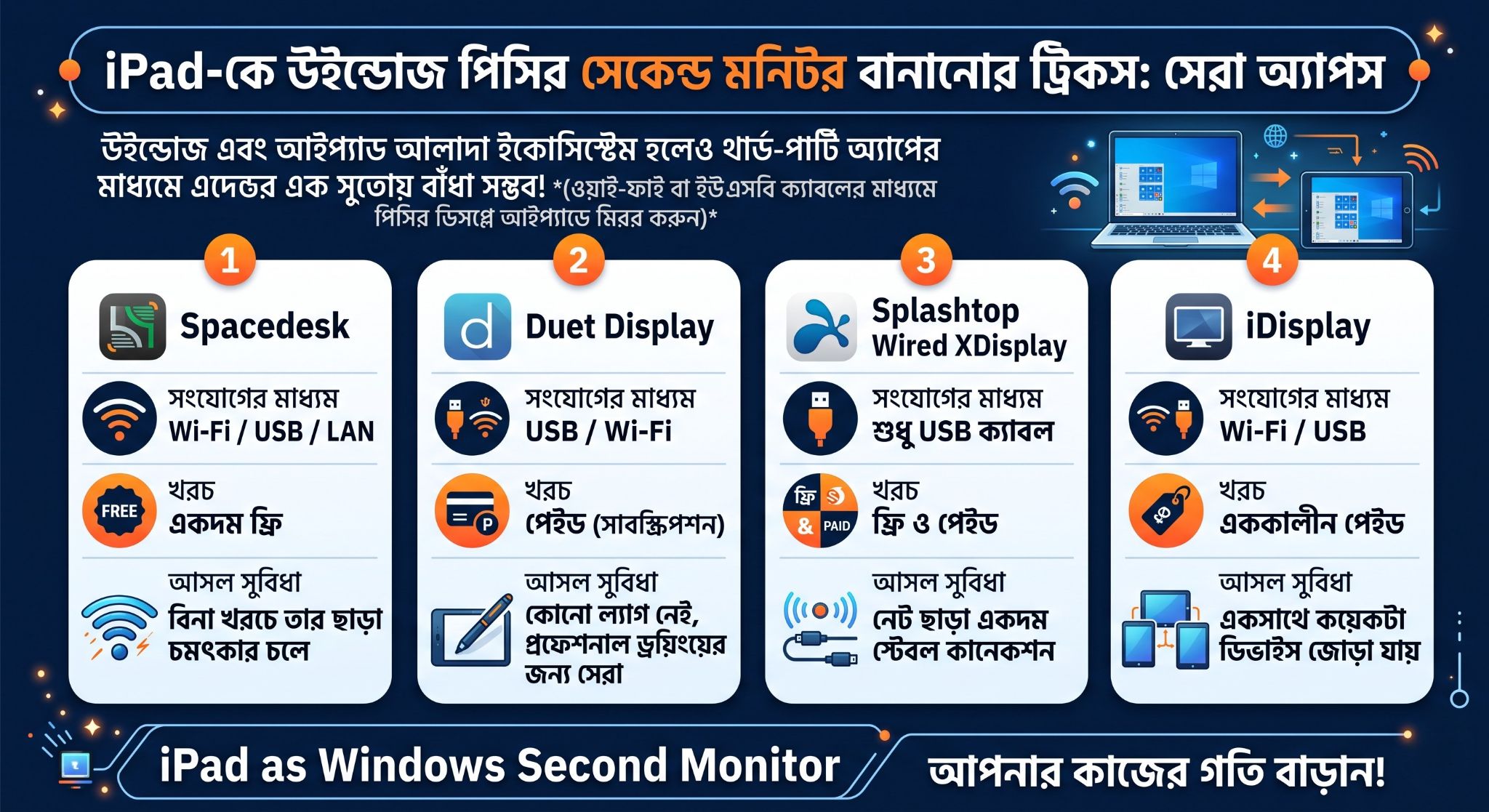
উইন্ডোজ আর আইপ্যাড একদম আলাদা দুটি দুনিয়া। তাই এদের এক সুতোয় বাঁধতে আমাদের থার্ড-পার্টি অ্যাপের সাহায্য নিতেই হবে। এই অ্যাপগুলো ওয়াই-ফাই বা ইউএসবি ক্যাবলের মাধ্যমে পিসির ডিসপ্লে আইপ্যাডে পাঠায়। প্লে-স্টোর বা অ্যাপ স্টোরে অনেক অ্যাপ থাকলেও কাজের ক্ষেত্রে নিচের এই চারটির কোনো বিকল্প নেই।
| অ্যাপের নাম | সংযোগের মাধ্যম | টাকা লাগবে কি? | আসল সুবিধা |
| Spacedesk | Wi-Fi / USB / LAN | একদম ফ্রি | বিনা খরচে তার ছাড়া চমৎকার চলে |
| Duet Display | USB / Wi-Fi | পেইড (সাবস্ক্রিপশন) | কোনো ল্যাগ নেই, প্রফেশনাল ড্রয়িংয়ের জন্য সেরা |
| Splashtop Wired XDisplay | শুধু USB ক্যাবল | ফ্রি ও পেইড | নেট ছাড়া একদম স্টেবল কানেকশন |
| iDisplay | Wi-Fi / USB | এককালীন পেইড | একসাথে কয়েকটা ডিভাইস জোড়া যায় |
স্পেসডেস্ক (Spacedesk) দিয়ে কানেক্ট করার নিয়ম
পকেটের টাকা বাঁচিয়ে আইপ্যাডকে সেকেন্ড ডিসপ্লে বানাতে চাইলে স্পেসডেস্ক (Spacedesk) অ্যাপটি এক নম্বরে থাকবে। এর জন্য কোনো তারের ঝামেলা পোহাতে হয় না, ঘরের ওয়াই-ফাই দিয়েই সব কাজ হয়ে যায়। তবে মনে রাখবেন, আপনার পিসি এবং আইপ্যাড যেন একই ওয়াই-ফাই রাউটারের সাথে কানেক্টেড থাকে।
| ধাপ | কী করতে হবে? | জরুরি টিপস |
| ১ | পিসিতে Spacedesk Driver নামিয়ে নিন। | তাদের সাইট থেকে আপনার উইন্ডোজের ভার্সন দেখে ডাউনলোড করুন। |
| ২ | আইপ্যাডে Spacedesk অ্যাপটি ইনস্টল করুন। | অ্যাপল অ্যাপ স্টোরে এটি সম্পূর্ণ ফ্রিতে পাবেন। |
| ৩ | পিসি আর আইপ্যাড একই ওয়াই-ফাইয়ে রাখুন। | রাউটারের কাছাকাছি থাকলে কানেকশন ভালো পাওয়া যায়। |
| ৪ | আইপ্যাড অ্যাপে পিসির IP তে ক্লিক করুন。 | এক সেকেন্ডের মধ্যে পিসির স্ক্রিন আইপ্যাডে চালু হবে। |
উইন্ডোজ ড্রাইভার সেটআপ ও কনফিগারেশন
সবার আগে স্পেসডেস্কের অফিশিয়াল সাইটে যান। আপনার উইন্ডোজ ১০ বা ১১-এর বিট (64-bit/32-bit) অনুযায়ী ড্রাইভারটি নামিয়ে ইনস্টল করুন। ইনস্টল করার সময় ফায়ারওয়াল পারমিশন চাইলে ‘Allow’ করে দিন, নয়তো পিসি আইপ্যাডকে খুঁজে পাবে না। কাজ শেষে পিসিটি একবার রিস্টার্ট দিয়ে নেওয়া ভালো।
এরপর উইন্ডোজের টাস্কবারের নিচে স্পেসডেস্কের একটি ছোট আইকন দেখতে পাবেন। সেখানে রাইট ক্লিক করে আপনি চাইলে অটো-স্টার্ট অন বা অফ করে রাখতে পারেন, যাতে পিসি অন হওয়ার সাথে সাথেই অ্যাপটি ব্যাকগ্রাউন্ডে রেডি থাকে।
আইপ্যাড অ্যাপ দিয়ে এক ক্লিকে কানেক্ট
এবার আইপ্যাডে অ্যাপটি ওপেন করলেই স্ক্রিনে আপনার পিসির নাম আর লোকাল আইপি অ্যাড্রেস চলে আসবে। ব্যস, সেখানে একটা ট্যাপ করুন। কোনো অ্যাকাউন্ট খোলা বা সাইন-ইন করার ঝামেলা ছাড়াই আপনার উইন্ডোজের স্ক্রিন আইপ্যাডে ফুটে উঠবে। যদি কখনো অটোমেটিক কানেক্ট না হয়, তবে অ্যাপের ‘Three-dot’ মেনু থেকে ম্যানুয়ালি পিসির আইপি টাইপ করলেই কাজ হয়ে যাবে।
ডুয়েট ডিসপ্লে (Duet Display) কেন সেরা অপশন?
আপনি যদি চান মাউস নাড়ানোর সাথে সাথে স্ক্রিন রেসপন্স করুক এবং কোনো ফ্রেম ড্রপ না হোক, তবে ডুয়েট ডিসপ্লে (Duet Display) ব্যবহার করা উচিত। অ্যাপলের সাবেক কিছু ইঞ্জিনিয়ার মিলে এই অ্যাপটি তৈরি করেছেন, তাই আইপ্যাডের রেটিনা ডিসপ্লের কালার আর শার্পনেস এতে একদম নিখুঁত থাকে। আর এই অ্যাপের মাধ্যমেই iPad-কে উইন্ডোজ পিসির সেকেন্ড মনিটর বানানোর ট্রিকস সবচেয়ে চমৎকারভাবে কাজ করে।
| ফিচার | ডুয়েট ডিসপ্লে (Duet Display) | সাধারণ ফ্রি অ্যাপস |
| ল্যাগ বা স্লোনেস | একদমই নেই (Zero Lag) | মাঝে মাঝে মাউস আটকে যেতে পারে |
| ফ্রেম রেট | ৬০ এফপিএস (60 FPS) ট্রু স্মুথ | ৩০ এফপিএস-এর আশেপাশে থাকে |
| অ্যাপল পেন্সিল | প্রেশার সেন্সিটিভিটিসহ ফুল কাজ করে | কাজ করে না বললেই চলে বা খুব স্লো |
| তার বা তার ছাড়া | ইউএসবি আর ওয়াই-ফাই দুটোই চলে | বেশিরভাগই শুধু ওয়াই-ফাই নির্ভর |
ক্যাবলের জাদুকরী স্পিড
ডুয়েট ডিসপ্লে সাধারণত আইপ্যাডের অরিজিনাল ইউএসবি-সি বা লাইটনিং ক্যাবল দিয়ে ব্যবহার করা হয়। তার দিয়ে ডেটা ট্রান্সফার হয় বলে এতে কোনো নেটওয়ার্কের ঝামেলা থাকে না। মাউস ড্র্যাগ করা বা স্ক্রল করার সময় মনেই হবে না যে এটা থার্ড-পার্টি কোনো অ্যাপ দিয়ে চলছে। প্রফেশনাল এডিটিং প্যানেল বা টাইমলাইন স্ক্রল করার জন্য এই ক্যাবল কানেকশন সত্যিই জাদুকরী।
ডিজাইনারদের প্রিয় সঙ্গী
ফটোশপ বা ইলাস্ট্রেটরে যারা স্কেচ বা মাস্কিংয়ের কাজ করেন, তাদের জন্য এটি দারুণ উপহার। আইপ্যাডের স্ক্রিনে উইন্ডোজের ফটোশপ ওপেন করে সরাসরি অ্যাপল পেন্সিল দিয়ে ড্রয়িং করা যায়। এর মানে হলো, আপনার কাছে কোনো দামি গ্রাফিক ট্যাবলেট বা পেন ডিসপ্লে না থাকলেও আইপ্যাড দিয়েই সেই লেভেলের প্রফেশনাল স্কেচ বা আর্টওয়ার্কের কাজ অনায়াসে সেরে নিতে পারছেন।
স্প্ল্যাশটপ ওয়্যার্ড এক্সডিসপ্লে (Splashtop Wired XDisplay) ব্যবহারের নিয়ম
ওয়াই-ফাই কানেকশনে মাঝে মাঝে স্ক্রিন ঘোলা হয়ে যাওয়া বা আটকে যাওয়ার সমস্যা দেখা দেয়। নেটওয়ার্কের ওপর ভরসা না করতে চাইলে স্প্ল্যাশটপ ওয়্যার্ড এক্সডিসপ্লে হতে পারে আপনার ট্রাস্টেড পার্টনার। এটি কোনো ইন্টারনেট ছাড়াই শুধু ইউএসবি তার দিয়ে কাজ করে।
| প্লাস পয়েন্ট | মাইনাস পয়েন্ট | বাঁচার উপায় |
| তার দিয়ে কানেক্ট থাকে বলে আইপ্যাড চার্জ হতে থাকে। | তারের দৈর্ঘ্যের কারণে পিসির কাছেই বসে থাকতে হয়। | একটু লম্বা এবং ভালো কোয়ালিটির ডেটা ক্যাবল ব্যবহার করা। |
| কোনো সচল ইন্টারনেট বা ওয়াই-ফাই লাগে না。 | ফ্রি ভার্সনে ১০ মিনিট পর পর সেশন লিমিট আসতে পারে। | কাজের সুবিধার্থে এককালীন প্রো ভার্সন নেওয়া যায়। |
| ব্যাকডেটেড বা কমদামি পিসিতেও ল্যাগ ছাড়া চলে। | স্ক্রিন সাইজ মাঝে মাঝে একটু ছোট দেখায়। | উইন্ডোজের ডিসপ্লে সেটিংস থেকে রেজোলিউশন মেলানো। |
কীভাবে চালু করবেন?
পিসিতে স্প্ল্যাশটপ এক্সডিসপ্লে এজেন্ট ইনস্টল করুন আর আইপ্যাডে তাদের companion অ্যাপ নামিয়ে নিন। উইন্ডোজ পিসিতে আইটিউনস (iTunes) অ্যাপটি ইনস্টল রাখা দরকার, কারণ এটি পিসিকে আইপ্যাডের ইউএসবি পোর্ট চিনতে সাহায্য করে। অ্যাপ দুটি ওপেন করে তার জোড়া দিলেই স্ক্রিন রেডি!
গরম হওয়ার টেনশন নেই
ওয়াই-ফাই অ্যাপগুলো আইপ্যাডের প্রসেসরের ওপর অনেক বেশি লোড ফেলে, যার কারণে আইপ্যাড গরম হয়ে যায় আর ব্যাটারি দ্রুত শেষ হয়। কিন্তু স্প্ল্যাশটপ ক্যাবল মোডে চলায় ডিভাইস থাকে একদম ঠান্ডা। এমনকি আপনি ব্যাকগ্রাউন্ডে চার্জিং মোড অন রেখে ফুল ব্রাইটনেসেও দীর্ঘক্ষণ কোনো হিটিং ইস্যু ছাড়াই কাজ করতে পারবেন।
উইন্ডোজ ডিসপ্লে সেটিংস কাস্টমাইজেশন
আইপ্যাডটি কানেক্ট করার পরেই কিন্তু কাজ শেষ নয়। উইন্ডোজের ভেতরের কিছু সেটিংস ঠিক না করলে মাউস এক স্ক্রিন থেকে অন্য স্ক্রিনে নেওয়ার সময় খাপছাড়া লাগবে।
| সেটিংসের নাম | যেভাবে রাখবেন | আসল সুবিধা |
| Display Orientation | Landscape বা Portrait | কোডিং বা লম্বা আর্টিকেল পড়ার জন্য পোর্ট্রেট (লম্বালম্বি) মোড সেরা। |
| Multiple Displays | Extend these displays | স্ক্রিনের জায়গা বাড়ানোর জন্য ডুপ্লিকেট না করে ‘Extend’ দিন। |
| Scale and Layout | 125% বা 150% | আইপ্যাডের ছোট স্ক্রিনে লেখাগুলো যাতে স্পষ্ট পড়া যায়। |
উইন্ডোজের Settings > System > Display-তে যান। সেখানে ১ আর ২ নম্বর দুটি স্ক্রিন দেখতে পাবেন। ২ নম্বর স্ক্রিনটি (আইপ্যাড) মাউস দিয়ে টেনে আপনার টেবিলের পজিশন অনুযায়ী ডানে, বামে বা ওপরে সেট করে দিন।
‘Extend’ করতে ভুলবেন না যেন!
ডিসপ্লে সেটিংসে সবসময় ‘Extend these displays’ অপশনটি সিলেক্ট করবেন। ভুল করে ‘Duplicate’ দিলে আপনার পিসির স্ক্রিনটাই হুবহু আইপ্যাডে দেখাবে, যার ফলে বাড়তি কোনো লাভ হবে না। এক্সটেন্ড করলে আইপ্যাডটি সম্পূর্ণ আলাদা মনিটরের মতো কাজ করবে, যেখানে আপনি নতুন যেকোনো অ্যাপ টেনে নিয়ে ড্রপ করতে পারবেন।
ল্যাগ ও স্লোনেস দূর করার সহজ ট্রিকস
ওয়াই-ফাই দিয়ে ফ্রি অ্যাপ ব্যবহার করলে স্ক্রিন একটু ল্যাগ করা বা কাঁপাল স্বাভাবিক। তবে কিছু ঘরোয়া টেকনিক খাটাল এই সমস্যা একদম দূর করা যায়:
- ৫ গিগাহার্টজ ব্যান্ড ব্যবহার: আপনার রাউটারে ২.৪ গিগাহার্টজ এবং ৫ গিগাহার্টজ দুটি সিগন্যাল থাকলে পিসি ও আইপ্যাড দুটোকেই ৫ গিগাহার্টজে কানেক্ট করুন। স্পিড তিনগুণ বেড়ে যাবে।
- রেজোলিউশন একটু কমানো: আইপ্যাডের ডিসপ্লে রেজোলিউশন পিসির চেয়ে অনেক বেশি থাকে। অ্যাপের ভেতর থেকে রেজোলিউশন High থেকে কমিয়ে Normal (যেমন: ১০২৪×৭৬৮) করে দিলে ল্যাগ গায়েব হয়ে যাবে।
- গ্রাফিক্স কার্ডের পাওয়ার ব্যবহার: অ্যাপের সেটিংসে ‘Hardware Acceleration’ বা ‘GPU Rendering’ অপশন দেখলে তা অন করে দিন। এতে পিসির গ্রাফিক্স কার্ড সরাসরি অ্যাপটিকে স্মুথ করতে সাহায্য করবে।
- অপ্রয়োজনীয় অ্যাপ বন্ধ রাখা: কাজ করার সময় পিসি বা আইপ্যাডের ব্যাকগ্রাউন্ডে চলতে থাকা ভারী গেম বা বাড়তি ক্রোম ট্যাবগুলো ক্লোজ করে দিন।
শেষ কথা
টেকনোলজির সঠিক ব্যবহার জানলে আলমারিতে পড়ে থাকা পুরোনো ডিভাইস দিয়েই অনেক চমৎকার কাজ গুছিয়ে নেওয়া যায়। iPad-কে উইন্ডোজ পিসির সেকেন্ড মনিটর বানানোর ট্রিকস মূলত অ্যাপল আর উইন্ডোজের অলিখিত দেয়ালটা ভেঙে আপনার কাজের গতিকে অনেক বাড়িয়ে দেয়।
পকেটে যদি বাজেট না থাকে, তবে আজই ডাউনলোড করে নিন ‘Spacedesk’। আর যদি অফিসিয়াল বা ক্রিয়েটিভ কাজের জন্য একদম প্রিমিয়াম, জিরো-ল্যাগ পারফরম্যান্স চান, তবে ‘Duet Display’-তে ইনভেস্ট করা হবে সেরা সিদ্ধান্ত। আজই ক্যাবল বা ওয়াই-ফাই দিয়ে আপনার আইপ্যাডকে পিসির সাথে জুড়ে দিন আর মেতে উঠুন ডুয়াল মনিটরের নতুন অভিজ্ঞতায়!
প্রায়শই জিজ্ঞাসিত প্রশ্নাবলী
১. আইপ্যাডকে এভাবে মনিটর বানালে কি ব্যাটারির ক্ষতি হয়?
না, ব্যাটারির কোনো ক্ষতি হয় না। তবে ওয়াই-ফাই মোডে একটানা স্ক্রিন শেয়ারিং চললে প্রসেসরে চাপ পড়ে এবং চার্জ একটু দ্রুত শেষ হতে পারে। তাই একটানা বেশি সময় কাজ করতে চাইলে ইউএসবি ক্যাবল মোড ব্যবহার করুন, এতে পিসি থেকেই আইপ্যাড চার্জ হতে থাকবে।
২. আমার আইপ্যাডটা অনেক পুরোনো (যেমন: iPad 4 বা Air 1), এটা দিয়ে কি হবে?
হ্যাঁ, অবশ্যই হবে! Spacedesk বা Splashtop অ্যাপগুলো পুরোনো আইওএস (iOS) ভার্সনেও খুব সুন্দরভাবে সাপোর্ট করে। ঘরে পড়ে থাকা পুরোনো আইপ্যাডকে নতুন জীবন দেওয়ার এর চেয়ে ভালো আইডিয়া আর হতে পারে না।
৩. পিসি আর আইপ্যাড আলাদা ওয়াই-ফাই নেটওয়ার্কে থাকলে কি কাজ করবে?
ফ্রি অ্যাপগুলোর জন্য দুটো ডিভাইসকে একই ওয়াই-ফাই নেটওয়ার্কে রাখতেই হবে। তবে আপনি যদি Duet Display-এর প্রিমিয়াম ভার্সন (Duet Air) ব্যবহার করেন, তবে ইন্টারনেটের মাধ্যমে বিশ্বের যেকোনো প্রান্ত থেকে আপনার পিসির স্ক্রিন আইপ্যাডে দেখতে পাবেন।
৪. সেকেন্ড মনিটর থাকা অবস্থায় কি আইপ্যাডের টাচ স্ক্রিন কাজ করে?
হ্যাঁ, পুরোপুরি কাজ করে। মাউস তো ব্যবহার করতেই পারবেন, তার পাশাপাশি সরাসরি আইপ্যাডের স্ক্রিনে আঙুল বা অ্যাপল পেন্সিল দিয়ে উইন্ডোজের যেকোনো সফটওয়্যার বা ব্রাউজার কন্ট্রোল করা যায়।
৫. এটা দিয়ে কি পিসির গেম খেলা যাবে?
ক্যাজুয়াল বা ছোটখাটো গেম খেলতে পারলেও হাই-গ্রাফিক্স কিংবা পাবজি, ভ্যালোরেন্টের মতো অনলাইন শুটিং গেম খেলার জন্য এটি ঠিক উপযোগী নয়। কারণ থার্ড-পার্টি অ্যাপে সামান্য হলেও কয়েক মিলিসেকেন্ডের ইনপুট ডিলে বা ল্যাগ থাকে, যা গেমিংয়ের মজা নষ্ট করে দিতে পারে। এটি মূলত অফিসিয়াল ও প্রোডাক্টিভিটি কাজের জন্য সেরা।

