



Google Search Console-এ Core Web Vitals প্রতিবেদন খুলে “দুর্বল” বা “উন্নতি প্রয়োজন” দেখলে প্রথম প্রশ্ন হয়—আসলে সমস্যা কোথায়? LCP, INP ও CLS তিনটি আলাদা বিষয় মাপে। তাই শুধু একটি ওয়েবসাইট স্পিড প্লাগইন ইনস্টল করা বা PageSpeed স্কোর বাড়ানোর চেষ্টা করলেই সব সমস্যার সমাধান হবে না।
Core Web Vitals হলো Google-এর তিনটি ব্যবহারকারী-কেন্দ্রিক পারফরম্যান্স মেট্রিকের সমষ্টি। বর্তমানে এগুলো হলো Largest Contentful Paint (LCP), Interaction to Next Paint (INP) এবং Cumulative Layout Shift (CLS)। LCP দেখে প্রধান দৃশ্যমান কনটেন্ট কত দ্রুত আসে, INP দেখে ব্যবহারকারীর কোনো কাজের পর পেজ কত দ্রুত সাড়া দেয়, আর CLS মাপে পেজের কনটেন্ট অপ্রত্যাশিতভাবে কতটা সরে যায়।
ভালো Core Web Vitals স্কোর Google Search-এ ভালো ফল পেতে সহায়ক হতে পারে। তবে এটি একা র্যাংকিং নির্ধারণ করে না। তাই র্যাংকিং বা ট্রাফিক কমলে Core Web Vitals পরীক্ষা করা দরকার, কিন্তু এটিকেই একমাত্র কারণ ধরে নেওয়া উচিত নয়।
তিনটি Core Web Vitals এক নজরে
| মেট্রিক | ভালো | উন্নতি প্রয়োজন | দুর্বল |
| LCP | ≤ 2.5s | > 2.5s থেকে ≤ 4s | > 4s |
| INP | ≤ 200ms | > 200ms থেকে ≤ 500ms | > 500ms |
| CLS | ≤ 0.1 | > 0.1 থেকে ≤ 0.25 | > 0.25 |
Google এই মেট্রিকগুলো মূল্যায়নের সময় 75তম পার্সেন্টাইল ব্যবহার করে। সহজভাবে বললে, অন্তত 75% পেজ ভিজিটে একটি মেট্রিক নির্ধারিত ভালো সীমার মধ্যে থাকলে সেটিকে ভালো হিসেবে ধরা যায়। মোবাইল ও ডেস্কটপের ফল আলাদাভাবে দেখা হয়।
FID এখন আর Core Web Vital নয়
পুরোনো SEO গাইডে LCP, FID ও CLS লেখা থাকতে পারে। কিন্তু 12 মার্চ 2024 থেকে Interaction to Next Paint (INP), First Input Delay (FID)-কে Core Web Vital হিসেবে প্রতিস্থাপন করেছে।
FID শুধু ব্যবহারকারীর প্রথম ইন্টারঅ্যাকশনের পর ইনপুট বিলম্ব মাপত। INP একটি পেজ ভিজিটের পুরো সময়জুড়ে হওয়া ক্লিক, ট্যাপ ও কিবোর্ড ইন্টারঅ্যাকশন পর্যবেক্ষণ করে। তাই একটি পেজ ব্যবহারকারীর কাজের প্রতি কত দ্রুত সাড়া দেয়, তা বোঝার জন্য এটি FID-এর তুলনায় বেশি বিস্তৃত মেট্রিক।
LCP কী: প্রধান দৃশ্যমান কনটেন্ট কত দ্রুত আসছে
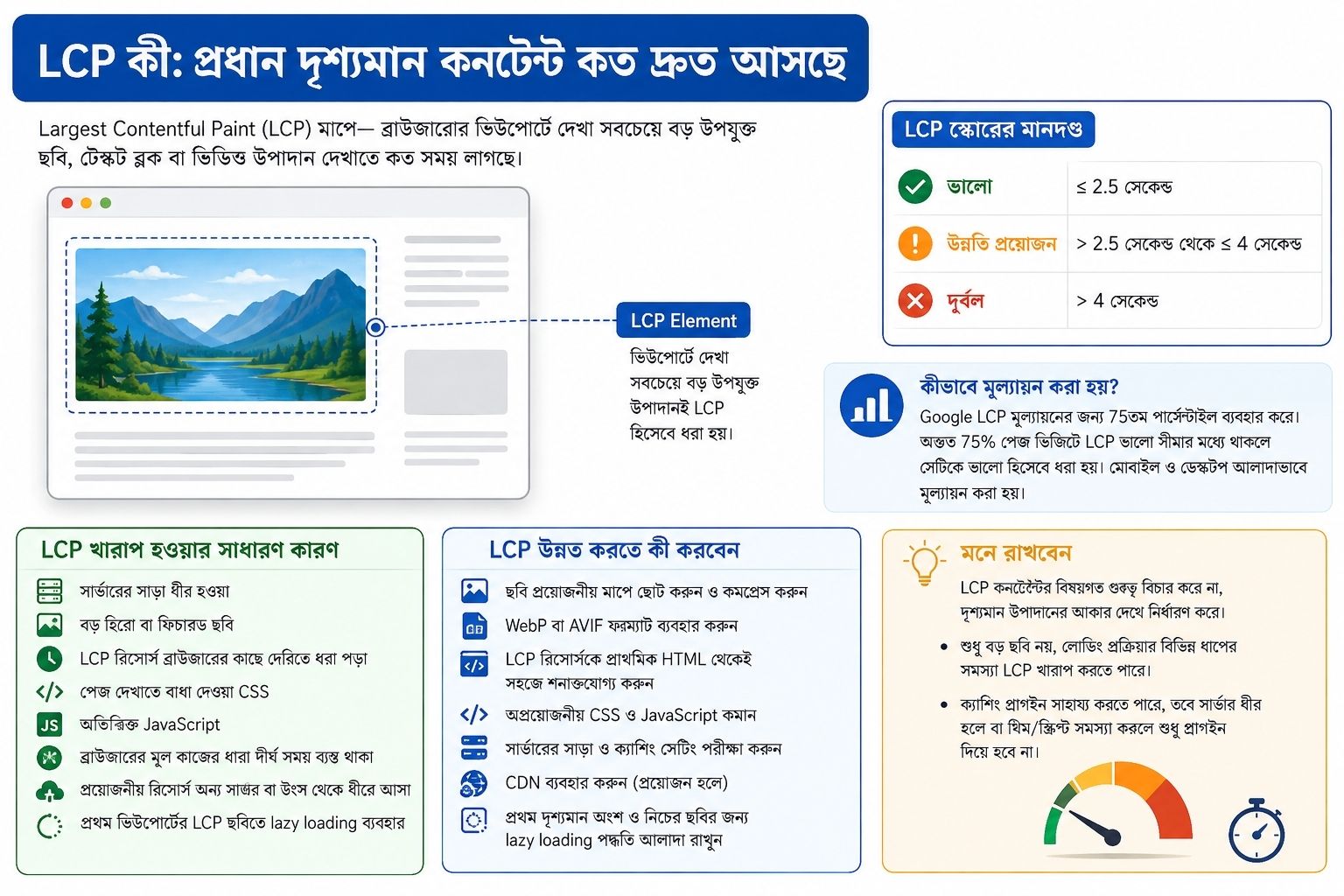
Largest Contentful Paint বা LCP ব্রাউজারের ভিউপোর্টে দেখা সবচেয়ে বড় উপযুক্ত ছবি, টেক্সট ব্লক বা ভিডিও উপাদান দেখাতে কত সময় লাগছে, তা মাপে।
এখানে “সবচেয়ে গুরুত্বপূর্ণ কনটেন্ট” কথাটি ব্যবহার করলে ভুল বোঝাবুঝি হতে পারে। LCP কনটেন্টের বিষয়গত গুরুত্ব বিচার করে না। দৃশ্যমান উপাদানের আকারের ভিত্তিতে কোনটি সবচেয়ে বড়, সেটিই বিবেচনা করা হয়।
ধরা যাক, একটি সংবাদ পেজের শিরোনাম দ্রুত দেখা যাচ্ছে, কিন্তু বড় ফিচারড ছবি কয়েক সেকেন্ড পরে আসে। ওই ছবি যদি ভিউপোর্টের সবচেয়ে বড় উপযুক্ত উপাদান হয়, তাহলে সেটিই LCP হিসেবে ধরা পড়তে পারে।
ভালো LCP-এর লক্ষ্য 2.5 সেকেন্ড বা কম।
LCP খারাপ হওয়ার সাধারণ কারণ
LCP খারাপ হলেই বড় ছবিকে দায়ী করা ঠিক নয়। পেজ লোড হওয়ার বিভিন্ন ধাপে সমস্যা থাকতে পারে।
সাধারণ কারণগুলোর মধ্যে রয়েছে:
- সার্ভারের সাড়া ধীর হওয়া;
- বড় হিরো বা ফিচারড ছবি;
- LCP রিসোর্স ব্রাউজারের কাছে দেরিতে ধরা পড়া;
- পেজ দেখাতে বাধা দেওয়া CSS;
- অতিরিক্ত JavaScript;
- ব্রাউজারের মূল কাজের ধারা দীর্ঘ সময় ব্যস্ত থাকা;
- প্রয়োজনীয় রিসোর্স অন্য সার্ভার বা উৎস থেকে ধীরে আসা।
প্রথম ভিউপোর্টে থাকা সম্ভাব্য LCP ছবিতে অলস লোডিং বা lazy loading ব্যবহার করাও সমস্যার কারণ হতে পারে। ব্রাউজার যদি গুরুত্বপূর্ণ ছবিটি দেরিতে আনে, তাহলে LCP আরও বাড়তে পারে।
LCP ঠিক করতে প্রথমে কী দেখবেন
PageSpeed Insights বা Chrome DevTools দিয়ে আগে শনাক্ত করুন কোন উপাদানটি LCP হিসেবে ধরা পড়ছে। এরপর সেই উপাদান এবং সেটি কীভাবে লোড হচ্ছে, তা পরীক্ষা করুন।
পরিস্থিতি অনুযায়ী কাজে লাগতে পারে:
- ছবি প্রয়োজনীয় মাপে ছোট করা ও কমপ্রেস করা;
- উপযোগী হলে WebP বা AVIF ব্যবহার করা;
- LCP রিসোর্সকে প্রাথমিক HTML থেকেই ব্রাউজারের কাছে সহজে শনাক্তযোগ্য রাখা;
- অপ্রয়োজনীয় CSS ও JavaScript কমানো;
- সার্ভারের সাড়া ও ক্যাশিং সেটিং পরীক্ষা করা;
- প্রয়োজন হলে CDN ব্যবহার করা;
- পেজের প্রথম দৃশ্যমান অংশ এবং নিচের ছবিগুলোর lazy loading পদ্ধতি আলাদা রাখা।
WordPress ব্যবহারকারীদের জন্য ক্যাশিং প্লাগইন ভালো শুরু হতে পারে। তবে সার্ভার ধীর হলে, থিম অতিরিক্ত JavaScript চালালে বা LCP ছবি ভুলভাবে লোড হলে শুধু প্লাগইন দিয়ে সমস্যা শেষ হবে না।
আরও পড়ুনঃ Search Console Query থেকে নতুন Content Idea খুঁজবেন কীভাবে
INP কী: পেজ দ্রুত খুললেও কেন ধীর মনে হতে পারে
একটি পেজ 2 সেকেন্ডে লোড হলো। কিন্তু মেনু বাটনে চাপার পর যদি চোখে পড়ার মতো দেরি হয়, ব্যবহারকারীর কাছে পেজটি দ্রুত মনে হবে না।
Interaction to Next Paint বা INP পেজের সাড়া দেওয়ার ক্ষমতা মাপে। ব্যবহারকারীর কোনো ইন্টারঅ্যাকশন শুরু হওয়ার পর ব্রাউজার পরবর্তী দৃশ্যমান ফ্রেম দেখাতে কত সময় নেয়, সেটিই এখানে মূল বিষয়।
ভালো INP হলো 200ms বা কম। 200ms-এর বেশি কিন্তু 500ms-এর মধ্যে থাকলে উন্নতি প্রয়োজন। 500ms-এর বেশি হলে তা দুর্বল হিসেবে ধরা হয়।
INP-এর আওতায় মূলত ক্লিক, টাচস্ক্রিন ট্যাপ ও কিবোর্ড ইন্টারঅ্যাকশন আসে। স্ক্রল করা বা মাউস কোনো উপাদানের ওপর নেওয়া এর মধ্যে পড়ে না।
INP ধীর হওয়ার পেছনে কী থাকে
একটি ইন্টারঅ্যাকশনের বিলম্ব মোটামুটি তিন ভাগে দেখা যায়:
- ইনপুট বিলম্ব: ইন্টারঅ্যাকশন হওয়ার পর সংশ্লিষ্ট ইভেন্ট চালু হতে যত সময় লাগে।
- প্রক্রিয়াকরণের সময়: ইভেন্টের কাজ শেষ করতে যত সময় লাগে।
- প্রদর্শনের বিলম্ব: প্রক্রিয়াকরণ শেষ হওয়ার পর ব্রাউজার পরবর্তী ফ্রেম দেখাতে যত সময় নেয়।
বড় JavaScript কাজ, ভারী ইভেন্ট হ্যান্ডলার, তৃতীয় পক্ষের স্ক্রিপ্ট, জটিল রেন্ডারিং এবং অস্বাভাবিক বড় DOM INP খারাপ করতে পারে।
উদাহরণ হিসেবে মোবাইল মেনু ধরা যায়। মেনু আইকনে চাপার সঙ্গে সঙ্গে যদি অ্যানিমেশন, অ্যানালিটিক্স ইভেন্ট, DOM পরিবর্তন এবং একাধিক JavaScript ফাংশন চালু হয়, তাহলে ব্রাউজারের মূল কাজের ধারা ব্যস্ত হয়ে দৃশ্যমান প্রতিক্রিয়া দেরি করতে পারে।
INP উন্নত করতে কোথা থেকে শুরু করবেন
শুধু JavaScript ছোট বা মিনিফাই করাই যথেষ্ট নয়। আগে খুঁজে বের করতে হবে কোন ইন্টারঅ্যাকশনটি ধীর।
এরপর প্রয়োজন অনুযায়ী:
- অপ্রয়োজনীয় JavaScript বাদ দিন;
- দীর্ঘ কাজ ছোট অংশে ভাগ করুন;
- ইভেন্ট হ্যান্ডলারের জরুরি নয় এমন কাজ পরে চালান;
- তৃতীয় পক্ষের স্ক্রিপ্ট সত্যিই প্রয়োজন কি না পরীক্ষা করুন;
- অস্বাভাবিক বড় DOM কমান;
- ইন্টারঅ্যাকশনের সময় অপ্রয়োজনীয় রেন্ডারিং ও লেআউট হিসাব কমান।
CrUX ডেটা সাইটে সাড়া দেওয়ার সমস্যা আছে কি না বুঝতে সাহায্য করতে পারে। তবে কোন নির্দিষ্ট বাটন, মেনু বা ইন্টারঅ্যাকশন সমস্যার কারণ, তা জানতে অনেক সময় DevTools বা নিজস্ব বাস্তব ব্যবহারকারী পর্যবেক্ষণ ব্যবস্থা প্রয়োজন হয়।
CLS কী: কনটেন্ট হঠাৎ সরে গেলে যে স্কোর বাড়ে
একটি নিবন্ধ পড়ার সময় ওপরের বিজ্ঞাপন লোড হয়ে পুরো লেখা নিচে নেমে গেল। অথবা বাটন চাপার ঠিক আগে ছবি এসে তার অবস্থান বদলে দিল। এ ধরনের অপ্রত্যাশিত লেআউট পরিবর্তন ব্যবহারকারীর জন্য বিরক্তিকর এবং ভুল জায়গায় ক্লিক হওয়ার কারণও হতে পারে।
Cumulative Layout Shift বা CLS পেজের দৃশ্যগত স্থিতিশীলতা মাপে।
CLS সময়ের কোনো একক নয়। এটি একটি এককবিহীন স্কোর।
- 0.1 বা কম: ভালো
- 0.1-এর বেশি থেকে 0.25 পর্যন্ত: উন্নতি প্রয়োজন
- 0.25-এর বেশি: দুর্বল
বর্তমান CLS পদ্ধতিতে পুরো পেজ ব্যবহারের সময় হওয়া সব পরিবর্তন সরাসরি যোগ করা হয় না। সবচেয়ে বড় লেআউট-পরিবর্তনের গুচ্ছ বা session window বিবেচনায় নেওয়া হয়।
CLS-এর পরিচিত কারণ
সাধারণ সমস্যাগুলো হলো:
- প্রস্থ ও উচ্চতা নির্ধারণ না করা ছবি;
- আগে থেকে জায়গা সংরক্ষণ না করা বিজ্ঞাপন;
- এমবেড করা কনটেন্ট ও iframe;
- পরে স্বয়ংক্রিয়ভাবে যোগ হওয়া কনটেন্ট;
- ওয়েব ফন্ট লোড হওয়ার পর লেখার আকার বা লেআউট বদলে যাওয়া।
ছবি ও ভিডিওর মাপ বা সঠিক aspect ratio আগে থেকে দিলে ব্রাউজার রিসোর্স আসার আগেই প্রয়োজনীয় জায়গা ধরে রাখতে পারে।
একই নিয়ম বিজ্ঞাপন, এমবেড এবং lazy-loaded কনটেন্টের ক্ষেত্রেও প্রযোজ্য। Cookie notice, প্রচারমূলক ব্যানার বা স্থির অবস্থানের কোনো উপাদান আগের কনটেন্টকে নিচে ঠেলে দিচ্ছে কি না, সেটিও বিভিন্ন স্ক্রিন আকারে পরীক্ষা করা দরকার।
এখানে ল্যাব ডেটা ও বাস্তব ব্যবহারকারীর ডেটার পার্থক্য গুরুত্বপূর্ণ। Lighthouse পেজ প্রথমবার লোড হওয়ার সময় ভালো CLS দেখাতে পারে, কিন্তু ব্যবহারকারী স্ক্রল বা ইন্টারঅ্যাকশন করার পর লেআউট সরে গেলে বাস্তব ব্যবহারকারীর ডেটায় ফল খারাপ দেখা সম্ভব।
Core Web Vitals কি SEO র্যাংকিংয়ে প্রভাব ফেলে?
Google-এর বর্তমান Search ডকুমেন্টেশন অনুযায়ী, Core Web Vitals তার র্যাংকিং ব্যবস্থায় ব্যবহৃত হয়। তবে এর অর্থ এই নয় যে তিনটি মেট্রিক সবুজ হলেই একটি পেজ ভালো র্যাংকিং পাবে।
Google-এর কোনো একক “পেজ এক্সপেরিয়েন্স সিগন্যাল” নেই। কনটেন্টের প্রাসঙ্গিকতা, উপযোগিতা এবং Search-এর আরও অনেক সিগন্যালের সঙ্গে পেজের ব্যবহার-অভিজ্ঞতাও বিবেচিত হয়।
তাই অর্গানিক ট্রাফিক কমলে শুধু Core Web Vitals দেখে সিদ্ধান্ত নিলে গুরুত্বপূর্ণ সমস্যা বাদ পড়ে যেতে পারে। একই সঙ্গে পরীক্ষা করুন:
- কোন সার্চ প্রশ্ন ও URL-এ র্যাংকিং কমেছে;
- ইনডেক্সিং বা ক্রলিং সমস্যা হয়েছে কি না;
- কনটেন্ট সার্চ ইনটেন্ট পূরণ করছে কি না;
- প্রযুক্তিগত SEO ত্রুটি এসেছে কি না;
- অভ্যন্তরীণ লিংক বা সাইটের কাঠামো বদলেছে কি না;
- সাম্প্রতিক সময়ে সাইট পুনর্গঠন বা স্থানান্তর হয়েছে কি না।
Core Web Vitals ঠিক করা প্রয়োজন, কিন্তু এটি সম্পূর্ণ SEO অডিটের বিকল্প নয়।
Core Web Vitals কীভাবে পরীক্ষা করবেন
সব টুল একই প্রশ্নের উত্তর দেয় না। পুরো সাইটের সমস্যা বোঝা, একটি নির্দিষ্ট URL পরীক্ষা করা এবং কোড-স্তরের কারণ খোঁজা—এই তিন কাজের জন্য আলাদা টুল বেশি কার্যকর।
Google Search Console: পুরো সাইটের সমস্যা বোঝার জন্য
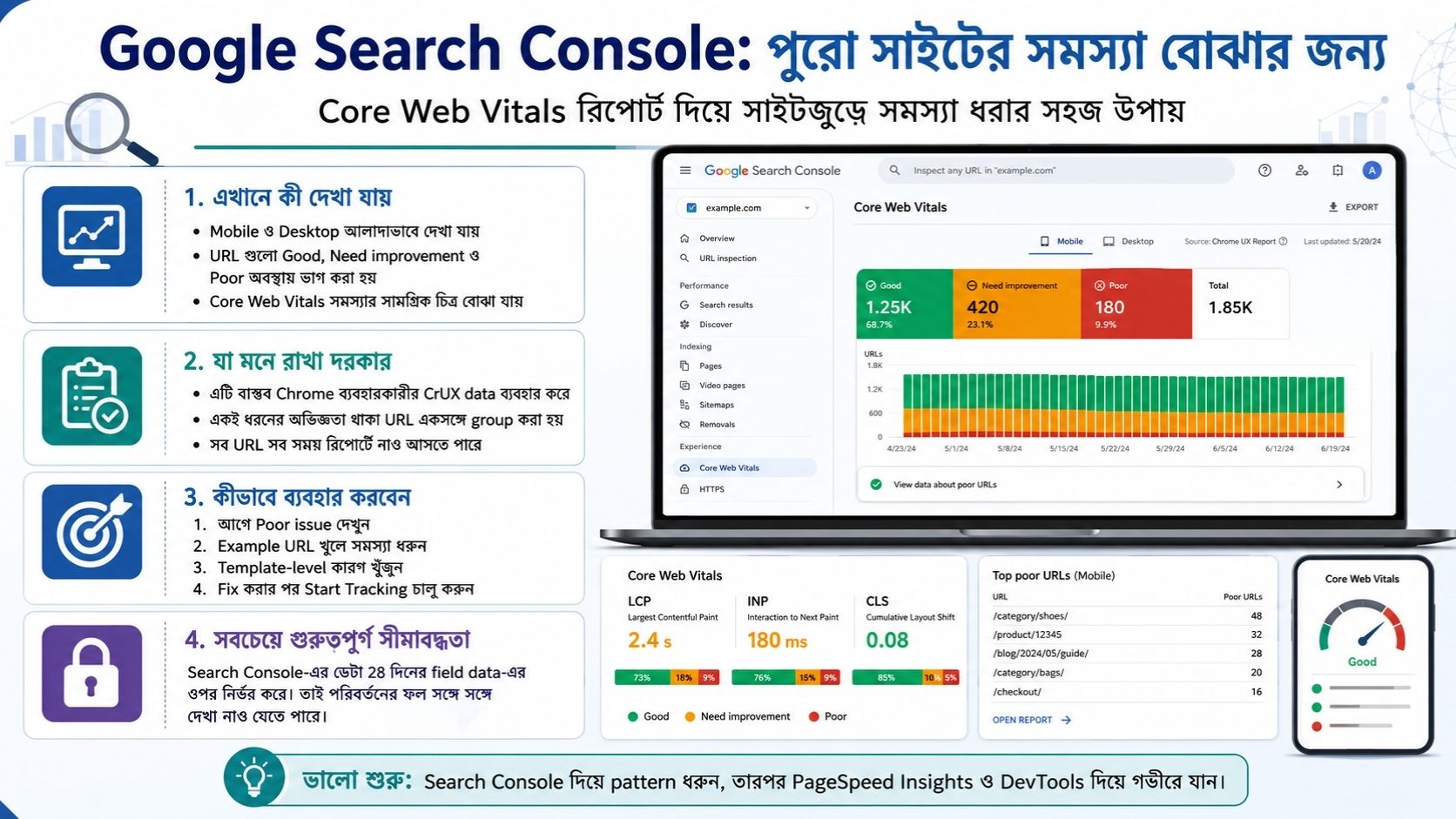
Search Console-এর Core Web Vitals প্রতিবেদন বাস্তব Chrome ব্যবহারকারীর CrUX ডেটা ব্যবহার করে। মোবাইল ও ডেস্কটপ আলাদাভাবে দেখা যায় এবং URL-গুলো ভালো, উন্নতি প্রয়োজন ও দুর্বল অবস্থায় ভাগ করা হয়।
এখানে কয়েকটি সীমাবদ্ধতা মনে রাখা দরকার।
Search Console সব ইনডেক্স করা URL-এর পূর্ণ তালিকা দেখায় না। পর্যাপ্ত প্রতিবেদনযোগ্য ডেটা না থাকলে কোনো URL বা URL group প্রতিবেদনে নাও আসতে পারে।
একই ধরনের ব্যবহারকারী-অভিজ্ঞতা থাকা URL-কে একসঙ্গে group করা হয়। তাই একটি উদাহরণ URL দেখানো মানেই কেবল সেই পেজটিতেই সমস্যা—এমন নয়। একই টেমপ্লেটের অন্য পেজও একই সমস্যায় থাকতে পারে।
PageSpeed Insights: একটি URL বিস্তারিত পরীক্ষা করতে
PageSpeed Insights দুই ধরনের ডেটা দেখায়।
বাস্তব ব্যবহারকারীর ডেটা: Chrome User Experience Report বা CrUX থেকে আসে। এটি বাস্তব ব্যবহারকারীদের সমন্বিত অভিজ্ঞতা দেখায়।
ল্যাব ডেটা: Lighthouse-এর নিয়ন্ত্রিত পরীক্ষার পরিবেশ থেকে আসে। নির্দিষ্ট পারফরম্যান্স সমস্যা খুঁজে বের করতে এটি বেশি উপকারী।
CrUX-এর বাস্তব ব্যবহারকারীর ডেটা আগের 28 দিনের অভিজ্ঞতার ওপর তৈরি হয়। কোনো URL-এর পর্যাপ্ত পেজ-স্তরের ডেটা না থাকলে PageSpeed Insights পুরো উৎস বা origin-এর ডেটা দেখাতে পারে। তাই ফল দেখার সময় URL-এর ডেটা নাকি origin-এর ডেটা—সেটি খেয়াল করা জরুরি।
Chrome DevTools ও Lighthouse: সমস্যার কারণ ধরতে
ওয়েব ডেভেলপারদের জন্য Chrome DevTools-এর Performance panel LCP রিসোর্স, লেআউট পরিবর্তন, ব্রাউজারের মূল কাজের ধারা এবং ইন্টারঅ্যাকশনের বিলম্ব বিশ্লেষণে বেশি কাজে দেয়।
Lighthouse-এর সাধারণ স্বয়ংক্রিয় পেজ-লোড পরীক্ষায় INP সরাসরি মাপা হয় না, কারণ সেখানে প্রয়োজনীয় বাস্তব ব্যবহারকারী ইন্টারঅ্যাকশন থাকে না। Total Blocking Time বা TBT সম্ভাব্য responsiveness সমস্যা বোঝার ল্যাব সূচক হিসেবে কাজে লাগতে পারে, কিন্তু TBT এবং INP একই মেট্রিক নয়।
Search Console-এ ডেটা না থাকলে কি সমস্যা আছে?
অবশ্যই নয়।
CrUX-এর প্রতিবেদন তৈরির জন্য প্রয়োজনীয় পর্যাপ্ত বাস্তব ব্যবহারকারীর ডেটা না থাকলে Search Console-এর Core Web Vitals প্রতিবেদনে কোনো URL group দেখা নাও যেতে পারে। নতুন বা কম ট্রাফিকের URL-এর ক্ষেত্রে PageSpeed Insights-এ পেজ-স্তরের বাস্তব ব্যবহারকারীর ডেটা না পাওয়াও স্বাভাবিক।
এ অবস্থায় “No data” বা ডেটা নেই মানে পেজ ভালো বা খারাপ—কোনোটিই প্রমাণিত নয়। শুধু ওই উৎস থেকে সিদ্ধান্ত নেওয়ার মতো পর্যাপ্ত বাস্তব ব্যবহারকারীর ডেটা নেই।
ল্যাব পরীক্ষার জন্য তখনও Lighthouse ও Chrome DevTools ব্যবহার করা যায়।
অনেক URL আক্রান্ত হলে কীভাবে কাজ শুরু করবেন
Search Console-এ শত শত URL দেখলে একটি একটি করে পেজ সম্পাদনা করা সাধারণত ভালো প্রথম পদক্ষেপ নয়। আগে একই ধরনের সমস্যার ধরন খুঁজুন।
দুর্বল সমস্যা আগে নিন। কোন মেট্রিক সবচেয়ে বেশি সমস্যা করছে, তা দেখুন।
এরপর মোবাইল ও ডেস্কটপ আলাদা করে পরীক্ষা করুন। একই পেজ মোবাইলে দুর্বল এবং ডেস্কটপে ভালো হতে পারে।
একটি বা দুটি প্রতিনিধিত্বশীল উদাহরণ URL PageSpeed Insights ও DevTools-এ খুলে কারণ খুঁজুন। সব নিবন্ধের পেজে যদি একই হিরো ছবি, বিজ্ঞাপনের জায়গা বা JavaScript ব্যবহার হয়, তাহলে টেমপ্লেট-স্তরের একটি পরিবর্তন অনেক URL একসঙ্গে ঠিক করতে পারে।
পরিবর্তন প্রকাশ করার পর ল্যাব পরীক্ষা করে দেখুন সমস্যা প্রত্যাশামতো কমেছে কি না।
Search Console-এর Core Web Vitals সমস্যায় প্রয়োজনীয় সংশোধন করার পর Start Tracking (ট্র্যাকিং শুরু করুন) ব্যবহার করা যায়। এটি নতুন করে ইনডেক্সিং শুরু করে না। Search Console পরবর্তী পর্যবেক্ষণ সময়ে CrUX ডেটা দেখে সমস্যাটি আর ঘটছে কি না মূল্যায়ন করে।
এ কারণেই কোড পরিবর্তনের কয়েক ঘণ্টা পর Search Console প্রতিবেদন সবুজ হয়ে যাবে—এমন প্রত্যাশা ঠিক নয়। বাস্তব ব্যবহারকারীর নতুন ডেটা জমতে সময় লাগে।
তিনটি জনপ্রিয় ধারণা যেগুলো পুরোপুরি ঠিক নয়
PageSpeed স্কোর 100 হলেই Core Web Vitals ভালো
Lighthouse-এর পারফরম্যান্স স্কোর এবং Core Web Vitals-এর বাস্তব ব্যবহারকারী মূল্যায়ন এক বিষয় নয়। ল্যাব পরীক্ষায় খুব ভালো ফল এলেও বাস্তব ব্যবহারকারীর ডিভাইস, নেটওয়ার্ক ও ইন্টারঅ্যাকশন আলাদা হতে পারে।
একটি স্পিড প্লাগইন সব সমস্যার সমাধান করবে
ক্যাশিং ও অপ্টিমাইজেশন প্লাগইন নির্দিষ্ট বাধা কমাতে পারে। কিন্তু INP-এর সমস্যা যদি JavaScript থেকে আসে বা CLS যদি বিজ্ঞাপনের জন্য আগে থেকে জায়গা সংরক্ষণ না করার কারণে হয়, তাহলে সমস্যার মূল কারণ অনুযায়ী আলাদা সমাধান করতে হবে।
সব ছবি lazy-load করলেই সাইট দ্রুত হবে
পেজের প্রথম দৃশ্যমান অংশের নিচে থাকা ছবি lazy-load করা উপকারী হতে পারে। কিন্তু প্রথম ভিউপোর্টের সম্ভাব্য LCP ছবি দেরিতে লোড করালে LCP উল্টো খারাপ হতে পারে।
মেট্রিক দেখে প্রথম অগ্রাধিকার ঠিক করুন
Core Web Vitals নিয়ে কাজ করার সময় প্রথম লক্ষ্য তিনটি স্কোর একসঙ্গে সবুজ করা নয়। কোন মেট্রিক ব্যবহারকারীর অভিজ্ঞতা খারাপ করছে, সেটিই আগে বোঝা দরকার।
LCP দুর্বল হলে সার্ভারের সাড়া, বড় দৃশ্যমান রিসোর্স এবং গুরুত্বপূর্ণ লোডিং ধাপ পরীক্ষা করুন। INP খারাপ হলে ধীর ইন্টারঅ্যাকশন, ব্রাউজারের মূল কাজের ধারা ও JavaScript দেখুন। CLS বেশি হলে ছবি, বিজ্ঞাপন, এমবেড এবং পরে যোগ হওয়া কনটেন্টের জন্য আগে থেকে জায়গা নির্ধারণ করা আছে কি না যাচাই করুন।
Search Console পুরো সাইটে সমস্যার ধরন দেখার জন্য বেশি কার্যকর। PageSpeed Insights নির্দিষ্ট URL-এর বাস্তব ব্যবহারকারীর ডেটা ও ল্যাব ডেটা তুলনা করতে সাহায্য করে। আর DevTools প্রয়োজনীয় প্রযুক্তিগত সমস্যা খুঁজে বের করতে বেশি উপযোগী।
একটি প্লাগইন বা একবারের পারফরম্যান্স স্কোরকে চূড়ান্ত ফল ধরে না নিয়ে বাস্তব ব্যবহারকারীর ডেটায় উন্নতি হচ্ছে কি না দেখাই Core Web Vitals অপ্টিমাইজেশনের বেশি নির্ভরযোগ্য পথ।
শেষ কথা
Core Web Vitals নিয়ে কাজ করার সময় শুধু স্কোর সবুজ করাই লক্ষ্য হওয়া উচিত নয়। আসল উদ্দেশ্য হলো এমন একটি ওয়েবসাইট তৈরি করা, যা দ্রুত দৃশ্যমান হয়, ব্যবহারকারীর ক্লিক বা ট্যাপে দ্রুত সাড়া দেয় এবং লোড হওয়ার সময় কনটেন্ট অপ্রত্যাশিতভাবে সরে যায় না।
LCP, INP ও CLS-এর মধ্যে কোনটি দুর্বল, সেটি আগে চিহ্নিত করলে অপ্টিমাইজেশন অনেক বেশি লক্ষ্যভিত্তিক হয়। Search Console দিয়ে সামগ্রিক সমস্যা দেখুন, PageSpeed Insights দিয়ে নির্দিষ্ট URL পরীক্ষা করুন এবং প্রয়োজন হলে DevTools দিয়ে প্রযুক্তিগত কারণ খুঁজুন।
Core Web Vitals SEO-এর একটি অংশ, পুরো SEO নয়। তাই পারফরম্যান্স উন্নত করার পাশাপাশি কনটেন্টের মান, সার্চ ইনটেন্ট, ইনডেক্সিং এবং প্রযুক্তিগত SEO-ও সমানভাবে নজরে রাখা উচিত।
প্রায়শই জিজ্ঞাসিত প্রশ্ন
1. Core Web Vitals খারাপ হলে কি Google র্যাংকিং কমে যায়?
Core Web Vitals Google-এর ranking systems-এ ব্যবহৃত হয়, তবে এটি একমাত্র ranking factor নয়। LCP, INP বা CLS খারাপ থাকলে page experience দুর্বল হতে পারে, কিন্তু ranking কমার পেছনে content quality, relevance, indexing, technical SEO এবং অন্যান্য signal-ও ভূমিকা রাখতে পারে।
2. Core Web Vitals পরীক্ষা করার সবচেয়ে সহজ উপায় কী?
পুরো সাইটের সমস্যা দেখতে Google Search Console-এর Core Web Vitals report ব্যবহার করা যায়। নির্দিষ্ট URL পরীক্ষা করতে PageSpeed Insights বেশি সুবিধাজনক। আরও বিস্তারিত technical debugging-এর জন্য Chrome DevTools ও Lighthouse কাজে লাগে।
3. Core Web Vitals কত দিনে উন্নত হতে পারে?
কোড, image, server বা JavaScript-এর সমস্যা ঠিক করার পর lab test-এ উন্নতি দ্রুত দেখা যেতে পারে। তবে Search Console-এর Core Web Vitals report বাস্তব ব্যবহারকারীর CrUX data ব্যবহার করে, তাই পরিবর্তনের প্রভাব সেখানে দেখাতে সময় লাগতে পারে। Search Console-এর data 28 দিনের সময়কাল বিবেচনা করে।

