
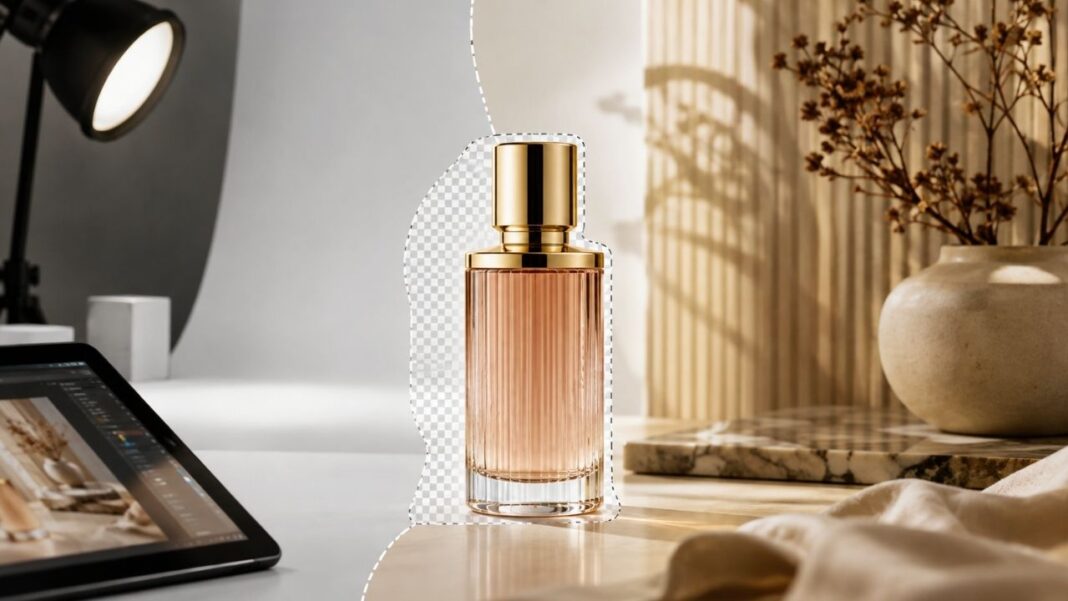

ই-কমার্সের পণ্যের ছবি থেকে ব্যাকগ্রাউন্ড সরানো এখন কঠিন কাজ নয়। Photoshop, Photoroom বা Canva—কয়েকটি ক্লিকেই নতুন দৃশ্য বসানো যায়। ঝামেলাটা অন্য জায়গায়। নতুন ব্যাকগ্রাউন্ডের সঙ্গে পণ্যটি যেন সত্যিই একই জায়গায় তোলা হয়েছে বলে মনে হয়, সেটাই ধরে রাখা কঠিন।
একটি পারফিউমের বোতল আলাদা করে নিখুঁত দেখাতে পারে। ব্যাকগ্রাউন্ডও সুন্দর হতে পারে। কিন্তু বোতলের আলো যদি বাঁ দিক থেকে আসে আর নতুন টেবিলের জানালা থাকে ডান দিকে, চোখে ঠিকই ধরা পড়ে যে কোথাও একটা গরমিল আছে। একই সমস্যা হয় ছায়া, প্রতিফলন, রং কিংবা ক্যামেরার কোণ না মিললেও।
ভালো AI product photo editing তাই শুধু ব্যাকগ্রাউন্ড বদলানো নয়। পণ্যটিকে না বদলে নতুন পরিবেশের সঙ্গে যতটা সম্ভব বিশ্বাসযোগ্যভাবে মিলিয়ে দেওয়াই আসল কাজ।
আগে পণ্যটাকে ঠিক রাখুন, দৃশ্য পরে
ই-কমার্স ছবিতে সবচেয়ে গুরুত্বপূর্ণ বস্তুটি ব্যাকগ্রাউন্ড নয়, পণ্য। তাই এআইকে পুরো ছবিটি নতুন করে বানাতে দেওয়ার চেয়ে এমন পদ্ধতি ভালো, যেখানে মূল পণ্যটি অক্ষুণ্ন থাকে এবং চারপাশের দৃশ্য বদলায়।
এখানেই জেনারেটিভ এডিটিংয়ের একটি বাস্তব সমস্যা আছে। দেখতে ভালো ফল পেলেও প্যাকেটের ছোট লেখা বদলে যেতে পারে, লোগোর আকার নষ্ট হতে পারে, বোতামের সংখ্যা পাল্টে যেতে পারে কিংবা জুতার সেলাই নতুন হয়ে যেতে পারে। বড় স্ক্রিনে পাশাপাশি না রাখলে এসব ভুল অনেক সময় চোখেও পড়ে না।
সম্পাদনার পর মূল ছবির সঙ্গে নতুন ছবিটি মিলিয়ে দেখা তাই বাধ্যতামূলক। বিশেষ করে দেখুন—
- পণ্যের অনুপাত একই আছে কি না
- লোগো ও লেখা ঠিক আছে কি না
- বোতাম, পোর্ট, সেলাই বা অলংকার বদলেছে কি না
- পণ্যের আসল রং পাল্টেছে কি না
- প্যাকেজিংয়ের ছোট লেখা বিকৃত হয়েছে কি না
ই-কমার্সে “ছবিটা সুন্দর হয়েছে” যথেষ্ট নয়। ছবিটা পণ্যটিকে ঠিকভাবে দেখাচ্ছে কি না, সেটাই বেশি গুরুত্বপূর্ণ।
আরও পড়ুন: AI দিয়ে Content Idea খোঁজা: একই ধরনের Topic এড়িয়ে নতুন Angle বের করার পদ্ধতি
ভালো ফল চাইলে উৎসছবিতেই একটু যত্ন দরকার

খুব ঝাপসা, অতিরিক্ত কমপ্রেসড বা দুর্বল আলোয় তোলা ছবি দিয়ে শুরু করলে এআইয়ের ওপর অযথা চাপ পড়ে। পণ্যের ধার কোথায় শেষ হয়েছে সেটাই যদি স্পষ্ট না হয়, ব্যাকগ্রাউন্ড সরানোর সময় ভুল হওয়ার সম্ভাবনা বাড়ে।
কাচ, স্বচ্ছ প্লাস্টিক, পশম, সূক্ষ্ম কাপড় বা চকচকে ধাতুর ক্ষেত্রে এই সমস্যা আরও বেশি দেখা যায়। কারণ এগুলোর প্রান্ত সব সময় পরিষ্কার রেখার মতো থাকে না।
সম্ভব হলে এমন ছবি নিন যেখানে পণ্য ফোকাসে আছে, গুরুত্বপূর্ণ অংশ অতিরিক্ত উজ্জ্বল হয়ে হারিয়ে যায়নি এবং পণ্যের আসল রং বোঝা যাচ্ছে। স্বচ্ছ বা চকচকে পণ্যের ক্ষেত্রে কিছু প্রতিফলন ও পৃষ্ঠের টেক্সচার দেখা যাওয়াও কাজে দেয়। সাদা ব্যাকগ্রাউন্ড সুবিধাজনক হতে পারে, কিন্তু এটি কোনো বাধ্যতামূলক নিয়ম নয়।
বাস্তবতা নষ্ট হয় সবচেয়ে বেশি আলোতে
ব্যাকগ্রাউন্ড বাছাই করার সময় অনেকে আগে দৃশ্যের সৌন্দর্য দেখেন—মার্বেল টেবিল, বিলাসবহুল ঘর, জানালার পাশে কাঠের ডেস্ক। তার আগে আলো দেখা দরকার।
মূল পণ্যটির বাঁ পাশে যদি উজ্জ্বল হাইলাইট থাকে, তাহলে ধরে নেওয়া যায় আলো সেই দিক থেকে এসেছে। নতুন ব্যাকগ্রাউন্ডে প্রধান আলোর উৎস যদি উল্টো দিকে থাকে, পণ্যটিকে সেখানে বসানোর পর ছবিটি সহজেই কৃত্রিম লাগবে।
চারটি জিনিস দেখে নিলেই বেশির ভাগ ভুল ধরা যায়।
আলো কোথা থেকে আসছে?
বাঁ, ডান, সামনে, নাকি ওপর থেকে।
আলো নরম, না শক্ত?
জানালার ছড়িয়ে পড়া আলো আর কড়া রোদের ছায়া এক রকম নয়।
পণ্য ও ব্যাকগ্রাউন্ডের কনট্রাস্ট কি কাছাকাছি?
দৃশ্যে শক্ত ছায়া থাকলেও পণ্য যদি একেবারে সমতল আলোয় থাকে, মিলবে না।
রঙের তাপমাত্রা কি বেমানান?
উষ্ণ ঘরের মধ্যে অতিরিক্ত নীলচে পণ্য কিংবা ঠান্ডা দিনের আলোয় খুব হলুদ পণ্য আলাদা করে চোখে পড়ে।
Photoshop-এর Harmonize এই ধরনের মিল তৈরির জন্যই কাজে লাগে। আলাদা করে বসানো সাবজেক্টের রং, আলো, ছায়া ও টোন ব্যাকগ্রাউন্ডের সঙ্গে মানিয়ে দিতে পারে। তবে সাবজেক্টটি পিক্সেল লেয়ারে থাকতে হয়; Smart Object, text বা adjustment layer-এ এটি সরাসরি কাজ করে না।
Harmonize ভালো ফল দিলেও পণ্যের আসল রং বদলে গেছে কি না পরে দেখে নেওয়া জরুরি। কসমেটিকস, পোশাক, জুতা বা রঙনির্ভর পণ্যের ক্ষেত্রে সামান্য পরিবর্তনও গুরুত্বপূর্ণ হতে পারে।
ছায়ার ভুল খুব দ্রুত ধরা পড়ে
একটি পণ্য টেবিলের ওপর রাখা, অথচ তার নিচে কোনো ছায়াই নেই। ছবিটি তখন প্রায়ই ভাসমান মনে হয়। আবার উল্টো সমস্যাও হয়। নরম জানালার আলোয় তৈরি দৃশ্যে খুব গাঢ়, ধারালো ছায়া বসালে সেটিও অস্বাভাবিক লাগে। পণ্যের একেবারে নিচে সাধারণত ছোট একটি সংযোগ-ছায়া থাকে। এটি বুঝতে সাহায্য করে যে বস্তুটি সত্যিই পৃষ্ঠের ওপর আছে। এর বাইরে আলোর দিক অনুযায়ী বড় ছায়া থাকতে পারে।
প্রম্পটে তাই শুধু—
realistic shadow
লিখে থেমে যাওয়ার চেয়ে নির্দেশনাটি একটু পরিষ্কার করা ভালো। যেমন—
soft natural contact shadow beneath the product, diffused daylight from the left
তাতেও নিখুঁত ফল নিশ্চিত নয়। প্রম্পট নির্দেশনা দেয়, বিচার করে না। শেষ ছবিতে ছায়া ঠিক জায়গায় পড়েছে কি না মানুষকেই দেখতে হবে।
কাচ, ধাতু আর চকচকে পণ্য আলাদা ঝামেলা
পারফিউমের বোতল, ঘড়ি, কাচের জার, স্টেইনলেস স্টিল বা চকচকে প্লাস্টিকের ব্যাকগ্রাউন্ড বদলানো সাধারণ ম্যাট পণ্যের তুলনায় কঠিন। কারণ এ ধরনের পণ্য শুধু আলো নেয় না, চারপাশের পরিবেশও প্রতিফলিত করে।
ধরুন, একটি ঘড়ি সাদা স্টুডিওতে তোলা হয়েছিল। পরে সেটিকে গাঢ় কাঠের টেবিলের ওপর বসানো হলো। ঘড়ির ডায়ালে যদি আগের বড় সাদা স্টুডিও প্রতিফলন একইভাবে থেকে যায়, নতুন দৃশ্যের সঙ্গে সেটি পুরোপুরি মানবে না।
স্বচ্ছ বোতলের ক্ষেত্রেও পুরোনো ব্যাকগ্রাউন্ডের রং কাচের ভেতর দিয়ে দেখা যেতে পারে। এ ধরনের ছবিতে অন্তত চারটি জায়গা বড় করে দেখুন: কাচের মধ্যে পুরোনো দৃশ্যের চিহ্ন, ধাতব অংশের প্রতিফলন, পণ্যের ধার ঘিরে সাদা বা কালো হ্যালো এবং নতুন পরিবেশের আলো পণ্যের গায়ে স্বাভাবিকভাবে পড়ছে কি না।
এখানে এক-ক্লিক সম্পাদনা অনেক সময় শেষ ধাপ নয়। মাস্ক, রং বা আলো হাতে ঠিক করতেই হতে পারে।
ক্যামেরার কোণ ভুল হলে আলো ঠিক করেও লাভ নেই
একটি পণ্য যদি চোখের সমান উচ্চতা থেকে তোলা হয়, কিন্তু নতুন টেবিলটি প্রায় ওপর থেকে দেখা যায়, তাহলে দুটোকে একই দৃশ্যের অংশ মনে হওয়া কঠিন। ব্যাকগ্রাউন্ডে টেবিল, মেঝে, তাক বা দেয়ালের রেখা দেখুন। এগুলো ক্যামেরা কোথায় ছিল তার ধারণা দেয়।
প্রম্পটে প্রয়োজন হলে—
eye-level product photography
বা
slightly top-down camera angle
লেখা যায়। কিন্তু উৎস পণ্যের ছবির কোণ না দেখে শুধু “সুন্দর” ব্যাকগ্রাউন্ডের জন্য বিপরীত ক্যামেরা-কোণ চাওয়া ভালো সিদ্ধান্ত নয়।
Photoshop, Photoroom আর Canva—তিনটির কাজ এক নয়
তিনটি টুল দিয়েই ব্যাকগ্রাউন্ড বদলানো যায়, কিন্তু একই ধরনের কাজের জন্য এগুলো তৈরি হয়নি।
Photoshop নিন যখন নিয়ন্ত্রণ দরকার
জটিল পণ্য, প্রতিফলন, মাস্ক বা নির্দিষ্ট রঙের ওপর কাজ করতে হলে Photoshop সবচেয়ে বেশি নিয়ন্ত্রণ দেয়।
Generative Fill নির্বাচিত অংশে নতুন কিছু যোগ, বাদ বা প্রতিস্থাপন করতে পারে। Generate Background দিয়ে সাবজেক্টের জন্য নতুন ব্যাকগ্রাউন্ড তৈরি করা যায়। আর Reference Image ব্যবহার করে কোনো নির্দিষ্ট বস্তু বা দৃশ্যের ভিজ্যুয়াল দিক অনুসরণ করানো সম্ভব।
এখানে সুবিধা যতটা, কাজও ততটা হাতে করতে হয়। দ্রুত কয়েক ডজন পণ্যের ব্যাকগ্রাউন্ড বদলানোর জন্য এটি সব সময় সবচেয়ে সহজ পথ নয়। কিন্তু গুরুত্বপূর্ণ বাণিজ্যিক ছবি বা সূক্ষ্ম কম্পোজিটে বাড়তি নিয়ন্ত্রণের মূল্য আছে।
Photoroom সুবিধাজনক যখন অনেক পণ্য নিয়ে কাজ

দ্রুত পণ্যকেন্দ্রিক ব্যাকগ্রাউন্ড তৈরিতে Photoroom বেশি সরাসরি।
- AI Backgrounds পণ্যের চারপাশে নতুন দৃশ্য তৈরি করতে পারে। একই নির্দেশনা দিয়ে অনেক ছবি তৈরি করলেও প্রতিটি ফলাফল একেবারে একই হবে না, কারণ পণ্যভেদে আলো ও রঙের সঙ্গে ব্যাকগ্রাউন্ড মানিয়ে নেওয়া হয়।
- Image Guidance দিয়ে একটি রেফারেন্স ছবি দেখিয়ে কাছাকাছি ধরনের ব্যাকগ্রাউন্ড চাওয়া যায়। এটিকে হুবহু একই দৃশ্য পুনরায় তৈরির ব্যবস্থা ভাবলে হতাশ হওয়ার সম্ভাবনা আছে।
- AI Scenes আরেকটু আলাদা। এটি নতুন ব্যাকগ্রাউন্ড তৈরির পাশাপাশি foreground-এ সীমিত পরিবর্তন করে আলো ও দৃশ্যকে বেশি স্বাভাবিক করার চেষ্টা করতে পারে। পণ্যের position, angle, zoom বা aspect ratio অপরিবর্তিত রাখার লক্ষ্যেই এটি কাজ করে।
AI Scenes ব্যবহার করতে অর্থপ্রদত্ত সাবস্ক্রিপশন ও AI credits প্রয়োজন।
অনেক পণ্য নিয়ে একই ধরনের সিরিজ বানালে Batch consistency কাজে আসতে পারে। এটি চালু রাখলে ছবিগুলোর ব্যাকগ্রাউন্ডে পার্থক্য কমানোর চেষ্টা করা হয়। বন্ধ রাখলে প্রতিটি পণ্যের আলো-ছায়ার সঙ্গে আলাদাভাবে বেশি মানিয়ে নেওয়া যায়, তবে সিরিজের ছবিগুলোও একটু বেশি ভিন্ন হতে পারে।
Canva সহজ, কিন্তু সব কাজের জন্য নয়
Canva-র Background Remover ও Background Generator দিয়ে দ্রুত ব্যাকগ্রাউন্ড সরানো ও নতুন দৃশ্য তৈরি করা যায়। relighting এবং foreground-background আলাদাভাবে brightness বা contrast সামঞ্জস্য করার ব্যবস্থাও আছে।
সামাজিক যোগাযোগমাধ্যমের ক্রিয়েটিভ, সাধারণ পণ্যছবি বা দ্রুত বিপণন ডিজাইনে এটি ব্যবহারিক। কিন্তু কাচ, সূক্ষ্ম মাস্ক, জটিল প্রতিফলন বা খুব নিয়ন্ত্রিত কম্পোজিটে আরও বিস্তারিত সম্পাদনার দরকার হলে Photoshop-এর মতো টুলে যেতেই হতে পারে।
আরেকটি বিষয় আগে দেখে নেওয়া ভালো: Canva-র সব AI ফিচার ও ব্যবহারের সীমা সব প্ল্যানে একই নয়। কোনো একটি ফিচারের জন্য সাবস্ক্রিপশন নেওয়ার আগে সেটি আপনার পরিকল্পনায় কীভাবে পাওয়া যাচ্ছে, সেটি যাচাই করা উচিত।
একটি ছবি এডিট করার সময় এই ক্রমে এগোলে ভুল কম হয়
প্রথমে মূল ফাইলটির একটি অপরিবর্তিত কপি রাখুন। এরপর পণ্যটি ব্যাকগ্রাউন্ড থেকে আলাদা করুন এবং বড় করে ধারগুলো দেখুন। কাচ, পাতলা তার, পশম বা স্বচ্ছ অংশে স্বয়ংক্রিয় কাটআউট ঠিক আছে ধরে নেবেন না। তারপর এমন একটি ব্যাকগ্রাউন্ড নিন যার আলোর ধরন মূল ছবির খুব বিপরীত নয়। পণ্যটি নরম আলোয় তোলা হলে প্রথম পরীক্ষাতেই কড়া দুপুরের রোদযুক্ত দৃশ্য বেছে নেওয়ার প্রয়োজন নেই।
প্রম্পটে শুধু জায়গার নাম না লিখে আলো, পৃষ্ঠ ও ছায়ার কথাও বলুন। যেমন—
perfume bottle on a light stone vanity, soft daylight from the left, subtle contact shadow, realistic reflection, neutral warm tones
ফলাফল তৈরি হলে পণ্যের নিচের সংযোগ আগে দেখুন। এরপর রং ও উজ্জ্বলতা মিলিয়ে নিন। সবশেষে ছবিটি দুইভাবে পরীক্ষা করুন। একবার শতভাগ জুমে—লোগো, লেখা, বারকোড, পোর্ট, বোতাম বা প্যাকেজিংয়ের ধার দেখার জন্য। আরেকবার সেই আকারে, যে আকারে ছবিটি দোকান বা মার্কেটপ্লেসে দেখা যাবে। ছোট আকারে অনেক সময় সামগ্রিক কম্পোজিশনের অসামঞ্জস্য বেশি পরিষ্কার বোঝা যায়।
যে কয়েকটি ভুল সবচেয়ে বেশি ক্ষতি করে
পণ্যের চেয়ে ব্যাকগ্রাউন্ডকে বেশি নাটকীয় বানানো একটি সাধারণ ভুল। ছবির উদ্দেশ্য যদি বিক্রি হয়, দৃশ্যটি পণ্যের প্রতিদ্বন্দ্বী হওয়া উচিত নয়। একই ছায়া সব পণ্যে বসানোও ঠিক নয়। পণ্যের উচ্চতা, আকৃতি এবং আলোর অবস্থান বদলালে ছায়াও বদলাবে।
পণ্যের রং “আরও সুন্দর” করতে গিয়ে বাস্তব রং পাল্টে ফেলাও ঝুঁকিপূর্ণ। বিশেষ করে পোশাক, প্রসাধনী বা রঙনির্ভর পণ্যে ক্রেতা ছবির ওপর নির্ভর করে সিদ্ধান্ত নেন।
আর প্রতিটি সমস্যা নতুন প্রম্পট দিয়ে ঠিক করার চেষ্টা সময় নষ্ট করতে পারে। কোনো কোনো ক্ষেত্রে একটি মাস্ক ঠিক করা বা ছায়ায় ছোট সংশোধন করা আবার পুরো ছবি তৈরি করার চেয়ে বেশি যুক্তিসংগত।
ক্লায়েন্টের অপ্রকাশিত পণ্য হলে আরেক ধাপ সতর্কতা দরকার
নতুন প্যাকেজিং, প্রকাশের আগের পণ্য, NDA-এর আওতাধীন নকশা বা গোপন প্রচারসামগ্রী অনলাইন এআই টুলে আপলোড করার আগে সংশ্লিষ্ট প্ল্যাটফর্মের গোপনীয়তা ও ডেটা ব্যবহারের শর্ত দেখে নেওয়া উচিত।
সব প্ল্যাটফর্ম একই নিয়মে কাজ করে না। অ্যাকাউন্ট বা সাবস্ক্রিপশনের ধরনেও শর্ত বদলাতে পারে।
ছবির দৃশ্যও এমন হওয়া উচিত নয় যাতে পণ্যের ক্ষমতা সম্পর্কে ভুল ধারণা তৈরি হয়। পানিরোধী নয় এমন একটি পণ্যকে এমনভাবে পানির মধ্যে দেখানো হলে যাতে সেটি পানিরোধী মনে হয়, তখন সম্পাদনাটি আর নিছক নান্দনিক থাকে না।
প্রকাশের আগে পাঁচটি প্রশ্ন
ছবিটি আপলোড করার আগে খুব বেশি কিছু করার দরকার নেই। এই পাঁচটি প্রশ্নের উত্তর দিলেই বেশির ভাগ বড় সমস্যা ধরা পড়ে।
১. আলো কোন দিক থেকে আসছে, এবং পণ্যের আলো কি তার সঙ্গে মেলে?
২. পণ্যটি কি সত্যিই কোনো পৃষ্ঠের ওপর রাখা মনে হচ্ছে?
৩. ছায়া ও প্রতিফলন নতুন পরিবেশের সঙ্গে মানিয়েছে?
৪. পণ্যের রং, লেখা, আকার বা বৈশিষ্ট্য বদলে গেছে কি?
৫. বড় করে দেখলে কোনো অস্বাভাবিক এআই-জনিত বিকৃতি চোখে পড়ে?
কোনো জায়গায় সন্দেহ হলে সেই অংশটিই আবার সম্পাদনা করুন। পুরো ছবি নতুন করে বানানো সব সময় প্রয়োজন হয় না।
কোন টুল দিয়ে শুরু করবেন
একসঙ্গে অনেক পণ্যের ব্যাকগ্রাউন্ড দ্রুত বদলাতে চাইলে Photoroom বাস্তবসম্মত প্রথম পছন্দ হতে পারে। Canva ইতিমধ্যে ডিজাইন কর্মপ্রবাহের অংশ হলে সাধারণ পণ্যছবি ও বিপণনসামগ্রী সেখানে সামলানো সহজ। আর যেখানে পণ্যের প্রতিফলন, সূক্ষ্ম মাস্ক, লেয়ার বা নির্দিষ্ট রঙের ওপর বেশি নিয়ন্ত্রণ দরকার, সেখানে Photoshop-এর সুবিধা স্পষ্ট।
তবে টুল নির্বাচনই AI product photo editing-এর সবচেয়ে গুরুত্বপূর্ণ সিদ্ধান্ত নয়। ভালো উৎসছবি রাখা, পণ্যটিকে অক্ষুণ্ন রাখা এবং নতুন দৃশ্যের আলো-ছায়া মিলিয়ে দেখা—এই তিনটি কাজ ঠিক না হলে শক্তিশালী টুলও ছবিটিকে বিশ্বাসযোগ্য করতে পারবে না।
প্রথম ছবিতেই জটিল দৃশ্য বানানোর দরকার নেই। সাধারণ একটি ব্যাকগ্রাউন্ড দিয়ে শুরু করুন, পণ্যটি স্বাভাবিকভাবে বসছে কি না দেখুন, তারপর প্রয়োজন হলে দৃশ্যকে আরও সমৃদ্ধ করুন। এই পথেই ভুল ধরা সহজ হয় এবং পণ্যের আসল চেহারা হারানোর ঝুঁকিও কমে।
প্রায়শই জিজ্ঞাসিত প্রশ্ন
এআই দিয়ে ব্যাকগ্রাউন্ড বদলালে পণ্যের ছবি কি পুরোপুরি বাস্তব দেখানো সম্ভব?
অনেক ক্ষেত্রে খুব বিশ্বাসযোগ্য ফল পাওয়া সম্ভব। তবে উৎসছবি, পণ্যের উপাদান, আলো, প্রতিফলন, এআই মডেল এবং পরে করা সম্পাদনা—সবকিছুর প্রভাব থাকে। কাচ ও খুব চকচকে পণ্যে বাড়তি সংশোধন প্রয়োজন হতে পারে।
প্রোডাক্ট ছবির জন্য Photoshop না Photoroom—কোনটি নেবেন?
অনেক পণ্যের ব্যাকগ্রাউন্ড দ্রুত পরিবর্তন ও Batch কাজের জন্য Photoroom সুবিধাজনক হতে পারে। সূক্ষ্ম মাস্ক, লেয়ার, রং ও কম্পোজিট নিয়ন্ত্রণ প্রয়োজন হলে Photoshop বেশি নমনীয়। একই কর্মপ্রবাহে দুটো টুল ব্যবহার করাও সম্ভব।
প্রম্পটে “realistic” লিখলেই কি বাস্তব ছবি হবে?
না। “realistic” খুব সাধারণ নির্দেশনা। আলোর দিক, পৃষ্ঠ, ক্যামেরার কোণ, ছায়া ও পরিবেশের রঙের মতো তথ্য দিলে মডেল বেশি প্রসঙ্গ পায়, কিন্তু ফলাফল এরপরও যাচাই করতে হবে।
সাদা ব্যাকগ্রাউন্ড কি বাধ্যতামূলক?
না। পরিষ্কার ব্যাকগ্রাউন্ড পণ্য আলাদা করা সহজ করতে পারে, কিন্তু বেশি গুরুত্বপূর্ণ হলো পণ্যটি ফোকাসে থাকা, প্রয়োজনীয় বিস্তারিত দৃশ্যমান থাকা এবং কাটআউটের জন্য যথেষ্ট পরিষ্কার প্রান্ত পাওয়া।

