


আমাদের সবার ঘরেই একটা বা দুটো পুরনো অ্যান্ড্রয়েড ফোন ড্রয়ারে পড়ে পড়ে ধুলো মাখে। স্যামসাং, শাওমি, রিয়েলমি বা মটোরোলার মতো কোম্পানিগুলো সাধারণত ২ থেকে ৩ বছর পরেই ফোনের অফিশিয়াল আপডেট দেওয়া বন্ধ করে দেয়। ফলে ফোনটা দিন দিন স্লো হয়ে যায়, নতুন কোনো অ্যাপ বা গেম আর সাপোর্ট করতে চায় না এবং সিকিউরিটি নিয়েও একটা বড় ঝুঁকি থেকে যায়। কিন্তু একটু ভাবুন তো, ফেলে রাখা এই ডিভাইসটাকে যদি আবার একদম নতুনের মতো ফাস্ট এবং আধুনিক করে তোলা যায়?
হ্যাঁ, এটি করার সবচেয়ে দুর্দান্ত এবং কার্যকর উপায় হলো একটি কাস্টম রম ব্যবহার করা। আমাদের আজকের এই পুরোনো অ্যান্ড্রয়েড ফোনে কাস্টম রম (Custom ROM) ফ্ল্যাশ গাইড আপনাকে কোনো কঠিন টেকনিক্যাল প্যাঁচ বা জটিল ভাষা ছাড়াই ধাপে ধাপে দেখাবে কীভাবে আপনার পুরনো ফোনটাকে আবার চটপটে এবং ফিচার-সমৃদ্ধ করে তুলবেন।
কাস্টম রম কী এবং এটি কেন আপনার ডিভাইসের জন্য প্রয়োজন?
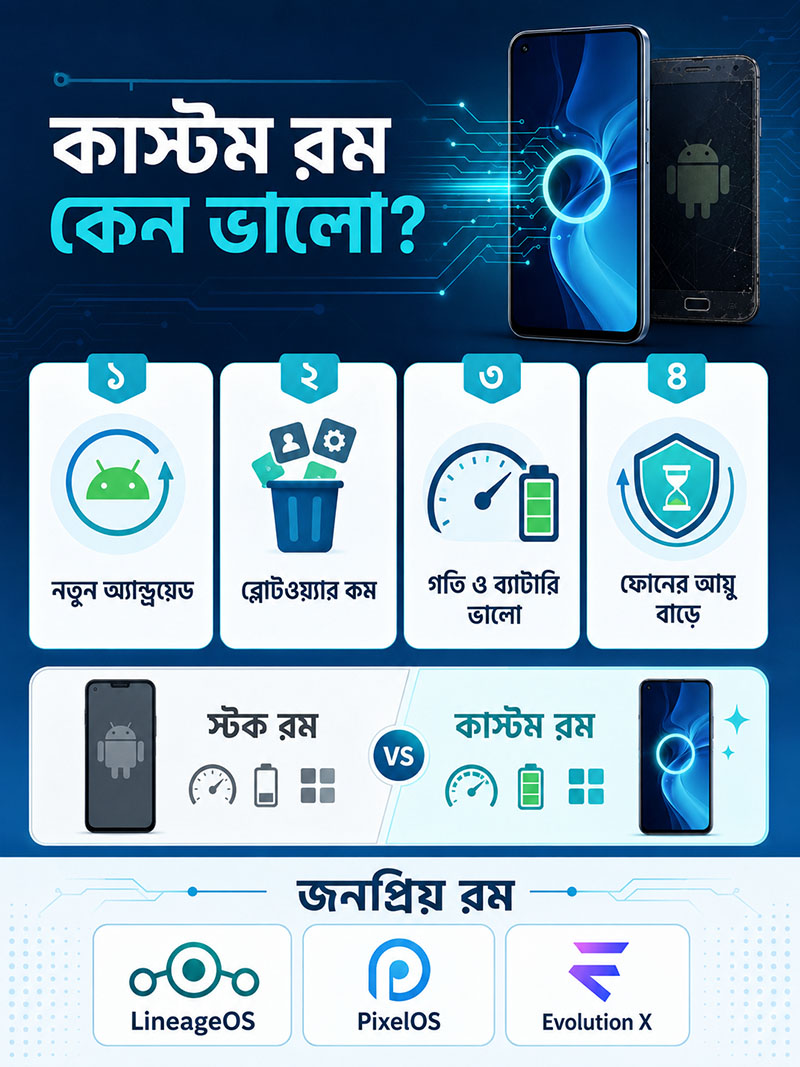
কাস্টম রম (Custom ROM) হলো অ্যান্ড্রয়েড ওপেন সোর্স প্রজেক্ট (AOSP) এর ওপর ভিত্তি করে তৈরি একটি কাস্টমাইজড বা মডিফাইড অপারেটিং সিস্টেম। ফোন উৎপাদনকারী কোম্পানিগুলো তাদের ডিভাইসে যে ডিফল্ট সফটওয়্যার দেয় (যেমন স্যামসাং-এর One UI, শাওমির MIUI/HyperOS বা রিয়েলমির Realme UI), সেটিকে পুরোপুরি সরিয়ে স্বাধীন ডেভেলপারদের তৈরি করা ওএস ইনস্টল করাই হলো কাস্টম রম ফ্ল্যাশ করা।
সহজ কথায়, এটি আপনার ফোনের পুরনো খোলস বদলে সম্পূর্ণ নতুন, হালকা এবং গতিশীল একটি সফটওয়্যার সেটআপ এনে দেয়। কোম্পানিগুলোর অফিশিয়াল সফটওয়্যারে প্রচুর অপ্রয়োজনীয় অ্যাপ ও কোডিং থাকে যা প্রসেসরকে সারাক্ষণ চাপে রাখে। কাস্টম রম সেই বাড়তি চাপ দূর করে ফোনের র্যাম খালি করে দেয়। ফলে, পুরনো ফোন হলেও স্ক্রল বা অ্যাপ ওপেন করার স্পিড এক ধাক্কায় অনেকখানি বেড়ে যায়।
কাস্টম রমের মূল সুবিধাসমূহ
- লেটেস্ট অ্যান্ড্রয়েড সংস্করণ: কোম্পানি অফিশিয়ালি আপডেট দেওয়া বন্ধ করে দিলেও আপনি অ্যান্ড্রয়েডের একদম নতুন সংস্করণগুলো (যেমন অ্যান্ড্রয়েড ১৪ বা ১৫) ব্যবহার করতে পারবেন।
- ব্লোটওয়্যার (Bloatware) থেকে মুক্তি: ফেসবুক, কোম্পানির নিজস্ব ক্লাউড অ্যাপ বা বিভিন্ন ট্র্যাকিং অ্যাপ যেগুলো আগে চাইলেও ডিলিট করা যেত না, সেগুলো থেকে চিরতরে মুক্তি পাবেন।
- ব্যাটারি লাইফ ও পারফরম্যান্স বৃদ্ধি: এই রমগুলো খুব লাইটওয়েট বা হালকা হওয়ায় ব্যাটারি ব্যাকআপ অনেক বেড়ে যায় এবং গেমিং পারফরম্যান্স উন্নত হয়।
- ফোনের দীর্ঘস্থায়িত্ব: একটি ৪-৫ বছরের পুরনো ফোনকেও আরও ২-৩ বছর অনায়াসে মেইন ফোন বা সেকেন্ডারি ডিভাইস হিসেবে ব্যবহারের উপযোগী করা যায়।
| ফিচারের ধরন | অফিশিয়াল স্টক রম (Stock ROM) | কাস্টম রম (Custom ROM) |
| অ্যান্ড্রয়েড সংস্করণ | পুরনো ও ব্যাকডেটেড (কোম্পানির ইচ্ছাধীন) | লেটেস্ট এবং আপ-টু-ডেট (কমিউনিটি চালিত) |
| ব্লোটওয়্যার (ফালতু অ্যাপ) | প্রচুর থাকে এবং ডিলিট করা যায় না | একদম থাকে না, ক্লিন ও স্মুথ ইন্টারফেস |
| ফোনের গতি ও পারফরম্যান্স | সময়ের সাথে ক্যাশ জমে স্লো হয়ে যায় | দীর্ঘ সময় ব্যবহারের পরও ফাস্ট থাকে |
| কাস্টমাইজেশন সুবিধা | খুবই সীমিত বা লক করা | ফন্ট, অ্যানিমেশন, স্ট্যাটাস বার সব বদলানো যায় |
২০২৬ সালের সেরা কিছু কাস্টম রম এবং তাদের মূল বৈশিষ্ট্য
ফ্ল্যাশ করার মূল মাঠে নামার আগে আপনাকে জানতে হবে আপনার ফোনের জন্য কোন রমটি সবচেয়ে ভালো হবে। বাজারে বিভিন্ন ক্যাটাগরির রম রয়েছে। কোনোটি ফোনের গতি বাড়াতে ফোকাস করে, আবার কোনোটি গুগলের পিক্সেল ফোনের মতো একদম ক্লিন এবং প্রিমিয়াম এক্সপেরিয়েন্স দেয়।
নিচে বর্তমান সময়ের সবচেয়ে জনপ্রিয় ও স্টেবল ৩টি কাস্টম রমের বিস্তারিত আলোচনা করা হলো:
১. LineageOS (লিনিয়াজ ওএস)
এটি পৃথিবীর সবচেয়ে পুরনো, নির্ভরযোগ্য এবং সবচেয়ে স্থিতিশীল (Stable) কাস্টম রম। CyanogenMod-এর উত্তরসূরি এই রমটি মূলত ফোনের পারফরম্যান্স এবং প্রাইভেসিকে সবচেয়ে বেশি প্রাধান্য দেয়। এতে বাড়তি কোনো ফালতু ফিচার বা ভারী অ্যানিমেশন থাকে না, যার ফলে এটি অত্যন্ত কম র্যাম ব্যবহার করে। খুব পুরনো বা কম র্যামের ফোনের জন্য এটি চোখ বন্ধ করে সেরা পছন্দ।
২. Pixel Experience / PixelOS
আপনি যদি আপনার সাধারণ ব্র্যান্ডের ফোনে গুগলের প্রিমিয়াম পিক্সেল ফোনের চমৎকার ইউজার ইন্টারফেস, থিম, এবং এক্সক্লুসিভ ফিচার (যেমন- Google Photos-এ আনলিমিটেড ক্লাউড স্টোরেজ) পেতে চান, তবে এই রমটি আপনার জন্য। এতে Google Apps (GApps) বিল্ট-ইন থাকে, তাই আলাদাভাবে প্লে-স্টোর ডাউনলোড করার ঝামেলা নেই।
৩. Evolution X / RisingOS
যারা একটু কাস্টমাইজেশন পছন্দ করেন—যেমন স্ট্যাটাস বারের ঘড়ি ডান থেকে বামে নেওয়া, চার্জিং অ্যানিমেশন বদলানো বা কাস্টম গেমিং মোড অন করা—তাদের জন্য এগুলো চমৎকার। বিশেষ করে এই রমগুলো পারফরম্যান্স টিউনিং এবং কাস্টমাইজেশনের জন্য টেক কমিউনিটিতে দারুণ সমাদৃত।
| রমের নাম | কার জন্য উপযোগী | প্রধান ফোকাস |
| LineageOS | চরম পুরনো বা কম র্যামের ফোনের জন্য | স্থায়িত্ব, নিরাপত্তা এবং গতি |
| Pixel Experience | যারা গুগল পিক্সেলের মতো লুক চান | ক্লিন ইউজার ইন্টারফেস এবং গুগল ফিচারস |
| Evolution X | যারা গেমিং এবং কাস্টমাইজেশন চান | সর্বোচ্চ পারফরম্যান্স ও থিমিং অপশন |
কাস্টম রম ফ্ল্যাশ করার আগের প্রয়োজনীয় প্রস্তুতি
যেকোনো ফোনের সফটওয়্যার বা সিস্টেম ফাইল নিয়ে কাজ করার আগে কিছু প্রস্তুতি নেওয়া বাধ্যতামূলক। সঠিক প্রস্তুতি না নিলে ফোনটি পুরোপুরি অচল বা ‘ব্রিক’ (Brick) হয়ে যেতে পারে। তাই তাড়াহুড়ো না করে নিচের পদক্ষেপগুলো একে একে সম্পন্ন করুন।
সবচেয়ে প্রথমে আপনার ফোনের সমস্ত দরকারি ডেটার একটি ব্যাকআপ নিন। কারণ এই প্রক্রিয়ায় ফোনের ইন্টারনাল স্টোরেজের সব কিছু মুছে যাবে। আপনার কন্টাক্ট, ছবি, মেসেজ এবং গুরুত্বপূর্ণ ফাইল গুগল ড্রাইভ বা কম্পিউটারে সেভ করে রাখুন। এরপর ফোনের ব্যাটারি অন্তত ৭০% চার্জ করে নিন যেন কাজের মাঝে ফোন বন্ধ না হয়।
প্রয়োজনীয় টুলস যা যা লাগবে
- ইউএসবি কেবল: একটি ভালো মানের এবং সচল অরিজিনাল ইউএসবি (USB) কেবল (ডাটা ট্রান্সফার ক্যাবিলিটি থাকতে হবে)।
- কম্পিউটার: একটি উইন্ডোজ বা লিনাক্স চালিত পিসি।
- ইউএসবি ড্রাইভার: আপনার নির্দিষ্ট ব্র্যান্ডের (যেমন Samsung, Xiaomi) অফিশিয়াল ইউএসবি ড্রাইভার কম্পিউটারে ইনস্টল করতে হবে।
- ADB & Fastboot Tools: কম্পিউটার থেকে কমান্ড প্রম্পটের মাধ্যমে ফোনে ফাইল বা কমান্ড পাঠানোর মূল সফটওয়্যার।
| প্রস্তুতির ধাপ | করণীয় কাজ | কেন এটি গুরুত্বপূর্ণ? |
| ব্যাকআপ (Backup) | ছবি, কন্টাক্ট, ফাইল ক্লাউড বা পিসিতে রাখা | ফ্ল্যাশ করার সময় ফোনের সব ডেটা পুরোপুরি ডিলেট হয়ে যাবে। |
| চার্জ লেভেল | ব্যাটারি ন্যূনতম ৭০% বা তার বেশি রাখা | প্রসেস চলাকালীন ফোন বন্ধ হলে মাদারবোর্ড ডেড হতে পারে। |
| ড্রাইভার ইনস্টল | পিসিতে ফোনের OEM USB ড্রাইভার দেওয়া | কম্পিউটার যেন ফোনটিকে ফাস্টবুট মোডে সঠিকভাবে চিনতে পারে। |
| টুলস ডাউনলোড | ADB & Fastboot জিপ ফাইল এক্সট্রাক্ট করা | কমান্ড প্রম্পটের (CMD) মাধ্যমে ফোনে ফাইল পুশ করার জন্য। |
বুটলোডার আনলক করার সহজ নিয়ম
কাস্টম রম ইনস্টল করার প্রথম এবং সবচেয়ে বড় সিকিউরিটি বাধা হলো ফোনের বুটলোডার (Bootloader)। বুটলোডার হলো ফোনের এক ধরনের সফটওয়্যার লক, যা অফিশিয়াল স্টক সফটওয়্যার ছাড়া অন্য কোনো থার্ড-পার্টি ওএস ফোনে ইনস্টল হতে দেয় না। তাই আমাদের কাস্টম রমের দরজা খুলতে এই লকটি ভাঙতেই হবে।
মনে রাখবেন, বুটলোডার আনলক করলে ফোনের অফিশিয়াল ওয়ারেন্টি বাতিল হয়ে যায় (যদিও পুরোনো ফোনের ক্ষেত্রে ওয়ারেন্টি সাধারণত এমনিতেও থাকে না, তাই চিন্তার কিছু নেই)।
বুটলোডার আনলক করার সাধারণ ধাপসমূহ
ধাপ ১: ডেভেলপার অপশন চালু করা
ফোনের Settings -> About Phone-এ যান। সেখানে ‘Build Number’ (শাওমি বা পোকো ফোনের জন্য MIUI/HyperOS Version) অপশনটির ওপর পরপর ৭ বার দ্রুত ট্যাপ করুন। স্ক্রিনে “You are now a developer” লেখা উঠবে।
ধাপ ২: OEM এবং USB Debugging অন করা
এখন Settings -> System (অথবা Additional Settings) -> Developer Options-এ যান। সেখান থেকে OEM Unlocking এবং USB Debugging অপশন দুটি চালু বা এনাবল করে দিন।
ধাপ ৩: ফাস্টবুট মোডে প্রবেশ
ফোনটিকে ইউএসবি কেবল দিয়ে কম্পিউটারের সাথে যুক্ত করুন। কম্পিউটারে ADB ফোল্ডারে গিয়ে কিবোর্ডের শিফট (Shift) কি চেপে মাউসের রাইট ক্লিক করে “Open Command Prompt” বা “Open PowerShell” সিলেক্ট করুন। এবার নিচের কমান্ডটি লিখে এন্টার দিন:
Plaintext
adb reboot bootloader
কমান্ডটি দেওয়ার সাথে সাথেই আপনার ফোনটি স্বয়ংক্রিয়ভাবে বন্ধ হয়ে ফাস্টবুট (Fastboot/Download) মোডে চলে যাবে।
ধাপ ৪: চূড়ান্ত আনলক কমান্ড
ফোন ফাস্টবুট মোডে থাকা অবস্থায় পিসির কমান্ড প্রম্পটে লিখুন:
Plaintext
fastboot oem unlock
(কিছু কিছু ব্র্যান্ডের ফোনের জন্য আপনাকে fastboot flashing unlock লিখতে হতে পারে)। এবার ফোনের স্ক্রিনে একটি ওয়ার্নিং মেসেজ দেখাবে, ভলিউম বাটন চেপে ‘Yes’ সিলেক্ট করে পাওয়ার বাটন চাপুন। আপনার বুটলোডার আনলক হয়ে যাবে এবং ফোনটি রিসেট হয়ে অন হবে।
| মোবাইল ব্র্যান্ড | আনলক করার মাধ্যম | জটিলতার মাত্রা ও সময় |
| Google Pixel / Motorola | সরাসরি ফাস্টবুট কমান্ড (Fastboot Command) | খুবই সহজ, তাৎক্ষণিক হয়ে যায় |
| Xiaomi / Redmi / Poco | Mi Unlock Tool এবং Mi অ্যাকাউন্ট ভেরিফিকেশন | মাঝারি, সাধারণত ১৬৮ ঘণ্টা (৭ দিন) অপেক্ষা করতে হয় |
| Samsung | ডাউনলোড মোড এবং ডিভাইস আনলক অপশন | সহজ কিন্তু Knox সিকিউরিটি কাউন্টার চিরতরে ট্রিপ করে |
| Realme / OnePlus | ইন-ডেপথ টেস্ট এপিকে (In-depth Test APK) | মাঝারি, ব্র্যান্ড ভেদে নির্দিষ্ট অ্যাপের সাহায্য নিতে হয় |
কাস্টম রিকভারি (TWRP/OrangeFox) ইনস্টল করার নিয়ম
বুটলোডার আনলক করার পর আমাদের ফোনে একটি কাস্টম রিকভারি সেট করতে হবে। ফোনের সাথে যে ডিফল্ট রিকভারি আসে তা দিয়ে কাস্টম রম ইনস্টল বা ফাইল রাইট করা যায় না। TWRP (Team Win Recovery Project) বা OrangeFox হলো বর্তমান বিশ্বের সবচেয়ে জনপ্রিয় ও নির্ভরযোগ্য কাস্টম রিকভারি।
এই রিকভারি মূলত একটি মিনি-অপারেটিং সিস্টেমের মতো কাজ করে, যা ফোন বন্ধ থাকা অবস্থাতেও টাচ স্ক্রিনের মাধ্যমে নিয়ন্ত্রণ করা যায়। এটি ব্যবহার করে আমরা ফোনের পুরনো সিস্টেম ডিলিট করতে পারি এবং নতুন রমের জিপ ফাইল ইনস্টল করতে পারি।
কাস্টম রিকভারি ইনস্টল করার প্রসেস
- আপনার ফোনের সুনির্দিষ্ট মডেল এবং কোডনেম (Codename) অনুযায়ী অফিশিয়াল ওয়েবসাইট থেকে .img রিকভারি ফাইলটি ডাউনলোড করুন।
- ফাইলটির নাম পরিবর্তন করে সহজ করার জন্য twrp.img রাখুন এবং এটি আপনার কম্পিউটারের ADB ফোল্ডারে নিয়ে যান।
- ফোনটিকে আবার ইউএসবি ক্যাবল দিয়ে কানেক্ট করে ফাস্টবুট মোডে নিয়ে যান (adb reboot bootloader)।
- কম্পিউটারের কমান্ড প্রম্পটে নিচের কমান্ডটি টাইপ করে এন্টার চাপুন:
Plaintext
fastboot flash recovery twrp.img - ফ্ল্যাশিং সফল হলে ফোনটি সরাসরি কাস্টম রিকভারিতে বুট করার জন্য কমান্ড দিন: fastboot reboot recovery অথবা পিসি থেকে ক্যাবল খুলে ফোনের পাওয়ার এবং ভলিউম আপ বাটন একসাথে চেপে ধরে রাখুন।
| রিকভারির নাম | মূল বৈশিষ্ট্য | ইন্টারফেসের ধরন |
| TWRP | সবচেয়ে সমাদৃত এবং প্রায় সব অ্যান্ড্রয়েড ফোনেই সাপোর্ট করে | টাচ স্ক্রিন ভিত্তিক, ক্লাসিক ব্লু-ব্ল্যাক মেনু |
| OrangeFox | আধুনিক ও শক্তিশালী ফিচার, বিল্ট-ইন ম্যাজিস্ক ও ডিক্রিপশন সুবিধা | ওয়ান-ইউআই স্টাইল, থিম ও ফন্ট পরিবর্তনের সুযোগ |
| PitchBlack | অ্যাডভান্সড ইউজারদের জন্য ওয়ান-ক্লিক ফ্ল্যাশিং টুলস সমৃদ্ধ | ফুল ডার্ক মোড এবং ম্যাটেরিয়াল ডিজাইন ইউআই |
পুরোনো অ্যান্ড্রয়েড ফোনে কাস্টম রম (Custom ROM) ফ্ল্যাশ গাইড: মূল পর্ব
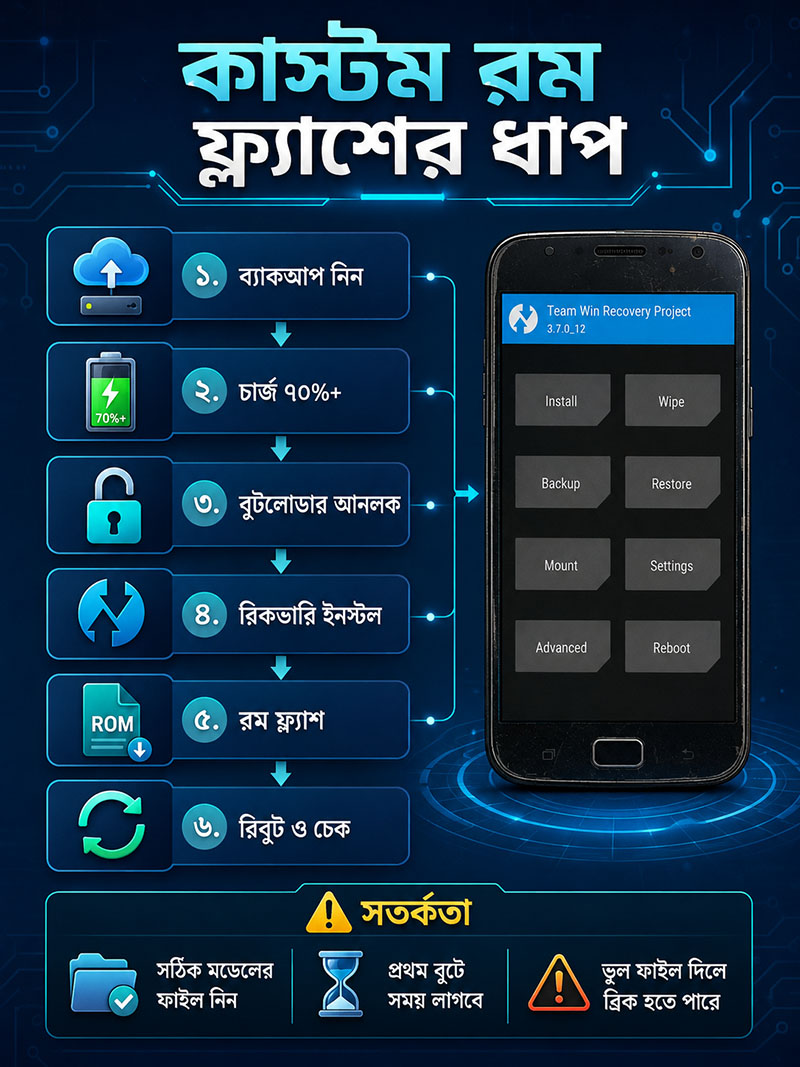
আমরা এখন এই গাইডের সবচেয়ে রোমাঞ্চকর এবং চূড়ান্ত অংশে চলে এসেছি। বুটলোডার আনলক এবং কাস্টম রিকভারি সেট করার পর এবার আমরা নতুন ওএস বা রমটি ফোনে রাইট করব। আপনার ডাউনলোড করা কাস্টম রম জিপ (.zip) ফাইলটি আপনার ফোনের একটি মেমোরি কার্ডে (SD Card) অথবা ওটিজি (OTG) ড্রাইভে নিয়ে রাখুন। (যদি মেমোরি কার্ড না থাকে, তবে ইন্টারনাল স্টোরেজেও রাখতে পারেন, তবে ফরম্যাট করার সময় সাবধান থাকতে হবে)।
এখানে একটি বিষয় মনে রাখা জরুরি: অনেক কাস্টম রমে গুগল প্লে স্টোর, জিমেইল বা ইউটিউব বিল্ট-ইন থাকে না (যেমন Vanilla Build)। সে ক্ষেত্রে রমের অফিশিয়াল গাইড অনুযায়ী আপনাকে আলাদাভাবে GApps (Google Apps) জিপ ফাইল ডাউনলোড করে নিতে হবে। এবার নিচের মূল পদক্ষেপগুলো খুব সাবধানে, মনোযোগ দিয়ে অনুসরণ করুন।
ফ্ল্যাশ করার চূড়ান্ত পদক্ষেপসমূহ:
ধাপ ১: রিকভারি মোডে প্রবেশ ও ন্যান্ড্রয়েড ব্যাকআপ
ফোনটি বন্ধ করে পাওয়ার এবং ভলিউম আপ বাটন চেপে কাস্টম রিকভারিতে প্রবেশ করুন। কোনো কিছু ডিলিট করার আগে Backup অপশনে গিয়ে আপনার বর্তমান সিস্টেমের একটি ‘Nandroid Backup’ নিয়ে রাখুন। কোনো সমস্যা হলে এই ব্যাকআপ দিয়ে ফোন আগের অবস্থায় ফিরিয়ে আনা যাবে।
ধাপ ২: পুরনো সিস্টেম পরিষ্কার করা (Wipe)
প্রধান মেনু থেকে Wipe অপশনে যান এবং Advanced Wipe সিলেক্ট করুন। এখান থেকে নিচের ৪টি অপশনে টিক চিহ্ন দিন:
- Dalvik / ART Cache
- System
- Data
- Cache
এবার নিচে থাকা Swipe to Wipe স্লাইডারে টান দিন। কয়েক সেকেন্ডের মধ্যে আপনার পুরনো স্লো অপারেটিং সিস্টেম ফোন থেকে পুরোপুরি মুছে যাবে।
(বিশেষ দ্রষ্টব্য: আপনার ফোনটি যদি নতুন অ্যান্ড্রয়েড সংস্করণের Dynamic Partition/Virtual A/B যুক্ত হয়, তবে এখানে সরাসরি Wipe না করে শুধু Format Data করতে হতে পারে, এটি রমের অফিশিয়াল গাইডে সুন্দর করে উল্লেখ থাকে।)
ধাপ ৩: নতুন রম ইনস্টল করা
এবার রিকভারির হোম স্ক্রিনে ফিরে এসে Install বাটনে ট্যাপ করুন। আপনার মেমোরি কার্ড বা স্টোরেজ ব্রাউজ করে আগে থেকে ডাউনলোড করে রাখা কাস্টম রমের .zip ফাইলটি সিলেক্ট করুন। এরপর নিচে থাকা Swipe to Confirm Flash অপশনে টান দিন। ফ্ল্যাশিং প্রসেস শুরু হবে এবং এটি সম্পন্ন হতে ২ থেকে ৫ মিনিট সময় নিতে পারে।
ধাপ ৪: GApps ইনস্টল (যদি প্রয়োজন হয়)
যদি আপনার রমটিতে গুগল অ্যাপস বিল্ট-ইন না থাকে, তবে রম ফ্ল্যাশ শেষ হওয়ার সাথে সাথেই আবার Install-এ গিয়ে ডাউনলোড করা GApps জিপ ফাইলটি সিলেক্ট করে একইভাবে ফ্ল্যাশ করে নিন।
ধাপ ৫: ডাটা ফরম্যাট ও রিবুট
সবশেষে ফাস্ট বুট নিশ্চিত করতে এবং এনক্রিপশন এড়াতে আবার প্রধান Wipe মেনুতে যান, Format Data সিলেক্ট করুন এবং কিবোর্ডে yes টাইপ করে এন্টার দিন। এবার Reboot System বাটনে ট্যাপ করুন।
বিশেষ সতর্কবার্তা: প্রথমবার নতুন অপারেটিং সিস্টেমে ফোনটি বুট হতে ৫ থেকে ১২ মিনিট পর্যন্ত সময় নিতে পারে। স্ক্রিনে নতুন রমের বুট অ্যানিমেশন বা লোগো দেখে একদম ঘাবড়াবেন না। এই সময়ে ফোনে কোনো বাটন চাপবেন না বা জোরপূর্বক বন্ধ করার চেষ্টা করবেন না।
| ফ্ল্যাশিং এর ধাপ | অ্যাকশন বা করণীয় | ফলাফল |
| ১. ব্যাকআপ ও ওয়াইপ | System, Data, Cache ডিলিট করা | পুরনো ও স্লো সফটওয়্যারের সমস্ত আবর্জনা পরিষ্কার হয় |
| ২. রম সিলেকশন | রিকভারি থেকে ROM.zip ফাইল সিলেক্ট করা | নতুন ওএস ইনস্টল হওয়ার জন্য প্রস্তুত হয় |
| ৩. ফ্ল্যাশিং প্রসেস | Swipe to Confirm Flash করা | ফোনের ইন্টারনাল মেমোরিতে নতুন অ্যান্ড্রয়েড ফাইল রাইট হয় |
| ৪. ডাটা ফরম্যাট | Wipe -> Format Data -> Type ‘yes’ | এনক্রিপশন লক কেটে ফোন সরাসরি বুট হওয়ার জন্য তৈরি হয় |
কাস্টম রম ফ্ল্যাশ করার পর করণীয় ও ট্রাবলশুটিং
নতুন রম সফলভাবে অন হওয়ার পর আপনাকে গুগলের স্বাগতম স্ক্রিন দেখাবে। আপনার ওয়াইফাই এবং গুগল অ্যাকাউন্ট দিয়ে লগইন করুন। এরপর ফোনের মূল ফাংশনগুলো যেমন—ক্যামেরা, ব্লুটুথ, কলিং, অডিও এবং মোবাইল ডাটা ঠিকঠাক কাজ করছে কি না তা এক এক করে চেক করে নিন।
কাস্টম সফটওয়্যার ব্যবহারে মাঝে মাঝে কিছু অনাকাঙ্ক্ষিত বাগ বা এরর আসতে পারে। নিচে সাধারণ কিছু সমস্যা এবং সেগুলোর সমাধানের উপায় দেওয়া হলো:
১. বুটলুপ (Bootloop) সমস্যা
যদি দেখেন ফোন অন না হয়ে বারবার শুধু রমের লোগোটিই আসছে (বুটলুপ), তবে বুঝবেন পুরনো কোনো ডেটা ফাইলের সাথে নতুন সিস্টেমের কনফ্লিক্ট হচ্ছে।
- সমাধান: ফোনটি আবার রিকভারি মোডে নিয়ে যান। Wipe অপশনে গিয়ে Format Data-তে ক্লিক করুন। সেখানে কিবোর্ডে yes লিখে টিক দিন। এতে ইন্টারনাল স্টোরেজ সম্পূর্ণ পরিষ্কার হয়ে যাবে এবং ফোন বুটলুপ থেকে বের হয়ে সহজে চালু হবে।
২. ব্যাংকিং অ্যাপস কাজ না করা (Play Integrity / SafetyNet Failed)
বুটলোডার আনলক থাকার কারণে অনেক সময় বিকাশ, রকেট বা বিভিন্ন ব্যাংকিং অ্যাপ সিকিউরিটি জনিত কারণে (যেমন গুগলের Play Integrity API ফেইল হওয়া) চালু হতে চায় না।
- সমাধান: এর জন্য আপনাকে ‘Magisk’ বা ‘KernelSU’ এর মাধ্যমে ফোনটি রুট করতে হবে এবং ‘Play Integrity Fix’ মডিউলটি ফ্ল্যাশ করতে হবে। এরপর রুট হাইড অপশন ব্যবহার করলে ব্যাংকিং অ্যাপগুলো কোনো ঝামেলা ছাড়াই চলবে।
স্টক ওএস বনাম কাস্টম ওএস: একটি বাস্তব তুলনা
আমাদের এই পুরোনো অ্যান্ড্রয়েড ফোনে কাস্টম রম (Custom ROM) ফ্ল্যাশ গাইড এর মাধ্যমে আপনি নিশ্চয়ই বুঝতে পারছেন এটি ফোনের চেহারা কতটা বদলে দেয়। তবে অনেকের মনে প্রশ্ন জাগতে পারে, অফিশিয়াল সফটওয়্যার ছেড়ে এই কাস্টম পথে যাওয়া কতটা যুক্তিসঙ্গত? নিচের ছকটি দেখলে আপনার ধারণা আরও পরিষ্কার হবে।
| মানদণ্ড | কোম্পানির অফিশিয়াল ওএস (Stock) | কাস্টম ওএস (যেমন- Pixel Experience) |
| ওটিএ (OTA) আপডেট | কোম্পানি বন্ধ করে দিলে আর পাওয়া যায় না | ডেভেলপাররা যতদিন সাপোর্ট দেবেন, ইন্টারনেটের মাধ্যমেই আপডেট পাওয়া যাবে |
| ডিভাইসের স্থায়িত্ব | ফোন আস্তে আস্তে ল্যাগ করে ও অচল হয়ে পড়ে | ফোন আরও ২-৩ বছর অনায়াসে নতুনের মতো ব্যবহার করা যায় |
| র্যাম ও প্রসেসর অপ্টিমাইজেশন | কোম্পানির ভারী স্কিনের কারণে প্রসেসর সবসময় চাপে থাকে | ব্লোটওয়্যার না থাকায় প্রসেসর ঠাণ্ডা থাকে ও কম র্যাম খরচ হয় |
কাস্টম রম ব্যবহারের চমৎকার কিছু হালকা বিকল্প
আপনার ফোনটি যদি অত্যন্ত প্রাচীন হয় এবং সেটির জন্য ইন্টারনেটে কোনো ভালো বা স্টেবল কাস্টম রম খুঁজে না পাওয়া যায়, তবে হতাশ হওয়ার কিছু নেই। ফোনটিকে ফাস্ট করার আরও কিছু বিকল্প এবং সহজ রাস্তা আছে:
- লাইটওয়েট লাঞ্চার ব্যবহার: প্লে স্টোর থেকে ভারী লাঞ্চার বাদ দিয়ে ‘Nova Launcher’ বা ‘Niagara Launcher’ ব্যবহার করুন। এগুলো ফোনের র্যামের ওপর চাপ একদম কমিয়ে দেয় এবং লুক কাস্টমাইজ করতে সাহায্য করে।
- Lite বা Go অ্যাপস ব্যবহার: ফেসবুক, মেসেঞ্জার বা ইনস্টাগ্রামের অফিশিয়াল ভারী অ্যাপ ব্যবহার না করে সেগুলোর ‘Lite’ সংস্করণ ব্যবহার করুন। এছাড়া গুগলের Maps Go অ্যাপগুলো পুরনো ফোনের জন্য আশীর্বাদস্বরূপ।
- অ্যানিমেশন স্কেল কমানো: ডেভেলপার অপশনে গিয়ে Windows Animation Scale, Transition Animation Scale-এর মান 1x থেকে কমিয়ে 0.5x বা সম্পূর্ণ Off করে দিন। এতে ফোন স্ক্রল বা অ্যাপ ওপেন করার গতি মুহূর্তেই দ্বিগুণ মনে হবে।
চূড়ান্ত মতামত
একটি পুরনো ফোনকে ঘরে ফেলে রাখা মানে কেবলই ইলেকট্রনিক বর্জ্য বা ই-ওয়েস্ট (E-waste) বাড়ানো। আমাদের এই পুরোনো অ্যান্ড্রয়েড ফোনে কাস্টম রম (Custom ROM) ফ্ল্যাশ গাইড অনুসরণ করে আপনি কেবল আপনার একরাশ টাকা বাঁচাচ্ছেন না, বরং পরিবেশের সুরক্ষায়ও একটি দারুণ দায়িত্বশীল ভূমিকা পালন করছেন। কাস্টম রম ফ্ল্যাশ করার প্রক্রিয়াটি প্রথমবার কিছুটা জটিল বা ভয়ংকর মনে হতে পারে, কিন্তু প্রতিটি ধাপ যদি আপনি মাথা ঠাণ্ডা রেখে ধীরস্থিরভাবে অনুসরণ করেন, তবে এটি অত্যন্ত চমৎকার এবং রোমাঞ্চকর একটি অভিজ্ঞতা। আজই আপনার ড্রয়ার থেকে পুরনো ফোনটি বের করুন, গাইডটি ফলো করুন এবং টেকনোলজির আসল স্বাধীনতার স্বাদ নিন!
সচরাচর জিজ্ঞাসিত প্রশ্নাবলী
১. কাস্টম রম ফ্ল্যাশ করলে কি আমার ফোন চিরতরে নষ্ট (Hard Brick) হয়ে যেতে পারে?
যদি আপনি আপনার ফোনের নির্দিষ্ট মডেল বা কোডনেম (যেমন- sweet বা vince) না দেখে অন্য কোনো মডেলের রম ফাইল ফ্ল্যাশ করেন, তবে ফোন হার্ড ব্রিক হতে পারে। তবে সঠিক ফাইল এবং সঠিক গাইড মেনে চললে এই ঝুঁকি বা রিস্ক ০.১%-এরও কম।
২. কাস্টম রম ব্যবহার করা কি আইনগতভাবে বৈধ এবং নিরাপদ?
হ্যাঁ, এটি সম্পূর্ণ বৈধ। অ্যান্ড্রয়েড একটি ওপেন সোর্স প্ল্যাটফর্ম, তাই আপনার নিজের কেনা হার্ডওয়্যারে আপনি যেকোনো সফটওয়্যার ব্যবহার করার অধিকার রাখেন। LineageOS-এর মতো জনপ্রিয় রমগুলো অফিশিয়াল রমের চেয়েও অনেক বেশি সিকিউরড বা নিরাপদ কারণ এগুলোতে কোনো থার্ড-পার্টি ট্র্যাকিং স্ক্রিপ্ট বা হিডেন ডাটা মাইনিং থাকে না।
৩. কাস্টম রম দেওয়ার পর ওটিএ (OTA) আপডেট কীভাবে পাব?
অধিকাংশ অফিশিয়াল কাস্টম রমে এখন বিল্ট-ইন ‘Updater’ থাকে। ফোনের সেটিংসের সিস্টেম আপডেট অপশনে গিয়েই সাধারণ ফোনের মতোই ওয়াইফাই দিয়ে ওয়ান-ক্লিকে নতুন আপডেট ডাউনলোড এবং ইনস্টল করা যায়।
৪. কাস্টম রম থেকে কি আবার আগের অফিশিয়াল সফটওয়্যারে ফিরে যাওয়া সম্ভব?
হ্যাঁ, অবশ্যই সম্ভব। আপনার ফোনের ব্র্যান্ড অনুযায়ী অফিশিয়াল ‘Stock Firmware’ ইন্টারনেট থেকে কম্পিউটারে ডাউনলোড করে ফ্ল্যাশ টুল (যেমন স্যামসাংয়ের জন্য Odin, শাওমির জন্য Mi Flash Tool) দিয়ে ইউএসবি কেবলের মাধ্যমে ফ্ল্যাশ করলেই ফোন আবার শো-রুম থেকে কেনার সময়ের মতো অফিশিয়াল সফটওয়্যারে ফিরে যাবে।

