
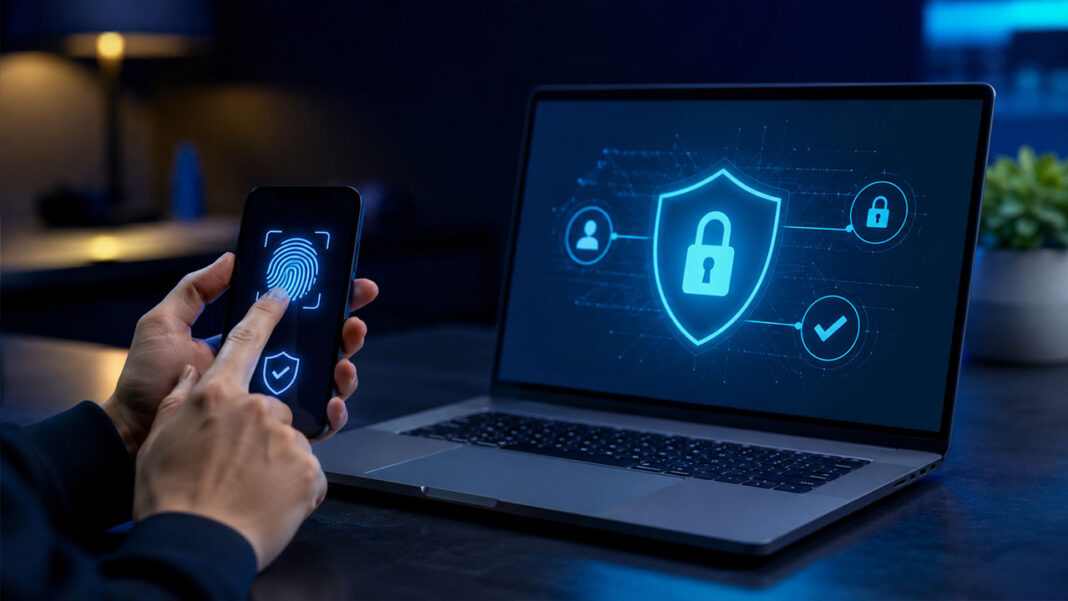

সকালে ঘুম থেকে উঠে স্মার্টফোনের স্ক্রিনে তাকানো থেকে শুরু করে রাতে ঘুমাতে যাওয়ার আগ পর্যন্ত আমাদের পুরো জীবনটাই এখন ডিজিটাল। সোশ্যাল মিডিয়া, ইমেল, অনলাইন শপিং, ব্যাংকিং কিংবা অফিসের জরুরি কাজ—সবকিছুর জন্যই আমরা বিভিন্ন অনলাইন অ্যাকাউন্টের ওপর নির্ভরশীল। কিন্তু আপনি কি জানেন, প্রতিদিন বিশ্বে লাখ লাখ অনলাইন অ্যাকাউন্ট হ্যাকারদের দখলে চলে যাচ্ছে? আমরা অনেকেই মনে করি, একটি কঠিন বা লম্বা পাসওয়ার্ড দিলেই বোধহয় অ্যাকাউন্ট ১০০% নিরাপদ। বাস্তব সত্যিটা হলো, আধুনিক সাইবার অপরাধীদের কাছে শুধুমাত্র পাসওয়ার্ড ভেঙে ফেলা এখন কয়েক সেকেন্ডের ব্যাপার। আর ঠিক এই জায়গাতেই আপনার ডিজিটাল জীবনের সবচেয়ে বড় রক্ষাকবচ হিসেবে কাজ করে টু-ফ্যাক্টর অথেনটিকেশন বা 2FA।
সহজ কথায়, এটি হলো আপনার অ্যাকাউন্টের দরজায় লাগানো দ্বিতীয় একটি শক্তিশালী তালা। কেউ যদি কোনোভাবে আপনার পাসওয়ার্ড জেনেও যায়, তবুও এই দ্বিতীয় চাবিটি ছাড়া সে আপনার অ্যাকাউন্টে প্রবেশ করতে পারবে না। আজকের এই বিস্তারিত ও পূর্ণাঙ্গ গাইডে আমরা জানবো কীভাবে খুব সহজেই সঠিক ও নিরাপদ টু-ফ্যাক্টর অথেনটিকেশন চালু করার নিয়ম অনুসরণ করে আপনার সব ব্যক্তিগত, আর্থিক ও পেশাগত অনলাইন অ্যাকাউন্ট নিমিষেই সুরক্ষিত করতে পারেন।
টু-ফ্যাক্টর অথেনটিকেশন (2FA) কী এবং কেন এটি আপনার ডিজিটাল জীবনের প্রধান রক্ষাকবচ?
টু-ফ্যাক্টর অথেনটিকেশন (Two-Factor Authentication) হলো এমন একটি আধুনিক নিরাপত্তা ব্যবস্থা, যেখানে কোনো অ্যাকাউন্টে লগইন করার সময় ব্যবহারকারীর পরিচয় নিশ্চিত করতে পরপর দুটি আলাদা প্রমাণ বা ‘ফ্যাক্টর’ উপস্থাপন করতে হয়। প্রথমটি হলো আপনার জানা কোনো তথ্য (যেমন: পাসওয়ার্ড বা পিন), আর দ্বিতীয়টি হলো আপনার কাছে থাকা কোনো বস্তু বা ডিভাইসের প্রমাণ (যেমন: স্মার্টফোনে আসা ওটিপি, অথেনটিকেটর অ্যাপের কোড কিংবা ফিঙ্গারপ্রিন্ট)। বর্তমান সময়ে ডেটা ব্রিচ, ফিশিং লিংক এবং ব্রুট-ফোর্স অ্যাটাকের মাধ্যমে হ্যাকাররা খুব সহজেই সাধারণ পাসওয়ার্ড চুরি করে নেয়। তাই আপনার ব্যক্তিগত ছবি, ব্যাংকের তথ্য, ব্যবসায়িক পেজ এবং গুরুত্বপূর্ণ ইমেল সুরক্ষিত রাখতে 2FA সেটআপ করা এখন আর কোনো ঐচ্ছিক বিষয় নয়, বরং প্রতিটি ইন্টারনেট ব্যবহারকারীর জন্য অপরিহার্য।
পাসওয়ার্ড কেন একাই যথেষ্ট নয়?
আমরা অনেকেই মনে রাখার সুবিধার্থে ফেসবুক, জিমেইল, লিংকডইন এবং ব্যাংকিং অ্যাপে একই পাসওয়ার্ড ব্যবহার করি। এর সবচেয়ে ভয়ঙ্কর দিক হলো, কোনো একটি সাধারণ ওয়েবসাইট থেকে আপনার পাসওয়ার্ড ফাঁস হলে সাইবার অপরাধীরা ‘ক্রেডেনশিয়াল স্টাফিং’ (Credential Stuffing) পদ্ধতির মাধ্যমে আপনার সবগুলো গুরুত্বপূর্ণ অ্যাকাউন্টে একসাথে হানা দেয়। এছাড়া ফিশিং ইমেল, নকল ওয়েবসাইট কিংবা ডিভাইসে লুকিয়ে থাকা কীলগার (Keylogger) ম্যালওয়্যারের মাধ্যমে হ্যাকাররা যেকোনো সময় আপনার টাইপ করা পাসওয়ার্ড দেখে ফেলতে পারে।
2FA ও MFA (Multi-Factor Authentication)-এর মধ্যে সূক্ষ্ম পার্থক্য
অনেকেই 2FA এবং MFA-কে একই মনে করেন। টু-ফ্যাক্টর অথেনটিকেশন হলো মাল্টি-ফ্যাক্টর অথেনটিকেশনেরই একটি রূপ। যখন ঠিক দুটি স্তরের নিরাপত্তা যাচাই করা হয়, তখন তাকে 2FA বলে। আর যখন দুইয়ের অধিক স্তর (যেমন: পাসওয়ার্ড + মোবাইলের কোড + চোখের রেটিনা স্ক্যান বা ভয়েস রিকগনিশন) ব্যবহার করা হয়, তখন তাকে MFA বলা হয়। সাধারণ ব্যবহারকারীদের জন্য 2FA যথেষ্ট শক্তিশালী এবং সুবিধাজনক।
| নিরাপত্তার স্তর | সাধারণ পাসওয়ার্ড লগইন | টু-ফ্যাক্টর অথেনটিকেশন (2FA) | মাল্টি-ফ্যাক্টর অথেনটিকেশন (MFA) |
| সুরক্ষার মাত্রা | কম (সহজেই হ্যাক সম্ভব) | অত্যন্ত বেশি (দ্বিমুখী যাচাইকরণ) | সর্বোচ্চ (প্রাতিষ্ঠানিক ও সরকারি কাজে ব্যবহৃত) |
| ফিশিং ঝুঁকি | পাসওয়ার্ড চুরি হলেই অ্যাকাউন্ট হাতছাড়া | পাসওয়ার্ড চুরি হলেও লগইন অসম্ভব | হ্যাকারদের পক্ষে বাইপাস করা প্রায় অসম্ভব |
| প্রয়োজনীয় সময় | মাত্র ২-৩ সেকেন্ড | অতিরিক্ত ৫-১০ সেকেন্ড সময় লাগে | ১৫ সেকেন্ড বা তার বেশি সময় লাগতে পারে |
| নির্ভরশীলতা | শুধুমাত্র স্মৃতির ওপর নির্ভরশীল | স্মার্টফোন বা সিকিউরিটি চাবির ওপর নির্ভরশীল | বায়োমেট্রিক ও হার্ডওয়্যার টোকেনের ওপর নির্ভরশীল |
টু-ফ্যাক্টর অথেনটিকেশন চালু করার নিয়ম ও প্রাথমিক প্রস্তুতি
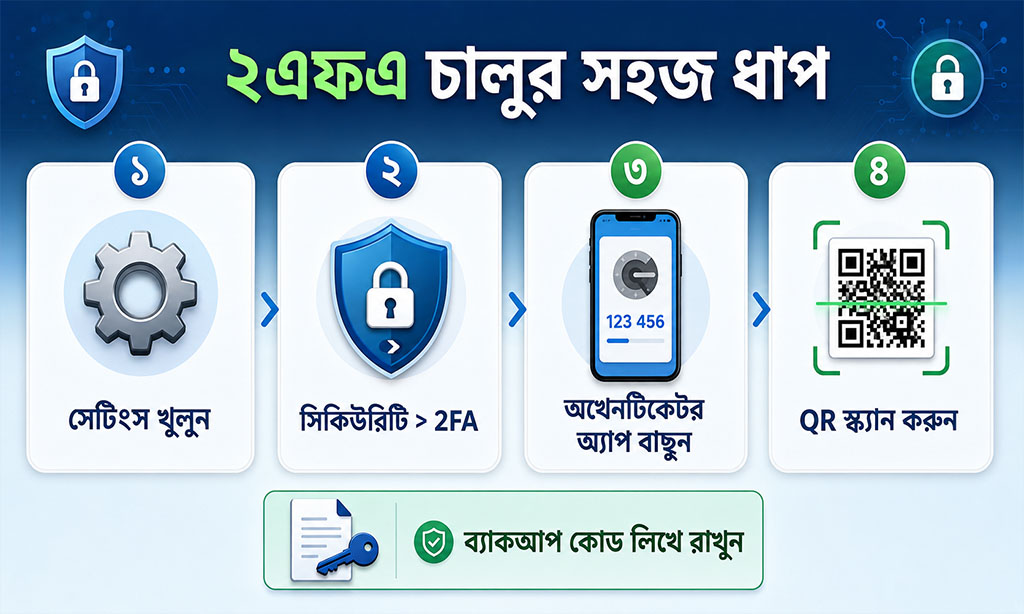
যেকোনো অ্যাকাউন্টে নিরাপত্তামূলক ব্যবস্থা গ্রহণের আগে কিছু প্রাথমিক প্রস্তুতি নেওয়া প্রয়োজন, যাতে পরবর্তীতে লগইন করতে গিয়ে নিজেকেই বিড়ম্বনায় পড়তে না হয়। সঠিকভাবে টু-ফ্যাক্টর অথেনটিকেশন চালু করার নিয়ম জানা থাকলে খুব কম সময়েই ঝামেলামুক্তভাবে অ্যাকাউন্টের নিরাপত্তা নিশ্চিত করা যায়। প্রক্রিয়াটি শুরু করার আগে আপনার হাতের কাছে একটি সচল স্মার্টফোন, নির্ভরযোগ্য ইন্টারনেট সংযোগ এবং একটি খাতা বা ডিজিটাল নোটপ্যাড রাখা উচিত। সরাসরি মোবাইল সিমের এসএমএস-এর ওপর নির্ভর না করে থার্ড-পার্টি অথেনটিকেটর অ্যাপ ব্যবহার করা বর্তমান সময়ের সবচেয়ে বুদ্ধিমানের কাজ।
সঠিক অথেনটিকেটর অ্যাপ (Authenticator Apps) নির্বাচন
এসএমএস ওটিপি-এর চেয়ে গুগল অথেনটিকেটর (Google Authenticator), মাইক্রোসফট অথেনটিকেটর (Microsoft Authenticator), অটি (Authy) বা বিটওয়ার্ডেন (Bitwarden) ব্যবহার করা অনেক বেশি নিরাপদ। এর প্রধান কারণ হলো, এই অ্যাপগুলো সম্পূর্ণ অফলাইনে কাজ করে এবং প্রতি ৩০ সেকেন্ড পরপর নতুন ওয়ান-টাইম পাসওয়ার্ড (TOTP) তৈরি করে। অ্যাপ স্টোর বা গুগল প্লে স্টোর থেকে এর যেকোনো একটি অ্যাপ ডাউনলোড করে নিন। এরপর কাঙ্ক্ষিত ওয়েবসাইটের সিকিউরিটি সেটিংস থেকে কিউআর (QR) কোডটি অ্যাপের মাধ্যমে স্ক্যান করলেই সেটআপ সম্পন্ন হবে।
ব্যাকআপ কোড ও রিকভারি কি (Recovery Key) সংরক্ষণের সেরা উপায়
2FA চালু করার সময় প্রতিটি প্ল্যাটফর্মই কিছু ১০-১২ ডিজিটের ওয়ান-টাইম ‘ব্যাকআপ কোড’ প্রদান করে। কোনো কারণে আপনার ফোন হারিয়ে গেলে, চুরি হয়ে গেলে বা হঠাৎ নষ্ট হয়ে গেলে এই কোডগুলোই আপনার অ্যাকাউন্ট রিকভার করার একমাত্র চাবিকাঠি। তাই কোডগুলো স্ক্রিনশট নিয়ে ফোনে না রেখে সরাসরি খাতায় লিখে রাখুন, অথবা প্রিন্ট করে ঘরের কোনো নিরাপদ স্থানে সংরক্ষণ করুন। পাসওয়ার্ড ম্যানেজারের সিকিউর নোটেও এগুলো রাখা যেতে পারে।
হার্ডওয়্যার সিকিউরিটি কি (Security Key) কাদের জন্য প্রয়োজন?
আপনি যদি কোনো বড় প্রতিষ্ঠানের কর্ণধার, সাংবাদিক, মানবাধিকার কর্মী কিংবা এমন কেউ হন যার অ্যাকাউন্টে অত্যন্ত সংবেদনশীল তথ্য থাকে, তবে আপনার জন্য ইউবিকি (YubiKey)-এর মতো ফিজিক্যাল হার্ডওয়্যার সিকিউরিটি কি ব্যবহার করা সবচেয়ে ভালো। এটি পেনড্রাইভের মতো দেখতে একটি ছোট ডিভাইস, যা ইউএসবি (USB) বা এনএফসি (NFC)-এর মাধ্যমে ফোনে বা কম্পিউটারে যুক্ত না করা পর্যন্ত অ্যাকাউন্টে লগইন করা সম্ভব হয় না। এটি ফিশিং হামলা থেকে শতভাগ সুরক্ষা দেয়।
| অথেনটিকেটর অ্যাপের নাম | প্রধান সুবিধা | ক্লাউড ব্যাকআপ সুবিধা | মাল্টি-ডিভাইস সাপোর্ট |
| Google Authenticator | অত্যন্ত সহজ ও দ্রুত সেটআপ করা যায় | জিমেইলের মাধ্যমে সিঙ্ক করা যায় | হ্যাঁ (গুগল অ্যাকাউন্টের মাধ্যমে) |
| Microsoft Authenticator | পাসওয়ার্ডলেস লগইন ও নোটিফিকেশন প্রম্পট রয়েছে | মাইক্রোসফট অ্যাকাউন্টে ব্যাকআপ থাকে | হ্যাঁ |
| Authy | পিন প্রটেকশন ও এনক্রিপ্টেড ব্যাকআপ রয়েছে | নিজস্ব ক্লাউড সার্ভারে এনক্রিপ্টেড থাকে | হ্যাঁ (কম্পিউটার ও মোবাইল একসাথে) |
| Bitwarden / 1Password | পাসওয়ার্ড ম্যানেজার ও 2FA একসাথে পাওয়া যায় | এন্ড-টু-এন্ড এনক্রিপ্টেড ক্লাউড ব্যাকআপ | হ্যাঁ (সব ধরনের প্ল্যাটফর্মে) |
গুগল ও জিমেইল অ্যাকাউন্টে 2FA অ্যাক্টিভ করার সহজ ও বিস্তারিত উপায়
আমাদের স্মার্টফোনের কন্ট্যাক্ট লিস্ট, ইউটিউব চ্যানেল, গুগল ড্রাইভের পার্সোনাল ছবি এবং প্রয়োজনীয় সব ইমেল জমা থাকে গুগল অ্যাকাউন্টে। বলা চলে, গুগল অ্যাকাউন্ট হলো আমাদের ডিজিটাল জীবনের কেন্দ্রবিন্দু। তাই হ্যাকারদের প্রধান লক্ষ্যই থাকে জিমেইল দখল করা। গুগলে 2FA চালু করলে আপনার পুরো গুগল ইকোসিস্টেম এবং এর সাথে যুক্ত সব থার্ড-পার্টি অ্যাপ একসাথে সুরক্ষিত হয়ে যায়।
অ্যান্ড্রয়েড ও আইফোনে গুগল প্রম্পট (Google Prompt) ও পাসকি (Passkeys) সেটআপ
গুগল প্রম্পট হলো 2FA-এর সবচেয়ে দ্রুত ও সুবিধাজনক মাধ্যম। এটি চালু থাকলে নতুন কোনো কম্পিউটার বা ব্রাউজার থেকে লগইন করার চেষ্টা হলেই আপনার ফোনে একটি পপ-আপ নোটিফিকেশন আসবে। আপনি স্ক্রিনে ভেসে ওঠা “Yes, it’s me” লেখায় ট্যাপ করলেই মুহূর্তে লগইন হয়ে যাবে, বারবার ৬ ডিজিটের কোড টাইপ করার ঝামেলা থাকবে না। আর বর্তমানে গুগল ‘পাসকি’ (Passkeys) সুবিধা এনেছে, যার মাধ্যমে পাসওয়ার্ড ছাড়াই সরাসরি ফোনের ফেস আনলক বা ফিঙ্গারপ্রিন্ট দিয়ে লগইন করা যায়।
গুগল অথেনটিকেটর যুক্ত করা এবং ক্লাউড সিঙ্ক চালু করার নিয়ম
প্রথমে আপনার গুগল অ্যাকাউন্টের ‘Security’ অপশনে যান। সেখানে ‘2-Step Verification’ নির্বাচন করে পাসওয়ার্ড দিয়ে ভেতরে প্রবেশ করুন। এবার ‘Authenticator app’ অপশনটি বেছে নিয়ে পর্দায় দেখানো কিউআর কোডটি আপনার মোবাইলের গুগল অথেনটিকেটর অ্যাপ দিয়ে স্ক্যান করুন। অ্যাপে দেখানো ৬ ডিজিটের কোডটি ওয়েবসাইটে বসালেই কাজ শেষ। অ্যাপের ডানপাশের উপরে থাকা ক্লাউড আইকনে ক্লিক করে সিঙ্ক (Sync) অন রাখুন, যাতে ফোন বদলালেও কোডগুলো হারিয়ে না যায়।
| ধাপ নম্বর | কাজের বিবরণ | সম্ভাব্য সময় | করণীয় ও সতর্কতা |
| ধাপ ১ | myaccount.google.com > Security অপশনে প্রবেশ করুন | ১ মিনিট | সঠিক জিমেইল অ্যাকাউন্টে লগইন আছেন কিনা দেখে নিন |
| ধাপ ২ | ‘2-Step Verification’ অপশনে ক্লিক করে পাসওয়ার্ড দিন | ৩০ সেকেন্ড | পাবলিক কম্পিউটারে এই কাজটি করবেন না |
| ধাপ ৩ | পছন্দমতো মাধ্যম (Prompt/App/SMS) নির্বাচন করুন | ১ মিনিট | অথেনটিকেটর অ্যাপ বা প্রম্পটকে অগ্রাধিকার দিন |
| ধাপ ৪ | ভেরিফিকেশন কোড দিয়ে সেটআপ সম্পন্ন করুন | ১ মিনিট | সেটআপ শেষে অবশ্যই ১০টি ব্যাকআপ কোড ডাউনলোড করুন |
ফেসবুক, ইন্সটাগ্রাম এবং লিঙ্কডইনে টু-ফ্যাক্টর ভেরিফিকেশন সেটআপ
সামাজিক যোগাযোগ মাধ্যমগুলোতে আমাদের অসংখ্য ব্যক্তিগত তথ্য, ছবি, পারিবারিক স্মৃতি এবং ব্যবসায়িক পেজ যুক্ত থাকে। ফেসবুক বা ইন্সটাগ্রাম অ্যাকাউন্ট হ্যাক হলে সামাজিক ও মানসিকভাবে মারাত্মক হয়রানির শিকার হতে হয়। এমনকি হ্যাকাররা আপনার পরিচিতদের কাছে মেসেজ পাঠিয়ে টাকা ধার চেয়ে প্রতারণা করতে পারে। তাই সোশ্যাল মিডিয়া প্ল্যাটফর্মগুলোতে সর্বোচ্চ নিরাপত্তা নিশ্চিত করা জরুরি।
ফেসবুক অ্যাকাউন্ট ও মেটা বিজনেস স্যুটের (Meta Business Suite) নিরাপত্তা
ফেসবুক অ্যাপের ডানপাশের মেনু থেকে ‘Settings & Privacy’-তে গিয়ে ‘Accounts Center’-এ প্রবেশ করুন। এরপর ‘Password and security’ অপশন থেকে ‘Two-factor authentication’ নির্বাচন করুন। আপনার প্রোফাইল সিলেক্ট করে অথেনটিকেটর অ্যাপ অপশনটি বেছে নিয়ে স্ক্রিনের নির্দেশনাগুলো অনুসরণ করুন। যারা ফেসবুক পেজ বা অ্যাড ম্যানেজার চালান, তাদের মেটা বিজনেস স্যুটের প্রতিটি অ্যাডমিনের জন্য 2FA বাধ্যতামূলক করে রাখা উচিত, যাতে একজনের আইডি হ্যাক হলেও পুরো পেজ বা বিজনেস হাতছাড়া না হয়।
ইন্সটাগ্রাম ও থ্রেডস (Threads) অ্যাকাউন্টে 2FA চালু করার পদ্ধতি
যেহেতু ইন্সটাগ্রাম এবং থ্রেডস উভয়ই মেটা-এর অংশ, তাই এর নিরাপত্তাও অ্যাকাউন্টস সেন্টার থেকেই নিয়ন্ত্রণ করা যায়। ইন্সটাগ্রাম প্রোফাইলের সেটিংস থেকে ‘Accounts Center’ > ‘Password and security’ > ‘Two-Factor Authentication’-এ যান। এখানে আপনি হোয়াটসঅ্যাপ মেসেজ, এসএমএস অথবা অথেনটিকেটর অ্যাপের মাধ্যমে ভেরিফিকেশন কোড পাওয়ার মাধ্যম নির্ধারণ করতে পারবেন। ইন্সটাগ্রামের জন্য অথেনটিকেটর অ্যাপ ব্যবহার করা সবচেয়ে নিরাপদ।
পেশাদারদের জন্য লিঙ্কডইন (LinkedIn) ও এক্স (X/Twitter) অ্যাকাউন্টের সুরক্ষা
পেশাগত নেটওয়ার্কিং প্ল্যাটফর্ম লিংকডইন হ্যাক হলে আপনার ক্যারিয়ার এবং কর্পোরেট ইমেজের বড় ক্ষতি হতে পারে। লিংকডইনে ‘Settings & Privacy’ > ‘Sign in & security’ > ‘Two-step verification’-এ গিয়ে এটি অন করুন। অন্যদিকে, এক্স (পূর্বের টুইটার) বর্তমানে সাধারণ ফ্রিমিয়াম ব্যবহারকারীদের জন্য এসএমএস 2FA বন্ধ করে দিয়েছে। তবে আপনি যেকোনো ফ্রি অ্যাকাউন্টে গুগল বা মাইক্রোসফট অথেনটিকেটর অ্যাপ ব্যবহার করে সম্পূর্ণ বিনামূল্যে 2FA চালু রাখতে পারবেন।
| সোশ্যাল মিডিয়া প্ল্যাটফর্ম | সেটিংস মেনু লোকেশন | সুপারিশকৃত 2FA মাধ্যম | বিশেষ সতর্কতা |
| ফেসবুক | Accounts Center > Password and security | অথেনটিকেটর অ্যাপ | বিজনেস পেজ অ্যাডমিনদের জন্য এটি বাধ্যতামূলক করুন |
| ইন্সটাগ্রাম | Accounts Center > Password and security | অথেনটিকেটর অ্যাপ বা হোয়াটসঅ্যাপ | অজানা থার্ড-পার্টি অ্যাপে ইন্সটাগ্রাম লগইন করবেন না |
| লিঙ্কডইন | Settings & Privacy > Sign in & security | অথেনটিকেটর অ্যাপ | অফিসের কম্পিউটারে লগইন রাখলে কাজ শেষে লগআউট করুন |
| এক্স (Twitter) | Settings and Support > Security and account access | অথেনটিকেটর অ্যাপ বা সিকিউরিটি কি | প্রিমিয়াম সাবস্ক্রিপশন ছাড়া এসএমএস ওটিপি কাজ করবে না |
হোয়াটসঅ্যাপ, টেলিগ্রাম ও সিগন্যাল মেসেঞ্জারে টু-স্টেপ ভেরিফিকেশন
ইনস্ট্যান্ট মেসেজিং অ্যাপগুলোতে আমরা প্রতিদিন অত্যন্ত সংবেদনশীল বার্তা, ব্যক্তিগত ছবি, ভয়েস নোট এবং জরুরি অফিশিয়াল ফাইল আদান-প্রদান করি। অনেক সময় প্রতারকরা পরিচিত কারো পরিচয় দিয়ে বা লোভনীয় অফারের ফাঁদ পেতে ওটিপি ফরোয়ার্ড করার মাধ্যমে হোয়াটসঅ্যাপ বা টেলিগ্রাম অ্যাকাউন্ট দখল করে নেয়। তাই মেসেজিং অ্যাপগুলোর নিজস্ব অভ্যন্তরীণ নিরাপত্তা ব্যবস্থা সক্রিয় রাখা অত্যন্ত জরুরি।
হোয়াটসঅ্যাপে ৬ ডিজিটের পিন ও এন্ড-টু-এন্ড এনক্রিপশন ব্যাকআপ
হোয়াটসঅ্যাপের সেটিংস থেকে ‘Account’-এ গিয়ে ‘Two-step verification’ অপশনটি অন করুন। এখানে আপনাকে নিজের পছন্দের একটি ৬ ডিজিটের গোপন পিন নম্বর সেট করতে হবে। নতুন কোনো ফোনে আপনার নম্বর দিয়ে হোয়াটসঅ্যাপ খুলতে গেলে ওটিপি-এর পাশাপাশি এই পিনটি অবশ্যই দিতে হবে। পিন ভুলে গেলে সেটি পুনরুদ্ধারের জন্য একটি ভ্যালিড ইমেল অ্যাড্রেস অবশ্যই যুক্ত করে রাখবেন। এছাড়া চ্যাট ব্যাকআপ গুগলে বা আইক্লাউডে রাখার সময় ‘End-to-end encrypted backup’ চালু রাখুন।
টেলিগ্রাম ক্লাউড পাসওয়ার্ড, পাসকোড লক ও অ্যাক্টিভ সেশন নিয়ন্ত্রণ
টেলিগ্রাম সেটিংসের ‘Privacy and Security’ অংশ থেকে ‘Two-Step Verification’ চালু করুন। এখানে একটি শক্তিশালী ক্লাউড পাসওয়ার্ড (যেখানে অক্ষর ও সংখ্যা থাকবে) এবং একটি পাসওয়ার্ড হিন্ট দিয়ে রাখুন। একই সাথে অ্যাপের ভেতর ‘Passcode Lock’ চালু রাখুন, যাতে ফোন আনলক থাকলেও কেউ আপনার চ্যাট পড়তে না পারে। মাসে অন্তত একবার ‘Active Sessions’ বা ‘Devices’ অপশনে গিয়ে দেখে নিন আপনার টেলিগ্রাম অন্য কোনো অচেনা কম্পিউটার বা ফোনে লগইন করা আছে কিনা; থাকলে সাথে সাথে ‘Terminate’ করে দিন।
সিগন্যাল (Signal) মেসেঞ্জারের পিন এবং রেজিস্ট্রেশন লক সেটিংস
প্রাইভেসি সচেতনদের কাছে সিগন্যাল অত্যন্ত জনপ্রিয়। সিগন্যাল অ্যাপের সেটিংস থেকে ‘Account’-এ গিয়ে ‘Registration Lock’ অপশনটি অন করে দিন। এটি চালু থাকলে আপনার সিগন্যাল পিন ছাড়া অন্য কোনো ডিভাইসে আপনার ফোন নম্বর দিয়ে নতুন করে সিগন্যাল অ্যাকাউন্ট রেজিস্টার করা কোনোভাবেই সম্ভব হবে না।
| মেসেজিং অ্যাপ | ভেরিফিকেশনের মূল নাম | মূল ফিচার ও সুরক্ষার ধরণ | রিকভারি বা পুনরুদ্ধারের উপায় |
| হোয়াটসঅ্যাপ | Two-step verification | ৬ ডিজিটের কাস্টম পিন নম্বর | রেজিস্টার্ড ইমেল অ্যাড্রেসের মাধ্যমে পিন রিসেট |
| টেলিগ্রাম | Two-Step Verification | ক্লাউড পাসওয়ার্ড (Alphanumeric) | রিকভারি ইমেলের মাধ্যমে পাসওয়ার্ড রিসেট |
| সিগন্যাল | Registration Lock | সিগন্যাল পিন ও ডিভাইস লক | পিন ভুলে গেলে অ্যাকাউন্ট সম্পূর্ণ নতুন করে খুলতে হবে |
ব্যাংকিং, মোবাইল ফিন্যান্সিয়াল সার্ভিস (বিকাশ/নগদ) এবং ই-কমার্স অ্যাকাউন্টের বাড়তি নিরাপত্তা
আর্থিক লেনদেনের ক্ষেত্রে একটুখানি অসতর্কতা বা ভুল আপনার সারা জীবনের জমানো কষ্টার্জিত টাকা নিমেষেই শেষ করে দিতে পারে। মোবাইল ফিন্যান্সিয়াল সার্ভিস (MFS), অনলাইন ব্যাংকিং এবং ই-কমার্স প্ল্যাটফর্মগুলোতে সব সময় সর্বোচ্চ সতর্কতা অবলম্বন করা উচিত। সাইবার অপরাধীরা আর্থিক অ্যাকাউন্ট হ্যাক করার জন্য প্রতিনিয়ত নতুন নতুন প্রতারণার কৌশল আবিষ্কার করছে।
মোবাইল ব্যাংকিং (MFS) অ্যাপের ওটিপি, সিম-বাইন্ডিং ও বায়োমেট্রিক লক
বিকাশ, নগদ বা রকেটের মতো এমএফএস অ্যাপগুলোতে এখন ‘সিম-বাইন্ডিং’ (SIM Binding) প্রযুক্তি যুক্ত করা হয়েছে, অর্থাৎ যে ফোনে আপনার রেজিস্টার্ড সিমটি লাগানো থাকবে, কেবল সেই ফোনেই অ্যাপটি কাজ করবে। তারপরও অ্যাপের ভেতর থেকে ফেস আইডি (Face ID) বা ফিঙ্গারপ্রিন্ট লক চালু রাখা উচিত। এতে আপনার ফোন অন্যের হাতে থাকলেও সে আপনার পিন না জেনে অ্যাপে ঢুকতে পারবে না। মনে রাখবেন, বিকাশ বা ব্যাংকের কোনো কর্মকর্তা কখনোই ফোনে আপনার কাছে ওটিপি বা পিন জানতে চাইবে না।
ডেবিট/ক্রেডিট কার্ডের 3D Secure ওটিপি এবং অনলাইন ব্যাংকিং সতর্কতা
ইন্টারনেট ব্যাংকিং ব্যবহারের সময় অবশ্যই ব্যাংকের নিজস্ব স্মার্ট অ্যাপ বা হার্ডওয়্যার টোকেন ব্যবহার করুন। ডেবিট বা ক্রেডিট কার্ড দিয়ে অনলাইনে কেনাকাটার সময় থ্রিডি সিকিউর (3D Secure) ভেরিফিকেশন সক্রিয় আছে কিনা তা নিশ্চিত করুন। এর ফলে প্রতিবার পেমেন্ট করার আগে ব্যাংকের রেজিস্টার্ড মোবাইল নম্বরে বা ইমেলে একটি ওটিপি আসবে। এই ওটিপি ছাড়া কোনো অবস্থাতেই ব্যাংক থেকে টাকা কাটা সম্ভব হবে না। কোনো অচেনা ই-কমার্স সাইটে কার্ডের তথ্য সেভ করে রাখবেন না।
আমাজন, দারাজ বা আন্তর্জাতিক ই-কমার্স ও পেমেন্ট গেটওয়ের সুরক্ষা
যারা ফ্রিল্যান্সিং করেন বা অনলাইনে আন্তর্জাতিক কেনাকাটা করেন, তাদের পেপ্যাল (PayPal), পেওনিয়ার (Payoneer) বা আমাজন (Amazon) অ্যাকাউন্টে প্রচুর ডলার বা সংবেদনশীল তথ্য থাকে। এই সাইটগুলোর ‘Security Settings’-এ গিয়ে অবশ্যই গুগল বা মাইক্রোসফট অথেনটিকেটর অ্যাপের মাধ্যমে 2FA চালু করে রাখুন। দেশীয় ই-কমার্স সাইট দারাজ বা চালডাল অ্যাকাউন্টেও শক্তিশালী পাসওয়ার্ড ও মোবাইল ওটিপি ভেরিফিকেশন চালু রাখা উচিত।
| আর্থিক সেবা বা প্ল্যাটফর্ম | প্রধান নিরাপত্তা ফিচার | সাধারণ সাইবার ঝুঁকি | সুরক্ষার জন্য করণীয় |
| মোবাইল ব্যাংকিং (MFS) | সিম-বাইন্ডিং এবং বায়োমেট্রিক লক | লটারি জেতার লোভ দেখিয়ে পিন বা ওটিপি চুরি | কাউকে ওটিপি না বলা এবং অ্যাপ লক ব্যবহার করা |
| ইন্টারনেট ব্যাংকিং | 2FA টোকেন ও এসএমএস ওটিপি | ভুয়া ব্যাংক ওয়েবসাইটের মাধ্যমে ফিশিং | ব্রাউজারে ব্যাংকের সঠিক ইউআরএল দেখে লগইন করা |
| কার্ড পেমেন্ট (Debit/Credit) | 3D Secure ওটিপি ভেরিফিকেশন | কার্ডের সিভিভি (CVV) ও নম্বর চুরি হওয়া | বিশ্বস্ত পেমেন্ট গেটওয়ে ছাড়া কার্ডের তথ্য না দেওয়া |
| আন্তর্জাতিক পেমেন্ট (Payoneer/etc.) | অথেনটিকেটর অ্যাপ ও সিকিউরিটি কোড | ইমেলের মাধ্যমে ফিশিং লিংক পাঠিয়ে অ্যাকাউন্ট হ্যাক | অথেনটিকেটর অ্যাপ ব্যবহার ও রিকভারি কোড রাখা |
ফ্রিল্যান্সার ও ওয়েবমাস্টারদের জন্য বিশেষ সুরক্ষা (GitHub, WordPress, cPanel)
আপনি যদি একজন ফ্রিল্যান্সার, ওয়েব ডেভেলপার, ব্লগার বা কনটেন্ট ক্রিয়েটর হন, তবে আপনার অনলাইন অ্যাকাউন্টগুলোই আপনার রুটিরুজি। ক্লায়েন্টের প্রজেক্ট, নিজের ওয়েবসাইট বা কোড রিপোজিটরি হ্যাক হলে শুধু আর্থিক ক্ষতিই হয় না, বছরের পর বছর গড়ে তোলা সুনামও মুহূর্তেই ধূলিস্যাৎ হয়ে যায়। পেশাদার কাজের সাথে যুক্ত প্রতিটি প্ল্যাটফর্মে বাড়তি নিরাপত্তা স্তর যোগ করা অত্যন্ত জরুরি।
ওয়ার্ডপ্রেস ওয়েবসাইট ও সি-প্যানেলে (cPanel) 2FA যুক্ত করার নিয়ম
ওয়ার্ডপ্রেস ওয়েবসাইটের অ্যাডমিন প্যানেল হ্যাকারদের অন্যতম প্রধান টার্গেট। ওয়ার্ডপ্রেসে 2FA চালু করার জন্য আপনি ‘WP 2FA’, ‘Wordfence Security’ অথবা ‘iThemes Security’ প্লাগইন ব্যবহার করতে পারেন। প্লাগইনটি ইন্সটল করে আপনার মোবাইলের গুগল অথেনটিকেটরের সাথে কানেক্ট করে নিলেই ড্যাশবোর্ড সুরক্ষিত হয়ে যাবে। একইভাবে, আপনার ওয়েব হোস্টিংয়ের সি-প্যানেলে (cPanel) লগইন করে ‘Security’ সেকশন থেকে ‘Two-Factor Authentication’ অন করে নিন।
গিটহাব (GitHub), ফাইভার ও আপওয়ার্ক অ্যাকাউন্টের নিরাপত্তা নিশ্চিতকরণ
ডেভেলপারদের জন্য গিটহাব এখন 2FA বাধ্যতামূলক করেছে। গিটহাবের ‘Settings’ > ‘Password and authentication’-এ গিয়ে অথেনটিকেটর অ্যাপ বা সিকিউরিটি চাবি যুক্ত করুন। ফ্রিল্যান্স মার্কেটপ্লেস ফাইভার (Fiverr) এবং আপওয়ার্ক (Upwork)-এর সেটিংস থেকেও সিকিউরিটি কোশ্চেন এবং 2FA অন করে রাখুন। মার্কেটপ্লেস থেকে উপার্জিত অর্থ তোলার আগে যাতে দ্বিতীয় স্তরের ভেরিফিকেশন চায়, সেই সেটিংসটি অবশ্যই সক্রিয় রাখবেন।
| পেশাদার প্ল্যাটফর্ম | 2FA চালু করার লোকেশন | সুপারিশকৃত টুল বা পদ্ধতি | বিশেষ টিপস |
| ওয়ার্ডপ্রেস (WordPress) | প্লাগইন সেটিংস (যেমন: WP 2FA) | গুগল বা মাইক্রোসফট অথেনটিকেটর | অ্যাডমিন ইউজারনেম হিসেবে কখনো ‘admin’ রাখবেন না |
| সি-প্যানেল (cPanel) | Security > Two-Factor Authentication | অথেনটিকেটর অ্যাপ | হোস্টিং প্রোভাইডারকে শক্তিশালী ফায়ারওয়াল রাখতে বলুন |
| গিটহাব (GitHub) | Settings > Password and authentication | সিকিউরিটি কি বা অথেনটিকেটর অ্যাপ | এসএসএইচ (SSH) কি-গুলো নিয়মিত আপডেট করুন |
| ফাইভার / আপওয়ার্ক | Settings > Security | এসএমএস ওটিপি বা অথেনটিকেটর অ্যাপ | পেমেন্ট উইথড্র করার সময় অবশ্যই 2FA অন রাখুন |
টু-ফ্যাক্টর অথেনটিকেশন ব্যবহারের সময় সাধারণ ভুল, সাইবার ফাঁদ ও উত্তরণের উপায়
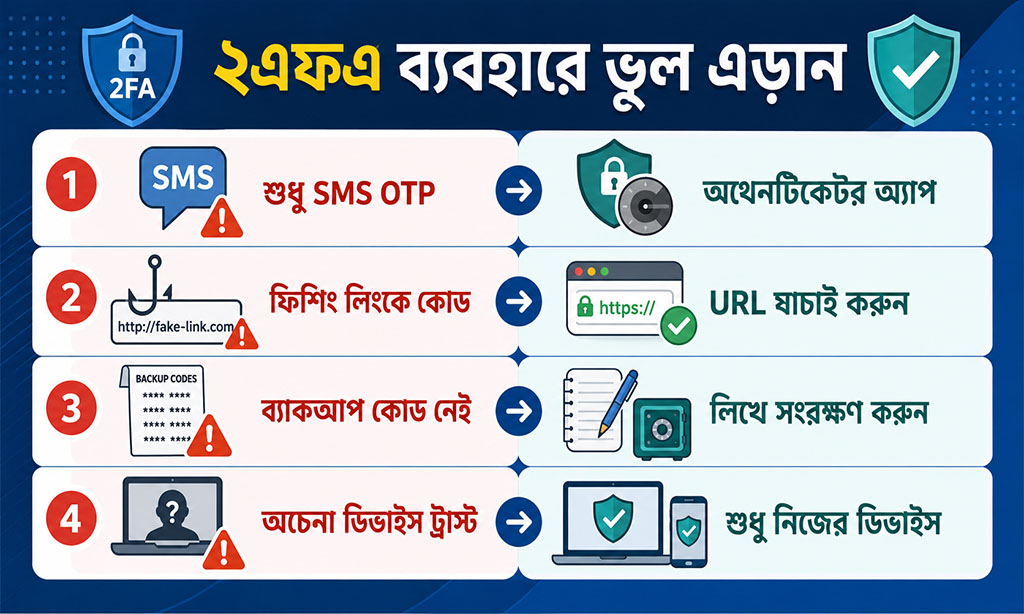
নিরাপত্তা ব্যবস্থা যতই শক্তিশালী হোক না কেন, ব্যবহারকারীর অসতর্কতা বা ছোট একটি ভুল হ্যাকারদের কাজ সহজ করে দিতে পারে। 2FA ব্যবহারের সময় কিছু সাধারণ ভুল আমাদের প্রায়ই বিপদে ফেলে দেয়। এছাড়া সাইবার অপরাধীরা এখন 2FA বাইপাস করার জন্য বিভিন্ন অভিনব ফাঁদ তৈরি করছে, যা সম্পর্কে আগে থেকেই স্পষ্ট ধারণা থাকা দরকার।
সিম সোয়াপিং (SIM Swapping) ও ওটিপি ফরোয়ার্ড স্ক্যাম থেকে বাঁচার কৌশল
বর্তমানে সাইবার অপরাধীদের একটি বড় হাতিয়ার হলো ‘সিম সোয়াপিং’। হ্যাকাররা ভুয়া পরিচয়পত্র দেখিয়ে বা গ্রাহক সেজে মোবাইল অপারেটর থেকে আপনার নম্বরের একটি ডুপ্লিকেট সিম তুলে নেয়। ফলে আপনার আসল সিমটি বন্ধ হয়ে যায় এবং সব ওটিপি হ্যাকারের সিমে চলে যায়। এই ঝুঁকি এড়াতে সরাসরি এসএমএস ওটিপি ব্যবহার কমিয়ে অ্যাপ-ভিত্তিক 2FA ব্যবহার করুন। এছাড়া কাউকে কখনো আপনার ফোনে আসা ওটিপি ফরোয়ার্ড করবেন না বা স্ক্রিনশেয়ারিং অ্যাপ (যেমন: AnyDesk বা TeamViewer) অন রেখে ওটিপি দেখবেন না।
সেশন হাইজ্যাকিং এবং ফিশিং লিংকের মাধ্যমে 2FA বাইপাস করার হ্যাকিং কৌশল
অনেকে মনে করেন 2FA থাকলে ফিশিং লিংকে ক্লিক করলেও কোনো ক্ষতি নেই। এটি সম্পূর্ণ ভুল ধারণা! হ্যাকাররা এখন ‘Adversary-in-the-Middle (AiTM)’ ফিশিং পেজ তৈরি করে। আপনি যখন কোনো নকল ওয়েবসাইটে পাসওয়ার্ড এবং আপনার ফোনের রিয়েল-টাইম 2FA কোডটি টাইপ করেন, হ্যাকার সাথে সাথে সেই কোডটি আসল ওয়েবসাইটে বসিয়ে আপনার ‘লগইন কুকি’ বা সেশন টোকেনটি চুরি করে নেয়। এরপর সে আপনার অ্যাকাউন্ট পুরোপুরি নিজের দখলে নিয়ে নেয়। তাই ইমেল বা মেসেঞ্জারে আসা কোনো লিংকে ক্লিক করে পাসওয়ার্ড ও ওটিপি দেবেন না।
ফোন হারিয়ে গেলে বা অথেনটিকেটর ডিলিট হয়ে গেলে অ্যাকাউন্ট পুনরুদ্ধারের নিয়ম
ফোন হারিয়ে গেলে বা হঠাৎ অ্যাপ ডিলিট হয়ে গেলে অনেকেই নিজের অ্যাকাউন্টে আর ঢুকতে পারেন না। এই বিপদ থেকে বাঁচতে গুগল অথেনটিকেটর বা অটি (Authy) অ্যাপের ক্লাউড ব্যাকআপ ফিচারটি অবশ্যই অন রাখবেন। আর যদি কোনো কারণে ব্যাকআপ না থাকে, তবে আগে থেকে সংরক্ষণ করে রাখা ১০ ডিজিটের ‘Backup Codes’ ব্যবহার করে অ্যাকাউন্টে লগইন করতে পারবেন। ব্যাকআপ কোডও হারিয়ে গেলে সংশ্লিষ্ট প্ল্যাটফর্মের সাপোর্টে যোগাযোগ করে নিজের জাতীয় পরিচয়পত্র বা পাসপোর্ট দেখিয়ে অ্যাকাউন্ট রিকভার করতে হবে, যা বেশ সময়সাপেক্ষ।
| সাধারণ ভুল বা সাইবার ফাঁদ | হ্যাকারদের কাজের ধরণ ও ক্ষতি | আপনার করণীয় ও উত্তরণের সঠিক উপায় |
| শুধুমাত্র এসএমএস ওটিপি-এর ওপর নির্ভরতা | সিম সোয়াপিং বা নেটওয়ার্ক হ্যাকিংয়ের মাধ্যমে ওটিপি চুরি করে অ্যাকাউন্ট দখল | গুগল বা মাইক্রোসফট অথেনটিকেটর অ্যাপ ব্যবহার করুন |
| ফিশিং লিংকে 2FA কোড প্রবেশ করানো | রিয়েল-টাইম সেশন কুকি চুরি করে অ্যাকাউন্ট পুরোপুরি হ্যাক করে নেওয়া | ব্রাউজারে ওয়েবসাইটের আসল ডোমেইন বা ইউআরএল যাচাই করুন |
| ব্যাকআপ কোড সংরক্ষণ না করা | ফোন হারালে বা নষ্ট হলে নিজের অ্যাকাউন্টে চিরতরে প্রবেশাধিকার হারানো | সেটআপের পরপরই ব্যাকআপ কোডগুলো প্রিন্ট বা লিখে রাখুন |
| অচেনা ডিভাইসে ‘Trust this device’ দেওয়া | হ্যাকার সেই ডিভাইস থেকে পরবর্তী সময়ে কোনো ওটিপি ছাড়াই ঢুকতে পারে | শুধুমাত্র নিজের ব্যক্তিগত কম্পিউটার ও ফোনেই এই অপশন দিন |
শেষ কথা
ডিজিটাল বিশ্বে শতভাগ বা দুর্ভেদ্য নিরাপত্তা বলে কোনো শব্দ নেই, তবে সঠিক জ্ঞান ও সচেতনতাই পারে আমাদের সর্বোচ্চ সুরক্ষা দিতে। সাইবার অপরাধীরা সব সময় সহজ শিকার খোঁজে। আপনি যখন আপনার অ্যাকাউন্টগুলোতে সঠিক টু-ফ্যাক্টর অথেনটিকেশন চালু করার নিয়ম অনুসরণ করে দ্বিতীয় স্তরের নিরাপত্তা নিশ্চিত করবেন, তখন হ্যাকাররা আপনার অ্যাকাউন্ট হ্যাক করার চেষ্টা বাদ দিয়ে অন্য কারো সহজ অ্যাকাউন্টের দিকে নজর দেবে। আজই কিছুটা সময় বের করে আপনার জিমেইল, ফেসবুক, হোয়াটসঅ্যাপ, লিংকডইন এবং ব্যাংকিং অ্যাপগুলোতে 2FA সক্রিয় করুন। লগইন করার সময় অতিরিক্ত ৫ সেকেন্ড সময় বেশি লাগলেও, এটি আপনার ব্যক্তিগত গোপনীয়তা, কষ্টার্জিত অর্থ এবং সামাজিক সম্মান রক্ষায় এক বিশাল দুর্ভেদ্য ঢাল হিসেবে কাজ করবে। নিজে সচেতন থাকুন, নিরাপদ থাকুন এবং আপনার পরিবার ও বন্ধুদেরও এই গুরুত্বপূর্ণ নিরাপত্তা ব্যবস্থাটি গ্রহণে উৎসাহিত করুন।
সাধারণ জিজ্ঞাসা ও উত্তর
১. আমার ফোনে ইন্টারনেট সংযোগ না থাকলে কি অথেনটিকেটর অ্যাপের কোড কাজ করবে?
হ্যাঁ, অবশ্যই করবে। গুগল অথেনটিকেটর বা মাইক্রোসফট অথেনটিকেটর অ্যাপগুলো সম্পূর্ণ অফলাইনে কাজ করার উপযোগী করে তৈরি। আপনার স্মার্টফোনের অভ্যন্তরীণ ঘড়ি (System Clock) এবং গাণিতিক অ্যালগরিদমের (TOTP) ওপর ভিত্তি করে প্রতি ৩০ সেকেন্ড পরপর স্বয়ংক্রিয়ভাবে নতুন কোড তৈরি হয়। এর জন্য কোনো ইন্টারনেট বা সিম নেটওয়ার্কের প্রয়োজন হয় না।
২. আমি কি একই সাথে একাধিক স্মার্টফোনে একই অথেনটিকেটর অ্যাপ ব্যবহার করতে পারবো?
হ্যাঁ, এটি সম্ভব এবং বেশ সুবিধাজনক। 2FA সেটআপ করার সময় ওয়েবসাইটের স্ক্রিনে যে কিউআর (QR) কোডটি দেখানো হয়, সেটি একই সাথে আপনার ও আপনার বিশ্বস্ত কারো ফোনের অথেনটিকেটর অ্যাপ দিয়ে স্ক্যান করলে উভয় ফোনেই একই সিকিউরিটি কোড দেখাবে। এছাড়া গুগল অথেনটিকেটরের ক্লাউড সিঙ্ক ফিচার ব্যবহার করে একই জিমেইলে লগইন থাকা একাধিক ডিভাইসে কোডগুলো স্বয়ংক্রিয়ভাবে সিঙ্ক রাখা যায়।
৩. টু-ফ্যাক্টর অথেনটিকেশন চালু থাকার পরও কি আমার অ্যাকাউন্ট হ্যাক হতে পারে?
2FA আপনার অ্যাকাউন্ট হ্যাক হওয়ার ঝুঁকি ৯৯% পর্যন্ত কমিয়ে দেয়, তবে এটি একেবারে অপ্রতিরোধ্য নয়। আপনি যদি কোনো হ্যাকারের তৈরি ভুয়া ফিশিং ওয়েবসাইটে আপনার পাসওয়ার্ডের সাথে সাথে রিয়েল-টাইম 2FA কোডটিও টাইপ করে দেন, তবে হ্যাকার সেই সেশনটি চুরি করে অ্যাকাউন্টে প্রবেশ করতে পারে। এছাড়া ডিভাইসে ম্যালওয়্যার থাকলে সেশন হাইজ্যাকিং হতে পারে। তাই সব সময় যাচাইকৃত এবং আসল ওয়েবসাইটে লগইন করবেন।
৪. পাসকি (Passkeys) এবং সাধারণ 2FA-এর মধ্যে মূল পার্থক্য কোথায়?
পাসকি হলো বর্তমান সময়ের সবচেয়ে আধুনিক এবং পাসওয়ার্ডবিহীন লগইন প্রযুক্তি। সাধারণ 2FA ব্যবস্থায় আপনাকে প্রথমে পাসওয়ার্ড দিতে হয় এবং তারপর ওটিপি বা অ্যাপ কোড দিতে হয়। কিন্তু পাসকি ব্যবস্থায় কোনো পাসওয়ার্ড মনে রাখতেই হয় না; সরাসরি আপনার ফোনের ফেস আইডি, ফিঙ্গারপ্রিন্ট বা স্ক্রিন লক ব্যবহার করেই এক ধাপে অত্যন্ত নিরাপদে লগইন করা যায়, যা ফিশিং প্রতিরোধী।
৫. ভিপিএন (VPN) ব্যবহার করে লগইন করার সময় কি 2FA কোড কাজ করবে?
হ্যাঁ, ভিপিএন চালু থাকলেও আপনার অথেনটিকেটর অ্যাপের কোড নিখুঁতভাবে কাজ করবে। তবে ভিপিএন ব্যবহারের ফলে আপনার আইপি অ্যাড্রেস বা লোকেশন বদলে যায় বলে গুগল বা ফেসবুকের মতো প্ল্যাটফর্মগুলো এটিকে ‘অভাবনীয় অ্যাক্টিভিটি’ মনে করতে পারে এবং নিরাপত্তার স্বার্থে আপনার কাছে অতিরিক্ত ভেরিফিকেশন বা 2FA কোড চাইতে পারে।
৬. বারবার ওটিপি আসার ঝামেলা এড়াতে আমি কি আমার ল্যাপটপকে ‘Trusted Device’ হিসেবে সেভ রাখতে পারি?
হ্যাঁ, আপনার নিজের একান্ত ব্যক্তিগত ল্যাপটপ বা স্মার্টফোনে লগইন করার সময় ‘Trust this device’ বা ‘Don’t ask again on this computer’ অপশনে টিক দিতে পারেন। এতে প্রতিবার লগইনের সময় কোড চাইবে না। তবে মনে রাখবেন, অফিসের কম্পিউটার, বন্ধুর ফোন বা সাইবার ক্যাফের কম্পিউটারে কখনোই এই অপশনটি সিলেক্ট করবেন না।

