

জীবনের কোনো না কোনো সময়ে আমাদের সবার সাথেই এই অনাকাঙ্ক্ষিত ঘটনাটি ঘটেছে। একটি ভুল ক্লিক, আর মুহূর্তের মধ্যেই হারিয়ে গেল অফিসের জরুরি প্রেজেন্টেশন, প্রিয়জনের ছবি, বা বহু বছরের জমানো গানের কালেকশন। যখন আমরা রিসাইকেল বিন বা ট্র্যাশ ফোল্ডার চেক করে দেখি সেখানেও ফাইলটি নেই, তখন মনে হয় সব শেষ। একেই আমরা বলি পার্মানেন্টলি বা চিরস্থায়ীভাবে ডিলিট হওয়া। কিন্তু প্রযুক্তির এই যুগে “চিরস্থায়ী” বলে আসলে কিছু নেই। সঠিক কৌশল জানা থাকলে মোবাইল বা পিসি থেকে পার্মানেন্টলি ডিলিট হওয়া ফাইল/ডাটা পুনরুদ্ধার করা সম্ভব।
অনেকে মনে করেন একবার ‘Shift + Delete’ চাপলে বা মেমোরি কার্ড ফরম্যাট করলে সেই তথ্য আর ফিরে পাওয়া যায় না। এটি একটি ভুল ধারণা। হার্ড ড্রাইভ বা মেমোরি চিপ থেকে ডাটা ততক্ষণ পর্যন্ত পুরোপুরি মুছে যায় না, যতক্ষণ না সেই জায়গায় নতুন কোনো ডাটা সেভ করা হচ্ছে। আজকের এই গাইডে আমরা পিসি (উইন্ডোজ ও ম্যাক) এবং মোবাইল (অ্যান্ড্রয়েড ও আইফোন) থেকে হারিয়ে যাওয়া তথ্য ফিরিয়ে আনার পরীক্ষিত ও সহজ উপায়গুলো নিয়ে বিস্তারিত আলোচনা করব।
ডাটা ডিলিট হওয়ার ধরণ ও পুনরুদ্ধারের সম্ভাবনা
ডাটা রিকভারি শুরু করার আগে বোঝা দরকার ফাইলটি আসলে কীভাবে হারিয়েছে। কারণ সমস্যার ধরণের ওপর ভিত্তি করে সমাধানের পথ বেছে নিতে হয়। ফাইল ডিলিট হওয়া সাধারণত দুই ধরণের হয়: টেম্পোরারি বা সাময়িক এবং পার্মানেন্ট বা স্থায়ী।
যখন আপনি সাধারণভাবে কোনো ফাইল ডিলিট করেন, তা রিসাইকেল বিন বা ট্র্যাশে জমা হয়। সেখান থেকে এক ক্লিকেই তা ফিরিয়ে আনা যায়। কিন্তু যখন আপনি রিসাইকেল বিন খালি করেন বা পিসিতে ‘Shift + Delete’ ব্যবহার করেন, তখন অপারেটিং সিস্টেম ওই ফাইলের ‘ইনডেক্স’ বা ঠিকানা মুছে ফেলে। অর্থাৎ, ফাইলের অস্তিত্ব মেমোরিতে থাকে, কিন্তু কম্পিউটার তা দেখতে পায় না। এই অবস্থাতেই স্পেশাল সফটওয়্যার বা টেকনিক ব্যবহার করে মোবাইল বা পিসি থেকে পার্মানেন্টলি ডিলিট হওয়া ফাইল/ডাটা পুনরুদ্ধার করা হয়।
ডাটা হারানোর ধরণ ও রিকভারির সম্ভাবনা:
| মুছে ফেলার ধরণ | কী ঘটে? | পুনরুদ্ধারের সম্ভাবনা |
|---|---|---|
| সাধারণ ডিলিট | রিসাইকেল বিন/ট্র্যাশে জমা হয়। | ১০০% (খুব সহজ) |
| Shift + Delete | ফাইলের ঠিকানা মুছে যায়, ডাটা ড্রাইভে থাকে। | ৮০-৯৫% (সফটওয়্যার দিয়ে সম্ভব) |
| ফরম্যাট করা ড্রাইভ | পুরো ড্রাইভের ফাইল সিস্টেম রিসেট হয়। | ৭০-৯০% (দ্রুত পদক্ষেপ নিলে সম্ভব) |
| ওভাররাইট (Overwrite) | পুরনো ডাটার ওপর নতুন ডাটা সেভ করা। | ০-১০% (খুবই কঠিন) |
পিসি থেকে পার্মানেন্টলি ডিলিট হওয়া ফাইল ফিরিয়ে আনার উপায় (সফটওয়্যার ছাড়া)
অনেকের ধারণা, ডাটা রিকভারি মানেই দামি সফটওয়্যার কেনা। কিন্তু উইন্ডোজের নিজস্ব কিছু ফিচার ব্যবহার করে অনেক সময় হারিয়ে যাওয়া ফাইল ফিরিয়ে আনা সম্ভব। সফটওয়্যার ব্যবহারের আগে এই পদ্ধতিগুলো চেষ্টা করে দেখা উচিত।
১. ‘Restore Previous Versions’ ফিচার ব্যবহার
উইন্ডোজ অপারেটিং সিস্টেমে ‘ফাইল হিস্ট্রি’ বা ‘রিস্টোর পয়েন্ট’ নামে একটি চমৎকার ফিচার আছে। যদি আপনার পিসিতে এটি আগে থেকে চালু করা থাকে, তবে আপনি সহজেই পুরনো ফাইল ফিরে পাবেন।
- যে ফোল্ডার থেকে ফাইল ডিলিট হয়েছে, সেই ফোল্ডারের ওপর রাইট ক্লিক করুন।
- মেনু থেকে ‘Restore previous versions’-এ ক্লিক করুন।
- সেখানে তারিখ অনুযায়ী ফাইলের তালিকা দেখতে পাবেন। আপনার কাঙ্ক্ষিত তারিখ সিলেক্ট করে ‘Restore’ বাটনে ক্লিক করুন।
২. কমান্ড প্রম্পট (CMD) এর ব্যবহার
অনেক সময় ভাইরাস আক্রমণের কারণে ফাইল ডিলিট হয় না, বরং হাইড বা শর্টকাট হয়ে যায়। সেক্ষেত্রে সিএমডি (CMD) খুবই কার্যকরী।
- Start মেনুতে গিয়ে cmd লিখুন এবং ‘Run as administrator’ নির্বাচন করুন।
- এবার chkdsk X: /f লিখুন (এখানে X হলো আপনার ড্রাইভের নাম) এবং Enter দিন।
- এরপর attrib -h -r -s /s /d X:*.* কমান্ডটি টাইপ করে Enter চাপুন। কিছুক্ষণের মধ্যে লুকানো ফাইলগুলো দৃশ্যমান হবে।
সফটওয়্যার ছাড়া রিকভারি চেকলিস্ট:
| পদ্ধতির নাম | কখন ব্যবহার করবেন? | সুবিধা |
|---|---|---|
| ফাইল হিস্ট্রি | যদি ব্যাকআপ অপশন অন থাকে। | ফাইলের পুরনো ভার্সন পাওয়া যায়। |
| CMD রিকভারি | ফাইল শর্টকাট বা হাইড হয়ে গেলে। | কোনো সফটওয়্যার লাগে না, ভাইরাসে কার্যকর। |
| উইন্ডোজ ব্যাকআপ | হার্ড ড্রাইভ ক্র্যাশ করলে। | পুরো সিস্টেম রিস্টোর করা যায়। |
সেরা সফটওয়্যার দিয়ে পিসি ডাটা রিকভারি গাইড
যদি ওপরের পদ্ধতিগুলো কাজ না করে, তবে আপনাকে প্রফেশনাল ডাটা রিকভারি সফটওয়্যারের সাহায্য নিতে হবে। বর্তমানে বাজারে অনেক ফ্রি এবং পেইড সফটওয়্যার আছে যা মোবাইল বা পিসি থেকে পার্মানেন্টলি ডিলিট হওয়া ফাইল/ডাটা পুনরুদ্ধার করতে অত্যন্ত দক্ষ।
১. Recuva (বিনামূল্যে সেরা)
সাধারণ ব্যবহারকারীদের জন্য Recuva একটি আদর্শ টুল। এটি ব্যবহার করা খুব সহজ। সফটওয়্যারটি ওপেন করে ড্রাইভ সিলেক্ট করুন এবং স্ক্যান করুন। এটি ডিলিট হওয়া ফাইলগুলোর একটি তালিকা দেখাবে। ফাইলের পাশে সবুজ চিহ্ন থাকলে বুঝবেন সেটি সম্পূর্ণ অক্ষত আছে এবং রিকভার করা সম্ভব।
২. Disk Drill বা EaseUS (অ্যাডভান্সড ইউজারদের জন্য)
যদি ফাইলটি অনেক আগে ডিলিট হয়ে থাকে বা ড্রাইভ ফরম্যাট হয়ে থাকে, তবে Disk Drill বা EaseUS Data Recovery Wizard বেশি কার্যকর। এগুলোর ‘Deep Scan’ মোড হার্ড ড্রাইভের প্রতিটি সেক্টর স্ক্যান করে ক্ষুদ্রতম ডাটাও খুঁজে বের করতে পারে। তবে ফ্রি ভার্সনে সাধারণত ডাটা রিকভারির একটি নির্দিষ্ট সীমা (যেমন ৫০০ এমবি) থাকে।
জনপ্রিয় রিকভারি সফটওয়্যার তুলনা:
| সফটওয়্যার | লাইসেন্স ধরণ | রিকভারি ক্ষমতা | রেটিং |
|---|---|---|---|
| Recuva | ফ্রি / প্রো | সাধারণ ডিলিট ও ছোট ফাইল। | ৪/৫ |
| Disk Drill | ট্রায়াল / পেইড | ফরম্যাটেড ড্রাইভ ও জটিল কেস। | ৪.৫/৫ |
| EaseUS | ট্রায়াল / পেইড | সব ধরণের স্টোরেজ ডিভাইস। | ৪.৮/৫ |
অ্যান্ড্রয়েড মোবাইল থেকে ডিলিট হওয়া ছবি ও ভিডিও রিকভারি
স্মার্টফোন এখন আমাদের জীবনের অবিচ্ছেদ্য অংশ। ভুলবশত গ্যালারি থেকে ছবি ডিলিট হয়ে যাওয়া একটি সাধারণ সমস্যা। অ্যান্ড্রয়েড ফোন থেকে ডাটা রিকভার করার জন্য পিসি এবং মোবাইল অ্যাপ—উভয় পদ্ধতিই ব্যবহার করা যায়।
১. ট্র্যাশ বা বিন ফোল্ডার চেক করা
আধুনিক সব অ্যান্ড্রয়েড ফোনেই গ্যালারি বা ফাইল ম্যানেজারে একটি ‘Trash’ বা ‘Recently Deleted’ ফোল্ডার থাকে। ডিলিট করা ছবি বা ভিডিও এখানে ৩০ দিন পর্যন্ত জমা থাকে। তাই কোনো কিছু ডিলিট হলে সবার আগে এই ফোল্ডারটি চেক করুন এবং রিস্টোর করুন।
২. ক্লাউড ব্যাকআপ (Google Photos)
অধিকাংশ অ্যান্ড্রয়েড ফোনে Google Photos অ্যাপটি প্রি-ইন্সটল করা থাকে এবং ব্যাকআপ অন থাকে। যদি ফোন থেকে ছবি ডিলিটও হয়ে যায়, তবুও Google Photos-এর ক্লাউডে তা সংরক্ষিত থাকতে পারে। অ্যাপটি ওপেন করে দেখুন আপনার হারিয়ে যাওয়া ছবি সেখানে আছে কিনা।
৩. রিকভারি অ্যাপস (DiskDigger / Dr.Fone)
যদি রিসাইকেল বিন বা ক্লাউডে না পান, তবে ‘DiskDigger’ অ্যাপটি ব্যবহার করতে পারেন।
- রুট ছাড়া: রুট ছাড়া ফোন স্ক্যান করলে এটি শুধুমাত্র ছবির থাম্বনেইল বা লো-কোয়ালিটি ভার্সন রিকভার করতে পারে।
- রুট সহ: ফোন রুট করা থাকলে এটি ডিপ স্ক্যান করে অরিজিনাল কোয়ালিটির ছবি ও ভিডিও ফিরিয়ে আনতে পারে। তবে মনে রাখবেন, ফোন রুট করা ঝুঁকির কাজ এবং এতে ওয়ারেন্টি বাতিল হতে পারে।
অ্যান্ড্রয়েড রিকভারি চার্ট:
| উৎস | ডাটা পাওয়ার সম্ভাবনা | শর্ত |
|---|---|---|
| গ্যালারি ট্র্যাশ | ১০০% | ৩০ দিনের মধ্যে হতে হবে। |
| Google Photos | ৯০% | সিঙ্ক (Sync) অন থাকতে হবে। |
| থার্ড পার্টি অ্যাপ | ৬০-৮০% | নতুন ডাটা রাইট না হলে ভালো কাজ করে। |
আইফোন (iOS) থেকে হারানো তথ্য ফিরে পাওয়ার কৌশল
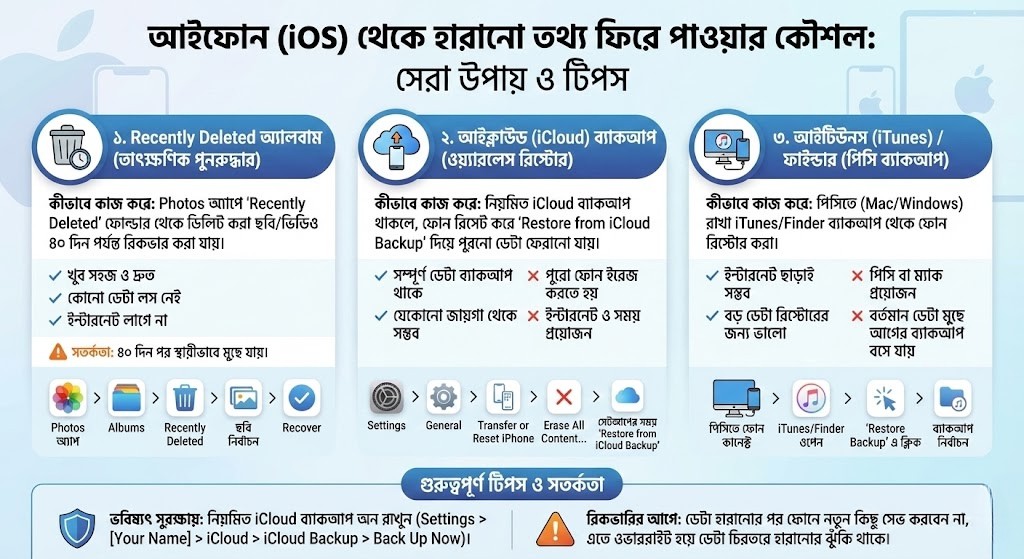
আইফোনের অপারেটিং সিস্টেম খুবই সুরক্ষিত, তাই এখান থেকে ডাটা রিকভার করা অ্যান্ড্রয়েডের চেয়ে কিছুটা ভিন্ন। তবে অ্যাপল ব্যবহারকারীদের জন্য ডাটা সুরক্ষার বেশ কিছু বিল্ট-ইন ফিচার রয়েছে।
১. Recently Deleted অ্যালবাম
অ্যান্ড্রয়েডের মতোই আইফোনের Photos অ্যাপে ‘Recently Deleted’ নামে একটি অ্যালবাম আছে। এখানে ডিলিট করা ছবি ৪০ দিন পর্যন্ত থাকে। এখান থেকে খুব সহজেই ছবি বা ভিডিও রিকভার করা যায়।
২. আইক্লাউড (iCloud) ব্যাকআপ
যদি আপনি নিয়মিত আইক্লাউড ব্যাকআপ রাখেন, তবে ফোন রিসেট করে আবার সেটআপ করার সময় ‘Restore from iCloud Backup‘ অপশনটি বেছে নিলে পুরনো সব ডাটা ফিরে আসবে। তবে এর জন্য পুরো ফোনটি ইরেজ করতে হয়, যা কিছুটা সময়সাপেক্ষ।
৩. আইটিউনস (iTunes) বা ফাইন্ডার
যাদের আইক্লাউড স্টোরেজ পূর্ণ, তারা সাধারণত পিসিতে আইটিউনস দিয়ে ব্যাকআপ রাখেন। পিসির সাথে আইফোন কানেক্ট করে আইটিউনস ওপেন করুন এবং ‘Restore Backup’ এ ক্লিক করুন। এটি আপনার ফোনের বর্তমান ডাটা মুছে দিয়ে ব্যাকআপের ডাটা বসিয়ে দেবে।
আইফোন রিকভারি মেথড:
| মেথড | সুবিধা | অসুবিধা |
|---|---|---|
| Recently Deleted | তাৎক্ষণিক সমাধান। | নির্দিষ্ট সময় পর অটো ডিলিট হয়। |
| iCloud | সম্পূর্ণ ওয়ারলেস। | ফোন রিসেট করতে হয়। |
| iTunes | ইন্টারনেট লাগে না। | বর্তমান ডাটা রিপ্লেস হয়ে যায়। |
ডাটা রিকভারি করার সময় যে ভুলগুলো করবেন না
মোবাইল বা পিসি থেকে পার্মানেন্টলি ডিলিট হওয়া ফাইল/ডাটা পুনরুদ্ধার করার চেষ্টায় আমরা অনেক সময় এমন কিছু ভুল করে ফেলি যা ডাটা ফিরে পাওয়ার সম্ভাবনাকে শূন্যের কোঠায় নিয়ে যায়। এই সতর্কতাগুলো মেনে চলা জরুরি।
প্রথমত, ডাটা হারিয়ে যাওয়ার পর সেই ড্রাইভ বা ফোনে নতুন কোনো কিছু সেভ করবেন না। যেমন, পেনড্রাইভ থেকে ফাইল ডিলিট হলে সেখানে নতুন গান বা মুভি কপি করবেন না। নতুন ডাটা পুরনো ডাটার জায়গা (Sector) দখল করে নেয়, যাকে ‘Overwriting’ বলে। একবার ওভাররাইট হয়ে গেলে বিশ্বের সেরা সুপারকম্পিউটার দিয়েও সেই ডাটা আর ফেরানো সম্ভব নয়।
দ্বিতীয়ত, যে ড্রাইভে ডাটা হারিয়েছে, রিকভারি সফটওয়্যার সেই ড্রাইভেই ইন্সটল করবেন না। অন্য কোনো ড্রাইভ বা পেনড্রাইভে ইন্সটল করুন।
সতর্কতা ও বর্জনীয় কাজ:
| ভুল কাজ | ফলাফল | সঠিক কাজ |
|---|---|---|
| নতুন ফাইল সেভ করা | ডাটা ওভাররাইট হয়ে যাবে। | ডিভাইস ব্যবহার বন্ধ রাখা। |
| একই ড্রাইভে সফটওয়্যার ইন্সটল | রিকভারির সুযোগ কমে যাবে। | ভিন্ন ড্রাইভে ইন্সটল করা। |
| বারবার রিস্টার্ট দেওয়া | টেম্পোরারি ফাইল তৈরি হয়। | পিসি যেমন আছে তেমন রাখা। |
ভবিষ্যতের জন্য ডাটা সুরক্ষার টিপস
“প্রতিকারের চেয়ে প্রতিরোধ উত্তম”—এই প্রবাদটি ডিজিটাল জীবনের জন্য শতভাগ সত্য। ডাটা হারানোর মানসিক চাপ থেকে বাঁচতে নিয়মিত ব্যাকআপ রাখার কোনো বিকল্প নেই।
১. ৩-২-১ ব্যাকআপ রুল (The 3-2-1 Rule)
এটি ডাটা সুরক্ষার আন্তর্জাতিক গোল্ডেন রুল।
- আপনার গুরুত্বপূর্ণ ফাইলের ৩টি কপি রাখুন।
- সেগুলো ২টি ভিন্ন ভিন্ন মাধ্যমে রাখুন (যেমন: একটি পিসিতে, একটি এক্সটার্নাল হার্ড ডিস্কে)।
- অন্তত ১টি কপি অফসাইট বা ইন্টারনেটে রাখুন (যেমন: ক্লাউড স্টোরেজ)।
২. ক্লাউড স্টোরেজের সর্বোচ্চ ব্যবহার
গুগল ড্রাইভ, ড্রপবক্স, বা ওয়ান ড্রাইভ ব্যবহার করুন। এখনকার দিনে ইন্টারনেট সহজলভ্য, তাই রিয়েল-টাইম সিঙ্ক অন করে রাখলে ফাইল তৈরির সাথে সাথেই তা ক্লাউডে সেভ হয়ে যায়। পিসি বা ফোন নষ্ট হয়ে গেলেও ডাটা নিরাপদ থাকে।
ডাটা সুরক্ষা পরিকল্পনা:
| ব্যাকআপ মাধ্যম | সুবিধা | খরচ |
|---|---|---|
| এক্সটার্নাল HDD | অনেক বেশি ডাটা রাখা যায়। | এককালীন খরচ (৩০০০-৫০০০ টাকা)। |
| ক্লাউড (Google Drive) | যেকোনো জায়গা থেকে এক্সেসযোগ্য। | ১৫ জিবি ফ্রি, এরপর মাসিক ফি। |
| পেনড্রাইভ | সহজে বহনযোগ্য। | হারিয়ে যাওয়ার ভয় থাকে। |
শেষ কথা
প্রযুক্তির ভুলের কারণে বা অসাবধানতাবশত ডাটা হারিয়ে যাওয়া স্বাভাবিক। কিন্তু সঠিক জ্ঞান এবং ধৈর্যের সাথে পদক্ষেপ নিলে মোবাইল বা পিসি থেকে পার্মানেন্টলি ডিলিট হওয়া ফাইল/ডাটা পুনরুদ্ধার করা সম্ভব। মনে রাখবেন, ডাটা হারানোর পর আপনার তাৎক্ষণিক প্রতিক্রিয়াই ঠিক করে দেবে আপনি সেই ডাটা ফিরে পাবেন কিনা।
সাধারণ ফাইলের জন্য ফ্রি সফটওয়্যারগুলো দারুণ কাজ করে। তবে যদি ডাটাটি অত্যন্ত সংবেদনশীল বা ব্যবসায়িক হয় এবং সফটওয়্যার দিয়ে কাজ না হয়, তবে ঝুঁকি না নিয়ে প্রফেশনাল ডাটা রিকভারি সেন্টারের সাহায্য নেওয়া উচিত। সর্বোপরি, নিয়মিত ব্যাকআপ রাখার অভ্যাস গড়ে তুলুন, যাতে ভবিষ্যতে এমন পরিস্থিতির সম্মুখীন হতে না হয়। আপনার ডিজিটাল স্মৃতিগুলো সুরক্ষিত থাকুক, এটাই আমাদের কাম্য।