
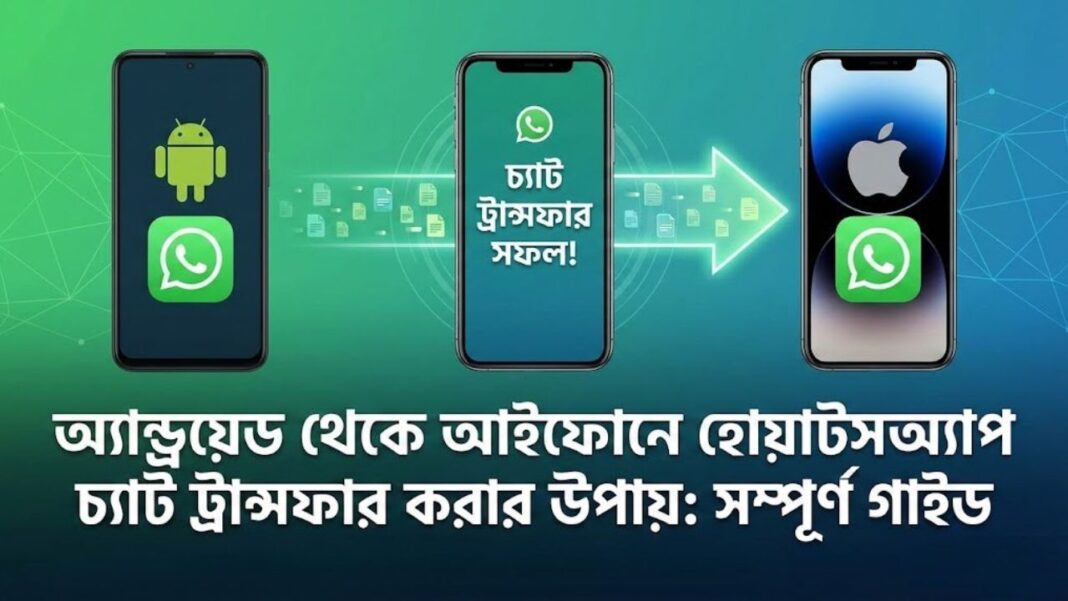

অ্যান্ড্রয়েড স্মার্টফোন থেকে আইফোনে সুইচ করা অনেকের জন্যই একটি উত্তেজনাকর অভিজ্ঞতা। তবে এই পরিবর্তনের সময় ব্যবহারকারীরা সবচেয়ে বড় যে সমস্যার সম্মুখীন হন, তা হলো তাদের গুরুত্বপূর্ণ হোয়াটসঅ্যাপ চ্যাট এবং ডেটা স্থানান্তর করা। আগে এটি বেশ জটিল থাকলেও, বর্তমানে অ্যান্ড্রয়েড থেকে আইফোনে হোয়াটসঅ্যাপ চ্যাট ট্রান্সফার করার উপায় অনেক সহজ হয়ে গেছে। মেটা (Meta) এবং অ্যাপল (Apple) যৌথভাবে ‘Move to iOS’ অ্যাপের মাধ্যমে এখন সরাসরি ডেটা স্থানান্তরের সুবিধা দিচ্ছে।
এই ব্লগে আমরা ধাপে ধাপে আলোচনা করব কীভাবে আপনি আপনার কোনো ডেটা না হারিয়েই অ্যান্ড্রয়েড থেকে আইফোনে সফলভাবে হোয়াটসঅ্যাপ চ্যাট ট্রান্সফার করবেন।
অ্যান্ড্রয়েড থেকে আইফোনে হোয়াটসঅ্যাপ চ্যাট ট্রান্সফার করার প্রাথমিক শর্তাবলী
আপনি যদি কোনো ঝামেলা ছাড়াই অ্যান্ড্রয়েড থেকে আইফোনে হোয়াটসঅ্যাপ চ্যাট ট্রান্সফার করার উপায় কার্যকর করতে চান, তবে আপনাকে কিছু নির্দিষ্ট শর্ত পূরণ করতে হবে। এই শর্তগুলো পূরণ না হলে ট্রান্সফার প্রক্রিয়া মাঝপথে আটকে যেতে পারে। প্রথমত, আপনার অ্যান্ড্রয়েড ফোনে ‘Move to iOS’ অ্যাপটি ইনস্টল করা থাকতে হবে। দ্বিতীয়ত, আপনার আইফোনটি হতে হবে সম্পূর্ণ নতুন অথবা ফ্যাক্টরি রিসেট করা, যাতে এটি সেটআপ মোডে থাকে।
আইওএস এবং অ্যান্ড্রয়েড ভার্সন চেক
আপনার অ্যান্ড্রয়েড ডিভাইসে অন্তত অ্যান্ড্রয়েড ৫.০ (Lollipop) বা তার পরবর্তী ভার্সন থাকতে হবে। অন্যদিকে, আইফোনের ক্ষেত্রে আইওএস ১৫.৫ বা তার পরবর্তী ভার্সন থাকা জরুরি। এই সফটওয়্যার আপডেটগুলো নিশ্চিত না করলে হোয়াটসঅ্যাপ ট্রান্সফার অপশনটি দেখা যাবে না।
একই ফোন নম্বর এবং নেটওয়ার্ক নিশ্চিত করা
ডেটা ট্রান্সফারের জন্য আপনার অ্যান্ড্রয়েড ফোনে যে নম্বরটি দিয়ে হোয়াটসঅ্যাপ ব্যবহার করছেন, আইফোনেও সেই একই নম্বর ব্যবহার করতে হবে। এছাড়া উভয় ফোনকে একই শক্তিশালী ওয়াইফাই নেটওয়ার্কের সাথে সংযুক্ত রাখতে হবে অথবা অ্যান্ড্রয়েড ফোনটিকে আইফোনের হটস্পটের সাথে যুক্ত করতে হবে।
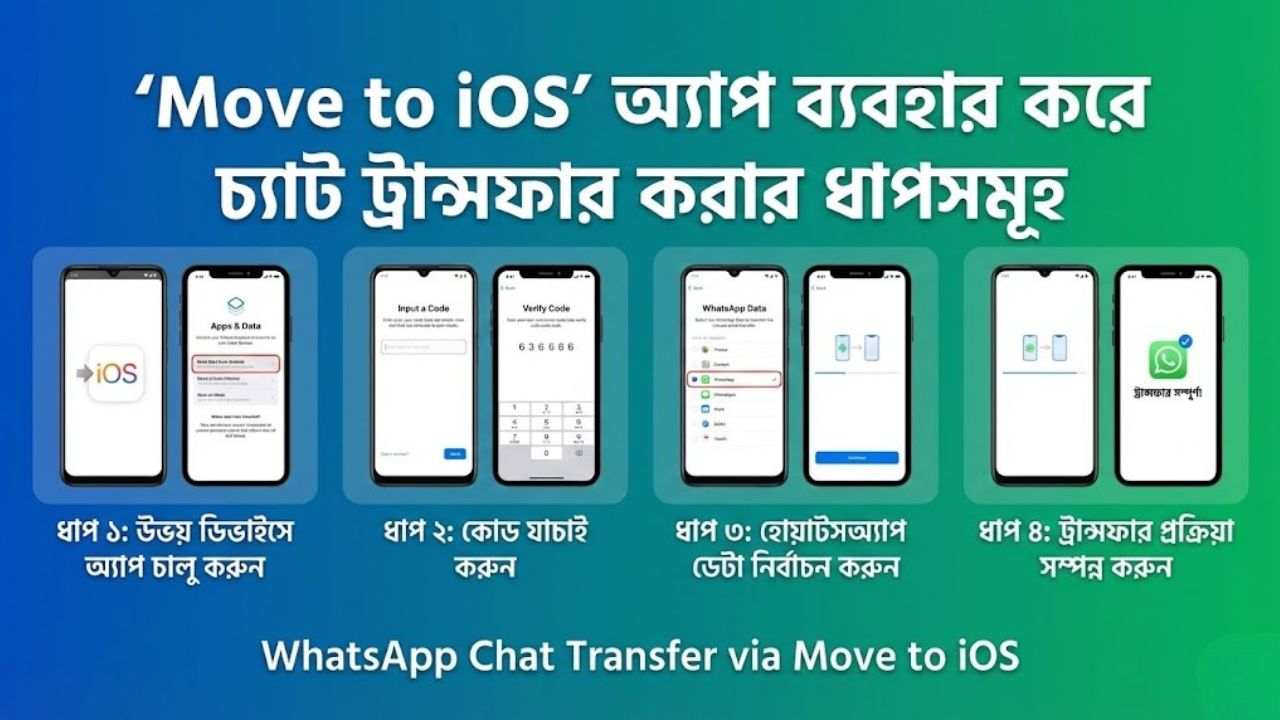
অফিসিয়াল পদ্ধতিতে অ্যান্ড্রয়েড থেকে আইফোনে হোয়াটসঅ্যাপ চ্যাট ট্রান্সফার করার উপায় হলো ‘Move to iOS’ অ্যাপ ব্যবহার করা। এটি সবচেয়ে নিরাপদ কারণ এতে ডেটা এন্ড-টু-এন্ড এনক্রিপ্টেড থাকে। প্রক্রিয়াটি শুরু করার জন্য আইফোনটি সেটআপ স্ক্রিনে নিয়ে আসুন এবং ‘Move Data from Android’ অপশনটি সিলেক্ট করুন। এরপর অ্যান্ড্রয়েড ফোনে অ্যাপটি ওপেন করে কোডটি প্রবেশ করান।
ডেটা সিলেকশন এবং হোয়াটসঅ্যাপ বেছে নেওয়া
একবার সংযোগ স্থাপিত হয়ে গেলে, আপনার অ্যান্ড্রয়েড ফোনের স্ক্রিনে কোন কোন ডেটা ট্রান্সফার করতে চান তার একটি তালিকা আসবে। সেখান থেকে ‘WhatsApp’ সিলেক্ট করুন। এরপর আপনার অ্যান্ড্রয়েড ফোনের হোয়াটসঅ্যাপ অ্যাপটি ওপেন হবে এবং ডেটা প্রস্তুত করার জন্য আপনার অনুমতি চাইবে। ‘Start’ বাটনে ক্লিক করে ডেটা এনক্রিপ্ট হওয়ার জন্য অপেক্ষা করুন।
ট্রান্সফার সম্পন্ন করা এবং আইফোনে লগইন
ডেটা প্রস্তুত হয়ে গেলে ‘Next’ এ ক্লিক করুন এবং আইফোনে ট্রান্সফার হওয়া শুরু হবে। ট্রান্সফার শেষ হওয়ার পর আপনার আইফোন সেটআপ সম্পন্ন করুন। এরপর অ্যাপ স্টোর থেকে হোয়াটসঅ্যাপ ডাউনলোড করে আপনার সেই পুরনো নম্বর দিয়ে লগইন করুন। আপনি দেখতে পাবেন আপনার সমস্ত চ্যাট আইফোনে চলে এসেছে।
অনেকেই অ্যান্ড্রয়েড থেকে আইফোনে হোয়াটসঅ্যাপ চ্যাট ট্রান্সফার করার উপায় অনুসরণ করতে গিয়ে বিভিন্ন কারিগরি সমস্যার সম্মুখীন হন। সবচেয়ে সাধারণ সমস্যা হলো ওয়াইফাই সংযোগ বিচ্ছিন্ন হওয়া বা ‘Move to iOS’ অ্যাপটি ক্রাশ করা। যদি আপনার ফোনে অনেক বেশি পরিমাণ ডেটা থাকে (যেমন ১০-২০ জিবি), তবে ট্রান্সফার প্রক্রিয়াটি অনেক সময় নিতে পারে এবং মাঝপথে সংযোগ বিচ্ছিন্ন হওয়ার ঝুঁকি থাকে।
স্টোরেজ সমস্যা এবং সমাধান
আপনার আইফোনে যদি পর্যাপ্ত স্টোরেজ না থাকে, তবে ট্রান্সফার প্রক্রিয়াটি ব্যর্থ হবে। ট্রান্সফার করার আগে নিশ্চিত হোন যে আপনার অ্যান্ড্রয়েড ফোনের হোয়াটসঅ্যাপে যতটুকু ডেটা আছে, আইফোনে তার চেয়ে বেশি ফাঁকা জায়গা রয়েছে। অপ্রয়োজনীয় ভিডিও বা বড় ফাইল ডিলিট করে ব্যাকআপের সাইজ কমিয়ে নিলে দ্রুত কাজ সম্পন্ন হয়।
কানেক্টিভিটি এরর এবং ফিক্স
অনেক সময় দেখা যায় আইফোন এবং অ্যান্ড্রয়েড একে অপরকে খুঁজে পাচ্ছে না। এক্ষেত্রে অ্যান্ড্রয়েড ফোনের ‘Airplane Mode’ অন করে আবার অফ করুন এবং শুধুমাত্র ওয়াইফাই চালু রাখুন। এছাড়া ব্যাকগ্রাউন্ডে অন্য কোনো অ্যাপ যেন না চলে সেদিকে খেয়াল রাখুন।
যদি অফিসিয়াল পদ্ধতিতে কাজ না হয়, তবে অ্যান্ড্রয়েড থেকে আইফোনে হোয়াটসঅ্যাপ চ্যাট ট্রান্সফার করার উপায় হিসেবে আপনি নামী কিছু থার্ড-পার্টি সফটওয়্যার ব্যবহার করতে পারেন। তবে মনে রাখবেন, এগুলো সাধারণত পেইড বা অর্থ দিয়ে কিনতে হয়। Tenorshare iCareFone Transfer, AnyTrans বা MobileTrans এর মতো টুলগুলো পিসি বা ল্যাপটপের মাধ্যমে খুব সহজেই ডেটা ট্রান্সফার করতে সাহায্য করে।
পিসি ভিত্তিক সফটওয়্যারের সুবিধা
এই টুলগুলোর প্রধান সুবিধা হলো, আপনার আইফোনটি ফ্যাক্টরি রিসেট করার প্রয়োজন হয় না। আপনি যেকোনো সময় আইফোনের বিদ্যমান ডেটা মুছে না ফেলে হোয়াটসঅ্যাপ ট্রান্সফার করতে পারেন। এটি অনেক বেশি স্থিতিশীল এবং এতে ডেটা লস হওয়ার সম্ভাবনা খুব কম থাকে।
ব্যবহারের পদ্ধতি
প্রথমে আপনার পিসিতে সফটওয়্যারটি ইনস্টল করুন। এরপর ইউএসবি ক্যাবলের মাধ্যমে অ্যান্ড্রয়েড এবং আইফোন উভয়কেই পিসির সাথে যুক্ত করুন। সফটওয়্যারের নির্দেশনা অনুযায়ী ‘Transfer’ বাটনে ক্লিক করলে এটি নিজে থেকেই অ্যান্ড্রয়েড থেকে ডেটা নিয়ে আইফোনে পুশ করবে।
ইমেইল চ্যাট ব্যাকআপ: একটি বিকল্প মাধ্যম
আপনার যদি সমস্ত চ্যাট ট্রান্সফার করার প্রয়োজন না হয় এবং কেবল নির্দিষ্ট কিছু গুরুত্বপূর্ণ মেসেজ সংরক্ষণ করতে চান, তবে অ্যান্ড্রয়েড থেকে আইফোনে হোয়াটসঅ্যাপ চ্যাট ট্রান্সফার করার উপায় হিসেবে ইমেইল ব্যাকআপ ব্যবহার করতে পারেন। এটি কোনো টেকনিক্যাল প্রসেস নয়, বরং এটি চ্যাট হিস্ট্রিকে একটি টেক্সট ফাইল হিসেবে সেভ করার পদ্ধতি।
কীভাবে ইমেইল ব্যাকআপ করবেন?
আপনার অ্যান্ড্রয়েড ফোনে হোয়াটসঅ্যাপ ওপেন করে যে চ্যাটটি সেভ করতে চান তাতে যান। ‘Settings’ থেকে ‘More’ এবং এরপর ‘Export Chat’ অপশনে ক্লিক করুন। এরপর ‘Without Media’ বা ‘Include Media’ সিলেক্ট করে আপনার ইমেইলে পাঠিয়ে দিন।
সীমাবদ্ধতা ও ব্যবহার
এই পদ্ধতির সবচেয়ে বড় অসুবিধা হলো, এই চ্যাটগুলো আপনি আইফোনের হোয়াটসঅ্যাপ অ্যাপের ভেতরে ইমপোর্ট বা ওপেন করতে পারবেন না। এগুলো কেবল আপনার ইমেইলে রিডেবল ফাইল হিসেবে থাকবে। তাই এটি কেবল রেকর্ড রাখার জন্য উপযোগী।
| ফিচারের নাম | বিস্তারিত |
| ফাইল ফরম্যাট | .txt ফাইল হিসেবে থাকে |
| মিডিয়া সাপোর্ট | ছবি ও ভিডিও আলাদা অ্যাটাচমেন্ট হিসেবে যায় |
| সুবিধা | ফ্রি এবং কোনো সফটওয়্যার লাগে না |
| অসুবিধা | হোয়াটসঅ্যাপ অ্যাপে ব্যাকআপ রিস্টোর করা সম্ভব নয় |
এনক্রিপশন প্রোটোকলের ভিন্নতা
গুগল ড্রাইভ এবং আইক্লাউড ভিন্ন ভিন্ন এনক্রিপশন প্রোটোকল ব্যবহার করে। এক প্ল্যাটফর্মের ব্যাকআপ অন্য প্ল্যাটফর্ম সরাসরি রিড করতে পারে না। একারণেই ‘Move to iOS’ বা থার্ড-পার্টি টুলের প্রয়োজন হয়, যা ডেটাকে এক ফরম্যাট থেকে অন্য ফরম্যাটে কনভার্ট করতে পারে।
ভবিষ্যতে সরাসরি ব্যাকআপের সম্ভাবনা
মেটা বর্তমানে এমন প্রযুক্তি নিয়ে কাজ করছে যা ভবিষ্যতে সরাসরি ক্লাউড টু ক্লাউড ট্রান্সফার সহজ করবে। তবে বর্তমানে উপরে উল্লিখিত পদ্ধতিগুলোই হলো সবচেয়ে কার্যকরী সমাধান।
শেষ কথা
অ্যান্ড্রয়েড থেকে আইফোনে সুইচ করা এখন আর ডেটা হারানোর ভয় তৈরি করে না। আধুনিক প্রযুক্তির কল্যাণে অ্যান্ড্রয়েড থেকে আইফোনে হোয়াটসঅ্যাপ চ্যাট ট্রান্সফার করার উপায় এখন আমাদের হাতের নাগালে। আপনি যদি বিনামূল্যে এবং অফিশিয়াল পদ্ধতি পছন্দ করেন, তবে ‘Move to iOS’ আপনার জন্য সেরা পছন্দ।
আর যদি আপনি একটু বেশি খরচ করে ঝামেলামুক্ত অভিজ্ঞতা চান, তবে থার্ড-পার্টি সফটওয়্যারগুলো ব্যবহার করতে পারেন। চ্যাট ট্রান্সফারের সময় অবশ্যই ধৈর্য ধরুন এবং উভয় ফোনের চার্জ ও ইন্টারনেট সংযোগের দিকে কড়া নজর রাখুন। আশা করি এই গাইডটি আপনার আইফোনে পদার্পণকে আরও মসৃণ করবে।