
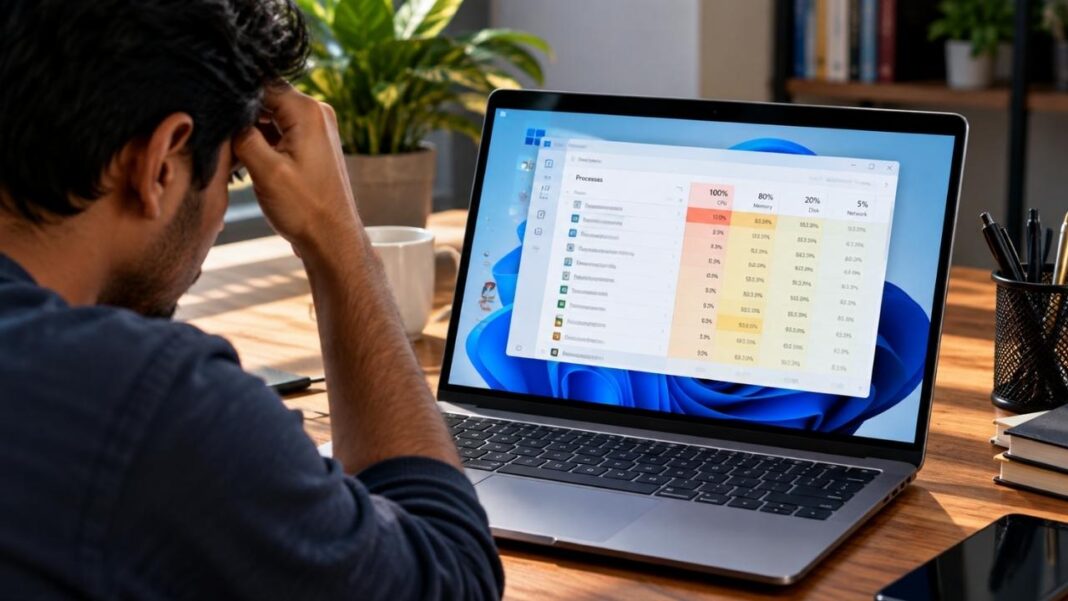

ল্যাপটপ চালু হয়েছে, কিন্তু ব্রাউজার খুলতে দেরি হচ্ছে। ওয়ার্ডে লিখতে গিয়ে মাঝেমধ্যে আটকে যাচ্ছে। আবার কোনো দিন কয়েকটি অ্যাপ একসঙ্গে খুললেই ফ্যানের শব্দ বেড়ে যাচ্ছে। পুরোনো ল্যাপটপে এসব সমস্যা বেশি চোখে পড়লেও তুলনামূলক নতুন যন্ত্রেও এমন হতে পারে।
এ অবস্থায় উইন্ডোজ নতুন করে ইনস্টল করা কিংবা র্যাম বাড়ানোর কথা ভাবতে পারেন। কিন্তু সমস্যাটি যদি ব্যাকগ্রাউন্ডে চলতে থাকা কোনো অ্যাপের কারণে হয়, তাহলে যন্ত্রাংশ পরিবর্তন করে খুব একটা লাভ হবে না। উইন্ডোজ ল্যাপটপ ধীর হলে প্রথমে টাস্ক ম্যানেজার দিয়ে কোন অ্যাপ বেশি প্রসেসর, র্যাম বা ডিস্ক ব্যবহার করছে, তা খুঁজে বের করুন। উইন্ডোজের নিজস্ব এই সুবিধা দিয়ে প্রাথমিক পরীক্ষা করা যায়। আলাদা কোনো সফটওয়্যার ইনস্টল করার প্রয়োজন নেই।
তবে একটি বিষয় শুরুতেই বুঝে রাখা ভালো। টাস্ক ম্যানেজারে কোনো অ্যাপের প্রসেসর বা মেমোরি ব্যবহার বেশি দেখালেই সেটি সমস্যার কারণ নয়। অ্যাপটি তখন কী কাজ করছে এবং ল্যাপটপের গতি সত্যিই কমে যাচ্ছে কি না, সেটিও দেখতে হবে।
ল্যাপটপ ধীর হওয়ার সময় টাস্ক ম্যানেজার খুলুন
টাস্ক ম্যানেজার খোলার সবচেয়ে সহজ উপায় কিবোর্ডে একসঙ্গে কন্ট্রোল + শিফট + এসকেপ চাপা। স্টার্ট বাটনে ডান ক্লিক করেও টাস্ক ম্যানেজার নির্বাচন করতে পারেন। উইন্ডোজ ১১-এর নতুন ইন্টারফেসে বাম পাশে প্রসেসেস, পারফরম্যান্স ও স্টার্টআপ অ্যাপসের মেনু পাবেন। উইন্ডোজ ১০-এর প্রচলিত ইন্টারফেসে এগুলো ওপরের ট্যাবে থাকে। সেখানে শুধু খোলা অ্যাপগুলোর সংক্ষিপ্ত তালিকা দেখা গেলে মোর ডিটেইলস চাপুন।
প্রথমে প্রসেসেস অংশে যান। এখানে চলমান অ্যাপ ও ব্যাকগ্রাউন্ড প্রসেসের তালিকার পাশে প্রসেসর, মেমোরি, ডিস্ক ও নেটওয়ার্কের ব্যবহার দেখা যায়। সংশ্লিষ্ট কলামের শিরোনামে ক্লিক করলে কোন অ্যাপ বেশি রিসোর্স ব্যবহার করছে, সেই অনুযায়ী তালিকা সাজানো যাবে।
ধরা যাক, ব্রাউজারে নতুন ট্যাব খুলতে গেলেই ল্যাপটপ আটকে যাচ্ছে। এ অবস্থায় মেমোরি কলাম দেখুন। আবার কোনো বড় সফটওয়্যার চালু করার সময় সমস্যা হলে প্রসেসর এবং ডিস্কের ব্যবহার খেয়াল করুন। আরও বিস্তারিত তথ্য পেতে পারফরম্যান্স অংশে যান। সেখানে প্রসেসর, মেমোরি ও ডিস্কের আলাদা গ্রাফ রয়েছে।
ল্যাপটপ স্বাভাবিকভাবে চলার সময়ের তথ্যের সঙ্গে সমস্যা হওয়ার সময়ের তথ্য মিলিয়ে দেখলে পার্থক্য বোঝা সহজ হয়। এখানে একবারের ব্যবহারের হার দেখে সিদ্ধান্ত নেওয়ার প্রয়োজন নেই। কোনো সফটওয়্যার চালু করার সময় প্রসেসরের ব্যবহার হঠাৎ বেড়ে আবার কমে যেতে পারে। কিন্তু সেই চাপ দীর্ঘক্ষণ থাকলে এবং একই সময়ে ল্যাপটপের কাজ আটকে গেলে বিষয়টি আরও খতিয়ে দেখতে হবে।
আরও পড়ুন: অ্যান্ড্রয়েড অ্যাপ বারবার ক্র্যাশ (Crash) করলে বা বন্ধ হয়ে গেলে কী করবেন?
উইন্ডোজ চালু হওয়ার পরই ল্যাপটপ ধীর হয়ে গেলে
ল্যাপটপের পাওয়ার বাটন চাপার পর উইন্ডোজ চালু হতে হয়তো খুব বেশি সময় লাগছে না। কিন্তু ডেস্কটপ আসার পর ব্রাউজার বা অন্য অ্যাপ খুলতে অপেক্ষা করতে হচ্ছে। কিছুক্ষণ পর আবার সব স্বাভাবিক। এমন হলে স্টার্টআপ অ্যাপস পরীক্ষা করুন। বেশ কিছু সফটওয়্যার উইন্ডোজে সাইন ইন করার সঙ্গে স্বয়ংক্রিয়ভাবে চালু হয়। অ্যাপটি তখন ব্যবহার না করলেও সেটি ব্যাকগ্রাউন্ডে কাজ করতে পারে। একসঙ্গে কয়েকটি প্রোগ্রাম চালু হলে প্রসেসর, র্যাম ও স্টোরেজের ওপর চাপ পড়ে।
টাস্ক ম্যানেজারের স্টার্টআপ অ্যাপস অংশ খুলুন। উইন্ডোজ ১০-এর প্রচলিত ইন্টারফেসে এটি স্টার্টআপ ট্যাব নামে পাওয়া যাবে। অ্যাপের নামের পাশে চালু বা বন্ধ থাকার অবস্থা এবং স্টার্টআপ ইমপ্যাক্ট দেখতে পাবেন। কোনো অ্যাপের পাশে হাই লেখা থাকলে বুঝবেন, সেটি চালুর সময় তুলনামূলক বেশি প্রসেসর বা ডিস্ক ব্যবহার করেছে।
তবে হাই দেখেই অ্যাপটি বন্ধ করবেন না। সফটওয়্যারটি আপনার দৈনন্দিন কাজে প্রয়োজন কি না, সেটিই আসল বিষয়। যেমন, একটি গেম চালুর সফটওয়্যার প্রতিবার উইন্ডোজ চালু হওয়ার সঙ্গে খুলছে। অথচ নিয়মিত গেম খেলা হয় না। সে ক্ষেত্রে অ্যাপটি নির্বাচন করে ডিজেবল করা যেতে পারে। সব সময় প্রয়োজন হয় না এমন কিছু বার্তা আদান-প্রদানের অ্যাপের ক্ষেত্রেও একই ব্যবস্থা নেওয়া যায়।
এতে সফটওয়্যারটি মুছে যাবে না। শুধু স্বয়ংক্রিয়ভাবে চালু হওয়া বন্ধ হবে। পরে প্রয়োজন হলে আবার এনেবল করতে পারবেন। অন্যদিকে প্রতিষ্ঠানের নিরাপত্তা সফটওয়্যার, প্রয়োজনীয় ব্যাকআপ অ্যাপ বা ল্যাপটপের গুরুত্বপূর্ণ কোনো প্রোগ্রাম না বুঝে বন্ধ করবেন না।
সব স্বয়ংক্রিয়ভাবে চালু হওয়া অ্যাপ অবশ্য টাস্ক ম্যানেজারের তালিকায় দেখা যায় না। কোনো অ্যাপ সেখানে না থাকলে সেটির নিজস্ব সেটিং বা উইন্ডোজের স্টার্টআপ ব্যবস্থার অন্য অংশ পরীক্ষা করতে হতে পারে। পরিবর্তনের পর ল্যাপটপ রিস্টার্ট করুন। এবার ডেস্কটপ আসার পর আগের মতো অপেক্ষা করতে হচ্ছে কি না দেখুন।
ব্রাউজার, ওয়ার্ড বা একাধিক অ্যাপ খুললে আটকে যাচ্ছে

একসঙ্গে কয়েকটি অ্যাপ চালানোর সময় ল্যাপটপ ধীর হয়ে গেলে আগে র্যামের ব্যবহার দেখুন। ব্রাউজারে অনেক ট্যাব খোলা রয়েছে, সঙ্গে অনলাইন মিটিং চলছে, আবার ওয়ার্ড বা এক্সেলে কাজ করতে হচ্ছে। এসব অ্যাপের প্রয়োজনীয় তথ্য র্যামে রাখা হয়, যাতে দ্রুত ব্যবহার করা যায়। পর্যাপ্ত র্যাম না থাকলে উইন্ডোজকে তুলনামূলক ধীর স্টোরেজের সহায়তা নিতে হতে পারে। তখন এক অ্যাপ থেকে অন্য অ্যাপে যেতে কিংবা নতুন ট্যাব খুলতে দেরি হয়।
টাস্ক ম্যানেজারের প্রসেসেস অংশে মেমোরি কলাম দেখুন। কোন অ্যাপ কতটা মেমোরি ব্যবহার করছে, তা এখান থেকে বোঝা যাবে। এরপর পারফরম্যান্স থেকে মেমোরি অংশ খুলুন। সেখানে মোট র্যাম এবং ব্যবহৃত মেমোরির পাশাপাশি অ্যাভেইলেবল মেমোরির তথ্য রয়েছে।
এই অ্যাভেইলেবল মেমোরি বা উপলব্ধ মেমোরির পরিমাণও দেখা দরকার। উইন্ডোজ র্যামের কিছু অংশ ক্যাশ হিসেবে ব্যবহার করে, যার একটি অংশ প্রয়োজন হলে অন্য অ্যাপের জন্য উপলব্ধ হতে পারে। ফলে মেমোরির ব্যবহার বেশি দেখালেই র্যামের সংকট তৈরি হয়েছে, এমন নয়।
সমস্যা হচ্ছে কি না বোঝার জন্য অপ্রয়োজনীয় ব্রাউজার ট্যাব ও অ্যাপ বন্ধ করুন। তারপর আগের কাজটি আবার করুন। এবার ল্যাপটপ স্বাভাবিকভাবে চললে একসঙ্গে বেশি অ্যাপ চালানো সমস্যার একটি কারণ হতে পারে। ৪ গিগাবাইট র্যামযুক্ত ল্যাপটপে একাধিক ভারী সফটওয়্যার চালালে মেমোরির সংকট দেখা দিতে পারে। তবে কোন কাজে কতটা র্যাম প্রয়োজন, তা অ্যাপের চাহিদা ও ব্যবহারের ওপর নির্ভর করে।
র্যাম বাড়ানোর সিদ্ধান্ত কখন নেবেন?
সাধারণ কাজের সময়ও উপলব্ধ মেমোরি নিয়মিত খুব কম থাকছে, অপ্রয়োজনীয় অ্যাপ বন্ধ করার পরও ল্যাপটপ আটকে যাচ্ছে—এমন পরিস্থিতিতে র্যাম বাড়ানোর কথা ভাবা যায়। কিন্তু সব ল্যাপটপে র্যাম বাড়ানো সম্ভব নয়।
কোনো কোনো মডেলে র্যাম মাদারবোর্ডের সঙ্গে স্থায়ীভাবে যুক্ত থাকে। অন্য মডেলে নির্দিষ্ট ধরনের র্যাম ব্যবহার করতে হয়। তাই কেনার আগে ল্যাপটপের মডেল, সমর্থিত মেমোরির ধরন, সর্বোচ্চ ধারণক্ষমতা এবং পরিবর্তনের সুযোগ যাচাই করুন।
অপ্রয়োজনীয় অ্যাপ বন্ধ করার পরই যদি ল্যাপটপ স্বাভাবিকভাবে চলতে শুরু করে, তাহলে শুধু বেশি র্যাম পাওয়ার জন্য টাকা খরচ করার প্রয়োজন নাও থাকতে পারে।
প্রসেসরের ব্যবহার বেশি থাকলে কোন অ্যাপটি দেখবেন?
র্যামের ব্যবহার স্বাভাবিক, কিন্তু সফটওয়্যার চালাতে গেলে ল্যাপটপ আটকে যাচ্ছে। তখন প্রসেসরের ওপর কতটা চাপ পড়ছে, তা পরীক্ষা করুন। টাস্ক ম্যানেজারের প্রসেসেস অংশে প্রসেসর কলামের শিরোনামে ক্লিক করুন। বেশি প্রসেসর ব্যবহারকারী অ্যাপগুলো ওপরে দেখা যাবে। পারফরম্যান্সের প্রসেসর অংশে গেলে প্রসেসরের সামগ্রিক ব্যবহার, বর্তমান গতি ও অন্যান্য তথ্য পাওয়া যায়।
এখানে প্রসেসরের ব্যবহার ১০০ শতাংশ পর্যন্ত পৌঁছালেও সঙ্গে সঙ্গে যন্ত্রাংশ নষ্ট হয়েছে বলে ধরে নেবেন না। বড় অ্যাপ চালু করা, সফটওয়্যার ইনস্টল কিংবা জটিল কোনো কাজের সময় প্রসেসর সাময়িকভাবে পুরোপুরি ব্যস্ত থাকতে পারে। কিন্তু সাধারণ কাজের সময়ও দীর্ঘক্ষণ প্রসেসর প্রায় পুরোপুরি ব্যস্ত থাকলে এবং ল্যাপটপের সাড়া দিতে দেরি হলে কারণ খোঁজা প্রয়োজন।
প্রথমে বেশি প্রসেসর ব্যবহারকারী অ্যাপটির নাম দেখুন। পরিচিত সফটওয়্যার হলে সেটি কোনো প্রয়োজনীয় কাজ করছে কি না বুঝুন। ব্রাউজারের একাধিক প্রসেস দেখা গেলে সবগুলো বন্ধ করতে হবে না। আধুনিক ব্রাউজার বিভিন্ন ট্যাব ও এক্সটেনশনের জন্য আলাদা প্রসেস চালাতে পারে। অপ্রয়োজনীয় ট্যাব বন্ধ করে প্রসেসরের ব্যবহার কমছে কি না দেখুন।
কোনো নির্দিষ্ট সফটওয়্যার বারবার অতিরিক্ত প্রসেসর ব্যবহার করলে সেটির হালনাগাদ সংস্করণ আছে কি না পরীক্ষা করুন। অ্যাপটি সাড়া না দিলে সংরক্ষণ না করা কাজ হারানোর সম্ভাবনা বিবেচনা করে বন্ধ করুন এবং আবার চালু করুন। উইন্ডোজ আপডেট বা মাইক্রোসফট ডিফেন্ডার অ্যান্টিভাইরাসের মতো প্রয়োজনীয় সিস্টেম কার্যক্রমের সময়ও প্রসেসরের ব্যবহার বাড়তে পারে। সেগুলোকে অকারণে বন্ধ না করে কাজটি শেষ হচ্ছে কি না দেখুন।
ফ্যানের শব্দ বেড়ে গেলে
ভারী কাজের সময় প্রসেসর বেশি তাপ তৈরি করলে ফ্যান দ্রুত ঘুরতে পারে। তবে ফ্যানের শব্দ বাড়ার কারণ সব সময় প্রসেসর নয়। ধুলা জমে যাওয়া, বাতাস চলাচলের পথ আটকে থাকা কিংবা শীতলীকরণ ব্যবস্থার সমস্যাতেও একই ঘটনা ঘটে।
টাস্ক ম্যানেজার থেকে প্রসেসরের ব্যবহার জানা যায়, কিন্তু সাধারণভাবে প্রসেসরের তাপমাত্রা সরাসরি দেখা যায় না। ল্যাপটপ নিয়মিত অতিরিক্ত গরম হলে বাতাস চলাচলের পথ বাধামুক্ত আছে কি না দেখুন। সমস্যা থেকে গেলে প্রস্তুতকারকের নির্দেশনা অনুযায়ী কারিগরি পরীক্ষা প্রয়োজন হতে পারে।
ডিস্কের ব্যবহার ১০০ শতাংশ দেখাচ্ছে, কিন্তু জায়গা খালি আছে
পুরোনো ল্যাপটপে প্রায়ই এমন পরিস্থিতি দেখা যায়, যেখানে প্রসেসর ও র্যামের ব্যবহার খুব বেশি নয়, অথচ সফটওয়্যার খুলতে বা ফাইল ব্যবহার করতে দেরি হচ্ছে। এমন হলে স্টোরেজের ব্যবহার পরীক্ষা করুন। বিশেষ করে হার্ডডিস্কযুক্ত ল্যাপটপে ডিস্ক অতিরিক্ত ব্যস্ত থাকলে কাজের গতি কমে যেতে পারে। টাস্ক ম্যানেজারের প্রসেসেস অংশে ডিস্ক কলাম দেখুন। কোন অ্যাপ বেশি তথ্য পড়া বা লেখার কাজ করছে, তা বোঝা যাবে।
এরপর পারফরম্যান্সের ডিস্ক অংশ খুলুন। এখানে ডিস্কের কার্যক্রম এবং তথ্য স্থানান্তরের গতিসংক্রান্ত তথ্য পাওয়া যায়। অনেক সিস্টেমে ড্রাইভটি প্রচলিত হার্ডডিস্ক নাকি সলিড স্টেট ড্রাইভ বা এসএসডি, সেটিও দেখানো হয়। ডিস্কের ব্যবহার ১০০ শতাংশ দেখালে একটি বিষয় মনে রাখা দরকার। এর অর্থ স্টোরেজের সব জায়গা পূর্ণ হয়ে গেছে, এমন নয়। পারফরম্যান্স অংশের অ্যাকটিভ টাইম ডিস্ক কতটা ব্যস্ত রয়েছে, তার ধারণা দেয়। আর স্টোরেজে কতটা জায়গা খালি রয়েছে, সেটি আলাদা তথ্য।
ফাঁকা জায়গা দেখতে সেটিংস থেকে সিস্টেমের স্টোরেজ অংশ খুলুন। ডিস্ক দীর্ঘক্ষণ ব্যস্ত থাকলে প্রথমে উইন্ডোজ আপডেট পরীক্ষা করুন। কোনো আপডেট ইনস্টল হওয়ার সময় ডিস্কের ব্যবহার বাড়তে পারে।
ওয়ানড্রাইভ বা অন্য ক্লাউডভিত্তিক ফাইল সমন্বয়কারী সফটওয়্যার অনেক ফাইল নিয়ে কাজ করলেও ডিস্ক ব্যস্ত থাকতে পারে। প্রয়োজন হলে সংশ্লিষ্ট অ্যাপ থেকে সাময়িকভাবে ফাইল সমন্বয়ের কাজ বিরতি দেওয়া যায়। নিরাপত্তা স্ক্যানের সময়ও ডিস্ক ব্যবহার বাড়তে পারে। শুধু এই কারণে অ্যান্টিভাইরাস বন্ধ করা উচিত নয়।
স্টোরেজে জায়গা কম থাকলে
সেটিংসের সিস্টেম অংশ থেকে স্টোরেজ খুলে অপ্রয়োজনীয় অস্থায়ী ফাইল পর্যালোচনা করুন। উইন্ডোজের স্টোরেজ সেন্স ব্যবহার করেও জায়গা খালি করা যায়।
তবে স্টোরেজ সেন্স কী ধরনের ফাইল মুছে ফেলবে, তা আগে দেখে নিন। সেটিং অনুযায়ী রিসাইকেল বিন এবং ডাউনলোডস ফোল্ডারের নির্দিষ্ট ফাইল মুছে যেতে পারে। সাধারণ সেটিংয়ে ডাউনলোডস ফোল্ডারের ফাইল স্বয়ংক্রিয়ভাবে মুছে ফেলার নিয়ম চালু থাকে না, কিন্তু সেটি পরিবর্তন করা যায়।
ডিস্কের ব্যবহার বেশি থাকার পাশাপাশি ফাইল খুলতে ব্যর্থ হওয়া, ঘন ঘন সিস্টেম আটকে যাওয়া কিংবা ডিস্ক থেকে অস্বাভাবিক শব্দ আসার মতো লক্ষণ থাকলে গুরুত্বপূর্ণ ফাইল আগে অন্যত্র সংরক্ষণ করুন। এমন সমস্যায় শুধু সফটওয়্যার বন্ধ করে কাজ নাও হতে পারে। ডিস্কের স্বাস্থ্য পরীক্ষা করানো প্রয়োজন হতে পারে।
অচেনা ব্যাকগ্রাউন্ড প্রসেস বন্ধ করার আগে
টাস্ক ম্যানেজার খুললে ব্যাকগ্রাউন্ড প্রসেসেস অংশে অনেক অপরিচিত নাম দেখা যায়। কিছু উইন্ডোজের নিজস্ব সেবা, আবার কিছু ইনস্টল করা সফটওয়্যারের প্রয়োজনীয় কাজের অংশ। কোনো প্রসেস চেনা যাচ্ছে না বলেই সেটিকে অপ্রয়োজনীয় ভাবার কারণ নেই। সন্দেহ হলে সংশ্লিষ্ট প্রসেসের ওপর ডান ক্লিক করে ওপেন ফাইল লোকেশন নির্বাচন করতে পারেন, যদি অপশনটি পাওয়া যায়। এতে ফাইলটি কোথায় রয়েছে, তা জানা যাবে।
তবে ফাইলের নাম বা অবস্থান দেখে সেটি নিরাপদ কি না নিশ্চিত হওয়া যায় না। কোনো পরিচিত অ্যাপ সাড়া না দিলে টাস্ক ম্যানেজার থেকে সেটি নির্বাচন করে এন্ড টাস্ক ব্যবহার করতে পারেন। এতে অ্যাপের সংরক্ষণ না করা কাজ হারিয়ে যেতে পারে।
সিস্টেম, সার্ভিস হোস্ট কিংবা অপরিচিত উইন্ডোজ প্রসেস অকারণে বন্ধ করবেন না। প্রয়োজনীয় সিস্টেম সেবা বন্ধ হয়ে গেলে অন্য কাজেও সমস্যা তৈরি হতে পারে। আবার কোনো প্রসেস এন্ড টাস্ক দেওয়ার পর নিজে থেকেই চালু হলে সেটি অন্য সফটওয়্যার বা সিস্টেম সেবার অংশ হতে পারে। বারবার বন্ধ করার পরিবর্তে প্রসেসটির পরিচয় খুঁজে দেখুন।
হঠাৎ গতি কমে গেলে নিরাপত্তা পরীক্ষাও করুন
আগে স্বাভাবিকভাবে চললেও ল্যাপটপ হঠাৎ অনেক ধীর হয়ে যেতে পারে। পরিচিত কোনো কাজ ছাড়াই বেশি রিসোর্স ব্যবহার হতে থাকলে ক্ষতিকর সফটওয়্যারের সম্ভাবনাও পরীক্ষা করা যায়। এ জন্য স্টার্ট মেনু থেকে উইন্ডোজ সিকিউরিটি খুলুন। তারপর ভাইরাস অ্যান্ড থ্রেট প্রোটেকশন নির্বাচন করুন।
মাইক্রোসফট ডিফেন্ডার অ্যান্টিভাইরাস সক্রিয় থাকলে কুইক স্ক্যান চালাতে পারবেন। কোনো ঝুঁকি শনাক্ত হলে প্রদর্শিত নির্দেশনা অনুসরণ করুন। প্রয়োজন হলে স্ক্যান অপশনস থেকে ফুল স্ক্যান বা অন্য ধরনের স্ক্যান চালানোর সুযোগ রয়েছে।
অন্য প্রতিষ্ঠানের অ্যান্টিভাইরাস সক্রিয় থাকলে মাইক্রোসফট ডিফেন্ডার অ্যান্টিভাইরাসের অবস্থা ও স্ক্যানের অপশন ভিন্ন হতে পারে। সে ক্ষেত্রে সক্রিয় নিরাপত্তা সফটওয়্যার ব্যবহার করুন। মনে রাখবেন, প্রসেসর বা ডিস্কের ব্যবহার বেশি হলেই সেটি ভাইরাসের প্রমাণ নয়। সফটওয়্যার হালনাগাদ, ফাইল সমন্বয় ও অন্যান্য স্বাভাবিক কাজেও রিসোর্স ব্যবহার বাড়তে পারে।
টাস্ক ম্যানেজারে সমস্যা ধরা না পড়লে
টাস্ক ম্যানেজারে সবকিছু স্বাভাবিক মনে হচ্ছে, অথচ ল্যাপটপ এখনও ধীর। এমন হলে সমস্যাটি নির্দিষ্ট কোনো অ্যাপে হচ্ছে, নাকি পুরো সিস্টেমে, তা আলাদা করে দেখুন। ল্যাপটপ রিস্টার্ট করে একটি প্রয়োজনীয় অ্যাপ চালান। সেটি ঠিকভাবে কাজ করলে অন্য অ্যাপগুলো একে একে খুলুন। কখন গতি কমছে, তা খেয়াল করুন। কোনো নির্দিষ্ট সফটওয়্যারে সমস্যা হলে সেটির হালনাগাদ সংস্করণ বা মেরামতের ব্যবস্থা পরীক্ষা করুন। উইন্ডোজ আপডেটে গুরুত্বপূর্ণ কোনো হালনাগাদ অসম্পূর্ণ রয়েছে কি না, সেটিও দেখতে পারেন।
আরও বিস্তারিত তথ্যের জন্য স্টার্ট মেনুতে রিসোর্স মনিটর লিখে উইন্ডোজের নিজস্ব টুলটি খুলুন। এখানে প্রসেস, মেমোরি ও ডিস্কের কার্যক্রম সম্পর্কে অতিরিক্ত তথ্য পাওয়া যায়। ল্যাপটপ ব্যাটারিতে চলার সময়ই বেশি ধীর হলে বিদ্যুৎ ব্যবহারের সেটিং পরীক্ষা করুন। উইন্ডোজ ১১-এ সেটিংসের সিস্টেম অংশে পাওয়ার অ্যান্ড ব্যাটারি থেকে পাওয়ার মোড পরিবর্তনের সুযোগ রয়েছে।
বেশি কর্মক্ষমতার মোডে বিদ্যুৎ খরচ ও তাপ বাড়তে পারে। তাই কাজের প্রয়োজন এবং ব্যাটারির স্থায়িত্ব বিবেচনা করে সেটিং নির্বাচন করুন। অতিরিক্ত গরম হওয়া, বারবার বন্ধ হয়ে যাওয়া বা অস্বাভাবিক শব্দের মতো সমস্যা থাকলে হার্ডওয়্যার পরীক্ষাও প্রয়োজন হতে পারে।
নতুন র্যাম বা এসএসডি কেনার আগে সমস্যাটি নিশ্চিত করুন
টাস্ক ম্যানেজারের তথ্য থেকে হার্ডওয়্যার পরিবর্তন প্রয়োজন কি না, সে সম্পর্কে প্রাথমিক ধারণা পাওয়া যায়। নিয়মিত র্যামের সংকট দেখা দিলে এবং অপ্রয়োজনীয় অ্যাপ বন্ধ করার পরও সমস্যা থেকে গেলে র্যাম বাড়ানোর কথা ভাবতে পারেন।
পুরোনো হার্ডডিস্ক দীর্ঘক্ষণ ব্যস্ত থাকলে ডিস্কের স্বাস্থ্য পরীক্ষার পাশাপাশি এসএসডি ব্যবহারের সম্ভাবনা দেখা যেতে পারে। হার্ডডিস্ক থেকে এসএসডিতে পরিবর্তন করলে স্টোরেজ-নির্ভর কাজের গতি উন্নত হতে পারে। কিন্তু প্রসেসরের সীমাবদ্ধতা বা অতিরিক্ত তাপের সমস্যা এসএসডি লাগালেই দূর হবে না।
একইভাবে র্যাম বাড়ালে মেমোরির সংকট কমতে পারে, তবে ডিস্কের ত্রুটি বা বেশি প্রসেসর ব্যবহারের সমস্যা সরাসরি সমাধান হবে না। হার্ডওয়্যার কেনার আগে ল্যাপটপের মডেল অনুযায়ী সামঞ্জস্য, পরিবর্তনের সুযোগ এবং সম্ভাব্য ওয়ারেন্টি শর্ত যাচাই করুন। গুরুত্বপূর্ণ ফাইলের ব্যাকআপও রাখুন। অপ্রয়োজনীয় অ্যাপ বন্ধ করার পর ল্যাপটপ স্বাভাবিকভাবে চলতে শুরু করলে আপগ্রেডের সিদ্ধান্ত পিছিয়ে দেওয়া যেতে পারে।
উইন্ডোজ ১০ ব্যবহার করলে নিরাপত্তার বিষয়টিও দেখুন
উইন্ডোজ ১০-এর সাধারণ সংস্করণগুলোর সমর্থন ১৪ অক্টোবর ২০২৫-এ শেষ হয়েছে। নির্দিষ্ট এন্টারপ্রাইজ এলটিএসসি সংস্করণের সমর্থনের মেয়াদ অবশ্য আলাদা হতে পারে।
উপযুক্ত ব্যক্তিগত উইন্ডোজ ১০-এর ২২এইচ২ সংস্করণের যন্ত্রে কনজিউমার এক্সটেন্ডেড সিকিউরিটি আপডেটস বা ইএসইউ কর্মসূচির মাধ্যমে ১২ অক্টোবর ২০২৭ পর্যন্ত গুরুত্বপূর্ণ নিরাপত্তা হালনাগাদ পাওয়ার সুযোগ রয়েছে। এতে যোগ দেওয়ার যোগ্যতা ও পদ্ধতি অঞ্চলভেদে আলাদা হতে পারে।
ইএসইউ নতুন সুবিধা বা সাধারণ প্রযুক্তিগত সহায়তার বিকল্প নয়। তাই পুরোনো উইন্ডোজ ১০ ল্যাপটপের গতি কিছুটা বাড়ানো গেলেও অপারেটিং সিস্টেমের নিরাপত্তার বিষয়টি আলাদাভাবে দেখতে হবে। ল্যাপটপটি উইন্ডোজ ১১ সমর্থন করে কি না অথবা প্রযোজ্য ইএসইউ কর্মসূচিতে যোগ দেওয়ার সুযোগ রয়েছে কি না, তা যাচাই করুন।
ল্যাপটপের গতি বাড়াতে একসঙ্গে সবকিছু বদলাবেন না
টাস্ক ম্যানেজার দিয়ে সমস্যা খুঁজতে গিয়ে একসঙ্গে অনেক পরিবর্তন করলে কোন পদক্ষেপে উন্নতি হলো, তা বোঝা কঠিন। ধরা যাক, একটি অ্যাপ বন্ধ করার পর প্রসেসরের ব্যবহার কমেছে। আগের কাজটি আবার করে দেখুন ল্যাপটপের গতি বেড়েছে কি না। একইভাবে অপ্রয়োজনীয় স্টার্টআপ অ্যাপ বন্ধ করা বা ব্রাউজার ট্যাব কমানোর পরও পরিবর্তন পর্যবেক্ষণ করুন।
সফটওয়্যারের অপ্রয়োজনীয় চাপ কমানোর পরও সমস্যা নিয়মিত ঘটলে তখন র্যাম, স্টোরেজ বা অন্য হার্ডওয়্যারের সীমাবদ্ধতা পরীক্ষা করা যুক্তিসংগত।
উইন্ডোজ ল্যাপটপ ধীর হয়ে যাওয়ার সমস্যায় টাস্ক ম্যানেজার সব প্রশ্নের উত্তর দেবে না। তবে ল্যাপটপের কোন অংশে চাপ তৈরি হচ্ছে, তা বুঝতে সাহায্য করবে। সেই তথ্যের ভিত্তিতে সফটওয়্যার ঠিক করবেন, কোনো অ্যাপ বন্ধ রাখবেন, নাকি হার্ডওয়্যার পরীক্ষার প্রয়োজন—সিদ্ধান্ত নেওয়া সহজ হবে। আর কোনো সিস্টেম প্রসেসের পরিচয় নিশ্চিত না হলে সেটি বন্ধ করার দরকার নেই। ল্যাপটপ দ্রুত করতে গিয়ে প্রয়োজনীয় কাজ বা সংরক্ষিত তথ্যের ক্ষতি হলে সমস্যাই বাড়বে।
প্রায়শই জিজ্ঞাসিত প্রশ্ন
১. টাস্ক ম্যানেজার না খুললে কী করবেন?
কিবোর্ডে একসঙ্গে কন্ট্রোল + অল্ট + ডিলিট চেপে টাস্ক ম্যানেজার নির্বাচন করতে পারেন। বিকল্পভাবে স্টার্ট মেনুতে টাস্ক ম্যানেজার লিখে খুঁজুন। এসব পদ্ধতিতেও কাজ না হলে ল্যাপটপ রিস্টার্ট করে আবার চেষ্টা করুন। সমস্যা বারবার দেখা দিলে উইন্ডোজের সিস্টেম ফাইল বা অন্য সফটওয়্যারে ত্রুটি রয়েছে কি না পরীক্ষা করা প্রয়োজন হতে পারে।
২. স্টার্টআপ অ্যাপ বন্ধ করলে কি অ্যাপের নোটিফিকেশনও বন্ধ হয়ে যাবে?
কিছু ক্ষেত্রে হতে পারে। কোনো অ্যাপ স্টার্টআপ থেকে বন্ধ করলে সেটি উইন্ডোজ চালুর সঙ্গে স্বয়ংক্রিয়ভাবে শুরু হবে না। ফলে অ্যাপটি চালু না করা পর্যন্ত নতুন বার্তা বা নোটিফিকেশন পেতে দেরি হতে পারে। তবে অ্যাপটি আনইনস্টল হবে না। নিয়মিত নোটিফিকেশন প্রয়োজন হয় এমন অ্যাপের স্টার্টআপ সেটিং পরিবর্তনের আগে বিষয়টি বিবেচনা করুন।
৩. এসএসডি থাকা সত্ত্বেও ডিস্কের ব্যবহার ১০০ শতাংশ হতে পারে?
হ্যাঁ। এসএসডি সাধারণ হার্ডডিস্কের তুলনায় দ্রুত হলেও সফটওয়্যার আপডেট, নিরাপত্তা পরীক্ষা বা একসঙ্গে অনেক ফাইল নিয়ে কাজ করার সময় ডিস্কের ব্যবহার ১০০ শতাংশে পৌঁছাতে পারে। সাময়িকভাবে এমন হওয়া অস্বাভাবিক নয়। তবে দীর্ঘক্ষণ ডিস্ক ব্যস্ত থাকলে টাস্ক ম্যানেজারে কোন অ্যাপ বেশি ডেটা পড়া বা লেখার কাজ করছে, তা পরীক্ষা করুন।
৪. চার্জার লাগালে ল্যাপটপ দ্রুত চলে, কিন্তু ব্যাটারিতে ধীর হয় কেন?
ল্যাপটপের বিদ্যুৎ ব্যবস্থাপনার সেটিং এর একটি কারণ হতে পারে। ব্যাটারির চার্জ বাঁচাতে কিছু ল্যাপটপে প্রসেসরের কর্মক্ষমতা সীমিত রাখা হয়। উইন্ডোজ ১১-এ সেটিংসের সিস্টেম অংশ থেকে পাওয়ার অ্যান্ড ব্যাটারি খুলে পাওয়ার মোড পরীক্ষা করতে পারেন। তবে বেশি কর্মক্ষমতার মোডে ব্যাটারি দ্রুত শেষ হতে পারে এবং তাপ বাড়তে পারে।
৫. টাস্ক ম্যানেজারে সবকিছু স্বাভাবিক দেখালেও ল্যাপটপ ধীর হতে পারে?
পারে। টাস্ক ম্যানেজারে প্রসেসর, র্যাম ও ডিস্কের ব্যবহার স্বাভাবিক দেখালেও অতিরিক্ত তাপ, বিদ্যুৎ ব্যবস্থাপনার সেটিং, ড্রাইভারের ত্রুটি কিংবা হার্ডওয়্যারের সমস্যায় ল্যাপটপ ধীর হতে পারে। প্রথমে রিস্টার্ট করে একটি অ্যাপ চালিয়ে দেখুন। এরপর প্রয়োজন অনুযায়ী উইন্ডোজ আপডেট, পাওয়ার সেটিং এবং হার্ডওয়্যারের অবস্থা পরীক্ষা করুন।

