

প্রতিদিন একই তথ্যছকে তথ্য বসানো, ফাইলের নাম পরিবর্তন করা কিংবা বিভিন্ন সফটওয়্যারের মধ্যে তথ্য অনুলিপি করতে অনেকটা সময় চলে যায়। এসব কাজের কিছু অংশ স্বয়ংক্রিয় করা গেলে সময় বাঁচতে পারে। কিন্তু কোন কাজ স্বয়ংক্রিয়করণের উপযুক্ত এবং কোথা থেকে শুরু করবেন, তা বুঝতে না পারলে নতুন সফটওয়্যার ব্যবহার করেও প্রত্যাশিত সুবিধা পাওয়া কঠিন।
কাজ স্বয়ংক্রিয় করার প্রাথমিক ধারণা বুঝতে হলে প্রথমেই নিজের নিয়মিত কাজগুলো চিহ্নিত করতে হবে। যে কাজ একই নিয়মে বারবার করতে হয় এবং যার ফলাফল সহজে যাচাই করা যায়, সেটি স্বয়ংক্রিয়করণের জন্য ভালো প্রাথমিক নির্বাচন। ফাইলের নাম পরিবর্তনে পাওয়াররিনেম, তথ্যছকের কাজে ম্যাক্রো এবং একাধিক সফটওয়্যারের কাজ পরিচালনায় পাওয়ার অটোমেট ব্যবহার করা যায়।
তবে সব কাজ স্বয়ংক্রিয় করার প্রয়োজন নেই। কোথায় মানুষের সিদ্ধান্ত জরুরি, কোন কাজে ভুলের ঝুঁকি বেশি এবং স্বয়ংক্রিয় ব্যবস্থা তৈরি করতে কতটা প্রস্তুতি লাগবে, সেসব বিবেচনা করেই পদ্ধতি বেছে নিতে হবে।
প্রতিদিন কোন কাজগুলো বারবার করছেন, তার তালিকা তৈরি করুন
স্বয়ংক্রিয়করণ শুরু করতে প্রথমেই নতুন কোনো সফটওয়্যার ইনস্টল করার প্রয়োজন নেই। বরং কয়েক দিন নিজের কাজের ধরন পর্যবেক্ষণ করুন। ধরা যাক, একজন অফিসকর্মী প্রতিদিন বিভিন্ন উৎস থেকে বিক্রয়ের তথ্য সংগ্রহ করেন। এরপর সেগুলো একটি তথ্যছকে বসিয়ে তারিখ অনুযায়ী সাজান, নির্দিষ্ট কলাম তৈরি করেন এবং প্রতিবেদন প্রস্তুত করেন।
তথ্য সংগ্রহের সময় প্রতিদিন নতুন পরিস্থিতি তৈরি হতে পারে। কিন্তু কলাম সাজানো, তথ্যের বিন্যাস পরিবর্তন কিংবা প্রতিবেদনের নির্দিষ্ট অংশ তৈরির নিয়ম একই থাকতে পারে। কাজের এই অংশগুলো আলাদা করে স্বয়ংক্রিয় করা সম্ভব।
প্রথমে তিন থেকে পাঁচ কর্মদিবসের একটি তালিকা তৈরি করুন। প্রতিটি কাজ সম্পর্কে লিখুন:
- দিনে বা সপ্তাহে কতবার কাজটি করতে হয়।
- প্রতিবার আনুমানিক কত সময় লাগে।
- কোন সফটওয়্যার বা ফাইল ব্যবহার করতে হয়।
- প্রতিবার একই ধাপ অনুসরণ করা হয় কি না।
- কোন পর্যায়ে মানুষের যাচাই বা সিদ্ধান্ত প্রয়োজন।
- ভুল হলে তথ্য হারানো বা অন্য কোনো ক্ষতি হতে পারে কি না।
এই তথ্য থেকে বোঝা যাবে কোন কাজে বেশি সময় যাচ্ছে এবং কোথায় স্বয়ংক্রিয়করণ চালুর সুযোগ রয়েছে।
কোন কাজগুলো আগে বেছে নেবেন
সব পুনরাবৃত্ত কাজ সমানভাবে স্বয়ংক্রিয় করা যায় না। শুরুতে এমন কাজ বেছে নেওয়া ভালো, যার নিয়ম পরিষ্কার এবং ফলাফল সহজে পরীক্ষা করা সম্ভব।
- একই ধাপ অনুসরণ করা হয়: প্রতিবার নির্দিষ্ট কলামে তথ্য বসানো, ফাইলের নামের একটি শব্দ পরিবর্তন করা কিংবা একই বিন্যাসে প্রতিবেদন তৈরি করা।
- তথ্যের গঠন প্রায় একই থাকে: প্রতিদিন তথ্যের সংখ্যা বদলালেও নাম, তারিখ, পণ্যের সংকেত বা পরিমাণের মতো তথ্য একই ধরনের কলামে থাকে।
- জটিল সিদ্ধান্ত নিতে হয় না: নির্দিষ্ট শর্ত পূরণ হলে পরবর্তী কাজ কী হবে, তা আগে থেকেই নির্ধারণ করা যায়।
- ফলাফল যাচাই করা সহজ: কাজ শেষে ফাইলের নাম, মোট তথ্যের সংখ্যা কিংবা তথ্যছকের নির্দিষ্ট তথ্য মিলিয়ে দেখা যায়।
অন্যদিকে গ্রাহকের অভিযোগ মূল্যায়ন, অস্পষ্ট নথির অর্থ নির্ধারণ বা আর্থিক লেনদেন অনুমোদনের মতো কাজে মানুষের বিচার প্রয়োজন হতে পারে। এ ধরনের কাজের প্রাথমিক তথ্য সাজাতে স্বয়ংক্রিয় ব্যবস্থা ব্যবহার করা গেলেও চূড়ান্ত সিদ্ধান্ত মানুষের হাতে রাখা যুক্তিসংগত।
কোন কাজের জন্য কোন স্বয়ংক্রিয়করণ পদ্ধতি ব্যবহার করবেন
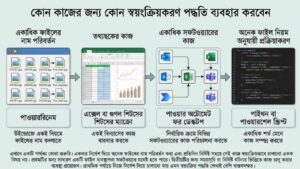
কম্পিউটারের একঘেয়ে কাজ কমাতে সব সময় আলাদা সফটওয়্যার কেনার প্রয়োজন হয় না। অনেক ক্ষেত্রে প্রচলিত সফটওয়্যারের নিজস্ব সুবিধাই যথেষ্ট। কাজের ধরন অনুযায়ী সম্ভাব্য পদ্ধতিগুলো নিচে তুলনা করা হলো।
| কাজের ধরন | সম্ভাব্য পদ্ধতি | কখন ব্যবহার করবেন |
| একাধিক ফাইলের নাম পরিবর্তন | পাওয়াররিনেম | উইন্ডোজে একই নিয়মে ফাইলের নাম বদলাতে |
| তথ্যছকের কাজ | এক্সেল বা গুগল শিটসের ম্যাক্রো | একই বিন্যাসের কাজ বারবার করতে |
| একাধিক সফটওয়্যারের কাজ | পাওয়ার অটোমেট ফর ডেস্কটপ | নির্ধারিত ক্রমে বিভিন্ন সফটওয়্যারের কাজ পরিচালনা করতে |
| অনেক ফাইল নিয়ম অনুযায়ী প্রক্রিয়াকরণ | পাইথন বা পাওয়ারশেল স্ক্রিপ্ট | একাধিক শর্ত মেনে কাজ সম্পন্ন করতে |
এখানে একটি পার্থক্য বোঝা জরুরি। একবার নির্দেশ দিয়ে অনেক ফাইলের নাম পরিবর্তন করা এবং প্রতিদিন নির্দিষ্ট সময়ে সেই কাজ স্বয়ংক্রিয়ভাবে চালানো এক বিষয় নয়। প্রথমটির জন্য সাধারণ একটি ফাইল ব্যবস্থাপনা সফটওয়্যার যথেষ্ট হতে পারে। দ্বিতীয়টির জন্য সময়সূচি বা নির্দিষ্ট ঘটনার ভিত্তিতে কাজ চালু করার ব্যবস্থা প্রয়োজন। প্রাথমিক পর্যায়ে নিজে নির্দেশ দিয়ে চালানো যায় এমন স্বয়ংক্রিয় পদ্ধতি শেখাই বেশি বাস্তবসম্মত।
পাওয়াররিনেম দিয়ে একাধিক ফাইলের নাম পরিবর্তন করুন
ধরা যাক, একটি প্রকল্পের অনেক ছবি ও নথির নামে ‘খসড়া’ লেখা আছে। এখন সেই শব্দের পরিবর্তে ‘চূড়ান্ত’ বসাতে হবে। প্রতিটি ফাইল আলাদা করে পরিবর্তন না করে মাইক্রোসফট পাওয়ারটয়েজের পাওয়াররিনেম ব্যবহার করা যায়।
এটি উইন্ডোজের জন্য তৈরি ফাইলের নাম পরিবর্তনের একটি সুবিধা। একাধিক ফাইলে একই নিয়ম প্রয়োগ করার পাশাপাশি পরিবর্তনের সম্ভাব্য ফলাফল আগেই দেখা যায়।
মাইক্রোসফটের প্রকাশিত সামঞ্জস্যের শর্ত অনুযায়ী পাওয়ারটয়েজ ব্যবহার করতে উইন্ডোজ ১১ অথবা উইন্ডোজ ১০-এর ২০০৪ সংস্করণ বা পরবর্তী সংস্করণ এবং সমর্থিত ৬৪-বিট প্রসেসর প্রয়োজন। তবে কোনো উইন্ডোজ সংস্করণে সফটওয়্যার ইনস্টল করা গেলেই সেই সংস্করণের নিরাপত্তা সহায়তা চালু রয়েছে, এমন নয়।
পাওয়াররিনেম ব্যবহারের ধাপ
ধাপ ১: মাইক্রোসফটের অনুমোদিত উৎস থেকে পাওয়ারটয়েজ ইনস্টল করুন। তার আগে কম্পিউটারের সঙ্গে সফটওয়্যারটির সামঞ্জস্য পরীক্ষা করুন।
ধাপ ২: পাওয়ারটয়েজ খুলে পাওয়াররিনেম চালু আছে কি না দেখুন।
ধাপ ৩: উইন্ডোজের ফাইল এক্সপ্লোরার থেকে প্রয়োজনীয় ফাইলগুলো নির্বাচন করুন।
ধাপ ৪: নির্বাচিত ফাইলের ওপর মাউসের ডান বোতামে ক্লিক করে পাওয়াররিনেম দিয়ে নাম পরিবর্তনের নির্দেশটি নির্বাচন করুন। নির্দেশটি সরাসরি না দেখালে অতিরিক্ত বিকল্পের তালিকা এবং পাওয়ারটয়েজের সেটিংস পরীক্ষা করুন।
ধাপ ৫: যে শব্দ খুঁজে পরিবর্তন করতে চান, সেই ঘরে ‘খসড়া’ এবং প্রতিস্থাপনের ঘরে ‘চূড়ান্ত’ লিখুন।
ধাপ ৬: শুধু ফাইলের মূল নাম পরিবর্তন করতে চাইলে ‘কেবল ফাইলের নাম’ সংক্রান্ত বিকল্পটি নির্বাচন করুন।
ধাপ ৭: পরিবর্তনের পূর্বদৃশ্য দেখে পুরোনো ও নতুন নাম মিলিয়ে নিন। সব ঠিক থাকলে পরিবর্তন নিশ্চিত করুন।
পাওয়াররিনেম ব্যবহারের সময় ভুল ফাইল নির্বাচন, একই নাম তৈরি হওয়ার সম্ভাবনা এবং ফাইলের এক্সটেনশন পরিবর্তিত হচ্ছে কি না, সেগুলো খেয়াল রাখা প্রয়োজন। উইন্ডোজের ফাইল এক্সপ্লোরারে নাম পরিবর্তন পূর্বাবস্থায় ফিরিয়ে নেওয়ার সুবিধা রয়েছে। তবে গুরুত্বপূর্ণ নথির ক্ষেত্রে শুধু সেই সুবিধার ওপর নির্ভর করবেন না। প্রথমে কয়েকটি পরীক্ষামূলক ফাইলে পদ্ধতিটি ব্যবহার করুন। মূল ফাইলের ব্যাকআপ আলাদা রাখুন।
গুগল শিটসে ম্যাক্রো দিয়ে একই কাজ বারবার করার ঝামেলা কমান
অনেক অফিসকর্মী ও ফ্রিল্যান্সার নিয়মিত গুগল শিটসে তথ্য সাজানোর কাজ করেন। প্রতিদিন নতুন তথ্য এলেও শিরোনাম মোটা করা, নির্দিষ্ট কলামের বিন্যাস পরিবর্তন কিংবা কয়েকটি ঘর সাজানোর নিয়ম একই থাকতে পারে।
এ ধরনের পুনরাবৃত্ত কাজের জন্য গুগল শিটসের ম্যাক্রো ব্যবহার করা যায়। এটি নির্দিষ্ট কিছু কাজ রেকর্ড করে পরবর্তী সময়ে আবার চালানোর সুযোগ দেয়।
গুগল শিটসে ম্যাক্রো তৈরির নিয়ম
ধাপ ১: কম্পিউটারের ব্রাউজারে গুগল শিটস খুলুন। পরীক্ষার জন্য মূল তথ্যছকের একটি অনুলিপি তৈরি করুন।
ধাপ ২: ওপরের মেনু থেকে ‘এক্সটেনশন’ অংশে যান। সেখান থেকে ‘ম্যাক্রো’ এবং তারপর ‘ম্যাক্রো রেকর্ড করুন’ বিকল্পটি নির্বাচন করুন।
ধাপ ৩: কাজ অনুযায়ী নির্দিষ্ট সেলভিত্তিক অথবা আপেক্ষিক অবস্থানভিত্তিক নির্দেশ বেছে নিন।
নির্দিষ্ট অবস্থানভিত্তিক নির্দেশ ব্যবহার করলে রেকর্ডিংয়ের সময় নির্ধারিত সেলেই কাজ প্রয়োগ করা হয়। আপেক্ষিক অবস্থানভিত্তিক নির্দেশ ব্যবহার করলে নির্বাচিত সেলের তুলনামূলক অবস্থানের ভিত্তিতে কাজ করা যায়।
ধাপ ৪: যে বিন্যাসের কাজটি সংরক্ষণ করতে চান, সেটি সম্পন্ন করুন।
ধাপ ৫: রেকর্ডিং সংরক্ষণ করে ম্যাক্রোর একটি নাম দিন।
ধাপ ৬: পরবর্তী সময়ে এক্সটেনশন মেনুর ম্যাক্রো অংশ থেকে সংরক্ষিত ম্যাক্রো চালান।
প্রথমবার ম্যাক্রো চালানোর সময় অনুমতি দেওয়ার নির্দেশ আসতে পারে। অনুমোদনের আগে স্ক্রিপ্ট কী ধরনের কাজ করার সুযোগ পাচ্ছে, তা পরীক্ষা করুন।
গুগল শিটসে ম্যাক্রো রেকর্ড করলে সংশ্লিষ্ট তথ্যছকের সঙ্গে যুক্ত একটি অ্যাপস স্ক্রিপ্ট তৈরি হয়। প্রয়োজন হলে সেটি পরিবর্তন করে আরও জটিল কাজের ব্যবস্থা করা যায়। তবে সাধারণ বিন্যাস-সংক্রান্ত ম্যাক্রো দিয়ে সব ধরনের তথ্য অন্তর্ভুক্ত করা, পরিবর্তনশীল প্রতিবেদন তৈরি কিংবা বাইরের সফটওয়্যার থেকে তথ্য সংগ্রহ করা সম্ভব নয়।
যাঁদের মূল কাজ একই তথ্যছকে নির্দিষ্ট বিন্যাস প্রয়োগ করা, তাঁদের জন্য রেকর্ড করা ম্যাক্রো দিয়ে শুরু করা যুক্তিসংগত। জটিল তথ্য প্রক্রিয়াকরণের জন্য আলাদা স্ক্রিপ্ট বা অন্য স্বয়ংক্রিয় পদ্ধতি প্রয়োজন হতে পারে।
মাইক্রোসফট এক্সেলে ম্যাক্রো রেকর্ড করবেন যেভাবে
মাইক্রোসফট এক্সেলের কম্পিউটারে ইনস্টল করা সংস্করণেও ম্যাক্রো রেকর্ড করার সুবিধা রয়েছে। নিয়মিত প্রতিবেদনের প্রস্তুতি, কলামের বিন্যাস পরিবর্তন এবং পুনরাবৃত্ত কিছু কাজ সংরক্ষণ করতে এটি ব্যবহার করা যায়।
উইন্ডোজের এক্সেল সফটওয়্যারে ম্যাক্রো রেকর্ড করতে নিচের ধাপগুলো অনুসরণ করুন।
১. ফাইল মেনু থেকে ‘বিকল্প’ এবং তারপর ‘রিবন সাজানো’ অংশে যান।
২. প্রধান ট্যাবগুলোর তালিকা থেকে ‘ডেভেলপার’ নির্বাচন করে চালু করুন।
৩. ডেভেলপার ট্যাব থেকে ‘ম্যাক্রো রেকর্ড করুন’ নির্বাচন করুন।
৪. একটি নাম দিয়ে রেকর্ডিং শুরু করুন এবং প্রয়োজনীয় কাজগুলো সম্পন্ন করুন।
৫. কাজ শেষ হলে ডেভেলপার ট্যাব থেকে ‘রেকর্ডিং বন্ধ করুন’ নির্বাচন করুন।
৬. ম্যাক্রো পরীক্ষা করতে ডেভেলপার ট্যাবের ম্যাক্রো তালিকা থেকে সংশ্লিষ্ট ম্যাক্রো নির্বাচন করে চালানোর নির্দেশ দিন।
ম্যাক্রোটি একই এক্সেল কার্যপত্রের সঙ্গে সংরক্ষণ করতে চাইলে ম্যাক্রো-সমর্থিত এক্সেল কার্যপত্র বা .xlsm ফরম্যাট ব্যবহার করতে হবে। সাধারণ .xlsx ফরম্যাটে ভিবিএ ম্যাক্রো সংরক্ষিত থাকে না।
এক্সেলের ওয়েব সংস্করণে কী সীমাবদ্ধতা আছে
এক্সেলের ওয়েব সংস্করণে ভিবিএ ম্যাক্রো তৈরি, পরিবর্তন বা চালানো যায় না। সেখানে ম্যাক্রোযুক্ত কার্যপত্র খোলা ও সম্পাদনা করা সম্ভব হলেও ভিবিএ ম্যাক্রো ব্যবহার করতে সমর্থিত ডেস্কটপ সফটওয়্যার প্রয়োজন।
আরেকটি বিষয় হলো, ম্যাক্রো রেকর্ড করার সময় নির্দিষ্ট কিছু সেল নির্বাচন করা হলে পরবর্তী সময়ে নতুন সারি যুক্ত হওয়ার পরও ম্যাক্রো আগের সেলগুলোতেই কাজ করতে পারে। তাই নিয়মিত পরিবর্তনশীল তথ্যের ওপর ম্যাক্রো ব্যবহার করলে ভিন্ন সংখ্যক সারি ও কলামের তথ্য দিয়ে আগে পরীক্ষা করুন।
একাধিক সফটওয়্যারের কাজ পরিচালনা করতে পাওয়ার অটোমেট
সব রুটিন কাজ একটি সফটওয়্যারের মধ্যে সীমাবদ্ধ থাকে না। ধরা যাক, একটি নির্দিষ্ট ফোল্ডার থেকে ফাইল সংগ্রহ করে অন্য ফোল্ডারে অনুলিপি করতে হবে। এরপর তথ্যছক খুলে কয়েকটি নির্ধারিত কাজ সম্পন্ন করতে হবে।
এ ধরনের কাজে মাইক্রোসফট পাওয়ার অটোমেট ফর ডেস্কটপ ব্যবহার করা যায়। এতে বিভিন্ন কাজের ধাপ সাজিয়ে ডেস্কটপ ফ্লো বা স্বয়ংক্রিয় কার্যপ্রবাহ তৈরি করা সম্ভব।
প্রথম স্বয়ংক্রিয় কার্যপ্রবাহ তৈরির পদ্ধতি
ধাপ ১: পাওয়ার অটোমেট ফর ডেস্কটপ খুলুন। প্রয়োজনীয় অ্যাকাউন্টে প্রবেশ করে সফটওয়্যার ব্যবহারের শর্ত পূরণ করুন।
ধাপ ২: মূল নিয়ন্ত্রণপর্দা থেকে ‘নতুন কার্যপ্রবাহ’ তৈরির বিকল্পটি নির্বাচন করুন।
ধাপ ৩: কাজের উপযুক্ত নাম দিয়ে তৈরির নির্দেশ দিন।
ধাপ ৪: কার্যপ্রবাহ সম্পাদনার অংশে প্রয়োজনীয় কাজের নির্দেশগুলো যুক্ত করুন। চাইলে রেকর্ডার ব্যবহার করে ডেস্কটপ বা ওয়েব সফটওয়্যারের কিছু কাজ রেকর্ড করতে পারেন।
ধাপ ৫: কাজের ক্রম পরীক্ষা করে কার্যপ্রবাহ সংরক্ষণ করুন।
ধাপ ৬: নমুনা তথ্য দিয়ে কার্যপ্রবাহ চালান। কোনো ধাপে সমস্যা হলে সংশ্লিষ্ট নির্দেশ সংশোধন করুন।
প্রথম প্রকল্প হিসেবে একটি পরীক্ষামূলক ফোল্ডার থেকে অন্য ফোল্ডারে ফাইল অনুলিপি করার মতো ছোট কাজ নেওয়া ভালো। এতে কার্যপ্রবাহ তৈরির নিয়ম বোঝা সহজ হবে।
পাওয়ার অটোমেট ব্যবহারে লাইসেন্সের বিষয়টি কেন জরুরি
উইন্ডোজ ১১-এর অন্তর্ভুক্ত ব্যবহারাধিকারে নির্দিষ্ট পরিবেশে ব্যক্তিগত কাজের জন্য স্থানীয় ডেস্কটপ কার্যপ্রবাহ চালানোর সুযোগ রয়েছে। তবে এই সুবিধার মাধ্যমে সব ধরনের ক্লাউড-নিয়ন্ত্রিত বা উন্নত স্বয়ংক্রিয়করণ ব্যবহারের অধিকার পাওয়া যায় না।
ক্লাউড থেকে ডেস্কটপ কার্যপ্রবাহ চালানো, অন্য ব্যবহারকারীদের সঙ্গে শেয়ার করা কিংবা ব্যবহারকারীর উপস্থিতি ছাড়া কাজ সম্পন্ন করার ক্ষেত্রে অতিরিক্ত লাইসেন্স প্রয়োজন হতে পারে।
বিশেষ করে ব্যবহারকারীর উপস্থিতি ছাড়া ডেস্কটপ কার্যপ্রবাহ চালানোর জন্য মাইক্রোসফটের নির্ধারিত প্রসেস পরিকল্পনার শর্ত রয়েছে। উইন্ডোজের সংস্করণ, অ্যাকাউন্ট, প্রতিষ্ঠানের নীতি ও লাইসেন্স অনুযায়ী ব্যবহারযোগ্য সুবিধা বদলে যেতে পারে।
তাই পাওয়ার অটোমেটের জন্য অর্থ ব্যয়ের আগে নিশ্চিত করুন, আপনি নিজে চালু করে কাজ সম্পন্ন করতে চান, নাকি নির্ধারিত সময়ে মানুষের উপস্থিতি ছাড়াই কাজ চালাতে চান। দুটি ব্যবহারের প্রযুক্তিগত ব্যবস্থা ও লাইসেন্সের প্রয়োজন এক নাও হতে পারে।
কখন ম্যাক্রো বাদ দিয়ে স্ক্রিপ্ট ব্যবহার করা ভালো
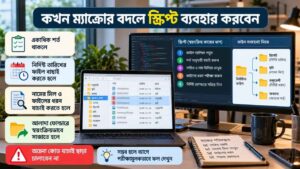
ম্যাক্রো দিয়ে রেকর্ড করা বা নির্ধারিত কাজের ধাপ বারবার চালানো যায়। কিন্তু কাজের মধ্যে অনেক শর্ত থাকলে পাইথন বা পাওয়ারশেল স্ক্রিপ্ট বেশি উপযোগী হতে পারে। ধরা যাক, একটি ফোল্ডারে বিভিন্ন ধরনের ফাইল রয়েছে। সেখান থেকে নির্দিষ্ট তারিখের ফাইল নির্বাচন করতে হবে, নাম পরীক্ষা করতে হবে এবং আলাদা ফোল্ডারে রাখতে হবে।
এ ধরনের কাজে স্ক্রিপ্ট ব্যবহার করে ফাইলের ধরন, নামের মিল, নির্দিষ্ট শর্ত এবং ভুল হলে কী ঘটবে, তা নির্ধারণ করা যায়। অবশ্য প্রোগ্রামিং না জানা ব্যবহারকারীর জন্য অপরিচিত স্ক্রিপ্ট সরাসরি চালানো ঝুঁকিপূর্ণ।
বিশেষ করে ফাইল মুছে ফেলা, পুরোনো তথ্যের ওপর নতুন তথ্য লেখা কিংবা একই নামে একাধিক ফাইল সংরক্ষণের মতো কাজে সতর্ক থাকতে হবে। পাওয়ারশেলের ফাইলের নাম পরিবর্তনের নির্দিষ্ট নির্দেশে -WhatIf ব্যবহার করে পরিবর্তন বাস্তবে না ঘটিয়ে সম্ভাব্য ফলাফল দেখা যায়। তবে সব নির্দেশ বা নিজস্ব স্ক্রিপ্টে এই সুবিধা একইভাবে কাজ করবে, এমন নিশ্চয়তা নেই।
স্ক্রিপ্ট চালানোর আগে তার গুরুত্বপূর্ণ নির্দেশগুলো বুঝুন। অচেনা উৎস থেকে পাওয়া কোড যাচাই ছাড়া ব্যবহার করবেন না। যাঁদের কাজ সাধারণ বিন্যাস পরিবর্তন বা ফাইলের নাম বদলানোর মধ্যে সীমাবদ্ধ, তাঁদের শুরুতেই পাইথন বা পাওয়ারশেল শেখার প্রয়োজন নেই। কাজের নিয়ম জটিল হলে এবং প্রচলিত সফটওয়্যারে প্রয়োজন পূরণ না হলে স্ক্রিপ্ট ব্যবহারের কথা বিবেচনা করা যায়।
স্বয়ংক্রিয় ব্যবস্থা নিয়মিত ব্যবহারের আগে কীভাবে পরীক্ষা করবেন
কোনো স্বয়ংক্রিয় ব্যবস্থা একবার সফলভাবে চললেই সেটিকে নিয়মিত ব্যবহারের জন্য প্রস্তুত ধরে নেওয়া ঠিক নয়। পরীক্ষার সময় স্বাভাবিক তথ্যের পাশাপাশি কিছু ব্যতিক্রমী পরিস্থিতিও বিবেচনায় রাখা উচিত।
ধরা যাক, একটি স্বয়ংক্রিয় ব্যবস্থায় ফাইলের নাম পরিবর্তন করা হচ্ছে। প্রথমে পাঁচটি সাধারণ ফাইল নিয়ে পরীক্ষা করুন। এরপর এমন ফাইল যুক্ত করুন, যার নামে ফাঁকা জায়গা আছে। একই নাম তৈরি হওয়ার সম্ভাবনা কিংবা নির্ধারিত ধরনের বাইরের কোনো ফাইলও পরীক্ষায় রাখতে পারেন।
দেখুন, সব ফাইল সঠিকভাবে শনাক্ত হচ্ছে কি না। ভুল ধরনের ফাইল বাদ পড়ছে কি না এবং পরিবর্তনের পর মূল তথ্য অক্ষত আছে কি না, তা মিলিয়ে নিন। কাজ মাঝপথে বন্ধ হলে কী ঘটে, সেটিও গুরুত্বপূর্ণ। স্বয়ংক্রিয় ব্যবস্থা পুনরায় চালালে আগের কাজ আবার সম্পন্ন হয়ে তথ্যের সমস্যা তৈরি হচ্ছে কি না, পরীক্ষা করা প্রয়োজন।
যেখানে সম্ভব, প্রথমে পরিবর্তনের সম্ভাব্য ফলাফল দেখার ব্যবস্থা ব্যবহার করুন। তা সম্ভব না হলে মূল তথ্যের অনুলিপি দিয়ে পরীক্ষা করুন।
সময় সাশ্রয় হচ্ছে কি না, সেটিও মাপুন
স্বয়ংক্রিয়করণের কার্যকারিতা বিচার করতে শুধু কাজ শেষ হওয়ার সময় দেখলে চলবে না। ধরা যাক, আগে কোনো কাজ হাতে করতে যে সময় লাগত, স্বয়ংক্রিয় ব্যবস্থায় সেটি কম সময়ে সম্পন্ন হচ্ছে। কিন্তু প্রতিবার ফলাফল যাচাই ও ভুল সংশোধন করতে অতিরিক্ত সময় প্রয়োজন হলে প্রকৃত সাশ্রয় প্রত্যাশার চেয়ে কম হতে পারে।
তাই তিনটি বিষয় বিবেচনা করুন। কাজটি আগে কত সময় নিত, স্বয়ংক্রিয় করার পর কত সময় লাগছে এবং ব্যবস্থাটি ঠিক রাখতে কতটা পরিশ্রম করতে হচ্ছে। এই হিসাব থেকেই বোঝা যাবে পদ্ধতিটি নিয়মিত ব্যবহার করা যুক্তিসংগত কি না।
স্বয়ংক্রিয়করণে তথ্যের নিরাপত্তা ও গোপনীয়তা বজায় রাখুন
কম্পিউটারের রুটিন কাজ স্বয়ংক্রিয় করার সময় তথ্যের নিরাপত্তাকে আলাদা গুরুত্ব দিতে হবে। বিশেষ করে গ্রাহকের ব্যক্তিগত তথ্য, কর্মীদের নথি, আর্থিক রেকর্ড কিংবা প্রতিষ্ঠানের অভ্যন্তরীণ তথ্য নিয়ে কাজ করলে বাড়তি সতর্কতা প্রয়োজন।
প্রতিষ্ঠানের অনুমতি ছাড়া সংবেদনশীল তথ্য কোনো বাইরের স্বয়ংক্রিয়করণ সেবায় পাঠাবেন না। সফটওয়্যারটি কী ধরনের অনুমতি চায় এবং তথ্য কোথায় সংরক্ষণ করে, তা পরীক্ষা করুন। পাসওয়ার্ড বা অন্যান্য গোপন তথ্য সরাসরি স্ক্রিপ্টে লিখে রাখা এড়িয়ে চলুন। প্রয়োজন অনুযায়ী প্রতিষ্ঠানের অনুমোদিত পরিচয় ও গোপন তথ্য ব্যবস্থাপনা ব্যবহার করুন।
অপরিচিত উৎস থেকে পাওয়া এক্সেল ম্যাক্রোও ঝুঁকিপূর্ণ হতে পারে। ম্যাক্রোর মাধ্যমে ক্ষতিকর কোড চালানো সম্ভব। তাই নিরাপত্তা সতর্কতা বন্ধ করে সব ম্যাক্রো চালু রাখা উচিত নয়। স্বয়ংক্রিয় ব্যবস্থাকে প্রয়োজনের অতিরিক্ত ফাইল বা অ্যাকাউন্ট ব্যবহারের অনুমতিও দেবেন না। বিশেষ করে আর্থিক লেনদেন, কর্মীদের বেতন, ব্যক্তিগত তথ্য মুছে ফেলা কিংবা গুরুত্বপূর্ণ নথি প্রকাশের মতো কাজে মানুষের অনুমোদনের ধাপ রাখা যুক্তিসংগত।
আরও পড়ুন: অ্যান্ড্রয়েড ফোন ধীর হয়ে গেলে কোন ১০টি সেটিংস আগে পরীক্ষা করবেন
স্বয়ংক্রিয় ব্যবস্থা কাজ না করলে প্রথমে কোথায় দেখবেন
স্বয়ংক্রিয় ব্যবস্থা তৈরির পর কোনো ধাপে সমস্যা হলে পুরো ব্যবস্থা নতুন করে তৈরি করার প্রয়োজন নাও হতে পারে। প্রথমে কোথায় কাজ বন্ধ হচ্ছে, সেটি শনাক্ত করুন।
- ম্যাক্রো চালু না হলে: সফটওয়্যারের সংস্করণ, ফাইলের ফরম্যাট ও নিরাপত্তা সেটিংস পরীক্ষা করুন। অফিসের কম্পিউটারে প্রশাসনিক নীতির কারণে ম্যাক্রো বন্ধ থাকতে পারে। অনুমতি প্রয়োজন হলে তথ্যপ্রযুক্তি বিভাগের সঙ্গে যোগাযোগ করুন।
- ফাইলের নাম ভুল হলে: পাওয়াররিনেমের খোঁজার শব্দ, প্রতিস্থাপনের শব্দ ও পরিবর্তনের পূর্বদৃশ্য পরীক্ষা করুন। শুধু মূল নাম পরিবর্তন করতে চেয়েছিলেন কি না এবং ফাইলের এক্সটেনশন বদলে যাচ্ছে কি না, দেখুন।
- ডেস্কটপ কার্যপ্রবাহ মাঝপথে বন্ধ হলে: সফটওয়্যারের পর্দা, বোতামের অবস্থান কিংবা ব্যবহারকারী পর্দার বিন্যাস পরিবর্তিত হয়েছে কি না দেখুন। পর্দার উপাদাননির্ভর স্বয়ংক্রিয় ব্যবস্থায় সফটওয়্যারের গঠন পরিবর্তিত হলে কোনো নির্দেশ ব্যর্থ হতে পারে।
- স্ক্রিপ্ট কিছু ফাইল বাদ দিলে: ফাইলের অবস্থান, নাম, এক্সটেনশন, প্রবেশাধিকার এবং স্ক্রিপ্টে নির্ধারিত শর্তগুলো মিলিয়ে দেখুন।
একসঙ্গে অনেক পরিবর্তন করার পরিবর্তে সমস্যাযুক্ত ধাপটি সংশোধন করে আবার ছোট পরিসরে পরীক্ষা করুন। এতে ত্রুটির কারণ শনাক্ত করা সহজ হবে।
প্রথম স্বয়ংক্রিয়করণ প্রকল্প হিসেবে কোন কাজটি বেছে নেবেন
প্রথমেই বড় কোনো অফিস প্রক্রিয়া স্বয়ংক্রিয় করার চেষ্টা না করাই ভালো। বরং নিয়মিত করতে হয় এবং ভুল হলে সহজে সংশোধন করা যায়, এমন একটি ছোট কাজ নির্বাচন করুন। ফাইলের নাম পরিবর্তন অথবা তথ্যছকে নির্দিষ্ট বিন্যাস প্রয়োগের কাজ দিয়ে শুরু করা যেতে পারে। কাজটির ধাপ লিখে রাখুন এবং পরীক্ষামূলক তথ্যের ওপর স্বয়ংক্রিয় ব্যবস্থা চালান।
ফলাফল ঠিক থাকলে বাস্তব কাজে সীমিতভাবে ব্যবহার করুন। এরপর দেখুন সময় সাশ্রয় হচ্ছে কি না এবং নিয়মিত পরিচালনায় নতুন কোনো সমস্যা তৈরি হচ্ছে কি না। কাজ স্বয়ংক্রিয় করার প্রাথমিক ধারণা শেখার ক্ষেত্রে এটাই সবচেয়ে বাস্তবসম্মত সিদ্ধান্ত। প্রতিটি রুটিন কাজের জন্য স্বয়ংক্রিয় ব্যবস্থা তৈরি করতে হবে, এমন নয়। কোনো কাজ স্বয়ংক্রিয় করার প্রস্তুতি ও রক্ষণাবেক্ষণে যদি বেশি সময় লাগে, তাহলে সেটি হাতে করাই সুবিধাজনক হতে পারে।
একটি ছোট কাজ সফলভাবে স্বয়ংক্রিয় করতে পারলে পরবর্তী সময়ে আরও জটিল কাজের জন্য ম্যাক্রো, স্ক্রিপ্ট কিংবা একাধিক সফটওয়্যার যুক্ত করার প্রয়োজন আছে কি না, তা নির্ধারণ করা সহজ হবে।
প্রায়শই জিজ্ঞাসিত প্রশ্ন
১. ইন্টারনেট সংযোগ ছাড়াও কি কম্পিউটারের কাজ স্বয়ংক্রিয় করা যায়?
হ্যাঁ। পাওয়াররিনেমের মতো সফটওয়্যার দিয়ে কম্পিউটারে সংরক্ষিত ফাইলের নাম পরিবর্তনের কাজ ইন্টারনেট ছাড়াই করা যায়। পাইথন বা পাওয়ারশেলের স্থানীয় স্ক্রিপ্টও ইন্টারনেট ছাড়াই চলতে পারে। তবে গুগল শিটস বা ক্লাউডভিত্তিক সেবার কিছু কাজের জন্য ইন্টারনেট প্রয়োজন হয়। কোন পদ্ধতি ব্যবহার করছেন, তার ওপর বিষয়টি নির্ভর করে।
২. একই ম্যাক্রো কি একাধিক তথ্যছকে ব্যবহার করা যায়?
সম্ভব, তবে সফটওয়্যার অনুযায়ী পদ্ধতি আলাদা। গুগল শিটসে রেকর্ড করা ম্যাক্রো সংশ্লিষ্ট তথ্যছকের সঙ্গে যুক্ত থাকে। অন্য তথ্যছকে ব্যবহার করতে প্রয়োজনীয় স্ক্রিপ্ট যুক্ত বা পরিবর্তন করতে হতে পারে। মাইক্রোসফট এক্সেলেও ম্যাক্রো কোথায় সংরক্ষণ করা হয়েছে, তার ওপর অন্য কার্যপত্রে ব্যবহারের সুবিধা নির্ভর করে। তাই নতুন ফাইলে চালানোর আগে পরীক্ষা করা উচিত।
৩. ভুল তথ্য থাকলে স্বয়ংক্রিয় ব্যবস্থা কি নিজে সংশোধন করতে পারে?
সাধারণ নিয়মভিত্তিক স্বয়ংক্রিয় ব্যবস্থা নিজে থেকে সব ভুল শনাক্ত বা সংশোধন করতে পারে না। যেমন, কোনো তথ্যছকে ভুল নাম বা পরিমাণ থাকলে ম্যাক্রো সেই তথ্যের ওপরই নির্ধারিত কাজ চালাতে পারে। ভুল শনাক্ত করার জন্য আলাদা যাচাইয়ের নিয়ম তৈরি করতে হয়। গুরুত্বপূর্ণ তথ্যের ক্ষেত্রে মানুষের পর্যালোচনা রাখা প্রয়োজন।
৪. একটি স্বয়ংক্রিয় ব্যবস্থা কি সব কম্পিউটারে একইভাবে কাজ করবে?
সব ক্ষেত্রে নয়। অপারেটিং সিস্টেম, সফটওয়্যারের সংস্করণ, ফাইলের অবস্থান, ব্যবহারকারীর অনুমতি এবং প্রয়োজনীয় লাইসেন্সের কারণে পার্থক্য হতে পারে। বিশেষ করে কোনো সফটওয়্যারের বোতাম বা পর্দার অবস্থানের ওপর নির্ভরশীল স্বয়ংক্রিয় ব্যবস্থা অন্য কম্পিউটারে ঠিকমতো কাজ না-ও করতে পারে। তাই নতুন কম্পিউটারে ব্যবহারের আগে নমুনা তথ্য দিয়ে পরীক্ষা করা উচিত।

