

কম্পিউটারের গুরুত্বপূর্ণ ফাইলগুলো গুগল ড্রাইভ বা ওয়ানড্রাইভে দেখা যাচ্ছে। ফোন থেকেও সেগুলো খোলা যাচ্ছে। ফলে ধরে নিলেন, সব তথ্যের ব্যাকআপ রয়েছে। কিন্তু কম্পিউটার থেকে ভুল করে একটি ফোল্ডার মুছে দেওয়ার পর দেখলেন, ক্লাউডের মূল ফোল্ডার থেকেও সেটি সরে গেছে।
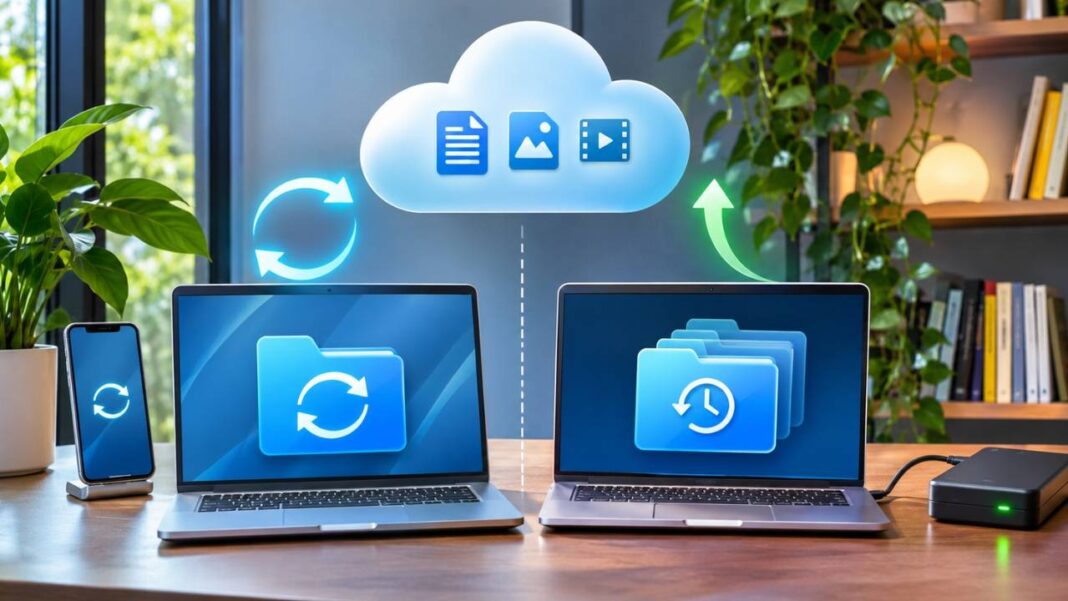
ক্লাউড সিঙ্ক ও ব্যাকআপের পার্থক্য নিয়ে বিভ্রান্তির শুরু এখানেই। ক্লাউড সিঙ্ক বিভিন্ন যন্ত্রে ফাইলের সর্বশেষ পরিবর্তন পৌঁছে দেয়। ব্যাকআপের উদ্দেশ্য হলো মূল তথ্য হারিয়ে গেলে, নষ্ট হলে বা অনাকাঙ্ক্ষিত পরিবর্তন ঘটলে সংরক্ষিত কপি থেকে সেটি পুনরুদ্ধার করা।
ফোন হারালে বা কম্পিউটার নষ্ট হলে আগে থেকে ক্লাউডে সিঙ্ক করা ফাইল কাজে আসতে পারে। কিন্তু ভুল করে ফাইল মুছে ফেলা, র্যানসমওয়্যার আক্রমণ কিংবা ক্লাউড অ্যাকাউন্টে প্রবেশাধিকার হারানোর ক্ষেত্রে এই সুরক্ষা যথেষ্ট নয়। গুরুত্বপূর্ণ তথ্যের জন্য তাই সিঙ্কের পাশাপাশি স্বাধীন ব্যাকআপ ব্যবস্থা প্রয়োজন।
ক্লাউড সিঙ্ক ও ব্যাকআপের মৌলিক পার্থক্য কোথায়?
ক্লাউড সিঙ্ক কীভাবে কাজ করে?
ধরুন, আপনি ল্যাপটপে একটি ওয়ার্ড ফাইল সম্পাদনা করছেন। ফাইলটি ওয়ানড্রাইভের সিঙ্ক করা ফোল্ডারে থাকলে পরিবর্তনগুলো অনলাইনে জমা হবে। সিঙ্ক সম্পন্ন হওয়ার পর অন্য কম্পিউটার থেকে ফাইলটি খুললেও হালনাগাদ সংস্করণ দেখতে পাবেন।
দৈনন্দিন কাজের জন্য এই ব্যবস্থা সুবিধাজনক। বারবার ইমেইলে ফাইল পাঠাতে হয় না, কোন সংস্করণটি সর্বশেষ তা নিয়েও বিভ্রান্তি কমে। সমস্যা হলো, সিঙ্ক ব্যবস্থা সাধারণত বুঝতে পারে না, ব্যবহারকারীর করা পরিবর্তনটি ইচ্ছাকৃত নাকি ভুল। ফাইলে নতুন তথ্য যোগ করার মতো ফাইল মুছে ফেলাও এর কাছে একটি পরিবর্তন। ফলে মুছে ফেলার নির্দেশ অন্য সংযুক্ত যন্ত্র ও ক্লাউডেও পৌঁছে যেতে পারে।
আরও পড়ুন: ক্লাউড স্টোরেজ কী: গুগল ড্রাইভ, ওয়ানড্রাইভ ও ড্রপবক্সের পার্থক্য
ক্লাউড ব্যাকআপ কীভাবে আলাদা?
ক্লাউড ব্যাকআপ নির্ধারিত তথ্যের কপি অনলাইনে সংরক্ষণ করে, যাতে মূল তথ্যে সমস্যা হলে সেই কপি ব্যবহার করা যায়। একটি উপযুক্ত ব্যাকআপ ব্যবস্থা বিভিন্ন সময়ের ফাইলের সংস্করণও ধরে রাখতে পারে। ধরা যাক, সোমবার একটি হিসাবের ফাইল ব্যাকআপ করা হয়েছে। বুধবার ভুল তথ্য যোগ করার কারণে মূল হিসাব নষ্ট হলো। ব্যাকআপে সোমবারের সংস্করণ অক্ষত থাকলে সেটি পুনরুদ্ধার করা সম্ভব।
তবে সব ব্যাকআপ সফটওয়্যার একইভাবে পুরোনো সংস্করণ রাখে না। কত দিনের তথ্য সংরক্ষিত থাকবে এবং মুছে ফেলা ফাইল কত দিন পাওয়া যাবে, তা সংশ্লিষ্ট সেবার সংরক্ষণনীতির ওপর নির্ভর করে।
নিচের তুলনাটি দুই ব্যবস্থার ব্যবহারিক পার্থক্য বুঝতে সাহায্য করবে।
| তুলনার বিষয় | ক্লাউড সিঙ্ক | ক্লাউড ব্যাকআপ |
| প্রধান উদ্দেশ্য | বিভিন্ন যন্ত্রে ফাইল হালনাগাদ রাখা | হারানো বা নষ্ট তথ্য পুনরুদ্ধার |
| পরিবর্তনের প্রভাব | অন্য সংযুক্ত কপিতেও পৌঁছাতে পারে | পুরোনো কপি অক্ষত থাকতে পারে |
| ফাইল মুছে ফেললে | ক্লাউড থেকেও মুছে যেতে পারে | সংরক্ষণনীতি অনুযায়ী ফেরানো যেতে পারে |
| পুরোনো সংস্করণ | সেবাভেদে সীমিত | ব্যাকআপের নিয়ম অনুযায়ী সংরক্ষিত |
| ব্যবহারের ধরন | দৈনন্দিন কাজ ও সহযোগিতা | তথ্য সুরক্ষা ও পুনরুদ্ধার |
| র্যানসমওয়্যারের ঝুঁকি | ক্ষতিগ্রস্ত ফাইল সিঙ্ক হতে পারে | সংক্রমণমুক্ত ব্যাকআপ থেকে উদ্ধারের সুযোগ থাকে |
একই ক্লাউড সেবায় সিঙ্ক, সংস্করণ ইতিহাস ও পুনরুদ্ধারের একাধিক সুবিধা থাকতে পারে। কাজেই কোনো সুবিধার নাম ‘ব্যাকআপ’ কি না, সেটির চেয়ে বেশি গুরুত্বপূর্ণ হলো সমস্যার পর সেটি কী ধরনের তথ্য ফেরত দিতে পারে।
সিঙ্ক করা থাকলেও যেসব কারণে তথ্য হারাতে পারেন
জায়গা খালি করতে গিয়ে মূল ফাইল মুছে ফেলা
একজন শিক্ষার্থীর কথা ধরা যাক। তাঁর গবেষণাপত্র, তথ্যসূত্র ও পুরোনো খসড়া গুগল ড্রাইভের সিঙ্ক করা ফোল্ডারে রয়েছে। কম্পিউটারে জায়গা খালি করতে গিয়ে তিনি পুরো ফোল্ডারটি মুছে দিলেন।
সিঙ্ক চালু থাকলে ফোল্ডারটি ক্লাউড থেকেও মুছে যেতে পারে। দ্রুত বিষয়টি বুঝতে পারলে ট্র্যাশ বা মুছে ফেলা ফাইলের অস্থায়ী সংরক্ষণস্থল থেকে তথ্য উদ্ধারের সুযোগ থাকতে পারে। কিন্তু কয়েক মাস পর প্রয়োজন হলে সেই সুযোগ আর না-ও থাকতে পারে।
এখানে স্থানীয় কপি সরানো এবং মূল ফাইল মুছে ফেলার পার্থক্য বোঝা জরুরি। যেমন, ওয়ানড্রাইভের চাহিদামতো ফাইল ব্যবহারের সুবিধায় ‘জায়গা খালি করুন’ বিকল্প ব্যবহার করলে স্থানীয় কপি সরিয়ে কম্পিউটারে জায়গা খালি করা যায়। ফাইলটি তখন অনলাইনে থাকে। কিন্তু সরাসরি মুছে দিলে সেটি ওয়ানড্রাইভ থেকেও সরে যেতে পারে।
ভুল সংস্করণ সিঙ্ক হয়ে যাওয়া
ফাইল হারানোর জন্য সেটি মুছে ফেলতেই হবে, এমন নয়। একটি এক্সেল ফাইলের হিসাব ভুল করে পরিবর্তন হতে পারে। কোনো সফটওয়্যারের ত্রুটিতে প্রকল্পের ফাইল নষ্ট হতে পারে। আবার সম্পাদনার সময় ভুল সংস্করণ দিয়ে মূল ফাইল প্রতিস্থাপিত হতে পারে।
এই পরিবর্তন সিঙ্ক হয়ে গেলে অন্য যন্ত্রেও ক্ষতিগ্রস্ত সংস্করণ পাওয়া যাবে। ক্লাউড সেবায় সংস্করণ ইতিহাস থাকলে আগের অবস্থায় ফেরার সুযোগ পাওয়া যেতে পারে। কিন্তু ভুলটি অনেক পরে ধরা পড়লে প্রয়োজনীয় সংস্করণ আর সংরক্ষিত না-ও থাকতে পারে।
র্যানসমওয়্যার আক্রমণ
র্যানসমওয়্যার এমন ক্ষতিকর সফটওয়্যার, যা ফাইল সাংকেতিকীকরণ করে বা যন্ত্রে প্রবেশাধিকার আটকে দিয়ে মুক্তিপণ দাবি করতে পারে। আক্রান্ত কম্পিউটারের সিঙ্ক করা ফাইলগুলো সাংকেতিকীকরণ করা হলে ক্ষতিগ্রস্ত সংস্করণও ক্লাউডে আপলোড হতে পারে। কিছু ক্লাউড সেবায় র্যানসমওয়্যার শনাক্তকরণ ও আগের অবস্থায় ফিরে যাওয়ার সুবিধা রয়েছে। তবে সেগুলোর সময়সীমা ও ব্যবহারের শর্ত আছে।
আক্রান্ত কম্পিউটারের সঙ্গে সংযুক্ত বাহ্যিক হার্ডড্রাইভও ঝুঁকিতে পড়তে পারে। এ কারণে অন্তত একটি ব্যাকআপ এমনভাবে রাখা উচিত, যাতে দৈনন্দিন কাজে ব্যবহৃত যন্ত্র থেকে সেটি সরাসরি পরিবর্তন বা মুছে ফেলা না যায়। আরেকটি বিষয় মনে রাখা দরকার। ব্যাকআপ থেকে হারানো তথ্য উদ্ধার করা গেলেও আক্রমণের সময় তথ্য চুরি হয়ে থাকলে সেই ঝুঁকি দূর হয় না।
ক্লাউড অ্যাকাউন্টে প্রবেশাধিকার হারানো
একই গুগল বা মাইক্রোসফট অ্যাকাউন্টে ব্যক্তিগত নথি, ছবি ও ব্যবসার তথ্য রাখা সুবিধাজনক। কিন্তু অ্যাকাউন্ট অন্যের দখলে চলে গেলে, পুনরুদ্ধারের তথ্য হারালে কিংবা অ্যাকাউন্ট বন্ধ হয়ে গেলে সংরক্ষিত ফাইলে প্রবেশ করা কঠিন হতে পারে।
চাকরি পরিবর্তনের সময়ও এই সমস্যা দেখা দিতে পারে। অফিসের ওয়ানড্রাইভ বা গুগল ওয়ার্কস্পেস অ্যাকাউন্টে রাখা ব্যক্তিগত ফাইল পরে আর পাওয়া না-ও যেতে পারে। অনুমোদিত ব্যক্তিগত নথি আগেই নিজের নিয়ন্ত্রণাধীন সংরক্ষণমাধ্যমে রাখুন। তবে প্রতিষ্ঠানের গোপনীয় তথ্য ব্যক্তিগত ড্রাইভে নেওয়ার আগে অবশ্যই সংশ্লিষ্ট নীতিমালা ও অনুমতির শর্ত অনুসরণ করতে হবে।
গুগল ড্রাইভ, ওয়ানড্রাইভ ও আইক্লাউড কতটা সুরক্ষা দেয়?
গুগল ড্রাইভ: মুছে ফেলা ফাইল ও সংস্করণ ইতিহাসের সীমা
কম্পিউটারের গুগল ড্রাইভ অ্যাপে ফাইল স্ট্রিমিং বা মিররিং ব্যবহার করলে সিঙ্ক করা ফাইল মুছে দেওয়ার প্রভাব ক্লাউডেও পড়ে। স্ট্রিমিং ব্যবস্থায় প্রয়োজন অনুযায়ী অনলাইন থেকে ফাইল ব্যবহার করা যায়, আর মিররিং ব্যবস্থায় ফাইলের স্থানীয় কপিও রাখা হয়।
গুগল ড্রাইভের ফাইল মুছে ফেলার নিয়ম অনুযায়ী, ট্র্যাশে পাঠানো ফাইল ৩০ দিন পর স্বয়ংক্রিয়ভাবে স্থায়ীভাবে মুছে যায়। ব্যবহারকারী চাইলে এর আগেও ট্র্যাশ খালি করতে পারেন। গুগল ওয়ার্কস্পেসের প্রাতিষ্ঠানিক অ্যাকাউন্টে অবশ্য অতিরিক্ত পুনরুদ্ধারের সুযোগ থাকতে পারে। উপযুক্ত অনুমতি থাকা প্রশাসক ট্র্যাশ থেকে স্থায়ীভাবে মুছে ফেলার পর ২৫ দিনের মধ্যে নির্দিষ্ট শর্তে তথ্য পুনরুদ্ধার করতে পারেন। এটি সাধারণ ব্যবহারকারীর ট্র্যাশ থেকে ফাইল ফেরানোর সুবিধার সঙ্গে এক নয়।
গুগল ড্রাইভে আপলোড করা পিডিএফ, ছবি ও অন্যান্য সাধারণ ফাইলের পুরোনো সংস্করণও সংরক্ষিত থাকতে পারে। কোনো সংস্করণ ৩০ দিন পুরোনো হলে অথবা তার পরে ১০০টি নতুন সংস্করণ তৈরি হলে সেটি মুছে যেতে পারে। প্রয়োজনীয় সংস্করণ ধরে রাখতে ‘স্থায়ীভাবে সংরক্ষণ করুন’ বিকল্প ব্যবহার করা যায়।
গুগল ডকস, শিটস ও স্লাইডসের সংস্করণ ইতিহাসের নিয়ম আবার আলাদা। সাধারণ আপলোড করা ফাইলের ক্ষেত্রে প্রযোজ্য নিয়ম এসব নথিতে একইভাবে প্রযোজ্য নয়। সংস্করণ ইতিহাস ভুল সংশোধনের জন্য উপকারী। তবে কোনো সংস্করণ স্থায়ীভাবে সংরক্ষণের বিকল্প ব্যবহার করলেও ফাইলটি একই অ্যাকাউন্টের ওপর নির্ভরশীল থাকে। গুরুত্বপূর্ণ নথির আলাদা ডাউনলোড করা কপি রাখাই ভালো।
ওয়ানড্রাইভ: ব্যাকআপ নামে থাকা সুবিধাটিও পরীক্ষা করুন
ওয়ানড্রাইভের মাধ্যমে উইন্ডোজ কম্পিউটারের ডেস্কটপ, ডকুমেন্টস ও পিকচার্সের মতো ফোল্ডার সংরক্ষণ করা যায়। তবে এই ব্যবস্থায় ফাইলগুলো ওয়ানড্রাইভের সঙ্গে সিঙ্ক হয়। ব্যক্তিগত ওয়ানড্রাইভ অ্যাকাউন্টে মুছে ফেলা ফাইল সাধারণত ৩০ দিন পর্যন্ত রিসাইকেল বিনে থাকে। কর্মক্ষেত্র বা শিক্ষাপ্রতিষ্ঠানের অ্যাকাউন্টে এই সময় সাধারণত ৯৩ দিন, যদিও প্রশাসক সংরক্ষণের নিয়ম পরিবর্তন করতে পারেন।
মাইক্রোসফট ৩৬৫-এর প্রযোজ্য গ্রাহকেরা ‘আপনার ওয়ানড্রাইভ পুনরুদ্ধার করুন’ সুবিধা ব্যবহার করে গত ৩০ দিনের মধ্যে নির্দিষ্ট কোনো সময়ের অবস্থায় পুরো ওয়ানড্রাইভ ফিরিয়ে নিতে পারেন। একসঙ্গে অনেক ফাইল ভুল করে পরিবর্তিত হলে এটি কাজে আসে।
তবে নির্বাচিত সময়ের পরে তৈরি ফাইল ও ফোল্ডার রিসাইকেল বিনে চলে যেতে পারে। ফলে পুরো ওয়ানড্রাইভ আগের অবস্থায় ফেরানোর আগে সাম্প্রতিক কাজের ওপর এর প্রভাব বিবেচনা করতে হবে। রিসাইকেল বিন থেকে স্থায়ীভাবে মুছে ফেলা ফাইল এই সুবিধা দিয়েও ফেরানো যায় না। দীর্ঘমেয়াদি তথ্য সংরক্ষণের জন্য তাই স্বাধীন ব্যাকআপ প্রয়োজন।
আইক্লাউড ড্রাইভ ও আইক্লাউড ব্যাকআপ এক ব্যবস্থা নয়
আইক্লাউড ড্রাইভ বিভিন্ন অ্যাপল যন্ত্রে ফাইল সিঙ্ক করে। সেখান থেকে কোনো ফাইল মুছে ফেললে সেটি অন্য সংযুক্ত যন্ত্র থেকেও মুছে যায়। সম্প্রতি মুছে ফেলা ফাইল সাধারণত ৩০ দিনের মধ্যে ফেরানো যায়, যদি এর আগেই স্থায়ীভাবে সরিয়ে ফেলা না হয়।
আইক্লাউড ব্যাকআপের কাজ আলাদা। এটি মূলত আইফোন, আইপ্যাড ও অ্যাপল ভিশন প্রোর এমন তথ্য ও সেটিংস সংরক্ষণ করে, যা আগে থেকেই আইক্লাউডের সঙ্গে নিয়মিত সিঙ্ক হচ্ছে না। এখানে আইক্লাউড ফটোস ব্যবহারকারীদের একটি বিষয় বিশেষভাবে খেয়াল রাখা দরকার। আইক্লাউড ফটোস চালু থাকলে সেখানে সিঙ্ক হওয়া ছবি ও ভিডিও দৈনন্দিন আইক্লাউড ব্যাকআপে আবার আলাদাভাবে অন্তর্ভুক্ত হয় না। ফলে একটি ছবি মুছে দিয়ে পরে পুরোনো ব্যাকআপ থেকে সেটি ফেরানোর পরিকল্পনা কাজে না-ও আসতে পারে।
আইক্লাউড ফটোস থেকে সম্প্রতি মুছে ফেলা ছবি সাধারণত ‘সম্প্রতি মুছে ফেলা’ বিভাগে ৩০ দিন থাকে। ব্যবহারকারী এর আগেও ছবিগুলো স্থায়ীভাবে মুছে দিতে পারেন। পারিবারিক ছবি ও ভিডিও দীর্ঘদিন সংরক্ষণের জন্য ছবি ব্যাকআপের কার্যকর পদ্ধতি অনুসরণ করা যেতে পারে।
৩-২-১ ব্যাকআপ নিয়ম: তথ্য সুরক্ষার বাস্তবসম্মত ভিত্তি
গুরুত্বপূর্ণ তথ্য একাধিক ঝুঁকি থেকে সুরক্ষিত রাখতে ৩-২-১ ব্যাকআপ পদ্ধতি বহুল ব্যবহৃত। অস্ট্রেলিয়ান সাইবার নিরাপত্তা কেন্দ্রের যৌথ নিরাপত্তা নির্দেশনাতেও এই পদ্ধতির পাশাপাশি অফলাইন ব্যাকআপ ও পুনরুদ্ধার ব্যবস্থার ওপর গুরুত্ব দেওয়া হয়েছে।
নিয়মটির তিনটি অংশ রয়েছে।
- ৩টি কপি: মূল তথ্যসহ মোট তিনটি কপি রাখুন। অর্থাৎ মূল ফাইলের বাইরে আরও দুটি ব্যাকআপ।
- ২ ধরনের সংরক্ষণমাধ্যম: সব কপি একই ধরনের সংরক্ষণব্যবস্থায় রাখবেন না। স্থানীয় ড্রাইভের পাশাপাশি পৃথক ক্লাউড ব্যাকআপ ব্যবহার করতে পারেন।
- ১টি কপি অন্য স্থানে: অন্তত একটি ব্যাকআপ বাড়ি বা অফিসের বাইরে রাখুন। দূরবর্তী ক্লাউড ব্যাকআপ এই প্রয়োজন পূরণ করতে পারে।
ধরা যাক, একজন ফ্রিল্যান্সার তাঁর চলমান প্রকল্পগুলো ল্যাপটপে রাখেন। নিয়মিত একটি বাহ্যিক হার্ডড্রাইভে সেগুলোর ব্যাকআপ নেন। পাশাপাশি আলাদা ক্লাউড ব্যাকআপ সেবায় নির্ধারিত সময়ে ফাইল সংরক্ষণ করেন। ল্যাপটপ নষ্ট হলে তিনি বাহ্যিক ড্রাইভ থেকে কাজ উদ্ধার করতে পারবেন, যদি ব্যাকআপ অক্ষত থাকে। আবার ল্যাপটপ ও বাহ্যিক ড্রাইভ একই দুর্ঘটনায় ক্ষতিগ্রস্ত হলে অনলাইন ব্যাকআপ কাজে আসতে পারে।
এ ক্ষেত্রে ক্লাউড ব্যাকআপটি যেন মূল ফোল্ডারের সিঙ্ক করা কপি না হয়, তা নিশ্চিত করতে হবে। পুরোনো সংস্করণ ও মুছে ফেলা তথ্য সংরক্ষণের সুবিধা থাকা প্রয়োজন। তবে ৩-২-১ নিয়ম অনুসরণ করলেই র্যানসমওয়্যার থেকে সম্পূর্ণ সুরক্ষা পাওয়া যাবে, এমন নয়। অন্তত একটি ব্যাকআপ অফলাইনে রাখা ভালো। ব্যবসাপ্রতিষ্ঠান প্রয়োজনে এমন ব্যাকআপ ব্যবস্থাও ব্যবহার করতে পারে, যেখানে নির্ধারিত সময়ের মধ্যে সংরক্ষিত তথ্য পরিবর্তন বা মুছে ফেলা যায় না। একে পরিবর্তন-অযোগ্য ব্যাকআপ বলা হয়।
নিজের তথ্যের জন্য ব্যাকআপ ব্যবস্থা তৈরি করবেন কীভাবে?
গুরুত্বপূর্ণ ফাইলগুলো আগে চিহ্নিত করুন
সব ফাইলের সমান গুরুত্ব নেই। ইন্টারনেট থেকে আবার ডাউনলোড করা যাবে এমন সফটওয়্যারের স্থাপন ফাইল এবং কয়েক বছরের পারিবারিক ছবিকে একইভাবে বিবেচনা করার প্রয়োজন নেই। শুরুতে শিক্ষাগত নথি, ব্যক্তিগত পরিচয়পত্রের কপি, ব্যবসার হিসাব, গ্রাহকের প্রকল্প, ছবি, ভিডিও ও গুরুত্বপূর্ণ চুক্তিগুলো চিহ্নিত করুন।
সীমিত বাজেটে যেসব তথ্য হারালে আর পাওয়া যাবে না, সেগুলোকে অগ্রাধিকার দিন। সব ফাইলের জন্য একবারে বেশি ক্লাউড সংরক্ষণক্ষমতা কেনার প্রয়োজন নেই।
ক্লাউডে থাকা ফাইলের প্রকৃত কপি ডাউনলোড করুন
গুগল ড্রাইভের স্ট্রিমিং বা ওয়ানড্রাইভের চাহিদামতো ফাইল ব্যবহারের সুবিধা চালু থাকলে কম্পিউটারে ফাইল দেখা গেলেও সেটি পুরোপুরি স্থানীয় ড্রাইভে সংরক্ষিত না-ও থাকতে পারে। এ অবস্থায় ব্যাকআপ সফটওয়্যার ফাইলটির প্রকৃত তথ্য সংরক্ষণ করতে ব্যর্থ হতে পারে, যদি সেটি আগে ডাউনলোড করা না থাকে কিংবা সফটওয়্যারটি ক্লাউড থেকে ফাইল নামাতে না পারে।
গুগল ড্রাইভের স্ট্রিম করা সাধারণ ফাইলের জন্য ‘অফলাইনে ব্যবহারের উপযোগী করুন’ এবং ওয়ানড্রাইভের জন্য ‘এই যন্ত্রে সব সময় রাখুন’ বিকল্প ব্যবহার করা যায়। এরপর ফাইলগুলো ব্যাকআপে অন্তর্ভুক্ত হয়েছে কি না পরীক্ষা করুন।
গুগল ডকস ও শিটসের মতো অনলাইন নথিও উপযুক্ত ফাইল বিন্যাসে ডাউনলোড করে রাখা যায়। তবে ডাউনলোড করা ফাইলে মূল নথির সম্পূর্ণ সংস্করণ ইতিহাস ও সহযোগিতার সব তথ্য সংরক্ষিত থাকবে, এমন নিশ্চয়তা নেই। স্বাধীন ব্যাকআপ তৈরির জন্য এসব ফাইল সিঙ্ক করা ফোল্ডারের বাইরে আলাদা সংরক্ষণমাধ্যমে রাখুন।
কাজের ধরন অনুযায়ী ব্যাকআপের সময় ঠিক করুন
ব্যাকআপ কত ঘন ঘন নেওয়া প্রয়োজন, তা নির্ভর করে কত সময়ের কাজ হারানো আপনার পক্ষে গ্রহণযোগ্য। প্রতিদিন গ্রাহকের হিসাব হালনাগাদ করা প্রতিষ্ঠানে দৈনিক কিংবা আরও ঘন ঘন ব্যাকআপ প্রয়োজন হতে পারে। একজন শিক্ষার্থীর তথ্য খুব ঘন ঘন পরিবর্তিত না হলে সাপ্তাহিক ব্যাকআপও যথেষ্ট হতে পারে। তবে গুরুত্বপূর্ণ শিক্ষাকাজ জমা দেওয়ার আগে অতিরিক্ত কপি রাখা ভালো।
স্বয়ংক্রিয় ব্যাকআপ ব্যবহার করলে ভুলে যাওয়ার ঝুঁকি কমে। তারপরও শেষ সফল ব্যাকআপের তারিখ মাঝেমধ্যে পরীক্ষা করুন। ইন্টারনেট সমস্যা, সংরক্ষণের জায়গা শেষ হয়ে যাওয়া কিংবা অ্যাকাউন্টের অনুমতি পরিবর্তনের কারণে ব্যাকআপ বন্ধ থাকতে পারে।
বাহ্যিক ড্রাইভ সব সময় সংযুক্ত রাখবেন না
বাহ্যিক হার্ডড্রাইভ বা এসএসডিতে ব্যাকআপ নেওয়া তুলনামূলক সহজ। কাজ শেষ হলে ড্রাইভটি নিরাপদভাবে বিচ্ছিন্ন করে রাখুন। এতে র্যানসমওয়্যারসহ কিছু ঝুঁকি কমানো যায়।
নিজে ফাইল কপি করার সময় প্রতিবার পুরোনো ব্যাকআপ মুছে নতুন কপি রাখাও ঠিক নয়। মূল ফাইলের কোনো ক্ষতি অজান্তে নতুন ব্যাকআপে চলে গেলে পুরোনো অক্ষত কপিটি প্রয়োজন হতে পারে।
ব্যাকআপ সফটওয়্যার কেনার আগে যা যাচাই করবেন
বেশি ক্লাউড সংরক্ষণক্ষমতা কিনলেই উন্নত ব্যাকআপ পাওয়া যায় না। সংরক্ষণের জায়গার পাশাপাশি সফটওয়্যারের পুনরুদ্ধার ক্ষমতা ও সংরক্ষণনীতি পরীক্ষা করা জরুরি।
কোনো সেবা নেওয়ার আগে নিচের প্রশ্নগুলোর উত্তর জেনে নিন।
- মুছে ফেলা ফাইল কত দিন সংরক্ষিত থাকে?
- একই ফাইলের কতগুলো পুরোনো সংস্করণ পাওয়া যায়?
- পুরো ফোল্ডার বা ড্রাইভ একসঙ্গে পুনরুদ্ধার করা যায় কি?
- ক্লাউড অ্যাকাউন্ট আক্রান্ত হলে ব্যাকআপ আলাদাভাবে সুরক্ষিত রাখার ব্যবস্থা রয়েছে কি?
- অর্থের বিনিময়ে নেওয়া সেবার মেয়াদ শেষ হলে বা সদস্যতা বাতিল করলে কত দিনের মধ্যে তথ্য সরাতে হবে?
দুর্বল ইন্টারনেট সংযোগে প্রথমবার বড় ব্যাকআপ আপলোড করতে দীর্ঘ সময় লাগতে পারে। আবার বহু গিগাবাইট তথ্য পুনরুদ্ধার করতেও পর্যাপ্ত ইন্টারনেট সংযোগ ও স্থানীয় সংরক্ষণক্ষমতা দরকার হবে। ভিডিও নির্মাতা ও নকশাশিল্পীদের জন্য সব প্রকল্প ক্লাউডে ব্যাকআপ করার চেয়ে স্থানীয় ব্যাকআপের পাশাপাশি নির্বাচিত গুরুত্বপূর্ণ প্রকল্পের অনলাইন ব্যাকআপ রাখা অনেক ক্ষেত্রে বেশি বাস্তবসম্মত।
ব্যাকআপ আছে, কিন্তু সেটি থেকে ফাইল ফেরানো যাবে তো?
ব্যাকআপ সফল হয়েছে বলে সফটওয়্যার বার্তা দেখালেই দায়িত্ব শেষ হয় না। সংরক্ষিত তথ্য আসলেই পুনরুদ্ধার করা যাচ্ছে কি না, তা পরীক্ষা করতে হবে। ব্যক্তিগত ব্যবহারের ক্ষেত্রে মাসে একবার কয়েকটি গুরুত্বপূর্ণ ফাইল আলাদা ফোল্ডারে পুনরুদ্ধার করে দেখতে পারেন। ছবিগুলো ঠিকমতো দেখা যাচ্ছে কি না, ভিডিও চলছে কি না এবং নথির প্রয়োজনীয় তথ্য অক্ষত রয়েছে কি না পরীক্ষা করুন। তথ্য ঘন ঘন পরিবর্তিত হলে আরও নিয়মিত পরীক্ষা প্রয়োজন হতে পারে।
ব্যবসাপ্রতিষ্ঠানের ক্ষেত্রে মাঝেমধ্যে পুরো প্রকল্প বা তথ্যভান্ডার পুনরুদ্ধারের অনুশীলন করা উচিত। এতে সমস্যা হলে কত সময়ের কাজ হারাতে পারে এবং স্বাভাবিক কার্যক্রমে ফিরতে কতটা সময় লাগবে, সে সম্পর্কে ধারণা পাওয়া যায়।
সংবেদনশীল তথ্যের ব্যাকআপ সাংকেতিকীকরণ করে রাখাও ভালো। তবে পুনরুদ্ধারের চাবি বা পাসওয়ার্ড নিজেকেই সংরক্ষণ করতে হলে সেটি নিরাপদ স্থানে রাখতে হবে। বিকল্প পুনরুদ্ধারের ব্যবস্থা না থাকলে চাবি হারানোর কারণে নিজের ব্যাকআপেও প্রবেশ করা অসম্ভব হয়ে যেতে পারে। ব্যক্তিগত তথ্যের জন্য ক্লাউড ব্যবহার করলে ক্লাউডে ব্যক্তিগত ছবি নিরাপদ রাখার নিয়মগুলোও বিবেচনা করুন।
ভুল করে ফাইল মুছে ফেললে বা র্যানসমওয়্যার আক্রমণ হলে কী করবেন?
ভুল করে ফাইল মুছে ফেললে প্রথমে সংশ্লিষ্ট ক্লাউড সেবার ট্র্যাশ, রিসাইকেল বিন বা সংস্করণ ইতিহাস পরীক্ষা করুন। অন্য কোনো যন্ত্রে ফাইলটির পুরোনো সংস্করণের প্রকৃত স্থানীয় কপি থাকলে, সেটিকে ইন্টারনেটে সংযুক্ত করার আগে সিঙ্ক করা ফোল্ডারের বাইরে স্বাধীন কপি তৈরির চেষ্টা করুন।
র্যানসমওয়্যারের লক্ষণ দেখা দিলে আক্রান্ত যন্ত্র দ্রুত নেটওয়ার্ক থেকে বিচ্ছিন্ন করুন। নতুন করে কোনো ব্যাকআপ ড্রাইভ সংযুক্ত করবেন না। প্রয়োজন হলে নিরাপদ অন্য যন্ত্র থেকে সংশ্লিষ্ট ক্লাউড অ্যাকাউন্টের নিরাপত্তা ব্যবস্থা পরীক্ষা করুন।
প্রতিষ্ঠানের কম্পিউটার আক্রান্ত হলে দায়িত্বপ্রাপ্ত তথ্যপ্রযুক্তি বা নিরাপত্তা দলকে জানান। তাদের নির্দেশনা নেওয়ার আগে যন্ত্রের তথ্য মুছে ফেলা কিংবা পরিচালনব্যবস্থা নতুন করে স্থাপন করা উচিত নয়। আক্রমণের প্রমাণ বা গুরুত্বপূর্ণ তথ্য সংরক্ষণের প্রয়োজন থাকতে পারে। আক্রান্ত ব্যবস্থা সংক্রমণমুক্ত ও নিরাপদ বলে নিশ্চিত হওয়ার পর অক্ষত ব্যাকআপ থেকে তথ্য পুনরুদ্ধার করুন। ব্যাকআপটিও আক্রান্ত হয়েছে বলে সন্দেহ হলে সেটি ব্যবহার না করে তথ্যপ্রযুক্তি বিশেষজ্ঞের সাহায্য নিন।
সিঙ্ক রাখুন, সঙ্গে স্বাধীন ব্যাকআপ তৈরি করুন
ক্লাউড সিঙ্ক ও ব্যাকআপের পার্থক্য বোঝার পর গুগল ড্রাইভ, ওয়ানড্রাইভ বা আইক্লাউড ব্যবহার বন্ধ করার প্রয়োজন নেই। দৈনন্দিন কাজে সিঙ্ক সুবিধাজনক। কিন্তু গুরুত্বপূর্ণ তথ্যের জন্য এর বাইরে স্বাধীন ব্যাকআপ থাকা দরকার।
শুরুতে হারানোর ঝুঁকি নিতে পারবেন না, এমন ফাইলগুলোর একটি কপি বাহ্যিক ড্রাইভে রাখুন। এরপর প্রয়োজন ও সামর্থ্য অনুযায়ী পুরোনো সংস্করণ সংরক্ষণ করতে পারে এমন ক্লাউড ব্যাকআপ ব্যবস্থা যোগ করুন। মাঝেমধ্যে সেখান থেকে কয়েকটি ফাইল ফিরিয়ে এনে পরীক্ষা করুন। আপনার তথ্য সুরক্ষা ব্যবস্থা কতটা কার্যকর, তা বোঝার জন্য একটি প্রশ্নই যথেষ্ট: মূল ফাইলটি আজ মুছে গেলে বা নষ্ট হলে, সিঙ্ক করা কপির বাইরে তার আগের অক্ষত সংস্করণ কোথা থেকে পাবেন?
প্রায়শই জিজ্ঞাসিত প্রশ্ন
১. গুগল ড্রাইভে সরাসরি ফাইল আপলোড করলে সেটি কি ব্যাকআপ হিসেবে গণ্য হবে?
হ্যাঁ, কম্পিউটারের মূল ফাইলের সঙ্গে সিঙ্ক না করে গুগল ড্রাইভে আলাদাভাবে একটি কপি আপলোড করলে সেটি অতিরিক্ত ব্যাকআপ হিসেবে কাজ করতে পারে। তবে অ্যাকাউন্টে প্রবেশাধিকার হারানো বা ভুল করে ক্লাউড থেকে ফাইল মুছে ফেলার ঝুঁকি থেকে যায়। গুরুত্বপূর্ণ তথ্যের জন্য অন্য সংরক্ষণমাধ্যমেও একটি কপি রাখা উচিত।
২. দুটি আলাদা ক্লাউড সেবায় একই ফাইল সিঙ্ক করলে কি তথ্য নিরাপদ থাকবে?
একটি ক্লাউড সেবায় সমস্যা হলে অন্যটি কাজে আসতে পারে। তবে উভয় সেবা একই স্থানীয় ফোল্ডারের পরিবর্তন অনুসরণ করলে ভুল করে মুছে ফেলা বা র্যানসমওয়্যারে ক্ষতিগ্রস্ত ফাইল দুই জায়গাতেই প্রভাব ফেলতে পারে। তাই অন্তত একটি স্বাধীন ব্যাকআপ রাখা প্রয়োজন, যেখানে পুরোনো সংস্করণ সংরক্ষিত থাকবে।
৩. পেনড্রাইভে গুরুত্বপূর্ণ ফাইলের ব্যাকআপ রাখা কি যথেষ্ট?
অল্প পরিমাণ গুরুত্বপূর্ণ তথ্যের অতিরিক্ত কপি রাখার জন্য পেনড্রাইভ ব্যবহার করা যায়। তবে পেনড্রাইভ হারিয়ে যেতে পারে, ক্ষতিগ্রস্ত হতে পারে কিংবা হঠাৎ কাজ করা বন্ধ করতে পারে। তাই গুরুত্বপূর্ণ তথ্যের একমাত্র ব্যাকআপ হিসেবে পেনড্রাইভের ওপর নির্ভর না করে অন্য সংরক্ষণমাধ্যমেও কপি রাখুন।
৪. ইন্টারনেট সংযোগ ছাড়াই কি তথ্যের ব্যাকআপ নেওয়া সম্ভব?
হ্যাঁ। বাহ্যিক হার্ডড্রাইভ, এসএসডি বা অন্য স্থানীয় সংরক্ষণমাধ্যমে ব্যাকআপ নিতে ইন্টারনেট সংযোগ প্রয়োজন হয় না। তবে ক্লাউডে থাকা অনলাইননির্ভর ফাইলগুলোর ব্যাকআপ নিতে হলে সেগুলো আগে ডাউনলোড করতে হবে। ক্লাউড ব্যাকআপ তৈরি বা পুনরুদ্ধারের জন্য সাধারণত ইন্টারনেট সংযোগ প্রয়োজন।
৫. ব্যাকআপে ফাইলের পুরোনো সংস্করণ কত দিন সংরক্ষণ করা উচিত?
এটি তথ্যের গুরুত্ব, পরিবর্তনের হার এবং কত দেরিতে কোনো ভুল শনাক্ত হতে পারে, তার ওপর নির্ভর করে। ব্যক্তিগত নথি, ব্যবসার হিসাব ও গুরুত্বপূর্ণ প্রকল্পের ক্ষেত্রে দীর্ঘ সময়ের সংস্করণ ইতিহাস রাখা উপকারী। ব্যাকআপ সফটওয়্যার নির্বাচনের আগে পুরোনো সংস্করণ কত দিন সংরক্ষিত থাকে এবং প্রয়োজনের সময় সেগুলো ফেরানো যায় কি না, তা যাচাই করুন।