

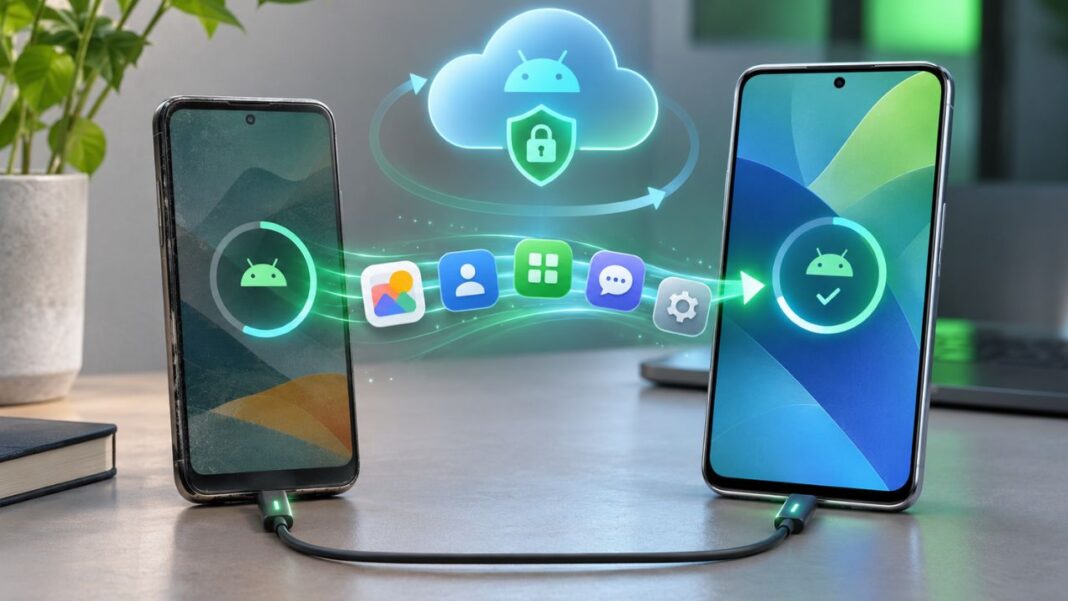

নতুন ফোন কেনার আনন্দের মধ্যেও পুরোনো ফোনটি নিয়ে একটি চিন্তা থেকে যায়। এত দিনের ছবি, প্রয়োজনীয় ফোন নম্বর, হোয়াটসঅ্যাপের কথোপকথন কিংবা নিয়মিত ব্যবহার করা অ্যাপগুলো নতুন ফোনে ঠিকমতো আসবে তো?
অ্যান্ড্রয়েড ফোন বদলানোর কাজটি এখন অনেকটাই সহজ। পুরোনো ফোন কাছে থাকলে কেবল দিয়ে দুটি ফোন সংযুক্ত করেই বেশির ভাগ তথ্য নিয়ে আসা যায়। কেবল না থাকলে ওয়াই-ফাই ব্যবহার করা যায়। আর ফোন হারিয়ে গেলে বা নষ্ট হয়ে গেলে গুগল অ্যাকাউন্টে আগে থেকে রাখা ব্যাকআপ কাজে আসে।
তবে অ্যান্ড্রয়েড ফোনে ডেটা স্থানান্তরের ক্ষেত্রে একটি বিষয় বুঝে রাখা দরকার। গুগল অ্যাকাউন্টে ফোনের ব্যাকআপ রয়েছে মানেই পুরোনো ফোনের সবকিছু সেখানে জমা আছে, এমন নয়। ছবি, হোয়াটসঅ্যাপ চ্যাট এবং কিছু অ্যাপের তথ্য সংরক্ষণের ব্যবস্থা আলাদা। নতুন ফোন চালু করার আগে এগুলো একটু গুছিয়ে নিলে পরে তথ্য হারানোর আশঙ্কা কমবে।
নতুন ফোন চালু করার আগে পুরোনো ফোনটি প্রস্তুত করুন
অনেকে নতুন ফোন হাতে পাওয়ার পরপরই সেটি চালু করে প্রয়োজনীয় অ্যাপ ইনস্টল করতে শুরু করেন। অথচ পুরোনো ফোন থেকে তথ্য নেওয়ার সুবিধাজনক সময় হলো নতুন ফোনের প্রাথমিক সেটআপ। এই সময়েই অ্যান্ড্রয়েড পুরোনো ডিভাইস থেকে অ্যাপ ও অন্যান্য তথ্য কপি করার সুযোগ দেয়।
তাই নতুন ফোনের সেটআপ শুরু করার আগে পুরোনো ফোনে ব্যবহৃত গুগল অ্যাকাউন্টের ইমেইল ঠিকানা ও পাসওয়ার্ড মনে আছে কি না, দেখে নিন। পুরোনো ফোনের স্ক্রিন লক পিন বা প্যাটার্নও প্রয়োজন হতে পারে। দুটি ফোনে পর্যাপ্ত চার্জ রাখুন। নতুন ফোনে কতটা স্টোরেজ খালি রয়েছে, সেটিও জানা দরকার। পুরোনো ফোনে প্রচুর ভিডিও জমা থাকলে সবকিছু একসঙ্গে নতুন ফোনে নেওয়ার মতো জায়গা নাও থাকতে পারে।
আরেকটি বিষয় অনেকের নজর এড়িয়ে যায়। নতুন ফোন কিনলেই সেটিতে পুরোনো ফোনের চেয়ে পরবর্তী অ্যান্ড্রয়েড সংস্করণ থাকবে, এমন নিশ্চয়তা নেই। পুরোনো ফোনটি নিয়মিত হালনাগাদ করা হয়ে থাকলে সেখানে তুলনামূলক নতুন সংস্করণও থাকতে পারে।
ফোনের সেটিংস থেকে ‘ফোন সম্পর্কে তথ্য’ অংশে গিয়ে ‘অ্যান্ড্রয়েড সংস্করণ’ দেখুন। উচ্চতর অ্যান্ড্রয়েড সংস্করণে তৈরি গুগল ব্যাকআপ নিম্নতর সংস্করণে পুনরুদ্ধার করা যায় না। সরাসরি তথ্য স্থানান্তরেও কিছু তথ্য বাদ পড়তে পারে। প্রয়োজন হলে নতুন ফোনের সফটওয়্যার হালনাগাদ করে নিন।
আরও পড়ুন: অ্যান্ড্রয়েড ফোন ধীর হয়ে গেলে কোন ১০টি সেটিংস আগে পরীক্ষা করবেন
গুগল অ্যাকাউন্টে ফোনের কী কী তথ্য জমা থাকে?
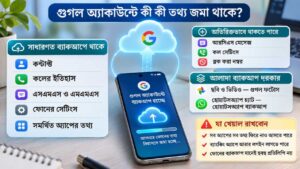
অ্যান্ড্রয়েডের সাধারণ ব্যাকআপ ব্যবস্থা গুগল ওয়ানের মাধ্যমে পরিচালিত হয়। এতে ফোনের বিভিন্ন সেটিংস, কন্টাক্ট, কলের ইতিহাস, এসএমএস, এমএমএস এবং সমর্থিত অ্যাপের তথ্য সংরক্ষণ করা যায়। গুগল মেসেজেস ব্যবহার করলে আরসিএস মেসেজও ব্যাকআপের অন্তর্ভুক্ত থাকে। ফোন বাই গুগল অ্যাপ ব্যবহারকারীদের কল সেটিংস ও ব্লক করা নম্বরও সংরক্ষিত হয়।
কিন্তু অ্যাপের ক্ষেত্রে বিষয়টি একটু আলাদা। নতুন ফোনে একটি গেম ইনস্টল হয়ে গেলেও পুরোনো ফোনে যত দূর পর্যন্ত খেলেছেন, সেই অগ্রগতি ফিরে নাও আসতে পারে। সংশ্লিষ্ট গেম বা অ্যাপ কীভাবে ব্যবহারকারীর তথ্য সংরক্ষণ করে, তার ওপর এটি নির্ভর করে।
ব্যাংকিং অ্যাপের ক্ষেত্রেও একই ধরনের সীমাবদ্ধতা রয়েছে। অ্যাপটি ফিরে পেলেও আবার লগইন বা পরিচয় যাচাই করতে হতে পারে। ছবি ও ভিডিও গুগল ফটোসের মাধ্যমে ক্লাউডে সংরক্ষণ করা যায়। হোয়াটসঅ্যাপের কথোপকথনের জন্য আবার অ্যাপটির নিজস্ব ব্যাকআপ ব্যবস্থা রয়েছে। কর্মক্ষেত্রের নিয়ন্ত্রণাধীন ফোন বা বিশেষ প্রোফাইলের তথ্য স্থানান্তরেও বিধিনিষেধ থাকতে পারে।
অর্থাৎ, ফোনের ব্যাকআপ পুরোনো ডিভাইসটির হুবহু প্রতিলিপি নয়। এই পার্থক্যটি মাথায় রেখেই নতুন ফোনের জন্য প্রস্তুতি নেওয়া উচিত।
পুরোনো ফোনের ব্যাকআপ হালনাগাদ করবেন যেভাবে
ফোনে ব্যাকআপ চালু রয়েছে কি না, তা অনেকেই জানেন না। আবার চালু থাকলেও সর্বশেষ কবে তথ্য সংরক্ষিত হয়েছে, সেটি দেখেন না। নতুন ফোনে যাওয়ার আগে একবার এই কাজটি করে নেওয়া ভালো। পুরোনো ফোনের ‘সেটিংস’ খুলে ‘গুগল’ থেকে ‘সব পরিষেবা’ অংশে যান। সেখানে ‘ব্যাকআপ ও পুনরুদ্ধার’-এর অধীনে ‘ব্যাকআপ’ অপশনটি পাওয়া যাবে। ফোনভেদে মেনুর অবস্থান আলাদা হতে পারে। খুঁজে না পেলে সেটিংসের অনুসন্ধান বক্সে ‘ব্যাকআপ’ লিখুন।
‘গুগল ওয়ানের মাধ্যমে ব্যাকআপ’ সুবিধাটি চালু আছে কি না, দেখুন। একই সঙ্গে কোন গুগল অ্যাকাউন্টে তথ্য জমা হচ্ছে, সেটিও পরীক্ষা করুন। ফোনে ব্যক্তিগত ও অফিসের একাধিক অ্যাকাউন্ট থাকলে ভুল অ্যাকাউন্টে ব্যাকআপ সংরক্ষিত হতে পারে।
প্রয়োজনে ‘অ্যাকাউন্ট স্টোরেজ’ থেকে সঠিক অ্যাকাউন্ট নির্বাচন করুন। এরপর ‘এখনই ব্যাকআপ নিন’ অপশনে চাপ দিন। ব্যাকআপের কাজ শেষ হতে কিছুটা সময় লাগে। তথ্যের পরিমাণ ও ইন্টারনেটের গতির ওপর নির্ভর করে গুগল ওয়ানের ব্যাকআপ সম্পন্ন হতে ২৪ ঘণ্টা পর্যন্ত লাগতে পারে।
কাজ শেষ হলে ‘ব্যাকআপের বিবরণ’ অংশটি খুলে দেখুন। কোন তথ্য সংরক্ষণ করা হয়েছে এবং সর্বশেষ ব্যাকআপ কখন নেওয়া হয়েছে, তা এখান থেকে জানা যাবে। মেনু খুঁজে পেতে অসুবিধা হলে অ্যান্ড্রয়েডের ব্যাকআপ ও তথ্য পুনরুদ্ধারের নির্দেশনা দেখতে পারেন।
ছবিগুলোর জন্য গুগল ফটোস আলাদাভাবে পরীক্ষা করুন
গুগল ওয়ানের ব্যাকআপ চালু দেখে নিশ্চিন্ত হওয়ার আগে গুগল ফটোস খুলুন। কারণ ফোনের সাধারণ ব্যাকআপ চালু থাকলেও সব ছবি ক্লাউডে জমা হয়েছে কি না, তা আলাদাভাবে দেখা প্রয়োজন। গুগল ফটোসের ওপরের দিকে প্রোফাইল ছবিতে চাপ দিন। ‘ফটোসের সেটিংস’ থেকে ‘ব্যাকআপ’ অংশে গেলে ব্যাকআপ চালু আছে কি না, জানা যাবে।
ক্যামেরায় তোলা ছবির পাশাপাশি স্ক্রিনশট, হোয়াটসঅ্যাপের ছবি কিংবা অন্য অ্যাপ থেকে পাওয়া ছবি রাখতে চাইলে ‘ডিভাইসের ফোল্ডার ব্যাকআপ করুন’ অংশটি দেখুন। প্রয়োজনীয় ফোল্ডারগুলো নির্বাচন করা না থাকলে সেগুলোর ছবি ক্লাউডে নাও যেতে পারে।
প্রোফাইল অংশে ‘ব্যাকআপ সম্পন্ন’ দেখালে নির্বাচিত ছবি ও ভিডিওগুলোর ব্যাকআপের কাজ শেষ হয়েছে বলে বুঝতে পারবেন। তারপরও গুরুত্বপূর্ণ কয়েকটি ছবি খুলে ব্যাকআপের অবস্থা মিলিয়ে নিন। গুগল ফটোস এবং ফোনের সাধারণ ব্যাকআপে একই অ্যাকাউন্ট ব্যবহার করা হচ্ছে কি না, সেটিও খেয়াল করুন। আলাদা অ্যাকাউন্ট হলে নতুন ফোনে উভয় অ্যাকাউন্টের প্রয়োজন হতে পারে।
স্টোরেজ শেষ হয়ে গেলে কি অতিরিক্ত জায়গা কিনতে হবে?
সাধারণ ব্যক্তিগত গুগল অ্যাকাউন্টে বিনা মূল্যে ১৫ জিবি ক্লাউড স্টোরেজ পাওয়া যায়। জিমেইল, গুগল ড্রাইভ, গুগল ফটোস এবং অ্যান্ড্রয়েড ও হোয়াটসঅ্যাপের ব্যাকআপ এই জায়গা ব্যবহার করে। ফোনে কয়েক বছরের ছবি ও ভিডিও জমা থাকলে এই বরাদ্দে সবকিছু রাখা কঠিন হতে পারে। গুগল ওয়ানের মাধ্যমে অতিরিক্ত স্টোরেজ নেওয়ার সুযোগ রয়েছে।
তবে শুধু নতুন ফোনে তথ্য নেওয়ার জন্য অতিরিক্ত স্টোরেজ কেনার প্রয়োজন নাও হতে পারে। পুরোনো ফোনটি হাতে থাকলে বড় ভিডিওগুলো কেবল দিয়ে সরাসরি স্থানান্তর করুন। চাইলে কম্পিউটারেও আলাদা কপি রাখতে পারেন। এতে ক্লাউড স্টোরেজের ওপর চাপ কমবে।
পুরোনো ফোন সচল থাকলে কেবল ব্যবহার করুন
দুটি ফোনই হাতে থাকলে সরাসরি কেবল দিয়ে তথ্য নেওয়া বেশ সুবিধাজনক। বিশেষ করে পুরোনো ফোনে অনেক ছবি ও ভিডিও থাকলে সেগুলো প্রথমে ক্লাউডে আপলোড করে আবার নতুন ফোনে আনার প্রয়োজন কমে যায়।
দুটি ফোনে ইউএসবি টাইপ-সি পোর্ট থাকলে উপযুক্ত টাইপ-সি থেকে টাইপ-সি ডেটা কেবল ব্যবহার করুন। পুরোনো ফোনে মাইক্রো-ইউএসবি পোর্ট থাকলে সামঞ্জস্যপূর্ণ কেবল বা অ্যাডাপ্টার লাগতে পারে। এখানে ছোট একটি সমস্যা দেখা দিতে পারে। দেখতে একই রকম হলেও সব ইউএসবি কেবল দিয়ে ডেটা স্থানান্তর করা যায় না। কিছু কেবল শুধু চার্জ দেওয়ার জন্য তৈরি।
নতুন ফোনটি চালু করে প্রাথমিক সেটআপ শুরু করুন। ইন্টারনেটে সংযোগ দেওয়ার পর ‘অ্যাপ ও ডেটা কপি করুন’ বা পুরোনো ফোন থেকে তথ্য আনার অপশনটি নির্বাচন করুন। স্ক্রিনে নির্দেশনা এলে কেবল দিয়ে ফোন দুটি সংযুক্ত করুন। পুরোনো ফোনটির স্ক্রিন লক খুলে তথ্য কপি করার অনুমতি দিতে হবে। এরপর নতুন ফোনে কোন কোন তথ্য আনা যাবে, তার তালিকা দেখাবে।
প্রয়োজনীয় অ্যাপ, ছবি, ভিডিও, মেসেজ ও অন্যান্য তথ্য নির্বাচন করে ‘কপি করুন’ অপশনে চাপ দিন। তথ্যের পরিমাণ বেশি হলে কাজটি শেষ হতে কয়েক ঘণ্টাও লাগতে পারে। এর মধ্যে কেবল খুলবেন না। নতুন ফোনের সেটআপ ও অ্যাপ ডাউনলোডের জন্য ইন্টারনেট সংযোগও প্রয়োজন হতে পারে। কেবল লাগানোর পর দুটি ফোনের মধ্যে সংযোগ তৈরি না হলে প্রথমে কেবলটি খুলে আবার লাগান। কাজ না হলে অন্য একটি ডেটা কেবল ব্যবহার করে দেখুন।
কেবল না থাকলে ওয়াই-ফাই দিয়েও তথ্য নেওয়া যায়
সামঞ্জস্যপূর্ণ কেবল বা অ্যাডাপ্টার না থাকলে নতুন করে সেটি কেনার আগে তারবিহীন স্থানান্তরের সুবিধাটি ব্যবহার করে দেখতে পারেন। নতুন ফোনের প্রাথমিক সেটআপে পুরোনো ডিভাইস থেকে তথ্য আনার বিকল্প নির্বাচন করুন। কেবল সংযুক্ত করার নির্দেশনা এলে ‘কেবল নেই’ অপশনে চাপ দিন। এরপর ‘তারবিহীনভাবে স্থানান্তর করুন’ অপশনে এগিয়ে যান।
পুরোনো ফোনে গুগল অ্যাপ খুলে ‘আমার ডিভাইস সেটআপ করুন’ নির্দেশনাটি অনুসন্ধান করুন। স্ক্রিনের নির্দেশনা অনুসরণ করলে ফোন দুটি যুক্ত করার সুযোগ পাবেন। উভয় ফোনে প্রদর্শিত আকৃতি ও সংখ্যা মিলিয়ে নিন। তারপর তথ্য কপি করার অনুমতি দিন।
নতুন ফোনে প্রয়োজনীয় তথ্য নির্বাচন করে স্থানান্তর শুরু করুন। কিছু নির্মাতার নিজস্ব পদ্ধতিতে ফোন দুটি সংযুক্ত করতে কিউআর কোড স্ক্যান করতে হয়। গুগলের সাধারণ অ্যান্ড্রয়েড সেটআপে কেবল ও তারবিহীন পদ্ধতিতে একই ধরনের তথ্য নেওয়া যায়। তবে নির্মাতার নিজস্ব সফটওয়্যারে সমর্থিত তথ্যের তালিকা আলাদা হতে পারে।
তারবিহীন পদ্ধতি ব্যবহার করলে ফোন দুটি কাছাকাছি রাখুন। সংযোগ বারবার বিচ্ছিন্ন হলে কেবল দিয়ে চেষ্টা করাই ভালো। কোন ধরনের তথ্য সরাসরি কপি করা যায়, তা জানতে গুগলের অ্যান্ড্রয়েড ফোনে অ্যাপ ও ডেটা স্থানান্তরের নির্দেশনা দেখুন।
পুরোনো ফোন হারিয়ে গেলে গুগল ব্যাকআপ থেকে তথ্য আনবেন কীভাবে?
পুরোনো ফোন কাছে না থাকলে সরাসরি স্থানান্তরের সুযোগ নেই। সে ক্ষেত্রে আগে থেকে তৈরি গুগল ব্যাকআপ ব্যবহার করতে হবে। নতুন ফোন চালু করে ভাষা নির্বাচন করুন এবং ওয়াই-ফাইয়ের সঙ্গে সংযোগ দিন। এরপর ‘অ্যাপ ও ডেটা কপি করুন’ অংশে গিয়ে ক্লাউড ব্যাকআপ থেকে তথ্য পুনরুদ্ধারের বিকল্পটি খুঁজুন।
গুগলের সাধারণ সেটআপে কেবল সংযুক্ত করার নির্দেশনার নিচে ‘কেবলটি মিলছে না’ বা ‘অ্যাডাপ্টার নেই?’ ধরনের অপশন পাওয়া যেতে পারে। ফোনভেদে এই অপশনের নাম ও পরবর্তী ধাপ আলাদা হতে পারে। খেয়াল রাখবেন, ‘কেবল নেই’ নির্বাচন করলেই ক্লাউড ব্যাকআপ পাওয়া যায় না। কিছু ফোনে এটি সরাসরি তারবিহীন স্থানান্তরের নির্দেশনা দেখায়। পুরোনো ফোন কাছে না থাকলে ক্লাউড ব্যাকআপ থেকে তথ্য আনার বিকল্পটিতে এগোতে হবে।
পুরোনো ফোনে ব্যবহৃত গুগল অ্যাকাউন্টে প্রবেশ করুন। একাধিক ফোনের ব্যাকআপ থাকলে ডিভাইসের নাম ও ব্যাকআপের সময় দেখে সঠিকটি নির্বাচন করুন। প্রয়োজনে পুরোনো ফোনের স্ক্রিন লক পিন দিয়ে পরিচয় যাচাই করতে হবে। এরপর প্রয়োজনীয় তথ্য নির্বাচন করে ‘পুনরুদ্ধার করুন’ অপশনে চাপ দিন।
নতুন ফোনের সেটআপ শেষ হওয়ার পরও অ্যাপ ডাউনলোড ও তথ্য পুনরুদ্ধারের কাজ চলতে পারে। পুরো প্রক্রিয়াটি সম্পন্ন হতে ২৪ ঘণ্টা পর্যন্ত লাগতে পারে। গুগল ফটোসে আগে থেকে ব্যাকআপ রাখা ছবি একই অ্যাকাউন্টে প্রবেশ করলে দেখা যাবে। তবে ছবিগুলো অ্যাপে দেখা যাচ্ছে মানেই নতুন ফোনের স্টোরেজে ডাউনলোড হয়েছে, তা নয়। ইন্টারনেট ছাড়াও দেখতে চাইলে প্রয়োজনীয় ছবিগুলো আলাদাভাবে ডাউনলোড করুন।
গুগল অ্যাকাউন্টে থাকা কন্টাক্টও সিঙ্ক হয়ে যাবে। অন্য কোনো অ্যাকাউন্ট বা সিমে সংরক্ষিত নম্বরের জন্য আলাদা ব্যবস্থা নিতে হতে পারে।
হোয়াটসঅ্যাপের কথোপকথন নিয়ে একটু বেশি সতর্ক থাকুন
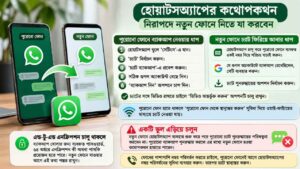
ফোন বদলানোর সময় হোয়াটসঅ্যাপের পুরোনো মেসেজ হারিয়ে গেলে সেটি বেশ বড় সমস্যা হয়ে দাঁড়াতে পারে। সাধারণ ফোন ব্যাকআপের ওপর নির্ভর না করে হোয়াটসঅ্যাপের নিজস্ব ব্যাকআপ তৈরি করে রাখুন। পুরোনো ফোনে হোয়াটসঅ্যাপ খুলে ‘সেটিংস’ থেকে ‘চ্যাট’ এবং তারপর ‘চ্যাট ব্যাকআপ’ অংশে যান। সঠিক গুগল অ্যাকাউন্ট নির্বাচন করে ‘ব্যাকআপ নিন’ অপশনে চাপ দিন।
চ্যাটের সঙ্গে ভিডিও রাখতে চাইলে ‘ভিডিও অন্তর্ভুক্ত করুন’ অপশনটি চালু রাখুন। অবশ্য এতে ব্যাকআপের আকার বেড়ে যাবে। নতুন ফোনে হোয়াটসঅ্যাপ চালু করার সময় পুরোনো ফোনে ব্যবহৃত একই নম্বর দিয়ে পরিচয় যাচাই করুন। যে গুগল অ্যাকাউন্টে চ্যাটের ব্যাকআপ রেখেছিলেন, সেটি ব্যবহার করে তথ্য পুনরুদ্ধারের অপশন নির্বাচন করুন।
পুরোনো ফোনটি হাতে থাকলে হোয়াটসঅ্যাপের ‘পুরোনো ফোন থেকে স্থানান্তর করুন’ সুবিধা দিয়েও ওয়াই-ফাইয়ের মাধ্যমে চ্যাট নেওয়া যায়। ব্যাকআপে এন্ড-টু-এন্ড এনক্রিপশন বা প্রান্ত থেকে প্রান্ত পর্যন্ত তথ্য সুরক্ষার ব্যবস্থা চালু থাকলে সেটি খোলার জন্য ব্যবহৃত পাসওয়ার্ড, ৬৪ অঙ্কের এনক্রিপশন কী অথবা পাসকি প্রয়োজন হতে পারে। নতুন ফোনে যাওয়ার আগে সেই ব্যবস্থা প্রস্তুত রাখুন।
একটি ভুল এড়িয়ে চলুন। নতুন ফোনে হোয়াটসঅ্যাপ ব্যবহার শুরু করে পরে পুরোনো চ্যাট পুনরুদ্ধারের পরিকল্পনা করবেন না। পুরোনো ও নতুন কথোপকথনের ইতিহাস একত্রিত হয় না। পুরোনো ব্যাকআপ পুনরুদ্ধার করলে এর মধ্যে নতুন ফোনে হওয়া কথোপকথন হারাতে পারেন। ফোনের পাশাপাশি নম্বর পরিবর্তন করতে চাইলে পুরোনো ফোনেই আগে হোয়াটসঅ্যাপের নম্বর পরিবর্তনের সুবিধা ব্যবহার করুন। তারপর চ্যাট স্থানান্তর করুন। প্রয়োজনে হোয়াটসঅ্যাপ ডেটা স্থানান্তরের নির্দেশনা অনুসরণ করুন।
কিছু তথ্য আপনাকেই আলাদা করে নিতে হবে
নতুন ফোনে বেশির ভাগ অ্যাপ ও ছবি চলে এলেও পুরোনো ফোনের কিছু ফোল্ডার এবং অ্যাকাউন্ট পরীক্ষা করা প্রয়োজন। বিশেষ করে যেসব তথ্য প্রতিদিন ব্যবহার করেন না, সেগুলো সহজেই নজর এড়িয়ে যেতে পারে।
ডাউনলোড ফোল্ডারের নথি
গুগলের সাধারণ অ্যান্ড্রয়েড স্থানান্তর ব্যবস্থায় ডাউনলোড ফোল্ডারের পিডিএফ, লুকানো ফোল্ডারের ছবি ও ভিডিও এবং গুগল প্লে স্টোরের বাইরে থেকে ইনস্টল করা অ্যাপ কপি হয় না।
ফোনে গুরুত্বপূর্ণ সনদ, ব্যাংকের বিবরণী, শিক্ষাপ্রতিষ্ঠানের নথি বা অন্য কোনো ফাইল ডাউনলোড করে রাখলে ফাইল ম্যানেজার খুলে সেগুলো খুঁজে বের করুন। গুগল ড্রাইভ, কম্পিউটার বা বাহ্যিক স্টোরেজে আলাদা কপি রাখুন।
গুগল ছাড়া অন্য কোনো সেবার সঙ্গে সিঙ্ক করা কন্টাক্ট ও ক্যালেন্ডারও পরীক্ষা করা দরকার। নির্মাতার নিজস্ব স্থানান্তর সফটওয়্যারে কিছু অতিরিক্ত তথ্য নেওয়ার সুবিধা থাকতে পারে।
অথেনটিকেটর ও ব্যাংকিং অ্যাপ
নিয়মিত ব্যবহার করা ব্যাংকিং অ্যাপ নতুন ফোনে ইনস্টল হলেও আবার লগইন, ওটিপি বা পরিচয় যাচাইয়ের প্রয়োজন হতে পারে। তাই নিবন্ধিত ফোন নম্বরটি সচল রাখুন।
দ্বিস্তরীয় যাচাইয়ের জন্য গুগল অথেনটিকেটর ব্যবহার করলে দেখুন, কোডগুলো গুগল অ্যাকাউন্টের সঙ্গে সিঙ্ক করা রয়েছে কি না। সিঙ্ক চালু থাকলে নতুন ফোনে একই অ্যাকাউন্ট ব্যবহার করে কোডগুলো পাওয়া যাবে।
অ্যাকাউন্ট ছাড়া গুগল অথেনটিকেটর ব্যবহার করলে পুরোনো ফোনে ‘কোড স্থানান্তর করুন’ থেকে ‘কোড রপ্তানি করুন’ নির্বাচন করুন। প্রয়োজনীয় অ্যাকাউন্ট বেছে নিয়ে কিউআর কোড তৈরি করুন। নতুন ফোনে ‘কোড আমদানি করুন’ অপশন দিয়ে সেটি স্ক্যান করতে হবে।
এই কিউআর কোড অন্য কাউকে দেবেন না। অন্য কোনো অথেনটিকেটর অ্যাপ ব্যবহার করলে সংশ্লিষ্ট অ্যাপের নির্দেশনা অনুসরণ করুন। পুরোনো ফোন রিসেট করার আগে নতুন ফোনের অথেনটিকেটর দিয়ে গুরুত্বপূর্ণ অ্যাকাউন্টে প্রবেশ করা যাচ্ছে কি না, পরীক্ষা করুন।
ইসিম ব্যবহার করলে
সাধারণ সিম কার্ড নতুন ফোনের সামঞ্জস্যপূর্ণ স্লটে বসানো যায়। ইসিমের ক্ষেত্রে পদ্ধতিটি নির্ভর করে ফোনের মডেল ও মোবাইল অপারেটরের ওপর।
নতুন ফোনে ইসিম সক্রিয় করতে অপারেটরের সহায়তার প্রয়োজন হতে পারে। কল, মেসেজ ও অন্যান্য মোবাইল সেবা নতুন ফোনে সচল হওয়ার আগে পুরোনো ফোনের ইসিম প্রোফাইল মুছবেন না।
নতুন ফোনের সেটআপ আগেই শেষ করে ফেললে
নতুন ফোন ব্যবহার শুরু করার পর মনে পড়ল, পুরোনো ফোনের তথ্য নেওয়া হয়নি। এ অবস্থায় কিছু ডিভাইসে আবার সেটআপ শুরু না করেও তথ্য স্থানান্তর করা যায়। অ্যান্ড্রয়েড ১৭ ও পরবর্তী সংস্করণে সেটআপের পর ডেটা স্থানান্তরের সুবিধা রয়েছে। আগের সংস্করণের নির্বাচিত কিছু ডিভাইসেও এই সুবিধা পাওয়া যায়।
ফোনের সেটিংসে ‘অ্যাকাউন্ট ও ব্যাকআপ’ অংশে অন্য ডিভাইস থেকে তথ্য কপি করার অপশন খুঁজুন। কিছু ফোনে ‘সেটআপ সম্পন্ন করুন’ অপশন থেকেও অসম্পূর্ণ সেটআপ শেষ করার সুযোগ থাকে। আগে একটি ফোন থেকে তথ্য কপি করে থাকলে অতিরিক্ত তথ্য নেওয়ার জন্য একই পুরোনো ফোন ব্যবহার করতে হবে। স্যামসাং গ্যালাক্সি ফোনের ক্ষেত্রে স্মার্ট সুইচ দিয়েও তথ্য স্থানান্তর করা যায়।
তবে সব ফোনে সেটআপ শেষ হওয়ার পর সম্পূর্ণ ক্লাউড ব্যাকআপ পুনরুদ্ধারের সুযোগ থাকে না। কিছু ক্ষেত্রে নতুন ফোনটি ফ্যাক্টরি রিসেট করে আবার প্রাথমিক সেটআপ শুরু করতে হয়। রিসেটের সিদ্ধান্ত নেওয়ার আগে নতুন ফোনে ইতিমধ্যে তোলা ছবি, তৈরি করা নথি বা অন্য কোনো গুরুত্বপূর্ণ তথ্য রয়েছে কি না, দেখুন। সেগুলোর ব্যাকআপ না রাখলে ফ্যাক্টরি রিসেটের সময় মুছে যাবে।
পুরোনো ফোনটি কখন রিসেট করবেন?
নতুন ফোনে কয়েকটি পরিচিত অ্যাপ ও ছবি দেখে পুরোনো ফোনটি রিসেট করার তাড়া নেই। কয়েক দিন নিজের কাছে রাখতে পারলে ভালো হয়। এই সময়ের মধ্যে পরিচিত কয়েকজনের ফোন নম্বর খুঁজে দেখুন। পুরোনো ছবি ও ভিডিও খুলুন। হোয়াটসঅ্যাপের গুরুত্বপূর্ণ কথোপকথন, ইমেইল, ক্যালেন্ডার এবং প্রয়োজনীয় নথি পরীক্ষা করুন। ব্যাংকিং ও দ্বিস্তরীয় যাচাই ব্যবহার করা অ্যাকাউন্টগুলোতেও প্রবেশ করে দেখুন।
সব ঠিক থাকলে পুরোনো ফোনটি বিক্রি বা অন্য কাউকে দেওয়ার প্রস্তুতি নিতে পারেন। প্রথমে গুগল অ্যাকাউন্ট ও ফোন নির্মাতার অ্যাকাউন্ট সরিয়ে নিন। এতে ফ্যাক্টরি রিসেটের পর মালিকানা যাচাইয়ের কারণে নতুন ব্যবহারকারীর সমস্যায় পড়ার ঝুঁকি কমবে।
এরপর সেটিংস থেকে ফ্যাক্টরি রিসেট করুন। সিম ও মেমোরি কার্ড থাকলে খুলে রাখুন। অ্যান্ড্রয়েড ফোনে ডেটা স্থানান্তরের ক্ষেত্রে মনে রাখার মতো বিষয় একটিই। পুরোনো ফোন সচল থাকলে তথ্য ফিরিয়ে আনার একাধিক পথ খোলা থাকে। ফোনটি রিসেট করার পর সেই সুযোগ সীমিত হয়ে যায়। কাজেই নতুন ফোনে প্রয়োজনীয় সব তথ্য ফিরে এসেছে কি না, সেটিই আগে নিশ্চিত করুন।
প্রায়শই জিজ্ঞাসিত প্রশ্ন
১. পুরোনো অ্যান্ড্রয়েড ফোন থেকে নতুন ফোনে ডেটা স্থানান্তর করলে কি পুরোনো তথ্য মুছে যায়?
না। সাধারণত ডেটা স্থানান্তরের সময় পুরোনো ফোনের তথ্য মুছে যায় না। নতুন ফোনে তথ্যের একটি কপি তৈরি হয়। তবে গুগল ফটোসের মতো সিঙ্ক করা সেবা থেকে কোনো ছবি মুছে ফেললে তা অন্য ডিভাইস থেকেও সরিয়ে যেতে পারে।
২. ব্যাকআপ না থাকলেও কি পুরোনো ফোনের তথ্য নতুন ফোনে আনা সম্ভব?
পুরোনো ফোন সচল থাকলে ইউএসবি কেবল বা ওয়াই-ফাই দিয়ে সরাসরি অনেক তথ্য স্থানান্তর করা যায়। ফোনটি হারিয়ে গেলে বা নষ্ট হয়ে গেলে আগে থেকে গুগল অ্যাকাউন্টে সিঙ্ক বা ব্যাকআপ করা তথ্য ছাড়া স্থানীয় স্টোরেজের তথ্য পুনরুদ্ধার করা সাধারণত সম্ভব নয়।
৩. নতুন অ্যান্ড্রয়েড ফোনে ডেটা স্থানান্তর করতে কত সময় লাগে?
তথ্যের পরিমাণ, ইন্টারনেটের গতি ও স্থানান্তরের পদ্ধতির ওপর সময় নির্ভর করে। অল্প তথ্য স্থানান্তরে কয়েক মিনিট লাগতে পারে। অনেক ছবি, ভিডিও ও অ্যাপ থাকলে কয়েক ঘণ্টাও প্রয়োজন হতে পারে। গুগল ব্যাকআপ থেকে সম্পূর্ণ তথ্য পুনরুদ্ধারে ২৪ ঘণ্টা পর্যন্ত সময় লাগতে পারে।
৪. একই গুগল অ্যাকাউন্টে একাধিক অ্যান্ড্রয়েড ফোনের ব্যাকআপ রাখা যায় কি?
হ্যাঁ। একই গুগল অ্যাকাউন্টে একাধিক অ্যান্ড্রয়েড ডিভাইসের ব্যাকআপ রাখা যায়। নতুন ফোনে তথ্য পুনরুদ্ধারের সময় পুরোনো ডিভাইসের নাম ও ব্যাকআপের সময় দেখে সঠিকটি নির্বাচন করতে হবে।
৫. পুরোনো ফোনের সব অ্যাপ কি নতুন অ্যান্ড্রয়েড ফোনে ফিরে আসবে?
সব অ্যাপ ফিরে আসবে, এমন নিশ্চয়তা নেই। নতুন ফোনের সঙ্গে সামঞ্জস্যপূর্ণ এবং গুগল প্লে স্টোরে পাওয়া যায়, এমন অ্যাপ পুনরায় ইনস্টল করা সম্ভব। তবে সংশ্লিষ্ট অ্যাপ ব্যাকআপ সমর্থন না করলে আগের তথ্য, লগইন বা গেমের অগ্রগতি ফিরে নাও আসতে পারে।