

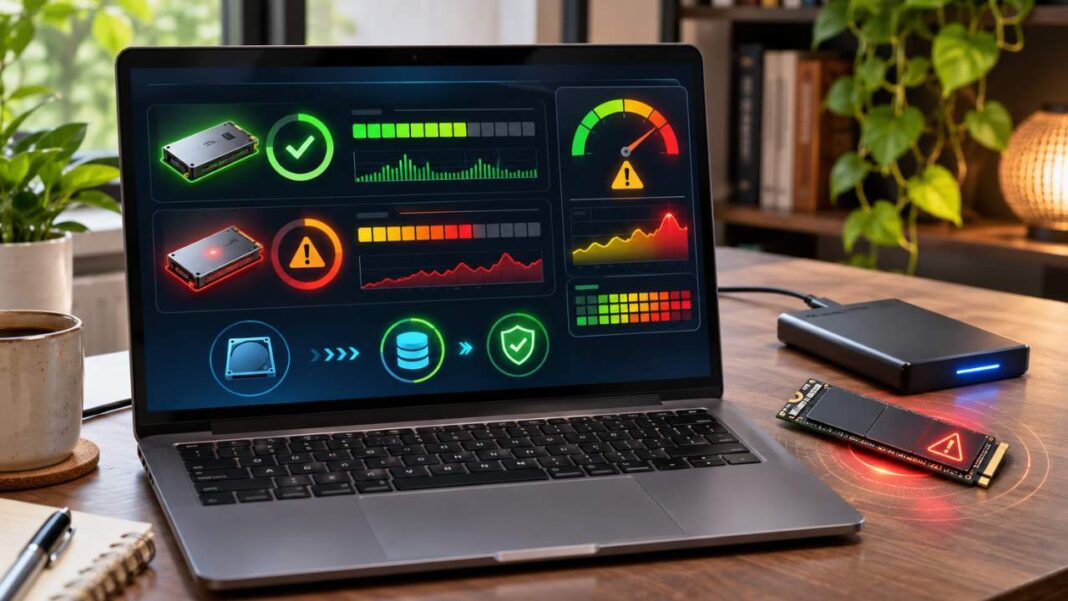

এসএসডির হেলথ ৮০ শতাংশে নেমে এসেছে। এখনই কি নতুন এসএসডি কিনতে হবে? আবার অন্য একটি কম্পিউটারে হেলথ ৯৮ শতাংশ দেখাচ্ছে, অথচ মাঝেমধ্যে ফাইল কপি করতে গিয়ে সমস্যা হচ্ছে। এই ড্রাইভটিকে কি নির্ভরযোগ্য বলা যাবে?
এসএসডি পরীক্ষার সময় শুধু হেলথের শতাংশ দেখলে ভুল সিদ্ধান্ত নেওয়ার আশঙ্কা থাকে। একটি ড্রাইভের মেমোরি কতটা ক্ষয় হয়েছে, তথ্য পড়ার সময় কোনো ত্রুটি হচ্ছে কি না এবং ড্রাইভটি স্বাভাবিক তাপমাত্রায় কাজ করছে কি না—এসব তথ্য একসঙ্গে বিবেচনা করতে হয়।
এসএসডির স্বাস্থ্য পরীক্ষা করার জন্য উইন্ডোজের নিজস্ব স্টোরেজ সেটিংস কিংবা ক্রিস্টালডিস্কইনফো ব্যবহার করা যায়। এসএসডির নির্মাতার সফটওয়্যার থেকেও মডেলভিত্তিক তথ্য পাওয়া সম্ভব। তবে কম্পিউটারে ইতিমধ্যে ফাইল খুলতে বা কপি করতে সমস্যা হলে পরীক্ষার চেয়ে জরুরি কাজটি হলো ডেটার ব্যাকআপ নেওয়া। ড্রাইভের বর্তমান অবস্থা সম্পর্কে ধারণা পাওয়ার পর প্রয়োজন হলে অন্য পরীক্ষা করা যাবে।
কম্পিউটারের সমস্যাটি কি সত্যিই এসএসডির?
ল্যাপটপ ধীর হয়ে গেলে এসএসডি পরীক্ষা করার কথা অনেকেরই মনে আসে। কিন্তু স্টোরেজে জায়গা কমে যাওয়া, র্যামের স্বল্পতা, পটভূমিতে উইন্ডোজের হালনাগাদ চলা কিংবা অতিরিক্ত তাপমাত্রার কারণেও কম্পিউটারের গতি কমতে পারে। স্টোরেজ নিয়ে সন্দেহ করার যথেষ্ট কারণ তৈরি হয় যখন ধীরগতির পাশাপাশি তথ্য পড়া বা লেখার সমস্যা দেখা দেয়।
ধরুন, একটি ভিডিও আগে ঠিকমতো চালানো যেত। এখন সেটি খুলতে গেলে অ্যাপ আটকে যাচ্ছে। অন্য ড্রাইভে কপি করার সময় ‘ডেটা এরর’ কিংবা ‘আই/ও ডিভাইস এরর’ দেখাচ্ছে। অর্থাৎ তথ্য পড়া বা লেখার কাজে কোনো ত্রুটি হচ্ছে। সমস্যাটি শুধু ওই ভিডিওতে হলে ফাইলটি ক্ষতিগ্রস্ত হয়ে থাকতে পারে। কিন্তু একই এসএসডির বিভিন্ন ফোল্ডারে রাখা নথি, ছবি ও ভিডিও নিয়ে বারবার এমন ঘটনা ঘটলে ড্রাইভের অবস্থা পরীক্ষা করা দরকার।
কম্পিউটার চালুর সময় অস্বাভাবিক দেরি হওয়া, ফাইল এক্সপ্লোরার সাড়া না দেওয়া কিংবা কাজের মধ্যে বারবার নীল পর্দা দেখা দেওয়ার সঙ্গেও স্টোরেজের সমস্যার সম্পর্ক থাকতে পারে। তবে ব্লু স্ক্রিন অব ডেথ বা বিএসওডি দেখালেই এসএসডি নষ্ট হচ্ছে ধরে নেওয়া যাবে না। র্যাম, ড্রাইভার বা অপারেটিং সিস্টেমের সমস্যাও এর জন্য দায়ী হতে পারে।
নীল পর্দায় প্রদর্শিত ত্রুটির সংকেত বা স্টপ কোড লিখে রাখুন। উইন্ডোজের কিছু সংস্করণে গুরুতর ত্রুটির এই বার্তা কালো পর্দায়ও দেখা যেতে পারে। এর সঙ্গে ফাইল পড়ার ত্রুটি কিংবা স্টোরেজসংক্রান্ত কোনো সতর্কবার্তা পাওয়া গেলে পরে সমস্যার কারণ খুঁজতে সুবিধা হবে।
দুটি লক্ষণ একটু বেশি গুরুত্ব দিয়ে দেখুন
কখনো এসএসডিতে রাখা পুরোনো ফাইল খোলা যায়, কিন্তু নতুন ফাইল সংরক্ষণ করা যায় না। কোনো কোনো এসএসডি গুরুতর হার্ডওয়্যার সমস্যায় পড়লে এভাবে শুধু পড়ার উপযোগী বা রিড-অনলি অবস্থায় চলে যায়। সফটওয়্যার বা ফাইল ব্যবহারের অনুমতি নিয়েও একই ধরনের সমস্যা হতে পারে। পার্থক্যটি বোঝার জন্য হেলথ রিপোর্ট দেখুন। সেখানে ড্রাইভের হার্ডওয়্যারসংক্রান্ত রিড-অনলি সতর্কতা থাকলে নতুন করে তথ্য লেখার চেষ্টা না করাই ভালো।
আরেকটি উদ্বেগের বিষয় হলো ড্রাইভ বারবার শনাক্ত না হওয়া। সকালে কম্পিউটার চালু করে দেখলেন এসএসডি ঠিকই আছে, অথচ বিকেলে চালু করার পর সেটি আর পাওয়া যাচ্ছে না। কখনো কম্পিউটার চলার মধ্যেই ড্রাইভটি হঠাৎ অদৃশ্য হয়ে যেতে পারে।
সাটা কেবল, সংযোগ কিংবা বিদ্যুৎ সরবরাহের সমস্যাতেও এমন হয়। এসএসডির কন্ট্রোলারেও ত্রুটি থাকতে পারে। গুরুত্বপূর্ণ তথ্যের অন্য কপি না থাকলে কারণ খুঁজতে গিয়ে দীর্ঘ পরীক্ষা চালাবেন না। ড্রাইভটি স্থিতিশীল অবস্থায় পাওয়া গেলে প্রয়োজনীয় ফাইলগুলো আগে সরিয়ে রাখুন।
উইন্ডোজে এসএসডির স্বাস্থ্য পরীক্ষা করার সহজ উপায়
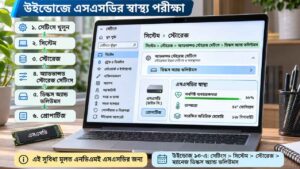
কম্পিউটারে এনভিএমই এসএসডি থাকলে প্রথমে উইন্ডোজের স্টোরেজ সেটিংস দেখুন। এ কাজের জন্য আলাদা সফটওয়্যার ইনস্টল করার প্রয়োজন নেই।
উইন্ডোজ ১১-এ স্টার্ট মেনু থেকে সেটিংস খুলে নিচের পথে যান।
সিস্টেম > স্টোরেজ > অ্যাডভান্সড স্টোরেজ সেটিংস > ডিস্কস অ্যান্ড ভলিউমস
এখানে কম্পিউটারের স্টোরেজ ড্রাইভগুলো দেখা যাবে। যে এসএসডিটি পরীক্ষা করতে চান, সেই মূল ড্রাইভের প্রোপার্টিজ খুলুন। সমর্থিত ড্রাইভ হলে সেখানে আনুমানিক অবশিষ্ট ব্যবহারক্ষমতা, তাপমাত্রা এবং সংরক্ষিত অতিরিক্ত মেমোরির পরিমাণ দেখা যেতে পারে।
উইন্ডোজ ১০-এ সংশ্লিষ্ট অপশনটি পাওয়া যায় সেটিংস > সিস্টেম > স্টোরেজ > ম্যানেজ ডিস্কস অ্যান্ড ভলিউমস পথে। অবশ্য উইন্ডোজ ১০-এর সাধারণ সমর্থন ১৪ অক্টোবর ২০২৫-এ শেষ হয়েছে। বিশেষ হালনাগাদ সুবিধা বা সমর্থিত সংস্করণের বাইরে থাকা কম্পিউটারে নিরাপত্তার বিষয়টিও বিবেচনায় রাখুন।
উইন্ডোজের এই নির্দিষ্ট স্বাস্থ্য পর্যবেক্ষণ ব্যবস্থা এনভিএমই এসএসডির জন্য। সাটা এসএসডি কিংবা প্রচলিত হার্ডডিস্কের স্বাস্থ্যসংক্রান্ত তথ্য এখানে পাওয়া যায় না। কাজেই প্রোপার্টিজ খুলে হেলথ রিপোর্ট দেখতে না পেলে ড্রাইভটি নিয়ে অযথা উদ্বিগ্ন হওয়ার প্রয়োজন নেই।
কোন সতর্কবার্তাগুলো উপেক্ষা করা উচিত নয়?
উইন্ডোজ কখনো স্টোরেজ ড্রাইভের গুরুতর সমস্যার কথা নিজেই জানায়। মাইক্রোসফটের স্টোরেজ ডিভাইসের সতর্কবার্তাসংক্রান্ত নির্দেশনায় তিন ধরনের সমস্যার উল্লেখ রয়েছে।
- সংরক্ষিত মেমোরির পরিমাণ কম: ড্রাইভের সংরক্ষিত অতিরিক্ত মেমোরি নির্ধারিত সীমার নিচে নেমেছে।
- ড্রাইভের নির্ভরযোগ্যতা কমেছে: মেমোরি বা অন্য অভ্যন্তরীণ ত্রুটির কারণে ড্রাইভের নির্ভরযোগ্যতা কমেছে।
- ড্রাইভ শুধু পড়ার উপযোগী: ড্রাইভে নতুন তথ্য লেখা যাচ্ছে না।
এ ধরনের সতর্কতা দেখা দিলে অবশিষ্ট ব্যবহারক্ষমতার শতাংশ ভালো দেখালেও অপেক্ষা করা ঠিক হবে না। ড্রাইভে গুরুতর সমস্যা ধরা পড়েছে। গুরুত্বপূর্ণ তথ্যের ব্যাকআপ নিয়ে নির্মাতার সহায়তা নিন এবং প্রয়োজনে ড্রাইভটি বদলানোর ব্যবস্থা করুন।
ক্রিস্টালডিস্কইনফোতে কোন তথ্যগুলো দেখবেন?
উইন্ডোজের নিজস্ব সেটিংস থেকে তথ্য না পাওয়া গেলে কিংবা আরও বিস্তারিত রিপোর্টের প্রয়োজন হলে ক্রিস্টালডিস্কইনফো ব্যবহার করতে পারেন। বিনামূল্যের এই সফটওয়্যার দিয়ে বিভিন্ন সাটা ও এনভিএমই এসএসডির অবস্থা দেখা যায়।
ক্রিস্টালডিস্কইনফোর ওয়েবসাইট থেকে সফটওয়্যারটি ডাউনলোড করে ইনস্টল করুন। চালু করার পর একাধিক ড্রাইভের তথ্য দেখতে পেলে মডেল নম্বর ও ধারণক্ষমতা মিলিয়ে সঠিক এসএসডিটি বেছে নিন।
প্রথমে চোখ রাখুন হেলথ স্ট্যাটাস বা ড্রাইভের স্বাস্থ্যের অবস্থা এবং টেম্পারেচার বা তাপমাত্রার অংশে।
হেলথ স্ট্যাটাসে ‘গুড’ বা ভালো দেখালে বোঝা যায়, সফটওয়্যার যে সূচকগুলো পর্যবেক্ষণ করছে, সেগুলোতে গুরুতর সমস্যা ধরা পড়েনি। ‘কশন’ বা সতর্কতা দেখালে কোনো স্বাস্থ্যসূচকে অবনতি হয়েছে কিংবা সম্ভাব্য সমস্যা রয়েছে। আর ‘ব্যাড’ বা খারাপ দেখালে ড্রাইভ বদলানোর প্রস্তুতি নেওয়া উচিত।
সব এসএসডির স্বাস্থ্য অবশ্য একই নিয়মে নির্ধারিত হয় না। অনেক মডেলে আনুমানিক অবশিষ্ট ব্যবহারক্ষমতা ১০ শতাংশ বা তার নিচে নামলে ক্রিস্টালডিস্কইনফো সতর্কতা দেখাতে পারে। নির্মাতা ও কন্ট্রোলারভেদে এই হিসাব বদলায়।
কখনো ‘আননোন’ বা অজানা অবস্থা দেখাতে পারে। বিশেষ করে কিছু ইউএসবি এনক্লোজার বা রেইড কন্ট্রোলারের মাধ্যমে সংযুক্ত ড্রাইভ থেকে সফটওয়্যারটি প্রয়োজনীয় তথ্য সংগ্রহ করতে পারে না। অজানা অবস্থা দেখানোর অর্থ এই নয় যে এসএসডি নষ্ট হয়ে গেছে।
ক্রিস্টালডিস্কইনফোর নিচের অংশে স্মার্ট প্রযুক্তির তথ্যের তালিকা থাকে। ড্রাইভ নিজেই যে স্বাস্থ্য ও ত্রুটিসংক্রান্ত তথ্য সংরক্ষণ করে, সফটওয়্যারটি সেগুলো এখানে দেখায়। সাটা এসএসডিতে সাধারণত স্মার্ট প্রযুক্তি ব্যবহৃত হয়, যার পূর্ণ অর্থ স্বয়ংক্রিয় পর্যবেক্ষণ, বিশ্লেষণ ও প্রতিবেদন তৈরির প্রযুক্তি। এনভিএমই এসএসডিতে রয়েছে স্মার্ট স্বাস্থ্যতথ্যের নথি।
একটি বিষয় মনে রাখা দরকার। ক্রিস্টালডিস্কইনফো আর ক্রিস্টালডিস্কমার্ক কাছাকাছি নামের দুটি আলাদা সফটওয়্যার। ক্রিস্টালডিস্কমার্ক দিয়ে ড্রাইভের গতি পরীক্ষা করা হয়। এসএসডির স্বাস্থ্য নিয়ে সন্দেহ থাকলে সেটির গতি মাপতে বারবার কর্মক্ষমতা পরীক্ষা চালানোর প্রয়োজন নেই।
হেলথ ৮০ শতাংশে নামলে কতটা চিন্তার কারণ আছে?
এসএসডির কোনো যান্ত্রিক ডিস্ক নেই। সাধারণত ন্যান্ড ফ্ল্যাশ মেমোরিতে তথ্য সংরক্ষণ করা হয়। এই মেমোরিতে তথ্য লেখা ও মুছে ফেলার সহনক্ষমতা সীমিত। ব্যবহার করতে করতে মেমোরি সেলের ক্ষয় হয়। হেলথ রিপোর্টে সেই ক্ষয়ের একটি আনুমানিক হিসাব পাওয়া যায়। কিন্তু এসএসডি আর কত দিন চলবে, সেই হিসাব থেকে তা জানা যায় না।
অবশিষ্ট ব্যবহারক্ষমতা বা রিমেইনিং লাইফ ৮০ শতাংশ দেখালে নির্মাতার ব্যবহৃত হিসাব অনুযায়ী ড্রাইভের নির্ধারিত ব্যবহারক্ষমতার আনুমানিক ৮০ শতাংশ অবশিষ্ট রয়েছে বলে বোঝায়। অন্যদিকে এনভিএমই এসএসডির পার্সেন্টেজ ইউজড বা ব্যবহৃত সক্ষমতার শতাংশ সূচকটি কতটা ব্যবহারক্ষমতা ব্যয় হয়েছে, তা দেখায়। এর মান ২০ হলে নির্মাতার অনুমান অনুযায়ী প্রায় ২০ শতাংশ ব্যয় হয়েছে।
ব্যবহৃত সক্ষমতার শতাংশ ১০০-তে পৌঁছানোর অর্থ নির্ধারিত লেখার সহনক্ষমতা ব্যয় হয়ে গেছে। এই মান ১০০ ছাড়িয়েও যেতে পারে। ড্রাইভটি তখনই কাজ করা বন্ধ করবে, এমন কোনো বাধ্যবাধকতা নেই। এখানে হেলথের শতাংশের সীমাবদ্ধতাটি স্পষ্ট। ফ্ল্যাশ মেমোরির ক্ষয় কম হলেও এসএসডির কন্ট্রোলার বা ফার্মওয়্যারে সমস্যা দেখা দিতে পারে। আবার বেশ পুরোনো একটি ড্রাইভ এখনো স্বাভাবিকভাবে কাজ করতে পারে।
শতাংশের বাইরে যে তথ্যগুলো কাজে লাগবে
এসএসডির কিছু মেমোরি সংরক্ষিত রাখা হয়, যাতে ক্ষতিগ্রস্ত মেমোরি অংশের বিকল্প হিসেবে তা ব্যবহার করা যায়। এনভিএমই ড্রাইভে অ্যাভেইলেবল স্পেয়ার বা অবশিষ্ট সংরক্ষিত সক্ষমতা সূচক থেকে সেই অতিরিক্ত মেমোরির অবস্থা জানা যায়।
এটি আপনার কম্পিউটারের খালি স্টোরেজের হিসাব নয়। সি ড্রাইভে অনেক জায়গা খালি থাকলেও সংরক্ষিত অতিরিক্ত মেমোরির সক্ষমতা কমে যেতে পারে। এই মান নির্ধারিত সীমার নিচে নেমে গেলে ড্রাইভের নির্ভরযোগ্যতা নিয়ে উদ্বেগের কারণ রয়েছে।
মিডিয়া অ্যান্ড ডেটা ইন্টিগ্রিটি এররস বা মেমোরি ও তথ্যের অখণ্ডতাসংক্রান্ত ত্রুটি নামে আরেকটি সূচক পাওয়া যায় এনভিএমই এসএসডিতে। ড্রাইভের কন্ট্রোলার যে সংশোধন-অযোগ্য ডেটা ত্রুটিগুলো শনাক্ত করে, তার হিসাব এখানে থাকে।
ধরা যাক, আগের রিপোর্টে এ ধরনের কোনো ত্রুটি ছিল না। কয়েক মাস পর দেখলেন ত্রুটির সংখ্যা বেড়েছে। পরবর্তী পরীক্ষায় সংখ্যাটি আরও বাড়ছে। ড্রাইভের সামগ্রিক হেলথ ভালো থাকলেও এই পরিবর্তন উপেক্ষা করা উচিত নয়।
টোটাল হোস্ট রাইটস বা মোট লেখা তথ্যের হিসাব থেকে কম্পিউটার কত তথ্য ড্রাইভে লিখেছে এবং পাওয়ার অন আওয়ারস থেকে ড্রাইভ কত ঘণ্টা চালু ছিল, তা জানা যায়। এসব তথ্যও আগের রিপোর্টের সঙ্গে মিলিয়ে দেখতে পারেন।
সাটা এসএসডিতে একই ধরনের তথ্য ভিন্ন স্মার্ট সূচকের মাধ্যমে দেখানো হতে পারে। কাজেই একটি ব্র্যান্ডের র ভ্যালু বা কাঁচা মান ব্যাখ্যা করার নিয়ম অন্য ব্র্যান্ডের এসএসডিতে হুবহু প্রয়োগ করবেন না।
তাপমাত্রা বেশি দেখালে
বড় ভিডিও ফাইল নিয়ে কাজ করার সময় কিংবা দীর্ঘক্ষণ তথ্য স্থানান্তরের পর এসএসডির তাপমাত্রা বাড়তে পারে। অতিরিক্ত তাপে কোনো কোনো ড্রাইভ সাময়িকভাবে গতি কমিয়ে দেয়। একে থার্মাল থ্রটলিং বা তাপমাত্রা নিয়ন্ত্রণের জন্য কর্মক্ষমতা কমানো বলা হয়।
সব এসএসডির জন্য একই তাপমাত্রাকে বিপজ্জনক বলা যায় না। নির্মাতার নির্ধারিত পরিচালন তাপমাত্রার সীমা দেখে নিন। ড্রাইভের তাপমাত্রা নিয়মিত সেই সীমার কাছাকাছি পৌঁছালে ল্যাপটপের বায়ু চলাচল কিংবা ডেস্কটপের শীতলীকরণ ব্যবস্থা পরীক্ষা করা প্রয়োজন। হিটসিঙ্কযুক্ত এসএসডি হলে সেটির অবস্থাও দেখুন।
নির্মাতার সফটওয়্যার দিয়ে ফলাফল মিলিয়ে নিন
তৃতীয় পক্ষের সফটওয়্যারে কোনো স্বাস্থ্যসূচক অস্পষ্ট মনে হলে এসএসডি নির্মাতার নিজস্ব সফটওয়্যার ব্যবহার করা ভালো। স্যামসাংয়ের সমর্থিত এসএসডির জন্য রয়েছে স্যামসাং ম্যাজিশিয়ান। এতে ড্রাইভের স্বাস্থ্য, মোট কত তথ্য লেখা হয়েছে এবং মডেলভেদে ত্রুটি শনাক্তকরণ পরীক্ষার সুবিধা পাওয়া যায়।
তবে স্যামসাং ম্যাজিশিয়ান অন্য ব্র্যান্ডের এসএসডির জন্য একই সুবিধা দেয় না। কম্পিউটার নির্মাতার পক্ষ থেকে আগে থেকেই লাগানো কিছু স্যামসাং ওইএম এসএসডিতেও সুবিধা সীমিত হতে পারে। তাই সফটওয়্যার ডাউনলোড করার আগে নিজের ড্রাইভের মডেল নম্বর দেখে নিন।
নির্মাতার সফটওয়্যারে ফার্মওয়্যার হালনাগাদের সুযোগও থাকতে পারে। ড্রাইভে ইতিমধ্যে গুরুতর ত্রুটি দেখা দিলে হালনাগাদ করার আগে গুরুত্বপূর্ণ তথ্য উদ্ধারের ব্যবস্থা করুন।
একাধিক ড্রাইভ থাকলে পাওয়ারশেল ব্যবহার করতে পারেন
উইন্ডোজ পাওয়ারশেল থেকে কম্পিউটারের স্টোরেজ ড্রাইভগুলোর কিছু তথ্য একসঙ্গে পাওয়া যায়। স্টার্ট মেনুতে পাওয়ারশেল খুঁজে রান অ্যাজ অ্যাডমিনিস্ট্রেটর নির্বাচন করুন। অর্থাৎ প্রশাসকের অনুমতি নিয়ে সফটওয়্যারটি চালু করুন।
প্রথমে নিচের কমান্ডটি চালান।
Get-PhysicalDisk | Format-Table FriendlyName, MediaType, HealthStatus, OperationalStatus
এতে উইন্ডোজের স্টোরেজ ব্যবস্থায় শনাক্ত হওয়া ড্রাইভগুলোর নাম, ধরন ও অবস্থা দেখা যাবে।
আরও বিস্তারিত তথ্যের জন্য ব্যবহার করুন:
Get-PhysicalDisk | Get-StorageReliabilityCounter | Format-List
সমর্থিত ড্রাইভের ক্ষেত্রে তাপমাত্রা, মেমোরির ক্ষয়, ব্যবহারের সময় এবং তথ্য পড়া ও লেখার ত্রুটির হিসাব পাওয়া যেতে পারে।
কোনো ঘর ফাঁকা থাকলে সংশ্লিষ্ট মান শূন্য ধরে নেবেন না। ড্রাইভার, কন্ট্রোলার বা এসএসডি প্রয়োজনীয় তথ্য সরবরাহ না করলেও এমন হয়। বেশির ভাগ সাধারণ ব্যবহারকারীর জন্য ক্রিস্টালডিস্কইনফোর রিপোর্ট পড়া সহজ হবে। একাধিক ড্রাইভের তথ্য নিয়ে কাজ করলে পাওয়ারশেল বেশি কাজে লাগতে পারে।
ম্যাকে এসএসডি পরীক্ষা করার পদ্ধতি
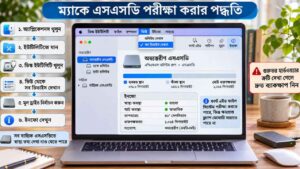
ম্যাক ব্যবহার করলে অ্যাপ্লিকেশনসের ইউটিলিটিজ ফোল্ডার থেকে ডিস্ক ইউটিলিটি খুলুন। প্রয়োজনে ভিউ মেনু থেকে শো অল ডিভাইসেস নির্বাচন করে মূল ড্রাইভটি খুঁজে নিন। এরপর টুলবারের ইনফো অপশনে ক্লিক করুন। সমর্থিত ড্রাইভের ক্ষেত্রে স্মার্ট প্রযুক্তি বা অন্যান্য স্বাস্থ্যসংক্রান্ত তথ্য পাওয়া যাবে। সব বাহ্যিক এসএসডি ও সংযোগপদ্ধতিতে এই সুবিধা পাওয়া যায় না।
ডিস্ক ইউটিলিটি যদি ফ্যাটাল হার্ডওয়্যার এরর বা গুরুতর হার্ডওয়্যার ত্রুটি দেখায়, তাহলে বিষয়টি গুরুত্ব দিয়ে দেখুন। অ্যাপলের নির্দেশনা অনুযায়ী, এ ধরনের হার্ডওয়্যার ত্রুটি সফটওয়্যার দিয়ে সারানো যায় না। যতটা সম্ভব তথ্যের ব্যাকআপ নিয়ে মেরামতের ব্যবস্থা করতে হবে।
ডিস্ক ইউটিলিটির ফার্স্ট এইড সুবিধা দিয়ে ফাইল সিস্টেমের সমস্যা পরীক্ষা ও মেরামত করা যায়। তবে ক্ষয়প্রাপ্ত ফ্ল্যাশ মেমোরি কিংবা ত্রুটিপূর্ণ কন্ট্রোলার সারানোর ক্ষমতা এই সফটওয়্যারের নেই।
ড্রাইভে সমস্যা ধরা পড়েছে। এখন কোন কাজটি আগে করবেন?
ধরা যাক, একজন ফ্রিল্যান্সার একটি ভিডিও সম্পাদনার কাজ প্রায় শেষ করে ফেলেছেন। ল্যাপটপে মূল ভিডিও, সম্পাদনার প্রকল্প ও ক্লায়েন্টের প্রয়োজনীয় নথি রাখা আছে। হঠাৎ কয়েকটি ফাইল খুলতে সমস্যা হচ্ছে। ক্রিস্টালডিস্কইনফোতেও সতর্কতা দেখাচ্ছে।
এই পরিস্থিতিতে পুরো এসএসডির সব তথ্য উদ্ধারের চেষ্টা দিয়ে শুরু করার প্রয়োজন নেই। যে প্রকল্পটির অন্য কোনো কপি নেই কিংবা যে নথিটি আবার সংগ্রহ করা সম্ভব হবে না, সেটি আগে সরানো দরকার। পরে সময় ও সুযোগ থাকলে অন্য ফাইলগুলো কপি করা যাবে।
ড্রাইভটি স্থিতিশীল থাকলে অপ্রয়োজনীয় ডাউনলোড, সফটওয়্যার ইনস্টল এবং তথ্য লেখার কাজ বন্ধ করুন। গুরুত্বপূর্ণ ফাইলগুলো অন্য একটি সুস্থ ড্রাইভে কপি করুন। কপি সম্পন্ন হওয়ার পর গন্তব্য ড্রাইভ থেকে প্রয়োজনীয় ফাইল খুলে দেখুন।
কিন্তু ড্রাইভ বারবার সংযোগ হারালে কিংবা একই ফাইল পড়তে গিয়ে আটকে গেলে বারবার চেষ্টা করার প্রয়োজন নেই। বিশেষ করে যে তথ্যের অন্য কোনো কপি নেই, তা উদ্ধারের জন্য তথ্য পুনরুদ্ধার বিশেষজ্ঞের সহায়তা নেওয়া কম ঝুঁকির পথ হতে পারে।
অনেক কম্পিউটারে সি ও ডি নামে দুটি পার্টিশন থাকে। ব্যবহারকারীর কাছে এগুলো আলাদা ড্রাইভ মনে হলেও একই এসএসডিতে উভয় পার্টিশন থাকতে পারে। সে ক্ষেত্রে সি থেকে ডি-তে ফাইল সরিয়ে রাখলে ড্রাইভ বিকলের ঝুঁকি থেকে তথ্য সুরক্ষিত থাকবে না। ক্লাউডে তথ্য রাখলেও সিঙ্ক ও ব্যাকআপের পার্থক্য বুঝে নেওয়া দরকার। সিঙ্ক করা কোনো ফাইল ভুল করে মুছে ফেললে সেই পরিবর্তন অন্য সংযুক্ত ডিভাইসেও পৌঁছাতে পারে।
আরও পড়ুন: উইন্ডোজ ল্যাপটপ ধীর হলে টাস্ক ম্যানেজার দিয়ে সমস্যা ধরার পদ্ধতি
এই অবস্থায় চেক ডিস্ক চালানো কি ঠিক হবে?
উইন্ডোজে স্টোরেজের সমস্যা দেখা দিলে চেক ডিস্ক ব্যবহারের পরামর্শ অনেকেই দেন। সফটওয়্যারটি ফাইল সিস্টেমের ত্রুটি পরীক্ষা ও মেরামত করতে পারে। গুরুত্বপূর্ণ তথ্যের ব্যাকআপ নেওয়া হয়ে গেলে এবং সাধারণ ফাইল সিস্টেমের সমস্যা থাকলে প্রশাসকের অনুমতি নিয়ে কমান্ড প্রম্পটে এই কমান্ড চালানো যায়।
chkdsk C: /f
এতে সি ড্রাইভের ফাইল সিস্টেমের ত্রুটি মেরামতের চেষ্টা করা হবে। সিস্টেম ড্রাইভটি লক করা সম্ভব না হলে পরবর্তীবার কম্পিউটার চালুর সময় পরীক্ষা চালানোর অনুমতি চাইতে পারে।
নিচের কমান্ডটি আরও বিস্তৃত পরীক্ষা চালায়।
chkdsk /r
এটি পড়ার অযোগ্য অংশ শনাক্ত করে পাঠযোগ্য তথ্য উদ্ধারের চেষ্টা করে। এর সঙ্গে আগের কমান্ডের মেরামত কার্যক্রমও অন্তর্ভুক্ত থাকে।
কিন্তু এসএসডির মেমোরি ক্ষয় কিংবা কন্ট্রোলারের ত্রুটি চেক ডিস্ক দিয়ে সারানো যায় না। তাই ড্রাইভে হার্ডওয়্যার বিকলের লক্ষণ থাকলে ব্যাকআপের আগে মেরামত কমান্ড, দীর্ঘ ত্রুটি শনাক্তকরণ পরীক্ষা বা ফরম্যাট চালানো উচিত নয়। ফরম্যাট করলে এসএসডির আগের ক্ষয় দূর হবে না। ফাইল সিস্টেম নতুন করে তৈরি করা আর মেমোরির ব্যবহারক্ষমতা ফিরিয়ে আনা সম্পূর্ণ আলাদা বিষয়।
নতুন এসএসডি কেনার সময় হয়েছে কি না
শুধু বয়স কিংবা হেলথের শতাংশ দেখে এই সিদ্ধান্ত নেওয়ার প্রয়োজন নেই। পুরোনো এসএসডি স্বাভাবিকভাবে কাজ করলে, গুরুতর সতর্কতা না থাকলে এবং প্রয়োজনীয় তথ্যের ব্যাকআপ থাকলে সেটি ব্যবহার করা যেতে পারে।
কিন্তু সংশোধন-অযোগ্য ডেটা ত্রুটি ক্রমাগত বাড়তে থাকলে, ড্রাইভ হার্ডওয়্যারজনিত কারণে শুধু পড়ার উপযোগী হয়ে গেলে কিংবা নির্ভরযোগ্যতা কমে যাওয়ার সতর্কতা দেখা দিলে প্রতিস্থাপনের প্রস্তুতি নেওয়া উচিত। সংযোগ ও ড্রাইভারের সমস্যা বাদ দেওয়ার পরও এসএসডি বারবার শনাক্ত না হলে একই সিদ্ধান্ত প্রযোজ্য।
নির্ধারিত ব্যবহারক্ষমতা প্রায় শেষ হয়ে আসা একটি এসএসডিতে নিয়মিত গুরুত্বপূর্ণ কাজ করতে হলে সেটি সম্পূর্ণ বিকল হওয়ার আগেই নতুন ড্রাইভে চলে যাওয়া যুক্তিসংগত।
কেনার আগে কম্পিউটারের সঙ্গে সামঞ্জস্যের বিষয়টি দেখে নিন। এম.২ আকৃতির সব এসএসডি এনভিএমই নয়। কোনো কম্পিউটারে এম.২ সাটা সমর্থিত হতে পারে, আবার কোনোটিতে এনভিএমই। মাদারবোর্ড বা ল্যাপটপের নির্দেশিকায় সমর্থিত সংযোগপদ্ধতি ও ড্রাইভের আকার মিলিয়ে নিন।
দাম ও ধারণক্ষমতার পাশাপাশি টিবিডব্লিউ বা টেরাবাইটস রিটেন রেটিং এবং ওয়ারেন্টির শর্ত দেখুন। টিবিডব্লিউ থেকে ড্রাইভের নির্ধারিত লেখার সহনক্ষমতা সম্পর্কে ধারণা পাওয়া যায়। কোনো কোনো এসএসডির ওয়ারেন্টি নির্ধারিত সময় অথবা টিবিডব্লিউ সীমার ওপর নির্ভর করে।
নতুন এসএসডিতে হেলথ ১০০ শতাংশ না দেখালে নির্মাতার সফটওয়্যার দিয়ে ফলাফল মিলিয়ে নিন। ব্যবহারের সময়, মোট লেখা তথ্য এবং ত্রুটির হিসাব পরীক্ষা করুন। অস্বাভাবিক কিছু পাওয়া গেলে বিক্রেতা বা নির্মাতার সঙ্গে যোগাযোগ করুন। একটি সফটওয়্যারের শতাংশ দেখেই ড্রাইভটি আগে ব্যবহার করা হয়েছে বলে ধরে নেবেন না।
হেলথ রিপোর্ট ভালো থাকতেই ব্যাকআপ তৈরি করুন
কম্পিউটার স্বাভাবিকভাবে কাজ করার সময় এসএসডির স্বাস্থ্য পরীক্ষা করে রিপোর্টটি রেখে দিন। সাধারণ ব্যবহারে মাসে একবার রিপোর্ট দেখা যেতে পারে। বড় ভিডিও ফাইল, ডেটাবেস বা ভার্চুয়াল মেশিন নিয়ে নিয়মিত কাজ করলে আরও ঘন ঘন পরীক্ষা করার কারণ রয়েছে। কোনো নির্দিষ্ট সময়সীমা অবশ্য সবার জন্য প্রযোজ্য নয়।
ব্যাকআপের সময়সূচি নির্ধারণের ক্ষেত্রে হেলথ রিপোর্টের চেয়ে বেশি গুরুত্বপূর্ণ হলো আপনার কাজের ফাইল কত ঘন ঘন পরিবর্তিত হচ্ছে। গুরুত্বপূর্ণ তথ্যের জন্য ৩-২-১ ব্যাকআপ নীতি অনুসরণ করতে পারেন। এতে মূল তথ্যসহ মোট তিনটি কপি রাখা হয়, অন্তত দুই ধরনের সংরক্ষণমাধ্যম ব্যবহার করা হয় এবং একটি কপি মূল অবস্থানের বাইরে রাখা হয়।
কম্পিউটারে এমন কোনো ছবি, নথি বা কাজের প্রকল্প আছে কি, যার অন্য কোনো কপি আপনার কাছে নেই? থাকলে সেই ফাইলগুলোর ব্যাকআপ দিয়ে শুরু করুন। এসএসডির হেলথ রিপোর্ট ভালো থাকলে এই কাজটি করা আরও সহজ। ড্রাইভে সমস্যা দেখা দেওয়ার পর তথ্য উদ্ধারের সুযোগ কতটা থাকবে, তা আগে থেকে বলা যায় না।
প্রায়শই জিজ্ঞাসিত প্রশ্ন
১. এসএসডির হেলথ কত শতাংশ হলে পরিবর্তন করা উচিত?
এসএসডি পরিবর্তনের জন্য নির্দিষ্ট কোনো হেলথ শতাংশ নেই। তবে অবশিষ্ট ব্যবহারক্ষমতা ১০ শতাংশের কাছাকাছি নেমে গেলে, গুরুতর সতর্কবার্তা দেখা দিলে কিংবা তথ্য পড়ার ত্রুটি বাড়তে থাকলে নতুন এসএসডি কেনার প্রস্তুতি নেওয়া উচিত।
২. কত দিন পরপর এসএসডির স্বাস্থ্য পরীক্ষা করা উচিত?
সাধারণ ব্যবহারের ক্ষেত্রে মাসে একবার এসএসডির স্বাস্থ্য পরীক্ষা করা যেতে পারে। যারা নিয়মিত ভিডিও সম্পাদনা, গেমিং বা বড় ডেটাবেস নিয়ে কাজ করেন, তাঁদের আরও ঘন ঘন পরীক্ষা করা ভালো। তবে গুরুত্বপূর্ণ তথ্যের ব্যাকআপ নিয়মিত রাখতে হবে।
৩. এসএসডি ফরম্যাট করলে কি তার হেলথ বাড়ে?
না। ফরম্যাট করলে ড্রাইভের ফাইল সিস্টেম নতুন করে তৈরি হয়। এতে ফ্ল্যাশ মেমোরির আগের ক্ষয় দূর হয় না কিংবা ড্রাইভের লেখার সহনক্ষমতা ফিরে আসে না।
৪. এসএসডির হেলথ ১০০ শতাংশ থাকলেও কি সেটি নষ্ট হতে পারে?
হ্যাঁ। হেলথ ১০০ শতাংশ দেখালেও কন্ট্রোলার, ফার্মওয়্যার কিংবা বিদ্যুৎ সরবরাহের সমস্যায় এসএসডি হঠাৎ বিকল হতে পারে। এ কারণে হেলথ রিপোর্ট ভালো থাকলেও গুরুত্বপূর্ণ তথ্যের ব্যাকআপ রাখা প্রয়োজন।
৫. এসএসডির স্বাস্থ্য পরীক্ষার জন্য কোন সফটওয়্যার ব্যবহার করা ভালো?
উইন্ডোজ ব্যবহারকারীদের জন্য ক্রিস্টালডিস্কইনফো একটি সুবিধাজনক বিনামূল্যের সফটওয়্যার। এটি বিভিন্ন সাটা ও এনভিএমই এসএসডির স্বাস্থ্য, তাপমাত্রা ও ত্রুটির তথ্য দেখায়। এ ছাড়া স্যামসাং ম্যাজিশিয়ানের মতো নির্মাতার নিজস্ব সফটওয়্যার দিয়েও সমর্থিত এসএসডি পরীক্ষা করা যায়।