
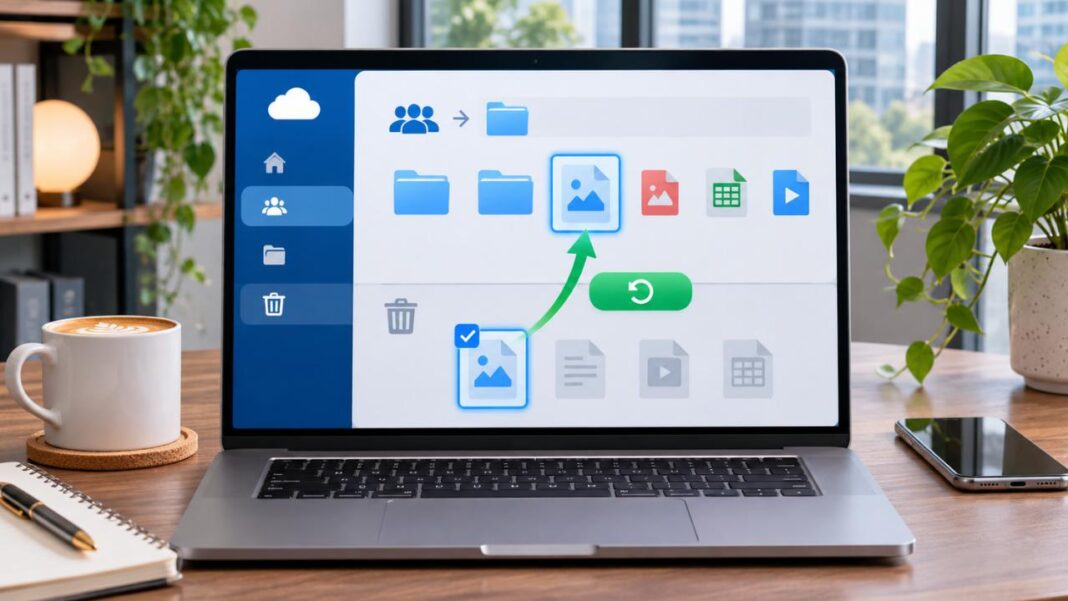

গুগল ওয়ার্কস্পেসের শেয়ার্ড ড্রাইভ থেকে কোনো ফাইল হারিয়ে গেলে প্রথমেই তথ্যপ্রযুক্তি বিভাগের প্রশাসকের কাছে যাওয়ার দরকার নেই। ফাইলটি ট্র্যাশে থাকলে দলের সদস্যরাই সেটি ফিরিয়ে আনতে পারেন। তবে সবার সেই অনুমতি নেই। আবার ফাইলটি স্থায়ীভাবে মুছে গেলে সাধারণ সদস্যদের পক্ষে আর সেটি পুনরুদ্ধার করা সম্ভব নয়।
শেয়ার্ড ড্রাইভের ফাইল পুনরুদ্ধারের নিয়ম অনুযায়ী ম্যানেজার, কনটেন্ট ম্যানেজার ও কন্ট্রিবিউটর সদস্যরা ট্র্যাশ থেকে ফাইল ফিরিয়ে আনতে পারেন। সাধারণভাবে ফাইল সেখানে ৩০ দিন থাকে। স্থায়ীভাবে মুছে যাওয়ার পর প্রয়োজনীয় অনুমতি থাকা গুগল ওয়ার্কস্পেসের প্রশাসক আরও ২৫ দিনের মধ্যে সেটি পুনরুদ্ধারের চেষ্টা করতে পারেন।
সমস্যা তৈরি হয় যখন কেউ ফাইলটি খুঁজে পান না, অথচ জানেনও না সেটি মুছে গেছে কি না। অনেক সময় প্রবেশাধিকার বদলে যাওয়ায় ফাইল আর দেখা যায় না। তাই কাউকে পুনরুদ্ধারের অনুরোধ পাঠানোর আগে ফাইলটি কোথায় ছিল এবং এখন কী অবস্থায় আছে, তা বের করা দরকার।
ফাইলটি ট্র্যাশে আছে কি না, আগে দেখুন
শেয়ার্ড ড্রাইভের ফাইল খুঁজতে গিয়ে অনেকে নিজের গুগল ড্রাইভের ট্র্যাশ পরীক্ষা করেন। সেখানে কিছু না পেয়ে ধরে নেন, ফাইলটি স্থায়ীভাবে মুছে গেছে। গুগল ওয়ার্কস্পেসে প্রতিটি শেয়ার্ড ড্রাইভের আলাদা ট্র্যাশ রয়েছে। ফলে সঠিক ড্রাইভ নির্বাচন না করলে প্রয়োজনীয় ফাইল খুঁজে পাওয়া যাবে না।
কম্পিউটারের ব্রাউজার থেকে কাজটি করতে পারেন।
১. গুগল ড্রাইভ খুলে প্রতিষ্ঠানের ওয়ার্কস্পেস অ্যাকাউন্টে প্রবেশ করুন।
২. বাঁ পাশের মেনু থেকে ট্র্যাশ নির্বাচন করুন।
৩. ওপরের ডিলিটেড ফ্রম বা ‘যেখান থেকে মুছে ফেলা হয়েছে’ লেখা অংশের তালিকায় ক্লিক করে সংশ্লিষ্ট শেয়ার্ড ড্রাইভ বেছে নিন।
৪. ফাইলটি পাওয়া গেলে নির্বাচন করে রিস্টোর বা ‘পুনরুদ্ধার করুন’ অপশনে চাপুন।
ফাইল ফিরে এলে আগের ফোল্ডারে গিয়ে খুলে দেখুন। একই নামের একাধিক নথি থাকলে সঠিক সংস্করণটি পেয়েছেন কি না, মিলিয়ে নেওয়া ভালো। তবে ট্র্যাশে ফাইল দেখা গেলেও সবাই পুনরুদ্ধারের সুবিধা ব্যবহার করতে পারবেন না। সেটি নির্ভর করবে শেয়ার্ড ড্রাইভে আপনার ভূমিকার ওপর।
কন্ট্রিবিউটর ফাইল ফেরাতে পারেন, কিন্তু ভিউয়ার পারেন না
শেয়ার্ড ড্রাইভ ব্যক্তিগত গুগল ড্রাইভ থেকে কিছুটা আলাদা। এখানে ফাইল কোনো একজন কর্মীর ব্যক্তিগত মালিকানায় থাকে না; দলের মালিকানায় থাকে। তাই ফাইলটি তৈরি করা কর্মী প্রতিষ্ঠান ছেড়ে গেলেও নথিটি শেয়ার্ড ড্রাইভে থেকে যায়।
দলের সব সদস্য অবশ্য একই অনুমতি পান না।
- ম্যানেজার: সদস্যদের অনুমতি নিয়ন্ত্রণ করতে পারেন। ফাইল ট্র্যাশে পাঠানো, সেখান থেকে ফিরিয়ে আনা এবং স্থায়ীভাবে মুছে ফেলার ক্ষমতাও তাঁর রয়েছে।
- কনটেন্ট ম্যানেজার: ফাইল ট্র্যাশে পাঠাতে ও পুনরুদ্ধার করতে পারেন, কিন্তু স্থায়ীভাবে মুছে ফেলতে পারেন না।
- কন্ট্রিবিউটর: সাধারণ শেয়ার্ড ড্রাইভের অনুমতি অনুযায়ী ফাইল তৈরি ও সম্পাদনা করতে পারেন। ট্র্যাশ থেকে ফাইল ফেরাতেও পারেন, অথচ নিজে ফাইল ট্র্যাশে পাঠানোর অনুমতি নেই।
অন্যদিকে ভিউয়ার ও কমেন্টার সদস্যদের ফাইল পুনরুদ্ধারের অনুমতি দেওয়া হয়নি। এ কারণে কোনো ফাইল ফেরানোর জন্য ম্যানেজারকে খুঁজে না পেলেও কাজ আটকে থাকার কথা নয়। দলের অন্য কোনো কন্ট্রিবিউটর বা কনটেন্ট ম্যানেজারের প্রয়োজনীয় প্রবেশাধিকার থাকলে তাঁর সাহায্য নেওয়া যায়।
পুনরুদ্ধারের অপশন না থাকলে
ট্র্যাশে ফাইল দেখছেন, কিন্তু ফিরিয়ে আনতে পারছেন না? নিজের সদস্যভূমিকা পরীক্ষা করুন। গুগল ড্রাইভের শেয়ার্ড ড্রাইভস অংশে গিয়ে সংশ্লিষ্ট ড্রাইভে মাউসের ডান বোতাম চাপুন। ভিউ মেম্বারস বা ‘সদস্যদের দেখুন’ অপশন থেকে নিজের ভূমিকা দেখা যায়। অনুমতি অনুযায়ী সদস্য ব্যবস্থাপনার আরও কিছু অপশন থাকতে পারে।
ভিউয়ার বা কমেন্টার হলে পুনরুদ্ধারের দায়িত্ব অন্য সদস্যকে দিতে হবে। কন্ট্রিবিউটর হওয়ার পরও সমস্যা থাকলে সঠিক ওয়ার্কস্পেস অ্যাকাউন্ট ব্যবহার করছেন কি না, দেখুন। সংশ্লিষ্ট শেয়ার্ড ড্রাইভে আপনার সদস্যপদ এখনও আছে কি না, সেটিও পরীক্ষা করা দরকার।
কিছু প্রতিষ্ঠানে নির্দিষ্ট ফোল্ডারের প্রবেশাধিকার আলাদাভাবে সীমিত করা থাকে। সে ক্ষেত্রে সাধারণ সদস্যভূমিকা থাকলেও সংশ্লিষ্ট ফাইল দেখতে বাধা আসতে পারে।
৩০ দিন পেরিয়ে গেলে কি ফাইল আর ফেরানো যায় না?
যায়, তবে তখন আর সাধারণ পুনরুদ্ধারের পদ্ধতি ব্যবহার করা যায় না। গুগল ওয়ার্কস্পেসে ফাইল মুছে যাওয়ার দুটি পর্যায় রয়েছে। প্রথমে ফাইল ট্র্যাশে যায়। সাধারণ নিয়মে সেখানে ৩০ দিন থাকে। পরে স্থায়ীভাবে মুছে যায়।
কিন্তু এই ৩০ দিনকে নিশ্চিত সময় ধরে নেওয়া যাবে না। শেয়ার্ড ড্রাইভের ম্যানেজার চাইলে ডিলিট ফরএভার বা ‘চিরতরে মুছে ফেলুন’ অপশন ব্যবহার করে আগেই ফাইল স্থায়ীভাবে মুছে দিতে পারেন। কোনো প্রতিষ্ঠানে গুগল ভল্টের বিশেষ ট্র্যাশে পাঠানো ফাইলের সংরক্ষণনীতি কার্যকর থাকলেও নির্ধারিত নীতির কারণে ফাইল ৩০ দিনের আগে স্থায়ীভাবে মুছে যেতে পারে।
স্থায়ীভাবে মুছে যাওয়ার পর শুরু হয় প্রশাসনিক পুনরুদ্ধারের সময়সীমা। প্রয়োজনীয় অনুমতি থাকা গুগল ওয়ার্কস্পেসের প্রশাসক তখন ২৫ দিনের মধ্যে ফাইল ফেরানোর চেষ্টা করতে পারেন। এখানে দুটি তারিখের পার্থক্য গুরুত্বপূর্ণ।
কোনো ফাইল ১ নভেম্বর ট্র্যাশে পাঠানো হলেও ৫ নভেম্বর স্থায়ীভাবে মুছে ফেলা হতে পারে। সে ক্ষেত্রে প্রশাসনিক পুনরুদ্ধারের ২৫ দিনের হিসাব ৫ নভেম্বর থেকে শুরু হবে। ফাইলটি যদি সাধারণ নিয়মে ৩০ দিন ট্র্যাশে থাকে এবং এরপর স্বয়ংক্রিয়ভাবে মুছে যায়, তাহলে প্রশাসনিক সময়সীমাও শুরু হবে সেই স্থায়ীভাবে মুছে যাওয়ার পর। অর্থাৎ, ফাইলটি প্রথম কবে ট্র্যাশে গিয়েছিল এবং কবে স্থায়ীভাবে মুছে গেছে, এই দুটি তথ্য এক নয়। তথ্যপ্রযুক্তি বিভাগে যোগাযোগের সময় পার্থক্যটি জানানো কাজে আসবে।
স্থায়ীভাবে মুছে গেলে প্রশাসক কীভাবে ফেরাবেন?
শেয়ার্ড ড্রাইভের ম্যানেজার আর গুগল ওয়ার্কস্পেসের প্রশাসক একই ব্যক্তি নাও হতে পারেন। ম্যানেজার ড্রাইভের দৈনন্দিন ফাইল ও সদস্য ব্যবস্থাপনা করেন। স্থায়ীভাবে মুছে যাওয়া ফাইল প্রশাসনিক পদ্ধতিতে ফেরানোর জন্য প্রয়োজন হয় ড্রাইভ ও ডক্স পরিচালনার প্রশাসনিক অনুমতি। তাই প্রতিষ্ঠানের তথ্যপ্রযুক্তি বিভাগের ব্যবস্থাপককে অনুরোধ পাঠালেও দেখতে হবে, তাঁর অ্যাকাউন্টে এই অনুমতি রয়েছে কি না।
প্রয়োজনীয় অনুমতি থাকা প্রশাসক গুগল অ্যাডমিন কনসোল খুলে নিচের মেনুগুলো অনুসরণ করবেন।
অ্যাপস → গুগল ওয়ার্কস্পেস → ড্রাইভ অ্যান্ড ডক্স → ম্যানেজ শেয়ার্ড ড্রাইভস।
এখানে ফাইলটি যে শেয়ার্ড ড্রাইভে ছিল, সেটি খুঁজে রিস্টোর বা পুনরুদ্ধারের অপশন নির্বাচন করতে হবে। এরপর ফাইল স্থায়ীভাবে মুছে যাওয়ার সময় অন্তর্ভুক্ত করে তারিখের পরিসর নির্ধারণ করে রিস্টোর ডেটা ব্যবহার করা যায়। এটি ব্যক্তিগত গুগল ড্রাইভের তথ্য পুনরুদ্ধারের প্রশাসনিক পদ্ধতি থেকে আলাদা।
তারিখ ভুল হলে প্রয়োজনীয় ফাইলটি বাদ পড়তে পারে
প্রশাসনিক কনসোলে তারিখের পরিসর নির্বাচন করার সময় যতটা সম্ভব নির্দিষ্ট সময় ব্যবহার করা ভালো। কারণ নির্বাচিত সময়ের মধ্যে মুছে যাওয়া একাধিক ফাইল পুনরুদ্ধারের আওতায় আসতে পারে। সময়ের পার্থক্য নিয়েও সতর্ক থাকতে হবে। বাংলাদেশ থেকে ফাইল মুছে ফেলা হলেও প্রশাসক অন্য সময় অঞ্চলের সেটিং ব্যবহার করতে পারেন। সে ক্ষেত্রে একই ঘটনার তারিখ ভিন্ন দেখা যেতে পারে। প্রয়োজনে আগের ও পরের দিন অন্তর্ভুক্ত করে পরীক্ষা করা যায়।
বেশি ফাইল একসঙ্গে পুনরুদ্ধার করলে কাজ শেষ হতে সময় লাগতে পারে। একটি পুনরুদ্ধার চলার সময় আরেকটি শুরু করলে কোনো প্রক্রিয়া বাতিল হওয়ার আশঙ্কাও রয়েছে। প্রশাসনিক প্রক্রিয়া শেষ হওয়ার পর সংশ্লিষ্ট শেয়ার্ড ড্রাইভে গিয়ে ফাইলটি সত্যিই ফিরেছে কি না, যাচাই করতে হবে।
পুরো শেয়ার্ড ড্রাইভ মুছে গেলেও কি ফেরানো সম্ভব?
কোনো একটি ফাইলের পরিবর্তে সম্পূর্ণ শেয়ার্ড ড্রাইভ মুছে গেলে সেটিও প্রশাসনিকভাবে পুনরুদ্ধার করা যায়। তবে এখানেও সময়সীমা ২৫ দিন। গুগল ওয়ার্কস্পেসের প্রশাসনিক কনসোলের ম্যানেজ শেয়ার্ড ড্রাইভস অংশে গিয়ে স্ট্যাটাস বা অবস্থা নির্ধারণের তালিকা থেকে ডিলিটেড বা ‘মুছে ফেলা হয়েছে’ নির্বাচন করলে মুছে ফেলা ড্রাইভ খোঁজা যায়। এরপর পুনরুদ্ধারের অপশন ব্যবহার করতে হবে।
এখানে একটি পার্থক্য রয়েছে। মুছে ফেলা শেয়ার্ড ড্রাইভ প্রশাসনিক তালিকায় ৩০ দিন পর্যন্ত দেখা যেতে পারে, কিন্তু পুনরুদ্ধারের নির্ধারিত সীমা ২৫ দিন। তালিকায় ড্রাইভটির নাম দেখা যাচ্ছে বলেই সেটি ফেরানোর সময় আছে, এমন ধরে নেওয়া ঠিক নয়।
ড্রাইভটি মুছে যাওয়ার সময় থাকা সব ফাইল ফেরাতে চাইলে মুছে যাওয়ার তারিখ থেকে বর্তমান তারিখ পর্যন্ত সময় অন্তর্ভুক্ত করার নির্দেশনা রয়েছে। তবে এই পদ্ধতি শুরু করার আগে দেখুন, ড্রাইভটি সত্যিই মুছে গেছে কি না। অনেক সময় সদস্যপদ সরিয়ে দেওয়ার কারণেও ব্যবহারকারীর কাছে পুরো শেয়ার্ড ড্রাইভ অদৃশ্য হয়ে যায়।
আরও পড়ুন: ক্লাউড স্টোরেজ কী: গুগল ড্রাইভ, ওয়ানড্রাইভ ও ড্রপবক্সের পার্থক্য
ফাইল না পাওয়ার কারণ অন্য কিছু হতে পারে
ফাইলের পুরোনো লিংক খুলে ‘প্রবেশাধিকার নেই’ বার্তা দেখলে সেটি মুছে গেছে ধরে নেওয়া ঠিক হবে না। প্রতিষ্ঠান কোনো কর্মীর শেয়ার্ড ড্রাইভের সদস্যপদ পরিবর্তন করতে পারে। নির্দিষ্ট ফোল্ডারের প্রবেশাধিকারও সীমিত করতে পারে। তখন ফাইলটি ড্রাইভে থাকলেও সংশ্লিষ্ট ব্যবহারকারী আর খুলতে পারবেন না।
বিশেষ করে ফ্রিল্যান্সারদের ক্ষেত্রে বিষয়টি প্রাসঙ্গিক। একটি প্রকল্প শেষ হওয়ার পর প্রতিষ্ঠান শেয়ার্ড ড্রাইভ থেকে তাঁদের সদস্যপদ সরিয়ে দিতে পারে। ফলে পুরোনো নথিগুলো আর দেখা যায় না, যদিও সেগুলো প্রতিষ্ঠানের ড্রাইভেই থেকে যায়।
এই পরিস্থিতিতে ফাইল ফেরানোর অনুরোধের বদলে ম্যানেজারের কাছে প্রবেশাধিকার সম্পর্কে জানতে হবে। ফাইলটি অন্য ফোল্ডারে সরানো হয়েছে কি না, সেটিও পরীক্ষা করুন। সংশ্লিষ্ট ড্রাইভে মাউসের ডান বোতাম চেপে সার্চ উইদিন শেয়ার্ড ড্রাইভ বা ‘শেয়ার্ড ড্রাইভে অনুসন্ধান করুন’ অপশন ব্যবহার করা যায়।
ফাইলের নাম বদলে গেলে প্রকল্পের নাম বা পরিচিত শব্দ দিয়ে খুঁজুন। একই নামের অনেক ফাইল কিংবা অগোছালো ফোল্ডার থাকলে নথি শনাক্ত করতে সমস্যা হয়। ফাইল, ফোল্ডার ও ক্লাউড গুছিয়ে কাজের পদ্ধতি এমন সমস্যা কমাতে সাহায্য করতে পারে।
কে ফাইলটি মুছেছেন, তা কি জানা যাবে?
প্রয়োজনীয় অনুমতি থাকা গুগল ওয়ার্কস্পেসের প্রশাসক ড্রাইভ লগ ইভেন্টস বা ড্রাইভের কার্যকলাপের নথি থেকে ফাইলসংক্রান্ত তথ্য দেখতে পারেন। প্রশাসনিক কনসোলের রিপোর্টিং → অডিট অ্যান্ড ইনভেস্টিগেশন → ড্রাইভ লগ ইভেন্টস অংশে এই সুবিধা রয়েছে। এটি ব্যবহারের জন্য নিরীক্ষা ও তদন্তসংক্রান্ত প্রশাসনিক অনুমতি প্রয়োজন।
লগে ফাইল মুছে ফেলা, স্থায়ীভাবে মুছে ফেলা এবং কিছু পরিবর্তনের তথ্য থাকতে পারে। তবে সব কার্যকলাপের তথ্য একইভাবে পাওয়া যায় না। লগে কতটা তথ্য থাকবে এবং কত দিন সংরক্ষিত হবে, তা প্রতিষ্ঠানের ওয়ার্কস্পেস সংস্করণ ও প্রশাসনিক অনুমতির ওপর নির্ভর করতে পারে।
কোনো ফাইল ট্র্যাশে ৩০ দিন থাকার পর স্বয়ংক্রিয়ভাবে মুছে গেলে সংশ্লিষ্ট লগে গুগল সিস্টেম-কে কাজটি সম্পাদনকারী হিসেবে দেখানো হতে পারে। তাই ফাইল হারানোর ঘটনায় কাউকে দায়ী করার আগে উপলব্ধ লগ পরীক্ষা করা প্রয়োজন। আর যে তথ্য লগে নেই, সেটি অনুমান করে সিদ্ধান্তে পৌঁছানো উচিত নয়।
২৫ দিন শেষ হলে গুগল ভল্ট কতটা কাজে আসবে?
প্রশাসনিক পুনরুদ্ধারের সময়সীমা শেষ হয়ে গেলে সাধারণ তথ্য পুনরুদ্ধারের পদ্ধতিতে ফাইল ফেরানো যায় না। তবে প্রতিষ্ঠান গুগল ভল্ট ব্যবহার করলে কিছু ক্ষেত্রে পুরোনো তথ্য পাওয়া যেতে পারে। ভল্টের সংরক্ষণনীতি বা বিশেষ সংরক্ষণ নির্দেশের আওতায় কোনো নথি থাকলে সেটি অনুসন্ধান করে রপ্তানি করা সম্ভব হতে পারে।
এখানে সীমাবদ্ধতাটি পরিষ্কার রাখা দরকার। গুগল ভল্ট থেকে ফাইল রপ্তানি করা মানে সেটিকে আগের শেয়ার্ড ড্রাইভে পুনরুদ্ধার করা নয়। ভল্ট ব্যবহারের কারণে সাধারণ প্রশাসনিক পুনরুদ্ধারের ২৫ দিনের সময়সীমাও বাড়ে না। ফাইলটি এখনও সংরক্ষিত রয়েছে কি না, প্রতিষ্ঠানের কী ধরনের সংরক্ষণনীতি বা বিশেষ নির্দেশ কার্যকর রয়েছে এবং প্রয়োজনীয় লাইসেন্স ও অনুমতি আছে কি না, তার ওপর তথ্য পাওয়ার সম্ভাবনা নির্ভর করবে।
ভল্ট আবার সব ধরনের ড্রাইভের তথ্য একইভাবে সংরক্ষণ করে না। যেমন, ড্রাইভের ফোল্ডার ও শর্টকাট ভল্টের সংরক্ষণনীতির আওতায় রাখা তথ্যের অন্তর্ভুক্ত নয়। ফলে পুরোনো ফাইল পাওয়া গেলেও আগের সম্পূর্ণ ফোল্ডার কাঠামো ফেরত পাওয়ার নিশ্চয়তা নেই। প্রতিষ্ঠানের গুরুত্বপূর্ণ নথি সংরক্ষণের জন্য ভল্ট কার্যকর হতে পারে। তবে স্বাধীন ব্যাকআপের বিকল্প হিসেবে এটিকে ব্যবহার করা ঠিক হবে না।
ফাইল হারানোর পর নয়, আগেই কিছু নিয়ম ঠিক রাখুন
শেয়ার্ড ড্রাইভ ব্যবহারকারী সবাইকে ম্যানেজার অনুমতি দেওয়ার প্রয়োজন নেই। এতে অনেক বেশি সদস্য ফাইল স্থায়ীভাবে মুছে ফেলার ক্ষমতা পান। সদস্যদের কাজ অনুযায়ী অনুমতি ভাগ করে দেওয়া যুক্তিযুক্ত। শুধু নথি পড়ার জন্য ভিউয়ার, মন্তব্য করার জন্য কমেন্টার এবং ফাইল তৈরি বা সম্পাদনার জন্য কন্ট্রিবিউটর ব্যবহার করা যায়।
তবে গুগল ড্রাইভ ফর ডেস্কটপ ও ক্রোমওএস ফাইলস অ্যাপের ক্ষেত্রে কন্ট্রিবিউটর সদস্যদের ক্ষমতা সীমিত। এসব মাধ্যমে ফাইল তৈরি, আপলোড বা সম্পাদনার জন্য কনটেন্ট ম্যানেজার কিংবা ম্যানেজার অনুমতি প্রয়োজন হতে পারে।
যাঁরা নিয়মিত ফাইল ও ফোল্ডার সরানো বা মুছে ফেলার দায়িত্ব পালন করেন, তাঁদের কনটেন্ট ম্যানেজার অনুমতি দেওয়া যায়। আর সদস্য ও অনুমতি ব্যবস্থাপনার দায়িত্বে থাকা ব্যক্তিদের ম্যানেজার করা ভালো। অনুমতির পাশাপাশি ব্যাকআপও প্রয়োজন। কারণ গুগল ড্রাইভের ট্র্যাশ এবং প্রশাসনিক পুনরুদ্ধারের সময়সীমা নির্দিষ্ট। কোনো গুরুত্বপূর্ণ নথি দীর্ঘদিন ধরে রাখার জন্য এগুলোই যথেষ্ট নয়।
প্রতিষ্ঠানে অন্তত কয়েকটি ব্যবস্থা রাখা যায়। গুরুত্বপূর্ণ নথির জন্য আলাদা ব্যাকআপ, প্রতিটি শেয়ার্ড ড্রাইভ পরিচালনার নির্দিষ্ট দায়িত্ব, স্থায়ীভাবে ফাইল মুছে ফেলার আগে অভ্যন্তরীণ অনুমোদন এবং ফাইল হারিয়ে গেলে দ্রুত জানানোর ব্যবস্থা। ব্যাকআপ তৈরি করলেই কাজ শেষ নয়। সেখান থেকে ফাইল সত্যিই ফিরিয়ে আনা যায় কি না, নির্দিষ্ট বিরতিতে পরীক্ষা করা প্রয়োজন।
গুগল ড্রাইভ ফর ডেস্কটপ ব্যবহার করলে সিঙ্ক করা ফোল্ডার থেকে ফাইল মুছে ফেলার প্রভাব ক্লাউডেও পৌঁছাতে পারে। ফলে ড্রাইভে ফাইল থাকা মানেই স্বাধীন ব্যাকআপ থাকা নয়। এ বিষয়ে ক্লাউড সিঙ্ক ও ব্যাকআপের পার্থক্য জানা কাজে আসবে।
তথ্যপ্রযুক্তি বিভাগে কী তথ্য পাঠাবেন?
ফাইলটি স্থায়ীভাবে মুছে যাওয়ার আশঙ্কা থাকলে প্রশাসককে দ্রুত জানান। তবে শুধু ‘ফাইলটি হারিয়ে গেছে’ লিখে অনুরোধ পাঠানোর চেয়ে কয়েকটি তথ্য একসঙ্গে দেওয়া ভালো। ফাইলের নাম, সংশ্লিষ্ট শেয়ার্ড ড্রাইভ, আগের ফোল্ডারের অবস্থান এবং শেষ কবে নথিটি দেখা গিয়েছিল, তা উল্লেখ করুন। পুরোনো লিংক থাকলে সেটিও দিন।
ফাইলটি কবে ট্র্যাশে পাঠানো হয়েছে এবং স্থায়ীভাবে মুছে যাওয়ার সম্ভাব্য তারিখ জানা থাকলে আলাদা করে লিখুন। প্রশাসনিক পুনরুদ্ধারের ক্ষেত্রে এই তথ্যগুলো প্রয়োজন হতে পারে। তবে সংবেদনশীল নথির কপি বা গোপনীয় তথ্য অপ্রয়োজনে সাধারণ যোগাযোগমাধ্যমে পাঠাবেন না। প্রতিষ্ঠানের অনুমোদিত তথ্যপ্রযুক্তি সহায়তা ব্যবস্থাই ব্যবহার করুন।
সমস্যাটি হলে প্রথমে কোথায় যাবেন?
ফাইলটি এখনও ট্র্যাশে থাকলে প্রশাসনিক কনসোল নিয়ে ভাবতে হবে না। কন্ট্রিবিউটর, কনটেন্ট ম্যানেজার বা ম্যানেজার অনুমতি থাকা সদস্য সেটি ফিরিয়ে আনতে পারবেন। ট্র্যাশে না পেলে আগে সংশ্লিষ্ট শেয়ার্ড ড্রাইভ, ফোল্ডার ও প্রবেশাধিকার পরীক্ষা করুন। স্থায়ীভাবে মুছে যাওয়ার বিষয়টি নিশ্চিত হলে গুগল ওয়ার্কস্পেসের প্রশাসকের সাহায্য নিন। কারণ প্রশাসনিক পুনরুদ্ধারের ২৫ দিনের সময়সীমা শেষ হয়ে গেলে সাধারণ পদ্ধতিতে আর ফাইল ফেরানো যাবে না।
শেয়ার্ড ড্রাইভের ফাইল পুনরুদ্ধারের ক্ষেত্রে সময়ের পাশাপাশি ফাইলটি কোথায় আছে এবং কার কী অনুমতি রয়েছে, সেটিও সমান জরুরি। তাই ফাইল হারানোর খবর পাওয়ার পর অনুমান করে কোনো ব্যবস্থা না নিয়ে আগে তার অবস্থান নিশ্চিত করুন।
প্রায়শই জিজ্ঞাসিত প্রশ্ন
১. শেয়ার্ড ড্রাইভ থেকে মুছে যাওয়া ফাইল কি সাধারণ সদস্য ফিরিয়ে আনতে পারেন?
হ্যাঁ। শেয়ার্ড ড্রাইভের ম্যানেজার, কনটেন্ট ম্যানেজার ও কন্ট্রিবিউটর সদস্যরা প্রয়োজনীয় প্রবেশাধিকার থাকলে ট্র্যাশ থেকে ফাইল ফিরিয়ে আনতে পারেন। তবে ভিউয়ার ও কমেন্টার সদস্যদের এই অনুমতি নেই। ফাইল স্থায়ীভাবে মুছে গেলে প্রশাসনিক পুনরুদ্ধারের প্রয়োজন হয়।
২. শেয়ার্ড ড্রাইভ থেকে মুছে যাওয়া ফাইল কত দিন পর্যন্ত ফেরানো যায়?
সাধারণভাবে ফাইল ৩০ দিন ট্র্যাশে থাকে। এরপর স্থায়ীভাবে মুছে গেলে প্রয়োজনীয় অনুমতি থাকা গুগল ওয়ার্কস্পেসের প্রশাসক আরও ২৫ দিনের মধ্যে পুনরুদ্ধারের চেষ্টা করতে পারেন। তবে ম্যানেজার আগেই ফাইল স্থায়ীভাবে মুছে দিতে পারেন এবং বিশেষ সংরক্ষণনীতির কারণে সময়সীমা বদলাতে পারে।
৩. শেয়ার্ড ড্রাইভের ট্র্যাশে ফাইল খুঁজে না পেলে কী করবেন?
প্রথমে সঠিক শেয়ার্ড ড্রাইভের ট্র্যাশ নির্বাচন করেছেন কি না, দেখুন। এরপর ফাইলটি অন্য ফোল্ডারে সরানো হয়েছে কি না এবং আপনার প্রবেশাধিকার পরিবর্তিত হয়েছে কি না, পরীক্ষা করুন। ফাইল স্থায়ীভাবে মুছে যাওয়ার আশঙ্কা থাকলে প্রতিষ্ঠানের গুগল ওয়ার্কস্পেস প্রশাসকের সঙ্গে যোগাযোগ করুন।
৪. শেয়ার্ড ড্রাইভের ম্যানেজার কি স্থায়ীভাবে মুছে যাওয়া ফাইল পুনরুদ্ধার করতে পারেন?
শুধু শেয়ার্ড ড্রাইভের ম্যানেজার হওয়ার কারণে স্থায়ীভাবে মুছে যাওয়া ফাইল প্রশাসনিক পদ্ধতিতে পুনরুদ্ধার করা যায় না। এ জন্য গুগল ওয়ার্কস্পেসের প্রশাসনিক কনসোলে ড্রাইভ ও ডক্স পরিচালনার প্রয়োজনীয় অনুমতি থাকতে হবে।
৫. গুগল ভল্ট ব্যবহার করলে কি ২৫ দিন পরেও মুছে যাওয়া ফাইল পাওয়া যাবে?
কিছু ক্ষেত্রে পাওয়া যেতে পারে। ফাইলটি গুগল ভল্টের সংরক্ষণনীতি বা বিশেষ সংরক্ষণ নির্দেশের আওতায় থাকলে অনুসন্ধান করে রপ্তানি করা সম্ভব হতে পারে। তবে এতে ২৫ দিনের প্রশাসনিক পুনরুদ্ধারের সময়সীমা বাড়ে না। ভল্ট থেকে তথ্য রপ্তানি করলেও ফাইলটি আগের শেয়ার্ড ড্রাইভে সরাসরি ফিরে আসে না।