
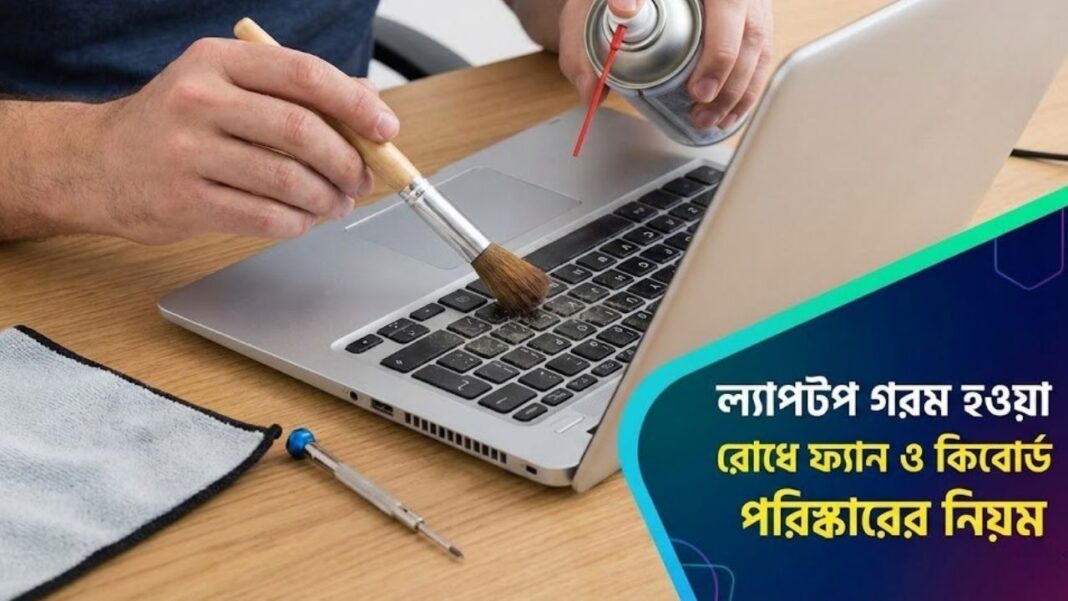

আপনি কি খেয়াল করেছেন আপনার শখের ল্যাপটপটি আগের চেয়ে অনেক ধীরগতিতে কাজ করছে? কিংবা কোলের ওপর রেখে কাজ করার সময় মনে হচ্ছে যেন আগুনের চুলার ওপর ল্যাপটপ রেখেছেন? যদি উত্তর ‘হ্যাঁ’ হয়, তবে আপনার ল্যাপটপের ভেতরে জমে থাকা ধুলোবালি এর জন্য দায়ী হতে পারে। বর্তমান সময়ে অধিকাংশ ব্যবহারকারীর একটি সাধারণ অভিযোগ হলো—”আমার ল্যাপটপ গরম হয়ে যাচ্ছে এবং ফ্যান প্রচুর শব্দ করছে।” এই সমস্যাটি শুধু বিরক্তির কারণ নয়, বরং দীর্ঘমেয়াদে এটি আপনার প্রসেসর, মাদারবোর্ড এবং ব্যাটারির মারাত্মক ক্ষতি করতে পারে।
ল্যাপটপ একটি ইলেকট্রনিক যন্ত্র, আর যেকোনো ইলেকট্রনিক যন্ত্রের প্রধান শত্রু হলো তাপ। যখন ল্যাপটপের কুলিং ফ্যান এবং এয়ার ভেন্টগুলোতে ধুলো জমে যায়, তখন ভেতরের গরম বাতাস বাইরে বের হতে পারে না। ফলে সিপিইউ (CPU) এবং জিপিইউ (GPU)-এর তাপমাত্রা বিপদসীমা অতিক্রম করে। অনেকেই মনে করেন, ল্যাপটপ পরিষ্কার করার জন্য সার্ভিস সেন্টারে যাওয়া ছাড়া উপায় নেই। কিন্তু সঠিক নিয়ম জানা থাকলে এবং হাতে কিছু সাধারণ সরঞ্জাম থাকলে আপনি ঘরে বসেই আপনার ল্যাপটপ নতুনের মতো পরিষ্কার করতে পারেন। আজকের এই গাইডে আমরা ধাপে ধাপে আলোচনা করব কীভাবে নিরাপদে ল্যাপটপের ফ্যান, ভেন্ট ও কিবোর্ড পরিষ্কার করবেন এবং ওভারহিটিং সমস্যার সমাধান করবেন।
১. ল্যাপটপ কেন অতিরিক্ত গরম হয়?
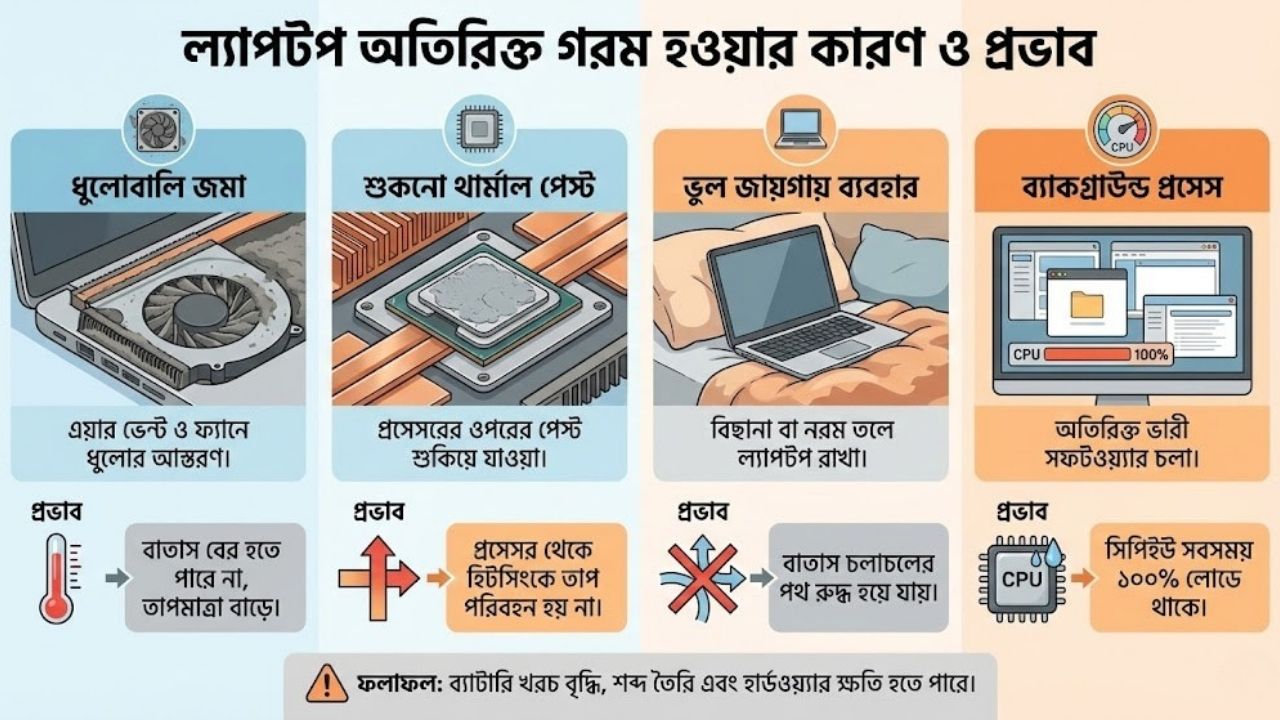
ল্যাপটপ পরিষ্কার করার আগে আমাদের বুঝতে হবে কেন এটি গরম হয়। মূলত, ল্যাপটপের ভেতরে প্রসেসর যখন কাজ করে তখন তাপ উৎপন্ন হয়। এই তাপ বের করে দেওয়ার জন্য একটি ফ্যান এবং হিটসিংক থাকে। কিন্তু সময়ের সাথে সাথে বাতাসের সাথে ধুলোবালি ঢুকে এই নির্গমন পথ বন্ধ করে দেয়। যখন ল্যাপটপ গরম হয়ে যাচ্ছে বলে মনে হয়, তখন বুঝতে হবে এর কুলিং সিস্টেমে কোনো বাধা সৃষ্টি হয়েছে। এছাড়াও থার্মাল পেস্ট শুকিয়ে যাওয়া বা ম্যালওয়্যার আক্রান্ত হওয়াও এর কারণ হতে পারে।
ধুলোবালির স্তর হিটসিংক এবং ফ্যানের ব্লেডে জমে বাতাসের প্রবাহ বা এয়ারফ্লো কমিয়ে দেয়। ফলে ফ্যানকে সাধারণ সময়ের চেয়ে অনেক বেশি জোরে ঘুরতে হয়, যা ব্যাটারি খরচ বাড়ায় এবং শব্দ তৈরি করে। এছাড়া ল্যাপটপ যদি বিছানা বা বালিশের ওপর রেখে ব্যবহার করা হয়, তবে নিচের ভেন্টগুলো বন্ধ হয়ে যায়, যা দ্রুত গরম হওয়ার অন্যতম কারণ।
গরম হওয়ার কারণ ও প্রভাব
| কারণ | বিবরণ | প্রভাব |
|---|---|---|
| ধুলোবালি জমা | এয়ার ভেন্ট ও ফ্যানে ধুলোর আস্তরণ। | বাতাস বের হতে পারে না, তাপমাত্রা বাড়ে। |
| শুকনো থার্মাল পেস্ট | প্রসেসরের ওপরের পেস্ট শুকিয়ে যাওয়া। | প্রসেসর থেকে হিটসিংকে তাপ পরিবহন হয় না। |
| ভুল জায়গায় ব্যবহার | বিছানা বা নরম তলে ল্যাপটপ রাখা। | বাতাস চলাচলের পথ রুদ্ধ হয়ে যায়। |
| ব্যাকগ্রাউন্ড প্রসেস | অতিরিক্ত ভারী সফটওয়্যার চলা। | সিপিইউ সবসময় ১০০% লোডে থাকে। |
২. পরিষ্কার করার জন্য প্রয়োজনীয় সরঞ্জাম
ল্যাপটপ পরিষ্কার করার কাজ শুরু করার আগে সঠিক সরঞ্জাম হাতের কাছে রাখা জরুরি। ভুল সরঞ্জাম ব্যবহার করলে ল্যাপটপের সূক্ষ্ম যন্ত্রাংশ ক্ষতিগ্রস্ত হতে পারে। যেমন, সাধারণ টিস্যু পেপার দিয়ে ভেতরের সার্কিট পরিষ্কার করা উচিত নয় কারণ এটি আঁশ রেখে যেতে পারে। আপনি যদি দেখেন আপনার ল্যাপটপ গরম হয়ে যাচ্ছে, তবে নিচের টুলসগুলো সংগ্রহ করে নিজেই সার্ভিসিং শুরু করতে পারেন।
সবচেয়ে গুরুত্বপূর্ণ হলো কম্প্রেসড এয়ার ক্যান বা বাতাস স্প্রে করার বোতল। এটি দিয়ে স্পর্শ না করেই ধুলো উড়িয়ে দেওয়া যায়। এছাড়া নরম ব্রাশ, মাইক্রোফাইবার কাপড় এবং স্ক্রু-ড্রাইভার সেট প্রয়োজন হবে যদি আপনি ল্যাপটপ খুলতে চান। জেদি ময়লা পরিষ্কারের জন্য আইসোপ্রোপাইল অ্যালকোহল (৯০% বা তার বেশি) ব্যবহার করা সবচেয়ে নিরাপদ।
টুলস চেকলিস্ট
| সরঞ্জামের নাম | ব্যবহারের উদ্দেশ্য | কেন প্রয়োজন |
|---|---|---|
| কম্প্রেসড এয়ার ক্যান | বাতাসের চাপে ধুলো বের করা। | ফ্যান ও ভেন্টের ভেতরের ধুলো সরাতে। |
| মাইক্রোফাইবার ক্লথ | স্ক্রিন ও বডি মোছা। | স্ক্র্যাচ বা দাগ না পড়ার জন্য। |
| নরম ব্রাশ | কিবোর্ড ও ভেন্ট পরিষ্কার। | আলগা ধুলো ঝেড়ে ফেলার জন্য। |
| আইসোপ্রোপাইল অ্যালকোহল | থার্মাল পেস্ট বা দাগ তোলা। | এটি দ্রুত শুকিয়ে যায় এবং শট সার্কিট করে না। |
| প্রেসিশন স্ক্রু-ড্রাইভার | ল্যাপটপ খোলার জন্য। | ছোট স্ক্রুগুলো সঠিকভাবে খোলার জন্য। |
৩. নিরাপত্তা ও পূর্বপ্রস্তুতি
ইলেকট্রনিক ডিভাইস পরিষ্কার করার সময় নিরাপত্তা সবার আগে। সামান্য অসতর্কতায় আপনার মাদারবোর্ড শর্ট সার্কিট হয়ে নষ্ট হয়ে যেতে পারে। তাই যখনই মনে হবে ল্যাপটপ গরম হয়ে যাচ্ছে এবং এটি পরিষ্কার করা প্রয়োজন, তখন তাড়াহুড়ো করবেন না। কাজ শুরুর আগে ল্যাপটপটি পুরোপুরি শাট ডাউন (Shut Down) করুন। স্লিপ বা হাইবারনেট মোডে রাখা যাবে না।
ল্যাপটপ চার্জার থেকে বিচ্ছিন্ন করুন এবং যদি সম্ভব হয় তবে ব্যাটারি খুলে ফেলুন। আধুনিক অনেক ল্যাপটপে ইন-বিল্ট ব্যাটারি থাকে যা খোলা যায় না, সেক্ষেত্রে পাওয়ার অফ করাই যথেষ্ট। এছাড়া নিজের শরীরের স্ট্যাটিক ইলেকট্রিসিটি বা স্থির বিদ্যুৎ ডিসচার্জ করে নেওয়া জরুরি। এর জন্য ধাতব কোনো বস্তুতে হাত ছুঁয়ে নিতে পারেন অথবা অ্যান্টি-স্ট্যাটিক রিস্ট ব্যান্ড ব্যবহার করতে পারেন।
নিরাপত্তা গাইডলাইন
| ধাপ | করণীয় | সতর্কতা |
|---|---|---|
| পাওয়ার অফ | ল্যাপটপ সম্পূর্ণ বন্ধ করুন। | স্লিপ মোডে কাজ করবেন না। |
| সংযোগ বিচ্ছিন্ন | চার্জার, ইউএসবি, মাউস খুলুন। | কোনো পেরিফেরাল যুক্ত রাখা যাবে না। |
| ব্যাটারি | সম্ভব হলে ব্যাটারি রিমুভ করুন। | ইন-বিল্ট ব্যাটারি হলে খোলার দরকার নেই। |
| লিকুইড ব্যবহার | সরাসরি ল্যাপটপে স্প্রে করবেন না। | কাপড়ে স্প্রে করে তারপর মুছুন। |
৪. ল্যাপটপ কিবোর্ড পরিষ্কার করার নিয়ম
ল্যাপটপের কিবোর্ড হলো ধুলোবালি ঢোকার অন্যতম প্রধান রাস্তা। আমরা অনেকেই ল্যাপটপের সামনে বসে খাবার খাই, যার ছোট ছোট কণা কিবোর্ডের ফাঁক দিয়ে ভেতরে ঢুকে যায়। এগুলো ভেতরে পচে ফাঙ্গাস তৈরি করতে পারে এবং এয়ারফ্লোতে বাধা দিতে পারে। কিবোর্ড পরিষ্কার থাকলে ল্যাপটপ দেখতেও নতুনের মতো লাগে এবং টাইপিং অভিজ্ঞতা ভালো হয়।
প্রথমে ল্যাপটপটি উল্টো করে আলতোভাবে ঝাঁকান। এতে কিবোর্ডের ফাঁকে আটকে থাকা বড় ধুলোর কণা বা খাবারের টুকরো পড়ে যাবে। এরপর একটি নরম ব্রাশ দিয়ে কিবোর্ডের প্রতিটি লাইনের মাঝখানের অংশ পরিষ্কার করুন। সবশেষে কম্প্রেসড এয়ার ব্যবহার করে কি-গুলোর নিচ থেকে অবশিষ্ট ধুলো বের করে দিন। যদি কোনো ‘Key’ বা বাটন খুব বেশি আঠালো হয়ে থাকে, তবে কটন বাড-এ সামান্য আইসোপ্রোপাইল অ্যালকোহল লাগিয়ে আলতো করে ঘষুন।
কিবোর্ড ক্লিনিং ধাপ
| অ্যাকশন | পদ্ধতি | টিপস |
|---|---|---|
| উল্টো করা | ল্যাপটপ উল্টে আলতো চাপড় দিন। | খুব জোরে ঝাঁকাবেন না। |
| ব্রাশ করা | নরম পেইন্ট ব্রাশ ব্যবহার করুন। | একপাশ থেকে অন্যপাশে ব্রাশ করুন। |
| এয়ার স্প্রে | ৪৫ ডিগ্রি অ্যাঙ্গেলে স্প্রে করুন। | কি-বোর্ডের ভেতরে যেন লিকুইড না যায়। |
| মোছা | মাইক্রোফাইবার কাপড় দিয়ে মুছুন। | জীবাণু দূর করতে অ্যালকোহল ব্যবহার করুন। |
৫. ল্যাপটপ না খুলে ফ্যান ও ভেন্ট পরিষ্কার
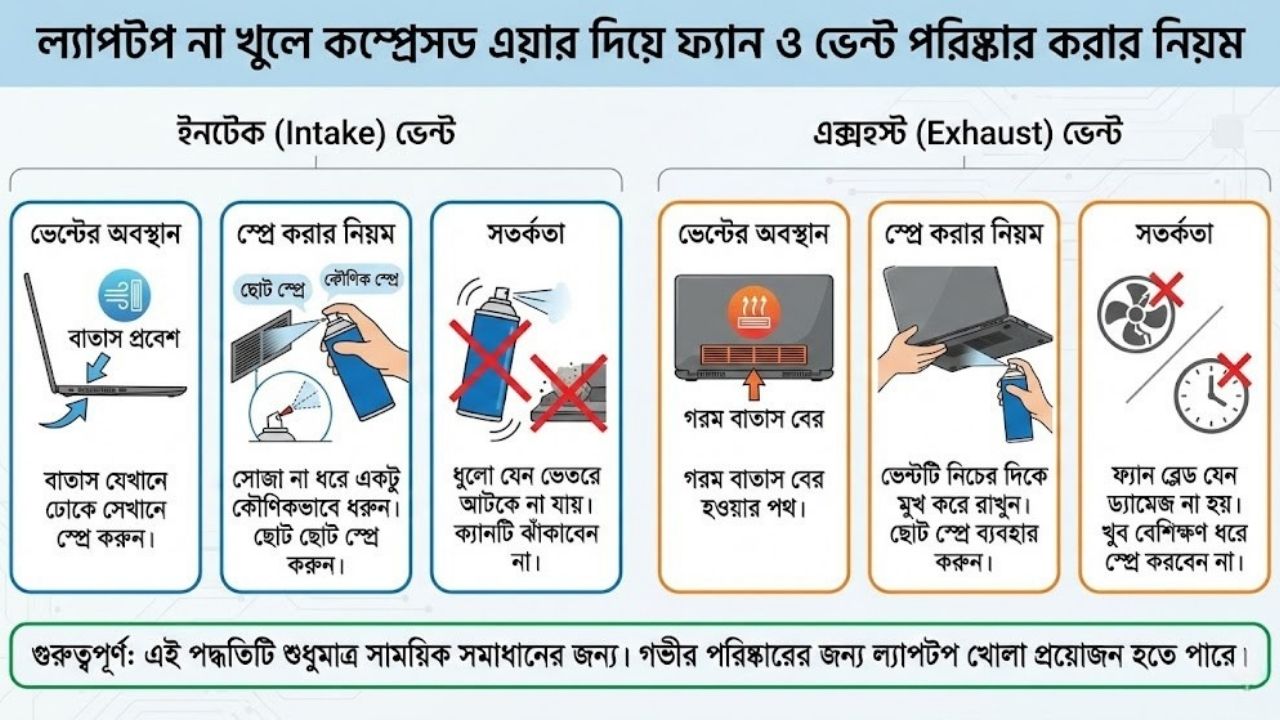
অনেকেই ল্যাপটপ খুলতে ভয় পান বা ওয়ারেন্টি বাতিল হওয়ার শঙ্কায় থাকেন। তাদের জন্য সুখবর হলো, ল্যাপটপ না খুলেও এয়ার ভেন্টগুলো কিছুটা পরিষ্কার করা সম্ভব। যদি দেখেন আপনার ল্যাপটপ গরম হয়ে যাচ্ছে, কিন্তু খোলার সাহস পাচ্ছেন না, তবে এই পদ্ধতিটি অনুসরণ করুন। ল্যাপটপের পাশে বা পেছনে যে ছোট ছোট ছিদ্র বা গ্রিল থাকে, সেগুলোই হলো ভেন্ট। এখান দিয়েই গরম বাতাস বের হয়।
প্রথমে ভেন্টগুলো খুঁজে বের করুন। এবার কম্প্রেসড এয়ার ক্যানটি ভেন্টের মুখে ধরে ছোট ছোট স্প্রে (Short Bursts) করুন। মনে রাখবেন, খুব বেশিক্ষণ ধরে স্প্রে করবেন না, এতে ফ্যান অতিরিক্ত জোরে ঘুরে নষ্ট হয়ে যেতে পারে। স্প্রে করার সময় লক্ষ্য রাখবেন যেন ধুলোগুলো ল্যাপটপের আরও গভীরে চলে না যায়। তাই স্প্রে করার সময় ভেন্টটি নিচের দিকে মুখ করে রাখা ভালো। ভেন্ট পরিষ্কার হলে ভেতরের বাতাস চলাচলের পথ কিছুটা হলেও উন্মুক্ত হবে।
এক্সটার্নাল ক্লিনিং
| ভেন্টের অবস্থান | স্প্রে করার নিয়ম | সতর্কতা |
|---|---|---|
| ইনটেক (Intake) | বাতাস যেখানে ঢোকে সেখানে স্প্রে করুন। | ধুলো যেন ভেতরে আটকে না যায়। |
| এক্সহস্ট (Exhaust) | গরম বাতাস বের হওয়ার পথ। | ফ্যান ব্লেড যেন ড্যামেজ না হয়। |
| স্প্রে অ্যাঙ্গেল | সোজা না ধরে একটু কৌণিকভাবে ধরুন। | ক্যানটি ঝাঁকাবেন না। |
৬. ল্যাপটপ খুলে ফ্যান ও হিটসিংক পরিষ্কার
যদি ওপরের পদ্ধতিগুলোতে কাজ না হয় এবং ল্যাপটপ এখনো আগুনের মতো গরম হতে থাকে, তবে বুঝতে হবে ডিপ ক্লিনিং বা ভেতর থেকে পরিষ্কার করা প্রয়োজন। এটি একটু অ্যাডভান্সড ধাপ, তাই আত্মবিশ্বাস না থাকলে দক্ষ কারো সাহায্য নিন। তবে আপনি যদি নিয়ম মেনে করেন, তবে এটি কঠিন কিছু নয়। ডিপ ক্লিনিং করলে ল্যাপটপ গরম হয়ে যাচ্ছে—এই সমস্যার ৯০% সমাধান হয়ে যায়।
প্রথমে ল্যাপটপের পেছনের স্ক্রুগুলো সাবধানে খুলে ব্যাক প্যানেলটি সরিয়ে ফেলুন। ফ্যান এবং হিটসিংকটি চিহ্নিত করুন। ফ্যানের সংযোগকারী তারটি মাদারবোর্ড থেকে সাবধানে খুলে ফেলুন। এরপর ফ্যানের ব্লেডগুলো কটন বাড বা ব্রাশ দিয়ে পরিষ্কার করুন। ফ্যানের হাউজিং বা খাপের ভেতরে অনেক সময় ধুলোর দলা (Dust Bunny) আটকে থাকে, যা বাতাসের প্রবাহ পুরোপুরি বন্ধ করে দেয়। চিমটা বা টুইজার দিয়ে সেই ধুলোর দলা বের করে আনুন। কম্প্রেসড এয়ার দিয়ে ফ্যান এবং হিটসিংকের গ্রিলগুলো নতুনের মতো পরিষ্কার করুন।
ডিপ ক্লিনিং গাইড
| ধাপ | বিস্তারিত | টুলস |
|---|---|---|
| ব্যাক প্যানেল খোলা | স্ক্রুগুলো একটি ম্যাগনেটিক বাটিতে রাখুন। | স্ক্রু-ড্রাইভার। |
| ব্যাটারি ডিসকানেক্ট | মাদারবোর্ড থেকে ব্যাটারি প্লাগ খুলুন। | প্লাস্টিক ওপেনার। |
| ফ্যান পরিষ্কার | ব্লেডের ধুলো ব্রাশ দিয়ে সরান। | ব্রাশ ও কটন বাড। |
| ফাইনাল ব্লো | এয়ার ক্যান দিয়ে শেষ ধুলো উড়ানো। | এয়ার ক্যান। |
৭. থার্মাল পেস্ট পরিবর্তন: একটি আবশ্যক ধাপ
পুরোনো ল্যাপটপের ক্ষেত্রে শুধু ধুলো পরিষ্কার করলেই কাজ হয় না। প্রসেসর (CPU) এবং গ্রাফিক্স চিপ (GPU)-এর ওপর এক ধরনের পেস্ট বা আঠা থাকে, যাকে থার্মাল পেস্ট বলে। এটি চিপ থেকে তাপ হিটসিংকে স্থানান্তর করতে সাহায্য করে। ২-৩ বছর ব্যবহারের পর এই পেস্টটি শুকিয়ে সিমেন্টের মতো শক্ত হয়ে যায় এবং তাপ পরিবহন করতে পারে না। ফলে ফ্যান পরিষ্কার থাকলেও ল্যাপটপ গরম হয়ে যাচ্ছে বলে মনে হয়।
থার্মাল পেস্ট পরিবর্তন করতে হলে প্রথমে হিটসিংকটি স্ক্রু খুলে মাদারবোর্ড থেকে আলাদা করতে হবে। এরপর প্রসেসরের ওপর লেগে থাকা পুরোনো শুকনো পেস্ট টিস্যু এবং আইসোপ্রোপাইল অ্যালকোহল দিয়ে ঘষে তুলে ফেলতে হবে। জায়গাটি চকচকে পরিষ্কার হয়ে গেলে সেখানে নতুন ভালো মানের থার্মাল পেস্ট (যেমন: Arctic Silver বা Thermal Grizzly) মটরশুঁটি দানার মতো অল্প পরিমাণে লাগান। এরপর হিটসিংকটি আবার লাগিয়ে স্ক্রু টাইট দিন। এটি ল্যাপটপের তাপমাত্রা ১০-১৫ ডিগ্রি পর্যন্ত কমাতে পারে।
থার্মাল পেস্ট গাইড
| বিষয় | বিবরণ | পরামর্শ |
|---|---|---|
| কখন বদলাবেন | ২-৩ বছর পর পর। | বা যখন তাপ নিয়ন্ত্রণ হচ্ছে না। |
| পরিমাণ | খুব সামান্য (মটর দানা সমান)। | বেশি দিলে হিতে বিপরীত হতে পারে। |
| পরিষ্কার | ৯০%+ অ্যালকোহল ব্যবহার করুন। | পুরোনো পেস্ট যেন একটুও না থাকে। |
| ব্র্যান্ড | ভালো ব্র্যান্ড ব্যবহার করুন। | সস্তা পেস্ট দ্রুত শুকিয়ে যায়। |
৮. ল্যাপটপ ঠান্ডা রাখার পরিবেশ ও অভ্যাস
ল্যাপটপ পরিষ্কার করার পর সেটি যেন আবার দ্রুত ময়লা না হয় এবং ঠান্ডা থাকে, সেজন্য কিছু অভ্যাস পরিবর্তন করা জরুরি। ল্যাপটপ সবসময় শক্ত এবং সমতল জায়গায় (যেমন টেবিল) রেখে ব্যবহার করা উচিত। বিছানা, সোফা বা বালিশের ওপর ল্যাপটপ রাখলে এর ভেন্টগুলো ব্লক হয়ে যায় এবং ভেতরের গরম বাতাস বের হতে পারে না। এটি ওভারহিটিংয়ের সবচেয়ে বড় কারণ।
আপনার ল্যাপটপের কাজের ধরন অনুযায়ী একটি ভালো মানের কুলিং প্যাড ব্যবহার করতে পারেন। কুলিং প্যাডে অতিরিক্ত ফ্যান থাকে যা নিচ থেকে ঠান্ডা বাতাস ল্যাপটপে প্রবেশ করায়। এছাড়া ঘরের তাপমাত্রা নিয়ন্ত্রণ করাও জরুরি। খুব গরম ঘরে বা সরাসরি সূর্যের আলোতে ল্যাপটপ ব্যবহার করলে এটি দ্রুত গরম হবেই। নিয়মিত বিরতিতে (যেমন প্রতি ৬ মাসে একবার) ল্যাপটপ পরিষ্কার করলে বড় ধরনের হার্ডওয়্যার সমস্যা এড়ানো সম্ভব।
ঠান্ডা রাখার টিপস
| অভ্যাস | সঠিক নিয়ম | ভুল নিয়ম |
|---|---|---|
| স্থান নির্বাচন | টেবিল বা ডেস্ক। | বিছানা বা শরীর। |
| ভেন্ট ক্লিয়ারেন্স | ল্যাপটপের নিচে ফাঁকা রাখা। | কাপড় বা বই দিয়ে নিচে চাপা দেওয়া। |
| রুম টেম্পারেচার | ফ্যান বা এসির নিচে বসা। | সরাসরি রোদে বসা। |
| কুলিং প্যাড | গেমিং বা ভারী কাজে ব্যবহার। | প্যাড ছাড়া ভারী গেম খেলা। |
৯. সফটওয়্যার অপ্টিমাইজেশন ও মনিটরিং
হার্ডওয়্যার পরিষ্কার করার পাশাপাশি সফটওয়্যার দিয়েও তাপমাত্রা নিয়ন্ত্রণে রাখা যায়। অনেক সময় অপ্রয়োজনীয় ব্যাকগ্রাউন্ড অ্যাপ সিপিইউ ব্যবহার করতে থাকে, যার ফলে ল্যাপটপ গরম হয়ে যাচ্ছে বলে মনে হয়। টাস্ক ম্যানেজার (Task Manager) চেক করে দেখুন কোনো অ্যাপ অকারণে রিসোর্স খাচ্ছে কি না। থাকলে সেটি বন্ধ করুন।
ল্যাপটপের তাপমাত্রা মনিটর করার জন্য ‘HWMonitor’, ‘Core Temp’ বা ‘MSI Afterburner’-এর মতো সফটওয়্যার ব্যবহার করতে পারেন। এগুলো আপনাকে রিয়েল-টাইমে জানাবে ল্যাপটপের কোন অংশ কতটুকু গরম হচ্ছে। এছাড়া ল্যাপটপের পাওয়ার সেটিংসে গিয়ে ‘High Performance’ মোড থেকে ‘Balanced’ মোডে সুইচ করলে সাধারণ কাজে ল্যাপটপ কম গরম হবে। বায়োস (BIOS) আপডেট রাখাও অনেক সময় ফ্যান কন্ট্রোল এবং তাপমাত্রা ব্যবস্থাপনায় সাহায্য করে।
সফটওয়্যার টুলস
| সফটওয়্যার | কাজ | সুবিধা |
|---|---|---|
| HWMonitor | তাপ ও ভোল্টেজ মনিটরিং। | বিস্তারিত রিপোর্ট পাওয়া যায়। |
| Task Manager | ব্যাকগ্রাউন্ড অ্যাপ বন্ধ করা। | সিপিইউ লোড কমানো যায়। |
| Power Options | ব্যাটারি ও পারফরম্যান্স ব্যালেন্স। | অপ্রয়োজনীয় শক্তি খরচ রোধ করে। |
শেষ কথা
ল্যাপটপ আমাদের দৈনন্দিন জীবনের গুরুত্বপূর্ণ সঙ্গী, তাই এর যত্ন নেওয়া আমাদের দায়িত্ব। আপনি যদি লক্ষ্য করেন আপনার ল্যাপটপ গরম হয়ে যাচ্ছে, তবে আতঙ্কিত না হয়ে উপরে বর্ণিত পদ্ধতিগুলো অনুসরণ করুন। নিয়মিত ধুলো পরিষ্কার এবং সঠিক জায়গায় ল্যাপটপ ব্যবহার করলে এর আয়ু যেমন বাড়বে, তেমনি কাজের গতিও থাকবে অটুট।
মনে রাখবেন, বছরে অন্তত একবার ডিপ ক্লিনিং এবং দুই বছর পর পর থার্মাল পেস্ট পরিবর্তন করা হলো ল্যাপটপ সুস্থ রাখার চাবিকাঠি। যদি আপনি হার্ডওয়্যার খুলতে আত্মবিশ্বাসী না হন, তবে একজন পেশাদার টেকনিশিয়ানের সাহায্য নেওয়া বুদ্ধিমানের কাজ হবে। তবে সাধারণ ফ্যান ও কিবোর্ড পরিষ্কারের কাজটি আপনি ঘরে বসেই খুব সহজে করতে পারেন। আপনার ল্যাপটপ ঠান্ডা থাকুক, আর আপনার কাজ হোক গতিময়!