

একটি ওয়েবসাইট তৈরি করার সময় সবচেয়ে বড় চ্যালেঞ্জ হলো কোডিংয়ের ভুলগুলো লাইভ হওয়ার আগে শুধরে নেওয়া। সরাসরি লাইভ হোস্টিংয়ে কাজ করলে ছোট একটি কোডের ভুলে পুরো সাইট ভেঙে যেতে পারে। এই অনাকাঙ্ক্ষিত পরিস্থিতি এড়ানোর সবচেয়ে নিরাপদ এবং কার্যকর সমাধান হলো নিজের কম্পিউটারকেই একটি সার্ভারে রূপান্তর করা। আপনি ইন্টারনেট কানেকশন ছাড়াই পিসিতে বসে ইচ্ছামতো থিম বা প্লাগিন টেস্ট করতে পারবেন।
একটি সঠিক লোকাল সার্ভার সেটআপ গাইড জানা থাকলে ঘণ্টার পর ঘণ্টা সময় বাঁচে এবং ক্লায়েন্টের প্রজেক্ট ডেলিভারি দেওয়ার আগে নির্ভুলভাবে সবকিছু পরীক্ষা করা যায়। এই আর্টিকেলে আমরা একদম বেসিক থেকে শুরু করে অ্যাডভান্সড লেভেলের টেস্টিং এনভায়রনমেন্ট তৈরির পুরো প্রক্রিয়া ধাপে ধাপে এক্সপ্লোর করব।
ওয়েব ডেভেলপমেন্টে লোকাল সার্ভারের প্রয়োজনীয়তা
যারা নতুন ওয়েব ডিজাইন শিখছেন বা প্রফেশনালি ক্লায়েন্টের কাজ করছেন, তাদের জন্য লোকালহোস্ট একটি ব্যক্তিগত ল্যাবরেটরির মতো কাজ করে। লাইভ সার্ভারে প্রতিটি ফাইল আপলোড হতে বেশ সময় নেয়, কিন্তু নিজের হার্ডড্রাইভে ফাইল সেভ করার সাথে সাথেই ব্রাউজারে তার ফলাফল দেখা যায়। আপনি চাইলে একই সাথে দশটি আলাদা ওয়েবসাইট বানিয়ে রাখতে পারেন এবং এতে হোস্টিং কেনার কোনো বাড়তি খরচ নেই। নতুন কোনো পিএইচপি ফ্রেমওয়ার্ক বা ওয়ার্ডপ্রেসের আপডেট আসলে সেটি লাইভ সাইটে ইনস্টল করার আগে লোকাল সার্ভারে চেক করে নেওয়াটা অভিজ্ঞ ডেভেলপারদের প্রধান নিয়ম। কাজের গতি বাড়াতে এবং সিকিউরিটি নিশ্চিত করতে এই টেস্টিং এনভায়রনমেন্টের কোনো বিকল্প নেই।
লাইভ সার্ভার বনাম লোকাল সার্ভার
লোকাল সার্ভার এবং লাইভ সার্ভারের মধ্যে কাজের পদ্ধতিগত বেশ কিছু তফাত আছে। লাইভ সার্ভার সবসময় পাবলিক আইপি ব্যবহার করে গ্লোবাল ভিজিটরদের কনটেন্ট ডেলিভারি দেয়। অন্যদিকে লোকাল সার্ভার শুধু আপনার পিসির লুপব্যাক অ্যাড্রেস বা 127.0.0.1 ব্যবহার করে কাজ করে, যা বাইরের কেউ দেখতে পায় না।
অফলাইন কাজের স্বাধীনতা এবং সিকিউরিটি
ইন্টারনেট সংযোগ না থাকলেও লোকালহোস্টে কাজ থেমে থাকে না। বাসে বা ফ্লাইটে বসেও আপনি নিশ্চিন্তে কোডিং চালিয়ে যেতে পারেন। তাছাড়া, সাইটটি যতক্ষণ আপনার পিসিতে আছে, ততক্ষণ হ্যাকার বা বট আক্রমণ করার কোনো সুযোগ নেই।
| স্পেসিফিকেশন | লোকালহোস্ট (Local Server) | লাইভ হোস্টিং (Live Server) |
| স্পিড এবং রেসপন্স | পিসির কনফিগারেশন অনুযায়ী অত্যন্ত দ্রুত | ইন্টারনেট ব্যান্ডউইথের ওপর নির্ভরশীল |
| অ্যাক্সেসিবিলিটি | শুধু নিজের পিসিতে দেখা যায় | পৃথিবীর যেকোনো জায়গা থেকে ব্রাউজ করা যায় |
| ডেটা সিকিউরিটি | শতভাগ নিরাপদ, হ্যাক হওয়ার ভয় নেই | ম্যালওয়্যার বা সাইবার অ্যাটাকের ঝুঁকি থাকে |
| কস্ট এবং ফি | একদম ফ্রি, কোনো সাবস্ক্রিপশন নেই | ডোমেইন-হোস্টিং রিনিউ করতে হয় |
সঠিক লোকাল সার্ভার সফটওয়্যার নির্বাচন
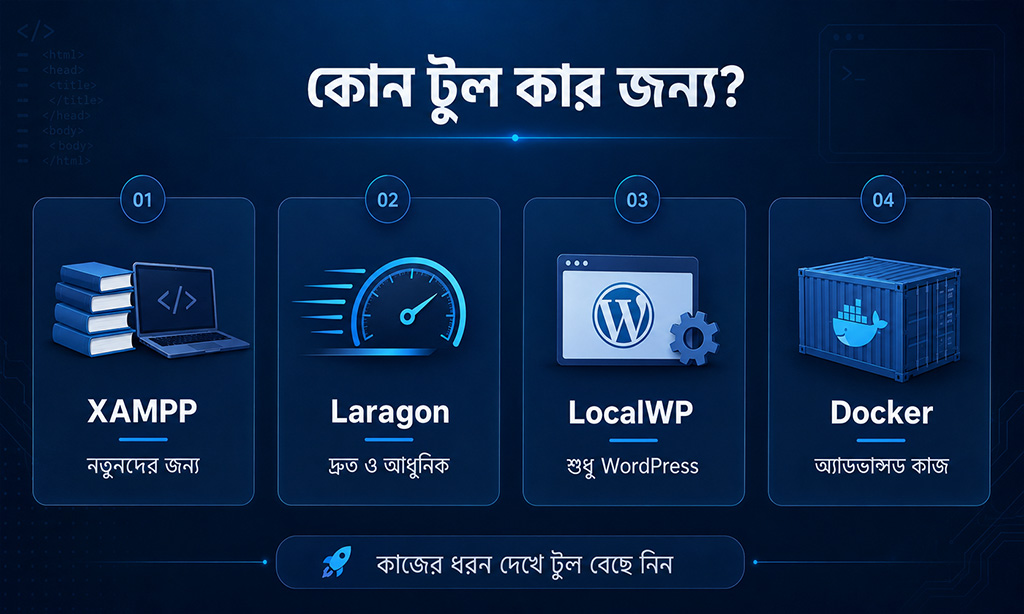
সব ধরনের অপারেটিং সিস্টেমের জন্য একই সার্ভার টুল ঠিকমতো কাজ করে না। আপনার কম্পিউটারের র্যাম, স্টোরেজ এবং অপারেটিং সিস্টেমের (উইন্ডোজ, ম্যাক বা লিনাক্স) ওপর ভিত্তি করে সঠিক সফটওয়্যার বাছাই করাটা খুব জরুরি। কিছু টুল অনেক পুরনো এবং ভারী, আবার কিছু টুল আধুনিক ডেভেলপারদের কথা মাথায় রেখে খুব হালকা করে বানানো হয়েছে। ভুল টুল নির্বাচন করলে বারবার সার্ভার ক্র্যাশ করা বা পোর্ট ব্লক হওয়ার মতো বিরক্তিকর সমস্যা ফেস করতে হয়। তাই ইনস্টলেশনে যাওয়ার আগে বাজারে থাকা সেরা কয়েকটি অপশন সম্পর্কে পরিষ্কার ধারণা থাকা ভালো। আপনার কাজের ধরন অনুযায়ী নিচের যেকোনো একটি টুল বেছে নিতে পারেন।
জ্যাম্প (XAMPP) এবং ওয়্যাম্প (WAMP)
জ্যাম্প হলো সবচেয়ে পরিচিত এবং বহুল ব্যবহৃত একটি ক্রস-প্ল্যাটফর্ম টুল, যা অ্যাপাচি, মারিয়াডিবি এবং পিএইচপি এর সমন্বয়ে তৈরি। এটি উইন্ডোজ, লিনাক্স এবং ম্যাক সব জায়গাতেই চলে। অন্যদিকে ওয়্যাম্প শুধু উইন্ডোজ ইউজারদের জন্য তৈরি করা হয়েছে এবং এর ইউজার ইন্টারফেস অনেক বেশি ছিমছাম।
লারাগন (Laragon) এবং লোকাল ডব্লিউপি (LocalWP)
লারাগন বর্তমান সময়ের সবচেয়ে আধুনিক এবং দ্রুতগতির একটি টুল, যা ভারী প্রজেক্টগুলো খুব সহজে হ্যান্ডেল করতে পারে এবং অটোমেটিক ভার্চুয়াল হোস্ট তৈরি করে। আর আপনি যদি শুধু ওয়ার্ডপ্রেস নিয়ে কাজ করেন, তবে লোকাল ডব্লিউপি হবে আপনার সেরা পছন্দ, কারণ এটি এক ক্লিকেই ওয়ার্ডপ্রেস ইনস্টল করে দেয়।
| সফটওয়্যারের নাম | কোর টেকনোলজি | কাদের জন্য বেশি উপযুক্ত |
| XAMPP | Apache, MariaDB, PHP, Perl | নতুন শিক্ষার্থী এবং সব ধরনের ওএস ইউজার |
| Laragon | Nginx/Apache, MySQL, Redis, Memcached | লারাভেল এবং মডার্ন পিএইচপি ডেভেলপার |
| LocalWP | Nginx, PHP, MySQL (Custom Stack) | শুধুমাত্র ওয়ার্ডপ্রেস থিম/প্লাগিন ডেভেলপার |
| MAMP | Apache, Nginx, MySQL, PHP | যারা অ্যাপল ইকোসিস্টেমে (Mac) কাজ করেন |
ধাপে ধাপে লোকাল সার্ভার সেটআপ গাইড
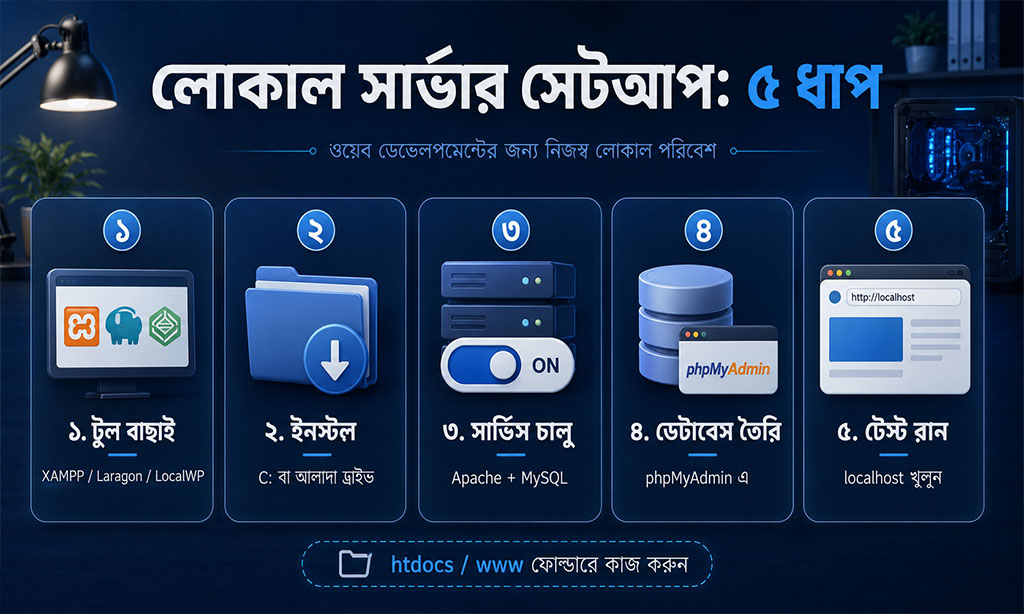
সঠিক সফটওয়্যারটি ডাউনলোড করার পর মূল কাজ হলো এটিকে কম্পিউটারে ঠিকমতো কনফিগার করা। অনেকেই উইন্ডোজের ডিফল্ট ফোল্ডারে (Program Files) এটি ইনস্টল করে ফেলেন, যার ফলে উইন্ডোজ সিকিউরিটি অনেক সময় সার্ভারের ফাইল এডিট করতে বাধা দেয়। সবচেয়ে ভালো প্র্যাকটিস হলো C: ড্রাইভের রুটে অথবা আলাদা কোনো ড্রাইভে একটি নতুন ফোল্ডার করে সেখানে ইনস্টল করা। একটি পারফেক্ট লোকাল সার্ভার সেটআপ গাইড এর নিয়ম অনুযায়ী, অ্যান্টিভাইরাস সাময়িকভাবে বন্ধ রেখে ইনস্টলেশন করলে কোনো ফাইল মিসিং হওয়ার ভয় থাকে না। ইনস্টলেশন শেষে সার্ভারের কন্ট্রোল প্যানেল থেকে সার্ভিসগুলো চালু করলেই আপনার পিসি হোস্টিং এনভায়রনমেন্টে চলে যাবে।
সফটওয়্যার ডাউনলোড এবং ফোল্ডার সিলেকশন
অফিসিয়াল ওয়েবসাইট থেকে সফটওয়্যারের লেটেস্ট ভার্সন নামিয়ে .exe ফাইলটি রান করুন। ইনস্টলেশনের সময় শুধুমাত্র Apache, MySQL এবং phpMyAdmin অপশনগুলো টিক দিয়ে বাকিগুলো (যেমন FileZilla, Tomcat, Mercury Mail) আনচেক করে দিতে পারেন। সাধারণ ডেভেলপমেন্টে এই এক্সট্রা ফিচারগুলোর দরকার পড়ে না এবং এগুলো শুধু পিসির র্যাম দখল করে।
কন্ট্রোল প্যানেল থেকে সার্ভিস চালু করা
ইনস্টলেশন শেষ হলে কন্ট্রোল প্যানেল ওপেন করে অ্যাপাচি (Apache) এবং মাইএসকিউএল (MySQL) এর পাশে থাকা Start বাটনে ক্লিক করুন। ব্যাকগ্রাউন্ড কালার সবুজ হয়ে গেলে বুঝবেন আপনার সার্ভার রান করছে। ব্রাউজারে গিয়ে localhost লিখে এন্টার দিলেই ডিফল্ট ওয়েলকাম পেজ বা ড্যাশবোর্ড দেখতে পাবেন।
| ইনস্টলেশনের পর্যায় | অ্যাকশন প্ল্যান |
| ডিরেক্টরি সিলেকশন | C:\xampp অথবা D:\laragon পাথে ইনস্টল করুন। |
| সার্ভিস মডিউল | শুধু Apache, PHP, MySQL সিলেক্ট করুন। |
| প্যানেল স্টার্টআপ | কন্ট্রোল প্যানেল রান করে সার্ভিস স্টার্ট দিন। |
| ডকুমেন্ট রুট | XAMPP এর ক্ষেত্রে htdocs বা Laragon এর ক্ষেত্রে www ফোল্ডারে কাজ করুন। |
ডেটাবেস এবং ওয়ার্ডপ্রেস বা পিএইচপি কনফিগারেশন
সার্ভার চালু হওয়ার পর সেখানে ডায়নামিক ওয়েবসাইট রান করানোর জন্য একটি ডেটাবেস তৈরি করা বাধ্যতামূলক। যেকোনো সিএমএস (CMS) বা কাস্টম প্রজেক্টের কনটেন্ট, ইউজারের পাসওয়ার্ড এবং সিস্টেম সেটিংস এই ডেটাবেসেই টেবিল আকারে জমা থাকে। লোকালহোস্টে কাজ করার জন্য phpMyAdmin নামের একটি দারুণ টুল আগে থেকেই দেওয়া থাকে, যা ব্রাউজার থেকেই অ্যাক্সেস করা যায়। এখানে কমান্ড লাইন বা এসকিউএল (SQL) কোয়ারি লেখার কোনো ঝামেলা নেই, পুরোটাই গ্রাফিক্যাল ইন্টারফেস। ডেটাবেস তৈরির পর আপনার প্রজেক্ট ফাইলের সাথে সেটির কানেকশন করিয়ে দিলেই সাইটটি লাইভ হওয়ার জন্য রেডি হয়ে যায়।
লোকালহোস্টে ডেটাবেস তৈরি করার নিয়ম
ব্রাউজারে localhost/phpmyadmin লিখে সরাসরি ডেটাবেস ম্যানেজমেন্ট ড্যাশবোর্ডে চলে যান। সেখানে বাম পাশের মেনু থেকে ‘New’ বাটনে ক্লিক করে প্রজেক্টের সাথে মিল রেখে একটি ডেটাবেস তৈরি করুন। কোলাশন (Collation) হিসেবে ‘utf8mb4_unicode_ci’ বা ‘utf8mb4_general_ci’ সিলেক্ট করে দিলে সাইটে বাংলা ফন্ট সাপোর্ট করতে কোনো সমস্যা হবে না।
প্রোজেক্ট ফোল্ডার (htdocs) সেটআপ এবং কানেকশন
XAMPP ব্যবহার করলে C:\xampp\htdocs ফোল্ডারের ভেতরে প্রজেক্টের জন্য একটি নতুন ফোল্ডার তৈরি করুন। সেখানে ওয়ার্ডপ্রেস বা আপনার ডেভেলপ করা ফাইলগুলো এক্সট্রাক্ট করে রাখুন। এরপর ব্রাউজারে localhost/আপনার-ফোল্ডারের-নাম লিখে সেটআপ উইজার্ড শুরু করুন।
| কনফিগারেশন প্যারামিটার | লোকাল সার্ভারের স্ট্যান্ডার্ড ভ্যালু |
| DB_NAME (ডেটাবেস নাম) | আপনার তৈরি করা ডেটাবেসের নাম (যেমন: wp_local) |
| DB_USER (ইউজারনেম) | root (সব লোকালহোস্টের ডিফল্ট) |
| DB_PASSWORD (পাসওয়ার্ড) | সম্পূর্ণ খালি বা ব্ল্যাংক রাখবেন |
| DB_HOST (হোস্টনাম) | localhost |
ভার্চুয়াল হোস্ট (Virtual Host) তৈরি করে কাস্টম ডোমেইন ব্যবহার
প্রতিবার ব্রাউজারে সাবফোল্ডারের নাম ধরে কাজ করাটা বেশ বিরক্তিকর। প্রফেশনাল ডেভেলপাররা সরাসরি লোকালহোস্ট লিংকের পরিবর্তে কাস্টম ডোমেইন তৈরি করে নেন। এর মানে হলো, আপনি চাইলে আপনার পিসিতে myproject.local বা testsite.dev নামের ডোমেইন বানিয়ে নিতে পারবেন, যা ঠিক লাইভ ডোমেইনের মতোই কাজ করবে। এটি করার জন্য উইন্ডোজের হোস্ট ফাইল এবং অ্যাপাচির কনফিগারেশন ফাইলে সামান্য কিছু কোড যুক্ত করতে হয়। এই ট্রিকটি আপনার কাজের স্পিড বাড়ানোর পাশাপাশি টেস্টিং পরিবেশকে আরও রিয়েলিস্টিক করে তোলে এবং ফাইল পাথ সংক্রান্ত অনেক বাগ দূর করে।
উইন্ডোজ হোস্ট ফাইল (Hosts File) এডিট করা
অ্যাডমিনিস্ট্রেটর মোডে আপনার ফেভারিট টেক্সট এডিটর বা নোটপ্যাড ওপেন করে C:\Windows\System32\drivers\etc\hosts ফাইলটি খুলুন। ফাইলের একদম নিচে গিয়ে 127.0.0.1 myproject.local লাইনটি যুক্ত করে সেভ করুন। এটি উইন্ডোজের ডিএনএসকে বোঝাবে যে এই ডোমেইনটি আপনার পিসির ভেতরেই হোস্ট করা আছে।
অ্যাপাচি (Apache) কনফিগারেশন আপডেট
এবার XAMPP এর ফোল্ডার থেকে apache\conf\extra\httpd-vhosts.conf ফাইলটি ওপেন করুন। সেখানে নতুন ভার্চুয়াল হোস্টের ব্লক (VirtualHost block) তৈরি করে আপনার লোকাল ডোমেইনের নাম (ServerName) এবং htdocs এর প্রজেক্ট ফোল্ডারের লোকেশন (DocumentRoot) দেখিয়ে দিন। সার্ভার রিস্টার্ট করলেই নতুন ডোমেইন কাজ করা শুরু করবে।
| ফিচারের ধরন | লোকালহোস্ট সাবফোল্ডার ইউআরএল | ভার্চুয়াল হোস্ট কাস্টম ইউআরএল |
| ইউআরএল স্ট্রাকচার | http://localhost/myproject | http://myproject.local |
| পাথ ম্যানেজমেন্ট | অ্যাবসলুট পাথ নিয়ে কাজ করতে সমস্যা হয় | রুট ডিরেক্টরি হিসেবে পারফেক্টলি কাজ করে |
| লাইভ সার্ভার সিমুলেশন | লাইভ সাইটের ফিচারের সাথে পার্থক্য থাকে | হুবহু লাইভ সার্ভারের মতো কাজ করে |
পিএইচপি (PHP) এবং সার্ভার লিমিট বাড়ানোর উপায়
লোকাল সার্ভারে ওয়ার্ডপ্রেসের কোনো প্রিমিয়াম থিম, ডেমো ইম্পোর্ট বা বড় ডেটাবেস আপলোড করতে গেলে প্রায়ই ‘File upload limit exceeded’, ‘Max execution time’ বা ‘Memory limit exhausted’ এরর দেখা যায়। এর মূল কারণ হলো, লোকাল সার্ভারগুলো ডিফল্টভাবে খুব কম মেমরি এবং আপলোড লিমিট দিয়ে সেটআপ করা থাকে, যাতে সাধারণ পিসির ওপর চাপ না পড়ে। এই সমস্যা সমাধানের জন্য পিএইচপি কনফিগারেশন বা php.ini ফাইলটি এডিট করে লিমিট বাড়িয়ে নিতে হয়। এই কাজটি জানা থাকলে ভারী প্রজেক্ট বা মাল্টিভেন্ডর ই-কমার্স সাইট নিয়ে কাজ করার সময় সার্ভার স্লো বা ক্র্যাশ হয়ে যাওয়ার হাত থেকে বাঁচা যায়।
php.ini ফাইল খুঁজে বের করা এবং এডিট
আপনার সার্ভারের কন্ট্রোল প্যানেল থেকে Apache এর সোজাসুজি ‘Config’ বাটনে ক্লিক করলেই php.ini অপশনটি দেখতে পাবেন। ফাইলটি নোটপ্যাডে ওপেন করার পর ‘Ctrl+F’ চেপে নির্দিষ্ট ভ্যালুগুলো খুঁজে বের করে আপনার প্রয়োজন অনুযায়ী পরিবর্তন করুন।
মেমরি এবং আপলোড লিমিট পরিবর্তন
সাধারণত ডিফল্ট আপলোড সাইজ মাত্র 2MB থাকে। একে বাড়িয়ে অন্তত 128MB বা 256MB করা উচিত। একইভাবে মেমরি লিমিট এবং এক্সিকিউশন টাইম বাড়িয়ে ফাইলটি সেভ করে অ্যাপাচি সার্ভারটি একবার রিস্টার্ট দিলেই নতুন লিমিট কার্যকর হবে।
| পিএইচপি কনফিগারেশন ডিরেক্টিভ | ডিফল্ট সেটআপ ভ্যালু | রিকমেন্ডেড আপগ্রেডেড ভ্যালু |
| upload_max_filesize | 2M | 256M বা 512M |
| post_max_size | 8M | 256M বা 512M |
| memory_limit | 128M | 512M বা 1024M |
| max_execution_time | 30 | 300 (৫ মিনিট) বা 600 |
অ্যাডভান্সড টেস্টিং: ডকার (Docker) এবং ভ্যাগ্রান্ট (Vagrant)
যারা রেগুলার ওয়েব ডেভেলপমেন্টের গণ্ডি পেরিয়ে আরও প্রফেশনাল এবং এন্টারপ্রাইজ লেভেলের কাজ করেন, তাদের জন্য সাধারণ XAMPP বা WAMP অনেক সময় যথেষ্ট হয় না। প্রজেক্টের রিকয়ারমেন্ট অনুযায়ী একেক সাইটে একেক ভার্সনের পিএইচপি, নোড জেএস (Node.js) বা পাইথন লাগতে পারে। এ ধরনের জটিল প্রজেক্ট ম্যানেজ করার জন্য বর্তমানে মডার্ন ডেভেলপাররা ডকার (Docker) বা ভ্যাগ্রান্ট (Vagrant) এর মতো টুল ব্যবহার করেন। এগুলো মূলত কন্টেইনারাইজেশন এবং ভার্চুয়ালাইজেশন টেকনোলজি ব্যবহার করে আপনার পিসির ভেতরেই একাধিক স্বাধীন সার্ভার এনভায়রনমেন্ট তৈরি করে দেয়।
ডকার কনটেইনারের সুবিধা
ডকার পুরো অপারেটিং সিস্টেমকে ভার্চুয়ালাইজ না করে শুধু প্রয়োজনীয় সফটওয়্যারগুলোকে একটি ছোট ‘কন্টেইনারে’ প্যাক করে। ফলে একটি পিসিতেই আলাদা আলাদা ভার্সনের পিএইচপি বা মাইএসকিউএল কোনো কনফ্লিক্ট ছাড়াই চলতে পারে। এটি অত্যন্ত লাইটওয়েট এবং ফাস্ট।
ভ্যাগ্রান্ট দিয়ে আইসোলেটেড এনভায়রনমেন্ট
ভ্যাগ্রান্ট মূলত ভার্চুয়াল মেশিনের (যেমন VirtualBox) ওপরে কাজ করে। লাইভ সার্ভারে যে লিনাক্স ওএস চলছে, ভ্যাগ্রান্ট দিয়ে হুবহু সেই একই ওএস এবং কনফিগারেশন নিজের পিসিতে তৈরি করা যায়। এতে ‘আমার পিসিতে চলছে কিন্তু লাইভ সার্ভারে চলছে না’—এই সমস্যাটি পুরোপুরি দূর হয়।
| টেকনোলজির নাম | কাজের ধরন এবং মেকানিজম | ব্যবহারের জটিলতা |
| Docker | কন্টেইনারাইজেশন (Containerization) | শেখা কিছুটা সময়সাপেক্ষ, কমান্ড লাইন বেইজড |
| Vagrant | ভার্চুয়াল মেশিন প্রোভিশনিং (VM Provisioning) | সেটআপ করা সহজ, লাইভ সার্ভারের হুবহু রেপ্লিকা |
| XAMPP / Laragon | স্ট্যাক ইনস্টলেশন (Stack Installation) | একদম নতুনদের জন্য, গ্রাফিক্যাল ইন্টারফেস |
টেস্টিং এবং ট্রাবলশুটিং পদ্ধতি
সার্ভার ঠিকমতো কনফিগার করার পরও অনেক সময় দেখা যায় স্টার্ট বাটনে ক্লিক করার পর অ্যাপাচি চালু হচ্ছে না এবং লগ বক্সে লাল টেক্সটে এরর দেখাচ্ছে। এই সমস্যাগুলো ওয়েব ডেভেলপমেন্টের খুবই সাধারণ একটি অংশ এবং এতে ঘাবড়ানোর কিছু নেই। মূলত পিসির অন্য কোনো রানিং প্রোগ্রাম সার্ভারের পোর্ট দখল করে রাখলে বা স্কাইপের মতো সফটওয়্যার ব্যাকগ্রাউন্ডে চললে এই সমস্যাটি হয়। কন্ট্রোল প্যানেলে থাকা ‘Logs’ বাটন থেকে error.log ফাইলটি চেক করলে সমস্যার মূল কারণ খুব সহজেই বোঝা যায়। একটি নিখুঁত লোকাল সার্ভার সেটআপ গাইড আপনাকে শুধু সফটওয়্যার ব্যবহার করতেই শেখায় না, যেকোনো টেকনিক্যাল এরর নিজে নিজে ফিক্স করার উপায়ও জানিয়ে দেয়।
পোর্ট ব্লকিং (Port Blocking) সমস্যার সমাধান
অ্যাপাচি সার্ভার ডিফল্টভাবে পোর্ট ৮০ (Port 80) এবং ৪৪৩ (Port 443) ব্যবহার করে। যদি আপনার পিসিতে স্কাইপ, ভিএমওয়্যার (VMware) বা আইআইএস (IIS) আগে থেকেই পোর্ট ৮০ দখল করে থাকে, তবে অ্যাপাচি চালু হবে না। এর সমাধানে httpd.conf ফাইলে গিয়ে Listen 80 এর জায়গায় Listen 8080 লিখে সেভ করে নিন। এরপর ব্রাউজারে localhost:8080 লিখে অ্যাক্সেস করতে হবে।
লোকালহোস্ট লোড না হওয়ার কারণ
সবুজ সিগন্যাল থাকার পরও যদি ব্রাউজারে সাইট লোড না হয় বা ‘This site can’t be reached’ দেখায়, তবে বুঝতে হবে ব্রাউজারের ক্যাশ মেমরি কনফ্লিক্ট করছে। ব্রাউজারের ক্যাশ ক্লিয়ার করে অথবা ইনকগনিটো মোডে (Incognito Mode) ব্রাউজ করলে এটি দ্রুত সমাধান হয়ে যায়।
| সাধারণ এরর মেসেজ | সমস্যার মূল কারণ | কার্যকরী সমাধানের উপায় |
| Apache starts and stops randomly | পোর্ট 80 বা 443 ব্লক হয়ে আছে | কনফিগ ফাইলে গিয়ে পোর্ট নম্বর 8080 এবং 4433 করে দিন |
| MySQL shutdown unexpectedly | ডেটাবেস ফোল্ডার করাপ্ট হয়েছে বা পোর্ট 3306 ব্লক | my.ini ফাইলে পোর্ট পরিবর্তন বা ডেটা ফোল্ডার ব্যাকআপ নিয়ে রিস্টোর করুন |
| Error establishing database connection | wp-config.php ফাইলে ডিটেইলস ভুল দেওয়া আছে | ডেটাবেসের নাম, ইউজারনেম (root) ও খালি পাসওয়ার্ড চেক করুন |
লোকাল সার্ভার থেকে লাইভ সার্ভারে ট্রান্সফার করার নিয়ম
লোকাল কম্পিউটারে প্রজেক্ট সম্পূর্ণ রেডি হওয়ার পর সেটিকে ইন্টারনেটে সবার জন্য উন্মুক্ত করার সময় আসে। এই প্রক্রিয়াটিকে বলা হয় সাইট মাইগ্রেশন বা ডেপ্লয়মেন্ট। শুধু ফোল্ডারগুলো কপি করে লাইভ সার্ভারে তুলে দিলেই সাইট কাজ করে না, এর সাথে ডেটাবেস এক্সপোর্ট এবং ইউআরএল রিপ্লেস করার একটি সূক্ষ্ম কাজ থাকে। এই ধাপটি সঠিকভাবে সম্পন্ন না হলে ওয়েবসাইটের অনেক ছবি বা পেজের লিংক ব্রোকেন (Broken Links) হয়ে যায়। আপনি চাইলে সিপ্যানেল ব্যবহার করে ম্যানুয়ালি পুরো কাজ করতে পারেন, অথবা অটোমেটিক প্লাগিনের সাহায্য নিতে পারেন।
ম্যানুয়াল মাইগ্রেশন (Manual Migration)
এক্ষেত্রে আপনাকে লোকাল phpMyAdmin থেকে ডেটাবেস এক্সপোর্ট করে একটি .sql ফাইল নামাতে হবে। এরপর htdocs এর প্রজেক্ট ফাইলগুলো জিপ (Zip) করে লাইভ হোস্টিংয়ের ফাইল ম্যানেজারে আপলোড করুন। নতুন ডেটাবেসে .sql ফাইল ইম্পোর্ট করার পর কনফিগারেশন ফাইলে নতুন ইউজারনেম ও পাসওয়ার্ড বসাতে হবে।
প্লাগিন ব্যবহার করে মাইগ্রেশন (Plugin Migration)
ওয়ার্ডপ্রেস সাইটের ক্ষেত্রে কাজটা অনেক সহজ। ‘All-in-One WP Migration’ বা ‘Duplicator’ এর মতো প্লাগিন ব্যবহার করে এক ক্লিকেই পুরো লোকাল সাইটের ব্যাকআপ নেওয়া যায়। লাইভ সার্ভারে নতুন ব্ল্যাংক ওয়ার্ডপ্রেস ইনস্টল করে সেখানে এই ব্যাকআপ ফাইল রিস্টোর করে দিলেই পুরো সাইট লাইভ হয়ে যায়।
| মাইগ্রেশন পদ্ধতি | কাদের জন্য বেশি উপযোগী | কাজের সুবিধা ও অসুবিধা |
| ম্যানুয়াল ডেপ্লয়মেন্ট | কাস্টম পিএইচপি প্রজেক্ট এবং অ্যাডভান্সড ইউজার | ফাইল ও ডেটাবেসের ওপর পূর্ণ নিয়ন্ত্রণ থাকে, তবে সময়সাপেক্ষ |
| প্লাগিন ডেপ্লয়মেন্ট | ওয়ার্ডপ্রেস ইউজার এবং যারা দ্রুত কাজ শেষ করতে চান | কয়েক ক্লিকেই কাজ শেষ হয়, তবে ফাইল সাইজ বড় হলে প্রিমিয়াম প্লাগিন লাগে |
শেষ কথা
ওয়েব ডেভেলপমেন্টের ক্যারিয়ার শুরু করার জন্য বা ক্লায়েন্টের প্রজেক্ট প্রফেশনালি ডেলিভারি দেওয়ার জন্য নিজের পিসিতে একটি পারফেক্ট টেস্টিং পরিবেশ থাকা বাধ্যতামূলক। এটি যেমন আপনার কাজের গতি বহুগুণ বাড়িয়ে দেয়, তেমনি লাইভ সার্ভারে ভুল করে সাইট ডাউন করার দুশ্চিন্তা থেকেও মুক্তি দেয়। আমরা উপরের আলোচনায় বেসিক সফটওয়্যার সিলেকশন থেকে শুরু করে ডেটাবেস ম্যানেজমেন্ট এবং ডকারের মতো অ্যাডভান্সড টপিকগুলো কভার করেছি। আশা করি, এই সম্পূর্ণ লোকাল সার্ভার সেটআপ গাইড আপনার কাজকে অনেক সহজ করে তুলবে। এখন আপনার প্রধান কাজ হলো সফটওয়্যারটি ইনস্টল করে নিজের প্রথম প্রজেক্টটি লোকালহোস্টে রান করানো এবং নতুন স্কিল ডেভেলপ করা।
সাধারণ জিজ্ঞাসা
১. লোকাল সার্ভারে কি এসএসএল (SSL/HTTPS) সার্টিফিকেট ব্যবহার করা যায়?
হ্যাঁ, যায়। লাইভ সার্ভারের মতো অটোমেটিক না হলেও লারাগন (Laragon) বা লোকাল ডব্লিউপি (LocalWP) সফটওয়্যারে এক ক্লিকেই লোকালহোস্টের জন্য ফেক এসএসএল সার্টিফিকেট জেনারেট করা যায়। এটি পেমেন্ট গেটওয়ে টেস্টিংয়ের সময় খুব কাজে দেয়।
২. আমি কি লোকালহোস্টের তৈরি করা ওয়েবসাইট ক্লায়েন্টকে লাইভ দেখাতে পারব?
সাধারণত লোকাল সার্ভার বাইরের নেটওয়ার্ক থেকে অ্যাক্সেস করা যায় না। তবে Ngrok সফটওয়্যার বা LocalWP-এর ‘লাইভ লিংক’ (Live Link) ফিচার ব্যবহার করে আপনি একটি টেম্পোরারি লিংক তৈরি করতে পারেন। এই লিংকটি শেয়ার করলে যে কেউ আপনার পিসির সাইটটি ব্রাউজ করতে পারবে।
৩. উইন্ডোজ আপডেটের পর কি লোকাল সার্ভারের ডেটা মুছে যায়?
না, উইন্ডোজ আপডেট নিলেও লোকাল সার্ভারের কোনো ফাইল বা ডেটাবেস মুছে যায় না। সবকিছু আপনার নির্দিষ্ট ড্রাইভেই সুরক্ষিত থাকে। তবে অনেক সময় ফায়ারওয়াল সেটিংস রিসেট হয়ে গেলে সার্ভার চালু করার সময় আপনাকে নতুন করে পারমিশন (Allow Access) দিতে হতে পারে।
৪. পিএইচপি মাইঅ্যাডমিনে ডেটাবেস আপলোড সাইজ কীভাবে বাড়াব?
php.ini ফাইল এডিট করে upload_max_filesize এবং post_max_size এর ভ্যালু বাড়িয়ে সার্ভার রিস্টার্ট করলেই পিএইচপি মাইঅ্যাডমিনের ইম্পোর্ট লিমিট স্বয়ংক্রিয়ভাবে বেড়ে যাবে।
৫. লিনাক্স (Ubuntu) অপারেটিং সিস্টেমে কোনটি ব্যবহার করা সবচেয়ে ভালো?
লিনাক্স ইউজারদের জন্য XAMPP এর লিনাক্স ভার্সন (LAMPP) রয়েছে। তবে সবচেয়ে প্রফেশনাল উপায় হলো টার্মিনাল ব্যবহার করে ম্যানুয়ালি ল্যাম্প স্ট্যাক (LAMP Stack – Linux, Apache, MySQL, PHP) ইনস্টল করা। এটি আপনার সিস্টেমের সাথে সবচেয়ে ভালোভাবে মানিয়ে কাজ করে।