

ল্যাপটপ পুরোনো হয়ে গেলে বা নতুন ল্যাপটপ কিনলে পুরোনোটি বিক্রি বা এক্সচেঞ্জ করে দেওয়া একটি সাধারণ ব্যাপার। ল্যাপটপ বিক্রি করে নতুনটির জন্য কিছু টাকা তুলে নেওয়াটা বেশ ভালো একটি আইডিয়া হলেও, ডিভাইসের ভেতরের ব্যক্তিগত ডাটা নিয়ে অনেকেই চিন্তায় পড়েন। আপনি কি জানেন, শুধু ফাইল ‘ডিলিট’ বা রিসাইকেল বিন ‘এম্পটি’ করলেই আপনার অতি গোপনীয় ডাটা চিরতরে মুছে যায় না? বাজারে এমন অসংখ্য সাধারণ রিকভারি সফটওয়্যার রয়েছে, যা দিয়ে কয়েক ক্লিকেই ডিলিট হওয়া ব্যক্তিগত ছবি, ব্যাংকিং তথ্য, ব্রাউজার হিস্ট্রি এবং পাসওয়ার্ড ফিরিয়ে আনা সম্ভব।
তাই আপনার ব্যক্তিগত জীবন এবং সাইবার নিরাপত্তা যেন কোনোভাবেই হুমকির মুখে না পড়ে, সেজন্য পুরোনো ল্যাপটপ বিক্রির আগে হার্ডড্রাইভ সম্পূর্ণ মোছার উপায় সম্পর্কে পরিষ্কার ধারণা রাখা অত্যন্ত জরুরি। নিচে আমরা উইন্ডোজ এবং ম্যাক ব্যবহারকারীদের জন্য ডাটা সম্পূর্ণ ধ্বংস করার সবচেয়ে বিজ্ঞানসম্মত, কার্যকর এবং নিরাপদ পদ্ধতিগুলো নিয়ে বিস্তারিত আলোচনা করেছি, যা আপনার প্রাইভেসির শতভাগ সুরক্ষা নিশ্চিত করবে এবং ল্যাপটপ হাতবদলের ক্ষেত্রে আপনাকে করবে চিন্তামুক্ত।
উইন্ডোজের ‘রিসেট দিস পিসি’ (Reset this PC) ফিচারের মাধ্যমে সম্পূর্ণ ড্রাইভ ক্লিন
উইন্ডোজ ১০ এবং ১১ ব্যবহারকারীদের জন্য সবচেয়ে সহজ, ঝামেলাহীন এবং নিরাপদ উপায় হলো অপারেটিং সিস্টেমের বিল্ট-ইন রিসেট টুল ব্যবহার করা। থার্ড-পার্টি অ্যাপ ইনস্টল করার কোনো ধরনের টেকনিক্যাল ঝামেলা ছাড়াই আপনি উইন্ডোজের সেটিংস থেকে এই টুলটির অ্যাক্সেস পাবেন। এই প্রক্রিয়ায় প্রথমে Settings > System > Recovery অপশনে গিয়ে ‘Reset this PC’ নির্বাচন করতে হয়। ল্যাপটপ বিক্রির ক্ষেত্রে আপনাকে অবশ্যই ‘Remove everything’ অপশনটি নির্বাচন করতে হবে। তবে এখানেই শেষ নয়, আসল নিরাপত্তা নিশ্চিত করতে ‘Change Settings’-এ গিয়ে ‘Clean data’ টগলটি অন করে দিতে হয়।
এর ফলে উইন্ডোজ শুধু ফাইলগুলোর ইনডেক্স ডিলিট করে না, বরং পুরো ড্রাইভের প্রতিটি সেক্টরে ডামি বা ভুয়া ডাটা ওভাররাইট করে দেয়। এই ওভাররাইটিং প্রক্রিয়ার কারণে সাধারণ কোনো ক্রেতা তো বটেই, এমনকি অনেক প্রফেশনাল হ্যাকারও সেই ডাটা রিকভার করতে ব্যর্থ হয়। তবে মনে রাখতে হবে, ড্রাইভের আকার এবং স্পিডের ওপর ভিত্তি করে এই সম্পূর্ণ প্রক্রিয়াটি শেষ হতে কয়েক ঘণ্টা পর্যন্ত সময় লাগতে পারে। তাই মাঝপথে ল্যাপটপ যেন পাওয়ার কাটের কারণে বন্ধ না হয়ে যায়, সেজন্য অবশ্যই শুরু থেকে শেষ পর্যন্ত অরিজিনাল চার্জারটি কানেক্ট করে রাখা উচিত।
আপনার সুবিধার্থে উইন্ডোজ রিসেট করার সময় যে অপশনগুলো সামনে আসে, সেগুলোর বিস্তারিত তুলনামূলক পার্থক্য ও কার্যকারিতা নিচের টেবিলে দেওয়া হলো:
উইন্ডোজের বিল্ট-ইন টুলটি সাধারণ ব্যবহারের জন্য চমৎকার হলেও, আপনার ল্যাপটপে যদি অনেক পুরোনো মেকানিক্যাল হার্ডডিস্ক থাকে এবং ডাটা যদি অতিমাত্রায় সংবেদনশীল হয়, তবে কিছু ক্ষেত্রে ডেডিকেটেড হার্ডওয়্যার ওয়াইপিং সফটওয়্যারের প্রয়োজন হয়।
ডি-ব্যান (DBAN) এর মতো ডেডিকেটেড সফটওয়্যার দিয়ে মেকানিক্যাল হার্ডডিস্ক (HDD) ধ্বংস করা
আজকাল এসএসডি-র যুগ হলেও, অনেক পুরোনো মডেলের ল্যাপটপগুলোতে স্টোরেজ হিসেবে মেকানিক্যাল হার্ডডিস্ক বা এইচডিডি (HDD) ব্যবহার করা হতো। এই ড্রাইভগুলোর ভেতরে ম্যাগনেটিক প্ল্যাটারে ডাটা সংরক্ষিত থাকে, যেগুলোর ডাটা মোছার জন্য বিশেষ সতর্কতার প্রয়োজন হয়। যদি আপনার ল্যাপটপে এমন পুরোনো প্রযুক্তির হার্ডডিস্ক থাকে এবং তাতে কর্পোরেট ডকুমেন্ট বা অত্যন্ত গোপনীয় আর্থিক তথ্য থাকে, তবে উইন্ডোজের ডিফল্ট রিসেট সবসময় শতভাগ গ্যারান্টি নাও দিতে পারে। এমন পরিস্থিতিতে ডি-ব্যান (DBAN – Darik’s Boot and Nuke) এর মতো আন্তর্জাতিক মানের ডাটা ডেস্ট্রাকশন সফটওয়্যার ব্যবহার করা সবচেয়ে কার্যকরী ও নিরাপদ উপায়। এই সফটওয়্যারটি মার্কিন যুক্তরাষ্ট্রের প্রতিরক্ষা দপ্তরের সিকিউরিটি স্ট্যান্ডার্ড (DoD 5220.22-M) কঠোরভাবে মেনে চলে।
এটি পুরো ড্রাইভের ওপর তিন থেকে সাত স্তরের ডামি ডাটার আস্তরণ তৈরি করে, যা পুরোনো ডাটার ম্যাগনেটিক সিগনেচার চিরতরে মুছে ফেলে। এটি উইন্ডোজের ভেতর থেকে সরাসরি কাজ করে না; এটি ব্যবহার করতে হলে প্রথমে একটি আইএসও (ISO) ফাইলের মাধ্যমে বুটেবল ইউএসবি ড্রাইভ বা পেনড্রাইভ তৈরি করে নিতে হয় এবং বায়োস থেকে পেনড্রাইভ বুট করে ল্যাপটপ ক্লিন করতে হয়।
পুরোনো হার্ডডিস্কের ক্ষেত্রে ডাটা ওভাররাইটিং পদ্ধতি কাজ করলেও, আধুনিক ল্যাপটপগুলোতে ব্যবহৃত এসএসডি (SSD)-র ক্ষেত্রে এই পদ্ধতি মোটেও কাজ করে না; বরং তা মারাত্মক ক্ষতির কারণ হতে পারে।
আধুনিক এসএসডি (SSD) সুরক্ষায় ‘সিকিউর ইরেজ’ (Secure Erase) মেকানিজম
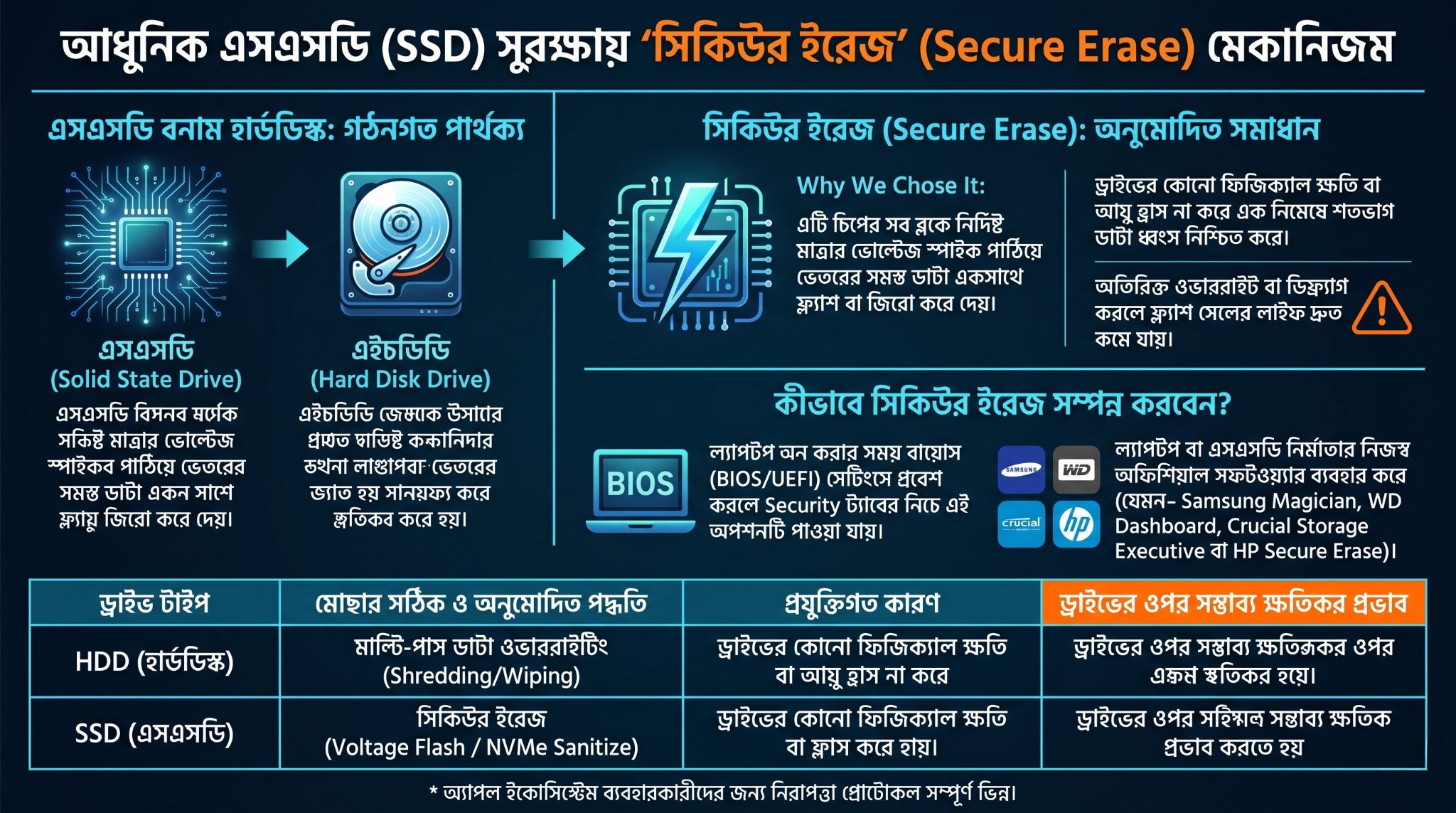
বর্তমানে বাজারে থাকা প্রায় সব ল্যাপটপেই হার্ডডিস্কের পরিবর্তে এসএসডি (Solid State Drive) ব্যবহার করা হয়। এসএসডি-র ডাটা সংরক্ষণের প্রযুক্তি মেকানিক্যাল হার্ডডিস্ক থেকে সম্পূর্ণ আলাদা ও অত্যাধুনিক। মেকানিক্যাল ড্রাইভে যেখানে ঘূর্ণায়মান ম্যাগনেটিক ডিস্ক থাকে, এসএসডিতে সেখানে ডাটা জমা হয় ফ্ল্যাশ মেমোরি চিপে। এই আর্কিটেকচারাল পার্থক্যের কারণে এসএসডিতে সাধারণ ওভাররাইটিং বা ডি-ব্যান এর মতো সফটওয়্যার ব্যবহার করলে ড্রাইভের রিড-রাইট সাইকেল (P/E cycles) ব্যাপকভাবে নষ্ট হয়ে যায় এবং ড্রাইভের আয়ু বা হেলথ দ্রুত কমে যায়। এসএসডির জন্য অনুমোদিত এবং সবচেয়ে বিজ্ঞানসম্মত পদ্ধতি হলো ‘সিকিউর ইরেজ’ (Secure Erase) কমান্ড রান করা।
এটি এসএসডির চিপের সব ব্লকে এক নিমেষে নির্দিষ্ট মাত্রার ভোল্টেজ স্পাইক পাঠিয়ে ভেতরের সমস্ত ডাটা একসাথে ফ্ল্যাশ বা জিরো করে দেয়। এর ফলে ড্রাইভের কোনো ফিজিক্যাল ক্ষতি বা আয়ু হ্রাস না করেই ডাটা শতভাগ ধ্বংস নিশ্চিত করা যায়। সাধারণত ল্যাপটপ অন করার সময় বায়োস (BIOS/UEFI) সেটিংসে প্রবেশ করলে Security ট্যাবের নিচে এই অপশনটি পাওয়া যায়। এছাড়া ল্যাপটপ বা এসএসডি নির্মাতার নিজস্ব অফিশিয়াল সফটওয়্যার (যেমন- Samsung Magician, WD Dashboard, Crucial Storage Executive বা HP Secure Erase) ব্যবহার করেও উইন্ডোজ পরিবেশ থেকে নিরাপদ বুটেবল ড্রাইভ তৈরি করে এই কাজটি সম্পন্ন করা যায়।
উভয় ড্রাইভের প্রযুক্তিগত পার্থক্যের কারণে এদের মোছার পদ্ধতিও ভিন্ন। নিচের টেবিলে হার্ডডিস্ক এবং এসএসডি মোছার সঠিক পদ্ধতির মূল পার্থক্য এবং প্রভাবগুলো বিস্তারিতভাবে তুলে ধরা হলো:
উইন্ডোজ ল্যাপটপ এবং এর ড্রাইভগুলোর নিরাপত্তা নিশ্চিত করার পদ্ধতিগুলো তো জানা হলো। কিন্তু যারা অ্যাপল ইকোসিস্টেম ব্যবহার করেন, তাদের ডিভাইসের নিরাপত্তা প্রোটোকল ভিন্ন হওয়ায় করণীয়গুলোও আলাদা।
অ্যাপল ইকোসিস্টেমে ম্যাকবুক (MacBook) সুরক্ষিতভাবে ফরম্যাট ও ফ্যাক্টরি রিসেট
অ্যাপল তাদের ডিভাইসের প্রাইভেসি এবং ডাটা পলিসি নিয়ে অত্যন্ত কঠোর। তাই একটি ম্যাকবুক নিরাপদে হাতবদল করার আগে শুধুমাত্র হার্ডড্রাইভ ফরম্যাট করাই যথেষ্ট নয়; ড্রাইভ ক্লিন করার পাশাপাশি এর সাথে যুক্ত অ্যাক্টিভেশন লক (Activation Lock) সম্পূর্ণভাবে সরিয়ে ফেলা অত্যাবশ্যক। এটি না করলে নতুন ক্রেতা তার নিজস্ব অ্যাপল আইডি দিয়ে ডিভাইসটি কোনোভাবেই সেটআপ করতে পারবেন না। আপনার ম্যাকবুকটি যদি অ্যাপল সিলিকন (যেমন- M1, M2 বা M3 চিপ) চালিত হয় এবং এতে লেটেস্ট ম্যাকওএস থাকে, তবে ডাটা মোছা এখন স্মার্টফোনের মতোই সহজ একটি কাজ। System Settings-এর General ট্যাব থেকে ‘Transfer or Reset’ অপশনে গেলে ‘Erase All Content and Settings’ নামে একটি ফিচার পাওয়া যায়।
এটি নির্বাচন করলে কয়েক ক্লিকেই পুরো ম্যাকবুকের ক্রিপ্টোগ্রাফিক কি (Cryptographic keys) ধ্বংস হয়ে যায়, ডাটা চিরতরে ইরেজ হয়ে যায় এবং স্বয়ংক্রিয়ভাবে আপনার অ্যাপল আইডি ও ফাইন্ড মাই ম্যাক (Find My Mac) রিমুভ হয়ে যায়। অন্যদিকে, আপনার ম্যাকবুকটি যদি পুরোনো ইন্টেল প্রসেসর চালিত হয়, তবে প্রক্রিয়াটি কিছুটা ম্যানুয়াল। এক্ষেত্রে ল্যাপটপ শাটডাউন করে রিস্টার্ট করার সাথে সাথে ‘Command + R’ বাটন চেপে ধরে রিকভারি মোডে প্রবেশ করতে হয়। এরপর ‘Disk Utility’ ওপেন করে মূল সিস্টেম ড্রাইভটি (Macintosh HD) ম্যানুয়ালি ইরেজ করতে হয়। তবে ইন্টেল ম্যাক ফরম্যাট করার আগে অবশ্যই ল্যাপটপের সেটিংস থেকে আইক্লাউড (iCloud), আইমেসেজ এবং ফেসটাইম থেকে নিজ দায়িত্বে সাইন আউট করে নেওয়া বুদ্ধিমানের কাজ।
পুরো ল্যাপটপ বিক্রি বা এক্সচেঞ্জ করার ক্ষেত্রে উপরের পদ্ধতিগুলো সবচেয়ে কার্যকরী। তবে আপনি যদি ল্যাপটপ বিক্রি না করে শুধু নির্দিষ্ট কিছু ডিলিট হওয়া ফাইলের স্পেস সুরক্ষিত করতে চান, তবে পরবর্তী ধাপটি আপনার জন্য প্রযোজ্য।
উইন্ডোজ সাইফার (Cipher) বা থার্ড-পার্টি টুল দিয়ে শুধুমাত্র ফ্রি স্পেস ওভাররাইট করা
অনেক সময় আমরা পুরোনো ল্যাপটপটি পরিবারের ছোট কাউকে বা কাছের কোনো বন্ধুকে ব্যবহারের জন্য দিই। এমন ক্ষেত্রে পুরো ল্যাপটপ ফরম্যাট করার প্রয়োজন পড়ে না বা উইন্ডোজ পুনরায় ইনস্টল করার হ্যাসেল নিতে ইচ্ছে করে না। তবে নির্দিষ্ট কিছু ডিলিট হওয়া সংবেদনশীল ফোল্ডার বা ডাটা যেন তারা রিকভার করতে না পারে, তা নিশ্চিত করার দরকার হয়। উইন্ডোজ সচল থাকা অবস্থায় নির্দিষ্ট কোনো ড্রাইভ (যেমন D, E বা F ড্রাইভ) বা শুধুমাত্র ডিলিট হওয়া ফাইলের স্পেস (ফ্রি স্পেস) ক্লিন করার জন্য সাইফার (Cipher) কমান্ড একটি দারুণ এবং নিরাপদ ইন-বিল্ট বিকল্প।
এটি উইন্ডোজ অপারেটিং সিস্টেমের ভেতরে লুকিয়ে থাকা একটি শক্তিশালী কমান্ড লাইন টুল। অ্যাডমিনিস্ট্রেটর হিসেবে কমান্ড প্রম্পট (CMD) ওপেন করে cipher /w:C:\ (যেখানে C হলো আপনার কাঙ্ক্ষিত ড্রাইভ লেটার) টাইপ করে এন্টার চাপলে, এটি সেই ড্রাইভের সমস্ত ফ্রি স্পেসে থাকা ডিলিট হওয়া ডাটা ৩টি আলাদা লেয়ারে (যেমন- প্রথমে সব জিরো, তারপর সব ওয়ান এবং শেষে র্যান্ডম নাম্বার দিয়ে) ওভাররাইট করে দেয়। এই টুলটির সবচেয়ে বড় সুবিধা হলো, এটি আপনার বর্তমান রানিং ফাইলগুলোর কোনো ক্ষতি করে না, শুধু খালি জায়গাগুলো ক্লিন করে। যারা কমান্ড লাইন ব্যবহার করতে স্বাচ্ছন্দ্যবোধ করেন না, তারা সি-ক্লিনারের (CCleaner) মতো থার্ড-পার্টি সফটওয়্যারের ‘Drive Wiper‘ অপশনটি ব্যবহার করেও গ্রাফিক্যাল ইন্টারফেসের মাধ্যমে খুব সহজেই ফ্রি স্পেস কয়েক পাসে ওভাররাইট করতে পারেন।
ল্যাপটপের ভেতরের যাবতীয় ডিজিটাল ডাটা সুরক্ষিতভাবে মুছে ফেলার কাজ শেষ হওয়ার পর, হার্ডওয়্যারগতভাবে এটিকে নতুন মালিকের কাছে আকর্ষণীয়ভাবে হস্তান্তরের জন্য প্রস্তুত করার পালা।
ল্যাপটপ হাতবদলের আগে চূড়ান্ত চেকপয়েন্ট ও বাহ্যিক প্রস্তুতি
ল্যাপটপের হার্ডড্রাইভ সম্পূর্ণ মোছার কাজ সফলভাবে শেষ হওয়ার পর এটিকে নতুন মালিকের জন্য ব্যবহার উপযোগী করে প্রস্তুত করা অত্যন্ত গুরুত্বপূর্ণ। ড্রাইভ সম্পূর্ণ খালি করার পর ল্যাপটপটি একটি ব্ল্যাংক স্ক্রিন দেখাতে পারে। তাই ক্রেতার সুবিধার্থে এবং সেকেন্ড-হ্যান্ড মার্কেটে ল্যাপটপটির সর্বোচ্চ রিসেল ভ্যালু বা ভালো দাম পাওয়ার জন্য এতে একটি ফ্রেশ ও লেটেস্ট উইন্ডোজ বা ম্যাক ওএস (Operating System) ইনস্টল করে দেওয়া উচিত। তবে ওএস ইনস্টলেশন প্রক্রিয়া সম্পন্ন হওয়ার পর যখন ইউজারনেম বা অ্যাকাউন্ট সেটআপ করার স্ক্রিন আসবে, ঠিক তখন ল্যাপটপটি বন্ধ করে দিন। কোনোভাবেই নিজের ইমেইল বা ডামি নাম দিয়ে লগইন করবেন না, যাতে ক্রেতা ল্যাপটপটি চালু করে একদম বক্স থেকে বের করা নতুন ডিভাইসের মতো প্রথম সেটআপ করার আনন্দ পান। ভেতরের সফটওয়্যার পার্টের পাশাপাশি বাইরের হার্ডওয়্যার ও লুকের দিকটিও সমান মনোযোগ দাবি করে।
ল্যাপটপের বডি, স্ক্রিন, টাচপ্যাড ও কিবোর্ডের ফাঁকে জমে থাকা ধুলাবালি একটি নরম মাইক্রোফাইবার কাপড় এবং আইসোপ্রোপাইল অ্যালকোহল বা গ্যাজেট ক্লিনার দিয়ে আলতোভাবে পরিষ্কার করে নিন। সবশেষে, ল্যাপটপের সাথে থাকা অরিজিনাল চার্জিং অ্যাডাপ্টার, পাওয়ার ক্যাবল, মূল বক্স এবং ক্রয়ের ক্যাশ মেমো বা ওয়ারেন্টি পেপার (যদি থাকে) সুন্দরভাবে এক জায়গায় গুছিয়ে নিন। এই বিস্তারিত পদক্ষেপগুলো নিখুঁতভাবে অনুসরণ করলে একদিকে আপনার মূল্যবান ও গোপনীয় ডাটা যেমন সাইবার অপরাধীদের ধরাছোঁয়ার বাইরে চলে যাবে, তেমনি আপনিও সম্পূর্ণ নিশ্চিন্তে, নিরাপদে এবং প্রফেশনালি ডিভাইসটি নতুন মালিকের হাতে তুলে দিয়ে আর্থিকভাবে লাভবান হতে পারবেন।