

নতুন মডেলের স্মার্টফোন, ফাস্ট ল্যাপটপ বা লেটেস্ট ট্যাবলেট বাজারে আসলেই আমরা পুরনোটি বদলে ফেলি। আমাদের সবার বাসাতেই ড্রয়ারের কোনো এক কোণায় এই পুরনো ডিভাইসগুলো ধুলো জমায়। জাতিসংঘের ‘গ্লোবাল ই-ওয়েস্ট মনিটর’ রিপোর্ট অনুযায়ী, বিশ্বে প্রতি বছর প্রায় ৬২ মিলিয়ন টন ইলেকট্রনিক বর্জ্য তৈরি হয়, যার মাত্র এক-চতুর্থাংশ সঠিকভাবে রিসাইকেল করা হয়। বাকি বিষাক্ত বর্জ্যগুলো মাটিতে মিশে পরিবেশের মারাত্মক ক্ষতি করে। আপনার পুরনো ফোন বা ল্যাপটপ হয়তো আগের মতো দ্রুত কাজ করে না, কিন্তু এর ভেতরের অনেক যন্ত্রাংশই এখনো পুরোপুরি কার্যকর। এগুলো সরাসরি ডাস্টবিনে ফেলে না দিয়ে, ছোটখাটো ট্রিকস খাটিয়ে দৈনন্দিন জীবনের নানা কাজে লাগানো সম্ভব।
সঠিক পুরোনো গ্যাজেট আপসাইকেল করার উপায় গুলো জানা থাকলে আপনি শুধু পরিবেশের ভারসাম্যই রক্ষা করবেন না, বরং নতুন গ্যাজেট কেনার হাজার হাজার টাকাও বাঁচাতে পারবেন। নিচে বিভিন্ন ধরনের অব্যবহৃত গ্যাজেটকে নতুন রূপ দেওয়ার পরীক্ষিত ও কার্যকর পদ্ধতিগুলো বিস্তারিত আলোচনা করা হলো।
১. স্মার্টফোনকে সিকিউরিটি বা সিসিটিভি ক্যামেরায় রূপান্তর
আপনার পুরনো স্মার্টফোনটি হয়তো মূল ফোন হিসেবে ব্যবহারের অযোগ্য হয়ে পড়েছে, কিন্তু এর ভেতরে থাকা ক্যামেরা এবং ওয়াই-ফাই কানেক্টিভিটি এখনো চমৎকার কাজ করে। বাজার থেকে দামি আইপি ক্যামেরা না কিনে, একটু বুদ্ধি করে কয়েকটি ফ্রি অ্যাপ ইনস্টল করলেই এই ফোনগুলোকে দারুণ সব সিকিউরিটি ক্যামেরায় পরিণত করা যায়। এটি বাস্তবায়নের জন্য খুব বেশি টেকনিক্যাল জ্ঞানের প্রয়োজন নেই। নিচে এই সেটআপের একটি তুলনামূলক চিত্র তুলে ধরা হলো যা আপনার সিদ্ধান্ত নিতে সাহায্য করবে।
| প্রয়োজনীয় উপকরণ | ব্যবহারিক সুবিধা | কোথায় সেট করবেন? |
| পুরনো স্মার্টফোন ও চার্জার | লাইভ স্ট্রিমিং ও মোশন ডিটেকশন | বাড়ির মেইন গেট বা গ্যারেজ |
| Alfred Camera / IP Webcam | ক্লাউড স্টোরেজ ও টু-ওয়ে অডিও | বেডরুম বা শিশুর ঘর |
| ট্রাইপড বা মোবাইল স্ট্যান্ড | সঠিক অ্যাঙ্গেলে ভিডিও ক্যাপচার | বসার ঘরের সিলিংয়ের কোণায় |
যারা খুব কম খরচে বাড়ির নিরাপত্তা নিশ্চিত করতে চান এবং আলাদা ডেডিকেটেড আইপি ক্যামেরা কেনার বাজেট নেই তাদের জন্য বাড়ির বাড়তি নিরাপত্তা নিশ্চিত করতে এটি সেরা উপায়।
এটি সেটআপ করা সবচেয়ে সহজ। Alfred Camera বা IP Webcam-এর মতো অ্যাপগুলো প্রায় সব পুরনো অ্যান্ড্রয়েড বা আইওএস ডিভাইসে দারুণভাবে সাপোর্ট করে এবং ক্লাউড স্টোরেজ দেয়।
তবে খেয়াল রাখতে হবে যে ফোনটি সারাক্ষণ চার্জে লাগিয়ে রাখার কারনে পুরনো ব্যাটারি ফুলে যাওয়ার ঝুঁকি থাকে। এই ঝুঁকি এড়াতে একটি স্মার্ট প্লাগ ব্যবহার করা ভালো, যা নির্দিষ্ট সময় পরপর অটোমেটিক পাওয়ার কাট করে দেয়।
সঠিক অ্যাপ নির্বাচন এবং ফোনটি ঠিক জায়গায় বসানোর মাধ্যমে আপনি পুরো বাড়িকে নজরদারির আওতায় আনতে পারেন।
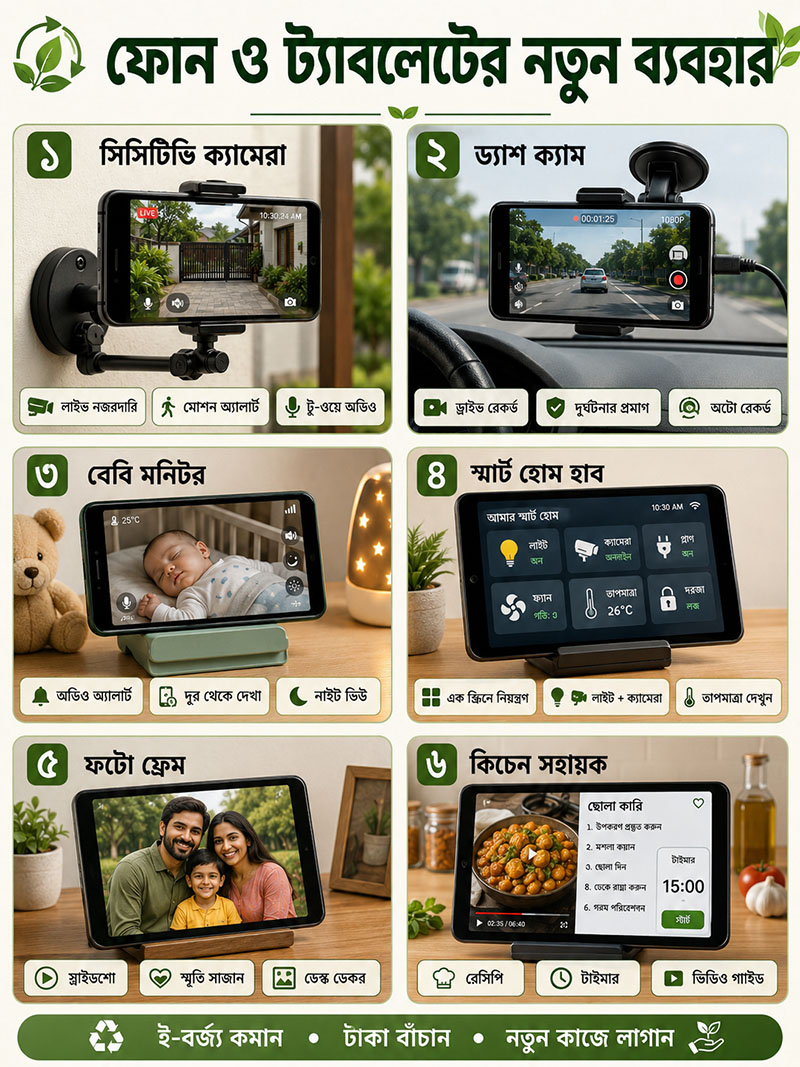
অ্যাপ ইনস্টলেশন ও ক্যামেরা সেটআপ প্রক্রিয়া
পুরনো ফোনটিকে সিসিটিভি বানাতে প্রথমে ফোনটি ফ্যাক্টরি রিসেট দিয়ে সব অপ্রয়োজনীয় ডেটা ও ক্যাশ মুছে ফেলুন। এরপর গুগল প্লে স্টোর বা অ্যাপ স্টোর থেকে ‘Alfred Home Security Camera’ নামিয়ে নিন। আপনার বর্তমান ফোন এবং পুরনো ফোন—উভয় ডিভাইসেই একই জিমেইল অ্যাকাউন্ট দিয়ে লগ ইন করুন। পুরনো ফোনটিকে অ্যাপের সেটিংসে গিয়ে ‘ক্যামেরা’ হিসেবে এবং বর্তমান ব্যবহৃত ফোনটিকে ‘ভিউয়ার’ হিসেবে সেট করুন। এখন ইন্টারনেট কানেকশন অন রাখলেই পৃথিবীর যেকোনো প্রান্ত থেকে আপনি আপনার বাড়ির ভেতরের অবস্থা সরাসরি দেখতে পারবেন। এর মোশন ডিটেকশন ফিচার কোনো নড়াচড়া টের পেলেই আপনার বর্তমান ফোনে নোটিফিকেশন পাঠাবে।
ড্যাশ ক্যাম বা বেবি মনিটর হিসেবে ব্যবহার
বাড়ির নিরাপত্তার পাশাপাশি গাড়ির ড্যাশবোর্ডে ফোনটি আটকে রেখে ড্যাশ ক্যাম হিসেবেও ব্যবহার করতে পারেন। ‘AutoBoy Dash Cam’ অ্যাপটি নামিয়ে নিলে এটি গাড়ির সামনের সব দৃশ্য রেকর্ড করবে, যা দুর্ঘটনার ক্ষেত্রে প্রমাণ হিসেবে কাজ করে। অন্যদিকে, ঘরে ছোট বাচ্চা থাকলে ‘Dormi’ বা ‘Cloud Baby Monitor’ অ্যাপ ব্যবহার করে পুরনো ফোনটিকে বেবি মনিটর বানানো যায়। বাচ্চার কান্নার শব্দ পেলেই এটি আপনার মূল ফোনে অ্যালার্ট পাঠিয়ে দেবে, ফলে আপনি অন্য ঘরে বসেও নিশ্চিন্তে নিজের কাজ করতে পারবেন।
২. পুরনো ল্যাপটপ দিয়ে লোকাল হোম সার্ভার (NAS) তৈরি
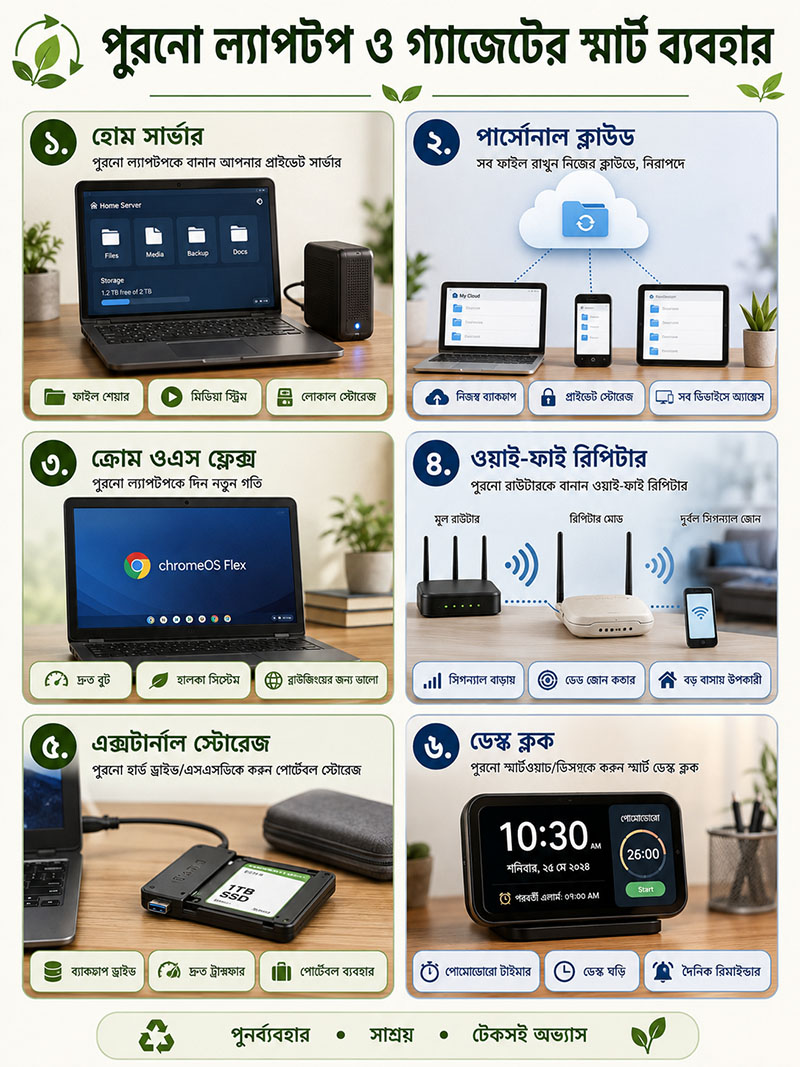
সময়ের সাথে সাথে ল্যাপটপ স্লো হয়ে যাওয়াটা খুব স্বাভাবিক একটি বিষয়। নতুন অপারেটিং সিস্টেমের ভারী আপডেট নেওয়ার মতো ক্ষমতা হয়তো আপনার পুরনো ল্যাপটপটির নেই। কিন্তু এর প্রসেসর, র্যাম এবং হার্ডড্রাইভ এখনো লোকাল নেটওয়ার্কে ফাইল স্টোর করা বা মিডিয়া শেয়ার করার জন্য যথেষ্ট শক্তিশালী। ভারী কাজের বদলে নির্দিষ্ট কিছু সফটওয়্যার দিয়ে এগুলোকে হোম সার্ভার বা ডেটা সেন্টারে রূপান্তর করা যায়। নিচের ছকে হোম সার্ভার তৈরির কিছু প্রয়োজনীয় তথ্য দেওয়া হলো।
| সার্ভারের ধরন | উপযুক্ত সফটওয়্যার | মূল সুবিধা |
| মিডিয়া সার্ভার | Plex, Emby, Jellyfin | যেকোনো ডিভাইসে মুভি বা সিরিজ স্ট্রিম করা |
| ফাইল শেয়ারিং (NAS) | TrueNAS, FreeNAS | ওয়াই-ফাইয়ের মাধ্যমে দ্রুত বড় ফাইল আদান-প্রদান |
| পার্সোনাল ক্লাউড | Nextcloud, ownCloud | গুগল ড্রাইভের মতো নিজস্ব প্রাইভেট স্টোরেজ ব্যবস্থা |
মুভি প্রেমী, ফটোগ্রাফার বা এমন ইউজার যারা প্রচুর ডেটা স্টোর করেন এবং পরিবারের সবার সাথে সহজে ফাইল শেয়ার করতে চান তারা অনায়াসে এরকম লোকাল হোম সার্ভার তৈরি করে নিতে পারেন।
একটি ডেডিকেটেড NAS (Network Attached Storage) ড্রাইভ কিনতে বাজারে বেশ ভালো অংকের টাকা খরচ হয়। পুরনো ল্যাপটপ দিয়ে সম্পূর্ণ বিনামূল্যে এবং নিজের সম্পূর্ণ নিয়ন্ত্রণে এই সুবিধা পাওয়া সম্ভব।
তবে সার্ভার ব্যবহারের আগে ল্যাপটপের হার্ডড্রাইভের হেলথ চেক করে নেওয়া জরুরি। খুব বেশি পুরনো বা ব্যাড সেক্টর থাকা হার্ডড্রাইভ যেকোনো সময় ক্র্যাশ করে আপনার মূল্যবান ডেটা নষ্ট করে দিতে পারে।
হোম সার্ভার তৈরি করার মাধ্যমে আপনার ডিজিটাল লাইফস্টাইল অনেক বেশি গোছানো এবং তারবিহীন হয়ে উঠবে।
প্লেক্স (Plex) এর মাধ্যমে মিডিয়া সেন্টার সেটআপ
আপনি যদি প্রচুর সিনেমা বা টিভি সিরিজ ডাউনলোড করে থাকেন, তবে Plex মিডিয়া সার্ভার আপনার জন্য একটি জাদুর মতো কাজ করবে। পুরনো ল্যাপটপটিতে Plex সার্ভার সফটওয়্যার ইনস্টল করে আপনার সব মিডিয়া ফোল্ডারগুলো সেখানে স্ক্যান করতে দিন। এরপর আপনার স্মার্ট টিভি, মোবাইল বা ট্যাবলেটে Plex ক্লায়েন্ট অ্যাপটি নামিয়ে নিন। একই ওয়াই-ফাই নেটওয়ার্কে থাকলে আপনি ল্যাপটপে থাকা যেকোনো ভিডিও সরাসরি টিভিতে প্লে করতে পারবেন, কোনো পেনড্রাইভ বা ক্যাবল যুক্ত করার ঝামেলা ছাড়াই। এটি স্বয়ংক্রিয়ভাবে মুভির পোস্টার, সাবটাইটেল এবং আইএমডিবি রেটিং যুক্ত করে আপনার পার্সোনাল নেটফ্লিক্স তৈরি করে দেবে।
নেক্সটক্লাউড (Nextcloud) দিয়ে পার্সোনাল স্টোরেজ
গুগল ড্রাইভ বা আইক্লাউডে সাধারণত ১৫ জিবির বেশি জায়গা ফ্রি পাওয়া যায় না। স্টোরেজ বাড়াতে চাইলে প্রতি মাসে সাবস্ক্রিপশন ফি গুনতে হয়। এর বিকল্প হিসেবে পুরনো ল্যাপটপে Nextcloud ইনস্টল করে সেটিকে নিজের পার্সোনাল ক্লাউড বানিয়ে নিতে পারেন। এটি সেটআপ করার পর আপনার ফোনের ছবি, ভিডিও বা দরকারি ডকুমেন্টস সরাসরি আপনার নিজের ল্যাপটপে ওয়াই-ফাইয়ের মাধ্যমে ব্যাকআপ হবে। পুরোনো গ্যাজেট আপসাইকেল করার উপায় গুলোর মধ্যে এটি তথ্য সুরক্ষা এবং ডেটা প্রাইভেসির দিক থেকে সবচেয়ে বেশি নিরাপদ একটি পদ্ধতি।
৩. ট্যাবলেট বা আইপ্যাডকে স্মার্ট হোম হাব বানানো
ট্যাবলেট বা আইপ্যাডের সবচেয়ে বড় সুবিধা হলো এর বড় এবং উজ্জ্বল টাচস্ক্রিন প্যানেল। কয়েক বছর পুরনো হয়ে গেলে এগুলোর ব্যাটারি ব্যাকআপ কমে যায় এবং লেটেস্ট ভার্সনের অ্যাপগুলো সাপোর্ট করে না। তবে শুধু বড় স্ক্রিনের জন্য হলেও এই ডিভাইসগুলোর চমৎকার কিছু ব্যবহার রয়েছে। ঘরে পড়ে থাকা পুরনো ট্যাবলেটটি দিয়ে আপনার দৈনন্দিন কাজগুলোকে আরও একটু ডিজিটাল ও স্মার্ট করে তুলতে পারেন। ট্যাবলেট আপসাইকেলের কিছু দারুণ আইডিয়া নিচে দেওয়া হলো।
| ব্যবহারের ক্ষেত্র | প্রয়োজনীয় অ্যাপ/সেটআপ | ব্যবহারিক সুবিধা |
| স্মার্ট হোম হাব | Google Home, Home Assistant | বাড়ির সব স্মার্ট ডিভাইস এক স্ক্রিন থেকে নিয়ন্ত্রণ |
| ডিজিটাল ফটো ফ্রেম | Fotoo, Google Photos | সুন্দর স্মৃতিগুলোর সার্বক্ষণিক স্লাইডশো প্রদর্শন |
| কিচেন অ্যাসিস্ট্যান্ট | YouTube, Recipe Apps | রান্নার সময় হাত না লাগিয়ে রেসিপি বা ভিডিও দেখা |
ট্যাবলেটের বড় স্ক্রিনের কারণে মেনু নেভিগেট করা সহজ হয় এবং এটি দেখতে আধুনিক ও প্রিমিয়াম লাগে, যা ঘরের দেয়াল বা টেবিলের সৌন্দর্য বহুগুণ বাড়িয়ে দেয়। খেয়াল রাখবেন পুরনো ট্যাবলেটের স্ক্রিন অনেকক্ষণ একটানা অন থাকলে এলসিডি প্যানেলে ‘স্ক্রিন বার্ন-ইন’ (Screen Burn-in) সমস্যা হতে পারে। তাই স্ক্রিন সেভার বা অটো-ডিম ফিচারটি সবসময় চালু রাখা উচিত।
ট্যাবলেটটিকে নির্দিষ্ট একটি কাজে ডেডিকেটেড করে দিলে এর পারফরম্যান্স ইস্যুগুলো আর চোখে পড়ে না।
ডেডিকেটেড স্মার্ট হোম রিমোট হিসেবে ব্যবহার
আজকাল আমাদের বাড়িতে স্মার্ট টিভি, স্মার্ট বাল্ব, ওয়াই-ফাই প্লাগ এবং স্পিকার থাকে। এই সবকিছু কন্ট্রোল করার জন্য পুরনো ট্যাবলেটটিকে একটি ডেডিকেটেড স্মার্ট হোম হাব বানাতে পারেন। ডিভাইস থেকে সব অপ্রয়োজনীয় অ্যাপ মুছে ফেলে শুধু Google Home, SmartThings বা Home Assistant অ্যাপগুলো ইনস্টল করে রাখুন। বসার ঘরের সেন্ট্রাল টেবিলে এটি স্ট্যান্ডে রেখে দিলে বাড়ির যেকোনো সদস্য খুব সহজেই লাইট অন-অফ করা বা টিভির চ্যানেল পাল্টানোর কাজটি করতে পারবেন। এটি আপনার স্মার্ট হোম ইকোসিস্টেমকে আরও ইউজার-ফ্রেন্ডলি করে তুলবে।
ডিজিটাল ফটো ফ্রেম ও ডেস্ক ক্যালেন্ডার
বাজারে একটি ভালো মানের ডিজিটাল ফটো ফ্রেমের দাম বেশ চড়া। আপনার পুরনো ট্যাবলেটটিকেই সেই কাজে লাগাতে পারেন। Fotoo বা এরকম কোনো স্লাইডশো অ্যাপ নামিয়ে আপনার প্রিয় ছবিগুলো ফোল্ডারে সিলেক্ট করে দিন। ট্যাবলেটটিকে বসার ঘরে বা পড়ার টেবিলে একটি স্ট্যান্ডে বসিয়ে চার্জে লাগিয়ে রাখুন। এছাড়া কাজের ডেস্কে ফুল-স্ক্রিন ক্যালেন্ডার এবং ওয়েদার অ্যাপ চালু করে রাখলে এটি আপনার দৈনন্দিন শিডিউল মনে রাখতে দারুণ সাহায্য করবে।
৪. স্লো পিসিতে ক্রোম ওএস ফ্লেক্স (Chrome OS Flex) ব্যবহার
উইন্ডোজ ১০ বা ১১ চালানোর মতো সক্ষমতা হয়তো ৫-৭ বছর পুরনো অনেক ল্যাপটপ বা পিসির নেই। পিসি অন হতেই যদি ১০ মিনিট সময় লাগে, তবে সেই পিসিতে কাজ করার ইচ্ছেটাই নষ্ট হয়ে যায়। কিন্তু সেই হার্ডওয়্যারটিকে একেবারে ফেলে না দিয়ে, হালকা কোনো অপারেটিং সিস্টেম দিলে তা একদম নতুন পিসির মতো রেসপন্সিভ হতে পারে। ক্রোম ওএস ফ্লেক্স এখানে সবচেয়ে চমৎকার একটি সমাধান। নিচের টেবিলে এর কিছু দিক তুলে ধরা হলো।
| অপারেটিং সিস্টেমের ধরন | কাদের জন্য উপযুক্ত? | পারফরম্যান্সের উন্নতি |
| Chrome OS Flex | সাধারণ ব্রাউজিং ও অনলাইন ক্লাস | পিসির বুট টাইম কয়েক সেকেন্ডে নেমে আসে |
| Linux Mint / Ubuntu | হালকা প্রোগ্রামিং ও টাইপিং | র্যাম ও প্রসেসরের ব্যবহার অর্ধেকের বেশি কমে যায় |
| Batocera.linux | রেট্রো গেম খেলা (মারিও, প্যাকম্যান) | পুরনো গ্রাফিক্স কার্ডেও স্মুথ গেমপ্লে পাওয়া যায় |
স্কুলের ছাত্রছাত্রী, বয়স্ক মানুষ অথবা যাদের কাজ মূলত শুধু ইন্টারনেট ব্রাউজিং, ইউটিউব দেখা এবং গুগল ডক্সে লেখালেখি করার মধ্যে সীমাবদ্ধ তারা গুগল-এর এই অপারেটিং সিস্টেমটি ব্যবহার করে পুরাতন স্লো পিসিকে তাদের কাজের জন্য পর্যাপ্ত দ্রুত গতি পেতে পারেন। এটি সম্পূর্ণ ফ্রি, স্বয়ংক্রিয়ভাবে আপডেট হয় এবং ভাইরাস বা ম্যালওয়্যারের আক্রমণ থেকে শতভাগ নিরাপদ।
এটি উইন্ডোজের কোনো এক্সিকিউটেবল (.exe) ফাইল বা ভারী সফটওয়্যার (যেমন: অ্যাডোবি প্রিমিয়ার প্রো) সাপোর্ট করে না। এটি পুরোপুরি ক্লাউড ও ক্রোম ব্রাউজার ভিত্তিক একটি অপারেটিং সিস্টেম।
সঠিক অপারেটিং সিস্টেম নির্বাচনের মাধ্যমে একটি বাতিল পিসিও আপনার দৈনন্দিন কাজের প্রধান হাতিয়ার হয়ে উঠতে পারে।
ক্রোম ওএস ফ্লেক্স কীভাবে ল্যাপটপের গতি বাড়ায়
উইন্ডোজ অপারেটিং সিস্টেমে ব্যাকগ্রাউন্ডে প্রচুর সার্ভিস চলতে থাকে, অ্যান্টিভাইরাস স্ক্যান হয়, যা পুরনো প্রসেসর ও র্যামের ওপর বিশাল চাপ ফেলে। অন্যদিকে Chrome OS Flex মূলত গুগল ক্রোম ব্রাউজারের একটি বিস্তৃত রূপ। এতে ভারী কোনো অ্যানিমেশন বা ব্যাকগ্রাউন্ড প্রসেস নেই। পুরনো একটি ডুয়াল কোর প্রসেসর এবং ২ জিবি র্যামের ল্যাপটপেও এটি একদম মাখনের মতো কাজ করে। এটি আপনার পুরনো উইন্ডোজ ল্যাপটপকে মূলত একটি দ্রুতগতির ক্রোমবুকে পরিণত করবে।
অপারেটিং সিস্টেম ইনস্টলেশন ও ক্লাউড কম্পিউটিং
এই ওএস ইনস্টল করা খুবই সহজ। একটি ৮ জিবির পেনড্রাইভে ‘Chromebook Recovery Utility’ এক্সটেনশন ব্যবহার করে বুটেবল ড্রাইভ তৈরি করে নিন। এরপর পুরনো পিসিতে পেনড্রাইভটি লাগিয়ে বুট করলেই ক্রোম ওএস চালু হয়ে যাবে। বাচ্চাদের অনলাইন ক্লাস বা জুম মিটিংয়ের জন্য নতুন ল্যাপটপ না কিনে ক্রোম ওএস দেওয়া পুরনো পিসিটিই ব্যবহার করতে পারেন। গুগল মিট, জুম, গুগল ক্লাসরুম এবং মাইক্রোসফট অফিস অনলাইনের মতো টুলগুলো এতে দারুণভাবে চলে। পুরোনো গ্যাজেট আপসাইকেল করার উপায় গুলোর মধ্যে এটি সবচেয়ে বেশি অর্থসাশ্রয়ী পদ্ধতি।
৫. পুরনো রাউটারকে ওয়াই-ফাই রিপিটার হিসেবে কাজে লাগানো
ইন্টারনেটের স্পিড বাড়ানোর জন্য আমরা প্রায়ই নতুন এবং শক্তিশালী রাউটার কিনে থাকি। কিন্তু রিপ্লেস করা আগের রাউটারটি ড্রয়ারে পড়ে থাকে। বাসায় এমন অনেক জায়গা থাকে—যেমন ছাদ, বারান্দা বা একেবারে ভেতরের দিকের বেডরুম—যেখানে মূল রাউটারের ওয়াই-ফাই সিগন্যাল ঠিকমতো পৌঁছায় না, যাকে ‘ডেড জোন’ বলা হয়। এই সমস্যা দূর করতে পুরনো রাউটারটি জাদুর মতো কাজ করতে পারে। চলুন পুরনো রাউটারের ব্যবহারগুলো দেখে নিই।
| রাউটারের নতুন ব্যবহার | সুবিধা | কী প্রয়োজন হবে? |
| ওয়াই-ফাই রিপিটার | ঘরের ডেড-জোনগুলোতে সিগন্যাল পৌঁছানো | ওয়্যারলেস ব্রিজ বা WDS মোড অন করা |
| লোকাল নেটওয়ার্ক সুইচ | একসাথে একাধিক পিসিতে ল্যান কানেকশন | ক্যাট-৬ (Cat-6) ইথারনেট কেবল |
| গেস্ট নেটওয়ার্ক | মূল প্রাইভেট নেটওয়ার্ককে নিরাপদ রাখা | রাউটারের সেটিংস থেকে গেস্ট মোড চালু |
বড় বাসা বা ডুপ্লেক্স বাড়ির বাসিন্দাদের জন্য, যাদের সব ঘরে ইন্টারনেটের ভালো স্পিড ও কভারেজ প্রয়োজন তারা নতুন ওয়াইফাই রেঞ্জ এক্সটেন্ডার না কিনে পুরনো রাউটার দিয়ে একই কাজ সম্পূর্ণ ফ্রিতে পেতে পারেন এবং পারফরম্যান্সও চমৎকার পাওয়া যায়।
দুটি রাউটারের আইপি অ্যাড্রেস যেন কোনোভাবেই এক না হয় সেদিকে খেয়াল রাখতে হবে। আইপি এক হলে নেটওয়ার্কে কনফ্লিক্ট হয়ে পুরো বাসার ইন্টারনেট কানেকশন বন্ধ হয়ে যেতে পারে।
পুরনো রাউটারটি ঠিকমতো কনফিগার করতে পারলে আপনার পুরো বাড়ি স্ট্রং ওয়াই-ফাই কভারেজের আওতায় চলে আসবে।
রেঞ্জ এক্সটেন্ডার বা ওয়াই-ফাই রিপিটার সেটআপ
প্রায় সব পুরনো রাউটারেই অ্যাডমিন প্যানেলে ‘Repeater Mode’ বা ‘Wireless Bridge Mode’ অপশনটি থাকে। পিসি থেকে রাউটারের আইপিতে (সাধারণত 192.168.0.1) লগ ইন করে এই মোডটি চালু করে দিন। এটি আপনার মূল রাউটারের ওয়াই-ফাই সিগন্যাল তার ছাড়াই ক্যাচ করবে এবং নতুন করে চারদিকে ছড়িয়ে দেবে। তবে সিগন্যালের মান যদি একদম নিখুঁত ও ড্রপ-ফ্রি পেতে চান, তবে মূল রাউটার থেকে পুরনো রাউটার পর্যন্ত একটি ইথারনেট কেবল টেনে নেওয়া সবচেয়ে নির্ভরযোগ্য পদ্ধতি।
অ্যাডভান্সড ইউজারদের জন্য কাস্টম ফার্মওয়্যার (DD-WRT)
আপনার পুরনো রাউটারে যদি বিল্ট-ইন রিপিটার মোড না থাকে, তবে ওপেন সোর্স ফার্মওয়্যার যেমন DD-WRT বা OpenWrt ফ্ল্যাশ করতে পারেন। এটি রাউটারের স্টক ফার্মওয়্যার মুছে ফেলে সম্পূর্ণ নতুন এবং অত্যন্ত শক্তিশালী একটি কন্ট্রোল প্যানেল যুক্ত করে। এর ফলে একটি সাধারণ পুরনো রাউটারও দামি এন্টারপ্রাইজ রাউটারের মতো ভিপিএন (VPN) কনফিগারেশন, ব্যান্ডউইথ কন্ট্রোল এবং অ্যাডভান্সড ফায়ারওয়াল সাপোর্ট করতে পারে।
৬. নষ্ট ল্যাপটপের হার্ডড্রাইভ থেকে এক্সটার্নাল স্টোরেজ তৈরি
ল্যাপটপ বা পিসির মাদারবোর্ড বা স্ক্রিন একেবারেই নষ্ট হয়ে গেলে আমরা পুরো জিনিসটাই ফেলে দিই বা ভাঙারি দোকানে কেজি দরে বিক্রি করে দিই। কিন্তু ল্যাপটপ নষ্ট হলেও এর ভেতরের স্টোরেজ ড্রাইভটি (HDD বা SSD) সাধারণত ভালোই থাকে। সামান্য একটু কারিগরি জ্ঞান ব্যবহার করে এই ড্রাইভটিকে একটি হাই-স্পিড পোর্টেবল স্টোরেজে রূপান্তর করা সম্ভব। এর সুবিধাগুলো নিচের টেবিলে দেওয়া হলো।
| ড্রাইভের ধরন | প্রয়োজনীয় অনুষঙ্গ | নতুন রূপ ও ব্যবহার |
| ২.৫ ইঞ্চি হার্ডড্রাইভ (HDD) | ২.৫” হার্ডড্রাইভ এনক্লোজার | রেগুলার ফাইল ট্রান্সফার ও ব্যাকআপ ড্রাইভ |
| সাটা এসএসডি (SATA SSD) | ইউএসবি ৩.০ ড্রাইভ এনক্লোজার | অত্যন্ত দ্রুতগতির এক্সটার্নাল এসএসডি |
| এম.২ এনভিএমই (NVMe) | এম.২ টু টাইপ-সি অ্যালুমিনিয়াম কেস | ভিডিও এডিটিংয়ের জন্য পোর্টেবল স্টোরেজ |
একটি নতুন ১ টেরাবাইট পোর্টেবল এক্সটার্নাল হার্ডড্রাইভ কিনতে ৫-৬ হাজার টাকা লাগে। সেখানে মাত্র ৩০০-৫০০ টাকা খরচ করে কেসিং কিনে পুরনো ড্রাইভ থেকেই সেই সুবিধা আদায় করা যায়।
যেহেতু হার্ডড্রাইভ খুব সেনসিটিভ একটি মেকানিক্যাল যন্ত্র, ল্যাপটপ থেকে এটি খোলার সময় এবং এনক্লোজারে বসানোর সময় খেয়াল রাখতে হবে যেন কোনোভাবেই হাত থেকে পড়ে না যায় বা সংযোগ পিন বেঁকে না যায়।
সামান্য খরচে একটি চমৎকার পোর্টেবল ড্রাইভ বানানোর এই প্রক্রিয়াটি আপনার অনেক ডেটা হারানোর হাত থেকে বাঁচাবে।
ড্রাইভ খোলা এবং এনক্লোজার সেটআপ
প্রথমে একটি ছোট স্ক্রু-ড্রাইভার দিয়ে নষ্ট ল্যাপটপের পেছনের কভারটি সাবধানে খুলুন। হার্ডড্রাইভ বা এসএসডি ব্র্যাকেটটি চিহ্নিত করে তার স্ক্রুগুলো খুলে ড্রাইভটি স্লাইড করে বের করে আনুন। এবার অনলাইন শপ বা স্থানীয় কম্পিউটারের দোকান থেকে আপনার ড্রাইভের সাইজ ও ধরন অনুযায়ী একটি হার্ডড্রাইভ এনক্লোজার (Enclosure/Casing) কিনে নিন। ড্রাইভটি এই কেসিংয়ের ভেতর সকেটে ঠিকমতো বসিয়ে স্ক্রু আটকে দিলেই আপনার পোর্টেবল হার্ডড্রাইভ ব্যবহারের জন্য পুরোপুরি প্রস্তুত।
ড্রাইভ হেলথ চেক এবং ফাইল ট্রান্সফার
এনক্লোজারের সাথে দেওয়া ইউএসবি ক্যাবলটি আপনার নতুন ল্যাপটপ বা পিসিতে যুক্ত করুন। দেখবেন সাধারণ পেনড্রাইভের মতোই আপনার পুরনো ড্রাইভটি পিসিতে স্টোরেজ হিসেবে শো করছে। শুরুতেই ‘CrystalDiskInfo’ নামের একটি ফ্রি সফটওয়্যার দিয়ে ড্রাইভটির হেলথ স্ট্যাটাস চেক করে নিন। ড্রাইভের হেলথ ‘Good’ দেখালে এখান থেকে আপনার পুরনো সব ডেটা ব্যাকআপ নিয়ে নিন। পরবর্তীতে এটিকে ফরম্যাট করে রেগুলার পোর্টেবল ড্রাইভ হিসেবে মুভি, গেম বা বড় ফাইল ট্রান্সফারের কাজে অনায়াসেই ব্যবহার করতে পারবেন।
৭. অব্যবহৃত স্মার্টওয়াচকে ডেস্ক ক্লক বা ফিটনেস ট্র্যাকার বানানো
নতুন অ্যাপল ওয়াচ বা গ্যালাক্সি ওয়াচ কেনার পর পুরনো স্মার্টওয়াচটি সাধারণত ড্রয়ারেই পড়ে থাকে। ব্যাটারি ব্যাকআপ কমে যাওয়ায় এটি হয়তো সারা দিন ব্যাকআপ দিতে পারে না। কিন্তু এটিকে নির্দিষ্ট কিছু কাজের জন্য ডেডিকেটেড করে দিলে এটি দারুণ কাজে আসতে পারে। পুরনো গ্যাজেট আপসাইকেল করার উপায় হিসেবে এটি বেশ চমৎকার। নিচে এর কিছু ব্যবহার দেওয়া হলো।
| নতুন ব্যবহার | কীভাবে কাজ করে? | সুবিধা |
| স্লিপ ট্র্যাকার | রাতে ঘুমানোর সময় হাতে পরে থাকা | ঘুমের প্যাটার্ন এবং হার্ট রেট মনিটর করা |
| ডেস্ক ক্লক / পোমোডোরো | চার্জিং ডকে ডেস্কে বসিয়ে রাখা | কাজের সময় মনোযোগ ধরে রাখতে টাইমার |
| ডেডিকেটেড ওয়ার্কআউট ওয়াচ | জিম বা দৌড়ানোর সময় ব্যবহার | দামি মূল ঘড়িটি ঘাম বা স্ক্র্যাচ থেকে বাঁচে |
স্মার্টওয়াচগুলো সাধারণত খুব প্রিমিয়াম সেন্সর দিয়ে তৈরি হয়। পুরনো হলেও এর হার্ট রেট সেন্সর বা পেডোমিটার নির্ভুল ডেটা দেয়, যা ফিটনেস ট্র্যাকিংয়ে সাহায্য করে।
পুরনো স্মার্টওয়াচের ব্যাটারি লাইফ খুবই কম থাকে, তাই স্লিপ ট্র্যাকার হিসেবে ব্যবহারের আগে খেয়াল রাখতে হবে ঘুমানোর আগে যেন এটি ফুল চার্জ থাকে।
স্মার্টওয়াচের ছোট স্ক্রিনটিকে প্রোডাক্টিভিটি টুল হিসেবে ব্যবহার করলে আপনার কাজের ফোকাস বাড়বে।
ডেডিকেটেড স্লিপ ও ফিটনেস ট্র্যাকার
সারাদিন কাজ করার পর রাতে ঘুমানোর সময় অনেকেই হাতের ঘড়িটি খুলে চার্জে বসান। এই সময় আপনার পুরনো স্মার্টওয়াচটি স্লিপ ট্র্যাকার হিসেবে হাতে পরে ঘুমাতে পারেন। এটি আপনার ঘুমের গভীরতা, স্লিপ অ্যাপনিয়া বা হার্ট রেট রেকর্ড করবে। এছাড়া জিমে ভারী ওয়ার্কআউট করার সময় পুরনো ঘড়িটি ব্যবহার করলে আপনার বর্তমান দামি ঘড়িটি ঘাম, ধুলা বা স্ক্র্যাচ পড়ার হাত থেকে সম্পূর্ণ নিরাপদ থাকবে।
পোমোডোরো টাইমার ও ডেস্ক ক্লক
আপনি যদি ডেস্কে বসে দীর্ঘক্ষণ কাজ বা পড়াশোনা করেন, তবে পুরনো স্মার্টওয়াচটিকে একটি ‘পোমোডোরো টাইমার’ হিসেবে ব্যবহার করতে পারেন। ঘড়িটিকে একটি ছোট চার্জিং স্ট্যান্ডে বসিয়ে রাখুন। কাজের ফাঁকে ২৫ মিনিট পরপর ব্রেক নেওয়ার জন্য ঘড়িতে টাইমার সেট করে দিন। এটি আপনাকে ফোন চেক করার ডিসট্রাকশন থেকে দূরে রাখবে এবং একটি সুন্দর ডিজিটাল ডেস্ক ক্লক হিসেবে আপনার টেবিলের সৌন্দর্য বাড়াবে।
ই-বর্জ্য কমানোর এই যাত্রায় আপনার পরবর্তী পদক্ষেপ
প্রযুক্তির এই দ্রুত পরিবর্তনের যুগে আমাদের একটু সচেতন হওয়াই পারে বড় কোনো ইতিবাচক পরিবর্তন আনতে। একটু মাথা খাটিয়ে এই পরীক্ষিত উপায়গুলো জীবনে প্রয়োগ করলে একদিকে যেমন ই-বর্জ্য কমে আমাদের চারপাশের পরিবেশ বাঁচে, অন্যদিকে আপনার সৃজনশীলতারও বিকাশ ঘটে। অব্যবহৃত গ্যাজেটগুলোকে ডাস্টবিনে ফেলার আগে অন্তত একবার ভাবুন, এটিকে নতুন কোনো রূপে কাজে লাগানো যায় কি না। একটি পুরনো ফোন বা রাউটার আপনার বর্তমান লাইফস্টাইলকে আরও সহজ, নিরাপদ ও স্মার্ট করে তুলতে পারে। পুরোনো গ্যাজেট আপসাইকেল করার উপায় গুলো শুধু একটি শখ নয়, এটি বর্তমান সময়ের প্রযুক্তিপ্রেমীদের জন্য একটি বড় দায়িত্ব। তাই আজই ড্রয়ার থেকে ধুলো পড়া পুরনো গ্যাজেটগুলো বের করুন এবং সেগুলোকে নতুন জীবন দিন।
সাধারণ জিজ্ঞাসা
১. পুরনো গ্যাজেট আপসাইকেল করার উপায় গুলোর মধ্যে কোনটি সবচেয়ে বেশি সাশ্রয়ী?
সবচেয়ে সাশ্রয়ী হলো স্মার্টফোনকে সিসিটিভি ক্যামেরা বা পুরনো ল্যাপটপকে হোম সার্ভার বানানো। কারণ এগুলোতে কোনো অতিরিক্ত হার্ডওয়্যার কিনতে হয় না, শুধু ফ্রি অ্যাপ বা ওপেন সোর্স সফটওয়্যার ইনস্টল করলেই কাজ হয়ে যায়। ফলে আপনার পুরো টাকাটাই বেঁচে যায় এবং মাসিক সাবস্ক্রিপশন ফি লাগে না।
২. ব্যাটারি ফুলে যাওয়া পুরনো স্মার্টফোন দিয়ে কি কোনো আপসাইক্লিং করা নিরাপদ?
না, ফুলে যাওয়া বা ড্যামেজ হওয়া লিথিয়াম-আয়ন ব্যাটারি যেকোনো সময় বিস্ফোরিত হতে পারে বা আগুন ধরে যেতে পারে। এমন ফোন ব্যবহার করতে চাইলে আগে একজন প্রফেশনাল টেকনিশিয়ানের সাহায্যে ভেতরের ব্যাটারিটি খুলে সরাসরি ক্যাবল পাওয়ার মডিউলে (Direct Power Mod) কনভার্ট করে নিতে হবে।
৩. ক্রোম ওএস ফ্লেক্স (Chrome OS Flex) ইনস্টল করলে কি আমার পিসির পুরনো সব ফাইল ডিলিট হয়ে যাবে?
হ্যাঁ, আপনি যদি পুরো হার্ডড্রাইভে ক্রোম ওএস ফ্লেক্স ইনস্টল করেন তবে ড্রাইভ ফরম্যাট হয়ে সব ডেটা মুছে যাবে। তাই ইনস্টল করার আগে সব প্রয়োজনীয় ফাইলের ব্যাকআপ এক্সটার্নাল ড্রাইভে নিয়ে রাখা অত্যন্ত জরুরি। তবে আপনি চাইলে শুরুতে পেনড্রাইভ থেকে ‘লাইভ বুট’ করেও অপারেটিং সিস্টেমটি চেক করে দেখতে পারেন।
৪. ট্যাবলেটে সারাদিন স্ক্রিন অন করে ডিজিটাল ফটো ফ্রেম হিসেবে রাখলে কি ডিভাইসটি নষ্ট হয়ে যাবে?
সারাদিন একটানা উজ্জ্বল স্ক্রিন অন রাখলে স্ক্রিন বার্ন-ইন বা এলসিডি প্যানেলের ক্ষতি হতে পারে। এটি রোধ করতে আপনি অ্যাপের সেটিংসে গিয়ে ব্রাইটনেস একদম কমিয়ে রাখতে পারেন এবং রাতে ঘুমানোর সময় অটো-স্লিপ বা স্ক্রিন-অফ অপশন চালু করে রাখতে পারেন।
৫. পুরনো ওয়্যারড স্পিকার বা হেডফোনকে কি ব্লুটুথ ডিভাইসে রূপান্তর করা যায়?
অবশ্যই যায়। ই-কমার্স সাইটগুলোতে মাত্র ২০০-৩০০ টাকায় ‘USB Bluetooth Audio Receiver’ ডঙ্গল পাওয়া যায়। আপনার পুরনো স্পিকারের ৩.৫ মিমি জ্যাকটি এই রিসিভারের সাথে যুক্ত করলেই সেটি চমৎকার একটি ব্লুটুথ স্পিকারে পরিণত হবে, যা ফোন বা ল্যাপটপ থেকে তার ছাড়াই বাজানো যাবে।
৬. পুরনো ল্যাপটপের ওয়েবক্যাম কি ডেস্কটপ পিসিতে ব্যবহার করা সম্ভব?
সরাসরি ক্যাবল দিয়ে যুক্ত করা কঠিন হলেও, ‘DroidCam’ বা ‘Camo’ অ্যাপের মাধ্যমে পুরনো ল্যাপটপের ওয়েবক্যামকে লোকাল ওয়াই-ফাই নেটওয়ার্কের সাহায্যে আপনার বর্তমান ডেস্কটপ পিসির ভার্চুয়াল ওয়েবক্যাম হিসেবে ব্যবহার করা সম্ভব, যা অনলাইন মিটিংয়ের জন্য বেশ কার্যকর।