
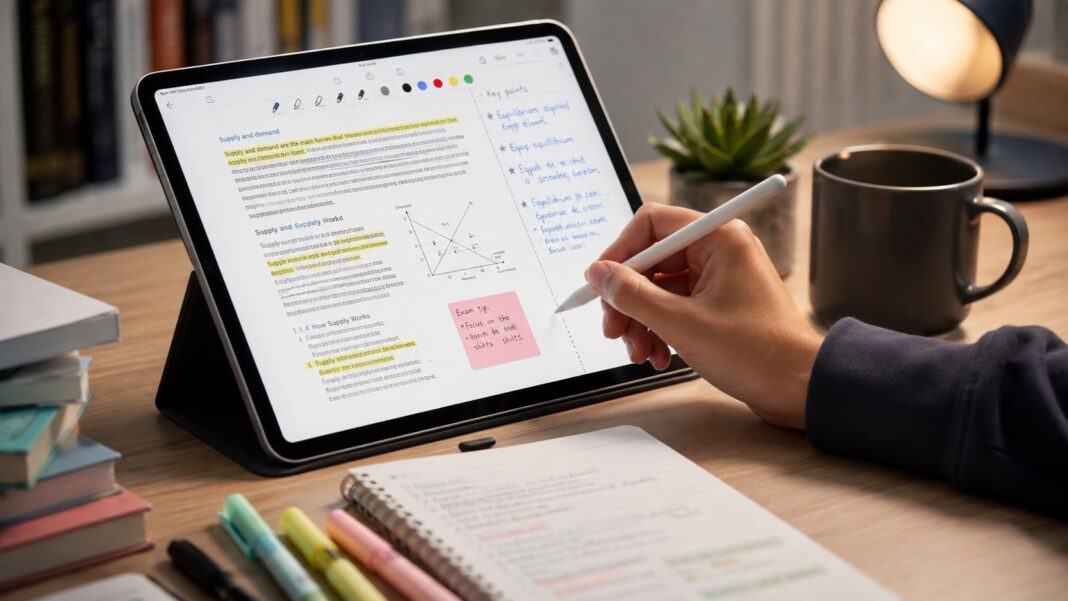

পিডিএফ টেক্সটবুক পড়ার আসল ঝামেলা বই খোলায় নয়, কয়েকটি অধ্যায় শেষ হওয়ার পর। কোথায় কী হাইলাইট করেছিলেন খুঁজে পাওয়া যায় না, মন্তব্য ছড়িয়ে থাকে, আর পরীক্ষার আগে আবার অনেক পৃষ্ঠা ঘাঁটতে হয়। Digital Learning Tools-এর মধ্যে PDF Annotation Tool এই সমস্যা গুছিয়ে নিতে পারে—যদি হাইলাইট, মার্জিন নোট এবং রিভিশনকে আলাদা কাজ না ভেবে একই পড়ার ব্যবস্থার অংশ হিসেবে ব্যবহার করা হয়।
লক্ষ্য বেশি দাগ দেওয়া নয়। এমন অ্যানোটেশন তৈরি করা দরকার, যা পরে দ্রুত তথ্য খুঁজে পেতে এবং বই বন্ধ রেখেও মূল ধারণা মনে করতে সাহায্য করবে।
PDF Annotation Tool দিয়ে কী করা যায়?
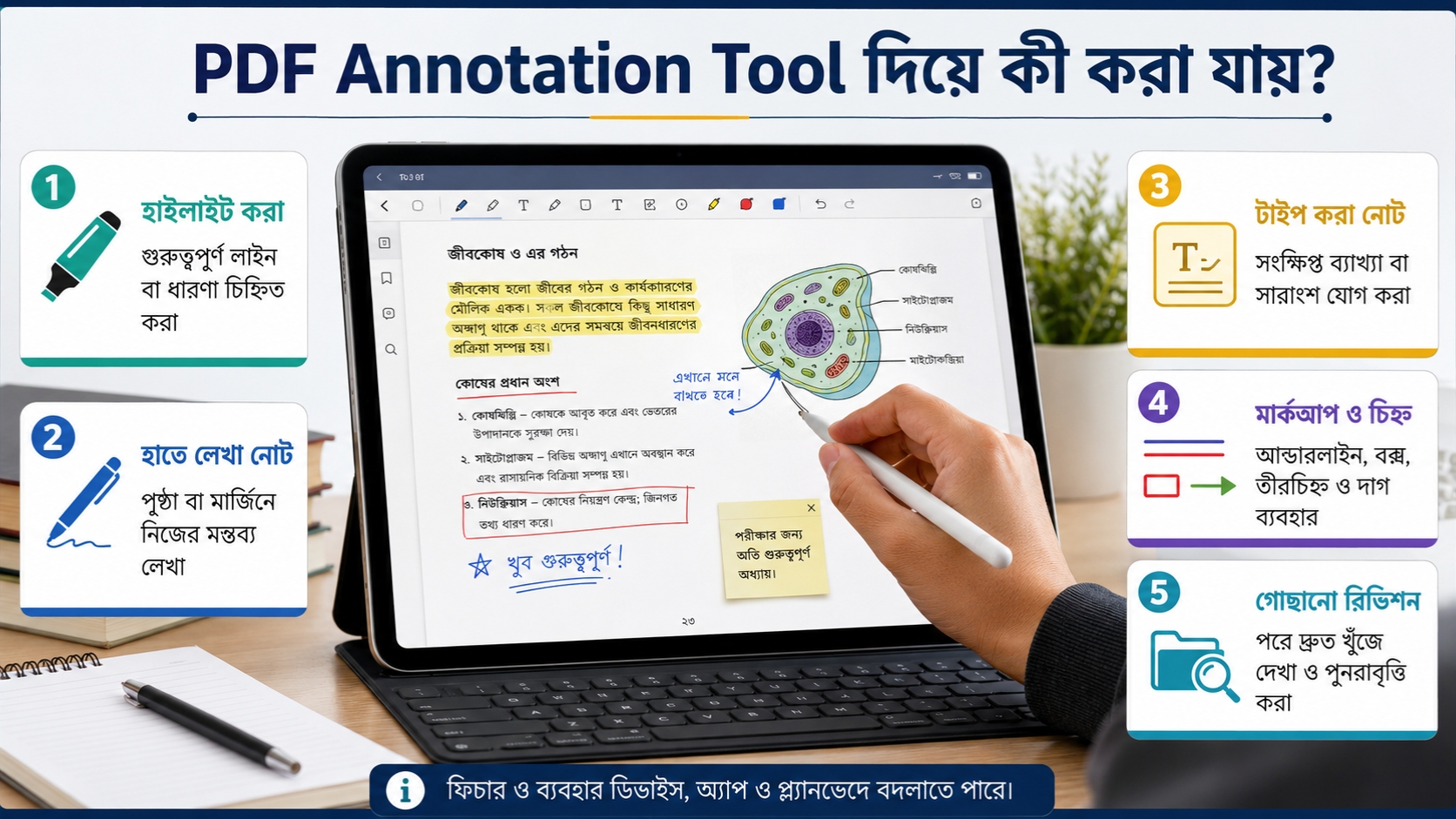
পিডিএফ অ্যানোটেশন অ্যাপে সাধারণত PDF-এর ওপর হাইলাইট, হাতে লেখা মন্তব্য, টাইপ করা নোট ও বিভিন্ন চিহ্ন যোগ করা যায়। তবে একই অ্যাপের সুবিধাও ডিভাইস, অপারেটিং সিস্টেম বা সদস্যপদ অনুযায়ী বদলাতে পারে।
Goodnotes-এ PDF আমদানি করে হাতে লেখা নোট, হাইলাইট, টাইপ করা লেখা ও অন্যান্য অ্যানোটেশন যোগ করা যায়। Apple ডিভাইসের পাশাপাশি এটি Windows, Web এবং উপযুক্ত Android ট্যাবলেটে ব্যবহার করা যায়। তবে Android ফোনে Goodnotes অ্যাপ ইনস্টল বর্তমানে সমর্থিত নয়।
Goodnotes Cloud সক্রিয় থাকলে সমর্থিত প্ল্যাটফর্মগুলোর মধ্যে নোট ও নথি সিঙ্ক করা যায়। তবে সব সদস্যপদে এই সুবিধা একইভাবে থাকে না এবং Android, Windows ও Web সংস্করণের কিছু ফিচার Apple সংস্করণ থেকে আলাদা হতে পারে।
Notability-তেও PDF আমদানি করে কলম, হাইলাইটার, লেখা ও অন্যান্য অ্যানোটেশন যোগ করা যায়। ২০২৬ সালের আগস্টে এর Android সংস্করণও চালু রয়েছে। Notability Cloud iOS, Android, Mac ও Web-এর মধ্যে নোট সিঙ্ক করতে পারে।
Drawboard PDF Windows, iOS, macOS, Android ও Web-এ পাওয়া যায় এবং PDF-এ লেখা, হাইলাইট, নোট ও অন্যান্য মার্কআপ যোগ করার সুবিধা দেয়।
নিজের ডিভাইস অনুযায়ী কোথা থেকে শুরু করবেন
| আপনার ব্যবহার | আগে বিবেচনা করতে পারেন | যা আগে যাচাই করবেন |
| iPad ও স্টাইলাস | Goodnotes, Notability | আপনার iPadOS সংস্করণ ও প্রয়োজনীয় ফিচার |
| Windows ল্যাপটপ বা ট্যাবলেট | Drawboard PDF, Goodnotes | দরকারি ফিচার কোন প্ল্যানে আছে |
| Android ট্যাবলেট | Goodnotes, Notability, Drawboard PDF | ডিভাইসের সামঞ্জস্য ও স্টাইলাস সমর্থন |
| একাধিক প্ল্যাটফর্ম | Goodnotes, Notability | আপনার প্ল্যানে একাধিক ডিভাইসে সিঙ্ক আছে কি না |
এটি কোনো “সেরা PDF টুল” তালিকা নয়। iPad-এ স্টাইলাস দিয়ে দীর্ঘ সময় লেখেন এমন ব্যবহারকারী এবং Windows ল্যাপটপে মূলত হাইলাইট ও মন্তব্য করেন এমন ব্যবহারকারীর প্রয়োজন এক নয়। টাকা খরচের আগে আপনার ডিভাইস, প্রয়োজনীয় ফিচার এবং সিঙ্ক ব্যবস্থা মেলে কি না যাচাই করাই বেশি জরুরি।
আরও পড়ুনঃ শিক্ষকরা AI দিয়ে Lesson Plan বানালে কোথায় Human Judgment প্রয়োজন
ধাপ ১: বই পড়ার আগেই ফাইল গুছিয়ে নিন
একই বইয়ের final.pdf, new-final.pdf, book-edit-2.pdf ধরনের কয়েকটি সংস্করণ জমলে কোন ফাইলে সর্বশেষ নোট আছে, তা বোঝা কঠিন হয়ে যায়।
একটি মূল PDF অপরিবর্তিত রাখুন এবং পড়া ও অ্যানোটেশনের জন্য আলাদা কপি ব্যবহার করুন। ফোল্ডার সাজানো যেতে পারে এভাবে:
কোর্স → বিষয় → বই → অধ্যায়
ফাইলের নামও ধারাবাহিক রাখুন। যেমন:
Economics-Chapter-03-Annotated.pdf
পরে অ্যাপ বদলাতে হলে বা অ্যানোটেশন করা ফাইলে সমস্যা হলে মূল PDF তখন কাজে লাগবে।
ধাপ ২: প্রথমবার পড়েই পুরো পৃষ্ঠা হাইলাইট করবেন না
অনুচ্ছেদ পড়তে পড়তে একের পর এক বাক্য হাইলাইট করলে কয়েক পৃষ্ঠা পর প্রায় সবকিছুই সমান গুরুত্বপূর্ণ দেখাতে শুরু করে। তাই আগে একটি ছোট অংশ পড়ুন। তারপর এমন বাক্যটি চিহ্নিত করুন, যেটি পরে দেখলে মূল ধারণা মনে পড়বে।
Dunlosky ও সহকর্মীদের ২০১৩ সালের বহুল উদ্ধৃত গবেষণা-পর্যালোচনায় highlighting বা underlining-কে তুলনামূলকভাবে কম কার্যকর শেখার কৌশল হিসেবে মূল্যায়ন করা হয়েছিল। একই পর্যালোচনায় practice testing এবং distributed practice বেশি কার্যকর কৌশলের মধ্যে ছিল।
এতে হাইলাইট করা অপ্রয়োজনীয় হয়ে যায় না। বরং হাইলাইটকে শেখার প্রধান পদ্ধতি না বানিয়ে পরে গুরুত্বপূর্ণ অংশে ফেরার সংকেত হিসেবে ব্যবহার করা বেশি যুক্তিযুক্ত।
ধাপ ৩: রঙের নিয়ম যতটা সম্ভব সহজ রাখুন
অনেক রঙের জন্য আলাদা নিয়ম বানালে কয়েক দিন পর সেই নিয়মই মনে রাখতে হয়। শুরুতে দুই বা তিনটি রঙ যথেষ্ট।
উদাহরণ হিসেবে:
- হলুদ: মূল ধারণা
- নীল: সংজ্ঞা, সূত্র বা গুরুত্বপূর্ণ তথ্য
- গোলাপি: আবার বুঝে দেখতে হবে এমন অংশ
এগুলো কোনো গবেষণায় নির্ধারিত বাধ্যতামূলক রঙ নয়। নিজের পড়ার জন্য একটি ধারাবাহিক ব্যবস্থা তৈরির উদাহরণ।
পুরো অনুচ্ছেদ রঙিন করার বদলে গুরুত্বপূর্ণ বাক্যটি চিহ্নিত করে পাশে ছোট মন্তব্য লিখলে রিভিশনের সময় সেটির অর্থ বোঝা সহজ হয়।
ধাপ ৪: মার্জিন নোটে বইয়ের ভাষা কপি করবেন না
একটি জটিল অংশ পড়ার পর পাশে কয়েকটি ছোট প্রশ্ন লিখে রাখুন:
- “মূল ধারণা কী?”
- “এটি কেন ঘটছে?”
- “আগের কোন ধারণার সঙ্গে এর সম্পর্ক আছে?”
- “পরীক্ষায় এলে নিজের ভাষায় কীভাবে ব্যাখ্যা করব?”
বইয়ের পাঁচ লাইনের সংজ্ঞা আবার পাঁচ লাইন কপি করলে নোটের পরিমাণ বাড়ে, কিন্তু রিভিশন সহজ হয় না। তার বদলে নিজের ভাষায় ছোট ব্যাখ্যা লিখুন। পরে সেটি দেখে পুরো ধারণা স্মৃতি থেকে বলার চেষ্টা করা যাবে।
ধাপ ৫: অ্যানোটেশনকে রিভিশনের প্রশ্নে বদলান
একটি অধ্যায় শেষ হওয়ার পর আবার প্রথম পৃষ্ঠা থেকে পড়া শুরু না করে আগে নিজের হাইলাইট ও মার্জিন নোটগুলো দেখুন।
সেখান থেকে আলাদা করে রাখুন:
- অধ্যায়ের কয়েকটি মূল ধারণা;
- সংক্ষিপ্ত সারাংশ;
- নিজের জন্য প্রশ্ন;
- যেসব বিষয় এখনো পরিষ্কার নয়;
- দরকারি সূত্র, চিত্র বা পৃষ্ঠা নম্বর।
তারপর PDF বন্ধ করে নিজের তৈরি প্রশ্নের উত্তর দেওয়ার চেষ্টা করুন।
এই ধরনের পদ্ধতি practice testing বা তথ্য স্মৃতি থেকে মনে করার অনুশীলনের সঙ্গে সামঞ্জস্যপূর্ণ। Dunlosky ও সহকর্মীদের পর্যালোচনায় practice testing বিভিন্ন ধরনের শেখার কাজে তুলনামূলকভাবে কার্যকর কৌশল হিসেবে উঠে এসেছে।
এখানেই PDF Annotation Tool-এর ব্যবহার সাধারণ হাইলাইটিং থেকে কার্যকর পড়ার ব্যবস্থায় বদলে যায়। অ্যানোটেশন তখন রিভিশনের উপকরণ তৈরির মাধ্যম হয়ে ওঠে।
ধাপ ৬: পরের রিভিশনে দুর্বল অংশে ফিরুন
প্রতিবার পুরো অধ্যায় শুরু থেকে পড়ার প্রয়োজন নেই। যে প্রশ্নগুলোর উত্তর দিতে পারেননি, শুধু সংশ্লিষ্ট অংশ খুলে দেখুন।
একটি সহজ রুটিন হতে পারে:
প্রথম সেশন: অধ্যায় পড়া ও অ্যানোটেশন।
পরবর্তী সেশন: PDF বন্ধ রেখে নিজের প্রশ্নের উত্তর দেওয়া।
ভুল বা অসম্পূর্ণ হলে: সংশ্লিষ্ট পৃষ্ঠা দেখে উত্তর ঠিক করা।
পরের রিভিশন: কিছু বিরতির পর আবার স্মৃতি থেকে উত্তর দেওয়ার চেষ্টা করা।
কত দিন পর রিভিশন করবেন, তার একটাই নিয়ম নেই। বিষয়, পরীক্ষার সময় এবং কোন অংশ কতটা কঠিন লাগছে—এসব বিবেচনা করে ব্যবধান ঠিক করা যায়।
বাংলা হাতে লেখা নোট করলে একটি বড় সীমাবদ্ধতা আছে
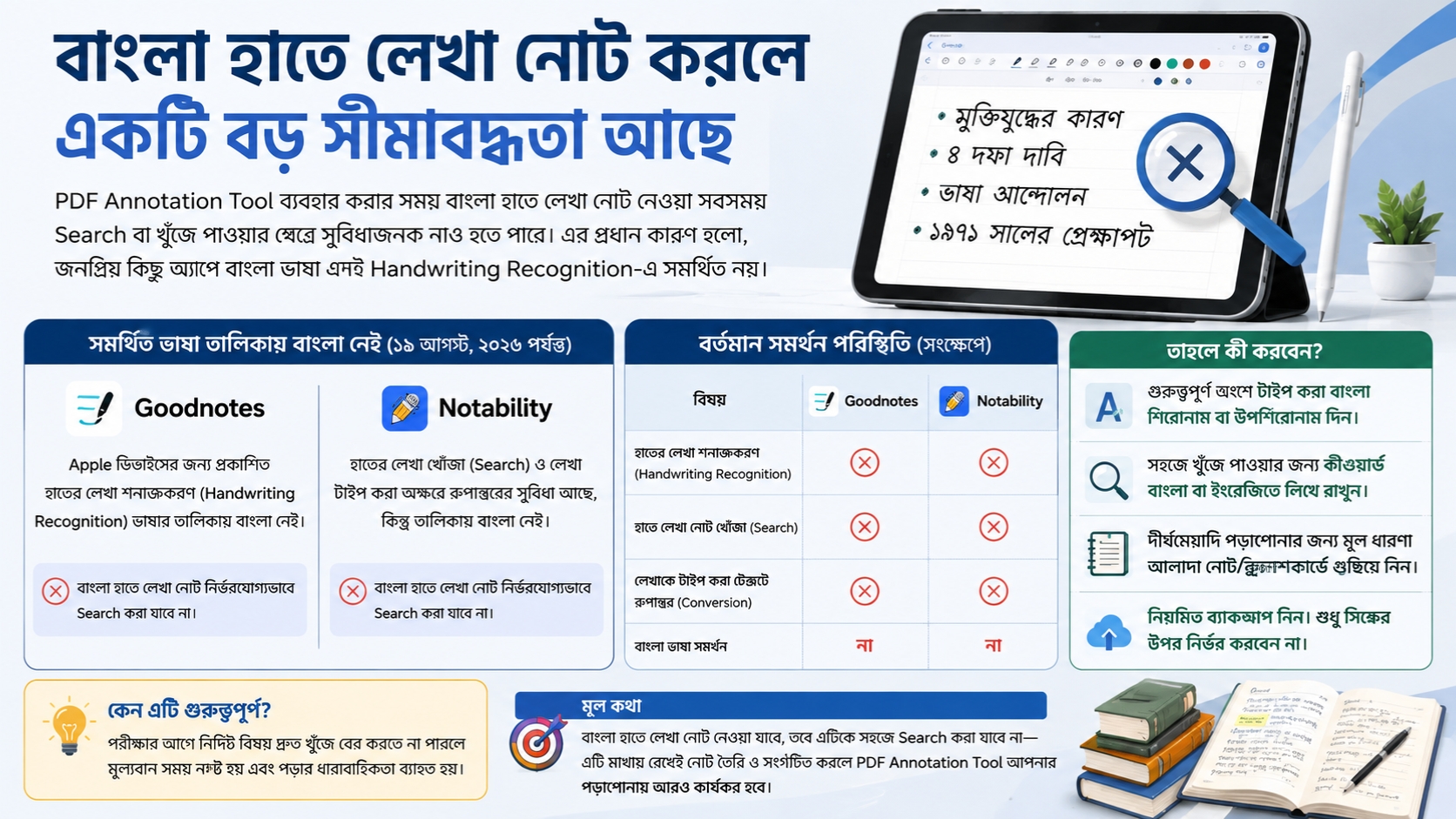
বাংলা ভাষাভাষী শিক্ষার্থীদের জন্য এই বিষয়টি বিশেষভাবে গুরুত্বপূর্ণ।
Goodnotes হাতের লেখা শনাক্ত ও খোঁজার সুবিধা দেয়। তবে ১৯ আগস্ট ২০২৬ পর্যন্ত Apple ডিভাইসের জন্য প্রকাশিত সমর্থিত হাতের লেখা শনাক্তকরণ ভাষার তালিকায় বাংলা নেই।
Notability-তেও হাতের লেখা খোঁজা ও লেখাকে টাইপ করা অক্ষরে রূপান্তরের সুবিধা রয়েছে, কিন্তু তাদের প্রকাশিত সমর্থিত ভাষার তালিকাতেও বাংলা নেই।
তাই বাংলা হাতে লেখা নোট পরে শব্দ লিখে সহজে খুঁজে পাওয়া যাবে—এটি ধরে নিয়ে অ্যাপ বেছে নেওয়া ঠিক হবে না। বাংলা যদি আপনার প্রধান নোটের ভাষা হয়, দীর্ঘমেয়াদি ব্যবহার বা অর্থ খরচের আগে একটি নমুনা বাংলা নোট লিখে সার্চ করে দেখুন।
প্রয়োজনে গুরুত্বপূর্ণ অংশে টাইপ করা বাংলা শিরোনাম বা সহজে খুঁজে পাওয়া যায় এমন ইংরেজি কীওয়ার্ড রাখা যেতে পারে।
স্ক্রিনে পড়ার পরিবেশও গুছিয়ে রাখুন
এক পাশে PDF, অন্য পাশে সামাজিক যোগাযোগমাধ্যম, সঙ্গে কয়েকটি অপ্রয়োজনীয় ট্যাব খোলা থাকলে পড়ার প্রবাহ বারবার ভাঙতে পারে। পড়ার সময় অপ্রয়োজনীয় নোটিফিকেশন বন্ধ রাখা এবং প্রয়োজন নেই এমন অ্যাপ বা ট্যাব বন্ধ করাই সহজ সমাধান।
Split Screen দরকার হলে ব্যবহার করুন—যেমন এক পাশে PDF, অন্য পাশে ক্লাস নোট বা সমস্যা সমাধানের খাতা। একসঙ্গে বেশি কিছু দেখানোর জন্য এটি ব্যবহার করার দরকার নেই।
দীর্ঘ টেক্সটবুক হলে প্রতিটি সেশনের শেষে কোথায় থেমেছেন সেটিও লিখে রাখুন। যেমন:
পৃষ্ঠা ৮২–১০৬: অধ্যায় ৪-এর দ্বিতীয় অংশ শেষ।
পরের সেশনে আবার কোথা থেকে শুরু করবেন তা খুঁজতে সময় নষ্ট হবে না।
যে ভুলগুলো ডিজিটাল নোটকে দ্রুত অগোছালো করে
প্রায় সবকিছু হাইলাইট করা: গুরুত্বপূর্ণ ও সাধারণ তথ্যের পার্থক্য মুছে যায়।
রঙের অর্থ বারবার বদলানো: একই রঙ কখনো সংজ্ঞা, কখনো উদাহরণ বোঝালে পরে নোট পড়া কঠিন হয়।
সব ভাষার হাতের লেখা সার্চ করা যাবে ধরে নেওয়া: বাংলা নোটের ক্ষেত্রে Goodnotes ও Notability-এর বর্তমান ভাষা-সমর্থন আগে যাচাই করা দরকার।
সিঙ্ককে ব্যাকআপ মনে করা: দুটি বিষয় এক নয়। Notability-এর iCloud ব্যবস্থা দুইমুখী সিঙ্ক; iCloud থেকে কোনো নোট মুছে গেলে সেটি Notability থেকেও মুছে যেতে পারে। আলাদা third-party backup একটি পৃথক কপি রাখে।
Notability Cloud ব্যবহার করলে iCloud আর মূল cross-platform sync ব্যবস্থা থাকে না; Notability Cloud নিজেই iOS, Android, Mac ও Web-এর মধ্যে নোট সিঙ্ক করে।
সেমিস্টারের গুরুত্বপূর্ণ নোট বা গবেষণার নথি হলে তাই শুধু একটি সিঙ্ক ব্যবস্থার ওপর নির্ভর না করে আলাদা ব্যাকআপ রাখাই বাস্তবসম্মত।
শুরু করুন একটি অধ্যায় দিয়ে
নতুন PDF Annotation Tool ইনস্টল করেই অসংখ্য ট্যাগ, ফোল্ডার, রঙ ও নোটিং নিয়ম বানানোর প্রয়োজন নেই। আগে একটি অধ্যায়ে পরীক্ষা করুন।
দুই বা তিনটি রঙ ঠিক করুন। গুরুত্বপূর্ণ অংশের পাশে নিজের ভাষায় ছোট নোট লিখুন। অধ্যায় শেষ হলে সেই নোট থেকে কয়েকটি প্রশ্ন তৈরি করে PDF বন্ধ রেখে উত্তর দিন।
কয়েকটি অধ্যায় পর বোঝা যাবে কোন নিয়ম সত্যিই আপনার রিভিশনে কাজে লাগছে। যেগুলো শুধু সময় নিচ্ছে, সেগুলো বাদ দিন।
Digital Learning Tools তখনই পড়াশোনায় কাজে আসে, যখন টুলের ফিচারের চেয়ে আপনার পড়ার পদ্ধতি পরিষ্কার থাকে। ভালো ডিজিটাল স্টাডি ওয়ার্কফ্লোর মাপকাঠি কত বেশি হাইলাইট তৈরি হলো তা নয়; প্রয়োজনের সময় তথ্য খুঁজে পাওয়া এবং বই না দেখেও মূল ধারণাটি ব্যাখ্যা করতে পারাই বেশি গুরুত্বপূর্ণ।
শেষ কথা
PDF Annotation Tool বেছে নেওয়ার সময় বেশি ফিচার আছে কি না, সেটাই প্রধান বিবেচনা হওয়া উচিত নয়। আপনার ডিভাইস, নোটের ভাষা, সিঙ্ক ও ব্যাকআপের প্রয়োজন এবং রিভিশনের অভ্যাসের সঙ্গে টুলটি মানিয়ে যায় কি না—সেটিই বেশি গুরুত্বপূর্ণ।
শুরুতে একটি অধ্যায় নিয়ে ছোট পরিসরে পরীক্ষা করুন। হাইলাইট কমান, নিজের ভাষায় নোট লিখুন, তারপর সেই নোট থেকে প্রশ্ন তৈরি করে বই বন্ধ রেখে উত্তর দেওয়ার চেষ্টা করুন। এই অভ্যাসটি নিয়মিত করা গেলে Digital Learning Tools শুধু ডিজিটাল বই পড়ার মাধ্যম না থেকে একটি গোছানো পড়াশোনা ও রিভিশন ব্যবস্থায় পরিণত হতে পারে।
প্রায়শই জিজ্ঞাসিত প্রশ্ন
১. PDF Annotation Tool ব্যবহার করলে কি আলাদা নোট নেওয়ার প্রয়োজন নেই?
সব ক্ষেত্রে নয়। PDF-এর ভেতরে ছোট ব্যাখ্যা, হাইলাইট ও মার্জিন নোট রাখা সুবিধাজনক। তবে পরীক্ষার প্রস্তুতি বা দীর্ঘমেয়াদি রিভিশনের জন্য মূল ধারণা, প্রশ্ন ও সারাংশ আলাদা নোটে গুছিয়ে রাখলে পরে খুঁজে পাওয়া সহজ হয়।
২. বাংলা হাতে লেখা নোট কি Goodnotes বা Notability-তে সার্চ করা যায়?
১৯ আগস্ট ২০২৬ পর্যন্ত Goodnotes ও Notability-এর প্রকাশিত handwriting recognition ভাষার তালিকায় বাংলা নেই। তাই বাংলা হাতে লেখা নোট নির্ভরযোগ্যভাবে সার্চ করা যাবে ধরে নেওয়া উচিত নয়। গুরুত্বপূর্ণ অংশে টাইপ করা বাংলা শিরোনাম বা সহজে খুঁজে পাওয়া যায় এমন কীওয়ার্ড রাখা যেতে পারে।
৩. PDF পড়ার সময় কতটা হাইলাইট করা ভালো?
এর জন্য নির্দিষ্ট কোনো সর্বজনীন সংখ্যা নেই। একটি অংশ আগে পড়ে তারপর শুধু সেই বাক্য বা ধারণা হাইলাইট করুন, যা পরে দ্রুত মূল বিষয়টি মনে করিয়ে দেবে। পুরো অনুচ্ছেদ বা পৃষ্ঠা রঙিন করে ফেললে রিভিশনের সময় গুরুত্বপূর্ণ তথ্য আলাদা করা কঠিন হয়।

