
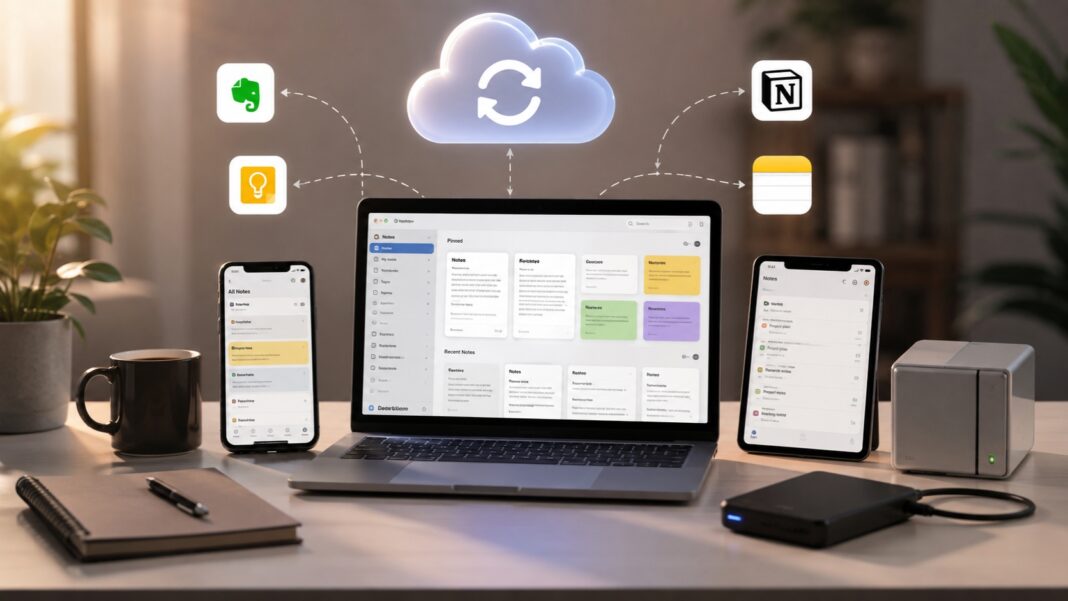

ফোন নষ্ট হওয়া, ভুল করে নোট মুছে ফেলা কিংবা সিঙ্কে সমস্যা—যেকোনো একটিই মাসের পর মাস ধরে জমিয়ে রাখা পড়াশোনা, গবেষণা বা কাজের নোট হারানোর কারণ হতে পারে। বিশেষ করে স্টাডি নোট ব্যাকআপ (Study notes backup) করতে চাইলে শুধু নোট অ্যাপে সিঙ্ক চালু রাখলেই যথেষ্ট নয়। সিঙ্ক এবং ব্যাকআপ দুটি আলাদা ব্যবস্থা।
বেশির ভাগ ব্যবহারকারীর জন্য সবচেয়ে বাস্তবসম্মত পদ্ধতি হলো নোট অ্যাপের সিঙ্ক ঠিক রাখা, গুরুত্বপূর্ণ নোট নিয়মিত এক্সপোর্ট করা এবং সেই কপির অন্তত একটি মূল ডিভাইস বা মূল অ্যাকাউন্টের বাইরে রাখা। গবেষণার তথ্য, ক্লায়েন্টের কাজ বা আবার তৈরি করা কঠিন নোট হলে ৩-২-১ ব্যাকআপ নিয়ম অনুসরণ করা আরও যুক্তিসংগত।
ক্লাউড সিঙ্ককে ব্যাকআপ ধরে নেওয়া কেন ঠিক নয়
সিঙ্কের কাজ বিভিন্ন ডিভাইসে একই নোটের হালনাগাদ অবস্থা দেখানো। ফোনে কোনো লেখা বদলালে সেই পরিবর্তন অন্য সিঙ্ক হওয়া ডিভাইসেও পৌঁছাতে পারে। একইভাবে ভুল করে কিছু মুছে ফেললেও সেই পরিবর্তন ছড়িয়ে পড়তে পারে।
Evernote-এ মুছে ফেলা নোট Trash-এ যায় এবং Trash-এর তথ্যও ডিভাইসগুলোর মধ্যে সিঙ্ক হয়। Apple-এর iCloud Notes-এ কোনো নোট মুছে দিলে একই Apple Account-এ যুক্ত অন্য ডিভাইসেও সেই পরিবর্তন দেখা যায়।
তাই দুটি বিষয় আলাদা করে ভাবুন:
সিঙ্ক: একই নোট বিভিন্ন ডিভাইসে হালনাগাদ রাখা।
ব্যাকআপ: মূল তথ্যের বাইরে এমন একটি স্বাধীন কপি রাখা, যেখান থেকে প্রয়োজনে তথ্য উদ্ধার করা যাবে।
Google Keep, Notion বা iCloud-এ নোট দেখা যাচ্ছে মানেই আপনার আলাদা ব্যাকআপ আছে—এমন ধরে নেওয়া নিরাপদ নয়।
গুরুত্বপূর্ণ নোটে ৩-২-১ ব্যাকআপ নিয়ম কীভাবে কাজে লাগে
৩-২-১ নিয়মের মূল ধারণা হলো:
- ৩টি কপি: ১টি মূল কপি এবং ২টি ব্যাকআপ।
- ২ ধরনের সংরক্ষণমাধ্যম: একটি সমস্যা যেন সব কপিকে একসঙ্গে প্রভাবিত না করে।
- ১টি অফসাইট কপি: মূল ডিভাইস বা মূল অবস্থানের বাইরে আরেকটি কপি।
ডিজিটাল নোটে এর প্রয়োগ খুব জটিল হওয়ার দরকার নেই। ধরুন, মূল গবেষণার নোট Notion-এ আছে। একটি এক্সপোর্ট কম্পিউটারে রাখা হলো, আরেকটি কপি আলাদা ক্লাউড স্টোরেজ বা অন্য নিরাপদ স্থানে রাখা হলো। এতে একটি অ্যাপ বা একটি ডিভাইসের ওপর নির্ভরতা কমে।
তবে একই ল্যাপটপের দুটি ফোল্ডারে একই ZIP ফাইল রাখলে সেটি ৩-২-১ ব্যাকআপ নয়। আবার অভ্যন্তরীণ SSD ও বাহ্যিক SSD দুটি আলাদা ডিভাইস হলেও কঠোর অর্থে সেগুলো দুই ধরনের সংরক্ষণমাধ্যম নয়। মূল উদ্দেশ্য হলো এমন কপি রাখা, যাতে একটি ব্যর্থতার ঘটনায় সব তথ্য একসঙ্গে হারিয়ে না যায়।
সব নোটে একই মাত্রার সুরক্ষাও দরকার নেই। বাজারের তালিকা বা সাময়িক স্মরণিকার চেয়ে গবেষণার তথ্য, সাক্ষাৎকারের নোট, ক্লায়েন্টের কাজ, দীর্ঘমেয়াদি পড়াশোনার নোট এবং গুরুত্বপূর্ণ খসড়া আগে ব্যাকআপ করা যুক্তিসংগত।
প্রথমে একটি সহজ ব্যাকআপ ব্যবস্থা তৈরি করুন
ব্যাকআপ ব্যবস্থা খুব জটিল হলে সেটি নিয়মিত বজায় রাখা কঠিন হয়ে যায়। শুরুতে তিনটি বিষয় যথেষ্ট।
সিঙ্ক সত্যিই কাজ করছে কি না পরীক্ষা করুন
নোট অ্যাপে সঠিক অ্যাকাউন্ট ব্যবহার করা হচ্ছে কি না দেখুন। এরপর একই নোট অন্য ডিভাইস বা ওয়েব সংস্করণে দেখা যাচ্ছে কি না মিলিয়ে নিন।
Apple Notes ব্যবহার করলে iPhone বা iPad-এ Settings > [আপনার নাম] > iCloud > Notes-এ গিয়ে Sync this [device] চালু আছে কি না দেখা যায়।
শুধু সেটিং চালু দেখেই নিশ্চিত না হয়ে অপ্রয়োজনীয় একটি পরীক্ষামূলক নোটে ছোট পরিবর্তন করে অন্য ডিভাইসে সেটি পৌঁছাচ্ছে কি না দেখা যেতে পারে।
কোন নোটগুলো হারানো চলবে না, আগে সেগুলো আলাদা করুন
যেসব নোট আবার তৈরি করা কঠিন, সেগুলো একটি নির্দিষ্ট ফোল্ডার, নোটবুক, ডেটাবেস বা লেবেলে রাখলে ব্যাকআপ নেওয়া সহজ হয়।
যেমন:
- গবেষণা ও রেফারেন্স নোট
- চলমান প্রকল্পের পরিকল্পনা
- সাক্ষাৎকার ও মিটিংয়ের নোট
- গুরুত্বপূর্ণ লেখার খসড়া
- দীর্ঘমেয়াদি পড়াশোনার নোট
- প্রয়োজনীয় স্ক্যান, ছবি বা ভয়েস নোট
আরও পড়ুনঃ PDF Annotation Tool দিয়ে Textbook পড়ার Workflow
ব্যাকআপের ফাইলে তারিখ রাখুন
একই backup.zip বারবার প্রতিস্থাপন করলে পুরোনো অবস্থায় ফিরে যাওয়ার সুযোগ কমে যায়। তারিখসহ নাম রাখলে কোন কপি নতুন তা বোঝা সহজ।
যেমন:
research-notes-2026-08-21.zip
কত ঘন ঘন ব্যাকআপ নেবেন, তার একটি সর্বজনীন নিয়ম নেই। যেসব নোট প্রায় প্রতিদিন বদলায় এবং হারালে বড় সমস্যা হবে, সেগুলো বেশি ঘন ঘন সংরক্ষণ করা উচিত। তুলনামূলক স্থির নোটের ক্ষেত্রে দীর্ঘ বিরতিও গ্রহণযোগ্য হতে পারে।
Notion থেকে ডেটা এক্সপোর্ট করার পদ্ধতি
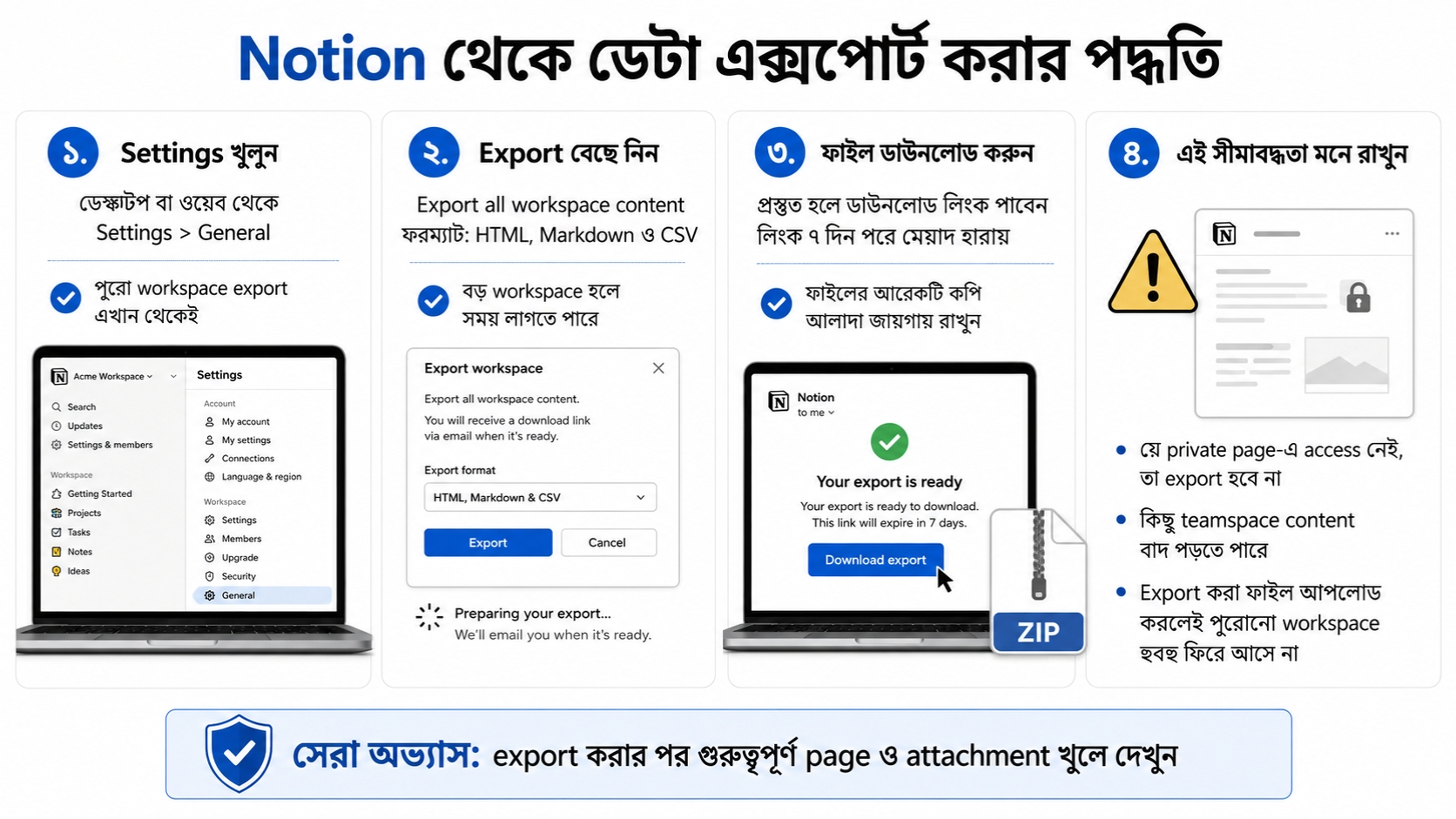
Notion নিজস্ব সার্ভারে পৃষ্ঠার তথ্যের ব্যাকআপ রাখে। পাশাপাশি ব্যবহারকারী নিজের তথ্য HTML, Markdown ও CSV-সহ সমর্থিত ফরম্যাটে এক্সপোর্ট করতে পারেন। তবে এই এক্সপোর্টকে এক ক্লিকে পুরো workspace আগের অবস্থায় ফিরিয়ে আনার ব্যবস্থা হিসেবে দেখা ঠিক নয়। Export করা তথ্য আবার আপলোড করলেই আগের workspace হুবহু তৈরি হয় না।
পুরো workspace এক্সপোর্ট করতে ডেস্কটপ বা ওয়েব সংস্করণে:
১. Notion-এর পাশের মেনু থেকে Settings খুলুন।
২. General অংশে যান।
৩. Export all workspace content নির্বাচন করুন।
৪. প্রয়োজন অনুযায়ী সমর্থিত ফরম্যাট বেছে নিন।
৫. এক্সপোর্ট প্রস্তুত হলে দেওয়া ডাউনলোড লিংক থেকে ফাইল সংগ্রহ করুন।
৬. ফাইলটির আরেকটি কপি আলাদা স্থানে রাখুন।
পুরো workspace export ডেস্কটপ বা ওয়েব থেকেই করতে হয়। বড় workspace-এর ফাইল প্রস্তুত হতে সময় লাগতে পারে। Notion-এর দেওয়া ডাউনলোড লিংক ৭ দিন পর মেয়াদ হারায়।
Markdown & CSV বেছে নিলে সাধারণ পৃষ্ঠা Markdown এবং ডেটাবেস CSV আকারে পাওয়া যায়। HTML মূলত ব্রাউজারে পড়ার জন্য সুবিধাজনক।
এখানে একটি বাস্তব সীমাবদ্ধতা আছে। যে private page-এ exportকারী ব্যবহারকারীর প্রবেশাধিকার নেই, সেটি export-এ থাকবে না। কিছু teamspace setting-এর কারণেও নির্দিষ্ট তথ্য বাদ যেতে পারে। গুরুত্বপূর্ণ workspace হলে ZIP ফাইল রেখে দিলেই কাজ শেষ নয়; কয়েকটি গুরুত্বপূর্ণ পৃষ্ঠা ও সংযুক্তি আসলেই আছে কি না পরীক্ষা করা ভালো।
পুরো workspace PDF export-এ পরিবর্তন
২১ আগস্ট ২০২৬ পর্যন্ত Notion-এর নথি অনুযায়ী, Business ও Enterprise workspace-এর পুরো workspace PDF export সুবিধা ধাপে ধাপে সরিয়ে নেওয়া হচ্ছে এবং ৩১ আগস্ট ২০২৬-এর মধ্যে পরিবর্তনটি সব সংশ্লিষ্ট workspace-এ পৌঁছানোর কথা।
HTML, Markdown ও CSV export চালু থাকবে। আলাদা পৃষ্ঠাও PDF হিসেবে export করা যাবে। তাই আগস্টের শেষ দিকে পুরো workspace-এর PDF বিকল্প না পাওয়া স্বাভাবিক হতে পারে।
Notion-এ বর্তমানে ব্যবহারকারী নিজে সময় ঠিক করে স্বয়ংক্রিয় পূর্ণ workspace export চালানোর নিজস্ব সুবিধা নেই। নিয়মিত কপি দরকার হলে আলাদা ক্যালেন্ডার স্মরণিকা রাখা ব্যবহারিক সমাধান।
Evernote-এ ENEX ও HTML-এর মধ্যে কোনটি রাখবেন
Evernote-এর ENEX ও HTML export করতে Mac বা Windows-এর ডেস্কটপ অ্যাপ প্রয়োজন। Evernote Web থেকে এই export করা যায় না।
এক্সপোর্টের ধাপ:
১. Evernote desktop app খুলুন।
২. প্রয়োজনীয় নোট বা notebook নির্বাচন করুন।
৩. নির্বাচনের ওপর ডান ক্লিক করে Export চাপুন।
৪. ENEX, single-page HTML বা multi-page HTML থেকে ফরম্যাট বেছে নিন।
৫. tag, তৈরির তারিখ বা author-এর মতো কোন তথ্য রাখতে চান, তা নির্বাচন করুন।
৬. ফাইল সংরক্ষণ করুন।
Evernote বর্তমানে একবারে সর্বোচ্চ ১০০টি নির্বাচিত নোট অথবা একটি পুরো notebook export করতে দেয়। Free account থেকেও এই সুবিধা ব্যবহার করা যায়।
ভবিষ্যতে Evernote-এ নোট ফিরিয়ে আনা বা ENEX সমর্থনকারী অন্য সফটওয়্যারে নেওয়ার কথা থাকলে ENEX বেশি কার্যকর।
অন্যদিকে, HTML সাধারণ ব্রাউজারেও পড়া যায়। দীর্ঘমেয়াদে কোনো একটি সফটওয়্যারের ওপর কম নির্ভর করতে চাইলে গুরুত্বপূর্ণ নোটের HTML কপিও রাখা যেতে পারে।
Trash খালি করার আগে দেখে নিন
Evernote-এ নোট মুছে দিলে সেটি Trash-এ যায়। Trash-এর তথ্যও সিঙ্ক হয়।
কিন্তু Trash থেকে কোনো নোট স্থায়ীভাবে মুছে ফেললে Evernote Support সেটি পুনরুদ্ধার করতে পারে না। তাই Trash পরিষ্কার করার আগে প্রয়োজনীয় নোট আছে কি না দেখে নেওয়া জরুরি।
Google Keep-এর নোট Google Takeout দিয়ে সংরক্ষণ করুন
Google Keep-এর তথ্য আলাদা আর্কাইভ হিসেবে নামাতে Google Takeout ব্যবহার করা যায়।
বর্তমান সহায়তা নথি অনুযায়ী Keep export-এ থাকতে পারে:
- নোটের লেখা ও তালিকার আইটেম
- ভয়েস রেকর্ডিং, আঁকা ছবি ও অন্যান্য ছবি
- নোটের রং
- pinned ও archived অবস্থা
- collaborator
- label-এর তথ্য
Google Takeout থেকে:
১. Google Account-এ সাইন ইন করুন।
২. Google Takeout খুলুন।
৩. প্রয়োজন না থাকা Google পণ্য বাদ দিয়ে Keep নির্বাচন করুন।
৪. Next step চাপুন।
৫. ফাইল পাওয়ার পদ্ধতি ও archive-এর ধরন নির্বাচন করুন।
৬. প্রয়োজন হলে ZIP বেছে নিন।
৭. export তৈরি করে ফাইলটি সংরক্ষণ করুন।
Google Takeout-এ একবারের export-এর পাশাপাশি প্রতি ২ মাসে একটি করে, ১ বছর পর্যন্ত নির্ধারিত export তৈরির সুবিধা রয়েছে। তবে Advanced Protection Program-এ থাকা অ্যাকাউন্টে scheduled export পাওয়া যায় না।
কাজ বা শিক্ষাপ্রতিষ্ঠানের Google Account হলে প্রতিষ্ঠানের নীতির কারণে কিছু তথ্য ডাউনলোড করা নাও যেতে পারে।
Keep-এর নোট ভুল করে মুছে গেলে
Google Keep-এ মুছে ফেলা নোট ৭ দিন Trash-এ থাকে। ওই সময়ের মধ্যে:
Menu > Trash > নোট খুলুন > Restore
ব্যবহার করে সেটি ফিরিয়ে আনা যায়। Trash নিজে খালি করলে নোটটি স্থায়ীভাবে মুছে যায়।
কোনো নোট খুঁজে না পেলে Trash-এর পাশাপাশি Archive-ও দেখা উচিত। Archive করা নোট মুছে যায় না; শুধু মূল তালিকা থেকে সরিয়ে রাখা হয়।
Apple Notes-এ আলাদা কপি রাখার উপায়
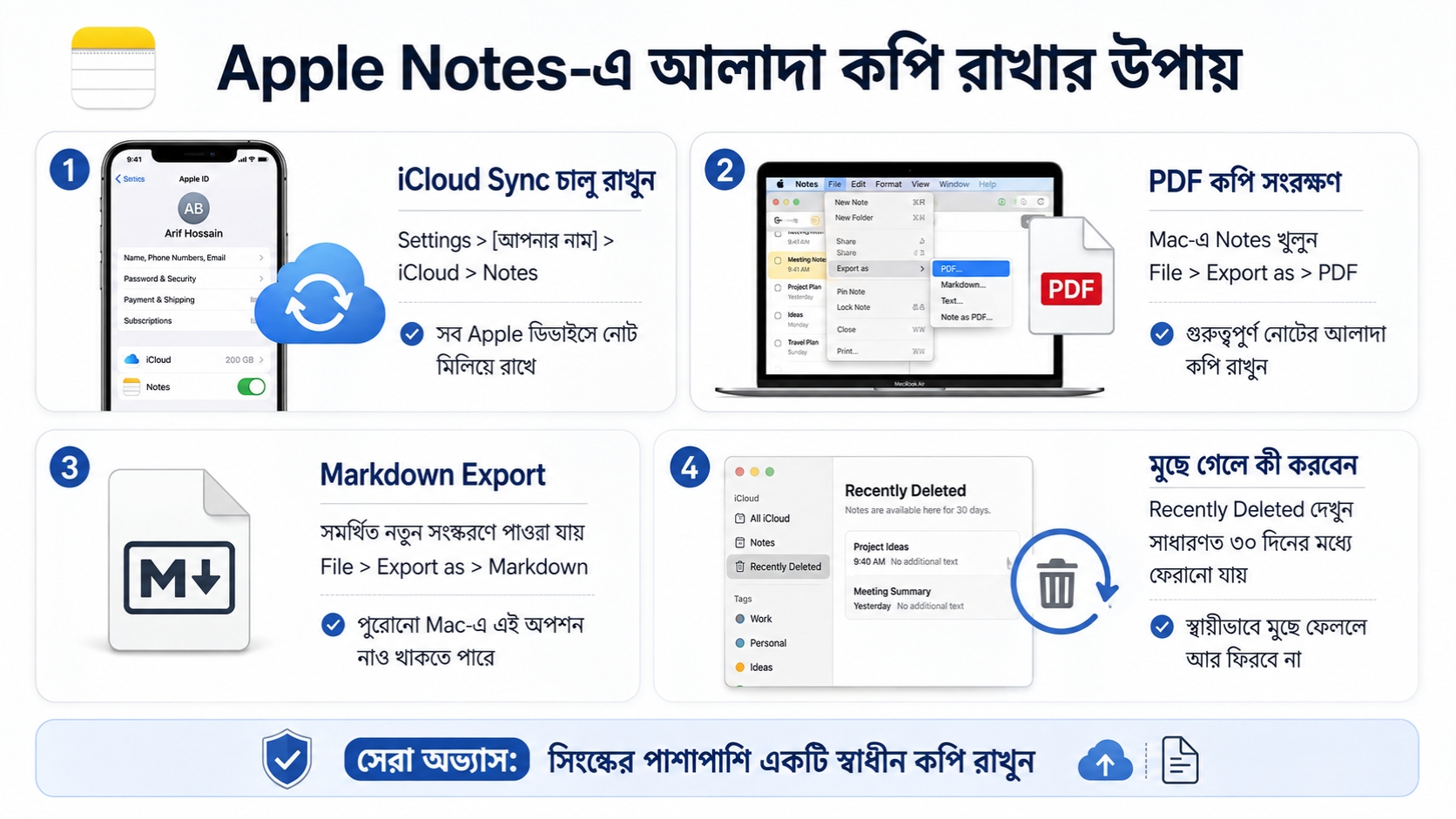
Apple Notes-এর iCloud sync বিভিন্ন Apple ডিভাইসে একই নোট পাওয়ার সুবিধা দেয়। কিন্তু গুরুত্বপূর্ণ নোটের আলাদা export রাখলে মূল Apple Account-এর বাইরে আরেকটি কপি পাওয়া যায়।
Mac-এর Notes app-এ একটি নোট খুলে:
File > Export as > PDF
ব্যবহার করে PDF সংরক্ষণ করা যায়।
Markdown export পুরোনো Mac-এ নাও থাকতে পারে
Apple-এর নতুন Notes সংস্করণে Markdown import ও export যোগ হয়েছে। macOS Tahoe 26-এ:
File > Export as > Markdown
ব্যবহার করা যায়। macOS Tahoe 26, iOS 26 ও iPadOS 26 প্রজন্মে Markdown সমর্থন রয়েছে। পুরোনো সংস্করণে একই বিকল্প নাও দেখা যেতে পারে।
তাই Markdown export না পাওয়া মানেই সিঙ্কে সমস্যা হয়েছে, এমন নয়। পুরোনো Mac হলে PDF export ব্যবহার করা যেতে পারে।
মুছে ফেলা নোট কতদিন পাওয়া যায়
iCloud-এ থাকা নোট মুছে দিলে সেটি Recently Deleted-এ যায় এবং সাধারণত ৩০ দিনের মধ্যে ফিরিয়ে আনা যায়। এরপর সেটি স্থায়ীভাবে সরিয়ে দেওয়া হয়।
Recently Deleted থেকে নিজে স্থায়ীভাবে মুছে ফেললেও সাধারণ recovery পদ্ধতিতে সেটি আর ফেরানো যায় না। Shared note-এর ক্ষেত্রে মালিকানা অনুযায়ী আচরণ আলাদা হতে পারে।
ফোন হারালে বা নষ্ট হলে আগে এই কাজগুলো করুন
নতুন ডিভাইসে অ্যাপ ইনস্টল করেই সিঙ্কের নানা সেটিং বদলানোর আগে মূল ক্লাউড অ্যাকাউন্টে নোট আছে কি না নিশ্চিত করুন।
ক্রমটি এমন হতে পারে:
১. অন্য ডিভাইস বা ওয়েব ব্রাউজার থেকে সঠিক অ্যাকাউন্টে সাইন ইন করুন।
২. নোট সেখানে দেখা যাচ্ছে কি না পরীক্ষা করুন।
৩. একাধিক Google, Apple, Evernote বা Notion অ্যাকাউন্ট থাকলে সঠিকটি নিশ্চিত করুন।
৪. Archive, Trash, Bin বা Recently Deleted দেখুন।
৫. নোট পাওয়া গেলে সম্ভব হলে আগে একটি আলাদা কপি বা export নিন।
৬. এরপর নতুন ডিভাইসে sync ঠিক করুন।
Evernote-ও sync সমস্যা সমাধানের সময় অ্যাপ পুনরায় ইনস্টল করার আগে নোটগুলো Evernote Web-এ synced ও visible কি না নিশ্চিত করতে এবং প্রয়োজনীয় কপি রাখতে বলে।
কয়েকটি ব্যাকআপ ভুল পরে বড় সমস্যা তৈরি করতে পারে
একই ডিভাইসে সব কপি রাখা: মূল নোট ও backup একই ফোন বা ল্যাপটপে থাকলে ডিভাইস হারানো বা নষ্ট হওয়ার ঘটনায় দুটিই একসঙ্গে হারাতে পারে।
মূল তথ্য ও একমাত্র backup একই cloud account-এ রাখা: অ্যাকাউন্টে প্রবেশাধিকার হারালে দুটি কপিই অপ্রাপ্য হয়ে যেতে পারে।
ZIP ফাইল তৈরি করেই কাজ শেষ মনে করা: গুরুত্বপূর্ণ পৃষ্ঠা, attachment বা database সত্যিই export হয়েছে কি না মাঝেমধ্যে খুলে দেখা দরকার। Notion-এর ক্ষেত্রে permission-এর কারণে কিছু পৃষ্ঠা বাদও পড়তে পারে।
Trash-কে স্থায়ী backup ধরা: Google Keep-এর Trash ৭ দিন এবং iCloud Notes-এর Recently Deleted সাধারণত সর্বোচ্চ ৩০ দিনের recovery window দেয়। এগুলো দীর্ঘমেয়াদি সংরক্ষণাগার নয়।
শুধু PDF রাখা: PDF পড়া ও সংরক্ষণের জন্য ভালো। কিন্তু পরে লেখা সম্পাদনা বা অন্য অ্যাপে স্থানান্তর করতে চাইলে Markdown, HTML, CSV কিংবা ENEX-এর মতো উপযুক্ত ফরম্যাটও কাজে লাগতে পারে।
শুরু করার জন্য আজই তিনটি কাজ যথেষ্ট
সব নোটের জন্য একসঙ্গে জটিল ব্যবস্থা তৈরির প্রয়োজন নেই। আগে এমন নোট বেছে নিন, যেগুলো হারালে পড়াশোনা বা কাজে সবচেয়ে বেশি ক্ষতি হবে।
তারপর:
১. সিঙ্ক ঠিকমতো চলছে কি না পরীক্ষা করুন।
২. গুরুত্বপূর্ণ নোটের একটি export তৈরি করুন।
৩. সেই ফাইলের আরেকটি কপি মূল ডিভাইস বা মূল অ্যাকাউন্টের বাইরে রাখুন।
Google Keep ব্যবহারকারীরা Google Takeout-এর নির্ধারিত export কাজে লাগাতে পারেন। Notion-এ নিজস্ব scheduled workspace export না থাকায় ক্যালেন্ডারে নিয়মিত স্মরণিকা রাখা সহজ বিকল্প।
বিশেষ করে স্টাডি নোট ব্যাকআপ করার সময় একটি অ্যাপকে “নিরাপদ” ধরে নেওয়ার চেয়ে স্বাধীন কপি রাখার অভ্যাস বেশি গুরুত্বপূর্ণ। একটি ডিভাইস, একটি অ্যাকাউন্ট বা একটি সেবা সমস্যায় পড়লেও যদি অন্য জায়গায় ব্যবহারযোগ্য কপি থাকে, তখনই ব্যাকআপ ব্যবস্থাটি আসলে কাজে আসে।
শেষ কথা
ডিজিটাল নোটের নিরাপত্তা কোনো একটি অ্যাপ বা ক্লাউড সেবার ওপর ছেড়ে দিলে ঝুঁকি থেকেই যায়। সবচেয়ে কার্যকর ব্যবস্থা হলো সিঙ্ক চালু রাখা, গুরুত্বপূর্ণ নোট নিয়মিত এক্সপোর্ট করা এবং অন্তত একটি স্বাধীন কপি মূল ডিভাইস বা অ্যাকাউন্টের বাইরে রাখা।
বিশেষ করে পড়াশোনা, গবেষণা বা দীর্ঘমেয়াদি কাজের স্টাডি নোট ব্যাকআপ করতে হলে ছোট একটি নিয়মিত অভ্যাসই বড় ক্ষতি এড়াতে পারে। শুরুতে পুরো সংগ্রহ নয়—সবচেয়ে গুরুত্বপূর্ণ নোটগুলো বেছে নিয়ে সেগুলোর ব্যাকআপ তৈরি করুন এবং মাঝে মাঝে নিশ্চিত করুন যে সংরক্ষিত ফাইলগুলো সত্যিই খোলা ও ব্যবহার করা যাচ্ছে।
প্রায়শই জিজ্ঞাসিত প্রশ্ন
ক্লাউডে নোট থাকলে কি আলাদা ব্যাকআপ দরকার?
গুরুত্বপূর্ণ নোট হলে রাখা ভালো। ক্লাউড সিঙ্ক একাধিক ডিভাইসে কাজ সহজ করে, কিন্তু এটি স্বাধীন export বা backup copy-এর বিকল্প নয়।
কতদিন পরপর নোটের ব্যাকআপ নেওয়া উচিত?
একটি নির্দিষ্ট সময় সবার জন্য উপযুক্ত নয়। তথ্য কত দ্রুত বদলায় এবং হারালে কতটা ক্ষতি হবে—এই দুই বিষয় দেখে সময় ঠিক করুন। নিয়মিত পরিবর্তিত গুরুত্বপূর্ণ নোট বেশি ঘন ঘন সংরক্ষণ করা যুক্তিসংগত।
Google Keep-এর মুছে ফেলা নোট কতদিন ফেরত পাওয়া যায়?
Google Keep-এ মুছে ফেলা নোট ৭ দিন Trash থেকে restore করা যায়। Trash খালি করলে সেটি স্থায়ীভাবে মুছে যায়।
Notion export কি পুরো workspace আগের অবস্থায় ফিরিয়ে আনে?
না। Export করা তথ্য আবার আপলোড করলেই আগের workspace হুবহু তৈরি হয় না। এটিকে মূলত তথ্যের আলাদা কপি হিসেবে দেখা উচিত।
Apple Notes-এ Markdown export না দেখালে কী পরীক্ষা করবেন?
প্রথমে সফটওয়্যারের সংস্করণ দেখুন। বর্তমান native Markdown সুবিধা macOS Tahoe 26, iOS 26 ও iPadOS 26 প্রজন্মের সঙ্গে সম্পর্কিত। পুরোনো Mac-এ PDF export ব্যবহার করা যেতে পারে।

