



রেস্তোরাঁ, এয়ারপোর্ট, হোটেল বা স্টেশনের ফ্রি Wi-Fi ব্যবহার করা সুবিধাজনক। কিন্তু সেখানে খবর পড়া আর ব্যাংক অ্যাকাউন্টে ঢোকা একই ঝুঁকির কাজ নয়। নেটওয়ার্কটি কে পরিচালনা করছে, আপনি আসল হটস্পটেই যুক্ত হয়েছেন কি না, ওয়েবসাইট বা অ্যাপের সংযোগ এনক্রিপ্টেড কি না এবং ডিভাইসের নিরাপত্তা সেটিংস কেমন—এসবের ওপর ঝুঁকি বদলে যায়।
পাবলিক Wi-Fi নিরাপত্তার সবচেয়ে ব্যবহারিক নীতি হলো, সংবেদনশীল কাজের জন্য নিজের নিয়ন্ত্রণে থাকা সংযোগকে অগ্রাধিকার দেওয়া। ব্যাংকিং, কার্ড ব্যবস্থাপনা, গুরুত্বপূর্ণ পাসওয়ার্ড পরিবর্তন বা গোপন নথি আদান-প্রদানের প্রয়োজন হলে সম্ভব হলে মোবাইল ডেটা বা নিজের হটস্পট ব্যবহার করুন।
তবে Public Wi-Fi-তে যুক্ত হলেই কেউ আপনার পাসওয়ার্ড পড়ে ফেলতে পারবে—এ ধারণাও সঠিক নয়। অধিকাংশ ওয়েবসাইট এখন HTTPS এনক্রিপশন ব্যবহার করে। FTC-এর বর্তমান নির্দেশনাতেও ব্যাপক এনক্রিপশন ব্যবহারের কারণে Public Wi-Fi আগের তুলনায় অনেক নিরাপদ হয়েছে বলে ব্যাখ্যা করা হয়েছে। তারপরও নকল ওয়েবসাইট, ফিশিং, ভুয়া হটস্পট, ক্ষতিকর ডাউনলোড ও অসুরক্ষিত ডিভাইসের ঝুঁকি থাকে।
Public Wi-Fi-তে ঝুঁকি তৈরি হয় কোথায়
পাবলিক নেটওয়ার্কের নিরাপত্তা ব্যবস্থা আপনার নিয়ন্ত্রণে থাকে না। একটি হোটেল বা ক্যাফের Wi-Fi যথাযথভাবে পরিচালিত হতে পারে। আবার একই জায়গায় আসল নেটওয়ার্কের কাছাকাছি নাম ব্যবহার করে অন্য একটি হটস্পটও দেখা যেতে পারে। এ কারণেই সরকারি সাইবার নিরাপত্তা নির্দেশনায় Public Wi-Fi-তে যুক্ত হওয়ার আগে প্রতিষ্ঠানের কর্মীদের কাছ থেকে আসল হটস্পটের নাম নিশ্চিত করার পরামর্শ দেওয়া হয়।
একই নেটওয়ার্কে অনেক অপরিচিত ডিভাইস থাকতে পারে। ল্যাপটপে নেটওয়ার্ক শনাক্তকরণ বা ফাইল শেয়ারিং অপ্রয়োজনীয়ভাবে চালু থাকলে ঝুঁকি বাড়তে পারে।
HTTPS নিয়েও একটি সাধারণ ভুল ধারণা আছে। HTTPS আপনার ডিভাইস ও ওয়েবসাইটের মধ্যে তথ্য আদান-প্রদান এনক্রিপ্ট করে। কিন্তু কোনো সাইটে HTTPS থাকলেই সেটি আপনার ব্যাংক, Google বা Facebook-এর আসল ওয়েবসাইট—এ নিশ্চয়তা পাওয়া যায় না। প্রতারকের সাইটও এনক্রিপ্টেড সংযোগ ব্যবহার করতে পারে। তাই সংযোগের নিরাপত্তার পাশাপাশি ওয়েব ঠিকানাটিও যাচাই করতে হবে।
Public Wi-Fi ব্যবহার করে যেসব কাজ এড়িয়ে চলা ভালো
১. প্রয়োজন না হলে অনলাইন ব্যাংকিং ও উচ্চ ঝুঁকির আর্থিক কাজ
আধুনিক ব্যাংকিং অ্যাপ ও ওয়েবসাইট সাধারণত এনক্রিপ্টেড সংযোগ ব্যবহার করে। তাই Public Wi-Fi-তে ব্যাংকিং করলেই তথ্য প্রকাশ হয়ে যাবে—এমন দাবি ঠিক নয়।
তারপরও অনলাইন ব্যাংকিং, কার্ডের তথ্য পরিবর্তন, বড় আর্থিক লেনদেন বা অন্য উচ্চ ঝুঁকির কাজের ক্ষেত্রে মোবাইল ডেটা বা নিজের হটস্পট ব্যবহার করা বেশি সতর্ক পছন্দ। Australian Cyber Security Centre-ও Public Wi-Fi ব্যবহারের সময় অনলাইন ব্যাংকিংয়ের মতো সংবেদনশীল কাজ প্রয়োজন হলে সম্ভব হলে নিরাপদ বাড়ি, অফিস বা মোবাইল সংযোগ পাওয়া পর্যন্ত অপেক্ষা করার পরামর্শ দেয়।
NSA-র নির্দেশনাতেও সম্ভব হলে Public Wi-Fi-এর বদলে ব্যক্তিগত বা প্রতিষ্ঠানের মোবাইল হটস্পট ব্যবহারের কথা বলা হয়েছে।
২. সন্দেহজনক পেজে পাসওয়ার্ড, OTP, PIN বা কার্ডের তথ্য দেওয়া
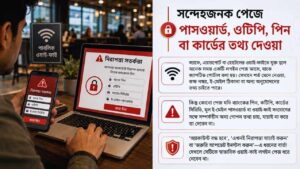
ক্যাফে, এয়ারপোর্ট বা হোটেলের Wi-Fi-তে যুক্ত হলে অনেক সময় একটি লগইন পেজ আসে, যাকে ক্যাপটিভ পোর্টাল বলা হয়। নেটওয়ার্কভেদে সেখানে শর্ত মেনে নেওয়া, কক্ষ নম্বর, ই-মেইল ঠিকানা বা অন্য অনুমোদনের তথ্য চাইতে পারে। Apple-ও ক্যাপটিভ Wi-Fi নেটওয়ার্কে এ ধরনের স্বাগত বা লগইন পেজ ব্যবহারের কথা নথিভুক্ত করেছে।
কিন্তু কোনো পেজ ব্যাংকের PIN, OTP, কার্ডের CVV, মূল ই-মেইল পাসওয়ার্ড বা Wi-Fi সংযোগের সঙ্গে সম্পর্কহীন অন্য গোপন তথ্য চাইলে যাচাই না করে তা দেবেন না।
“অ্যাকাউন্ট বন্ধ হবে”, “এখনই নিরাপত্তা যাচাই করুন” বা “জরুরি আপডেট ইনস্টল করুন”—এ ধরনের বার্তাও শুধু Wi-Fi লগইন পেজে এসেছে বলে বিশ্বাস করা ঠিক নয়।
৩. শুধু Wi-Fi-এর নাম দেখে সেটিকে আসল ধরে নেওয়া
ধরুন একটি ক্যাফের নাম “ABC Cafe”। ফোনে দেখা গেল:
- ABC Cafe
- ABC Cafe Free
- ABC_Cafe_Guest
- ABC Free WiFi
শুধু নাম বা সিগন্যালের শক্তি দেখে কোনটি প্রতিষ্ঠানের আসল নেটওয়ার্ক, তা নিশ্চিত হওয়া যায় না। কাউন্টার, রিসেপশন বা কর্মীর কাছ থেকে সঠিক নেটওয়ার্কের নাম বা SSID জেনে নিন। Cyber.gov.au-র নির্দেশনাতেও প্রতিষ্ঠানের কর্মীদের কাছ থেকে অফিসিয়াল হটস্পটের নাম নিশ্চিত করার পরামর্শ রয়েছে।
৪. Wi-Fi চালানোর নামে অপ্রত্যাশিত অ্যাপ বা ফাইল ইনস্টল করা
কোনো সাধারণ Public Wi-Fi-তে যুক্ত হওয়ার সময় হঠাৎ .exe, .apk, ব্রাউজার এক্সটেনশন বা অচেনা সফটওয়্যার ইনস্টল করতে বলা হলে আগে সেটির বৈধতা যাচাই করুন।
একইভাবে “Wi-Fi নিরাপত্তা আপডেট”, “ব্রাউজার আপডেট” বা “ভিডিও প্লেয়ার আপডেট” নামে অপ্রত্যাশিত কোনো ডাউনলোড এলে সেটিকে স্বাভাবিক Wi-Fi সংযোগের অংশ ধরে নেবেন না।
অপারেটিং সিস্টেম, ব্রাউজার ও অ্যাপ নিয়মিত হালনাগাদ রাখা ভালো নিরাপত্তা অভ্যাস। আপডেটের জন্য ডিভাইসের নিজস্ব সিস্টেম আপডেট বা সংশ্লিষ্ট অফিসিয়াল অ্যাপ স্টোর ব্যবহার করাই বেশি নির্ভরযোগ্য।
৫. পুরোনো Public Wi-Fi অপ্রয়োজনীয়ভাবে স্বয়ংক্রিয় সংযোগে রেখে দেওয়া
একবার কোনো Wi-Fi-তে যুক্ত হলে ফোন সেটিকে সংরক্ষিত নেটওয়ার্ক হিসেবে মনে রাখতে পারে। পরে একই নেটওয়ার্ক পাওয়া গেলে ডিভাইস স্বয়ংক্রিয়ভাবে আবার যুক্ত হতে পারে।
Google-এর Android সহায়তা নির্দেশনা অনুযায়ী, Wi-Fi চালু থাকলে Android ডিভাইস আগে ব্যবহার করা কাছাকাছি সংরক্ষিত নেটওয়ার্কে স্বয়ংক্রিয়ভাবে যুক্ত হতে পারে। প্রয়োজন না থাকলে সেই নেটওয়ার্কটি সংরক্ষিত তালিকা থেকে মুছে দেওয়া যায়। তবে Android সংস্করণ ও নির্মাতাভেদে মেনুর অবস্থান বদলাতে পারে।
iPhone ও iPad-এও পরিচিত নেটওয়ার্কের স্বয়ংক্রিয় সংযোগ বন্ধ করা বা নেটওয়ার্কটি ভুলে যাওয়ার অপশন ব্যবহার করা যায়। কিছু তত্ত্বাবধানে থাকা বা প্রতিষ্ঠান-পরিচালিত ডিভাইসে এই নিয়ন্ত্রণ সীমিত থাকতে পারে। হোটেল, স্টেশন বা ক্যাফের Wi-Fi ভবিষ্যতে আর প্রয়োজন না হলে সংরক্ষিত তালিকা থেকে সরিয়ে দেওয়াই সহজ সমাধান।
৬. ল্যাপটপকে Public Wi-Fi-তে অপ্রয়োজনীয়ভাবে দৃশ্যমান রাখা
Windows 11-এ অপরিচিত Wi-Fi-এর জন্য পাবলিক নেটওয়ার্ক প্রোফাইল ব্যবহার করাই উপযোগী।
Microsoft-এর নির্দেশনা অনুযায়ী, পাবলিক প্রোফাইলে কম্পিউটার অন্য নেটওয়ার্ক ডিভাইসের কাছে সাধারণত দৃশ্যমান থাকে না এবং সাধারণ ফাইল ও প্রিন্টার শেয়ারিং ব্যবহার করা যায় না। প্রাইভেট প্রোফাইল বিশ্বস্ত নেটওয়ার্কের জন্য, যেখানে ডিভাইস শনাক্তকরণ বা শেয়ারিং প্রয়োজন হতে পারে।
বাড়ির নেটওয়ার্কে যে শেয়ারিং সুবিধা দরকার, এয়ারপোর্ট বা ক্যাফেতে সাধারণত তার প্রয়োজন নেই।
HTTPS দেখবেন, কিন্তু শুধু আইকন দেখে সিদ্ধান্ত নেবেন না
HTTPS গুরুত্বপূর্ণ। এটি ব্রাউজার ও ওয়েবসাইটের মধ্যে পাঠানো তথ্যের জন্য এনক্রিপ্টেড সংযোগ তৈরি করে।
তবে “তালা চিহ্ন আছে, তাই সাইটটি আসল”—এই নিয়ম এখন যথেষ্ট নয়। Chrome-সহ বিভিন্ন ব্রাউজারের নিরাপত্তা সূচকের চেহারা সময়ের সঙ্গে বদলেছে। তাই কোনো একটি আইকনের বদলে ওয়েব ঠিকানা ও সংযোগের সতর্কতা দুটোই দেখুন।
গুরুত্বপূর্ণ অ্যাকাউন্টে লগইনের আগে কয়েকটি বিষয় পরীক্ষা করা সহজ:
- ডোমেইনের বানান ঠিক আছে কি না দেখুন।
- ব্রাউজার “নিরাপদ নয়” বা অন্য সংযোগ-সতর্কতা দিলে গোপন তথ্য দেবেন না।
- অজানা বার্তার লিংক থেকে ব্যাংক বা গুরুত্বপূর্ণ অ্যাকাউন্টে না যাওয়াই ভালো।
- পরিচিত অফিসিয়াল অ্যাপ অথবা নিজে লেখা পরিচিত ওয়েব ঠিকানা ব্যবহার করুন।
HTTPS তথ্য আদান-প্রদানের নিরাপত্তা বাড়ায়; ওয়েবসাইটটির উদ্দেশ্য সৎ কি না, সেটি একা প্রমাণ করে না।
VPN কাজে লাগে, তবে এর সীমা আছে
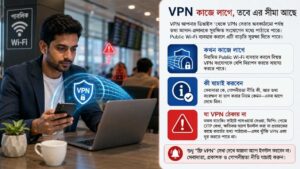
VPN বা ভার্চুয়াল প্রাইভেট নেটওয়ার্ক আপনার ডিভাইস থেকে VPN সেবার অবকাঠামো পর্যন্ত তথ্য আদান-প্রদানকে সুরক্ষিত সংযোগের মধ্যে পাঠাতে পারে। NSA Public Wi-Fi ব্যবহার করতে হলে ব্যক্তিগত বা প্রতিষ্ঠানের VPN ব্যবহারের পরামর্শ দিয়েছে।
Cyber.gov.au-ও যারা নিয়মিত Public Wi-Fi ব্যবহার করেন, তাদের বিশ্বস্ত VPN বিবেচনা করতে বলে। তবে VPN সেবাদাতা নিজেই উল্লেখযোগ্য নেটওয়ার্ক ডেটা পরিচালনা করতে পারে। তাই সেবাদাতা কে, তার গোপনীয়তা নীতি কী এবং তথ্য সংরক্ষণ বা ভাগ করার নীতি কেমন—এসব যাচাই করা জরুরি।
VPN চালু থাকলেও নকল ব্যাংকিং সাইটে পাসওয়ার্ড দেওয়া, ফিশিং পেজে OTP লেখা, ক্ষতিকর অ্যাপ ইনস্টল করা বা প্রতারকের কাছে কার্ডের তথ্য পাঠানোর ঝুঁকি দূর হয় না। এ কারণে শুধু “ফ্রি VPN” লেখা দেখে অজানা অ্যাপ ইনস্টল করার বদলে সেবাদাতা, প্রকাশক ও গোপনীয়তা নীতি যাচাই করুন।
আরও পড়ুন: Phishing Message চেনার ১২টি লক্ষণ: SMS, Email ও Messenger-এর উদাহরণ
ইনকগনিটো মোড নেটওয়ার্ক নিরাপত্তার বিকল্প নয়
Chrome-এর ইনকগনিটো মোড মূলত ব্রাউজিং সেশনের তথ্য ডিভাইসে কীভাবে সংরক্ষিত হবে, তা নিয়ন্ত্রণ করে। ইনকগনিটো সেশন শেষ হলে Chrome সংশ্লিষ্ট সাইটের তথ্য ও কুকি মুছে দেয় এবং সাধারণ ব্রাউজিং কার্যক্রম স্থানীয়ভাবে সংরক্ষণ করে না।
কিন্তু এটি VPN তৈরি করে না, Public Wi-Fi-কে বিশ্বস্ত নেটওয়ার্কে পরিণত করে না এবং ফিশিং সাইট থেকেও সুরক্ষা নিশ্চিত করে না।
অর্থাৎ ডিভাইসে ব্রাউজিংয়ের স্থানীয় গোপনীয়তা আর নেটওয়ার্ক নিরাপত্তা এক বিষয় নয়।
Public Wi-Fi ব্যবহারের আগে কয়েকটি সেটিং দেখে নিন
ডিভাইস ও অপারেটিং সিস্টেমের সংস্করণ অনুযায়ী মেনুর নাম বদলাতে পারে।
| ডিভাইস | কী পরীক্ষা করবেন | ব্যবহারিক ব্যবস্থা |
| Android | সংরক্ষিত Wi-Fi | প্রয়োজন না হলে তালিকা থেকে সরিয়ে দিন |
| iPhone/iPad | স্বয়ংক্রিয় সংযোগ | প্রয়োজন অনুযায়ী বন্ধ করুন |
| Windows 11 | নেটওয়ার্ক প্রোফাইলের ধরন | অপরিচিত নেটওয়ার্কে পাবলিক রাখুন |
| সব ডিভাইস | সিস্টেম ও অ্যাপ আপডেট | অফিসিয়াল আপডেট ব্যবস্থা ব্যবহার করুন |
| গুরুত্বপূর্ণ অ্যাকাউন্ট | MFA/দুই ধাপের যাচাই | সুবিধা থাকলে চালু করুন |
MFA বা মাল্টি-ফ্যাক্টর অথেনটিকেশন পাসওয়ার্ডের বাইরে অতিরিক্ত পরিচয় যাচাই যোগ করে। CISA ব্যাখ্যা করেছে, পাসওয়ার্ডের মতো একটি পরিচয় যাচাইয়ের উপাদান ফাঁস হলেও অতিরিক্ত যাচাই অননুমোদিত প্রবেশ কঠিন করতে পারে। তবে সব MFA পদ্ধতির নিরাপত্তা সমান নয়।
ব্যবহার শেষ হলে কয়েকটি কাজ করুন
Public Wi-Fi আর প্রয়োজন না হলে নেটওয়ার্ক থেকে সংযোগ বিচ্ছিন্ন করুন। ভবিষ্যতে সেটি ব্যবহার করার দরকার না থাকলে সংরক্ষিত নেটওয়ার্কের তালিকা থেকে সরিয়ে দিতে পারেন। Wi-Fi প্রয়োজন না থাকলে বন্ধ রাখাও একটি সহজ সতর্কতা।
সন্দেহজনক লগইন সতর্কতা এলে সেটি পরীক্ষা করুন। অপ্রত্যাশিত কোনো ফাইল ডাউনলোড হয়ে থাকলে যাচাই না করে খুলবেন না।
NSA-র তারবিহীন নেটওয়ার্ক নিরাপত্তা নির্দেশনায় ব্যবহার না করার সময় Wi-Fi, Bluetooth ও NFC বন্ধ রাখার পরামর্শ রয়েছে। তবে এই নির্দেশনাটি মূলত DoD, Defense Industrial Base ও National Security System-সংশ্লিষ্ট দূরবর্তী কর্মীদের জন্য তৈরি। সাধারণ ব্যবহারকারীর ক্ষেত্রে এটি উচ্চ সতর্কতার নিরাপত্তা অভ্যাস হিসেবে দেখা যেতে পারে।
সন্দেহজনকভাবে তথ্য দিয়ে ফেললে কী করবেন
Public Wi-Fi-তে ব্যাংকিং করেছেন মানেই তথ্য চুরি হয়েছে—এমন সিদ্ধান্ত নেওয়ার কারণ নেই। তবে নকল পেজে পাসওয়ার্ড, OTP বা আর্থিক তথ্য দেওয়ার সন্দেহ হলে দ্রুত ব্যবস্থা নেওয়া উচিত।
প্রথমে সন্দেহজনক নেটওয়ার্ক থেকে বিচ্ছিন্ন হয়ে বিশ্বস্ত সংযোগ ব্যবহার করুন। এরপর পরিস্থিতি অনুযায়ী:
১. সংশ্লিষ্ট অ্যাকাউন্টের পাসওয়ার্ড পরিবর্তন করুন।
২. একই পাসওয়ার্ড অন্য অ্যাকাউন্টে ব্যবহার করলে সেখানেও আলাদা পাসওয়ার্ড দিন।
৩. সংশ্লিষ্ট সেবায় অচেনা লগইন বা ডিভাইস থাকলে সরিয়ে দিন।
৪. MFA বা দুই ধাপের যাচাই চালু করুন।
৫. ব্যাংক বা কার্ডের তথ্য প্রতারণামূলক সাইটে দিয়ে থাকলে সংশ্লিষ্ট আর্থিক প্রতিষ্ঠানের পরিচিত অফিসিয়াল চ্যানেলে যোগাযোগ করুন।
৬. অজানা অ্যাপ বা ফাইল ইনস্টল করে থাকলে গুরুত্বপূর্ণ অ্যাকাউন্ট ব্যবহারের আগে ডিভাইসটি পরীক্ষা ও হালনাগাদ করুন।
কোন কাজের জন্য কোন সংযোগ বেছে নেবেন
পাবলিক Wi-Fi নিরাপত্তার ক্ষেত্রে “Public Wi-Fi কখনো ব্যবহার করবেন না”—এমন নিয়ম বাস্তবসম্মত নয়। খবর পড়া, ম্যাপ দেখা বা কম সংবেদনশীল ব্রাউজিংয়ের জন্য প্রতিষ্ঠানের নাম যাচাই করা Public Wi-Fi ব্যবহার করা যেতে পারে। ব্যাপক HTTPS ব্যবহারের কারণে সাধারণ ওয়েব ব্রাউজিংও আগের তুলনায় বেশি সুরক্ষিত।
কিন্তু ব্যাংকিং, গুরুত্বপূর্ণ পাসওয়ার্ড পরিবর্তন, কার্ড ব্যবস্থাপনা বা ব্যবসায়িক গোপন তথ্যের মতো কাজের ক্ষতি হওয়ার সম্ভাবনা বেশি। এসব কাজ সম্ভব হলে মোবাইল ডেটা বা নিজের হটস্পটে সরিয়ে নেওয়াই বাস্তবসম্মত সতর্কতা।
আর Public Wi-Fi ব্যবহার করতে হলে প্রথমে আসল নেটওয়ার্কের নাম নিশ্চিত করুন। ডোমেইন ও HTTPS সংযোগ দেখুন, পুরোনো নেটওয়ার্কে স্বয়ংক্রিয় সংযোগ নিয়ন্ত্রণে রাখুন এবং Windows-এ অপরিচিত নেটওয়ার্ককে পাবলিক প্রোফাইল হিসেবে ব্যবহার করুন। নিয়মিত পাবলিক নেটওয়ার্ক ব্যবহার করলে যাচাই করা VPN বাড়তি সুরক্ষা দিতে পারে। তবে VPN, HTTPS বা ইনকগনিটো মোড—কোনোটিই ভুল ওয়েবসাইটে তথ্য দেওয়া বা ক্ষতিকর ফাইল ইনস্টল করার ঝুঁকি একা দূর করতে পারে না।
সাধারণ জিজ্ঞাসা
Public Wi-Fi ব্যবহার করা কি সব সময় অনিরাপদ?
না। আধুনিক ওয়েবসাইটের বড় অংশ HTTPS এনক্রিপশন ব্যবহার করায় সাধারণ ব্রাউজিং আগের তুলনায় বেশি সুরক্ষিত। তবে ভুয়া হটস্পট, ফিশিং সাইট, ক্ষতিকর ডাউনলোড বা ভুল নেটওয়ার্কে যুক্ত হওয়ার ঝুঁকি থাকে। তাই সংবেদনশীল কাজের ক্ষেত্রে মোবাইল ডেটা বা নিজের হটস্পট ব্যবহার করা বেশি সতর্ক সিদ্ধান্ত।
Public Wi-Fi-তে অনলাইন ব্যাংকিং করা কি উচিত?
সম্ভব হলে এড়িয়ে চলাই ভালো। ব্যাংকিং অ্যাপ ও ওয়েবসাইট সাধারণত এনক্রিপ্টেড হলেও আর্থিক তথ্যের ঝুঁকি তুলনামূলক বেশি। ব্যাংকিং, কার্ড ব্যবস্থাপনা বা বড় লেনদেনের জন্য নিজের মোবাইল ডেটা বা ব্যক্তিগত হটস্পট ব্যবহার করা বেশি সতর্ক পছন্দ।
VPN ব্যবহার করলে কি Public Wi-Fi পুরোপুরি নিরাপদ হয়ে যায়?
না। একটি বিশ্বস্ত VPN নেটওয়ার্ক সংযোগে বাড়তি সুরক্ষা দিতে পারে, কিন্তু ফিশিং সাইট, নকল ব্যাংকিং পেজ, ক্ষতিকর অ্যাপ বা ভুল জায়গায় OTP দেওয়ার মতো ঝুঁকি ঠেকাতে পারে না। VPN ব্যবহারের পাশাপাশি ডোমেইন, HTTPS সংযোগ এবং অ্যাপের উৎসও যাচাই করতে হবে।
Public Wi-Fi-এর আসল নেটওয়ার্ক কীভাবে চিনব?
শুধু Wi-Fi-এর নাম বা শক্তিশালী সিগন্যাল দেখে সিদ্ধান্ত নেবেন না। ক্যাফে, হোটেল, এয়ারপোর্ট বা অন্য প্রতিষ্ঠানের কর্মীদের কাছ থেকে সঠিক নেটওয়ার্কের নাম বা SSID জেনে নিন। একই রকম নামের একাধিক নেটওয়ার্ক দেখা গেলে যাচাই না করে যুক্ত হওয়া উচিত নয়।
Public Wi-Fi ব্যবহার শেষ হলে কী করা উচিত?
কাজ শেষ হলে নেটওয়ার্ক থেকে সংযোগ বিচ্ছিন্ন করুন। ভবিষ্যতে সেটি প্রয়োজন না হলে সংরক্ষিত তালিকা থেকে সরিয়ে দিন এবং স্বয়ংক্রিয় সংযোগ বন্ধ রাখুন। সন্দেহজনক লগইন সতর্কতা বা অপ্রত্যাশিত ডাউনলোড দেখলে দ্রুত পরীক্ষা করুন।

