

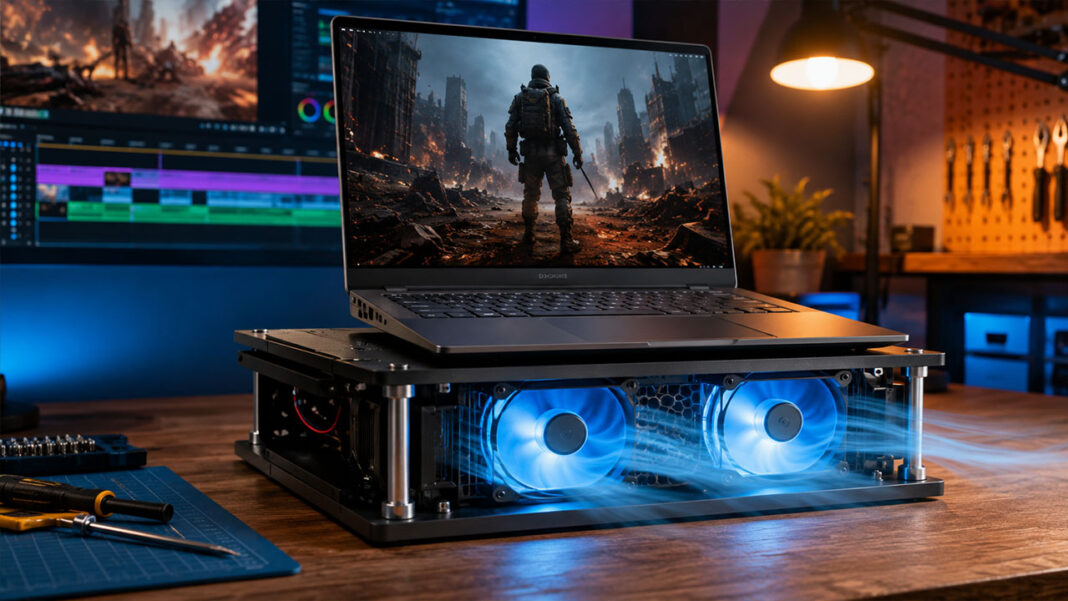

ভিডিও এডিটিং, 3D রেন্ডারিং কিংবা একটানা হেভি গেমিং—কাজগুলো শুরু করতেই ল্যাপটপের ফ্যান বিমানের ইঞ্জিনের মতো শব্দ করতে শুরু করে। কিছুক্ষণ পরেই পারফরম্যান্স কমতে থাকে, স্ক্রিন ল্যাগ করে আর কিবোর্ডে হাত রাখাই কঠিন হয়ে পড়ে। এই সমস্যার নাম থার্মাল থ্রটলিং (Thermal Throttling)। বর্তমান সময়ের পাতলা ল্যাপটপগুলোতে শক্তিশালী প্রসেসর থাকলেও ভেতরের কুলিং ব্যবস্থা অনেক সময় দীর্ঘক্ষণ ভারী কাজের চাপ নিতে পারে না। বাজারে যেসব সস্তা কুলিং প্যাড পাওয়া যায়, সেগুলোর বাতাস ল্যাপটপের ভেতরের গরম উপাদান পর্যন্ত ঠিকমতো পৌঁছাতেই পারে না। এই সমস্যার সবচেয়ে টেকসই ও কার্যকর সমাধান হলো নিজের প্রয়োজন অনুযায়ী একটি কাস্টম ল্যাপটপ কুলিং প্যাড তৈরি করা।
বাজারের মামুলি প্লাস্টিক প্যাডের চেয়ে নিজের বানানো কুলিং সিস্টেমে আপনি চাইলে শক্তিশালী হাই-স্ট্যাটিক প্রেসার ফ্যান ও ভালো মানের মেটেরিয়াল ব্যবহার করতে পারেন। এতে ল্যাপটপের তাপমাত্রা এক ধাক্কায় ১০ থেকে ১৫ ডিগ্রি সেলসিয়াস পর্যন্ত কমিয়ে আনা সম্ভব। চলুন, আজ আমরা ধাপে ধাপে দেখে নিই কীভাবে একদম কম খরচে এবং সহজে ঘরে বসেই একটি হাই-পারফরম্যান্স কুলিং প্যাড বানিয়ে নেওয়া যায়।
ভারী কাজে ল্যাপটপ কেন অতিরিক্ত গরম হয় এবং এর দীর্ঘমেয়াদী ক্ষতি
ল্যাপটপ যখন সর্বোচ্চ লোডে কাজ করে, তখন এর ভেতরের প্রসেসর এবং গ্রাফিক্স কার্ড প্রচুর বৈদ্যুতিক শক্তি খরচ করে। এই শক্তির একটি বড় অংশ তাপে রূপান্তরিত হয়। ল্যাপটপের বডি পাতলা হওয়ায় ভেতরে বাতাস চলাচলের জায়গা খুবই কম থাকে। ফলে উৎপন্ন প্রচণ্ড তাপ দ্রুত বাইরে বের হতে পারে না এবং ভেতরের যন্ত্রাংশগুলো ফুটন্ত গরম হয়ে ওঠে। দীর্ঘদিন অতিরিক্ত তাপে চললে ল্যাপটপের আয়ু দ্রুত কমে যায়।
| সমস্যার কারণ | ভেতরে কী ঘটে | ল্যাপটপের ওপর দীর্ঘমেয়াদী প্রভাব |
| পাতলা ও কম্প্যাক্ট ডিজাইন | এয়ারফ্লো বা বাতাস চলাচলের পথ সরু থাকে | গরম বাতাস ভেতরেই আটকে থাকে এবং সামগ্রিক তাপমাত্রা বাড়ায় |
| ধুলাবালি জমা | হিটসিংক এবং এক্সহস্ট ভেন্টের মুখ বন্ধ হয়ে যায় | ভেতরের কুলিং ফ্যান অকেজো হয়ে পড়ে ও শব্দ বাড়ে |
| থার্মাল পেস্ট শুকিয়ে যাওয়া | চিপ থেকে কুলিং পাইপে তাপ ঠিকমতো ট্রান্সফার হয় না | চিপসেটের তাপমাত্রা দ্রুত ৯০°C ছাড়িয়ে যায় |
| একটানা হাই-লোড কাজ | দীর্ঘক্ষণ প্রসেসর ১০০% লোডে চলে | থার্মাল থ্রটলিং হয় এবং ল্যাপটপ স্লো হয়ে যায় |
থার্মাল থ্রটলিং ও প্রসেসরের কর্মক্ষমতা হ্রাস
ল্যাপটপ যখন নিজের নির্ধারিত তাপমাত্রার সীমা (সাধারণত ৮৫°C থেকে ৯৫°C) অতিক্রম করে, তখন প্রসেসর নিজেকে পুড়ে যাওয়ার হাত থেকে বাঁচাতে স্বয়ংক্রিয়ভাবে ক্লক স্পিড বা কাজের গতি কমিয়ে দেয়। একেই থার্মাল থ্রটলিং বলে। এর ফলে গেমের ফ্রেম রেট (FPS) হঠাৎ কমে যায় এবং রেন্ডারিংয়ে স্বাভাবিকের চেয়ে দ্বিগুণ সময় লাগে।
ব্যাটারি ও মাদারবোর্ডের স্থায়ী ক্ষতি
অতিরিক্ত তাপ লিথিয়াম-আয়ন ব্যাটারির সবচেয়ে বড় শত্রু। একটানা ৮০°C বা তার বেশি তাপে ল্যাপটপ চললে ব্যাটারি দ্রুত ফুলে যেতে পারে বা ব্যাকআপ দেওয়ার ক্ষমতা হারিয়ে ফেলে। এছাড়া মাদারবোর্ডের ছোট ছোট ক্যাপাসিটর এবং চিপসেট অতিরিক্ত তাপে ধীরে ধীরে দুর্বল হয়ে পড়ে, যা একসময় ল্যাপটপকে পুরোপুরি অকেজো করে দিতে পারে।
ল্যাপটপের এয়ারফ্লো মেকানিজম: ইনটেক এবং এক্সহস্ট চেনা
যেকোনো কুলিং সিস্টেম বানানোর আগে ল্যাপটপের নিজস্ব এয়ারফ্লো বা বাতাস চলাচলের পথ ভালোভাবে বুঝে নেওয়া অত্যন্ত জরুরি। ল্যাপটপের নিচে বা পাশে কিছু ছিদ্র থাকে। এর মধ্যে কিছু ছিদ্র দিয়ে ঠাণ্ডা বাতাস ভেতরে ঢোকে (Intake), আর কিছু ছিদ্র দিয়ে গরম বাতাস বাইরে বেরিয়ে যায় (Exhaust)। ভুল দিকে বাতাস দিলে উপকারের বদলে ল্যাপটপের মারাত্মক ক্ষতি হতে পারে।
| এয়ারফ্লো ভেন্টের ধরণ | অবস্থান | মূল কাজ ও বৈশিষ্ট্য |
| ইনটেক ভেন্ট (Intake Vents) | সাধারণত ল্যাপটপের একদম নিচের দিকে থাকে | বাইরে থেকে ঠাণ্ডা বাতাস ভেতরের ফ্যানে টেনে নেয় |
| এক্সহস্ট ভেন্ট (Exhaust Vents) | পেছনের দিকে (হিংজের কাছে) বা দুই পাশে থাকে | ভেতরের হিটসিংক থেকে গরম বাতাস বাইরে বের করে দেয় |
| প্যাসিভ কুলিং গ্রিল | ল্যাপটপের নিচের বা পেছনের ফাঁকা অংশ | কোনো ফ্যান ছাড়াই প্রাকৃতিকভাবে তাপ ছেড়ে দেয় |
আপনার ল্যাপটপের ভেন্ট পজিশন নির্ণয়
ল্যাপটপটি উল্টো করে ধরে নিচের ছিদ্রগুলোর দিকে তাকান। ভেতরের ছোট ফ্যানগুলো যে ছিদ্রের ঠিক ওপরে দেখা যায়, সেগুলোই হলো ইনটেক ভেন্ট। আপনার তৈরি কুলিং প্যাডের ফ্যানগুলোকে ঠিক এই ছিদ্রগুলো বরাবর বসাতে হবে, যাতে বাইরে থেকে ঠাণ্ডা বাতাস সরাসরি ভেতরের ফ্যানে পৌঁছায়।
পজিটিভ ও নেগেটিভ এয়ার প্রেসারের ধারণা
যখন বাইরে থেকে প্রচুর ঠাণ্ডা বাতাস ল্যাপটপের ভেতরে পুশ করা হয়, তখন ভেতরে পজিটিভ এয়ার প্রেসার তৈরি হয়। এর ফলে ভেতরের গরম বাতাস দ্রুত এক্সহস্ট ভেন্ট দিয়ে বাইরে বেরিয়ে যেতে বাধ্য হয়। সঠিক কুলিং প্যাড ল্যাপটপের ভেতরে এই পজিটিভ প্রেসার তৈরি করতে সাহায্য করে।
সাধারণ বাজার চলতি কুলিং প্যাড বনাম কাস্টম ল্যাপটপ কুলিং প্যাড
বাজারের সাধারণ কুলিং প্যাডগুলো মূলত দেখতে সুন্দর করার জন্য তৈরি করা হয়। সেগুলোতে চকচকে আরজিবি (RGB) লাইট থাকলেও আসল কাজ, অর্থাৎ বাতাস পুশ করার ক্ষমতা খুবই কম থাকে। অন্যদিকে, একটি কাস্টম প্যাড আপনি নিজের ল্যাপটপের ভেন্ট বা নিচের ছিদ্রগুলোর অবস্থান অনুযায়ী একদম সঠিক জায়গায় বাতাস দেওয়ার জন্য ডিজাইন করতে পারেন।
| তুলনার বিষয় | সাধারণ বাজার চলতি কুলিং প্যাড | নিজের তৈরি কাস্টম কুলিং প্যাড |
| বাতাসের চাপ (Airflow) | কম (সাধারণত ২০ থেকে ৩০ CFM) | অত্যন্ত বেশি (৫০ থেকে ১০০+ CFM সম্ভব) |
| ফ্যানের মান | সস্তা ও দুর্বল ফ্যান ব্যবহার করা হয় | পিসির শক্তিশালী কেস ফ্যান লাগানো যায় |
| কাস্টমাইজেশন | ল্যাপটপের ভেন্ট অনুযায়ী বদলানো যায় না | একদম ল্যাপটপের ইনটেক ভেন্ট বরাবর ফ্যান বসানো যায় |
| বিদ্যুৎ খরচ ও সংযোগ | শুধুমাত্র দুর্বল ইউএসবি (৫ ভোল্ট) চালিত | ১২ ভোল্ট অ্যাডাপ্টার দিয়ে সর্বোচ্চ গতি তোলা যায় |
| স্থায়িত্ব | প্লাস্টিক বডি দ্রুত ভেঙে যায় | কাঠ, অ্যালুমিনিয়াম বা এক্রিলিক দিয়ে মজবুত করা যায় |
সস্তা কুলিং প্যাডের সীমাবদ্ধতা
দোকানে পাওয়া কুলিং প্যাডগুলো সাধারণত ল্যাপটপের ইউএসবি পোর্ট থেকে মাত্র ৫ ভোল্ট বিদ্যুৎ নিয়ে চলে। এই সামান্য বিদ্যুতে বড় ফ্যান জোরে ঘুরতে পারে না। তাছাড়া এগুলোর বাতাস ল্যাপটপের পুরো নিচের অংশে ছড়িয়ে যায়, ফলে মূল যে জায়গায় বাতাস দরকার (প্রসেসরের নিচে), সেখানে পর্যাপ্ত বাতাস পৌঁছায় না।
কাস্টম প্যাডে ইচ্ছেমতো যন্ত্রাংশ ব্যবহারের সুবিধা
নিজের তৈরি সিস্টেমে আপনি চাইলে ১২ ভোল্টের শক্তিশালী ডেক্সটপ ফ্যান ব্যবহার করতে পারেন, যা সাধারণ ৫ ভোল্টের ইউএসবি ফ্যানের চেয়ে তিন থেকে চার গুণ বেশি জোরে বাতাস ঠেলতে পারে। এছাড়াও নিজের পছন্দমতো ফ্যানের গতি কমানো-বাড়ানোর জন্য স্পিড কন্ট্রোলার যোগ করার স্বাধীনতা থাকে।
কাস্টম ল্যাপটপ কুলিং প্যাড তৈরির জন্য সঠিক মেটেরিয়াল বা উপাদান নির্বাচন
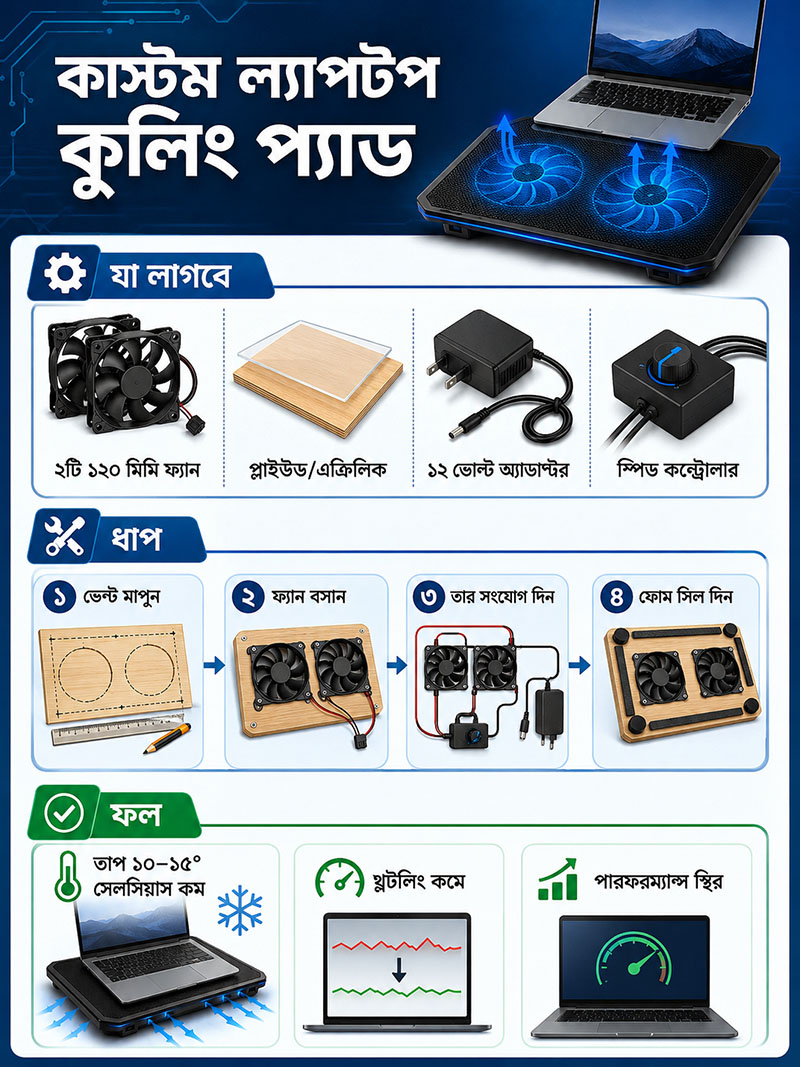
কুলিং প্যাডের মূল কাঠামো বা ফ্রেম তৈরি করার জন্য সঠিক উপাদান নির্বাচন করা গুরুত্বপূর্ণ। মেটেরিয়ালটি এমন হতে হবে যা ল্যাপটপের ওজন সহজে বহন করতে পারে, কাটার জন্য সুবিধাজনক হয় এবং ফ্যানের কাঁপুনি বা ভাইব্রেশন সহ্য করতে পারে। আপনার হাতের কাছে পাওয়া যায় এমন কয়েকটি জনপ্রিয় উপাদানের তুলনা নিচে দেওয়া হলো।
| উপাদানের নাম | সুবিধা | অসুবিধা | স্থায়িত্ব ও ব্যবহার উপযোগিতা |
| এক্রিলিক শিট (Acrylic) | দেখতে সুন্দর, সহজে ড্রিল করা যায়, আধুনিক লুক দেয় | একটু বেশি চাপে ফেটে যাওয়ার ঝুঁকি থাকে | মাঝারি (সাবধানে ব্যবহার করতে হয়) |
| প্লাইউড বা কাঠ (Plywood) | অত্যন্ত মজবুত, সহজলভ্য, ফ্যানের ভাইব্রেশন শুষে নেয় | কিছুটা ভারী, কাটার পর ফিনিশিং করতে সময় লাগে | সর্বোচ্চ (দীর্ঘমেয়াদী ব্যবহারের জন্য সেরা) |
| অ্যালুমিনিয়াম শিট | তাপ শোষণের ক্ষমতা অসাধারণ, ওজনে হালকা | বাসায় সাধারণ যন্ত্রপাতি দিয়ে কাটা বেশ কঠিন | অত্যন্ত ভালো (প্রফেশনাল লুক দেয়) |
| পিভিসি বোর্ড (PVC Foam Board) | কাটা খুব সহজ, ওজনে হালকা, সস্তা | বেশি ভারী ল্যাপটপ হলে মাঝখান দিয়ে বেঁকে যেতে পারে | হালকা ল্যাপটপের জন্য উপযোগী |
ফ্রেমের স্থায়িত্ব ও ওজন নিয়ন্ত্রণ
গেমিং বা ওয়ার্কস্টেশন ল্যাপটপগুলো সাধারণত ২ থেকে ৩ কেজি ওজনের হয়ে থাকে। তাই কুলিং প্যাডের বেস হিসেবে অন্তত ৬ মিলিমিটার পুরুত্বের প্লাইউড বা এক্রিলিক শিট ব্যবহার করা উচিত। এতে ল্যাপটপ রাখার পর প্যাডটি বেঁকে যাবে না এবং দীর্ঘকাল টেকসই হবে।
তাপ পরিবাহিতা এবং ভাইব্রেশন কমানোর উপায়
কাঠ বা প্লাইউড ফ্যানের মোটর থেকে তৈরি হওয়া ছোটখাটো কম্পন বা শব্দ দারুণভাবে শুষে নিতে পারে। তবে আপনি যদি অ্যালুমিনিয়াম বা এক্রিলিক ব্যবহার করেন, তবে ফ্যান এবং ফ্রেমের মাঝখানে ছোট রাবারের ওয়াশার বা গাস্কেট লাগিয়ে নিলে কোনো বিরক্তিকর শব্দ হবে না।
শক্তিশালী ফ্যান নির্বাচনের খুঁটিনাটি: CFM, Static Pressure এবং RPM
একটি কাস্টম ল্যাপটপ কুলিং প্যাড কতটা ভালো কাজ করবে, তা পুরোপুরি নির্ভর করে আপনি কোন ফ্যান ব্যবহার করছেন তার ওপর। ফ্যান কেনার সময় শুধু সাইজ দেখলে হবে না; এর কারিগরি দিকগুলো ভালোভাবে যাচাই করে নিতে হবে। বিশেষ করে বাতাসের পরিমাণ এবং বাতাসের চাপের মধ্যে পার্থক্য বোঝা জরুরি।
| কারিগরি পরিভাষা | পূর্ণরূপ বা অর্থ | কুলিং প্যাডে এর গুরুত্ব |
| CFM | Cubic Feet per Minute (বাতাসের পরিমাণ) | ফ্যান প্রতি মিনিটে কতটা বাতাস ছাড়তে পারে তা বোঝায় |
| Static Pressure | mmH2O (বাতাসের ধাক্কা দেওয়ার চাপ) | ছোট ছিদ্র দিয়ে বাতাস ভেতরে ঢোকানোর ক্ষমতার মাপকাঠি |
| RPM | Rotations per Minute (ঘূর্ণন গতি) | ফ্যান মিনিটে কতবার ঘুরে। বেশি RPM মানে বেশি বাতাস ও কিছুটা বেশি শব্দ |
| dBA | Decibel (শব্দ বা নয়েজ লেভেল) | ফ্যান চলার সময় কতটা শব্দ তৈরি হয়। ৩০ dBA-এর নিচে রাখা ভালো |
হাই-স্ট্যাটিক প্রেসার ফ্যান কেন জরুরি?
ল্যাপটপের নিচের ছিদ্রগুলো অত্যন্ত ছোট এবং ভেতরে যন্ত্রাংশগুলো খুব ঘনভাবে সাজানো থাকে। সাধারণ এয়ারফ্লো ফ্যান এই ছোট ছিদ্র দিয়ে বাতাস ঢোকাতে গিয়ে বাধা পায় এবং বাতাস চারপাশে ছড়িয়ে যায়। কিন্তু হাই-স্ট্যাটিক প্রেসার ফ্যান বাতাসকে প্রচণ্ড চাপে সোজা ওপরের দিকে ঠেলে দেয়, ফলে বাতাস ল্যাপটপের ছোট ভেন্ট দিয়ে সহজেই ভেতরে প্রবেশ করে।
শব্দের মাত্রা ও ফ্যানের সাইজ
১২০ মিমি (120mm) বা ১৪০ মিমি (140mm) সাইজের পিসি কেস ফ্যান কুলিং প্যাডের জন্য সবচেয়ে আদর্শ। ছোট ফ্যান (যেমন ৮০ মিমি) বেশি বাতাস দিতে গেলে অনেক দ্রুত ঘুরতে হয়, যা প্রচণ্ড বিরক্তি তৈরি করে। বড় সাইজের ফ্যান কম গতিতে ঘুরেও প্রচুর বাতাস দিতে পারে, ফলে কোনো শব্দ ছাড়াই ল্যাপটপ ঠাণ্ডা থাকে।
পাওয়ার সাপ্লাই এবং সার্কিট ডিজাইন: কীভাবে সঠিক ভোল্টেজ নিশ্চিত করবেন
ফ্যান নির্বাচন করার পর সেগুলোকে চালানোর জন্য সঠিক শক্তির পাওয়ার সাপ্লাই ব্যবস্থা করতে হবে। অনেকেই ল্যাপটপের ইউএসবি পোর্টের ওপর নির্ভর করতে চান, কিন্তু শক্তিশালী কুলিং পেতে হলে আলাদা পাওয়ার সোর্সের প্রয়োজন হয়।
| পাওয়ার সোর্সের ধরণ | আউটপুট ভোল্টেজ | সুবিধা ও অসুবিধা |
| ল্যাপটপের ইউএসবি পোর্ট | ৫ ভোল্ট (5V) | আলাদা প্লাগ লাগে না। তবে বড় ফ্যানগুলোর সর্বোচ্চ গতি পাওয়া যায় না |
| ১২ ভোল্ট ডিসি অ্যাডাপ্টার | ১২ ভোল্ট (12V) | ফ্যান ১০০% শক্তিতে চলতে পারে। আলাদা কারেন্টের প্লাগ পয়েন্ট লাগে |
| পাওয়ার ব্যাংক + স্টেপ-আপ কেবল | ৫V থেকে বাড়িয়ে ১২V করা হয় | যেকোনো জায়গায় বসে ব্যবহার করা যায় এবং ভালো কুলিং পাওয়া যায় |
স্পিড কন্ট্রোলার (PWM/Potentiometer) সংযোগের নিয়ম
সব সময় সর্বোচ্চ গতিতে ফ্যান চালানোর দরকার হয় না। সাধারণ ব্রাউজিংয়ের সময় ফ্যানের গতি কমিয়ে রাখার জন্য একটি ছোট ডিসি স্পিড কন্ট্রোলার (PWM Controller) সার্কিটে যুক্ত করে নেওয়া বুদ্ধিমানের কাজ। ফ্যানের পজিটিভ ও নেগেটিভ তার কন্ট্রোলারের আউটপুটে লাগাবেন এবং পাওয়ার অ্যাডাপ্টারের তার কন্ট্রোলারের ইনপুটে যুক্ত করবেন।
শর্ট সার্কিট ও ওভারলোড সুরক্ষার ব্যবস্থা
তার জোড়া দেওয়ার সময় পজিটিভ (লাল বা হলুদ তার) এবং নেগেটিভ (কালো তার) যেন ভুলবশত একসাথে লেগে না যায়, সেদিকে সতর্ক থাকুন। প্রতিটি জয়েন্টে ভালো মানের ইনসুলেশন টেপ বা হিট-শ্রিংক টিউব ব্যবহার করুন। এতে শর্ট সার্কিট হওয়ার কোনো ভয় থাকবে না।
ধাপে ধাপে কাস্টম ল্যাপটপ কুলিং প্যাড তৈরির সম্পূর্ণ নির্দেশিকা
নিচে পুরো প্রক্রিয়াটি খুব সহজভাবে পর্যায়ক্রমে ব্যাখ্যা করা হলো। একটু সময় নিয়ে ধৈর্য ধরে কাজগুলো করলে প্রথমবারেই একটি চমৎকার ও মজবুত কুলিং প্যাড বানিয়ে ফেলা সম্ভব। বাড়ির সাধারণ কিছু যন্ত্রপাতি দিয়েই এই কাজগুলো করা যায়।
| কাজের ধাপ | মূল কাজ | প্রয়োজনীয় সময় ও টুলস |
| ধাপ ১: পরিমাপ ও মার্কিং | ল্যাপটপের নিচের ভেন্টগুলোর অবস্থান চিহ্নিত করা | ১০ মিনিট (পেন্সিল, স্কেয়ার রুলার) |
| ধাপ ২: কাঠামো কাটা | এক্রিলিক শিট বা প্লাইউড ল্যাপটপের মাপে কেটে নেওয়া | ৩০ মিনিট (জিগস বা হ্যান্ড স, ড্রিল মেশিন) |
| ধাপ ৩: ফ্যান স্থাপন | ফ্যানগুলোকে কাঠামোর সাথে নাট-বোল্ট দিয়ে লাগানো | ২০ মিনিট (স্ক্রু ড্রাইভার, নাট-বোল্ট) |
| ধাপ ৪: ওয়্যারিং ও পাওয়ার | ফ্যানের তারগুলো কন্ট্রোলার ও অ্যাডাপ্টারের সাথে জোড়া দেওয়া | ১৫ মিনিট (সোল্ডারিং আয়রন বা টেপ, ওয়্যার স্ট্রিপার) |
| ধাপ ৫: ফিনিশিং | নিচে রাবার ফিট লাগানো ও ল্যাপটপ স্টপার তৈরি করা | ১৫ মিনিট (শিরিষ কাগজ, গ্লু গান বা ডাবল সাইডেড টেপ) |
পরিমাপ, মার্কিং এবং ফ্রেম কাটিং
প্রথমে আপনার ল্যাপটপের দৈর্ঘ্য ও প্রস্থ মেপে সেই অনুযায়ী বোর্ডটি কেটে নিন। এবার ল্যাপটপটি বোর্ডের ওপর বসিয়ে নিচের ছিদ্রগুলো ঠিক কোন জায়গায় পড়ছে তা পেন্সিল দিয়ে মার্ক করুন। সেই মার্কিং করা স্থানে ফ্যানের মাপ অনুযায়ী দুটি বড় গোল ছিদ্র করুন। ছিদ্রের চারপাশের খসখসে ভাব দূর করতে শিরিষ কাগজ দিয়ে ঘষে মসৃণ করে নিন।
ফ্যান স্থাপন এবং এয়ার-সিলিং গাস্কেট তৈরি
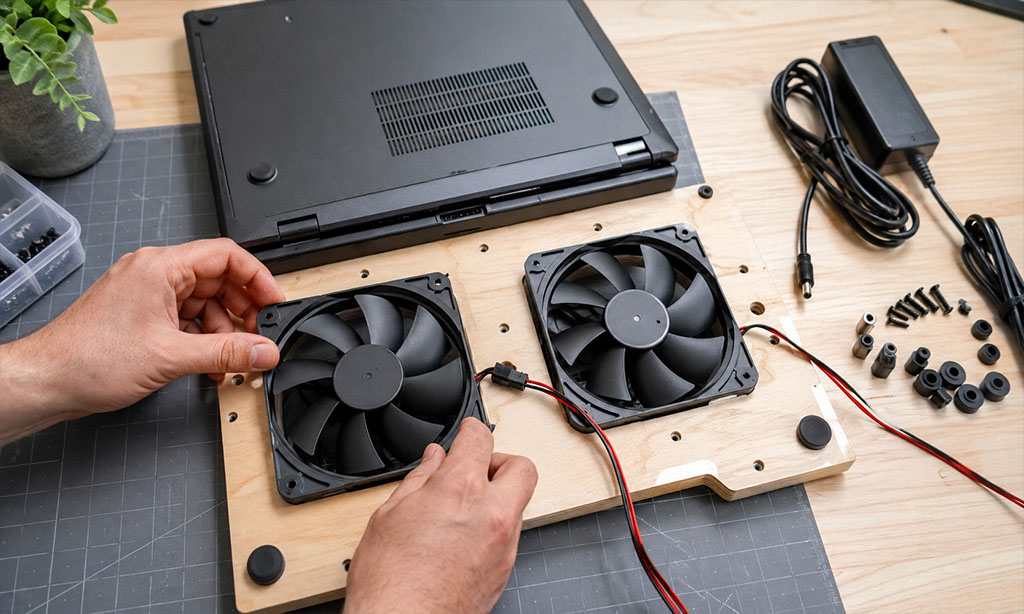
ফ্যানগুলো বোর্ডের নিচে এমনভাবে বসান যেন বাতাসের তীর চিহ্নটি উপরের দিকে অর্থাৎ ল্যাপটপের দিকে নির্দেশ করে। ফ্যানের চারপাশে ইভা ফোম (EVA Foam) বা ওয়েদার স্ট্রিপিং টেপ লাগিয়ে দিন। এতে ফ্যান এবং ল্যাপটপের মাঝখানে কোনো ফাঁকা জায়গা থাকবে না এবং ১০০% বাতাস ল্যাপটপের ভেতরে প্রবেশ করবে।
ওয়্যারিং, সোল্ডারিং এবং কেব্ল ম্যানেজমেন্ট
দুটি ফ্যানের লাল তার একসাথে এবং কালো তার একসাথে জুড়ে দিন। এবার এই তারগুলো স্পিড কন্ট্রোলারের সাথে যুক্ত করুন। তারগুলো যেন এলোমেলো হয়ে ঝুলতে না থাকে, সেজন্য কেব্ল টাই বা গ্লু গান দিয়ে বোর্ডের নিচের সাথে আটকে দিন। এতে প্যাডটি দেখতে অনেক পরিপাটি লাগবে।
কুলিং প্যাড তৈরিতে সাধারণ কিছু ভুল এবং সতর্কতা
নতুন অবস্থায় নিজে নিজে কুলিং প্যাড বানাতে গিয়ে অনেকেই ছোটখাটো কিছু ভুল করে ফেলেন, যার কারণে কাঙ্ক্ষিত ফলাফল পাওয়া যায় না। কাজ শুরু করার আগেই এই ভুলগুলো সম্পর্কে জেনে নেওয়া ভালো।
| সাধারণ ভুল | এর ক্ষতিকর প্রভাব | সঠিক সমাধান বা করণীয় |
| ফ্যান উল্টো করে বসানো | বাতাস ল্যাপটপের ভেতরে যাওয়ার বদলে বাইরে টেনে আনে | ফ্যানের গায়ে আঁকা তীর চিহ্ন দেখে বাতাস উপরের দিকে নিশ্চিত করুন |
| প্যাড একদম সমতল রাখা | ফ্যানের নিচে বাতাস টেনে নেওয়ার পর্যাপ্ত জায়গা থাকে না | প্যাডের পেছনের পায়ে ১ থেকে ২ ইঞ্চি উঁচু রাবার ফিট লাগান |
| ভুল ভেন্ট বরাবর ছিদ্র করা | বাতাস এমন জায়গায় লাগে যেখানে কোনো হিটসিংক নেই | ল্যাপটপের ইনটেক ভেন্ট নিখুঁতভাবে মেপে ফ্যান বসান |
| দুর্বল তার ব্যবহার করা | তার গরম হয়ে যেতে পারে বা ভোল্টেজ ড্রপ করে | ভালো মানের কপার ওয়্যার বা পিসি ফ্যানের আসল তার ব্যবহার করুন |
ফ্যানের ভুল দিক (Direction) নির্ধারণ
পিসি কেস ফ্যানের এক পাশে লোগো থাকে এবং অন্য পাশে প্লাস্টিকের গ্রিল থাকে। সাধারণত যে পাশে প্লাস্টিকের গ্রিল থাকে, সেদিক দিয়ে বাতাস বের হয়। ফ্যান বসানোর আগে পাওয়ার দিয়ে হাত দিয়ে পরীক্ষা করে দেখে নিন বাতাস ঠিক কোন দিকে প্রবাহিত হচ্ছে।
অতিরিক্ত ভাইব্রেশন ও নড়াচড়া বন্ধ করা
ফ্যান সরাসরি কাঠের বা প্লাস্টিকের সাথে শক্ত করে নাট দিয়ে লাগালে অনেক সময় পুরো প্যাড কাঁপতে শুরু করে। এই কাঁপুনি দূর করতে নাট ও ফ্যানের মাঝখানে ছোট রাবার ওয়াশার ব্যবহার করুন। এছাড়া টেবিলে যেন প্যাড না পিছলে যায়, সেজন্য প্যাডের নিচের চার কোণায় রাবার ফিট লাগিয়ে দিন।
ল্যাপটপের তাপমাত্রা পরীক্ষা ও পারফরম্যান্স বিশ্লেষণ
প্যাড বানানোর কাজ শেষ হলে এবার সেটির আসল পরীক্ষা নেওয়ার পালা। প্যাড ব্যবহারের আগে এবং পরে ল্যাপটপের তাপমাত্রা কেমন থাকছে, তা মেপে দেখলে কাজের সফলতা পরিষ্কার বোঝা যাবে। বাস্তব পরীক্ষায় দেখা যায়, সঠিক কাস্টম প্যাড ব্যবহারে পারফরম্যান্স নাটকীয়ভাবে বৃদ্ধি পায়।
| কাজের ধরণ | কুলিং প্যাড ছাড়া তাপমাত্রা (গড়) | কাস্টম কুলিং প্যাড ব্যবহারের পর | তাপমাত্রার পার্থক্য ও ফলাফল |
| সাধারণ কাজ (ব্রাউজিং/টাইপিং) | ৪৫°C থেকে ৫০°C | ৩৫°C থেকে ৪০°C | প্রায় ১০°C কম, ফ্যান একদম নীরব থাকে |
| ৪কে (4K) ভিডিও রেন্ডারিং | ৮৮°C থেকে ৯৩°C | ৭২°C থেকে ৭৭°C | ১৫°C পর্যন্ত কম, রেন্ডার সময় ১০% কমে যায় |
| ভারী গেমিং (১ ঘণ্টা একটানা) | ৯০°C থেকে ৯৫°C (থ্রটলিং হয়) | ৭৫°C থেকে ৮০°C (স্মুদ চলে) | ১৫°C কম, গেমের ফ্রেম রেট (FPS) স্থির থাকে |
রিয়েল-টাইম মনিটরিং সফটওয়্যারের ব্যবহার
ল্যাপটপের সঠিক তাপমাত্রা জানতে আপনি বিনামূল্যে পাওয়া যায় এমন কিছু নির্ভরযোগ্য সফটওয়্যার ব্যবহার করতে পারেন। যেমন—HWMonitor, Core Temp, কিংবা MSI Afterburner। ভারী কোনো গেম বা সফটওয়্যার চালানোর সময় এই টুলগুলো চালু রেখে দেখুন আপনার নতুন প্যাড কতটা জাদুকরী কাজ করছে।
রেন্ডারিং ও গেমিংয়ে বাস্তব ফলাফল
তাপমাত্রা কমে যাওয়ার ফলে প্রসেসর তার সর্বোচ্চ বুস্ট ক্লক স্পিড ধরে রাখতে পারে। আগে যে ভিডিও রেন্ডার হতে ৩০ মিনিট লাগতো, কুলিং প্যাড ব্যবহারের পর থ্রটলিং না হওয়ায় তা ২৫ মিনিটেই সম্পন্ন হয়ে যেতে পারে। গেম খেলার সময় হঠাৎ করে স্ক্রিন আটকে যাওয়া বা ল্যাগ করার সমস্যাও পুরোপুরি দূর হয়ে যায়।
দীর্ঘমেয়াদী ব্যবহার ও কুলিং প্যাডের রক্ষণাবেক্ষণ
নিজের তৈরি কুলিং প্যাডটি বছরের পর বছর ভালোভাবে ব্যবহার করার জন্য এর নিয়মিত কিছুটা যত্ন নেওয়া প্রয়োজন। যেহেতু ফ্যানগুলো প্রচুর বাতাস টানে, তাই সময়ের সাথে সাথে এতে ধুলাবালি জমাই স্বাভাবিক।
| রক্ষণাবেক্ষণের কাজ | কখন করবেন | কীভাবে করবেন |
| ডাস্ট ফিল্টার পরিষ্কার | প্রতি ২ সপ্তাহে একবার | ফ্যানের নিচের নেট বা জালিটি ব্রাশ বা বাতাস দিয়ে পরিষ্কার করুন |
| ফ্যানের ব্লেড মুছে নেওয়া | প্রতি ১ মাসে একবার | সুতি কাপড় বা নরম ব্রাশ দিয়ে ফ্যানের পাখা থেকে ময়লা ছাড়ান |
| তার ও সংযোগ পরীক্ষা | প্রতি ৩ মাসে একবার | তারের জয়েন্টগুলো ঢিলা হয়েছে কিনা বা টেপ উঠে গেছে কিনা দেখুন |
| ল্যাপটপের ভেতরের যত্ন | বছরে অন্তত ১ বার | ল্যাপটপ খুলে ভেতরের ফ্যান পরিষ্কার ও থার্মাল পেস্ট পরিবর্তন করুন |
ডাস্ট ফিল্টার পরিষ্কার করার নিয়ম
ফ্যানের নিচে যদি পাতলা নেট বা ডাস্ট ফিল্টার লাগিয়ে থাকেন, তবে নিয়মিত তা পরিষ্কার করা বাধ্যতামূলক। ফিল্টারে ধুলা জমে গেলে ফ্যান আর পর্যাপ্ত বাতাস টানতে পারে না, ফলে কুলিং প্যাডের কার্যকারিতা কমে যায়। একটি শুকনো পেইন্ট ব্রাশ দিয়ে খুব সহজেই এই ময়লা ঝেড়ে ফেলা যায়।
ফ্যানের বিয়ারিং লুব্রিকেশন ও যত্ন
কয়েক মাস একটানা ব্যবহারের পর ফ্যান থেকে যদি ঘড়ঘড় শব্দ হতে শুরু করে, তবে বুঝতে হবে ফ্যানের ভেতরের লুব্রিকেন্ট শুকিয়ে গেছে। ফ্যানের পেছনের স্টিকারটি সাবধানে তুলে মাঝখানের ফুটায় এক ফোঁটা সিউইং মেশিন অয়েল (সেলাই মেশিনের তেল) দিয়ে দিলে ফ্যান আবার আগের মতো একদম মসৃণ ও নিঃশব্দে ঘুরবে।
শেষ কথা
ভারী কাজের সময় ল্যাপটপকে অতিরিক্ত গরমের হাত থেকে বাঁচাতে একটি কাস্টম ল্যাপটপ কুলিং প্যাড তৈরি করা নিঃসন্দেহে চমৎকার এবং সাশ্রয়ী একটি প্রজেক্ট। বাজারের সস্তা প্যাডের পেছনে টাকা নষ্ট না করে সামান্য কিছুটা সময় দিয়ে নিজের ল্যাপটপের ডিজাইন অনুযায়ী একটি প্যাড বানিয়ে নিলে পারফরম্যান্সের পার্থক্য আপনি নিজেই বুঝতে পারবেন। এতে শুধু কাজের গতিই বাড়বে না, বরং আপনার শখের ল্যাপটপটিও দীর্ঘদিন সুস্থ ও কর্মক্ষম থাকবে। আজই প্রয়োজনীয় যন্ত্রাংশ জোগাড় করে নেমে পড়ুন আপনার নিজের কুলিং সিস্টেম তৈরির কাজে!
সচরাচর জিজ্ঞাসিত প্রশ্ন
১. কাস্টম কুলিং প্যাড ব্যবহার করলে কি ল্যাপটপের ভেতরের ফ্যান নষ্ট হয়ে যেতে পারে?
না, নষ্ট হবে না। তবে মনে রাখবেন, বাইরের ফ্যানের বাতাস যেন ল্যাপটপের নিজস্ব ফ্যানের উল্টো দিকে চাপ না দেয়। ল্যাপটপের ফ্যান যেদিক দিয়ে বাতাস টানে (সাধারণত নিচ দিয়ে), ঠিক সেদিক দিয়েই বাতাস পুশ করতে হবে।
২. আমি কি ১২ ভোল্ট ফ্যানের বদলে পাওয়ার ব্যাংক দিয়ে চালানোর জন্য ৫ ভোল্ট ফ্যান লাগাতে পারি?
হ্যাঁ, পারবেন। তবে ভারী কাজের জন্য ৫ ভোল্ট ফ্যানের বাতাসের চাপ যথেষ্ট নয়। পাওয়ার ব্যাংক দিয়ে চালাতে চাইলে ৫ ভোল্ট থেকে ১২ ভোল্ট করার “ইউএসবি স্টেপ-আপ কেবল” ব্যবহার করতে পারেন।
৩. অ্যালুমিনিয়াম বডি না কাঠ—কুলিং প্যাড তৈরির জন্য কোনটি বেশি ভালো?
তাপ শোষণের ক্ষমতার দিক থেকে অ্যালুমিনিয়াম শিট সেরা। তবে ঘরে বসে সহজে কাটা ও ডিজাইন করার জন্য প্লাইউড বা এক্রিলিক শিট ব্যবহার করা অনেক বেশি সুবিধাজনক ও নিরাপদ।
৪. ল্যাপটপের নিচে কোনো ছিদ্র বা ভেন্ট না থাকলে কি এই কুলিং প্যাড কাজ করবে?
ল্যাপটপের নিচে ভেন্ট না থাকলে সরাসরি ভেতরে বাতাস ঢোকার সুযোগ থাকে না। সেক্ষেত্রে এই কুলিং প্যাডটি ল্যাপটপের নিচের বডি বা খোলসটিকে ঠাণ্ডা রেখে কিছুটা তাপমাত্রা কমাতে সাহায্য করবে, তবে ভেন্ট থাকা ল্যাপটপের মতো এত বেশি পারফরম্যান্স পাওয়া যাবে না।
৫. কুলিং প্যাডের ফ্যান থেকে উৎপন্ন চৌম্বক ক্ষেত্র কি ল্যাপটপের হার্ডড্রাইভে (HDD) সমস্যা করতে পারে?
কম্পিউটার কেস ফ্যানে যে ছোট ব্রাশলেস ডিসি মোটর থাকে, তার চুম্বকত্ব অত্যন্ত দুর্বল। এটি ল্যাপটপের এসএসডি (SSD) বা হার্ডড্রাইভে কোনো প্রকার নেতিবাচক প্রভাব ফেলে না।
৬. ফ্যানের নিচে ডাস্ট ফিল্টার লাগালে কি বাতাসের গতি কমে যায়?
খুব ঘন ফিল্টার লাগালে বাতাসের চাপ সামান্য একটু (৫ থেকে ১০ শতাংশ) কমে যেতে পারে। তবে ল্যাপটপের ভেতরে ধুলাবালি জমে মাদারবোর্ড নষ্ট হওয়ার চেয়ে এই সামান্য বাতাসের গতি ছাড় দেওয়া অনেক বেশি নিরাপদ। পাতলা মেশ বা প্লাস্টিক নেট ব্যবহার করলে বাতাসের গতি খুব একটা কমে না।
৭. একটি কাস্টম কুলিং প্যাড তৈরি করতে মোট কেমন খরচ হতে পারে?
আপনার কাছে যদি আগে থেকেই পুরনো পিসির কিছু ফ্যান ও ১২ ভোল্টের অ্যাডাপ্টার থাকে, তবে মাত্র ২০০ থেকে ৩০০ টাকার মধ্যে কাঠ বা এক্রিলিক শিট কিনে এটি বানিয়ে ফেলা সম্ভব। আর সব জিনিস নতুন কিনলেও সাধারণত ৮০০ থেকে ১,২০০ টাকার মধ্যেই একটি প্রিমিয়াম মানের কাস্টম কুলিং প্যাড তৈরি করা যায়।

