
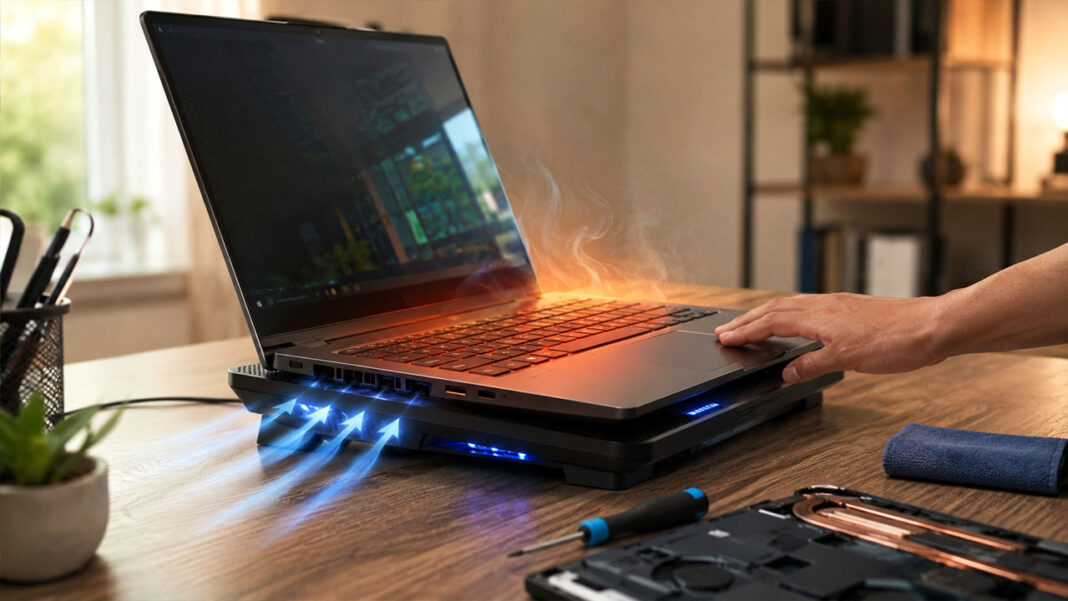

ল্যাপটপ নিয়ে কাজ করার সময় হঠাৎ ডিভাইসটি অতিরিক্ত গরম হয়ে যাওয়া একটি পরিচিত সমস্যা। ডিভাইস অতিরিক্ত উত্তপ্ত হলে কাজের গতি কমে যায়, স্ক্রিন হ্যাং করে এবং অনেক সময় ল্যাপটপ নিজে থেকেই বন্ধ হয়ে যায়।
প্রসেসর এবং গ্রাফিক্স কার্ড যখন তাদের ক্ষমতার শেষবিন্দু পর্যন্ত কাজ করে, তখন স্বাভাবিকভাবেই প্রচুর তাপ উৎপন্ন হয়। এই তাপ যদি সঠিকভাবে বাইরে বের হতে না পারে, তখনই ল্যাপটপে ওভারহিটিং বা অতিরিক্ত গরম হওয়ার সমস্যা দেখা দেয়। অনেকেই এই পরিস্থিতি তৈরি হলে আতঙ্কিত হয়ে মেকানিকের কাছে ছুটে যান এবং মোটা অঙ্কের টাকা খরচ করেন। তবে ল্যাপটপের অভ্যন্তরীণ গঠন এবং বাতাস চলাচলের নিয়ম সম্পর্কে সামান্য ধারণা থাকলে মেকানিক ছাড়াই ঘরে বসে ল্যাপটপের ওভারহিটিং সমস্যা সমাধান করা সম্ভব।
ল্যাপটপ অতিরিক্ত গরম হওয়ার মূল কারণসমূহ
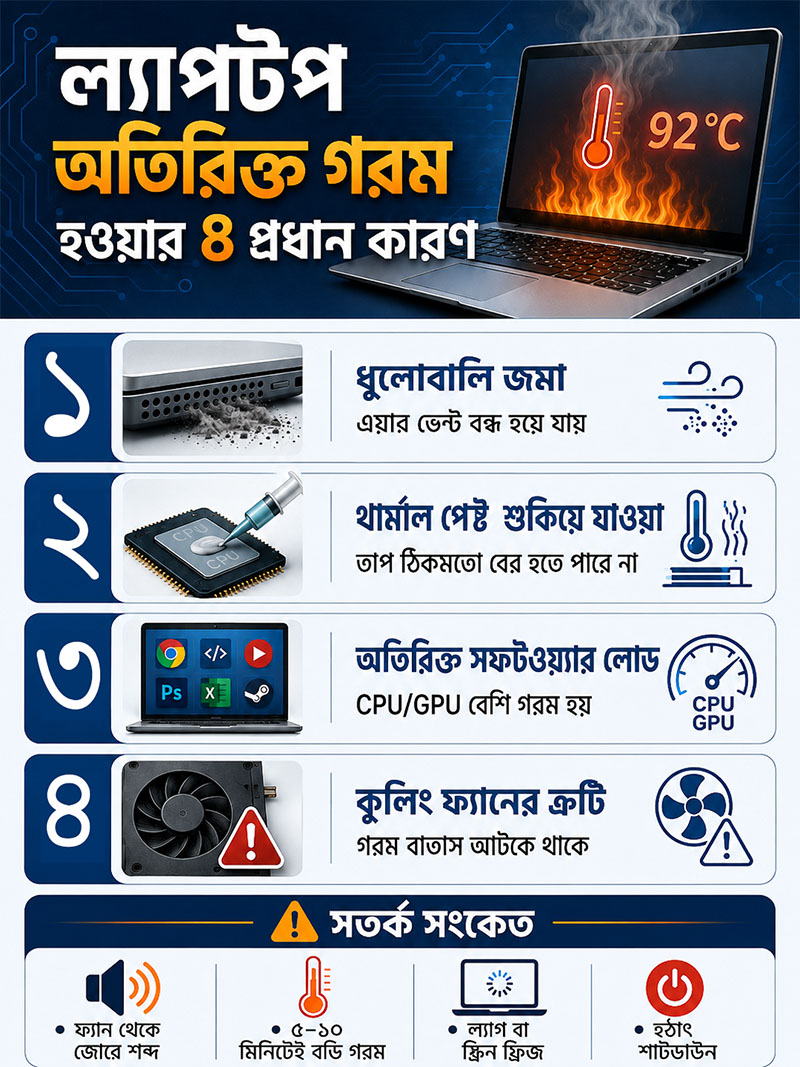
ল্যাপটপ অতিরিক্ত গরম হওয়ার পেছনে নির্দিষ্ট কিছু কারণ কাজ করে যা আমাদের দৈনন্দিন ব্যবহারের অভ্যাসের সাথে জড়িত। ল্যাপটপ আকারে ছোট এবং এর ভেতরের পার্টসগুলো খুব কাছাকাছি ঠাসাঠাসি করে বসানো থাকে। ফলে সামান্য ধুলোবালি জমলে বা বাতাস চলাচলের পথ বন্ধ হলে ভেতরের তাপমাত্রা দ্রুত বাড়তে শুরু করে। হার্ডওয়্যারের সুরক্ষার জন্য এই কারণগুলো আগে থেকেই চিহ্নিত করা প্রয়োজন। কারণগুলো জানা থাকলে বড় ধরনের কোনো যান্ত্রিক ত্রুটি তৈরি হওয়ার আগেই ল্যাপটপকে নিরাপদ রাখা সম্ভব হয়।
ধুলোবালি ও ময়লা জমা হওয়া
ল্যাপটপের কুলিং ফ্যান যখন বাইরে থেকে বাতাস টানে, তখন বাতাসের সাথে সূক্ষ্ম ধুলোবালিও ভেতরে প্রবেশ করে। দীর্ঘদিন পরিষ্কার না করার ফলে এই ধুলোবালি ফ্যানের পাখায় এবং হিটসিংকের ছিদ্রগুলোতে জমা হয়ে একটি শক্ত আস্তরণ তৈরি করে। এই আস্তরণের কারণে ফ্যান ঘুরলেও ভেতরের গরম বাতাস বাইরে বের হতে পারে না। ফলে ল্যাপটপের অভ্যন্তরীণ তাপমাত্রা হু হু করে বাড়তে থাকে যা ওভারহিটিংয়ের প্রধান কারণ।
থার্মাল পেস্ট শুকিয়ে যাওয়া
ল্যাপটপের প্রসেসর (CPU) এবং গ্রাফিক্স কার্ডের (GPU) ওপর একটি বিশেষ আঠালো পদার্থ ব্যবহার করা হয়, যাকে থার্মাল পেস্ট বলে। এই পেস্টের কাজ হলো প্রসেসরের উৎপন্ন তাপকে দ্রুত কুলিং ফ্যানের মেটাল হিটসিংকে স্থানান্তরিত করা। ল্যাপটপ দুই বা তিন বছর টানা ব্যবহারের পর এই পেস্টটি শুকিয়ে শক্ত হয়ে যায়। থার্মাল পেস্ট শুকিয়ে গেলে তাপ স্থানান্তর প্রক্রিয়া বাধাগ্রস্ত হয় এবং ফ্যান ফুল স্পীডে ঘুরলেও প্রসেসর ঠাণ্ডা হতে পারে না।
হার্ডওয়্যারের ওপর অতিরিক্ত চাপ
ল্যাপটপের কনফিগারেশন বা ক্ষমতার চেয়ে বেশি ভারী সফটওয়্যার বা গেম চালালে প্রসেসরের ওপর অতিরিক্ত চাপ পড়ে। উদাহরণস্বরূপ, কম র্যাম বা দুর্বল গ্রাফিক্স কার্ডের ল্যাপটপে 4K ভিডিও এডিটিং বা হাই-এন্ড গেম রান করলে প্রসেসরকে অনবরত ১০০% শক্তিতে কাজ করতে হয়। এই অতিরিক্ত কাজের ফলে প্রসেসর খুব দ্রুত প্রচুর তাপ উৎপন্ন করে যা ল্যাপটপের সাধারণ কুলিং সিস্টেম সামাল দিতে পারে না।
ত্রুটিপূর্ণ কুলিং ফ্যান
ল্যাপটপের ভেতরে থাকা একমাত্র মেকানিক্যাল পার্টস হলো এর কুলিং ফ্যান। দীর্ঘদিনের পুরনো ল্যাপটপের ফ্যানের বিয়ারিং নষ্ট হয়ে যেতে পারে বা ফ্যানের গতি কমে যেতে পারে। অনেক সময় ফ্যান ঘোরার সময় বিকট শব্দ হয় অথবা ফ্যান পুরোপুরি জ্যাম হয়ে বন্ধ হয়ে যায়। ফ্যান যদি তার নির্দিষ্ট গতিতে ঘুরতে না পারে, তবে ল্যাপটপের ভেতরে তৈরি হওয়া গরম বাতাস ভেতরেই আটকে থাকে এবং হার্ডওয়্যার গরম করে তোলে।
| কারণের নাম | হার্ডওয়্যারের ওপর প্রভাব | প্রাথমিক লক্ষণ |
| ধুলোবালি জমা | বাতাস চলাচলের পথ সম্পূর্ণ বন্ধ হয়ে যায় | ফ্যান থেকে অনবরত জোরে শোঁ শোঁ শব্দ হওয়া |
| থার্মাল পেস্টের ক্ষয় | প্রসেসরের তাপ হিটসিংকে পৌঁছাতে পারে না | কাজ শুরু করার ৫-১০ মিনিটের মধ্যে বডি গরম হওয়া |
| অতিরিক্ত সফটওয়্যার লোড | CPU এবং GPU সর্বোচ্চ তাপমাত্রা স্পর্শ করে | ল্যাপটপ ল্যাগ করা বা হঠাৎ স্ক্রিন ফ্রিজ হওয়া |
| ফ্যানের যান্ত্রিক ত্রুটি | অভ্যন্তরীণ বাতাস নিষ্কাশন ব্যবস্থা অকেজো হয় | ল্যাপটপ আচমকা শাটডাউন বা বন্ধ হয়ে যাওয়া |
ল্যাপটপের ওভারহিটিং সমস্যা সমাধান করার ১০টি খাঁটি দেশি উপায়
ল্যাপটপ অতিরিক্ত গরম হওয়ার হাত থেকে বাঁচাতে এবং এর কার্যক্ষমতা ধরে রাখতে দামি কোনো টুলের প্রয়োজন হয় না। ঘরের কিছু সাধারণ নিয়ম এবং সচেতনতা বজায় রাখলে ল্যাপটপকে সম্পূর্ণ ঠাণ্ডা রাখা সম্ভব। আমাদের ব্যবহারের কিছু ভুল অভ্যাস পরিবর্তন করলেই ডিভাইসের তাপমাত্রা নিয়ন্ত্রণে চলে আসে। নিচের ১০টি ঘরোয়া এবং অত্যন্ত কার্যকর পদ্ধতি ধাপে ধাপে অনুসরণ করে আপনি সহজেই আপনার ডিভাইসের যত্ন নিতে পারেন। এই নিয়মগুলো নিয়মিত চর্চা করলে মেকানিক ছাড়াই ল্যাপটপের ওভারহিটিং সমস্যা সমাধান করা সম্ভব।
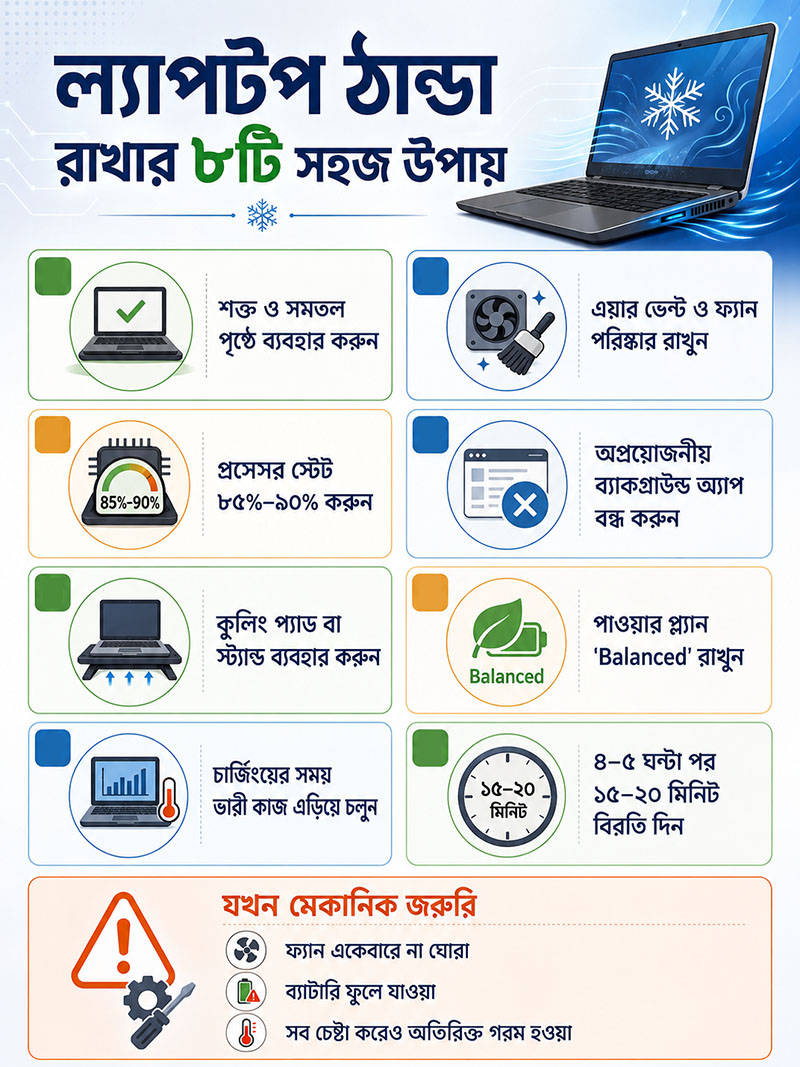
সমতল ও শক্ত পৃষ্ঠে ল্যাপটপ রাখা
আমাদের অনেকেরই অভ্যাস আছে বিছানায়, তোষক, বালিশ বা সোফার ওপর ল্যাপটপ রেখে কাজ করা। নরম কাপড়ের সারফেস ল্যাপটপের নিচের অংশে থাকা বাতাস চলাচলের ছোট ছোট ছিদ্রগুলো (Air Vents) সম্পূর্ণ চেপে বন্ধ করে দেয়। ফলে ফ্যান বাইরে থেকে ঠাণ্ডা বাতাস টানতে পারে না এবং ভেতরের গরম বাতাসও বের হতে পারে না। ল্যাপটপ সবসময় টেবিল, ডেস্ক বা যেকোনো শক্ত ও সমতল পৃষ্ঠে রেখে ব্যবহার করা উচিত যাতে নিচের অংশে বাতাস চলাচলের পর্যাপ্ত জায়গা থাকে।
এয়ার ভেন্ট ও ফ্যান নিয়মিত পরিষ্কার করা
ল্যাপটপের বাতাস চলাচলের ছিদ্রগুলো এবং ফ্যান পরিষ্কার রাখা অত্যন্ত জরুরি। ল্যাপটপটি সম্পূর্ণ বন্ধ করে পাওয়ার ক্যাবল খুলে নিন। এরপর একটি সাধারণ নরম টুথব্রাশ বা মেকআপ ব্রাশ দিয়ে এয়ার ভেন্টের মুখে জমে থাকা ধুলোবালি আলতো করে পরিষ্কার করুন। সম্ভব হলে বাজার থেকে একটি কম্প্রেসড এয়ার ক্যান কিনে দূর থেকে বাতাস স্প্রে করে ভেতরের ধুলো উড়িয়ে দিতে পারেন। এতে ফ্যানের পাখাগুলো পরিষ্কার হয় এবং বাতাস চলাচল আবার স্বাভাবিক রূপ নেয়।
উইন্ডোজ পাওয়ার সেটিংস পরিবর্তন করা
উইন্ডোজ অপারেটিং সিস্টেমের একটি চমৎকার সেটিংস পরিবর্তন করে ল্যাপটপের তাপমাত্রা এক নিমেষে কমিয়ে আনা সম্ভব। কন্ট্রোল প্যানেল থেকে ‘Power Options’-এ যান এবং আপনার বর্তমান পাওয়ার প্ল্যানের ‘Change plan settings’-এ ক্লিক করুন। এরপর ‘Advanced power settings’-এ গিয়ে ‘Processor power management’ অপশনটি খুঁজে বের করুন। এখানে ‘Maximum processor state’-এ গিয়ে ১০০% এর বদলে ৯০% বা ৮৫% সেট করে দিন। এটি প্রসেসরের টার্বো বুস্টের কারণে তৈরি হওয়া অতিরিক্ত ভোল্টেজ ও তাপ উৎপাদন এক ধাক্কায় কমিয়ে দেয়।
ব্যাকগ্রাউন্ড অ্যাপস ও প্রসেস বন্ধ করা
ল্যাপটপে একসাথে অনেকগুলো অ্যাপ বা ব্রাউজারের ট্যাব ওপেন থাকলে প্রসেসরের ওপর ব্যাকগ্রাউন্ডে অনবরত চাপ তৈরি হয়। কিবোর্ড থেকে Ctrl + Shift + Esc চেপে টাস্ক ম্যানেজার (Task Manager) ওপেন করুন। এখানে ‘CPU’ এবং ‘Memory’ অপশনে ক্লিক করে দেখুন কোন অপ্রয়োজনীয় অ্যাপগুলো সবচেয়ে বেশি প্রসেসিং পাওয়ার নষ্ট করছে। তালিকায় থাকা অপ্রয়োজনীয় ভারী সফটওয়্যারগুলো সিলেক্ট করে নিচে থাকা ‘End Task’ বাটনে ক্লিক করে বন্ধ করে দিন।
মানসম্মত কুলিং প্যাড ব্যবহার করা
আপনি যদি দীর্ঘ সময় ধরে ল্যাপটপে ভারী কাজ বা গেমিং করেন, তবে একটি এক্সটার্নাল কুলিং প্যাড (Cooling Pad) ব্যবহার করা খুব ভালো একটি সমাধান। কুলিং প্যাড হলো এক ধরণের ছোট স্ট্যান্ড যার মধ্যে এক বা একাধিক ফ্যান বিল্ট-ইন থাকে। এটি ইউএসবি ক্যাবলের মাধ্যমে ল্যাপটপ থেকে পাওয়ার নিয়ে ঘোরে। এটি ল্যাপটপকে টেবিল থেকে কিছুটা উঁচুতে ধরে রাখে এবং নিচ থেকে অনবরত ঠাণ্ডা বাতাস সরবরাহ করে ল্যাপটপের নিজস্ব কুলিং সিস্টেমকে সাহায্য করে।
ডিসপ্লে ব্রাইটনেস ও গ্রাফিক্স টিউন করা
ল্যাপটপের স্ক্রিনের অতিরিক্ত উজ্জ্বলতা বা ব্রাইটনেস ব্যাটারির ওপর চাপ বাড়ায় এবং পরোক্ষভাবে তাপ উৎপন্ন করে। তাই ঘরের আলো অনুযায়ী ব্রাইটনেস সবসময় ৫০% থেকে ৭০% এর মধ্যে রাখার চেষ্টা করুন। এছাড়া আপনি যদি ল্যাপটপে কোনো গেম খেলেন, তবে গেমের ভেতরের গ্রাফিক্স সেটিংস ‘Ultra’ বা ‘High’ থেকে কমিয়ে ‘Medium’ বা ‘Balanced’ এ সেট করুন। গ্রাফিক্স কার্ডের ওপর লোড কম পড়লে ল্যাপটপ গরম হওয়া বন্ধ হবে।
অপারেটিং সিস্টেম ও ড্রাইভার আপডেট রাখা
পুরনো বা ত্রুটিপূর্ণ ড্রাইভার সফটওয়্যারের কারণে অনেক সময় অপারেটিং সিস্টেম ল্যাপটপের ফ্যানের গতি বা প্রসেসরের পাওয়ার সঠিকভাবে বন্টন করতে পারে না। তাই উইন্ডোজ বা ম্যাক ওএসের সর্বশেষ আপডেটগুলো নিয়মিত ইনস্টল করা উচিত। বিশেষ করে ল্যাপটপের চিপসেট ড্রাইভার এবং গ্রাফিক্স ড্রাইভার সবসময় আপ-টু-ডেট রাখুন। নতুন আপডেটগুলোতে ম্যানুফ্যাকচারার কোম্পানিগুলো প্রায়ই থার্মাল ম্যানেজমেন্ট বা তাপমাত্রা নিয়ন্ত্রণের কোড উন্নত করে থাকে।
স্টার্টআপ প্রোগ্রামগুলো নিষ্ক্রিয় করা
ল্যাপটপ অন করার সাথে সাথেই কিছু অ্যাপ (যেমন- স্কাইপ, ডিসকর্ড, বা বিভিন্ন ভারী ক্লাউড স্টোরেজ অ্যাপ) নিজে নিজেই ব্যাকগ্রাউন্ডে চালু হয়ে যায়। এগুলোকে স্টার্টআপ অ্যাপস বলে, যা ল্যাপটপ বুট হওয়ার পর থেকেই প্রসেসরকে ব্যস্ত রাখে। টাস্ক ম্যানেজারের ‘Startup apps’ ট্যাবে যান এবং যেসব অ্যাপ ল্যাপটপ অন হওয়ার সময় চালুর প্রয়োজন নেই, সেগুলোকে সিলেক্ট করে ‘Disable’ করে দিন। এতে ল্যাপটপ দ্রুত অন হবে এবং শুরুতেই গরম হবে না।
চার্জিং অবস্থায় ব্যবহারের নিয়ম পরিবর্তন
ল্যাপটপ যখন চার্জ হয়, তখন ব্যাটারির ভেতরের রাসায়নিক প্রক্রিয়ার কারণে স্বাভাবিকভাবেই কিছুটা তাপ উৎপন্ন হয়। এই চার্জিং অবস্থার মধ্যে যদি আবার ভারী গেম খেলা হয় বা ভিডিও এডিটিং করা হয়, তবে ব্যাটারির তাপ এবং প্রসেসরের তাপ মিলে ল্যাপটপ অতিরিক্ত গরম হয়ে ওঠে। তাই চেষ্টা করুন ভারী কাজগুলো ল্যাপটপ সম্পূর্ণ চার্জ হওয়ার পর চার্জার খুলে অথবা ব্যাটারি ফুল থাকা অবস্থায় প্লাগ-ইন করে করতে, ব্যাটারি যখন শূন্য থেকে দ্রুত চার্জ হচ্ছে তখন ভারী কাজ এড়িয়ে চলাই ভালো।
ল্যাপটপকে মাঝে মাঝে বিশ্রাম দেওয়া
মানুষের মতো ইলেকট্রনিক ডিভাইসেরও টানা কাজের পর বিশ্রামের প্রয়োজন হয়। টানা ৪-৫ ঘণ্টা ল্যাপটপে কাজ করার পর ডিভাইসটিকে অন্তত ১৫ থেকে ২০ মিনিটের জন্য ‘Sleep’ মোডে রাখুন অথবা সম্পূর্ণ ‘Shut Down’ করে দিন। এতে ল্যাপটপের ভেতরের ধাতব পার্টস এবং প্রসেসর পুরোপুরি ঠাণ্ডা হওয়ার পর্যাপ্ত সময় পায়। এই নিয়মিত ছোট বিরতি ল্যাপটপের ভেতরের হার্ডওয়্যারের আয়ু বা লাইফস্প্যান বহুগুণ বাড়িয়ে দেয়।
| পদ্ধতির নাম | কাজের ধরণ | মূল সুবিধা |
| শক্ত টেবিল ব্যবহার | বিছানার বদলে টেবিলে কাজ করা | বাতাস চলাচলের পথ খোলা থাকে ও ভেন্ট ঢাকা পড়ে না |
| ব্রাশ দিয়ে পরিষ্কার | ফ্যান ও এয়ার ভেন্টের ধুলো ঝেড়ে ফেলা | বাতাস নিষ্কাশন ব্যবস্থা আবার সচল হয় |
| প্রসেসর স্টেট কমানো | সর্বোচ্চ পাওয়ার ১০০% থেকে ৯০% করা | পারফরম্যান্স না কমিয়ে তাপমাত্রা প্রায় ১০ ডিগ্রি কমে |
| ব্যাকগ্রাউন্ড অ্যাপ ক্লোজ | টাস্ক ম্যানেজার থেকে অপ্রয়োজনীয় অ্যাপ বন্ধ | প্রসেসরের ওপর থেকে বাড়তি কাজের চাপ কমে যায় |
| কুলিং প্যাড স্থাপন | নিচ থেকে অতিরিক্ত ঠাণ্ডা বাতাস দেওয়া | দীর্ঘমেয়াদী গেমিং বা এডিটিংয়ে ল্যাপটপ ঠাণ্ডা থাকে |
উইন্ডোজ অপারেটিং সিস্টেমের থার্মাল সেটিংস পরিবর্তন করার নিয়ম
অনেকে মনে করেন ল্যাপটপ গরম হওয়া শুধুমাত্র একটি হার্ডওয়্যার জনিত সমস্যা, কিন্তু সফটওয়্যার অপ্টিমাইজেশনের মাধ্যমেও এটি চমৎকারভাবে নিয়ন্ত্রণ করা যায়। বিশেষ করে উইন্ডোজ অপারেটিং সিস্টেমে এমন কিছু ইনবিল্ট ফিচার রয়েছে যা প্রসেসরের কার্যক্ষমতা এবং তাপ উৎপাদনের মধ্যে ভারসাম্য বজায় রাখে। কোনো মেকানিকের কাছে না গিয়ে আপনি নিজেই উইন্ডোজের অভ্যন্তরীণ কনফিগারেশন পরিবর্তন করে ল্যাপটপের ওভারহিটিং সমস্যা সমাধান করতে পারেন। এই সেটিংসগুলো পরিবর্তন করলে ল্যাপটপের ব্যাটারি লাইফও অনেক উন্নত হয়।
ম্যাক্সিমাম প্রসেসর স্টেট পরিবর্তন
উইন্ডোজের ডিফল্ট সেটিংসে প্রসেসরের ক্ষমতা সর্বদা ১০০% ব্যবহার করার জন্য সেট করা থাকে। যখনই ল্যাপটপ কোনো ছোট কাজও করে, তখন প্রসেসর তার সর্বোচ্চ ফ্রিকোয়েন্সি বা টার্বো বুস্ট মোড অন করে ফেলে, যার ফলে হঠাৎ করে ভোল্টেজ বেড়ে যায় এবং তাপ উৎপন্ন হয়। এই স্টেটটি সামান্য কমিয়ে দিলে প্রসেসর তার সাধারণ ক্লক স্পীডে কাজ করে এবং অতিরিক্ত গরম হওয়া থেকে বেঁচে যায়। প্রতিদিনের সাধারণ কাজ যেমন ব্রাউজিং, মুভি দেখা বা অফিস ডকুমেন্টের কাজের জন্য ৯০% স্টেট একদম নিখুঁত পারফরম্যান্স দেয়।
পাওয়ার প্ল্যান অপ্টিমাইজেশন
উইন্ডোজে সাধারণত ‘High Performance’, ‘Balanced’ এবং ‘Power Saver’—এই তিনটি পাওয়ার প্ল্যান থাকে। অনেক ইউজার সবসময় ‘High Performance’ মোড অন করে রাখেন, যার ফলে কাজ না করলেও প্রসেসর সর্বোচ্চ ভোল্টেজ টানতে থাকে এবং ল্যাপটপ গরম হয়। থার্মাল সমস্যা থেকে বাঁচতে সর্বদা ‘Balanced’ মোড সিলেক্ট করে রাখা উচিত। এই মোডটি কাজের চাপ অনুযায়ী প্রসেসরের গতি নিজে নিজেই বাড়ায় বা কমায়, ফলে অপ্রয়োজনে ল্যাপটপ গরম হওয়ার সুযোগ পায় না।
| সেটিংসের নাম | ডিফল্ট কনফিগারেশন | প্রস্তাবিত পরিবর্তন | প্রধান সুফল |
| Maximum Processor State | ১০০% | ৮৫% – ৯০% | টার্বো বুস্ট স্পাইক বন্ধ হয় ও তাপমাত্রা কমে |
| Power Plan | High Performance | Balanced | কাজের চাপ অনুযায়ী অটো-ভোল্টেজ নিয়ন্ত্রিত হয় |
| System Cooling Policy | Passive (কিছু ক্ষেত্রে) | Active | ফ্যান আগে চালু হয় এবং প্রসেসর গরম হতে দেয় না |
বাহ্যিক কুলিং গ্যাজেট এবং এর কার্যকারিতা
ল্যাপটপের নিজস্ব কুলিং সিস্টেম যদি খুব শক্তিশালী না হয়, তবে বাজারে পাওয়া যায় এমন কিছু বাহ্যিক গ্যাজেট ব্যবহার করা বুদ্ধিমানের কাজ। বিশেষ করে স্লিম বা পাতলা ল্যাপটপগুলোতে বাতাস চলাচলের জায়গা কম থাকায় এগুলো দ্রুত গরম হয়। বাহ্যিক বিভিন্ন এক্সেসরিজ বা গ্যাজেট ব্যবহার করেও চমৎকারভাবে ল্যাপটপের ওভারহিটিং সমস্যা সমাধান করা সম্ভব। এই গ্যাজেটগুলো ল্যাপটপের ওপর বাড়তি কোনো চাপ না ফেলে বাইরে থেকে এর তাপমাত্রা স্বাভাবিক রাখতে সাহায্য করে।
ল্যাপটপ কুলিং প্যাড
কুলিং প্যাড হলো মিডিয়া বা আইটি প্রফেশনালদের জন্য সবচেয়ে পরিচিত একটি এক্সেসরিজ। এর ভেতরে থাকা বড় বড় ফ্যানগুলো সরাসরি ল্যাপটপের নিচের কেসিংয়ে ঠাণ্ডা বাতাস আঘাত করে। এটি ব্যবহারের ফলে ল্যাপটপের অ্যালুমিনিয়াম বা প্লাস্টিকের বডি ঠাণ্ডা থাকে, যা ভেতরের মাদারবোর্ডের তাপ শুষে নিতে সাহায্য করে। ভালো মানের কুলিং প্যাড ল্যাপটপের তাপমাত্রা ৫ থেকে ৮ ডিগ্রি সেলসিয়াস পর্যন্ত কমিয়ে আনতে পারে।
ভ্যাকুয়াম ফ্যান বা এক্সট্রাক্টর
এটি তুলনামূলকভাবে নতুন এবং অত্যন্ত শক্তিশালী একটি গ্যাজেট। এটি ল্যাপটপের নিচের দিকে বাতাস দেওয়ার পরিবর্তে ল্যাপটপের পাশের মেইন এয়ার ভেন্টের সাথে ক্লিপ দিয়ে আটকে দেওয়া হয়। এই ভ্যাকুয়াম ডিভাইসটি ল্যাপটপের ভেতরের গরম বাতাসকে অত্যন্ত শক্তিশালী সাকশন পাওয়ারের মাধ্যমে টেনে বাইরে বের করে দেয়। ভারী গেমারদের জন্য এই গ্যাজেটটি ল্যাপটপের তাপমাত্রা নিয়ন্ত্রণে রাখতে দারুণ কার্যকরী ভূমিকা পালন করে।
| গ্যাজেটের নাম | কাজের ধরণ | কাদের জন্য উপযোগী | রেটিং (কার্যকারিতা) |
| ফ্যানসহ কুলিং প্যাড | নিচ থেকে ঠাণ্ডা বাতাস পুশ করে | সাধারণ ইউজার ও ফ্রিল্যান্সার | ৪/৫ |
| ভ্যাকুয়াম এক্সট্রাক্টর | ভেতরের গরম বাতাস টেনে বের করে | কড়া গেমার ও ভিডিও এডিটর | ৪.৫/৫ |
| সাধারণ ল্যাপটপ স্ট্যান্ড | ল্যাপটপকে উঁচুতে তুলে ধরে | যারা টাইপিং ও অফিসের কাজ করেন | ৩.৫/৫ |
ল্যাপটপের ব্যাটারি লাইফ ও তাপমাত্রার সম্পর্ক
ল্যাপটপের তাপমাত্রা বৃদ্ধির সাথে এর ব্যাটারির স্বাস্থ্য সরাসরি সম্পর্কিত। ল্যাপটপে ব্যবহৃত লিথিয়াম-আয়ন ব্যাটারি অতিরিক্ত তাপমাত্রা সহ্য করতে পারে না। ল্যাপটপ যত বেশি গরম হবে, ব্যাটারির কার্যক্ষমতা তত দ্রুত কমতে থাকবে এবং ব্যাটারি ড্রেন বা দ্রুত চার্জ শেষ হওয়ার সমস্যা দেখা দেবে। ল্যাপটপের ব্যাটারির যত্ন নেওয়া এবং চার্জিংয়ের অভ্যাস পরিবর্তন করাও মূলত ল্যাপটপের ওভারহিটিং সমস্যা সমাধান প্রক্রিয়ার অংশ।
ব্যাটারি লাইফে ওভারহিটিংয়ের প্রভাব
ল্যাপটপ যখন অনবরত ৩৫ ডিগ্রি সেলসিয়াসের বেশি তাপমাত্রায় চলে, তখন ব্যাটারির ভেতরের কেমিক্যাল উপাদানগুলো স্থায়ীভাবে নষ্ট হতে শুরু করে। এর ফলে ব্যাটারির ফুল চার্জ ধারণ করার ক্ষমতা বা সাইকেল লাইফ কমে যায়। অনেক সময় অতিরিক্ত গরমের কারণে ল্যাপটপের ব্যাটারি ফুলে ওঠে, যা ডিভাইসের বডি বা কিবোর্ডকে বাঁকিয়ে দিতে পারে এবং এটি একটি মারাত্মক নিরাপত্তা ঝুঁকিও বটে।
ব্যাটারির স্বাস্থ্য ভালো রাখার উপায়
ল্যাপটপ চার্জে থাকা অবস্থায় কখনোই বিছানা বা কম্বলের ওপর রাখবেন না, কারণ চার্জিংয়ের নিজস্ব তাপ বাইরে বের হতে না পারলে ব্যাটারি দ্রুত ড্যামেজ হয়। ল্যাপটপ ১০০% চার্জ হয়ে গেলে চার্জার প্লাগ থেকে খুলে ফেলা ভালো, তবে ভারী কাজের সময় প্লাগ-ইন করে রাখলে সরাসরি এসি পাওয়ারে ল্যাপটপ চলে যা ব্যাটারির ওপর চাপ কমায়। ব্যাটারির তাপমাত্রা স্বাভাবিক রাখতে সবসময় ঘরের ঠাণ্ডা বা ফ্যান চালু থাকা পরিবেশে ল্যাপটপ ব্যবহার করুন।
| ব্যাটারির তাপমাত্রা | ব্যাটারির অবস্থা বা ঝুঁকি | করণীয় পদক্ষেপ |
| ২০°C – ৩৫°C | আদর্শ ও সম্পূর্ণ নিরাপদ অবস্থা | স্বাভাবিক নিয়মে ল্যাপটপ ব্যবহার করুন |
| ৩৬°C – ৪৫°C | মাঝারি ঝুঁকি, ব্যাটারি ক্ষয় শুরু হয় | ভারী কাজ বন্ধ করে ল্যাপটপকে জিরিয়ে নিন |
| ৪৫°C এর ওপরে | উচ্চ ঝুঁকি, ব্যাটারি ফুলে যাওয়ার সম্ভাবনা | ল্যাপটপ বন্ধ করে চার্জার দ্রুত খুলে ফেলুন |
কখন মেকানিকের কাছে ল্যাপটপ নিয়ে যাওয়া জরুরি?
ঘরোয়া পদ্ধতি এবং সফটওয়্যার টিউনিংয়ের মাধ্যমে ল্যাপটপের প্রায় ৮০% ওভারহিটিং সমস্যার সমাধান করা সম্ভব। তবে কিছু কিছু পরিস্থিতি রয়েছে যা সাধারণ ইউজারদের নিয়ন্ত্রণের বাইরে এবং সেগুলোর জন্য প্রফেশনাল মেকানিকের সাহায্য প্রয়োজন হয়। ল্যাপটপের ভেতরের স্পর্শকাতর পার্টসগুলোর ক্ষতি এড়াতে কখন টেকনিশিয়ানের কাছে যাওয়া উচিত, তা জানা থাকা ভালো। ভুল উপায়ে ল্যাপটপ নিজে নিজে খোলার চেষ্টা করলে ওয়ারেন্টি বাতিলসহ মাদারবোর্ড নষ্ট হওয়ার ঝুঁকি থাকে।
ফ্যান পুরোপুরি অকেজো হওয়া
যদি ল্যাপটপ অন করার পর ভেতরের ফ্যান ঘোরার কোনো শব্দ একেবারেই না পাওয়া যায় এবং এয়ার ভেন্ট দিয়ে কোনো বাতাস না বের হয়, তবে বুঝতে হবে ফ্যানটি পুরোপুরি নষ্ট হয়ে গেছে। ফ্যান মোটরের কয়েল পুড়ে গেলে বা বিয়ারিং জ্যাম হলে ফ্যান আর ঘোরে না। এই অবস্থায় ল্যাপটপ চালানো অত্যন্ত বিপজ্জনক, কারণ মাত্র কয়েক মিনিটের মধ্যে প্রসেসর ১০০ ডিগ্রি তাপমাত্রা স্পর্শ করে পুড়ে যেতে পারে। একজন মেকানিক ল্যাপটপ খুলে এই ফ্যানটি সম্পূর্ণ পরিবর্তন (Replace) করে দিতে পারেন।
অভ্যন্তরীণ থার্মাল পেস্ট রিপ্লেসমেন্ট
আপনার ল্যাপটপের বয়স যদি ৩ বছরের বেশি হয় এবং ওপরে আলোচিত সব পদ্ধতি অ্যাপ্লাই করার পরও যদি ল্যাপটপ সামান্য কাজেই অতিরিক্ত গরম হয়ে যায়, তবে বুঝতে হবে ভেতরের থার্মাল পেস্টটি সম্পূর্ণ শুকিয়ে সিমেন্ট হয়ে গেছে। থার্মাল পেস্ট পরিবর্তন করার জন্য ল্যাপটপের মাদারবোর্ড এবং প্রসেসরের হিটসিংক খুলতে হয়। আপনার যদি ল্যাপটপ হার্ডওয়্যার খোলার পূর্ব অভিজ্ঞতা না থাকে, তবে কোনো অভিজ্ঞ মেকানিকের কাছে নিয়ে যাওয়া ভালো। তিনি প্রসেসর পরিষ্কার করে নতুন ভালো মানের থার্মাল পেস্ট লাগিয়ে দিলে সমস্যা দূর হবে।
| লক্ষণ বা পরিস্থিতি | ঘরে সমাধানের চেষ্টা | মেকানিকের প্রয়োজন | ঝুঁকি স্তর |
| সামান্য ব্রাউজিংয়ে ল্যাপটপ বন্ধ হওয়া | সফটওয়্যার সেটিংস চেক করা | থার্মাল পেস্ট ও হিটসিংক সার্ভিসিং | উচ্চ |
| ফ্যান থেকে বিকট শব্দ হওয়া বা ফ্যান না ঘোরা | বাইর থেকে ধুলো পরিষ্কার করা | ফ্যান মোটর চেঞ্জ বা লুব্রিকেশন | অত্যন্ত উচ্চ |
| ব্যাটারির কারণে কেসিং ফুলে যাওয়া | কোনোভাবেই ঘরে খোলা উচিত নয় | দ্রুত ব্যাটারি পরিবর্তন করা | বিপজ্জনক |
শেষ কথা
ল্যাপটপ আমাদের দৈনন্দিন কাজের একটি অবিচ্ছেদ্য অংশ এবং এর সঠিক যত্ন নেওয়া আমাদের নিজেদেরই দায়িত্ব। ল্যাপটপ অতিরিক্ত গরম হওয়া মূলত বাতাস চলাচলের অব্যবস্থাপনা এবং ধুলোবালি জমার একটি স্বাভাবিক ফলাফল। এই গাইডে আলোচিত নিয়মগুলো যেমন—সমতল পৃষ্ঠে ল্যাপটপ রাখা, নিয়মিত ফ্যান পরিষ্কার করা এবং উইন্ডোজের প্রসেসর সেটিংস টিউন করা—অনুসরণ করলে মেকানিকের কাছে না গিয়েই ঘরে বসে ল্যাপটপের ওভারহিটিং সমস্যা সমাধান করা সম্ভব। প্রযুক্তির সঠিক ব্যবহারের পাশাপাশি ডিভাইসের প্রতি সামান্য যত্নশীল হলে ল্যাপটপ দীর্ঘ সময় ধরে চমৎকার পারফরম্যান্স দেবে এবং বড় ধরনের আর্থিক ক্ষতি থেকে আপনাকে বাঁচাবে। আজই আপনার ল্যাপটপের পাওয়ার সেটিংসটি চেক করুন এবং এটিকে ধুলোবাল মুক্ত রেখে মসৃণ কাজের অভিজ্ঞতা উপভোগ করুন।
সাধারণ কিছু জিজ্ঞাসা
১. ল্যাপটপের প্রসেসরের জন্য স্বাভাবিক ও নিরাপদ তাপমাত্রা কত?
সাধারণ কাজের সময় (যেমন- টাইপিং বা ইন্টারনেট ব্রাউজিং) ল্যাপটপের CPU তাপমাত্রা ৪০°C থেকে ৬০°C এর মধ্যে থাকা স্বাভাবিক। তবে গেমিং বা ভিডিও রেন্ডারিংয়ের মতো ভারী কাজের সময় এটি ৭৫°C থেকে ৮৫°C পর্যন্ত উঠতে পারে। তাপমাত্রা যদি নিয়মিত ৯০°C বা তার ওপরে চলে যায়, তবে সেটিকে ওভারহিটিং ধরা হয় এবং ব্যবস্থা নেওয়া উচিত।
২. টেবিল ফ্যান বা এসির বাতাস কি ল্যাপটপের ভেতরের তাপমাত্রা কমাতে পারে?
হ্যাঁ, ঘরের এসি বা ফ্যানের বাতাস ল্যাপটপের বাইরের কেসিংকে ঠাণ্ডা রাখতে সাহায্য করে, যা পরোক্ষভাবে ভেতরের তাপমাত্রা কিছুটা কমায়। তবে ল্যাপটপের ভেতরের ফ্যান বা হিটসিংক যদি ধুলো দিয়ে সম্পূর্ণ জ্যাম হয়ে থাকে, তবে বাইরের বাতাস খুব একটা কার্যকর ভূমিকা রাখতে পারে না। তাই ভেতরের ভেন্ট পরিষ্কার রাখা প্রথম শর্ত।
৩. ল্যাপটপ অতিরিক্ত গরম হলে কি তার কাজের গতি বা স্পীড কমে যায়?
হ্যাঁ, এটি ল্যাপটপের একটি বিল্ট-ইন সুরক্ষা ব্যবস্থা, যাকে টেকনিক্যাল ভাষায় ‘Thermal Throttling’ বলা হয়। প্রসেসর যখন তার নিরাপদ সীমার চেয়ে বেশি গরম হয়ে যায়, তখন সে নিজেকে পুড়ে যাওয়ার হাত থেকে বাঁচাতে নিজে নিজেই কাজের গতি বা ক্লক স্পীড কমিয়ে দেয়। এর ফলেই ল্যাপটপ ল্যাগ করে বা স্লো হয়ে যায়।
৪. ল্যাপটপের ভেতরের থার্মাল পেস্ট কতদিন পর পর পরিবর্তন করা উচিত?
এটি ল্যাপটপ ব্যবহারের ধরণের ওপর নির্ভর করে। আপনি যদি প্রতিদিন দীর্ঘ সময় ধরে ভারী কাজ বা গেমিং করেন, তবে প্রতি ২ বছর পর পর থার্মাল পেস্ট পরিবর্তন করা ভালো। আর সাধারণ অফিসিয়াল কাজের ক্ষেত্রে ৩ থেকে ৪ বছর পর পর থার্মাল পেস্ট রি-এপ্লাই করলেই ল্যাপটপ সুরক্ষিত থাকে।
৫. বাজারে পাওয়া যায় এমন সস্তা ল্যাপটপ স্ট্যান্ড কি কুলিং প্যাডের মতো কাজ করে?
সাধারণ অ্যালুমিনিয়াম বা প্লাস্টিকের ল্যাপটপ স্ট্যান্ডে কোনো ফ্যান থাকে না, তবে এটি ল্যাপটপকে টেবিল থেকে ২-৩ ইঞ্চি উঁচুতে ধরে রাখে। এর ফলে ল্যাপটপের নিচের অংশে প্রাকৃতিকভাবে বাতাস চলাচলের চমৎকার জায়গা তৈরি হয়, যা তাপমাত্রা ৪-৫ ডিগ্রি কমাতে সাহায্য করে। সাধারণ কাজের জন্য একটি ভালো স্ট্যান্ড কুলিং প্যাডের মতোই দারুণ কার্যকর।