

বর্তমান সময়ে বিনোদন এবং শিক্ষার অন্যতম বড় মাধ্যম হলো ইউটিউব। টিউটোরিয়াল দেখা থেকে শুরু করে গান শোনা, সিনেমা দেখা বা ভ্লগ উপভোগ করা—সবকিছুর জন্যই আমরা ইউটিউবের ওপর নির্ভরশীল। কিন্তু সমস্যা বাধে তখন, যখন আমাদের ইন্টারনেট সংযোগ থাকে না বা ডেটা প্যাক শেষ হয়ে যায়। বাফারিংয়ের বিরক্তি এড়াতে এবং ইন্টারনেট ছাড়াই পছন্দের কন্টেন্ট উপভোগ করতে ইউটিউব ভিডিও ডাউনলোড করে রাখা একটি চমৎকার সমাধান। বিশেষ করে যারা ভ্রমণে থাকেন বা দুর্বল নেটওয়ার্ক এলাকায় বসবাস করেন, তাদের জন্য অফলাইন ভিউইং ফিচারটি আশীর্বাদস্বরূপ।
অনেকেই মনে করেন ইউটিউব থেকে ভিডিও গ্যালারিতে সেভ করা খুব কঠিন কাজ। আসলে বিষয়টি মোটেও জটিল নয়। ইউটিউবের নিজস্ব অফিশিয়াল অ্যাপ থেকে শুরু করে বিভিন্ন থার্ড-পার্টি টুলস ব্যবহার করে খুব সহজেই ভিডিও সেভ করা সম্ভব। তবে সঠিক নিয়ম না জানার কারণে অনেকে ঝাপসা কোয়ালিটির ভিডিও ডাউনলোড করেন বা ম্যালওয়্যার যুক্ত অ্যাপ ইনস্টল করে ফেলেন। আজকের এই আর্টিকেলে আমরা আলোচনা করব কীভাবে নিরাপদে এবং হাই-কোয়ালিটিতে ইউটিউব ভিডিও ডাউনলোড করে অফলাইনে দেখা যায়, তার আদ্যপান্ত।
১. ইউটিউব অ্যাপের অফিশিয়াল ডাউনলোড ফিচার
ইউটিউব তাদের ব্যবহারকারীদের সুবিধার কথা চিন্তা করে অ্যাপের ভেতরেই ভিডিও ডাউনলোড করার একটি বিল্ট-ইন অপশন রেখেছে। এটি সবচেয়ে নিরাপদ এবং সহজ পদ্ধতি, কারণ এর জন্য আপনাকে বাইরের কোনো অ্যাপ বা ওয়েবসাইটে যেতে হয় না। যখন আপনি ওয়াই-ফাই বা মোবাইল ডেটা ব্যবহার করে ভিডিওটি অ্যাপে সেভ করেন, তখন এটি এনক্রিপ্টেড ফরম্যাটে আপনার ডিভাইসে জমা হয়। এই পদ্ধতিতে ভিডিও গ্যালারিতে দেখা না গেলেও ইউটিউব অ্যাপের ‘Downloads’ সেকশন থেকে ইন্টারনেট ছাড়াই চালানো যায়।
অফিশিয়াল অ্যাপ ব্যবহার করে ইউটিউব ভিডিও ডাউনলোড করার সবচেয়ে বড় সুবিধা হলো এখানে ভাইরাসের কোনো ভয় নেই। তাছাড়া, আপনি ভিডিওর রেজোলিউশন নিজের ইচ্ছা মতো সেট করতে পারেন। তবে মনে রাখতে হবে, সাধারণ ব্যবহারকারীরা (ফ্রি ইউজার) সর্বোচ্চ ৪৮ ঘণ্টা পর্যন্ত অফলাইনে থাকার পর একবার অনলাইনে আসতে হবে, যাতে ইউটিউব ভিডিওর লাইসেন্স চেক করতে পারে। নিচে এই পদ্ধতির বিস্তারিত আলোচনা করা হলো।
কীভাবে ডাউনলোড করবেন?
যেকোনো ভিডিও প্লে করার পর ভিডিওর টাইটেলের নিচে আপনারা ‘Download’ নামের একটি বাটন দেখতে পাবেন। সেখানে ক্লিক করলেই ভিডিওটি সেভ হওয়া শুরু হবে। প্রথমবার ডাউনলোডের সময় ইউটিউব আপনাকে জিজ্ঞাসা করবে আপনি কোন রেজোলিউশনে (Low, Medium, High) ভিডিওটি সেভ করতে চান। একবার সিলেক্ট করে দিলে পরবর্তীতে অটোমেটিক সেই কোয়ালিটিতেই ডাউনলোড হবে। ভিডিওটি পুরোপুরি ডাউনলোড হয়ে গেলে নিচে ‘View’ অপশন আসবে অথবা লাইব্রেরি অপশনে গিয়ে ‘Downloads’ ফোল্ডারে ভিডিওটি পাওয়া যাবে।
ডাউনলোড সেটিংস এবং কোয়ালিটি
আপনি যদি মোবাইল ডেটা বাঁচাতে চান, তবে সেটিংসে গিয়ে ‘Download over Wi-Fi only’ অপশনটি চালু করে রাখতে পারেন। এর ফলে ভুল করে মোবাইল ডেটা অন থাকলেও ডাউনলোড হবে না, যতক্ষণ না আপনি ওয়াই-ফাই সংযোগ পাচ্ছেন। এছাড়া ‘Recommend downloads’ অপশন চালু রাখলে ইউটিউব আপনার পছন্দ অনুযায়ী কিছু ভিডিও অটোমেটিক সাজেস্ট করবে বা ডাউনলোড করে রাখবে। নিয়মিত ডাউনলোড লিস্ট চেক করে পুরোনো ভিডিও ডিলিট করা উচিত, নতুবা ফোনের স্টোরেজ পূর্ণ হয়ে যেতে পারে।
অফিশিয়াল অ্যাপ ডাউনলোড
| বৈশিষ্ট্য | বিবরণ | সুবিধা |
|---|---|---|
| নিরাপত্তা | ১০০% নিরাপদ ও ভাইরাস মুক্ত। | কোনো ঝুঁকি নেই। |
| অফলাইন মেয়াদ | সাধারণত ৩০ দিন (৪৮ ঘণ্টায় একবার অনলাইন হতে হয়)। | দীর্ঘ সময় দেখা যায়। |
| কোয়ালিটি | ১৪৪p থেকে ১০৮০p পর্যন্ত (প্রিমিয়াম ভেদে)। | ডেটা সাশ্রয় করা যায়। |
| লোকেশন | ইউটিউব অ্যাপের লাইব্রেরি। | সহজেই খুঁজে পাওয়া যায়। |
২. ইউটিউব প্রিমিয়াম ব্যবহার করে ডাউনলোড
যারা বিজ্ঞাপনমুক্ত এবং নিরবচ্ছিন্ন অভিজ্ঞতা চান, তাদের জন্য ইউটিউব প্রিমিয়াম একটি দুর্দান্ত সমাধান। সাধারণ ইউজারদের জন্য কিছু ভিডিও ডাউনলোড করার ওপর বিধিনিষেধ থাকলেও, প্রিমিয়াম সাবস্ক্রাইবাররা যেকোনো ভিডিও হাই-ডেফিনিশনে ডাউনলোড করতে পারেন। ইউটিউব ভিডিও ডাউনলোড এর ক্ষেত্রে প্রিমিয়াম ইউজাররা ফুল এইচডি (1080p) বা তার চেয়ে বেশি রেজোলিউশনে ভিডিও সেভ করার সুযোগ পান, যা সাধারণ ইউজারদের জন্য অনেক সময় সীমিত থাকে।
প্রিমিয়াম সাবস্ক্রিপশন থাকলে আপনি ব্যাকগ্রাউন্ড প্লে ফিচারের সুবিধাও পাবেন। অর্থাৎ, ভিডিও ডাউনলোড করে স্ক্রিন অফ রেখেও অডিও শোনা যাবে, যা গান বা পডকাস্ট শোনার জন্য খুবই উপযোগী। এছাড়াও, প্রিমিয়াম মেম্বাররা স্মার্ট ডাউনলোড ফিচারের মাধ্যমে অটোমেটিক নতুন কন্টেন্ট অফলাইনে পাওয়ার সুবিধা ভোগ করেন। এটি ব্যবহারকারীর ওয়াচ হিস্ট্রি বিশ্লেষণ করে পছন্দের ভিডিওগুলো ওয়াই-ফাই পেলে নিজে থেকেই ডাউনলোড করে রাখে।
প্রিমিয়ামের বিশেষ সুবিধাসমূহ
প্রিমিয়াম সাবস্ক্রিপশনের সবচেয়ে বড় সুবিধা হলো ‘Ad-free experience’। ডাউনলোডেড ভিডিও দেখার সময়ও কোনো বিজ্ঞাপন আসবে না। এছাড়া, সাধারণ অ্যাপে কিছু মিউজিক ভিডিও কপিরাইটের কারণে ডাউনলোড করা যায় না, কিন্তু প্রিমিয়ামে প্রায় সব ধরনের কন্টেন্ট অফলাইনে সেভ করা সম্ভব। এটি বিশেষ করে যারা নিয়মিত ভ্রমণ করেন বা বিমানে যাতায়াত করেন, তাদের জন্য একটি আদর্শ সমাধান।
স্মার্ট ডাউনলোড ফিচার
স্মার্ট ডাউনলোড হলো ইউটিউবের একটি ইন্টেলিজেন্ট সিস্টেম। এটি আপনার রুচি বুঝে আপনার অজান্তেই ভিডিও ডাউনলোড করে রাখে। ধরুন, আপনি প্রতিদিন টেকনোলজি বিষয়ক ভিডিও দেখেন। স্মার্ট ডাউনলোড ফিচার ওয়াই-ফাই পেলেই লেটেস্ট টেক ভিডিওগুলো ডাউনলোড করে ‘Smart Downloads’ ফোল্ডারে রেখে দেবে। ফলে ইন্টারনেট না থাকলেও আপনার দেখার মতো কন্টেন্টের অভাব হবে না। তবে স্টোরেজ বাঁচাতে আপনি চাইলে এই ফিচারটি সেটিংস থেকে বন্ধও করে রাখতে পারেন।
ইউটিউব প্রিমিয়াম
| বৈশিষ্ট্য | সাধারণ ব্যবহারকারী | প্রিমিয়াম ব্যবহারকারী |
|---|---|---|
| রেজোলিউশন | সর্বোচ্চ ৭২০p (বেশিরভাগ ক্ষেত্রে)। | ফুল এইচডি (১০৮০p+)। |
| স্মার্ট ডাউনলোড | নেই। | আছে (অটোমেটিক)। |
| বিজ্ঞাপন | ভিডিওর মাঝে অ্যাড থাকে। | সম্পূর্ণ বিজ্ঞাপনমুক্ত। |
| ব্যাকগ্রাউন্ড প্লে | নেই। | আছে (স্ক্রিন অফ রেখে)। |
৩. থার্ড-পার্টি অ্যাপ ও ওয়েবসাইট ব্যবহার
অনেকের প্রয়োজন হয় ভিডিওটি ইউটিউব অ্যাপের মধ্যে সীমাবদ্ধ না রেখে ফোনের গ্যালারিতে নিয়ে আসা, যাতে করে সেটি শেয়ার করা যায় বা অন্য প্লেয়ারে চালানো যায়। এই ক্ষেত্রে থার্ড-পার্টি অ্যাপ বা ওয়েবসাইট ব্যবহার করা ছাড়া উপায় নেই। যদিও ইউটিউব অফিশিয়ালি এই পদ্ধতি সমর্থন করে না, তবুও লক্ষ লক্ষ মানুষ ইউটিউব ভিডিও ডাউনলোড করার জন্য টিউবমেট (TubeMate), স্ন্যাপটিউব (SnapTube) বা ভিডমেট (VidMate) এর মতো অ্যাপ ব্যবহার করেন।
এই অ্যাপগুলো সাধারণত গুগল প্লে স্টোরে পাওয়া যায় না, কারণ এগুলো গুগলের পলিসি ভায়োলেট করে। এগুলোকে APK ফাইল হিসেবে বাইরের ওয়েবসাইট থেকে ডাউনলোড করে ইনস্টল করতে হয়। ওয়েবসাইট ভিত্তিক ডাউনলোডারগুলো (যেমন: Y2Mate, SaveFrom.net) আরও সহজ, কারণ এতে কোনো অ্যাপ ইনস্টল করার ঝামেলা নেই। শুধু ভিডিওর লিঙ্ক কপি করে পেস্ট করলেই ডাউনলোডের অপশন চলে আসে। তবে এই পদ্ধতিতে নিরাপত্তা ঝুঁকি থাকার সম্ভাবনা প্রবল।
জনপ্রিয় অ্যান্ড্রয়েড অ্যাপস
অ্যান্ড্রয়েড ব্যবহারকারীদের মধ্যে ‘SnapTube’ এবং ‘VidMate’ অত্যন্ত জনপ্রিয়। এই অ্যাপগুলোর ইন্টারফেস অনেকটা ইউটিউবের মতোই। আপনি অ্যাপের ভেতরেই ইউটিউব ব্রাউজ করতে পারেন এবং ভিডিওর নিচে সরাসরি ডাউনলোড বাটন দেখতে পান। এখান থেকে আপনি শুধু ভিডিও নয়, চাইলে ভিডিওটিকে MP3 বা অডিও ফরম্যাটেও কনভার্ট করে ডাউনলোড করতে পারেন। তবে এই অ্যাপগুলো ব্যবহারের সময় প্রচুর পপ-আপ অ্যাড আসে, যা কিছুটা বিরক্তিকর হতে পারে।
অনলাইন ওয়েবসাইট ব্যবহারের নিয়ম
যদি আপনি কোনো অ্যাপ ইনস্টল করতে না চান, তবে ব্রাউজার ব্যবহার করাই সেরা। প্রথমে ইউটিউব অ্যাপ থেকে ভিডিওর ‘Share’ অপশনে গিয়ে ‘Copy Link’ করুন। এরপর ক্রোম বা অন্য ব্রাউজারে গিয়ে ‘SaveFrom.net’ বা ‘SSYouTube’ ওয়েবসাইটে যান। বক্সে লিঙ্কটি পেস্ট করলে ভিডিওর থাম্বনেইল এবং বিভিন্ন ফরম্যাট (MP4, WEBM) ও রেজোলিউশন দেখাবে। পছন্দের অপশনে ক্লিক করলেই ভিডিও গ্যালারিতে সেভ হয়ে যাবে। সতর্কতা হিসেবে, এসব সাইটে ক্লিক করলে অনেক সময় অন্য ট্যাবে রিডাইরেক্ট করে দেয়, সেগুলো দ্রুত ক্লোজ করে দেওয়া উচিত।
থার্ড-পার্টি টুলস
| টুলের ধরন | উদাহরণ | সুবিধা | সতর্কতা |
|---|---|---|---|
| অ্যাপস | VidMate, SnapTube | এমপিথ্রি কনভার্টার সুবিধা। | প্লে স্টোরে নেই, ম্যালওয়্যার ঝুঁকি। |
| ওয়েবসাইট | Y2Mate, SaveFrom | ইন্সটলেশন লাগে না। | প্রচুর পপ-আপ অ্যাড ও রিডাইরেকশন। |
| ব্রাউজার অ্যাড-অন | Video Downloader | এক ক্লিকে কাজ হয়। | অনেক সময় ইউটিউব ব্লক করে দেয়। |
৪. পিসিতে ইউটিউব ভিডিও সেভ করার উপায়
মোবাইলের মতো কম্পিউটারেও ইউটিউব ভিডিও ডাউনলোড করার চাহিদা প্রচুর। পিসিতে বড় স্ক্রিনে অফলাইনে ভিডিও দেখার মজাই আলাদা। কম্পিউটারে ভিডিও ডাউনলোড করার জন্য ব্রাউজার এক্সটেনশন, অনলাইন ওয়েবসাইট অথবা ডেডিকেটেড সফটওয়্যার ব্যবহার করা যায়। পিসিতে ডাউনলোড করার সবচেয়ে বড় সুবিধা হলো, এখানে স্টোরেজ নিয়ে চিন্তা করতে হয় না এবং অনেক হাই-কোয়ালিটি (4K বা 8K) ভিডিও সংরক্ষণ করা সম্ভব।
পিসির জন্য ‘Internet Download Manager (IDM)’ অনেক পুরোনো এবং জনপ্রিয় একটি টুল। এটি ব্রাউজারের সাথে ইন্টিগ্রেট হয়ে ভিডিও প্লে করার সাথে সাথেই ডাউনলোডের অপশন দেয়। এছাড়াও ‘4K Video Downloader’ নামের সফটওয়্যারটি বর্তমানে খুব জনপ্রিয়, কারণ এটি দিয়ে পুরো প্লেলিস্ট বা সম্পূর্ণ চ্যানেলের ভিডিও এক ক্লিকে ডাউনলোড করা যায়।
ব্রাউজার এক্সটেনশন ব্যবহার
ক্রোম ব্রাউজার সরাসরি ইউটিউব ডাউনলোডার এক্সটেনশন সাপোর্ট করে না। তবে ফায়ারফক্স বা অপেরা ব্রাউজারে ‘Easy Youtube Video Downloader Express’ এর মতো অনেক অ্যাড-অন পাওয়া যায়। এগুলো ইনস্টল করলে ইউটিউব ভিডিওর নিচেই একটি ‘Download As’ বাটন যুক্ত হয়ে যায়। এটি ব্যবহার করা খুবই সহজ এবং সময় সাশ্রয়ী। ক্রোম ইউজাররা ‘Tampermonkey’ স্ক্রিপ্ট ব্যবহার করে এই সুবিধা পেতে পারেন, তবে এটি কিছুটা অ্যাডভান্সড পদ্ধতি।
সফটওয়্যার ব্যবহার
যারা প্রফেশনাল বা বাল্ক ডাউনলোড করতে চান, তাদের জন্য সফটওয়্যারই সেরা। ‘4K Video Downloader’ সফটওয়্যারটি পিসিতে ইনস্টল করে ওপেন করুন। এরপর ইউটিউব থেকে ভিডিওর লিঙ্ক কপি করে সফটওয়্যারের ‘Paste Link’ বাটনে ক্লিক করুন। সফটওয়্যারটি লিঙ্ক পার্স করে আপনাকে ফরম্যাট ও কোয়ালিটি চয়েস করতে বলবে। এখান থেকে আপনি ভিডিওর সাবটাইটেলসহ ডাউনলোড করতে পারেন, যা টিউটোরিয়াল বা বিদেশি ভাষার মুভি দেখার জন্য খুবই কার্যকর।
পিসি ডাউনলোড মেথড
| পদ্ধতি | টুলের নাম | কার্যকারিতা |
|---|---|---|
| সফটওয়্যার | 4K Video Downloader | প্লেলিস্ট ও সাবটাইটেলসহ ডাউনলোড। |
| আইডিএম (IDM) | Internet Download Manager | সর্বোচ্চ গতির ডাউনলোড। |
| ওয়েব টুল | Y2Mate (PC Browser) | সফটওয়্যার ছাড়াই দ্রুত সেভ। |
৫. আইফোনে ভিডিও ডাউনলোড করার কৌশল
আইফোন বা আইপ্যাড ব্যবহারকারীদের জন্য ইউটিউব ভিডিও ডাউনলোড করে গ্যালারিতে নেওয়া অ্যান্ড্রয়েডের চেয়ে কিছুটা জটিল। অ্যাপলের কড়া নিরাপত্তা ব্যবস্থার কারণে সরাসরি ভিডিও ডাউনলোড করার কোনো অ্যাপ অ্যাপ স্টোরে থাকে না। তবে কিছু ট্রিকস খাটিয়ে আইফোনেও অফলাইনে ভিডিও দেখা সম্ভব। এর জন্য সাধারণত ফাইল ম্যানেজার অ্যাপ বা শর্টকাট অ্যাপের সাহায্য নিতে হয়।
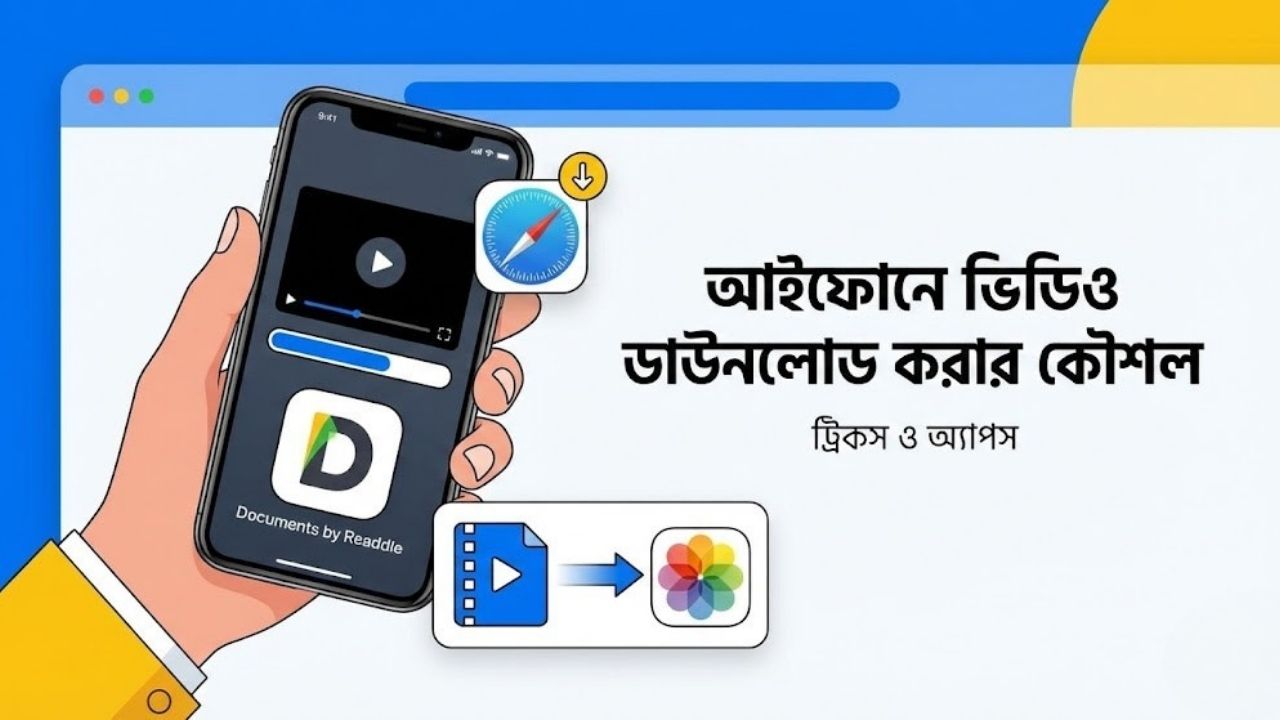
সবচেয়ে জনপ্রিয় পদ্ধতি হলো ‘Documents by Readdle’ অ্যাপটি ব্যবহার করা। এটি মূলত একটি ফাইল ম্যানেজার, কিন্তু এর ভেতরে একটি বিল্ট-ইন ব্রাউজার আছে যা দিয়ে ভিডিও ডাউনলোড করা যায়। এছাড়াও iOS 13 বা তার পরবর্তী ভার্সনগুলোতে সাফারি ব্রাউজারের নিজস্ব ডাউনলোড ম্যানেজার ব্যবহার করেও ভিডিও সেভ করা সম্ভব, যদি সঠিক ওয়েব টুলের সাহায্য নেওয়া হয়।
ডকুমেন্টস অ্যাপের ব্যবহার
প্রথমে অ্যাপ স্টোর থেকে ‘Documents by Readdle’ অ্যাপটি ইনস্টল করুন। অ্যাপটি ওপেন করে নিচের ডান কোণায় থাকা কম্পাস আইকনে ক্লিক করে ব্রাউজার চালু করুন। এরপর ব্রাউজারে ‘SaveFrom.net’ বা অন্য কোনো ডাউনলোডার সাইটে যান। ইউটিউব ভিডিওর লিঙ্ক পেস্ট করে ডাউনলোড করুন। ভিডিওটি ডাউনলোড হওয়ার পর সেটি অ্যাপের ‘Downloads’ ফোল্ডারে থাকবে। সেখান থেকে ড্র্যাগ করে ‘Photos’ ফোল্ডারে নিয়ে গেলেই ভিডিওটি আপনার আইফোনের ক্যামেরা রোলে চলে আসবে।
শর্টকাট অ্যাপের ব্যবহার
আইফোনের ‘Shortcuts’ অ্যাপ ব্যবহার করে কোনো থার্ড-পার্টি ওয়েবসাইট ছাড়াই ভিডিও ডাউনলোড করা যায়। এর জন্য আপনাকে ‘JAYD’ (Just Another YouTube Downloader) বা ‘SW-DLT’ এর মতো শর্টকাট ইনস্টল করতে হবে। একবার সেটআপ হয়ে গেলে, ইউটিউব অ্যাপে ভিডিওর শেয়ার অপশনে ক্লিক করে নিচে স্ক্রল করলে এই শর্টকাটটি দেখা যাবে। সেখানে ট্যাপ করলেই ভিডিও ডাউনলোড শুরু হবে এবং সরাসরি ফটোস অ্যাপে সেভ হবে।
আইফোন ডাউনলোড গাইড
| পদ্ধতি | প্রয়োজনীয় অ্যাপ | জটিলতা |
|---|---|---|
| ফাইল ম্যানেজার | Documents by Readdle | মাঝারি (কয়েকটি ধাপ প্রয়োজন)। |
| শর্টকাট | Shortcuts App + Script | একটু জটিল (সেটআপ করতে হয়)। |
| প্রিমিয়াম | YouTube App (iOS) | খুব সহজ (কিন্তু গ্যালারিতে যায় না)। |
৬. ডাউনলোডের সময় ভিডিও কোয়ালিটি ও ফরম্যাট নির্বাচন
ইউটিউব ভিডিও ডাউনলোড করার সময় সঠিক ফরম্যাট এবং রেজোলিউশন নির্বাচন করা খুবই গুরুত্বপূর্ণ। কারণ এর ওপর নির্ভর করে ভিডিওটি কতটুকু স্পষ্ট দেখাবে এবং আপনার ডিভাইসের কতটুকু জায়গা দখল করবে। সাধারণত মোবাইলের ছোট স্ক্রিনের জন্য 720p যথেষ্ট, কিন্তু ট্যাবলেট বা পিসির জন্য 1080p বা 4K রেজোলিউশন ভালো। এছাড়া অডিও বা ভিডিও ফরম্যাটের বিষয়টিও মাথায় রাখা প্রয়োজন।
অধিকাংশ ডাউনলোডার MP4 ফরম্যাট সাজেস্ট করে, কারণ এটি সব ধরনের ডিভাইসে সাপোর্ট করে এবং কম জায়গায় ভালো কোয়ালিটি দেয়। অন্যদিকে, MKV বা FLV ফরম্যাট অনেক প্লেয়ারে সাপোর্ট নাও করতে পারে। আপনি যদি শুধু গান শুনতে চান, তবে ভিডিও ডাউনলোড না করে MP3 বা M4A ফরম্যাটে অডিও ডাউনলোড করলে অনেক ডাটা এবং স্টোরেজ বাঁচানো সম্ভব।
MP4 বনাম অন্যান্য ফরম্যাট
MP4 হলো ইউনিভার্সাল ভিডিও ফরম্যাট। এটি অ্যান্ড্রয়েড, আইওএস, উইন্ডোজ—সব প্ল্যাটফর্মে চলে। ইউটিউব নিজেও স্ট্রিমিংয়ের জন্য VP9 কোডেক ব্যবহার করে, যা ডাউনলোডের সময় সাধারণত WebM ফরম্যাটে থাকে। WebM ফরম্যাটটি ব্রাউজারে ভালো চললেও সব মিডিয়া প্লেয়ারে স্মুথ নাও হতে পারে। তাই অফলাইনে ঝামেলাহীন দেখার জন্য সবসময় MP4 ফরম্যাট নির্বাচন করাই বুদ্ধিমানের কাজ।
রেজোলিউশন ও ডাটা খরচ
ভিডিওর রেজোলিউশন যত বেশি হবে, ফাইলের আকার তত বড় হবে। উদাহরণস্বরূপ, একটি ৫ মিনিটের ভিডিও 360p তে ডাউনলোড করলে হয়তো ১০-১৫ মেগাবাইট খরচ হবে, কিন্তু একই ভিডিও 1080p তে ডাউনলোড করলে ১০০ মেগাবাইট বা তার বেশি লাগতে পারে। আপনার ফোনের স্টোরেজ এবং ইন্টারনেট প্যাকেজের কথা বিবেচনা করে রেজোলিউশন ঠিক করুন। ভ্রমণের সময় বা ফোনে দেখার জন্য 480p বা 720p হলো আদর্শ মান।
ফরম্যাট ও সাইজ ধারণা
| রেজোলিউশন | আনুমানিক সাইজ (প্রতি মিনিট) | উপযুক্ত ডিভাইস |
|---|---|---|
| 360p | ৩-৫ MB | পুরোনো বা ছোট স্ক্রিন ফোন। |
| 720p (HD) | ১০-১৫ MB | স্মার্টফোন ও ছোট ট্যাবলেট। |
| 1080p (FHD) | ২৫-৪০ MB | ল্যাপটপ ও হাই-এন্ড ফোন। |
| 4K | ১৫০-৩০০ MB | বড় টিভি বা মনিটর। |
৭. আইনি সতর্কতা ও কপিরাইট পলিসি
প্রযুক্তিগতভাবে ইউটিউব ভিডিও ডাউনলোড করা সম্ভব হলেও এর আইনি দিকটি উপেক্ষা করা উচিত নয়। ইউটিউবের ‘Terms of Service’ অনুযায়ী, ব্যবহারকারীদের ভিডিও ডাউনলোড করার অনুমতি নেই, যদি না ইউটিউব নিজে সেই ভিডিওতে ডাউনলোড বাটন প্রদান করে। কনটেন্ট ক্রিয়েটররা তাদের ভিডিও থেকে বিজ্ঞাপনের মাধ্যমে আয় করেন। আপনি যখন ভিডিও ডাউনলোড করে অফলাইনে দেখেন, তখন তারা সেই আয় থেকে বঞ্চিত হন।
তবে, ব্যক্তিগত ব্যবহারের জন্য (Fair Use) ভিডিও ডাউনলোড করা অনেক দেশে অবৈধ হিসেবে গণ্য হয় না, যদি না আপনি সেই ভিডিওটি পুনরায় আপলোড করেন বা বাণিজ্যিক কাজে ব্যবহার করেন। কপিরাইট আইন অত্যন্ত জটিল এবং এটি দেশভেদে ভিন্ন হতে পারে। তাই ভিডিও ডাউনলোড করার আগে এর ব্যবহারের উদ্দেশ্য সম্পর্কে পরিষ্কার থাকা জরুরি।
ব্যক্তিগত ব্যবহার বনাম বাণিজ্যিক ব্যবহার
আপনি যদি কোনো টিউটোরিয়াল বা গান নিজের ফোনে অফলাইনে দেখার জন্য সেভ করেন, তবে এটি সাধারণত ব্যক্তিগত ব্যবহারের আওতায় পড়ে এবং এতে বড় কোনো আইনি ঝুঁকি নেই। কিন্তু আপনি যদি ডাউনলোড করা ভিডিওটি নিজের চ্যানেলে আপলোড করেন, বা কোনো ওয়েবসাইটে বিক্রি করার চেষ্টা করেন, তবে এটি গুরুতর কপিরাইট লঙ্ঘন। এর ফলে আপনার চ্যানেল বাতিল হতে পারে, এমনকি আইনি জরিমানাও হতে পারে।
ক্রিয়েটিভ কমন্স ভিডিও
ইউটিউবে কিছু ভিডিও থাকে যা ‘Creative Commons‘ লাইসেন্সের আওতায় আপলোড করা হয়। এই ভিডিওগুলো ক্রিয়েটররা অন্যদের ব্যবহারের অনুমতি দিয়ে থাকেন। তবে ব্যবহারের শর্তগুলো ভালোভাবে পড়ে নেওয়া উচিত। সাধারণত অ্যাট্রিবিউশন (Original Creator-এর নাম উল্লেখ করা) সাপেক্ষে এই ভিডিওগুলো ব্যবহার করা বৈধ। নিরাপদ থাকতে সবসময় অফিশিয়াল অ্যাপের ডাউনলোড অপশন ব্যবহার করাই উত্তম।
আইনি গাইডলাইন
| কাজের ধরন | বৈধতা | ফলাফল |
|---|---|---|
| অফিশিয়াল অ্যাপে ডাউনলোড | সম্পূর্ণ বৈধ। | কোনো সমস্যা নেই। |
| ব্যক্তিগত অফলাইন ভিউ | গ্রে এরিয়া (Grey Area)। | সাধারণত ঝুঁকি কম। |
| পুনরায় আপলোড | অবৈধ। | কপিরাইট স্ট্রাইক/চ্যানেল ডিলিট। |
| বানিজ্যিক ব্যবহার | সম্পূর্ণ অবৈধ। | আইনি ব্যবস্থা ও জরিমানা। |
৮. ডাউনলোড সংক্রান্ত সাধারণ সমস্যা ও সমাধান
ভিডিও ডাউনলোড করতে গিয়ে অনেকেই বিভিন্ন সমস্যার সম্মুখীন হন। কখনো ডাউনলোড মাঝপথে আটকে যায়, আবার কখনো ‘Waiting for Wi-Fi’ লেখা দেখায়। এই ছোটখাটো সমস্যাগুলো খুব সহজেই সমাধান করা সম্ভব। ইউটিউব ভিডিও ডাউনলোড করার সময় টেকনিক্যাল সমস্যা এড়াতে কিছু সাধারণ ট্রিকস জানা থাকলে বিরম্বনা থেকে মুক্তি পাওয়া যায়।
ডাউনলোড ফেইল বা পজ হয়ে যাওয়া
যদি দেখেন ডাউনলোড শুরু হচ্ছে না বা ‘Paused’ হয়ে আছে, তবে প্রথমেই আপনার ইন্টারনেট সংযোগ চেক করুন। অনেক সময় ইউটিউব অ্যাপের সেটিংসে ‘Download over Wi-Fi only’ চালু থাকে। আপনি যদি মোবাইল ডেটা ব্যবহার করেন, তবে এই অপশনটি অফ করে দিন। এছাড়া ফোনের স্টোরেজ ফুল থাকলে ডাউনলোড ফেইল হতে পারে। অপ্রয়োজনীয় ফাইল মুছে জায়গা খালি করুন।
স্টোরেজ সমস্যা সমাধান
ইউটিউব অ্যাপে ডাউনলোড করা ভিডিওগুলো সাধারণত ইন্টারনাল স্টোরেজে জমা হয়। আপনার ফোনে যদি মেমোরি কার্ড (SD Card) ব্যবহারের সুবিধা থাকে, তবে আপনি ডাউনলোডের লোকেশন পরিবর্তন করতে পারেন। অ্যাপের সেটিংসে গিয়ে ‘Downloads’ অপশনে যান এবং ‘Use SD Card’ অপশনটি চালু করে দিন। এতে আপনার ফোনের ইন্টারনাল মেমোরি ফ্রি থাকবে এবং ফোন স্লো হবে না।
সমস্যা ও সমাধান
| সমস্যা | সম্ভাব্য কারণ | সমাধান |
|---|---|---|
| Waiting for Wi-Fi | ওয়াই-ফাই সেটিংস অন। | সেটিংস থেকে অফ করুন বা ওয়াই-ফাই কানেক্ট করুন। |
| No Space | স্টোরেজ পূর্ণ। | ফাইল ডিলিট করুন বা এসডি কার্ড ব্যবহার করুন। |
| ভিডিও এক্সপায়ার্ড | ৩০ দিন পার হয়ে গেছে। | ইন্টারনেট কানেক্ট করে রিনিউ করুন। |
| ডাউনলোড বাটন নেই | কিডস ভিডিও বা কপিরাইট। | বিকল্প অ্যাপ বা প্রিমিয়াম ব্যবহার করুন। |
শেষ কথা
ইউটিউব ভিডিও ডাউনলোড করে অফলাইনে দেখার সুবিধা আমাদের ডিজিটাল জীবনকে অনেক সহজ করে দিয়েছে। ভ্রমণের সময় বা অবসরে বাফারিং ছাড়া পছন্দের ভিডিও উপভোগ করার জন্য এর বিকল্প নেই। আমরা এই আর্টিকেলে ইউটিউব ভিডিও ডাউনলোড করার অফিশিয়াল এবং আন-অফিশিয়াল সব পদ্ধতি নিয়েই আলোচনা করেছি। নিরাপত্তার কথা বিবেচনা করলে ইউটিউব অ্যাপ বা প্রিমিয়াম ব্যবহার করাই সবচেয়ে বুদ্ধিমানের কাজ। তবে প্রয়োজনভেদে বিশ্বস্ত থার্ড-পার্টি টুলসগুলোও সতর্কতার সাথে ব্যবহার করা যেতে পারে।
ভিডিও ডাউনলোড করার সময় অবশ্যই ভিডিওর কোয়ালিটি এবং আপনার ডিভাইসের স্টোরেজের দিকে খেয়াল রাখবেন। আর সবচেয়ে গুরুত্বপূর্ণ বিষয় হলো, কন্টেন্ট ক্রিয়েটরদের পরিশ্রমের মূল্য দিতে ডাউনলোড করা ভিডিও কখনোই অসৎ উদ্দেশ্যে বা বাণিজ্যিক কাজে ব্যবহার করবেন না। প্রযুক্তির সঠিক এবং নৈতিক ব্যবহার নিশ্চিত করলেই আমরা এর পূর্ণ সুবিধা ভোগ করতে পারব।