
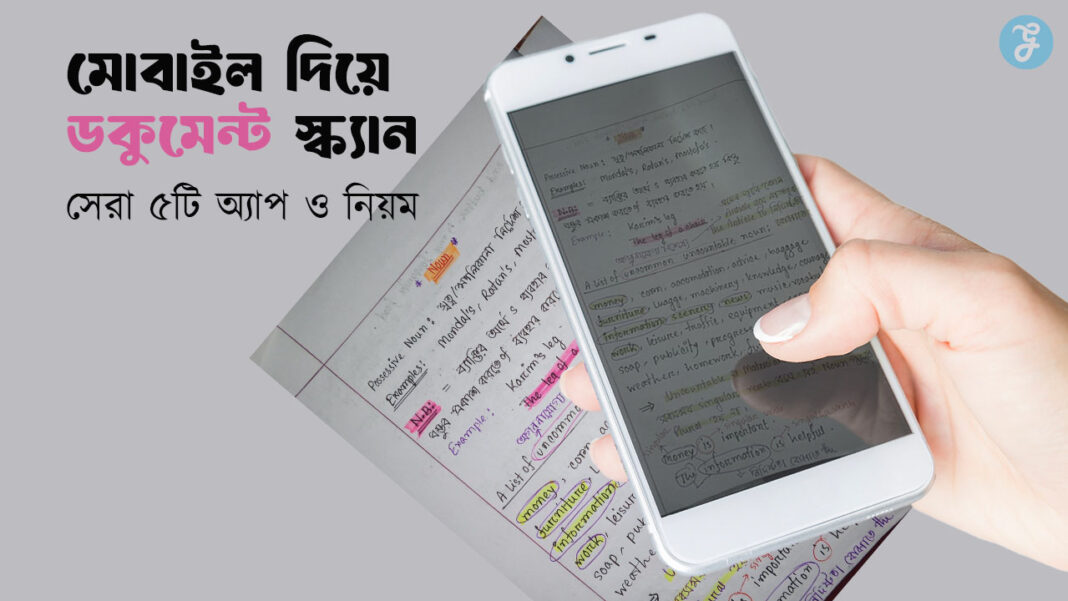

আধুনিক যুগে কাগজের ডকুমেন্ট বা নথিপত্র ডিজিটাল ফরম্যাটে সংরক্ষণ করা অত্যন্ত জরুরি হয়ে পড়েছে। ছাত্রছাত্রী থেকে শুরু করে অফিস আদালতের কাজ—সবর্ত্রই এখন পিডিএফ (PDF) বা ডিজিটাল কপির চাহিদা। আগে ডকুমেন্ট স্ক্যান করার জন্য আমাদের দোকানে দৌড়াতে হতো বা ভারী স্ক্যানার মেশিনের প্রয়োজন হতো। কিন্তু বর্তমানে হাতে থাকা স্মার্টফোনটি দিয়েই যেকোনো ডকুমেন্ট একদম প্রফেশনাল মানের স্ক্যান করা সম্ভব। আপনি যদি মোবাইল দিয়ে ডকুমেন্ট স্ক্যান করার নিয়ম এবং সেরা অ্যাপগুলো সম্পর্কে জানতে চান, তবে এই আর্টিকেলটি আপনার জন্য।
এই আর্টিকেলে আমরা ২০২৫-২৬ সালের সেরা ৫টি মোবাইল স্ক্যানার অ্যাপ এবং নিখুঁতভাবে ডকুমেন্ট স্ক্যান করার সঠিক নিয়মগুলো নিয়ে বিস্তারিত আলোচনা করব।
মোবাইল স্ক্যানার অ্যাপ কেন প্রয়োজন?
আগে স্ক্যান বলতে আমরা বুঝতাম বড় ফটোকপি মেশিনের মতো যন্ত্র। কিন্তু মোবাইল অ্যাপগুলো এখন কৃত্রিম বুদ্ধিমত্তা বা AI ব্যবহার করে। সাধারণ ক্যামেরা দিয়ে ছবি তুললে সেটি বাঁকা হতে পারে, আলো কম-বেশি হতে পারে বা লেখা অস্পষ্ট হতে পারে। কিন্তু একটি ভালো ডকুমেন্ট স্ক্যানার অ্যাপ স্বয়ংক্রিয়ভাবে পেজের সীমানা (Border) শনাক্ত করে, অপ্রয়োজনীয় অংশ কেটে ফেলে এবং ফিল্টার ব্যবহার করে লেখাকে ঝকঝকে সাদা-কালো বা কালার ফরম্যাটে রূপান্তর করে।
ডকুমেন্ট স্ক্যান করার সেরা ৫টি অ্যাপ
গুগল প্লে স্টোর এবং অ্যাপল অ্যাপ স্টোরে শত শত স্ক্যানার অ্যাপ রয়েছে। তবে সব অ্যাপ সমান কার্যকর নয়। ফিচার, ব্যবহারের সহজতা এবং স্ক্যান কোয়ালিটির ওপর ভিত্তি করে সেরা ৫টি অ্যাপের তালিকা নিচে দেওয়া হলো।
১. Adobe Scan (সেরা অলরাউন্ডার)
Adobe Scan বর্তমানে সবচেয়ে জনপ্রিয় এবং নির্ভরযোগ্য স্ক্যানার অ্যাপ। এটি সম্পূর্ণ বিনামূল্যে ব্যবহার করা যায় এবং এতে কোনো বিরক্তিকর ওয়াটারমার্ক থাকে না। এর সবচেয়ে বড় সুবিধা হলো এর OCR টেকনোলজি, যা স্ক্যান করা ছবির লেখাকে টেক্সটে রূপান্তর করতে পারে।
- ফিচার: অটো-ক্রপ, কালার কারেকশন, পিডিএফ ক্রিয়েটর।
- সুবিধা: অ্যাডোবি ইকোসিস্টেমের সাথে যুক্ত, তাই সহজেই এক্রোব্যাট রিডারে ফাইল খোলা যায়।
২. Microsoft Lens (অফিস ও স্টুডেন্টদের জন্য সেরা)
মাইক্রোসফটের তৈরি এই অ্যাপটি আগে ‘Office Lens’ নামে পরিচিত ছিল। যারা মাইক্রোসফট ওয়ার্ড, এক্সেল বা পাওয়ারপয়েন্ট বেশি ব্যবহার করেন, তাদের জন্য এটি আদর্শ। এটি হোয়াইটবোর্ডের লেখাও চমৎকারভাবে ক্যাপচার করতে পারে।
- ফিচার: হোয়াইটবোর্ড মোড, ডকুমেন্ট মোড, সরাসরি ওয়ানড্রাইভে সেভ করার সুবিধা।
- সুবিধা: সম্পূর্ণ অ্যাড-ফ্রি এবং ওয়াটারমার্ক মুক্ত।
৩. CamScanner (ফিচার-রিচ এবং জনপ্রিয়)
CamScanner অনেক পুরনো এবং জনপ্রিয় অ্যাপ। এর ‘Magic Color’ ফিল্টারটি ডকুমেন্টের লেখা একদম ঝকঝকে করে তোলে। তবে এর ফ্রি ভার্সনে ডকুমেন্টের নিচে ছোট একটি ওয়াটারমার্ক থাকে।
- ফিচার: আইডি কার্ড স্ক্যান, পাসপোর্ট সাইজ ফটো মেকার, ক্লাউড শেয়ারিং।
- সুবিধা: এর স্ক্যান কোয়ালিটি এবং অটো-এনহ্যান্সমেন্ট ফিচার অতুলনীয়।
৪. Google Drive Scanner (অ্যান্ড্রয়েড ইউজারদের জন্য ডিফল্ট)
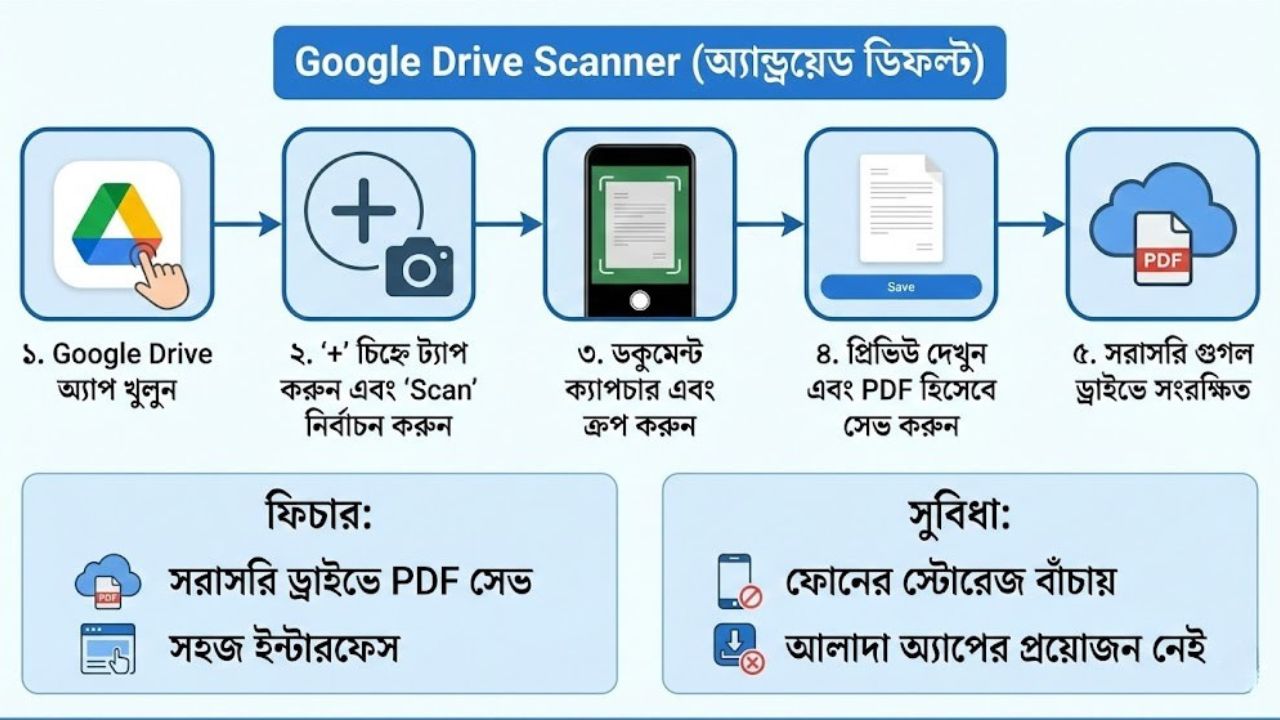
অনেকেই জানেন না যে তাদের ফোনের Google Drive অ্যাপের ভেতরেই একটি শক্তিশালী স্ক্যানার লুকানো আছে। আলাদা কোনো অ্যাপ ইনস্টল না করেই আপনি এটি ব্যবহার করতে পারেন।
- ফিচার: সরাসরি গুগল ড্রাইভে পিডিএফ হিসেবে সেভ হয়, সহজ ইন্টারফেস।
- সুবিধা: ফোনের স্টোরেজ বা জায়গা নষ্ট করে না।
৫. vFlat Scan (বই স্ক্যান করার জন্য সেরা)
আপনি যদি কোনো বইয়ের পাতা স্ক্যান করতে চান, তবে vFlat অপ্রতিদ্বন্দ্বী। এটি বইয়ের পাতার বাঁকানো অংশকে (Curved surface) কৃত্রিম বুদ্ধিমত্তা দিয়ে সোজা করে ফেলে এবং আঙুলের ছাপ মুছে দেয়।
- ফিচার: কার্ভ কারেকশন, টু-পেজ স্ক্যানিং, হাই-কোয়ালিটি এক্সপোর্ট।
- সুবিধা: বই বা মোটা নথিপত্র স্ক্যান করার জন্য বিশেষভাবে তৈরি।
সেরা ৫টি অ্যাপের তুলনা
| অ্যাপের নাম | প্রধান সুবিধা | মূল্য | ওয়াটারমার্ক |
| Adobe Scan | সেরা OCR এবং পিডিএফ কোয়ালিটি | ফ্রি | নেই |
| Microsoft Lens | অফিস ফাইলের সাথে ইন্টিগ্রেশন | ফ্রি | নেই |
| CamScanner | ম্যাজিক কালার ফিল্টার ও আইডি স্ক্যান | ফ্রি/পেইড | আছে (ফ্রি ভার্সনে) |
| Google Drive | আলাদা ইন্সটলেশনের ঝামেলা নেই | ফ্রি | নেই |
| vFlat Scan | বইয়ের বাঁকানো পাতা সোজা করা | ফ্রি | নেই |
মোবাইল দিয়ে ডকুমেন্ট স্ক্যান করার নিয়ম ও সঠিক পদ্ধতি
একটি ভালো অ্যাপ থাকলেই যে স্ক্যান ভালো হবে, তা নয়। মোবাইল দিয়ে ডকুমেন্ট স্ক্যান করার নিয়ম মেনে চললে আপনি প্রফেশনাল মেশিনের মতো আউটপুট পাবেন। নিচে ধাপে ধাপে নিয়মগুলো আলোচনা করা হলো।
১. সঠিক আলো নির্বাচন (Lighting)
স্ক্যান করার সময় সবচেয়ে গুরুত্বপূর্ণ হলো আলো। সরাসরি টিউবলাইট বা ফ্যানের নিচে ডকুমেন্ট রাখবেন না, এতে আপনার হাত বা মোবাইলের ছায়া ডকুমেন্টের ওপর পড়তে পারে।
- টিপস: জানালার পাশে দিনের আলোতে স্ক্যান করা সবচেয়ে ভালো। যদি রাতে করতে হয়, তবে দুটি লাইটের উৎস ব্যবহার করুন যাতে ছায়া না পড়ে। ফ্ল্যাশ ব্যবহার না করাই ভালো, কারণ এটি গ্লেয়ার বা চকচকে ভাব তৈরি করে।
২. ব্যাকগ্রাউন্ড বা পটভূমি (Background)
ডকুমেন্টটি এমন জায়গায় রাখুন যার রঙ ডকুমেন্টের রঙের চেয়ে আলাদা। সাদা কাগজ স্ক্যান করতে হলে নিচে কালো বা গাঢ় রঙের টেবিল বা কাপড় ব্যবহার করুন।
- টিপস: এতে অ্যাপের অটো-এজ ডিটেকশন (Auto-edge detection) ফিচারটি দ্রুত এবং নিখুঁতভাবে কাজ করতে পারে।
৩. ক্যামেরা ধরার নিয়ম (Camera Position)
মোবাইলটি ডকুমেন্টের ঠিক মাঝখানের ওপরে সমান্তরালভাবে (Parallel) ধরুন। মোবাইলটি যেন কাত না হয়ে থাকে।
- টিপস: অনেক অ্যাপে ‘Grid’ বা গ্রিড লাইন অন করা যায়, যা আপনাকে ফোন সোজা রাখতে সাহায্য করবে। হাত কাঁপা বন্ধ করতে প্রয়োজনে কনুই টেবিলের ওপর ভর দিয়ে স্থির করুন।
৪. সঠিক ফিল্টার ব্যবহার (Filters)
ছবি তোলার পর অ্যাপটি আপনাকে বিভিন্ন ফিল্টার দেখাবে। সাধারণত ‘Original’ মোডে ডকুমেন্টের লেখা কিছুটা কালচে দেখায়।
- টিপস: অ্যাপ অনুযায়ী ‘Magic Color’, ‘B&W’ (Black and White), বা ‘Lighten’ ফিল্টার ব্যবহার করুন। এটি ব্যাকগ্রাউন্ডের নয়েজ দূর করে লেখাকে স্পষ্ট করে তোলে।
৫. মাল্টি-পেজ স্ক্যানিং (Multi-page Scanning)
আপনার ডকুমেন্ট যদি একাধিক পাতার হয়, তবে প্রতিটি পাতার জন্য আলাদা ফাইল তৈরি করবেন না। অ্যাপের ‘Batch Mode’ বা ‘Multi-page’ অপশন ব্যবহার করুন।
- টিপস: সব পাতা স্ক্যান শেষে একটি মাত্র পিডিএফ (PDF) ফাইলে সেভ করুন। এতে ফাইল শেয়ার করা এবং প্রিন্ট করা সহজ হয়।
স্ক্যান করার সময় সাধারণ ভুল ও সমাধান
| সমস্যা | সম্ভাব্য কারণ | সমাধান |
| ঝাপসা ছবি | হাত কাঁপা বা কম আলো | ফোন স্থির রাখুন এবং পর্যাপ্ত আলোতে স্ক্যান করুন। |
| ছায়া পড়া | আলোর উৎসের নিচে দাঁড়ানো | আলোর বিপরীতে বা জানালার পাশে সরে আসুন। |
| বাকা ডকুমেন্ট | অ্যাঙ্গেল ঠিক না থাকা | ফোনটি কাগজের ঠিক সমান্তরালে ধরুন। |
| অস্পষ্ট লেখা | ফোকাস ঠিক না থাকা | ছবি তোলার আগে স্ক্রিনে ট্যাপ করে ফোকাস লক করুন। |
আইডি কার্ড (ID Card) স্ক্যান করার বিশেষ নিয়ম
জাতীয় পরিচয়পত্র (NID), ড্রাইভিং লাইসেন্স বা অফিসের আইডি কার্ড স্ক্যান করার নিয়ম সাধারণ কাগজ থেকে কিছুটা ভিন্ন। কারণ কার্ডগুলো সাধারণত ছোট হয় এবং উভয় পিঠের প্রয়োজন হয়।
- উভয় পিঠ এক পেজে: CamScanner বা অন্যান্য অ্যাপে ‘ID Card’ মোড থাকে। এটি ব্যবহার করে আপনি কার্ডের সামনের এবং পেছনের অংশের ছবি তুললে অ্যাপটি স্বয়ংক্রিয়ভাবে দুটি অংশকে একটি এফোর (A4) সাইজের পেজে সাজিয়ে দেবে।
- রিফ্লেকশন এড়ানো: আইডি কার্ড প্লাস্টিক বা লেমিনেটেড হলে ফ্ল্যাশ ব্যবহার করবেন না, এতে কার্ডের তথ্য সাদা হয়ে যেতে পারে।
স্ক্যান করা ডকুমেন্টের নিরাপত্তা ও প্রাইভেসি
মোবাইল অ্যাপ ব্যবহার করে স্ক্যান করার সময় তথ্যের নিরাপত্তার বিষয়টি মাথায় রাখা জরুরি। বিশেষ করে ব্যাংকের কাগজ, পাসপোর্টের কপি বা গোপনীয় চুক্তিপত্র স্ক্যান করার ক্ষেত্রে সতর্ক হোন।
- লোকাল স্টোরেজ: খুব সংবেদনশীল ডকুমেন্ট হলে এমন অ্যাপ ব্যবহার করুন যা ক্লাউডে আপলোড না করে সরাসরি আপনার ফোনে ফাইল সেভ করে।
- পাসওয়ার্ড: পিডিএফ ফাইল তৈরি করার সময় পাসওয়ার্ড দিয়ে লক করে রাখার সুবিধা অনেক অ্যাপেই থাকে। শেয়ার করার আগে পাসওয়ার্ড দিয়ে দিন।
- অ্যাপ পারমিশন: অ্যাপ ইনস্টল করার সময় খেয়াল রাখুন সেটি আপনার কন্টাক্ট বা লোকেশনের অপ্রয়োজনীয় এক্সেস চাইছে কি না।
ফাইল ফরম্যাট ও শেয়ারিং টিপস
স্ক্যান তো হলো, এখন ফাইলটি কীভাবে সেভ করবেন? সাধারণত দুটি ফরম্যাট বেশি ব্যবহৃত হয়:
- PDF (Portable Document Format): অফিসিয়াল কাজ, একাধিক পেজের ডকুমেন্ট এবং প্রিন্ট করার জন্য এটিই সেরা।
- JPG/JPEG: শুধুমাত্র একটি পেজ বা ছবি হিসেবে সোশ্যাল মিডিয়ায় পাঠানোর জন্য এটি ব্যবহার করা যেতে পারে।
ফাইল সেভ করার সময় একটি অর্থবহ নাম দিন। যেমন: NID_Scan_Rahim.pdf বা Bank_Statement_Jan2026.pdf। এতে ভবিষ্যতে ফাইলটি খুঁজে পেতে সুবিধা হবে।
শেষ কথা
স্মার্টফোন এখন আমাদের পকেটের অফিস। সঠিক অ্যাপ এবং মোবাইল দিয়ে ডকুমেন্ট স্ক্যান করার নিয়ম জানা থাকলে আপনাকে আর স্ক্যানারের জন্য দুশ্চিন্তা করতে হবে না। প্রাত্যহিক জীবনে Adobe Scan বা Microsoft Lens-এর মতো ফ্রি অ্যাপগুলোই যথেষ্ট। তবে আপনি যদি প্রচুর ডকুমেন্ট স্ক্যান করেন বা ব্যবসার কাজে লাগান, তবে CamScanner-এর পেইড ভার্সনও বিবেচনা করতে পারেন। মনে রাখবেন, ভালো স্ক্যানের মূল মন্ত্র হলো—স্থির হাত, পর্যাপ্ত আলো এবং সঠিক অ্যাঙ্গেল।
আশা করি এই গাইডটি আপনার ডিজিটাল ডকুমেন্ট ম্যানেজমেন্টকে আরও সহজ ও স্মার্ট করে তুলবে।