

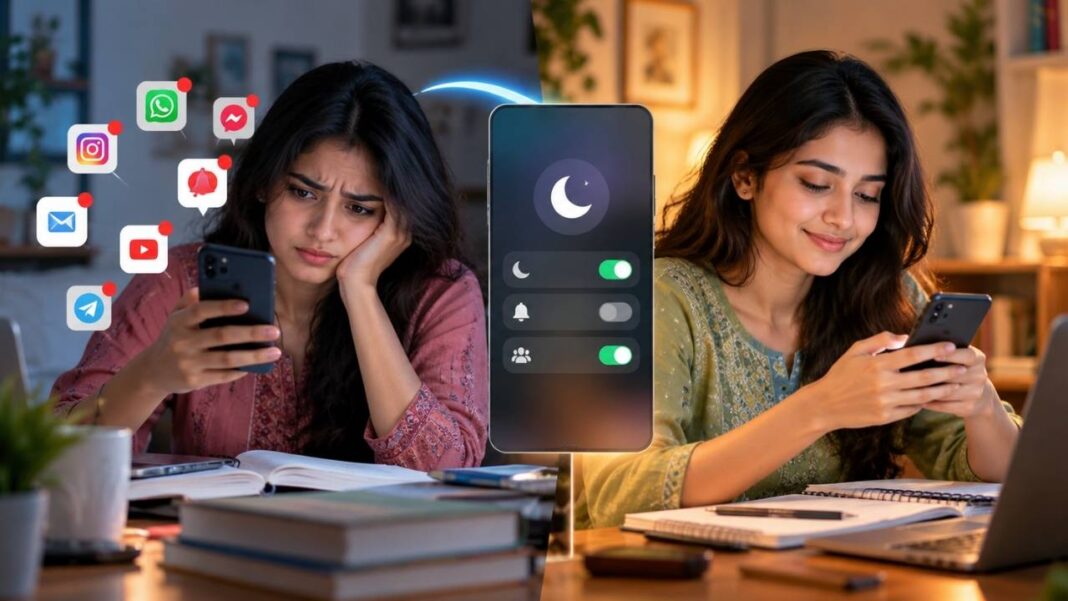

অফিসের প্রতিবেদন তৈরি করছেন কিংবা পরীক্ষার প্রস্তুতি নিচ্ছেন। এর মধ্যে ফোনে একটি বার্তা এল। সেটি দেখতে গিয়ে আরও কয়েকটি নোটিফিকেশন চোখে পড়ল। কিছুক্ষণ পর বুঝলেন, যে কাজটি করছিলেন, সেখান থেকে মনোযোগ অনেকটাই সরে গেছে।
ফোন নীরব করে রাখলেও এই সমস্যা থেকে মুক্তি পাওয়া যায় না। পর্দায় নতুন বার্তা ভেসে ওঠে, অ্যাপের প্রতীকের পাশে নোটিফিকেশনের সংখ্যা জমতে থাকে। আবার বিরক্ত হয়ে সব নোটিফিকেশন বন্ধ করে দিলে পরিবারের জরুরি কল কিংবা ব্যাংকের গুরুত্বপূর্ণ সতর্কতা মিস হতে পারে।
তাহলে উপায় কী? ফোনের নোটিফিকেশন ব্যবস্থাপনা শুরু করুন অপ্রয়োজনীয় বার্তা বাছাই করে। যে অ্যাপের নোটিফিকেশন প্রয়োজন নেই, সেটি বন্ধ রাখুন। কিছু বার্তা শব্দ ছাড়াই আসতে দিন। আর কাজের সময় এমন ব্যবস্থা করুন, যাতে জরুরি যোগাযোগ চালু থাকলেও সাধারণ নোটিফিকেশন বাধা না দেয়।
অ্যান্ড্রয়েড ও আইফোন, দুই ধরনের ফোনেই এসব সেটিংস রয়েছে। তবে ফোনের ব্র্যান্ড ও সফটওয়্যার সংস্করণ অনুযায়ী মেনুর অবস্থান বদলাতে পারে।
প্রথমেই সব নোটিফিকেশন বন্ধ করবেন না
ফোনে কোন অ্যাপ সবচেয়ে বেশি নোটিফিকেশন পাঠাচ্ছে, সেটি আগে দেখুন। সম্ভবত কয়েকটি অ্যাপের কারণেই বেশির ভাগ অপ্রয়োজনীয় বার্তা আসছে। কেনাকাটার অ্যাপের কথাই ধরা যাক। অর্ডার দেওয়ার পর পণ্য পৌঁছানোর খবর প্রয়োজন। কিন্তু প্রতিদিন নতুন ছাড়ের বিজ্ঞাপন দেখার দরকার নেই। আবার কোনো বার্তা আদান-প্রদানের অ্যাপে পরিবারের সদস্যদের বার্তা জরুরি হলেও সব গ্রুপের প্রতিটি বার্তা তাৎক্ষণিক দেখার প্রয়োজন পড়ে না।
এখানে তিনটি সিদ্ধান্ত নিতে পারেন।
- কিছু নোটিফিকেশন সব সময় চালু রাখুন। পরিবারের গুরুত্বপূর্ণ কল, ব্যাংক লেনদেনের সতর্কতা, অ্যাকাউন্টের নিরাপত্তাসংক্রান্ত বার্তা এবং প্রয়োজনীয় কর্মযোগাযোগ এই তালিকায় থাকতে পারে।
- কিছু নোটিফিকেশন পরে দেখুন। সাধারণ ইমেইল, সংবাদ, সামাজিক যোগাযোগমাধ্যমের হালনাগাদ তথ্য এবং কম গুরুত্বপূর্ণ গ্রুপের বার্তার জন্য বারবার ফোন বাজানোর প্রয়োজন নেই।
- বাকিগুলো বন্ধ করে দিন। প্রচারমূলক ছাড়, গেমের পুরস্কারের খবর কিংবা এমন অ্যাপের সুপারিশ, যেগুলো আপনার কোনো কাজে আসে না।
তবে সবার জন্য একই নিয়ম প্রযোজ্য নয়। একজন শিক্ষার্থীর জন্য ক্লাসের নোটিশ জরুরি হতে পারে। অন্যদিকে কোনো চাকরিজীবীর জন্য অফিসের নির্দিষ্ট গ্রুপের বার্তা দ্রুত পাওয়া দরকার। বিশেষ সতর্কতা প্রয়োজন ব্যাংক ও ব্যক্তিগত অ্যাকাউন্টের নিরাপত্তাসংক্রান্ত নোটিফিকেশনের ক্ষেত্রে। সন্দেহজনক লেনদেন বা অ্যাকাউন্টে অননুমোদিত প্রবেশের খবর দেরিতে দেখলে ব্যবস্থা নিতেও দেরি হতে পারে।
অ্যান্ড্রয়েড ফোনে কোন অ্যাপ আপনাকে বিরক্ত করতে পারবে, সেটি ঠিক করুন
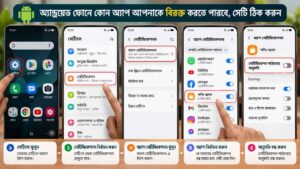
অ্যান্ড্রয়েড ফোনে সাধারণত প্রতিটি অ্যাপের নোটিফিকেশন আলাদাভাবে বন্ধ করা যায়। সবচেয়ে বেশি বার্তা পাঠানো অ্যাপগুলো দিয়ে শুরু করলে কাজটি সহজ হবে।
ফোনের সেটিংস খুলে নোটিফিকেশনস → অ্যাপ নোটিফিকেশনস-এ যান।
এখানে সম্প্রতি নোটিফিকেশন পাঠানো অ্যাপগুলোর তালিকা দেখতে পারবেন। প্রয়োজন হলে সব অ্যাপের তালিকাও খোলা যায়। যে অ্যাপের নোটিফিকেশন আর চান না, সেটি নির্বাচন করে নোটিফিকেশন পাঠানোর অনুমতি বন্ধ করুন। এতে ওই অ্যাপের সাধারণ নোটিফিকেশন আর দেখা যাবে না। তবে অ্যাপে নতুন বার্তা বা তথ্য থাকলে সাধারণত অ্যাপ খুলেই সেগুলো দেখা যায়।
আরও সহজ একটি উপায় রয়েছে। অনেক অ্যান্ড্রয়েড ফোনে কোনো নোটিফিকেশন কিছুক্ষণ চেপে ধরলে সরাসরি সংশ্লিষ্ট অ্যাপের নোটিফিকেশন সেটিংস খোলা যায়। কোনো অ্যাপ বারবার বিরক্ত করলে সেখান থেকেই সেটি নিয়ন্ত্রণ করতে পারেন।
মেনু খুঁজে না পেলে সেটিংসের অনুসন্ধান সুবিধা ব্যবহার করুন। পুরোনো অ্যান্ড্রয়েড সংস্করণে নোটিফিকেশনের সেটিংস অ্যাপস অ্যান্ড নোটিফিকেশনস বিভাগের মধ্যে থাকতে পারে। স্যামসাং, শাওমি, রিয়েলমি এবং অন্যান্য নির্মাতার ফোনেও মেনু এক জায়গায় থাকে না।
অর্ডারের খবর রাখবেন, বিজ্ঞাপন বন্ধ করবেন কীভাবে?
সব অ্যাপের পুরো নোটিফিকেশন বন্ধ করার প্রয়োজন নেই। অনেক অ্যাপেই বিভিন্ন ধরনের বার্তার জন্য আলাদা নিয়ন্ত্রণ থাকে। অ্যান্ড্রয়েডের কিছু অ্যাপে নোটিফিকেশন ক্যাটাগরিজ সুবিধা রয়েছে। এতে একই অ্যাপের প্রয়োজনীয় ও অপ্রয়োজনীয় বার্তা আলাদাভাবে নিয়ন্ত্রণ করা সম্ভব।
কেনাকাটার অ্যাপ অর্ডারের হালনাগাদ তথ্য ও প্রচারমূলক ছাড়ের জন্য আলাদা বিভাগ দিলে বিজ্ঞাপন বন্ধ রেখে পণ্য পৌঁছানোর খবর চালু রাখতে পারবেন। কিছু স্যামসাং গ্যালাক্সি ফোনে নোটিফিকেশনের বিভাগগুলো প্রথমে দেখা যায় না। সে ক্ষেত্রে নিচের সেটিংস পরীক্ষা করুন।
সেটিংস → নোটিফিকেশনস → অ্যাডভান্সড সেটিংস → ম্যানেজ নোটিফিকেশন ক্যাটাগরিজ ফর ইচ অ্যাপ
অর্থাৎ উন্নত সেটিংস থেকে প্রতিটি অ্যাপের নোটিফিকেশন বিভাগ পরিচালনার সুবিধাটি চালু করতে হবে। এরপর অ্যাপের নোটিফিকেশন সেটিংস থেকে প্রয়োজনীয় বিভাগ চালু বা বন্ধ করা যায়। সব অ্যাপে অবশ্য এই সুবিধা নেই। স্যামসাংয়ের মডেল ও ওয়ান ইউআই সংস্করণ অনুযায়ী মেনুর অবস্থানও বদলাতে পারে। প্রয়োজন হলে অ্যাপের নিজস্ব সেটিংসে নোটিফিকেশন নিয়ন্ত্রণের ব্যবস্থা দেখুন।
বার্তা আসবে, কিন্তু ফোন যেন না বাজে
কিছু বার্তা পুরোপুরি বন্ধ না করে নীরব রাখা বেশি সুবিধাজনক। সমর্থিত অ্যান্ড্রয়েড ফোনে নীরব নোটিফিকেশন ব্যবহার করলে নির্দিষ্ট নোটিফিকেশন সাধারণত শব্দ বা কম্পন ছাড়াই নোটিফিকেশন প্যানেলে থাকে। সাধারণ ইমেইল, সংবাদ কিংবা কম গুরুত্বপূর্ণ গ্রুপের বার্তার জন্য এই ব্যবস্থা ব্যবহার করতে পারেন।
অবশ্য নীরব করলেই নোটিফিকেশন অদৃশ্য হয়ে যায় না। ফোনের নোটিফিকেশন প্যানেলে সেটি থেকে যেতে পারে। বার্তার লেখা দেখেও মনোযোগ নষ্ট হলে লক স্ক্রিন ও পর্দায় ভেসে ওঠা বার্তার সেটিংস পরিবর্তন করতে হবে।
আইফোনে অ্যাপের শব্দ ও নোটিফিকেশন ব্যানার আলাদাভাবে নিয়ন্ত্রণ করুন
আইফোনে কোনো অ্যাপের নোটিফিকেশন পুরোপুরি বন্ধ না করেও সেটির শব্দ, পর্দায় ভেসে ওঠা বার্তা এবং অ্যাপের প্রতীকের পাশে দেখানো চিহ্ন নিয়ন্ত্রণ করা যায়।
সেটিংস → নোটিফিকেশনস খুলুন। এরপর তালিকা থেকে যে অ্যাপটি পরিবর্তন করতে চান, সেটি নির্বাচন করুন।
এখানে নোটিফিকেশন পাঠানোর অনুমতি বন্ধ করলে অ্যাপটির নোটিফিকেশন বন্ধ হবে। বার্তা পেতে চাইলে শব্দ, ব্যাজ ও ব্যানার আলাদাভাবে পরিবর্তন করতে পারেন। যেমন, বার্তা আদান-প্রদানের অ্যাপের নতুন বার্তা জানতে চান, কিন্তু প্রতিবার পর্দার ওপর ব্যানার দেখতে চান না। সে ক্ষেত্রে ব্যানার বন্ধ করে নোটিফিকেশন কেন্দ্রে বার্তা দেখার ব্যবস্থা চালু রাখুন।
আবার ব্যাজ বন্ধ করলে অ্যাপের প্রতীকের পাশে নতুন নোটিফিকেশনের চিহ্ন দেখা যাবে না। অ্যাপের প্রতীকের পাশে নতুন বার্তার সংখ্যা দেখেই যাঁদের বারবার ফোন খুলতে ইচ্ছা হয়, তাঁরা এই সেটিংসটি পরিবর্তন করে দেখতে পারেন।
সব হালনাগাদ তথ্য একসঙ্গে দেখার ব্যবস্থা আছে
দিনের সাধারণ বার্তাগুলো বারবার দেখার বদলে একসঙ্গে দেখতে চাইলে আইফোনের নির্ধারিত নোটিফিকেশন সারসংক্ষেপ সুবিধা ব্যবহার করা যায়।
এটি চালু করতে সেটিংস → নোটিফিকেশনস → শিডিউলড সামারি খুলুন।
সুবিধাটি চালু করার পর কখন নোটিফিকেশনগুলো দেখতে চান, তা ঠিক করুন। এরপর কোন অ্যাপগুলোর বার্তা পরে দেখবেন, সেগুলো নির্বাচন করুন। অফিসের সময় সামাজিক যোগাযোগমাধ্যমের সাধারণ হালনাগাদ তথ্য না দেখে কাজ শেষে দেখার ব্যবস্থা এভাবে রাখা যায়।
কিন্তু ব্যাংক, নিরাপত্তা সতর্কতা কিংবা জরুরি যোগাযোগের অ্যাপ এই তালিকায় রাখার আগে ভাবুন। এসব বার্তা দ্রুত দেখা প্রয়োজন হতে পারে। কোনো অ্যাপ সময়-সংবেদনশীল নোটিফিকেশন সমর্থন করলে এবং প্রয়োজনীয় অনুমতি চালু থাকলে নির্ধারিত সারসংক্ষেপের আগেও সেই সতর্কতা পৌঁছাতে পারে। তাই এই সুবিধা ব্যবহার করলেও সব ধরনের নোটিফিকেশন বন্ধ থাকবে, এমন ধরে নেওয়া ঠিক নয়।
ডু নট ডিস্টার্ব চালু রাখলে জরুরি কলের কী হবে?
কাজের সময় ফোনের শব্দ বন্ধ রাখতে চান, কিন্তু পরিবারের কারও জরুরি কলও মিস করতে চান না। এই দুই প্রয়োজনের জন্য ডু নট ডিস্টার্ব বা বিরক্ত না করার মোডে আলাদা ব্যবস্থা রয়েছে। ফোনের সেটিংস অনুযায়ী নির্দিষ্ট ব্যক্তি কিংবা অ্যাপের নোটিফিকেশন চালু রেখে অন্য সতর্কতা নীরব করা যায়।
তবে এই মোড চালু থাকলে কোন কল, অ্যালার্ম বা জরুরি সতর্কতা পাওয়া যাবে, তা ফোনে দেওয়া অনুমতির ওপর নির্ভর করে।
অ্যান্ড্রয়েডে গুরুত্বপূর্ণ ব্যক্তিদের অনুমতি দিন
সমর্থিত গুগল পিক্সেল ফোনে সেটিংস → মোডস → ডু নট ডিস্টার্ব খুলুন।
এখানে নোটিফিকেশন ফিল্টারস থেকে প্রয়োজনীয় ব্যতিক্রম নির্ধারণ করা যায়। পিপল বিভাগে গুরুত্বপূর্ণ ব্যক্তির কল ও বার্তার অনুমতি দিন। অ্যাপস বিভাগে বেছে নিন কোন অ্যাপের নোটিফিকেশন এই মোড চলাকালেও আসবে।
অ্যালার্ম ও অন্যান্য প্রয়োজনীয় সতর্কতার জন্য অ্যালার্মস অ্যান্ড আদার ইন্টারাপশনস সেটিংস পরীক্ষা করুন। সমর্থিত পিক্সেল ফোনে অ্যালাউ রিপিট কলার্স সুবিধাও রয়েছে। এটি চালু থাকলে একই ব্যক্তি ১৫ মিনিটের মধ্যে দ্বিতীয়বার কল করলে সেটি বিরক্ত না করার মোডের বাধা অতিক্রম করতে পারে।
তবে জরুরি যোগাযোগের জন্য শুধু দ্বিতীয়বার কলের ওপর নির্ভর করবেন না। যাঁদের কল পাওয়া দরকার, তাঁদের আগে থেকেই অনুমোদিত ব্যক্তিদের তালিকায় রাখুন। পিক্সেলের কিছু সংস্করণে মোডটি কতক্ষণ চালু থাকবে, সেটিও নির্ধারণ করা যায়। স্যামসাং গ্যালাক্সি ফোনে সাধারণত সেটিংস → নোটিফিকেশনস → ডু নট ডিস্টার্ব থেকে এই সুবিধা পাওয়া যায়। অন্য অ্যান্ড্রয়েড ফোনে মেনুর অবস্থান আলাদা হতে পারে।
আইফোনে নির্দিষ্ট ব্যক্তির কল চালু রাখুন
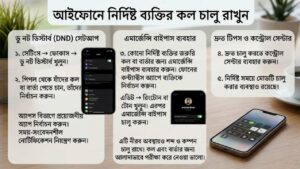
আইফোনে ডু নট ডিস্টার্ব হলো মনোযোগ নিয়ন্ত্রণের ফোকাস ব্যবস্থার একটি অংশ।
সেটিংস → ফোকাস → ডু নট ডিস্টার্ব খুলুন।
এখানে পিপল থেকে যাঁদের কল বা বার্তা পেতে চান, তাঁদের নির্বাচন করতে পারবেন। অ্যাপস বিভাগে প্রয়োজনীয় অ্যাপের নোটিফিকেশনের অনুমতি দেওয়া যায়। একই জায়গায় সময়-সংবেদনশীল নোটিফিকেশন নিয়ন্ত্রণ এবং নির্দিষ্ট সময়ে মোডটি চালু করার ব্যবস্থাও রয়েছে।
দ্রুত চালু করতে চাইলে ফোনের কন্ট্রোল সেন্টার ব্যবহার করতে পারেন।
কোনো নির্দিষ্ট ব্যক্তির জরুরি কল বা বার্তার জন্য এমার্জেন্সি বাইপাস ব্যবহার করা যায়। ফোনের কন্ট্যাক্টস অ্যাপে সেই ব্যক্তিকে নির্বাচন করে এডিট → রিংটোন অথবা টেক্সট টোন খুলুন। এরপর এমার্জেন্সি বাইপাস চালু করুন। এই ব্যবস্থা ফোন বা নোটিফিকেশন নীরব থাকা অবস্থাতেও নির্বাচিত কল বা বার্তার শব্দ ও কম্পন চালু রাখতে পারে। কল এবং বার্তার জন্য সেটিংস আলাদাভাবে পরীক্ষা করে নেওয়া ভালো।
নোটিফিকেশন বন্ধ, তবু বারবার অ্যাপ খুলছেন?
ফোনে নতুন বার্তা না এলেও অনেকে নিজে থেকেই সামাজিক যোগাযোগমাধ্যম কিংবা গেমিং অ্যাপ খুলে দেখেন। এ ক্ষেত্রে সমস্যা কেবল নোটিফিকেশনের নয়।
যেসব ফোনে নির্দিষ্ট অ্যাপ সাময়িকভাবে থামানোর ব্যবস্থা রয়েছে, সেখানে ফোকাস মোড বেশি কাজে আসতে পারে।
অ্যান্ড্রয়েডের ফোকাস মোড
গুগলের ডিজিটাল ওয়েলবিয়িং সুবিধার অধীনে ফোকাস মোড থাকা অ্যান্ড্রয়েড ফোনে নির্বাচিত অ্যাপ সাময়িকভাবে থামিয়ে রাখা যায়।
সেটিংস → ডিজিটাল ওয়েলবিয়িং → ফোকাস মোড খুলে কাজ বা পড়াশোনার সময় যেসব অ্যাপ ব্যবহার করতে চান না, সেগুলো নির্বাচন করুন।
এরপর টার্ন অন নাউ নির্বাচন করে ফোকাস মোড চালু করুন। নিয়মিত একই সময়ে ব্যবহার করতে চাইলে সেট আ শিডিউল থেকে সময়সূচি নির্ধারণ করা যায়। ফোকাস মোড চালু থাকলে নির্বাচিত অ্যাপগুলো সাধারণভাবে ব্যবহার করা যায় না। সেগুলোর নোটিফিকেশনও পাওয়া যায় না।
প্রয়োজন হলে টেক আ ব্রেক ব্যবহার করে সাময়িক বিরতি নেওয়ার সুযোগ রয়েছে। যেমন, পড়াশোনার সময় ফেসবুক, ইনস্টাগ্রাম এবং গেমিং অ্যাপ ব্যবহার সীমিত রাখতে চাইলে শুধু নীরব নোটিফিকেশনের চেয়ে এই ব্যবস্থা বেশি উপযোগী হতে পারে।
স্যামসাংয়ের মোডস অ্যান্ড রুটিনস
সমর্থিত স্যামসাং গ্যালাক্সি ফোনে সেটিংস → মোডস অ্যান্ড রুটিনস থেকে পড়াশোনা, কাজ কিংবা ব্যক্তিগত সময়ের জন্য আলাদা মোড তৈরি করা যায়।
মোডস বিভাগে একটি মোড নির্বাচন বা তৈরি করে স্টে ফোকাসড-এর মধ্যে ডু নট ডিস্টার্ব ও রেস্ট্রিক্ট অ্যাপ ইউসেজ-এর মতো সুবিধা পাওয়া যেতে পারে।
এই ব্যবস্থায় নির্দিষ্ট সময়ে কিছু অ্যাপ ব্যবহার সীমিত রাখা যায়। তবে মডেল ও ওয়ান ইউআই সংস্করণ অনুযায়ী অপশন আলাদা হতে পারে।
আইফোনের ফোকাস কি একই কাজ করে?
অ্যান্ড্রয়েডের ডিজিটাল ওয়েলবিয়িং ফোকাস মোড এবং আইফোনের ফোকাসের মধ্যে পার্থক্য রয়েছে। আইফোনের ফোকাস মূলত নোটিফিকেশন, অনুমোদিত ব্যক্তি এবং হোম স্ক্রিনের প্রদর্শন নিয়ন্ত্রণ করে। অ্যান্ড্রয়েডের ওই ফোকাস মোডের মতো সরাসরি নির্বাচিত অ্যাপ সাময়িকভাবে থামায় না।
আইফোনে সেটিংস → ফোকাস থেকে ওয়ার্ক, পারসোনাল, স্লিপ কিংবা নিজের তৈরি ফোকাস নির্বাচন করতে পারেন।
প্রতিটি ফোকাসের জন্য আলাদা ব্যক্তি ও অ্যাপের অনুমতি রাখা যায়। নির্দিষ্ট হোম স্ক্রিনের পাতাও যুক্ত করা সম্ভব, যাতে কাজের সময় কম প্রয়োজনীয় অ্যাপ সামনে না থাকে। নির্দিষ্ট সময় কিংবা কোনো অ্যাপ খোলার মতো শর্তেও ফোকাস স্বয়ংক্রিয়ভাবে চালু করার ব্যবস্থা রয়েছে।
ফোন নীরব, তবু পর্দায় বার্তা দেখা যাচ্ছে
ফোন টেবিলের ওপর রাখা থাকলে শব্দ ছাড়াও নতুন নোটিফিকেশন চোখে পড়তে পারে। বিশেষ করে লক স্ক্রিনে বার্তার লেখা দেখা গেলে সেটি পড়ার জন্য ফোন হাতে নেওয়ার ইচ্ছা হতে পারে। এমন হলে লক স্ক্রিনে নোটিফিকেশন দেখানোর নিয়ম পরিবর্তন করুন।
অ্যান্ড্রয়েড ফোনে সেটিংস → নোটিফিকেশনস → নোটিফিকেশনস অন লক স্ক্রিন থেকে বার্তা দেখানোর ধরন নিয়ন্ত্রণ করা যায়। সমর্থিত ফোনে সংবেদনশীল তথ্য লুকানোর সুবিধাও রয়েছে।
আইফোনে সেটিংস → নোটিফিকেশনস → শো প্রিভিউজ খুলে হোয়েন আনলকড নির্বাচন করতে পারেন। এতে ফোনের তালা না খোলা পর্যন্ত সমর্থিত নোটিফিকেশনের বিস্তারিত লেখা দেখা যায় না।
এ ছাড়া সেটিংস → নোটিফিকেশনস থেকে কাউন্ট প্রদর্শন নির্বাচন করলে লক স্ক্রিনে নোটিফিকেশনের সংখ্যা দেখানো যায়।
তবে শুধু সংখ্যা দেখানোর ব্যবস্থা চালু করলেই বার্তার বিস্তারিত তথ্য গোপন হবে না। ব্যক্তিগত তথ্য লুকাতে বার্তার আগাম প্রদর্শনসংক্রান্ত সেটিংসও পরীক্ষা করুন। বিশেষ করে ব্যক্তিগত বার্তা, ইমেইল কিংবা যাচাইকরণ কোড লক স্ক্রিনে দেখা গেলে গোপনীয়তার ঝুঁকি তৈরি হতে পারে।
ক্রোম থেকে অচেনা ওয়েবসাইটের নোটিফিকেশন বন্ধ করুন
কখনো এমন ওয়েবসাইট থেকেও নোটিফিকেশন আসে, যেটি নিয়মিত ব্যবহার করেন না। আগে ওই সাইটকে নোটিফিকেশন পাঠানোর অনুমতি দিয়ে থাকলে এমন হতে পারে।
অ্যান্ড্রয়েডের ক্রোম ব্রাউজারে এই অনুমতি বন্ধ করতে তিন বিন্দুর মেনু থেকে সেটিংস → সাইট সেটিংস → নোটিফিকেশনস-এ যান।
এখানে অপ্রয়োজনীয় ওয়েবসাইটের নোটিফিকেশন অনুমতি বন্ধ করা যায়। নতুন নোটিফিকেশন অনুরোধ নিয়ন্ত্রণের ব্যবস্থাও রয়েছে। অচেনা ওয়েবসাইট থেকে পুরস্কার, নিরাপত্তা সমস্যা কিংবা জরুরি খবরের নামে নোটিফিকেশন এলে সরাসরি সেই লিংকে প্রবেশ করবেন না। আগে ওয়েবসাইটটির অনুমতি পরীক্ষা করুন।
ক্রোম কিছু বিভ্রান্তিকর বা অনাকাঙ্ক্ষিত নোটিফিকেশন শনাক্ত করে সতর্কতাও দিতে পারে। এসব সাধারণ সমস্যার জন্য আলাদা নোটিফিকেশন নিয়ন্ত্রণের অ্যাপ ইনস্টল করার প্রয়োজন সাধারণত নেই। ফোন ও ব্রাউজারের নিজস্ব সেটিংস দিয়েই বেশির ভাগ অপ্রয়োজনীয় নোটিফিকেশন নিয়ন্ত্রণ করা যায়।
আরও পড়ুন: অ্যান্ড্রয়েড ফোন ধীর হয়ে গেলে কোন ১০টি সেটিংস আগে পরীক্ষা করবেন
নোটিফিকেশন কমানোর পরও ফোন দেখার অভ্যাস থাকলে
কোনো নোটিফিকেশন না এলেও বারবার ফোন হাতে নেওয়ার অভ্যাস থেকে যেতে পারে। কারণ কখনো কখনো নতুন কিছু এসেছে কি না দেখার জন্যই অ্যাপ খোলা হয়। এ ক্ষেত্রে কখন বার্তা দেখবেন, সেটিও ঠিক করে রাখা যেতে পারে।
পড়াশোনা বা দীর্ঘ সময় মনোযোগ দিয়ে কাজ করার সময় অ্যান্ড্রয়েডের ফোকাস মোড কিংবা আইফোনের ফোকাস ব্যবহার করতে পারেন। অফিসের গুরুত্বপূর্ণ কাজের জন্য কাজের ফোকাস বা বিরক্ত না করার মোড চালু রাখা যায়।
সাধারণ বার্তা, সংবাদ এবং সামাজিক যোগাযোগমাধ্যমের হালনাগাদ তথ্য বিরতির সময় দেখার চেষ্টা করুন। ঘুমানোর আগে শোবার সময়ের বিশেষ মোড ব্যবহার করাও একটি বিকল্প। তবে সবার জন্য একই নিয়ম সুবিধাজনক হবে না। যাঁদের নিয়মিত জরুরি কল ধরতে হয়, তাঁদের পক্ষে দীর্ঘ সময় সব যোগাযোগ নীরব রাখা সম্ভব নাও হতে পারে।
প্রথমে অল্প সময়ের জন্য ফোকাস বা বিরক্ত না করার মোড চালু করুন। প্রয়োজনীয় কল ও বার্তা ঠিকমতো আসছে কি না দেখে তারপর নিয়মিত সময়সূচি তৈরি করুন।
সেটিংস পরিবর্তনের পর প্রয়োজনীয় নোটিফিকেশন না এলে
অপ্রয়োজনীয় বার্তা বন্ধ করতে গিয়ে কখনো দরকারি নোটিফিকেশনও আটকে যেতে পারে। বিশেষ করে একাধিক সেটিংস একসঙ্গে পরিবর্তন করলে সমস্যার কারণ খুঁজে পাওয়া কঠিন হয়।
এমন হলে আগে সংশ্লিষ্ট অ্যাপের নোটিফিকেশন পাঠানোর অনুমতি চালু আছে কি না দেখুন।
তারপর নোটিফিকেশনের বিভাগগুলো পরীক্ষা করুন। প্রয়োজনীয় বার্তার বিভাগ ভুল করে বন্ধ হয়ে থাকতে পারে। ফোকাস বা বিরক্ত না করার মোড চালু থাকলে ওই অ্যাপ কিংবা ব্যক্তির নোটিফিকেশনের অনুমতি রয়েছে কি না দেখুন। আইফোনে নির্ধারিত নোটিফিকেশন সারসংক্ষেপ ব্যবহার করলে প্রয়োজনীয় অ্যাপের বার্তা পরে দেখার জন্য নির্ধারিত আছে কি না পরীক্ষা করুন।
কিছু অ্যান্ড্রয়েড ফোনে ব্যাটারি সাশ্রয়ের ব্যবস্থা কিংবা অ্যাপের পটভূমিতে কাজ করার ক্ষমতা সীমিত থাকলে নোটিফিকেশন পৌঁছাতে দেরি হতে পারে। স্যামসাং গ্যালাক্সি ফোনে কোনো অ্যাপ গভীর নিষ্ক্রিয় অবস্থায় থাকলেও নোটিফিকেশন প্রভাবিত হতে পারে। ইন্টারনেট সংযোগে সমস্যা থাকলেও অনলাইনভিত্তিক বার্তা দেরিতে আসতে পারে।
আরেকটি বিষয় মনে রাখুন। বিরক্ত না করার মোড চালু থাকলেও কিছু গুরুত্বপূর্ণ সিস্টেম সতর্কতা বন্ধ করা যায় না। সরকারি জরুরি সতর্কতার প্রাপ্যতা ও নিয়ন্ত্রণের নিয়ম দেশ এবং ফোনভেদে আলাদা হতে পারে।
ভুল করে নোটিফিকেশন মুছে ফেললে কী করবেন?
কিছু অ্যান্ড্রয়েড ফোনে নোটিফিকেশন হিস্ট্রি বা নোটিফিকেশনের ইতিহাস দেখার ব্যবস্থা রয়েছে। এটি আগে থেকে চালু থাকলে সাম্প্রতিক মুছে ফেলা নোটিফিকেশন দেখা যেতে পারে। তবে সব ফোনে সুবিধাটি নেই। চালু করার আগের নোটিফিকেশন ফিরে পাওয়ার নিশ্চয়তাও নেই।
আইফোনে নোটিফিকেশন সেন্টার থেকে এখনও সংরক্ষিত নোটিফিকেশন দেখা যায়। কিন্তু সেখান থেকে পরিষ্কার করে ফেলা সব নোটিফিকেশন পুনরুদ্ধারের সাধারণ কোনো ব্যবস্থা নেই।
একই অ্যাপ থেকে একসঙ্গে অনেক নোটিফিকেশন এলে?
সমর্থিত অ্যান্ড্রয়েড ফোনে নোটিফিকেশন কুলডাউন সুবিধা থাকলে অল্প সময়ে অনেক নোটিফিকেশন আসার সময় শব্দ ও পর্দায় ভেসে ওঠা বার্তার বাধা কমানো যায়।
সেটিংস → নোটিফিকেশনস-এ এই অপশনটি খুঁজতে পারেন।
তবে সব ফোনে সুবিধাটি পাওয়া যায় না। কল, অ্যালার্ম, গুরুত্বপূর্ণ কথোপকথন এবং জরুরি সতর্কতার ক্ষেত্রে ব্যতিক্রম থাকতে পারে।
আজ কোন সেটিংসগুলো পরিবর্তন করবেন?
ফোনের সব অ্যাপের নোটিফিকেশন একদিনে নতুন করে সাজানোর প্রয়োজন নেই। শুরুতে যেসব অ্যাপ থেকে সবচেয়ে বেশি অপ্রয়োজনীয় বার্তা আসে, সেগুলো বেছে নিন। প্রথমে প্রচারমূলক নোটিফিকেশন বন্ধ করুন। সাধারণ বার্তার শব্দ ও পর্দায় ভেসে ওঠা সতর্কতা কমিয়ে দিন। এরপর কাজ বা পড়াশোনার সময়ের জন্য ফোকাস কিংবা বিরক্ত না করার মোড চালু রাখুন।
কয়েক দিন পর দেখুন, জরুরি কোনো বার্তা আটকে যাচ্ছে কি না। আবার এমন কোনো অ্যাপ রয়েছে কি না, যার নোটিফিকেশন এখনও কাজে বাধা দিচ্ছে। প্রয়োজন অনুযায়ী সেটিংস বদলে নিন।
ফোনের নোটিফিকেশন ব্যবস্থাপনার জন্য সব নোটিফিকেশন বন্ধ করা জরুরি নয়। কোন বার্তা সঙ্গে সঙ্গে দরকার আর কোনটি পরে দেখলেও চলে, সেই পার্থক্য বুঝে ফোনের সেটিংস সাজানোই বেশি বাস্তবসম্মত।
প্রায়শই জিজ্ঞাসিত প্রশ্ন
১. ফোনের নোটিফিকেশন বন্ধ করলে কি ওটিপি আসবে?
সাধারণত আসবে। নোটিফিকেশন বন্ধ করলে এসএমএসের মাধ্যমে পাঠানো ওটিপি সাধারণত মুছে যায় না। তবে নতুন বার্তার সতর্কতা পর্দায় দেখা না-ও যেতে পারে। সে ক্ষেত্রে মেসেজিং অ্যাপ খুলে ওটিপি দেখতে হবে। অ্যাপের মাধ্যমে পাঠানো যাচাইকরণ অনুরোধের ক্ষেত্রে নিয়ম আলাদা হতে পারে।
২. নোটিফিকেশন বন্ধ করলে কি হোয়াটসঅ্যাপের কল আসবে?
হোয়াটসঅ্যাপের নোটিফিকেশন পুরোপুরি বন্ধ করলে নতুন কলের সতর্কতাও প্রভাবিত হতে পারে। কিছু ফোনে কল ও সাধারণ মেসেজের নোটিফিকেশন আলাদাভাবে নিয়ন্ত্রণ করা যায়। গুরুত্বপূর্ণ কল পেতে চাইলে সংশ্লিষ্ট অনুমতি চালু রাখুন এবং সেটিংস পরিবর্তনের পর একটি পরীক্ষামূলক কল করে দেখুন।
৩. ফোনের নোটিফিকেশন কমালে কি ব্যাটারির চার্জ বেশি সময় থাকবে?
কিছু ক্ষেত্রে সামান্য সুবিধা পাওয়া যেতে পারে। বারবার পর্দা জ্বলে ওঠা, শব্দ বা কম্পনের ব্যবহার কমলে বিদ্যুৎ খরচও কিছুটা কমতে পারে। তবে কতটা চার্জ বাঁচবে, তা ফোনের মডেল, অ্যাপের কার্যক্রম এবং অন্যান্য সেটিংসের ওপর নির্ভর করে। নোটিফিকেশন বন্ধ করলেই অ্যাপের পটভূমিতে চলা সব কার্যক্রম বন্ধ হয় না।
৪. ডু নট ডিস্টার্ব কি নির্দিষ্ট সময় পরে নিজে থেকেই বন্ধ করা যায়?
সমর্থিত অ্যান্ড্রয়েড ও আইফোনে নির্দিষ্ট সময় অনুযায়ী বিরক্ত না করার মোড চালু ও বন্ধ করার ব্যবস্থা রয়েছে। কিছু অ্যান্ড্রয়েড ফোনে নির্দিষ্ট সময়সীমার জন্য মোডটি চালু রাখা যায়। আইফোনে ফোকাসের সময়সূচি নির্ধারণ করা যায়। তবে ফোনের মডেল ও সফটওয়্যার সংস্করণ অনুযায়ী এই সুবিধার অবস্থান আলাদা হতে পারে।
৫. নোটিফিকেশন নিয়ন্ত্রণ করতে কি আলাদা কোনো অ্যাপ ইনস্টল করতে হবে?
সাধারণত প্রয়োজন নেই। অ্যান্ড্রয়েড ও আইফোনের নিজস্ব সেটিংস থেকেই অ্যাপের নোটিফিকেশন, শব্দ, লক স্ক্রিনের সতর্কতা এবং ফোকাস মোড নিয়ন্ত্রণ করা যায়। তাই তৃতীয় পক্ষের অ্যাপ ব্যবহারের আগে ফোনে থাকা সুবিধাগুলো পরীক্ষা করাই ভালো।