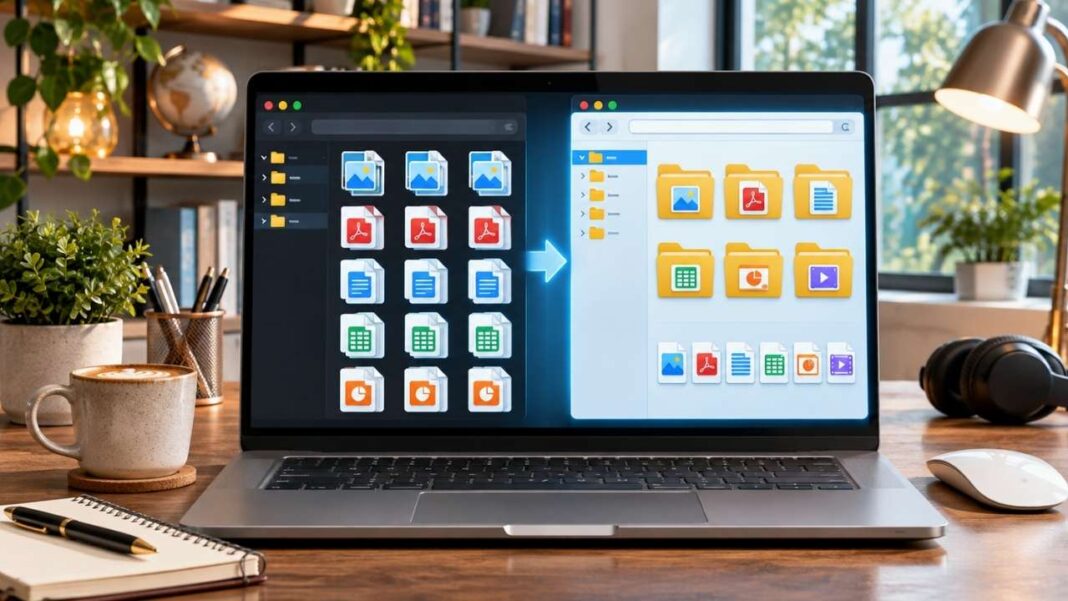

একটি কাজের ফাইল কম্পিউটারের ডাউনলোড ফোল্ডারে আছে। একই ফাইল আবার ডেস্কটপে, গুগল ড্রাইভে এবং অন্য একটি প্রকল্পের ফোল্ডারে রাখা হয়েছে। কয়েক দিন পর ফাইলটি সংশোধন করার প্রয়োজন হলে কোন অনুলিপিতে সর্বশেষ পরিবর্তন রয়েছে, তা বোঝা কঠিন হয়ে পড়ে। ভুল সংস্করণ পাঠানো, প্রয়োজনীয় তথ্য হারিয়ে ফেলা কিংবা সঠিক ফাইল খুঁজতে অতিরিক্ত সময় ব্যয় করার ঝুঁকিও তৈরি হয়।
এ ধরনের সমস্যা কমাতে কার্যকর ডিজিটাল ফাইল ব্যবস্থাপনা প্রয়োজন। নির্দিষ্ট ফোল্ডার কাঠামো, ফাইলের ধারাবাহিক নামকরণ এবং সংরক্ষণের কিছু নিয়ম অনুসরণ করলে একই ফাইলের অপ্রয়োজনীয় অনুলিপি জমা হওয়া অনেকটাই কমানো যায়।
তবে শুধু নতুন ফোল্ডার তৈরি করে পুরোনো ফাইল সেখানে সরিয়ে রাখলে সমস্যার স্থায়ী সমাধান হবে না। কোন ফাইল কোথায় থাকবে, সংশোধিত সংস্করণ কীভাবে সংরক্ষণ করবেন এবং কোন অনুলিপি মুছে ফেলা নিরাপদ, সেগুলোও ঠিক করতে হবে। ব্যক্তিগত কম্পিউটার থেকে প্রতিষ্ঠানের যৌথ ড্রাইভ পর্যন্ত এসব নিয়ম কাজে লাগানো যায়।
একই ফাইলের একাধিক অনুলিপি তৈরি হয় কেন?
একই ফাইলের একাধিক অনুলিপি তৈরির পেছনে প্রায়ই দৈনন্দিন কাজের কিছু অভ্যাস দায়ী থাকে। কোনো নথি খুঁজে না পেয়ে সেটি আবার ডাউনলোড করা হয়। সংশোধনের সময় আগের ফাইলে পরিবর্তন না করে নতুন নামে সংরক্ষণ করা হয়। আবার সহকর্মীর পাঠানো নথি আগে থেকে সংরক্ষিত আছে কি না, তা পরীক্ষা না করেই নিজের ড্রাইভে রাখা হয়।
সাধারণত কয়েকটি পরিস্থিতিতে এমন সমস্যা বেশি দেখা যায়।
- বারবার ডাউনলোড: ইমেইল বা বার্তা আদান-প্রদানের অ্যাপ থেকে একই পিডিএফ নথি একাধিকবার নামানো।
- নতুন নামে সংরক্ষণ: ছোট পরিবর্তনের পর নতুন ফাইল তৈরি করে আগের সংস্করণও রেখে দেওয়া।
- একাধিক যন্ত্রে কাজ: কম্পিউটার ও ল্যাপটপে একই নথি আলাদাভাবে সম্পাদনা করে দুটি সংস্করণ সংরক্ষণ করা।
- দলীয় প্রকল্প: একটি মূল নথিতে কাজ করার পরিবর্তে প্রত্যেক সদস্যের আলাদা অনুলিপি তৈরি করা।
- সমন্বয়সংক্রান্ত সমস্যা: ইন্টারনেট সংযোগ ছাড়া বা একাধিক যন্ত্রে একই সময়ে সম্পাদনার কারণে ভিন্ন সংস্করণ কিংবা পরস্পরবিরোধী অনুলিপি তৈরি হওয়া।
এখানে একটি পার্থক্য বোঝা জরুরি। একই নামের দুটি ফাইলে ভিন্ন তথ্য থাকতে পারে। আবার সম্পূর্ণ আলাদা নামে রাখা দুটি ফাইলের তথ্য হুবহু একই হতে পারে। তাই শুধু নাম, আকার কিংবা পরিবর্তনের তারিখ দেখে কোনো ফাইলকে অপ্রয়োজনীয় ধরে নেওয়া ঠিক নয়।
ডিজিটাল ফাইল ব্যবস্থাপনা কীভাবে শুরু করবেন?
ফাইল সাজানোর প্রথম কাজ হলো প্রতিটি ধরনের নথির জন্য একটি নির্দিষ্ট জায়গা ঠিক করা। একই সক্রিয় ফাইলের একাধিক স্বতন্ত্র অনুলিপি না রেখে একটি মূল অবস্থান ব্যবহার করা সুবিধাজনক। অন্য জায়গা থেকে প্রয়োজন হলে সেই ফাইলের সংযোগসূত্র বা শর্টকাট ব্যবহার করা যায়।
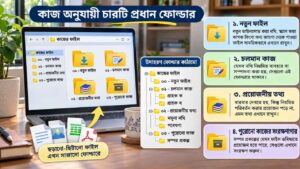
ব্যক্তিগত ব্যবহারকারী ও ছোট দল চারটি প্রধান ফোল্ডার দিয়ে শুরু করতে পারেন। এটি কোনো বাধ্যতামূলক কাঠামো নয়। কাজের ধরন ও ফাইলের পরিমাণ অনুযায়ী প্রয়োজনীয় পরিবর্তন করা যাবে।
কাজ অনুযায়ী চারটি প্রধান ফোল্ডার তৈরি করুন
১. নতুন ফাইল
নতুন ডাউনলোড করা নথি, স্ক্যান করা কাগজ কিংবা অন্য জায়গা থেকে পাওয়া ফাইল সাময়িকভাবে এখানে রাখুন। নিয়মিত ফোল্ডারটি পরীক্ষা করে প্রয়োজনীয় ফাইল নির্ধারিত জায়গায় সরিয়ে নিতে হবে। স্থায়ীভাবে সব ফাইল এখানে জমিয়ে রাখলে আবার আগের সমস্যাই তৈরি হবে।
২. চলমান কাজ
যেসব নথি নিয়মিত ব্যবহার বা সম্পাদনা করা হয়, সেগুলো এই ফোল্ডারে থাকবে। প্রতিটি প্রকল্প, গ্রাহক কিংবা কাজের বিষয় অনুযায়ী উপফোল্ডার তৈরি করা যায়।
৩. প্রয়োজনীয় তথ্য
বারবার দেখতে হয়, কিন্তু নিয়মিত পরিবর্তন করার প্রয়োজন পড়ে না, এমন তথ্য এখানে রাখুন। যেমন কাজের নির্দেশিকা, পাঠ্য উপকরণ, নমুনা নথি ও অনুমোদিত কাগজপত্র।
৪. পুরোনো কাজের সংরক্ষণাগার
সম্পন্ন প্রকল্পের যেসব ফাইল ভবিষ্যতে প্রয়োজন হতে পারে, সেগুলো সংরক্ষণের জায়গা এটি। চলমান কাজের ফোল্ডারে পুরোনো নথির ভিড় কমবে। তবে এই সংরক্ষণাগারকে স্বতন্ত্র তথ্যের ব্যাকআপ হিসেবে ধরে নেওয়া যাবে না।
একজন স্বাধীন পেশাজীবীর জন্য ফোল্ডার কাঠামো এমন হতে পারে:
- কাজের ফাইল
- ০০ – নতুন ফাইল
- ০১ – চলমান কাজ
- গ্রাহক ক
- গ্রাহক খ
- ০২ – প্রয়োজনীয় তথ্য
- নমুনা নথি
- গবেষণা
- ০৩ – পুরোনো কাজ
- সম্পন্ন প্রকল্প
শিক্ষার্থীরা বিষয় ও শিক্ষাবর্ষের পর্ব অনুযায়ী উপফোল্ডার তৈরি করতে পারেন। অফিসকর্মীদের ক্ষেত্রে বিভাগ বা প্রকল্পের ভিত্তিতে সাজানো সুবিধাজনক। তবে খুব বেশি স্তরে উপফোল্ডার তৈরি করবেন না। একটি নথি খুঁজতে বারবার ফোল্ডার খুলতে হলে কাঠামোটি সহজ করার প্রয়োজন আছে।
পুরোনো ফাইল সাজানোর কার্যকর পাঁচটি ধাপ
নতুন ফোল্ডার তৈরি করেই সব পুরোনো নথি সেখানে সরানো শুরু করবেন না। প্রথমে কোথায় কী ধরনের ফাইল জমে আছে, তা দেখুন। এতে প্রয়োজনীয় কোনো সংস্করণ ভুল করে মুছে ফেলার ঝুঁকি কমবে।
ধাপ ১: ফাইলগুলো কোথায় আছে, শনাক্ত করুন
কম্পিউটারের ডাউনলোড, নথিপত্র ও ডেস্কটপ ফোল্ডার পরীক্ষা করুন। গুগল ড্রাইভ, ওয়ানড্রাইভ বা অন্য কোনো অনলাইন তথ্য সংরক্ষণসেবা ব্যবহার করলে সেখানেও একই কাজ করুন।
কোনো নির্দিষ্ট প্রকল্প বা নথির নাম দিয়ে অনুসন্ধান করলে বিভিন্ন জায়গায় রাখা সংস্করণগুলো শনাক্ত করা সহজ হতে পারে। এই পর্যায়ে ফাইল মুছে ফেলার প্রয়োজন নেই। গুরুত্বপূর্ণ নথির একটি স্বতন্ত্র ব্যাকআপ রাখুন, যাতে সাজানোর সময় ভুল হলেও প্রয়োজনীয় তথ্য ফেরত পাওয়া যায়।
ধাপ ২: নতুন ফোল্ডার কাঠামো তৈরি করুন
উইন্ডোজে ফাইল এক্সপ্লোরার খুলে ফোল্ডার তৈরির নির্ধারিত জায়গায় যান। কন্ট্রোল, শিফট ও এন বোতাম একসঙ্গে চাপলে নতুন ফোল্ডার তৈরি করা যায়।
গুগল ড্রাইভের ওয়েব সংস্করণে নতুন → নতুন ফোল্ডার বিকল্প নির্বাচন করুন। আগে থেকে থাকা ফাইল সরাতে ফাইলটির ওপর মাউসের ডান বোতাম চেপে সংগঠিত করুন → সরান বিকল্প ব্যবহার করা যায়। এখানে মেনুর নামগুলোর বাংলা অর্থ দেওয়া হয়েছে। সফটওয়্যারের ভাষা অনুযায়ী পর্দায় ইংরেজি নাম দেখা যেতে পারে।
তবে গুগল ড্রাইভে অন্যের মালিকানাধীন বা ভাগাভাগি করা ফাইল সরাতে প্রয়োজনীয় অনুমতি থাকতে হবে। পর্যাপ্ত অনুমতি না থাকলে মূল ফাইল সরানোর পরিবর্তে শর্টকাট তৈরি হতে পারে। তাই স্থানান্তরের পর ফাইলটি সত্যিই নির্ধারিত ফোল্ডারে রয়েছে কি না দেখুন।
শুরুতেই একই ধরনের নথির জন্য একাধিক মূল ফোল্ডার তৈরি করবেন না। আগে ঠিক করুন কোন বিভাগের ফাইল কোথায় থাকবে।
ধাপ ৩: একটি প্রকল্পের ফাইল আগে সরান
সব ফাইল একসঙ্গে সাজানোর পরিবর্তে একটি নির্দিষ্ট প্রকল্প বেছে নেওয়া বেশি বাস্তবসম্মত। ধরা যাক, একজন শিক্ষার্থীর কয়েকটি সেমিস্টারের ক্লাস নোট, অ্যাসাইনমেন্ট ও পরীক্ষার উপকরণ বিভিন্ন ফোল্ডারে রয়েছে। তিনি প্রথমে চলতি সেমিস্টারের নথিগুলো আলাদা করে সাজাতে পারেন। এতে কাজের সময় কোন ফাইল কোথায় রাখা হচ্ছে, তা পর্যবেক্ষণ করা সহজ হবে।
উইন্ডোজে ফাইল নির্বাচন করে কন্ট্রোল ও এক্স বোতাম একসঙ্গে চাপুন। এরপর গন্তব্য ফোল্ডারে গিয়ে কন্ট্রোল ও ভি বোতাম চাপলে ফাইল স্থানান্তরের প্রক্রিয়া শুরু হবে।
অন্য ড্রাইভ বা বাহ্যিক তথ্য সংরক্ষণযন্ত্রে ফাইল সরালে স্থানান্তর সম্পূর্ণ হয়েছে কি না পরীক্ষা করুন। নতুন অবস্থান থেকে প্রয়োজনীয় নথি খুলতে পারছেন কি না নিশ্চিত হওয়ার আগে আগের সংরক্ষিত অনুলিপি মুছবেন না।
ধাপ ৪: সন্দেহজনক অনুলিপি আলাদা করুন
একাধিক অনুলিপি পাওয়া গেলে প্রথমে ফাইলের নাম, ধরন, আকার ও সর্বশেষ পরিবর্তনের তারিখ মিলিয়ে দেখুন। তবে সবচেয়ে নতুন ফাইলটিই যে প্রয়োজনীয় সংস্করণ, এমন নিশ্চয়তা নেই। পুরোনো কোনো নথিতে এমন তথ্য থাকতে পারে, যা পরের সংস্করণে বাদ পড়েছে।
দুটি সংস্করণের পার্থক্য পরিষ্কার না হলে ফাইল খুলে বিষয়বস্তু তুলনা করুন। প্রয়োজনীয় পরিবর্তনগুলো শনাক্ত করার আগে কোনো সংস্করণ মুছে ফেলবেন না।
ধাপ ৫: অপ্রয়োজনীয় অনুলিপি সরিয়ে ফেলুন
কোন সংস্করণটি রাখতে হবে, তা নিশ্চিত হওয়ার পর অতিরিক্ত অনুলিপি মুছে ফেলা যায়। অন্যদের সঙ্গে ভাগাভাগি করা ফাইলের ক্ষেত্রে সতর্কতা আরও বেশি প্রয়োজন। কোনো নথি অন্য সহকর্মীর কাজে লাগছে কি না কিংবা সেটি সংরক্ষণের বিশেষ নিয়ম রয়েছে কি না, তা যাচাই করুন। ফাইলের মালিকানা বা অনুমতি পরিষ্কার না হলে দায়িত্বপ্রাপ্ত ব্যক্তির সঙ্গে কথা বলুন।
চুক্তিপত্র, আর্থিক নথি, শিক্ষাগত সনদ এবং প্রতিষ্ঠানের গুরুত্বপূর্ণ রেকর্ডের ক্ষেত্রে এই সতর্কতা বিশেষভাবে প্রাসঙ্গিক।
ফাইলের নামকরণের নিয়ম ঠিক করুন
ফোল্ডার সাজানো থাকলেও ফাইলের নাম অস্পষ্ট হলে সঠিক নথি খুঁজে পেতে সমস্যা হতে পারে। ‘নথি ১’, ‘নতুন ফাইল’, ‘চূড়ান্ত অনুলিপি’ বা ‘সর্বশেষ চূড়ান্ত’ ধরনের নাম থেকে ফাইলের বিষয় কিংবা সংস্করণ বোঝা যায় না। ফাইলের নামের মধ্যে প্রকল্প, বিষয় এবং প্রয়োজন অনুযায়ী তারিখ বা সংস্করণ রাখা সুবিধাজনক।
নিচের উদাহরণগুলো দেখুন।
| অস্পষ্ট নাম | তুলনামূলক পরিষ্কার নাম |
| প্রতিবেদন চূড়ান্ত | বিক্রয় প্রতিবেদন ২০২৬ |
| নতুন বাজেট | প্রকল্প ক বাজেট সংস্করণ ০২ |
| উপস্থাপনার অনুলিপি | গ্রাহক ক অনুমোদিত উপস্থাপনা |
| সর্বশেষ নোট | জীববিজ্ঞান তৃতীয় অধ্যায়ের নোট |
এগুলো নমুনা নাম। বাস্তবে কাজের ভাষা, ফাইলের ধরন ও প্রতিষ্ঠানের নিয়ম অনুযায়ী নামকরণ করা যাবে। তারিখ যুক্ত করতে চাইলে বছর-মাস-দিন বিন্যাস ব্যবহার করা সুবিধাজনক। যেমন ২০২৬-১১-০৩। একই নিয়মে তারিখ লিখলে নাম অনুযায়ী ফাইল সাজানোর সময় কালানুক্রমিক ক্রম পাওয়া সহজ হয়।
ফাইলের নামকরণের সময় আরও কিছু বিষয় খেয়াল রাখুন।
- নাম সংক্ষিপ্ত রাখুন, তবে বিষয় বোঝার মতো তথ্য থাকতে হবে।
- একই প্রকল্পে নামকরণের নিয়ম বারবার পরিবর্তন করবেন না।
- অকারণে ‘চূড়ান্ত’, ‘চূড়ান্ত ২’ বা ‘নতুন’ যোগ করে নতুন সংস্করণ তৈরি করবেন না।
- পিডিএফ, ওয়ার্ড নথি বা অন্য ফাইলের নামের শেষে থাকা ফাইলের ধরন নির্দেশক অংশ অপ্রয়োজনে পরিবর্তন করবেন না।
- নামের মধ্যে পাসওয়ার্ড বা গোপন ব্যক্তিগত তথ্য লিখবেন না।
উইন্ডোজ ও ওয়ানড্রাইভে ফাইলের নামকরণের কিছু সীমাবদ্ধতা রয়েছে। যেমন ওয়ানড্রাইভে উদ্ধৃতিচিহ্ন, তারকাচিহ্ন, কোলন, প্রশ্নবোধক চিহ্ন, স্ল্যাশ, ব্যাকস্ল্যাশ এবং নির্দিষ্ট কিছু বিশেষ চিহ্ন ব্যবহার করা যায় না। নামের শুরু বা শেষে ফাঁকা জায়গা রাখার ক্ষেত্রেও বিধিনিষেধ রয়েছে। তাই একই ফাইল একাধিক ব্যবস্থায় ব্যবহার করলে সহজ ও সামঞ্জস্যপূর্ণ নামকরণ পদ্ধতি অনুসরণ করুন।
আলাদা অনুলিপি তৈরির বদলে সংস্করণের ইতিহাস ব্যবহার করুন
কোনো প্রতিবেদনে ছোট সংশোধন আনার জন্য প্রতিবার নতুন ফাইল তৈরির প্রয়োজন হয় না। অনেক অনলাইনভিত্তিক অ্যাপে আগের পরিবর্তন দেখার এবং প্রয়োজন হলে পুরোনো সংস্করণ ফিরিয়ে আনার সুবিধা রয়েছে।
গুগল ডকস, শিটস ও স্লাইডস
গুগল ডকসে একটি নথির আগের পরিবর্তন দেখতে ফাইল → সংস্করণের ইতিহাস → সংস্করণের ইতিহাস দেখুন বিকল্প ব্যবহার করা যায়। এখানে আগের সংস্করণ দেখা, নির্দিষ্ট সংস্করণের নাম দেওয়া এবং প্রয়োজন অনুযায়ী পুরোনো সংস্করণ পুনরুদ্ধার করা সম্ভব। তবে সংস্করণের ইতিহাস দেখার জন্য ফাইলটি সম্পাদনার অনুমতি থাকতে হবে।
একটি প্রতিবেদনের খসড়া, সম্পাদিত সংস্করণ ও অনুমোদিত লেখার জন্য আলাদা ফাইল তৈরি না করে একই নথিতে কাজ করা যেতে পারে। তবে গুগল ড্রাইভে আপলোড করা পিডিএফ বা অন্যান্য সাধারণ ফাইলের সংস্করণ ব্যবস্থাপনা কিছুটা আলাদা।
সমর্থিত ফাইলের ক্ষেত্রে ফাইলের তথ্য → সংস্করণ পরিচালনা → নতুন সংস্করণ আপলোড বিকল্প ব্যবহার করা যায়।
এখানে একটি সীমাবদ্ধতা মনে রাখা প্রয়োজন। গুগল ড্রাইভে আপলোড করা সাধারণ ফাইলের পুরোনো সংস্করণ ৩০ দিন পর অথবা পরবর্তী ১০০টি নতুন সংস্করণ তৈরি হলে স্থায়ীভাবে মুছে যেতে পারে। প্রয়োজনীয় পুরোনো সংস্করণ ধরে রাখতে স্থায়ীভাবে সংরক্ষণ করুন সুবিধা ব্যবহার করা যায়। অর্থাৎ, গুগল ডকসের সংস্করণের ইতিহাস এবং ড্রাইভে আপলোড করা সাধারণ ফাইলের সংস্করণ সংরক্ষণের নিয়ম এক নয়।
আরও পড়ুন: ক্লাউড স্টোরেজ কী: গুগল ড্রাইভ, ওয়ানড্রাইভ ও ড্রপবক্সের পার্থক্য
মাইক্রোসফট ওয়ানড্রাইভ
ওয়ানড্রাইভের ওয়েব সংস্করণে সংরক্ষিত ফাইলের ওপর মাউসের ডান বোতাম চেপে সংস্করণের ইতিহাস নির্বাচন করলে উপলব্ধ পুরোনো সংস্করণ দেখা ও পুনরুদ্ধার করা যায়। উইন্ডোজে ওয়ানড্রাইভের ফাইল সমন্বয়ের অ্যাপ ইনস্টল করা থাকলে ফাইল এক্সপ্লোরার থেকেও এই সুবিধা পাওয়া যেতে পারে।
মাইক্রোসফটের সাধারণ ওয়ানড্রাইভ সহায়তা নির্দেশনায় ৩০ দিনের সংস্করণ ইতিহাসের কথা উল্লেখ রয়েছে। তবে কর্মক্ষেত্র বা শিক্ষাপ্রতিষ্ঠানের অ্যাকাউন্টে প্রশাসক সংস্করণ সংরক্ষণের নিয়ম পরিবর্তন করতে কিংবা সংস্করণ ব্যবস্থাপনা বন্ধ রাখতে পারেন।
সংস্করণের ইতিহাস ব্যবহার করার আগে প্রয়োজনীয় পুরোনো সংস্করণ কতদিন পাওয়া যাবে, তা জেনে নেওয়া ভালো। আরেকটি বিষয় মনে রাখুন। সংস্করণের ইতিহাস পূর্ণাঙ্গ ব্যাকআপের বিকল্প নয়। একটি নথির আগের সংস্করণ ফিরিয়ে আনা এবং ড্রাইভ নষ্ট হলে সব তথ্য উদ্ধার করা দুটি আলাদা কাজ।
একই ফাইল একাধিক জায়গায় প্রয়োজন হলে কী করবেন?
ধরা যাক, একটি প্রতিষ্ঠানের ব্র্যান্ড নির্দেশিকা বিপণন, নকশা ও কনটেন্ট দলের নিয়মিত প্রয়োজন হয়। প্রত্যেক বিভাগ একই নথির আলাদা অনুলিপি রাখলে নির্দেশিকা পরিবর্তনের পর কার কাছে কোন সংস্করণ রয়েছে, তা নিয়ে বিভ্রান্তি হতে পারে।
এ ক্ষেত্রে একটি অনুমোদিত মূল নথি সংরক্ষণ করে অন্যদের সেটির সংযোগসূত্র বা শর্টকাট দেওয়া সুবিধাজনক। গুগল ড্রাইভের ওয়েব সংস্করণে ফাইলের ওপর মাউসের ডান বোতাম চেপে সংগঠিত করুন → শর্টকাট যোগ করুন বিকল্প ব্যবহার করা যায়। এর মাধ্যমে অন্য ফোল্ডার থেকে মূল ফাইলটি খোলা সম্ভব।
শর্টকাট তৈরির অর্থ নতুন মূল ফাইল তৈরি করা নয়। তবে শর্টকাট থাকলেই ফাইল দেখার অনুমতি পাওয়া যায় না। প্রয়োজনীয় অনুমতি না থাকলে আলাদাভাবে তা নিতে হবে। ইন্টারনেট সংযোগ ছাড়া কাজের ক্ষেত্রে পরিস্থিতি কিছুটা আলাদা। অনলাইন সংরক্ষণসেবায় অফলাইনে ব্যবহারের সুবিধা থাকলে নতুন স্বতন্ত্র অনুলিপি তৈরি না করেও স্থানীয়ভাবে ফাইল ব্যবহারের সুযোগ থাকতে পারে।
তবে ইন্টারনেট সংযোগ ছাড়া সম্পাদনা করার পর সংযোগ ফিরে এলে পরিবর্তনগুলো ঠিকভাবে সমন্বিত হয়েছে কি না যাচাই করুন।
যৌথ ফোল্ডারে দায়িত্ব ও অনুমতি নির্ধারণ করুন
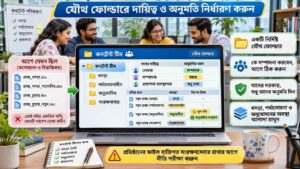
ব্যক্তিগত ফাইল ব্যবস্থাপনার তুলনায় দলীয় কাজে কিছু অতিরিক্ত নিয়ম প্রয়োজন। ধরা যাক, একটি কনটেন্ট দলে লেখক, সম্পাদক ও প্রকাশনা ব্যবস্থাপক একই প্রতিবেদনের ওপর কাজ করেন। প্রত্যেকে নিজস্ব অনুলিপি তৈরি করলে কোন সংস্করণটি প্রকাশের অনুমোদন পেয়েছে, তা অস্পষ্ট হয়ে যেতে পারে।
এ ধরনের কাজে একটি নির্দিষ্ট যৌথ ফোল্ডার রাখুন। মূল নথি পরিবর্তনের দায়িত্ব কার এবং কে অনুমোদন দেবেন, তা পরিষ্কার করুন। যাদের শুধু নথি পড়ার প্রয়োজন, তাদের সম্পাদনার অনুমতি দেওয়ার দরকার নেই। একইভাবে খসড়া, পর্যালোচনাধীন ও অনুমোদিত কাজের অবস্থা চিহ্নিত থাকলে ফাইল ব্যবস্থাপনা সহজ হয়।
প্রকল্প শেষ হলে দায়িত্বপ্রাপ্ত ব্যক্তি প্রয়োজনীয় নথি পুরোনো কাজের সংরক্ষণাগারে সরিয়ে রাখতে পারেন। তবে প্রতিষ্ঠানের ফাইল ব্যক্তিগত অনলাইন সংরক্ষণসেবায় রাখার আগে অনুমতি ও তথ্য সংরক্ষণসংক্রান্ত নীতি পরীক্ষা করতে হবে। ফোল্ডার ব্যবস্থাপনার সুবিধার জন্য প্রতিষ্ঠানের নির্ধারিত নিরাপত্তা নিয়ম এড়িয়ে যাওয়া ঠিক নয়।
একই ফাইল শনাক্ত করার সময় কোন ভুলগুলো এড়াবেন?
কম্পিউটারের জায়গা খালি করতে গিয়ে একই নামের সব ফাইল মুছে ফেলা ঝুঁকিপূর্ণ। বিশেষ করে বড় ফাইল সংগ্রহে কয়েক ধরনের পার্থক্য সহজে চোখ এড়িয়ে যেতে পারে।
একই নামের ভিন্ন নথি: দুটি ফাইলের নাম ‘চালান’ হলেও সেগুলো আলাদা মাসের বিল হতে পারে।
একই তথ্যের ভিন্ন ধরন: একটি ওয়ার্ড নথি এবং সেটি থেকে তৈরি পিডিএফে একই লেখা থাকতে পারে। কিন্তু ভবিষ্যতে সম্পাদনার জন্য ওয়ার্ড ফাইলটি প্রয়োজন হতে পারে।
ভিন্ন সংস্করণ: প্রথম ও দ্বিতীয় সংস্করণের ফাইলে আলাদা পরিবর্তন থাকতে পারে। কাজের প্রয়োজনে দুটিই সংরক্ষণ করতে হতে পারে।
মূল ও সংকুচিত ছবি: একটি ছবির উচ্চমানের মূল সংস্করণ এবং কম আকারের সংস্করণ দেখতে একই হলেও ব্যবহারের উদ্দেশ্য আলাদা হতে পারে।
বড় ফাইল সংগ্রহে বিশেষ সফটওয়্যার ব্যবহার করে একই তথ্যসমৃদ্ধ ফাইল শনাক্ত করা যায়। কিছু সফটওয়্যার ফাইলের তথ্য থেকে তৈরি বিশেষ সাংকেতিক মান তুলনা করে একই বিষয়বস্তু থাকার সম্ভাবনা শনাক্ত করে। এই মানকে প্রযুক্তিগতভাবে হ্যাশ বলা হয়।
বিশ্বস্ত হ্যাশ গণনাপদ্ধতি দিয়ে দুটি ফাইলের তথ্য অভিন্ন কি না পরীক্ষা করা যায়। তবে ফাইলে সামান্য পরিবর্তন হলেও সাধারণত আলাদা হ্যাশ তৈরি হয়। ফলে এভাবে কাছাকাছি কিন্তু পুরোপুরি অভিন্ন নয়, এমন সব সংস্করণ শনাক্ত করা সম্ভব নয়। অপরিচিত ফাইল পরিষ্কারের সফটওয়্যারকে পুরো ড্রাইভে প্রবেশাধিকার দেওয়ার আগে সেটির বিশ্বাসযোগ্যতা, প্রয়োজনীয় অনুমতি এবং ফাইল মুছে ফেলার পদ্ধতি যাচাই করুন।
ডিজিটাল ফাইল ব্যবস্থাপনায় নিরাপত্তা: তথ্য সমন্বয় ও ব্যাকআপের পার্থক্য
অপ্রয়োজনীয় ফাইল সরানোর সময় তথ্য হারানোর একটি বড় ঝুঁকি তৈরি হয় অনলাইন ফাইল সমন্বয় সম্পর্কে ভুল ধারণা থেকে। একটি ফাইল কম্পিউটার ও অনলাইন তথ্য সংরক্ষণসেবায় দেখা যাচ্ছে মানেই দুটি স্বতন্ত্র ব্যাকআপ রয়েছে, এমন নয়।
কম্পিউটারে ব্যবহৃত গুগল ড্রাইভে ফাইলের স্থানীয় অনুলিপি সংরক্ষণ বা সরাসরি অনলাইন থেকে ব্যবহারের ব্যবস্থা চালু থাকলে সমন্বিত ফাইল ট্র্যাশে পাঠানোর প্রভাব সংশ্লিষ্ট অন্য অবস্থানেও পড়তে পারে। অন্যদিকে, গুগল ফটোজে ব্যাকআপ করা ছবি ও ভিডিওর ক্ষেত্রে একই আচরণ ধরে নেওয়া যাবে না। কম্পিউটার থেকে গুগল ফটোজে ব্যাকআপ করা ছবি মুছে ফেললে সেই পরিবর্তন একইভাবে স্বয়ংক্রিয়ভাবে সমন্বিত হয় না।
অর্থাৎ, কোনো অনলাইন সংরক্ষণসেবায় ফাইল মুছে ফেলার পর কী ঘটবে, তা সংশ্লিষ্ট সেবার তথ্য সমন্বয় ও ব্যাকআপ ব্যবস্থার ওপর নির্ভর করে।
গুরুত্বপূর্ণ তথ্য সুরক্ষিত রাখতে কয়েকটি ব্যবস্থা নিতে পারেন।
- মূল ফাইলের বাইরে আলাদা ব্যাকআপ সংরক্ষণ করুন।
- ব্যাকআপ এমন জায়গায় রাখুন, যেখানে মূল ফোল্ডারের পরিবর্তন স্বয়ংক্রিয়ভাবে সেটিকে মুছে ফেলবে না।
- বাহ্যিক তথ্য সংরক্ষণযন্ত্রে ব্যাকআপ রাখলে প্রয়োজন অনুযায়ী সেটি মূল যন্ত্র থেকে বিচ্ছিন্ন রাখুন।
- ব্যাকআপ থেকে ফাইল খোলা ও ব্যবহার করা যাচ্ছে কি না পরীক্ষা করুন।
- গোপনীয় নথিতে কারা প্রবেশ করতে পারবেন, তা সীমিত রাখুন।
প্রতিষ্ঠানের আর্থিক, আইনি বা নিয়ন্ত্রক নথি মুছে ফেলার ক্ষেত্রে বাড়তি সতর্কতা প্রয়োজন। কোন নথি কতদিন রাখতে হবে, তা শুধু ফাইলের বয়স দেখে নির্ধারণ করা যায় না। প্রতিষ্ঠান এবং সংশ্লিষ্ট অঞ্চলের প্রযোজ্য সংরক্ষণনীতি অনুসরণ করতে হবে।
নতুন করে একই ফাইল জমা হওয়া ঠেকাতে সাপ্তাহিক নিয়ম
একবার ফোল্ডার সাজানোর পর নিয়মিত অল্প কিছু কাজ করলে সেই কাঠামো বজায় রাখা সহজ হয়। এজন্য প্রতি সপ্তাহে সুবিধামতো একটি নির্দিষ্ট সময় বেছে নিতে পারেন।
সাপ্তাহিক পর্যালোচনায় ছয়টি কাজ রাখুন।
১. ডাউনলোড ও নতুন ফাইলের ফোল্ডারে কী কী নথি এসেছে, দেখুন।
২. প্রয়োজনীয় নথি নির্ধারিত প্রকল্পের ফোল্ডারে সরিয়ে নিন।
৩. একই নথির একাধিক সংস্করণ থাকলে কোনটি মূল ফাইল, তা নিশ্চিত করুন।
৪. সম্পন্ন প্রকল্পের প্রয়োজনীয় নথি পুরোনো কাজের সংরক্ষণাগারে রাখুন।
৫. অতিরিক্ত অনুলিপি মুছে ফেলার আগে ব্যাকআপ, মালিকানা ও ভাগাভাগির অনুমতি পরীক্ষা করুন।
৬. অনলাইন ফাইল সমন্বয়ে কোনো ত্রুটি দেখা দিলে সেটি সমাধান করুন।
প্রতিদিন দীর্ঘ সময় ব্যয় করে ফাইল সাজানোর প্রয়োজন নেই। তবে যে প্রতিষ্ঠানে নিয়মিত অনেক নতুন নথি তৈরি হয়, সেখানে ফোল্ডার ব্যবস্থাপনার জন্য নির্দিষ্ট দায়িত্বপ্রাপ্ত ব্যক্তি থাকা সুবিধাজনক। কোনো নিয়ম বাস্তবে অনুসরণ করা কঠিন হলে সেটি সহজ করুন। অকারণে জটিল কাঠামো তৈরি করলে ব্যবহারকারীরা আবার নিজেদের সুবিধামতো আলাদা অনুলিপি রাখতে শুরু করতে পারেন।
নতুন ফোল্ডার ব্যবস্থা চালুর আগে তিনটি সিদ্ধান্ত
পুরোনো সব ফাইল একবারে সাজানোর পরিবর্তে আগে একটি চলমান প্রকল্প বেছে নিন। এরপর তিনটি বিষয় ঠিক করুন।
ফাইলের মূল অবস্থান কোথায় থাকবে?
ব্যক্তিগত কম্পিউটার, প্রতিষ্ঠানের যৌথ তথ্য সংরক্ষণব্যবস্থা কিংবা অনুমোদিত অনলাইন সংরক্ষণসেবার মধ্যে উপযুক্ত একটি অবস্থান নির্বাচন করুন। প্রয়োজনীয় স্বতন্ত্র ব্যাকআপ অবশ্যই আলাদা রাখবেন।
পরিবর্তিত সংস্করণ কীভাবে সংরক্ষণ করবেন?
যেখানে উপযুক্ত সংস্করণের ইতিহাস দেখার সুবিধা রয়েছে, সেখানে একই নথিতে কাজ করা সুবিধাজনক। আলাদা সংস্করণ সংরক্ষণের প্রয়োজন হলে নির্দিষ্ট নামকরণ পদ্ধতি অনুসরণ করুন।
কোন ফাইল রাখা হবে, আর কোনটি মুছে ফেলা যাবে?
নথির প্রয়োজন, মালিকানা, ব্যাকআপ এবং সংরক্ষণনীতি দেখে সিদ্ধান্ত নিন। কেবল ফাইল পুরোনো হয়েছে কিংবা বেশি জায়গা নিচ্ছে বলে সেটি মুছে ফেলবেন না। কার্যকর ডিজিটাল ফাইল ব্যবস্থাপনার জন্য শুরুতেই সব ফাইল নিখুঁতভাবে সাজানো জরুরি নয়। একটি প্রকল্পে নির্দিষ্ট ফোল্ডার কাঠামো চালু করুন এবং নতুন ফাইল সংরক্ষণের সময় সেই নিয়ম অনুসরণ করুন।
কাঠামোটি দৈনন্দিন কাজে সুবিধা দিচ্ছে কি না দেখার পর অন্য প্রকল্পগুলোও একইভাবে সাজাতে পারেন। এতে অপ্রয়োজনীয় অনুলিপি কমানো এবং প্রয়োজনীয় ফাইলের সঠিক সংস্করণ খুঁজে পাওয়ার জন্য একটি ধারাবাহিক ব্যবস্থা তৈরি হবে।
প্রায়শই জিজ্ঞাসিত প্রশ্ন
১. একই ফাইল বারবার ডাউনলোড হলে কীভাবে বুঝবেন?
একই ফাইল একাধিকবার ডাউনলোড হলে কম্পিউটার কখনো নামের শেষে অতিরিক্ত সংখ্যা যোগ করতে পারে। তবে শুধু নাম মিলিয়ে সিদ্ধান্ত নেওয়া ঠিক নয়। ফাইলের আকার, বিষয়বস্তু এবং পরিবর্তনের তারিখ পরীক্ষা করুন। দুটি ফাইলে একই তথ্য রয়েছে বলে নিশ্চিত হলে প্রয়োজনীয় অনুলিপিটি রেখে অন্যটি মুছে ফেলতে পারেন।
২. ফাইলের নাম পরিবর্তন করলে কি আগের সংযোগসূত্র কাজ করবে?
এটি ফাইল কোথায় সংরক্ষিত আছে এবং কীভাবে সংযোগসূত্র তৈরি করা হয়েছে, তার ওপর নির্ভর করে। কিছু অনলাইন সংরক্ষণসেবায় নাম পরিবর্তনের পরও ফাইলের সংযোগসূত্র কাজ করতে পারে। কিন্তু কম্পিউটারে নির্দিষ্ট ফাইলের নাম বা অবস্থান ব্যবহার করে তৈরি করা সংযোগ ভেঙে যেতে পারে। তাই গুরুত্বপূর্ণ ফাইলের নাম পরিবর্তনের পর সংশ্লিষ্ট সংযোগগুলো পরীক্ষা করুন।
৩. ইন্টারনেট ছাড়া কি ডিজিটাল ফাইল ব্যবস্থাপনা করা সম্ভব?
হ্যাঁ। কম্পিউটার বা বাহ্যিক তথ্য সংরক্ষণযন্ত্রে ফোল্ডার তৈরি, ফাইলের নাম পরিবর্তন এবং অপ্রয়োজনীয় অনুলিপি শনাক্ত করার মতো কাজ ইন্টারনেট ছাড়াই করা যায়। তবে অনলাইন সংরক্ষণসেবার ফাইল ব্যবহার বা পরিবর্তন সমন্বয়ের জন্য ইন্টারনেট প্রয়োজন হতে পারে। অফলাইনে সম্পাদিত ফাইলের পরিবর্তন পরে ঠিকভাবে সমন্বিত হয়েছে কি না পরীক্ষা করা উচিত।
৪. ফাইল সাজানোর সময় ভুল করে প্রয়োজনীয় নথি মুছে ফেললে কী করবেন?
প্রথমে কম্পিউটারের রিসাইকেল বিন বা সংশ্লিষ্ট অনলাইন সংরক্ষণসেবার ট্র্যাশ পরীক্ষা করুন। ফাইলটি সেখানে থাকলে পুনরুদ্ধারের সুযোগ থাকতে পারে। ট্র্যাশ থেকে স্থায়ীভাবে মুছে গেলে আগে রাখা ব্যাকআপ পরীক্ষা করুন। তবে সব ফাইল পুনরুদ্ধার করা সম্ভব নয়। এ কারণে ফোল্ডার পুনর্বিন্যাসের আগে গুরুত্বপূর্ণ নথির আলাদা ব্যাকআপ রাখা প্রয়োজন।
৫. কত দিন পরপর ফোল্ডার পরিষ্কার করা উচিত?
এর কোনো নির্দিষ্ট বাধ্যতামূলক সময়সীমা নেই। নিয়মিত অনেক নথি ডাউনলোড বা তৈরি করলে প্রতি সপ্তাহে একবার ফোল্ডার পরীক্ষা করা সুবিধাজনক। যাদের ফাইলের সংখ্যা কম, তারা প্রয়োজন অনুযায়ী দীর্ঘ বিরতিতে কাজটি করতে পারেন। মূল লক্ষ্য হলো নতুন ফাইল নির্ধারিত জায়গায় রাখা এবং অপ্রয়োজনীয় অনুলিপি জমতে না দেওয়া।