

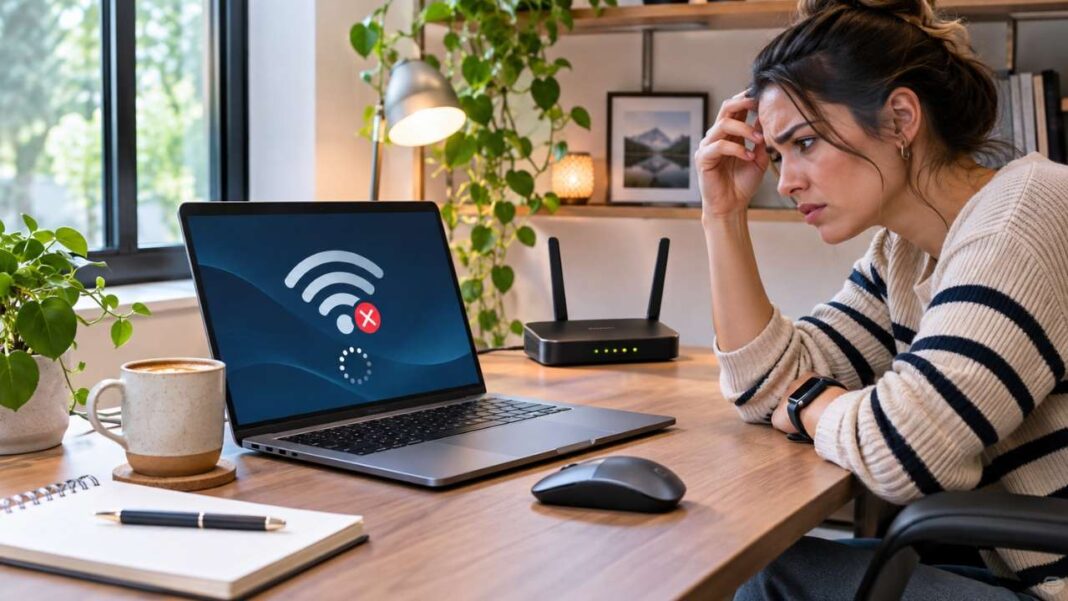

ল্যাপটপে কাজ করার সময় হঠাৎ ওয়াই-ফাই সংযোগ বিচ্ছিন্ন হলে অনলাইন ক্লাস, ভিডিও মিটিং কিংবা ফাইল ডাউনলোডে সমস্যা হয়। কিছুক্ষণ পর সংযোগ ফিরে এলেও বারবার একই ঘটনা ঘটতে পারে। ল্যাপটপের ওয়াই-ফাই বারবার বিচ্ছিন্ন হওয়ার পেছনে দুর্বল সংকেত, ওয়াই-ফাই ড্রাইভারের ত্রুটি, বিদ্যুৎ সাশ্রয়ের সেটিংস, রাউটারের সমস্যা অথবা ইন্টারনেট সেবাদাতার সংযোগ বিচ্ছিন্ন হওয়ার মতো কারণ থাকতে পারে।
সমাধানের জন্য শুরুতেই ড্রাইভার মুছে ফেলা বা পুরো নেটওয়ার্কের সেটিংস পুনর্নির্ধারণ করার প্রয়োজন নেই। আগে দেখুন, একই ওয়াই-ফাই নেটওয়ার্কে অন্য যন্ত্র ঠিকভাবে চলছে কি না। তারপর ল্যাপটপ ও রাউটার পুনরায় চালু করে পরীক্ষা করুন। সমস্যা থেকে গেলে ড্রাইভার, বিদ্যুৎ ব্যবস্থাপনা এবং নেটওয়ার্কের সেটিংসের দিকে নজর দিতে হবে।
উইন্ডোজ ও ম্যাক ল্যাপটপে এসব পরীক্ষা কীভাবে করবেন, কোন পরিবর্তনের আগে সতর্ক থাকা প্রয়োজন এবং কখন প্রযুক্তিবিদের সাহায্য নেওয়া উচিত, তা নিচে আলোচনা করা হলো।
ওয়াই-ফাই বিচ্ছিন্ন হচ্ছে, নাকি শুধু ইন্টারনেট বন্ধ হচ্ছে?
ল্যাপটপ রাউটারের সঙ্গে যুক্ত থাকলেও ইন্টারনেট সংযোগ বন্ধ থাকতে পারে। আবার কখনো ল্যাপটপ সরাসরি ওয়াই-ফাই নেটওয়ার্ক থেকেই বিচ্ছিন্ন হয়ে যায়। দুটি সমস্যার সম্ভাব্য কারণ আলাদা। প্রথমে ল্যাপটপের ওয়াই-ফাই চিহ্নটি দেখুন। নেটওয়ার্কের সঙ্গে সংযোগ আছে কি না খেয়াল করুন। এরপর একই রাউটারে যুক্ত একটি মোবাইল ফোন দিয়ে ওয়েবসাইট খুলে দেখুন।
নিচের ছক থেকে বুঝতে পারবেন, কোন লক্ষণ দেখা দিলে প্রথমে কোথায় পরীক্ষা করা উচিত।
| যে সমস্যা দেখা যাচ্ছে | প্রথমে কী পরীক্ষা করবেন |
| শুধু ল্যাপটপের ওয়াই-ফাই বিচ্ছিন্ন হয় | ড্রাইভার, বিদ্যুৎ ব্যবস্থাপনা ও সামঞ্জস্য |
| সব যন্ত্রের ইন্টারনেট বন্ধ হয় | রাউটার, মডেম ও ইন্টারনেট সেবাদাতা |
| রাউটার থেকে দূরে গেলে সংযোগ হারায় | সংকেতের শক্তি ও বাধা |
| নিষ্ক্রিয় অবস্থা থেকে চালু হওয়ার পর সমস্যা হয় | বিদ্যুৎ ব্যবস্থাপনা ও ড্রাইভার |
| ওয়াই-ফাই যুক্ত আছে, কিন্তু ইন্টারনেট নেই | রাউটার, আইপি ঠিকানা, ডিএনএস ও ইন্টারনেট সেবাদাতার সংযোগ |
আরেকটি কার্যকর পরীক্ষা হলো মোবাইলের ইন্টারনেট ভাগাভাগির সুবিধা ব্যবহার করে ল্যাপটপে সংযোগ দেওয়া। এতে সংযোগ স্থিতিশীল থাকলে বাড়ির রাউটার বা তার সেটিংস পরীক্ষা করা উচিত। তবে এই একটি পরীক্ষার ভিত্তিতে ল্যাপটপে কোনো সমস্যা নেই বলে নিশ্চিত হওয়া যায় না।
সহজ কয়েকটি পরীক্ষা দিয়ে শুরু করুন
জটিল সেটিংস পরিবর্তনের আগে সাধারণ কিছু পদক্ষেপেই সংযোগ ফিরে আসে কি না দেখুন।
ল্যাপটপ ও রাউটার পুনরায় চালু করুন
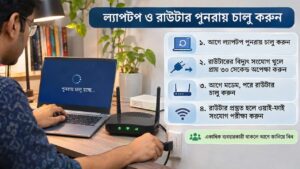
প্রথমে ল্যাপটপ পুনরায় চালু করুন। এরপর রাউটারের বিদ্যুৎ সংযোগ বিচ্ছিন্ন করে প্রায় ৩০ সেকেন্ড অপেক্ষা করুন। পুনরায় চালু করে রাউটার সম্পূর্ণ প্রস্তুত হওয়ার পর ওয়াই-ফাই সংযোগ পরীক্ষা করুন।
আলাদা মডেম থাকলে সেটির বিদ্যুৎ সংযোগও বিচ্ছিন্ন করা যায়। সে ক্ষেত্রে আগে মডেম চালু করে সেটি প্রস্তুত হওয়ার পর রাউটার চালু করুন। তবে ইন্টারনেট সেবাদাতা বা নির্মাতার বিশেষ নির্দেশনা থাকলে সেটি অনুসরণ করবেন।
রাউটার পুনরায় চালু করলে অন্য ব্যবহারকারীদের ইন্টারনেটও সাময়িকভাবে বন্ধ হবে। তাই একাধিক ব্যক্তি একই সংযোগ ব্যবহার করলে তাঁদের জানিয়ে কাজটি করুন।
উড়োজাহাজ মোড ও ওয়াই-ফাই চালু আছে কি না দেখুন
উইন্ডোজে সেটিংস থেকে ‘নেটওয়ার্ক ও ইন্টারনেট’ বিভাগে গিয়ে ওয়াই-ফাই চালু আছে কি না পরীক্ষা করুন। উড়োজাহাজ মোড বন্ধ রাখুন।
কিছু ল্যাপটপে আলাদা ওয়াই-ফাই সুইচ বা কিবোর্ডের বিশেষ বোতাম থাকে। ভুলবশত সেটি বন্ধ হয়ে থাকলে সংযোগ পাওয়া যাবে না।
সংরক্ষিত নেটওয়ার্ক মুছে আবার যুক্ত করুন
উইন্ডোজ ১১-এ নিচের ধাপগুলো অনুসরণ করুন।
১. সেটিংস খুলুন।
২. ‘নেটওয়ার্ক ও ইন্টারনেট’ বিভাগ থেকে ‘ওয়াই-ফাই’ নির্বাচন করুন।
৩. ‘পরিচিত নেটওয়ার্ক পরিচালনা’ বিকল্পে যান।
৪. সমস্যাযুক্ত নেটওয়ার্কের পাশে ‘ভুলে যান’ বিকল্পটি নির্বাচন করুন।
৫. ওয়াই-ফাইয়ের তালিকা থেকে নেটওয়ার্কটি আবার নির্বাচন করে পাসওয়ার্ড দিন।
এতে সংরক্ষিত নেটওয়ার্কের তথ্য মুছে নতুনভাবে সংযোগ তৈরি হবে। তাই আগে ওয়াই-ফাই পাসওয়ার্ড জানা আছে কি না নিশ্চিত করুন। অফিস বা শিক্ষাপ্রতিষ্ঠানের নেটওয়ার্কে বিশেষ অনুমোদন কিংবা নিরাপত্তা সনদ প্রয়োজন হলে নিজে পরিবর্তন না করে তথ্যপ্রযুক্তি বিভাগের সঙ্গে যোগাযোগ করুন।
ল্যাপটপের ওয়াই-ফাই বারবার বিচ্ছিন্ন হলে ড্রাইভার পরীক্ষা করবেন যেভাবে
উইন্ডোজ ল্যাপটপে ওয়াই-ফাই অ্যাডাপ্টার পরিচালনার জন্য ড্রাইভার প্রয়োজন। ড্রাইভারের ত্রুটি, অসামঞ্জস্য কিংবা কোনো হালনাগাদের পর তৈরি সমস্যা সংযোগ বিচ্ছিন্ন হওয়ার কারণ হতে পারে। বিশেষ করে উইন্ডোজ হালনাগাদের পর থেকে সমস্যা শুরু হলে ড্রাইভার পরীক্ষা করা প্রয়োজন।
ডিভাইস ম্যানেজার থেকে ড্রাইভার হালনাগাদ করুন
১. স্টার্ট মেনুতে ডান ক্লিক করে ডিভাইস ম্যানেজার খুলুন।
২. ‘নেটওয়ার্ক অ্যাডাপ্টার’ বিভাগটি প্রসারিত করুন।
৩. ইন্টেল, রিয়েলটেক, মিডিয়াটেক বা অন্য নির্মাতার ওয়্যারলেস অ্যাডাপ্টার শনাক্ত করুন।
৪. অ্যাডাপ্টারের ওপর ডান ক্লিক করে ‘ড্রাইভার হালনাগাদ’ বিকল্পটি নির্বাচন করুন।
৫. ‘স্বয়ংক্রিয়ভাবে ড্রাইভার অনুসন্ধান’ বিকল্পটি বেছে নিয়ে পর্দার নির্দেশনা অনুসরণ করুন।
উইন্ডোজ উপযুক্ত ড্রাইভার খুঁজে পেলে ইনস্টল করার নির্দেশনা দেখাবে। উইন্ডোজ হালনাগাদ ব্যবস্থার মাধ্যমেও ড্রাইভার হালনাগাদ হতে পারে।
সেখানে নতুন ড্রাইভার না পাওয়া মানেই আপনার ল্যাপটপে সর্বশেষ উপযুক্ত ড্রাইভার রয়েছে, এমন নয়। প্রয়োজনে ডেল, এইচপি, লেনোভো, আসুস বা সংশ্লিষ্ট নির্মাতার ওয়েবসাইটে নিজের ল্যাপটপের নির্দিষ্ট মডেলের জন্য ড্রাইভার খুঁজুন। অপরিচিত ওয়েবসাইটের ড্রাইভার হালনাগাদকারী সফটওয়্যার ব্যবহার এড়িয়ে চলুন।
হালনাগাদের পর সমস্যা শুরু হলে আগের ড্রাইভার ব্যবহার করুন
ধরা যাক, উইন্ডোজ হালনাগাদের আগে ওয়াই-ফাই স্বাভাবিক ছিল। হালনাগাদের পর থেকেই সংযোগ বারবার বিচ্ছিন্ন হচ্ছে। এমন পরিস্থিতিতে ডিভাইস ম্যানেজার থেকে ওয়াই-ফাই অ্যাডাপ্টারের বৈশিষ্ট্যসংক্রান্ত অংশ খুলে ‘ড্রাইভার’ ট্যাবে যান। সেখানে ‘আগের ড্রাইভারে ফিরে যান’ বিকল্পটি সক্রিয় থাকলে পুরোনো সংস্করণে ফেরার সুযোগ রয়েছে।
এই পরিবর্তনের জন্য প্রশাসনিক অনুমতি প্রয়োজন হতে পারে। কাজ শেষ করে ল্যাপটপ পুনরায় চালু করতে বলা হলে তা করুন। আগের ড্রাইভারে ফেরার বিকল্পটি নিষ্ক্রিয় থাকলে নির্মাতার সহায়তা নথি দেখুন। উপযুক্ত সংস্করণ নিশ্চিত না হয়ে অন্য ড্রাইভার ইনস্টল করবেন না।
ড্রাইভার আনইনস্টল করার আগে সতর্কতা: উইন্ডোজ পুনরায় চালু হওয়ার পর অ্যাডাপ্টারের ড্রাইভার ইনস্টল করার চেষ্টা করে। তবে সেটি ব্যর্থও হতে পারে। তাই আগে উপযুক্ত ড্রাইভার ডাউনলোড করে রাখুন। বিকল্প ইন্টারনেট সংযোগ না থাকলে প্রস্তুতি ছাড়া ড্রাইভার মুছে ফেলা ঠিক হবে না।
বিদ্যুৎ সাশ্রয়ের সেটিংসের কারণে ওয়াই-ফাই বন্ধ হচ্ছে কি?
ব্যাটারি সাশ্রয়ের জন্য উইন্ডোজ কিছু যন্ত্রাংশের বিদ্যুৎ ব্যবহার নিয়ন্ত্রণ করে। নির্দিষ্ট ওয়াই-ফাই অ্যাডাপ্টার ও ড্রাইভারে এই ব্যবস্থার কারণে সংযোগে সমস্যা দেখা দিতে পারে। বিশেষ করে ল্যাপটপ নিষ্ক্রিয় অবস্থা থেকে চালু হওয়ার পর অথবা চার্জার খুলে ব্যাটারিতে চালানোর সময় ওয়াই-ফাই বিচ্ছিন্ন হলে বিদ্যুৎ ব্যবস্থাপনার সেটিংস পরীক্ষা করুন।
১. ডিভাইস ম্যানেজার খুলুন।
২. নেটওয়ার্ক অ্যাডাপ্টার বিভাগ থেকে ওয়াই-ফাই অ্যাডাপ্টারের বৈশিষ্ট্যসংক্রান্ত অংশ নির্বাচন করুন।
৩. ‘বিদ্যুৎ ব্যবস্থাপনা’ ট্যাব থাকলে সেখানে যান।
৪. বিদ্যুৎ সাশ্রয়ের জন্য কম্পিউটারকে এই যন্ত্র বন্ধ করার অনুমতি দেওয়া আছে কি না দেখুন। অনুমতি দেওয়া থাকলে টিক সরিয়ে দিন।
৫. পরিবর্তন সংরক্ষণ করে সংযোগ আবার পরীক্ষা করুন।
সব উইন্ডোজ ল্যাপটপে বিদ্যুৎ ব্যবস্থাপনার ট্যাব পাওয়া যায় না। সেটি না থাকলে অন্য কোনো অ্যাডাপ্টারের সেটিংস পরিবর্তন করার দরকার নেই। কিছু যন্ত্রে বিদ্যুৎ ব্যবহারের বিকল্পগুলোর মধ্যে ওয়্যারলেস অ্যাডাপ্টারের বিদ্যুৎ সাশ্রয় মোড পাওয়া যায়। সেখানে ‘সর্বোচ্চ কর্মক্ষমতা’ নির্বাচন করে সংযোগ পরীক্ষা করতে পারেন। এতে কিছু পরিস্থিতিতে ব্যাটারি খরচ বাড়তে পারে। সংযোগের উন্নতি না হলে আগের সেটিংসে ফিরে যাওয়াই যুক্তিসংগত।
রাউটারের অবস্থান ও ওয়াই-ফাই ব্যান্ড পরীক্ষা করুন
রাউটারের কাছাকাছি থাকলে সংযোগ ঠিক থাকে, অথচ পাশের ঘরে গেলেই বারবার বিচ্ছিন্ন হয়? এমন হলে প্রথমে সংকেতের শক্তির দিকে নজর দিন। মোটা দেয়াল, ধাতব আসবাব, অন্য ওয়্যারলেস যন্ত্র এবং আশপাশের ওয়াই-ফাই নেটওয়ার্ক সংকেতের শক্তিতে প্রভাব ফেলতে পারে।
রাউটারকে খোলা ও তুলনামূলক উঁচু স্থানে রাখুন। বড় ধাতব বস্তু বা বৈদ্যুতিক যন্ত্রের আড়ালে রাখবেন না।
২.৪ গিগাহার্টজ নাকি ৫ গিগাহার্টজ ব্যবহার করবেন?
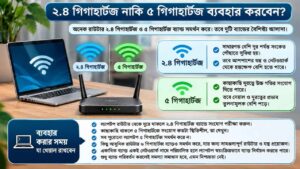
অনেক রাউটার ২.৪ গিগাহার্টজ ও ৫ গিগাহার্টজ ব্যান্ড সমর্থন করে। তবে দুটি ব্যান্ডের বৈশিষ্ট্য আলাদা।
- ২.৪ গিগাহার্টজ: সাধারণত বেশি দূর পর্যন্ত সংকেত পৌঁছাতে সুবিধা হয়। তবে আশপাশের যন্ত্র ও নেটওয়ার্ক থেকে হস্তক্ষেপ বেশি হতে পারে।
- ৫ গিগাহার্টজ: কাছাকাছি দূরত্বে উচ্চ গতির সংযোগ দিতে পারে। তবে দেয়াল ও দূরত্বের প্রভাব তুলনামূলক বেশি পড়ে।
ল্যাপটপ রাউটার থেকে দূরে থাকলে ২.৪ গিগাহার্টজ ব্যান্ডে সংযোগ পরীক্ষা করুন। কাছাকাছি থাকলে ৫ গিগাহার্টজে সংযোগ কতটা স্থিতিশীল, তা দেখুন। সব পুরোনো ল্যাপটপ ৫ গিগাহার্টজ সমর্থন করে না। কিছু আধুনিক রাউটার ৬ গিগাহার্টজ ব্যান্ডও সমর্থন করে, যার জন্য সামঞ্জস্যপূর্ণ রাউটার ও যন্ত্র প্রয়োজন। একাধিক ব্যান্ড একই নেটওয়ার্ক নামে পরিচালিত হলে ল্যাপটপ স্বয়ংক্রিয়ভাবে ব্যান্ড নির্বাচন করতে পারে। সে ক্ষেত্রে নির্দিষ্ট ব্যান্ড বেছে নেওয়ার সুবিধা আছে কি না রাউটারের নির্দেশনায় দেখুন। শুধু ব্যান্ড পরিবর্তন করলেই সমস্যা সমাধান হবে, এমন নিশ্চয়তা নেই।
আরও পড়ুন: উইন্ডোজ ল্যাপটপ ধীর হলে টাস্ক ম্যানেজার দিয়ে সমস্যা ধরার পদ্ধতি
রাউটারের চ্যানেল ও ফার্মওয়্যার
আশপাশে অনেক ওয়াই-ফাই নেটওয়ার্ক থাকলে চ্যানেলজনিত হস্তক্ষেপ তৈরি হতে পারে। রাউটারের পরিচালনা প্যানেলে চ্যানেল নির্বাচনের ব্যবস্থা স্বয়ংক্রিয় অবস্থায় থাকলে শুরুতে সেটিই ব্যবহার করুন।
২.৪ গিগাহার্টজ ব্যান্ডে ২০ মেগাহার্টজ চ্যানেল প্রস্থ অনেক পরিবেশে হস্তক্ষেপ কমাতে সাহায্য করে। বিশেষ করে আশপাশে একাধিক ওয়াই-ফাই নেটওয়ার্ক থাকলে এটি প্রাসঙ্গিক। তবে সেটিংসের নাম ও সুবিধা রাউটারভেদে আলাদা।
নির্মাতার ওয়েবসাইটে নিজের রাউটার মডেলের ফার্মওয়্যার হালনাগাদ আছে কি না দেখুন। হালনাগাদ করার আগে বিদ্যমান সেটিংসের ব্যাকআপ নেওয়ার সুযোগ থাকলে সেটি ব্যবহার করুন। পুরো প্রক্রিয়ায় বিদ্যুৎ সংযোগ স্থিতিশীল রাখুন।
ইন্টারনেট সেবাদাতার পরিচালিত রাউটারে অনুমতি ছাড়া গুরুত্বপূর্ণ সেটিংস পরিবর্তন করবেন না। ভুল কনফিগারেশনের কারণে সংযোগ পুনরায় চালু করতে সেবাদাতার সহায়তা প্রয়োজন হতে পারে।
উইন্ডোজের সমস্যা শনাক্তকারী ব্যবস্থা ব্যবহার করুন
উইন্ডোজ ১১-এ ‘সহায়তা নিন’ অ্যাপ ব্যবহার করে নেটওয়ার্ক ও ইন্টারনেটের সমস্যা শনাক্ত করার ব্যবস্থা চালানো যায়। এটি সংযোগের সাধারণ ত্রুটি পরীক্ষা করে সম্ভাব্য সমাধানের নির্দেশনা দিতে পারে।
স্টার্ট মেনুতে ‘গেট হেল্প’ বা সহায়তা অ্যাপ খুঁজে খুলুন। অনুসন্ধান অংশে নেটওয়ার্ক ও ইন্টারনেট সংযোগের সমস্যা সম্পর্কিত নির্দেশনা খুঁজুন। এরপর নেটওয়ার্ক পরীক্ষা চালুর বিকল্প নির্বাচন করে পর্দার নির্দেশনা অনুসরণ করুন।
উইন্ডোজ ১০-এ সেটিংসের ‘নেটওয়ার্ক ও ইন্টারনেট’ বিভাগের ‘অবস্থা’ অংশ থেকে নেটওয়ার্কের সমস্যা শনাক্তকারী ব্যবস্থা ব্যবহারের সুযোগ রয়েছে। সংস্করণ ও হালনাগাদভেদে বিকল্পের অবস্থান আলাদা হতে পারে। স্বয়ংক্রিয় পরীক্ষা কোনো সমস্যা শনাক্ত করতে না পারলেও ওয়াই-ফাই হার্ডওয়্যার ঠিক আছে বলে নিশ্চিত হওয়া যায় না।
সংযোগ বিচ্ছিন্ন হওয়ার প্রতিবেদন দেখুন
উইন্ডোজে ওয়াই-ফাই সংযোগের বিস্তারিত প্রতিবেদন তৈরি করা যায়। সমস্যা অনিয়মিতভাবে ঘটলে এই প্রতিবেদন কাজে লাগতে পারে।
প্রথমে প্রশাসনিক অনুমতি দিয়ে কমান্ড প্রম্পট খুলুন। তারপর নিচের কমান্ড লিখে এন্টার চাপুন।
netsh wlan show wlanreport
উইন্ডোজ একটি এইচটিএমএল প্রতিবেদন তৈরি করবে এবং সেটি কোথায় সংরক্ষিত হয়েছে, তা দেখাবে। প্রতিবেদনটি ব্রাউজারে খুললে আগের তিন দিনের ওয়াই-ফাই সংযোগসংক্রান্ত ঘটনা, সংযোগ বিচ্ছিন্ন হওয়ার সময় এবং সম্ভাব্য ত্রুটির তথ্য দেখা যায়। প্রযুক্তিবিদকে সমস্যা বোঝানোর সময় এই প্রতিবেদন সহায়ক হতে পারে।
তবে এতে কম্পিউটারের নাম, ব্যবহারকারীর তথ্য, নেটওয়ার্ক অ্যাডাপ্টার এবং সংযোগের বিবরণ থাকতে পারে। তাই সম্পূর্ণ প্রতিবেদন প্রকাশ্যে শেয়ার করবেন না।
নেটওয়ার্কের সেটিংস কখন পুনর্নির্ধারণ করবেন?
ড্রাইভার, সংরক্ষিত নেটওয়ার্ক এবং সাধারণ সংযোগ পরীক্ষা করেও সমস্যা না কমলে উইন্ডোজের নেটওয়ার্ক পুনর্নির্ধারণ সুবিধা ব্যবহার করা যায়। তবে এটি প্রথম পদক্ষেপ হওয়া উচিত নয়।
উইন্ডোজ ১১-এ নিচের ধাপগুলো অনুসরণ করুন।
১. সেটিংস খুলুন।
২. ‘নেটওয়ার্ক ও ইন্টারনেট’ বিভাগ নির্বাচন করুন।
৩. ‘উন্নত নেটওয়ার্ক সেটিংস’-এ যান।
৪. ‘নেটওয়ার্ক পুনর্নির্ধারণ’ বিকল্পটি নির্বাচন করুন।
৫. ‘এখনই পুনর্নির্ধারণ করুন’ চাপুন এবং নিশ্চিত করুন।
উইন্ডোজ ১০-এ সেটিংসের ‘নেটওয়ার্ক ও ইন্টারনেট’ বিভাগের ‘অবস্থা’ অংশে নেটওয়ার্ক পুনর্নির্ধারণের বিকল্প পাওয়া যায়। পুনর্নির্ধারণের পর নেটওয়ার্ক অ্যাডাপ্টারগুলো পুনরায় ইনস্টল করা হয় এবং সংশ্লিষ্ট সেটিংস আগের নির্ধারিত অবস্থায় ফেরানো হয়। প্রক্রিয়া সম্পন্ন করতে কম্পিউটার পুনরায় চালু হয়।
পুনর্নির্ধারণের আগে যা জানা প্রয়োজন: ভার্চুয়াল প্রাইভেট নেটওয়ার্ক বা ভিপিএন, ভার্চুয়াল নেটওয়ার্ক অ্যাডাপ্টার এবং নির্দিষ্ট নেটওয়ার্ক কনফিগারেশন পুনরায় সেটআপ করতে হতে পারে। পরিচিত নেটওয়ার্কের ধরনও ‘সর্বজনীন’ হিসেবে নির্ধারিত হতে পারে।
অফিসের ল্যাপটপে বিশেষ নেটওয়ার্ক ব্যবস্থা থাকলে তথ্যপ্রযুক্তি বিভাগের অনুমতি ছাড়া পুনর্নির্ধারণ করবেন না। ওয়াই-ফাই সংকেত দুর্বল হওয়া বা ইন্টারনেট সেবাদাতার সংযোগ বন্ধ থাকার মতো সমস্যায় নেটওয়ার্ক পুনর্নির্ধারণ সাধারণত কার্যকর সমাধান নয়।
ম্যাকবুকে ওয়াই-ফাই বারবার বিচ্ছিন্ন হলে
ম্যাক ব্যবহারকারীদের জন্য পরীক্ষার ধাপ কিছুটা আলাদা। প্রথমে ম্যাক পুনরায় চালু করুন এবং একই নেটওয়ার্কে অন্য যন্ত্রের সংযোগ পরীক্ষা করুন। এরপর প্রয়োজন হলে সংরক্ষিত ওয়াই-ফাই নেটওয়ার্ক মুছে আবার যুক্ত করুন।
সাম্প্রতিক ম্যাক অপারেটিং সিস্টেম সংস্করণে:
১. অ্যাপল মেনু থেকে সিস্টেম সেটিংস খুলুন।
২. ওয়াই-ফাই নির্বাচন করুন।
৩. বর্তমানে যুক্ত নেটওয়ার্কের ‘বিস্তারিত’ অংশ খুলুন।
৪. ‘এই নেটওয়ার্ক ভুলে যান’ নির্বাচন করুন।
৫. আবার ওয়াই-ফাইয়ে যুক্ত হয়ে পরীক্ষা করুন।
আগে থেকে সংরক্ষিত কিন্তু বর্তমানে সংযুক্ত নয়, এমন নেটওয়ার্ক সরানোর পদ্ধতি আলাদা হতে পারে। সে ক্ষেত্রে ওয়াই-ফাই সেটিংসের ‘উন্নত’ অংশে পরিচিত নেটওয়ার্কের তালিকা দেখুন।
ওয়্যারলেস ডায়াগনস্টিকস ব্যবহার করুন
ম্যাক অপারেটিং সিস্টেমে ওয়্যারলেস ডায়াগনস্টিকস নামে একটি পরীক্ষা ব্যবস্থা রয়েছে। সমস্যাযুক্ত ওয়াই-ফাই নেটওয়ার্কে যুক্ত হওয়ার চেষ্টা করুন। এরপর কিবোর্ডের অপশন বোতাম চেপে ধরে মেনু বারের ওয়াই-ফাই চিহ্নে ক্লিক করুন। ওয়্যারলেস ডায়াগনস্টিকস চালুর বিকল্প নির্বাচন করে নির্দেশনা অনুসরণ করুন।
পরীক্ষা শেষে শনাক্ত সমস্যা ও সম্ভাব্য সমাধানের তথ্য পাওয়া যেতে পারে। এই ব্যবস্থা নিজে থেকে নেটওয়ার্ক সেটিংস পরিবর্তন করে না।
একই সমস্যা চলতে থাকলে ম্যাক অপারেটিং সিস্টেমের হালনাগাদ, ভিপিএন, রাউটারের ফার্মওয়্যার এবং ম্যাকের তারিখ ও সময়ের সেটিংস পরীক্ষা করুন। অন্য নেটওয়ার্কে ম্যাক স্বাভাবিকভাবে চলছে কি না দেখাও প্রয়োজন।
ওয়াই-ফাই ঠিক করতে গিয়ে নিরাপত্তার ঝুঁকি তৈরি করবেন না
সংযোগ বারবার বিচ্ছিন্ন হলে অনেকে রাউটারের নিরাপত্তা মোড পরিবর্তনের কথা ভাবেন। কিন্তু পুরোনো নিরাপত্তাব্যবস্থা চালু করলে নেটওয়ার্কের সুরক্ষা দুর্বল হয়ে যেতে পারে। সমর্থিত যন্ত্রে ডব্লিউপিএ৩ পার্সোনাল নিরাপত্তাব্যবস্থা ব্যবহার করা যায়। পুরোনো ও নতুন যন্ত্র একসঙ্গে থাকলে ডব্লিউপিএ২/ডব্লিউপিএ৩ ট্রানজিশনাল ব্যবস্থা উপযুক্ত হতে পারে।
এসব বিকল্প ব্যবহার করা সম্ভব না হলে সামঞ্জস্যপূর্ণ যন্ত্রের জন্য ডব্লিউপিএ২ পার্সোনাল ও এইএস এনক্রিপশন ব্যবহার করা যেতে পারে। ডব্লিউইপি, পুরোনো ডব্লিউপিএ, টিকেআইপি কিংবা নিরাপত্তাবিহীন উন্মুক্ত নেটওয়ার্ক ব্যবহার করে সংযোগ সমস্যা সমাধানের চেষ্টা করবেন না।
আরও কয়েকটি সতর্কতা মনে রাখুন:
- রাউটারের প্রশাসনিক পাসওয়ার্ড অননুমোদিত কাউকে দেবেন না।
- অপরিচিত সফটওয়্যার দিয়ে ড্রাইভার হালনাগাদ করবেন না।
- সমস্যা সমাধানের নামে ফায়ারওয়াল বা অ্যান্টিভাইরাস স্থায়ীভাবে বন্ধ করবেন না।
- রাউটারের কারখানায় নির্ধারিত সেটিংসে ফেরার আগে ইন্টারনেট সেবাদাতার প্রয়োজনীয় কনফিগারেশন সংরক্ষিত আছে কি না নিশ্চিত করুন।
রাউটারকে কারখানায় নির্ধারিত সেটিংসে ফিরিয়ে নেওয়া এবং সাধারণভাবে পুনরায় চালু করা এক নয়। আগের সেটিংসে ফিরিয়ে নিলে সংরক্ষিত কনফিগারেশন মুছে যেতে পারে।
উইন্ডোজ ১০ ব্যবহারকারীদের জন্য বাড়তি সতর্কতা
মাইক্রোসফট ১৪ অক্টোবর ২০২৫-এ উইন্ডোজ ১০-এর সাধারণ সমর্থন শেষ করেছে। ফলে সাধারণভাবে এই অপারেটিং সিস্টেমের জন্য নিয়মিত নিরাপত্তা হালনাগাদ আর দেওয়া হচ্ছে না। যোগ্য যন্ত্রের জন্য বর্ধিত নিরাপত্তা হালনাগাদ কর্মসূচি রয়েছে। তবে এটি সাধারণ সমর্থনের বিকল্প নয়।
উইন্ডোজ ১০ ব্যবহার করলে নিজের যন্ত্র উইন্ডোজ ১১-তে হালনাগাদের উপযুক্ত কি না অথবা বর্ধিত নিরাপত্তা হালনাগাদ কর্মসূচিতে অংশ নেওয়ার যোগ্য কি না পরীক্ষা করুন। ওয়াই-ফাই সমস্যার সমাধান হলেও অপারেটিং সিস্টেমের নিরাপত্তার বিষয়টি আলাদাভাবে গুরুত্ব দেওয়া প্রয়োজন।
কখন ল্যাপটপ সার্ভিস সেন্টারে নেওয়া প্রয়োজন?
ড্রাইভার হালনাগাদ ও নেটওয়ার্ক সেটিংস পরীক্ষা করেও সমস্যা না কমলে হার্ডওয়্যারের সম্ভাব্য ত্রুটি যাচাই করা দরকার।
কিছু লক্ষণ বিশেষভাবে খেয়াল করুন। যেমন:
- ডিভাইস ম্যানেজারে ওয়াই-ফাই অ্যাডাপ্টার শনাক্ত হচ্ছে না।
- একাধিক রাউটার ও মোবাইলের ইন্টারনেট ভাগাভাগির সংযোগে একই সমস্যা হচ্ছে।
- ওয়াই-ফাই চিহ্ন হঠাৎ অদৃশ্য হয়ে যাচ্ছে।
- অ্যাডাপ্টার বারবার নিষ্ক্রিয় হচ্ছে অথবা উপযুক্ত ড্রাইভার ইনস্টল করা যাচ্ছে না।
তবে এসব লক্ষণ দেখেই ওয়াই-ফাই কার্ড নষ্ট হয়েছে ধরে নেওয়া ঠিক নয়। ড্রাইভার, অপারেটিং সিস্টেম কিংবা নেটওয়ার্ক কনফিগারেশনের সমস্যাতেও এমন হতে পারে। প্রযুক্তিবিদকে জানাতে পারেন, কখন থেকে সমস্যা হচ্ছে, কোন নেটওয়ার্কে ঘটছে এবং ইতিমধ্যে কী কী পরীক্ষা করেছেন।
ল্যাপটপের নিজস্ব ওয়াই-ফাই অ্যাডাপ্টারে ত্রুটি শনাক্ত হলে সামঞ্জস্যপূর্ণ ইউএসবি ওয়াই-ফাই অ্যাডাপ্টার একটি বিকল্প হতে পারে। তবে নতুন অ্যাডাপ্টার কেনার আগে অন্য সম্ভাব্য কারণগুলো যাচাই করুন। রাউটার বা ইন্টারনেট সেবাদাতার সমস্যায় নতুন অ্যাডাপ্টার কিনে লাভ হবে না।
ল্যাপটপে ওয়ারেন্টি থাকলে অনুমোদিত সার্ভিস সেন্টারে যোগাযোগ করাই ভালো। যথাযথ অভিজ্ঞতা ছাড়া নিজে ল্যাপটপ খুলে ওয়াই-ফাই কার্ড পরিবর্তনের চেষ্টা করবেন না।
ওয়াই-ফাই বারবার বিচ্ছিন্ন হলে কোন সমাধানটি আগে বেছে নেবেন?
ল্যাপটপের ওয়াই-ফাই বারবার বিচ্ছিন্ন হওয়ার সমস্যায় শুরুতেই জটিল সেটিংস পরিবর্তনের বদলে সমস্যাটি কোথায় হচ্ছে, তা শনাক্ত করুন। একই নেটওয়ার্কে মোবাইল ফোন ঠিকভাবে চললে ল্যাপটপের ড্রাইভার, বিদ্যুৎ ব্যবস্থাপনা ও সংরক্ষিত ওয়াই-ফাই সেটিংস পরীক্ষা করুন। অন্য যন্ত্রেও সমস্যা হলে রাউটার এবং ইন্টারনেট সেবাদাতার সংযোগের দিকে নজর দিন।
নেটওয়ার্ক পুনর্নির্ধারণ করার আগে মনে রাখবেন, এতে ভিপিএন ও বিশেষ নেটওয়ার্ক কনফিগারেশন আবার তৈরি করতে হতে পারে। আর একাধিক নেটওয়ার্কে একই সমস্যা দেখা দিলেও নতুন ওয়াই-ফাই অ্যাডাপ্টার কেনার আগে হার্ডওয়্যারের ত্রুটি নিশ্চিত করা ভালো।
সাধারণ পরীক্ষাগুলো থেকে সমস্যার কারণ স্পষ্ট না হলে উইন্ডোজের সংযোগ প্রতিবেদন বা ম্যাকের ওয়্যারলেস ডায়াগনস্টিকস ব্যবহার করুন। প্রয়োজনে সেই তথ্য নিয়ে প্রযুক্তিবিদের সঙ্গে যোগাযোগ করুন।
প্রায়শই জিজ্ঞাসিত প্রশ্ন
১. ল্যাপটপের ওয়াই-ফাই কয়েক মিনিট পরপর বিচ্ছিন্ন হয় কেন?
দুর্বল ওয়াই-ফাই সংকেত, ড্রাইভারের ত্রুটি, বিদ্যুৎ সাশ্রয়ের সেটিংস অথবা রাউটারের সমস্যার কারণে এমন হতে পারে। প্রথমে একই নেটওয়ার্কে অন্য যন্ত্রের সংযোগ পরীক্ষা করুন। এরপর ল্যাপটপ ও রাউটার পুনরায় চালু করুন। সমস্যা চলতে থাকলে ড্রাইভার ও বিদ্যুৎ ব্যবস্থাপনার সেটিংস দেখুন।
২. চার্জার খুললেই ল্যাপটপের ওয়াই-ফাই বন্ধ হয়ে যায় কেন?
ব্যাটারিতে চলার সময় ল্যাপটপের বিদ্যুৎ সাশ্রয় ব্যবস্থা ওয়াই-ফাই অ্যাডাপ্টারের কার্যক্রমে প্রভাব ফেলতে পারে। উইন্ডোজের ডিভাইস ম্যানেজারে ওয়াই-ফাই অ্যাডাপ্টারের বিদ্যুৎ ব্যবস্থাপনার সেটিংস পরীক্ষা করুন। তবে সব ল্যাপটপে একই বিকল্প পাওয়া যায় না।
৩. মোবাইলে ওয়াই-ফাই চলছে, কিন্তু ল্যাপটপে ইন্টারনেট নেই কেন?
ল্যাপটপের ড্রাইভার, সংরক্ষিত নেটওয়ার্ক তথ্য, আইপি ঠিকানা বা ডিএনএস সেটিংসের সমস্যায় এমন হতে পারে। প্রথমে নেটওয়ার্কটি মুছে আবার যুক্ত করুন। এরপর অন্য ওয়াই-ফাই নেটওয়ার্ক বা মোবাইলের ইন্টারনেট ভাগাভাগির সুবিধা ব্যবহার করে পরীক্ষা করুন।
৪. নেটওয়ার্ক পুনর্নির্ধারণ করলে কি ওয়াই-ফাইয়ের সমস্যা পুরোপুরি সমাধান হবে?
সব ক্ষেত্রে নয়। নেটওয়ার্কের ভুল কনফিগারেশন বা সফটওয়্যারজনিত কিছু সমস্যা সংশোধনে এটি সাহায্য করতে পারে। তবে দুর্বল সংকেত, রাউটারের ত্রুটি বা ইন্টারনেট সেবাদাতার সমস্যা এতে দূর হবে না। পুনর্নির্ধারণের পর ভিপিএনসহ কিছু নেটওয়ার্ক সেটিংস আবার তৈরি করতে হতে পারে।
৫. ল্যাপটপের ওয়াই-ফাই অ্যাডাপ্টার নষ্ট হয়েছে কি না বুঝবেন কীভাবে?
একাধিক রাউটার ও মোবাইলের ইন্টারনেট সংযোগে একই সমস্যা হলে, ডিভাইস ম্যানেজারে ওয়াই-ফাই অ্যাডাপ্টার শনাক্ত না হলে অথবা অ্যাডাপ্টার বারবার নিষ্ক্রিয় হলে হার্ডওয়্যারের ত্রুটি থাকতে পারে। তবে ড্রাইভার বা অপারেটিং সিস্টেমের সমস্যাতেও এমন হতে পারে। নতুন অ্যাডাপ্টার কেনার আগে প্রযুক্তিবিদ দিয়ে পরীক্ষা করানো ভালো।