
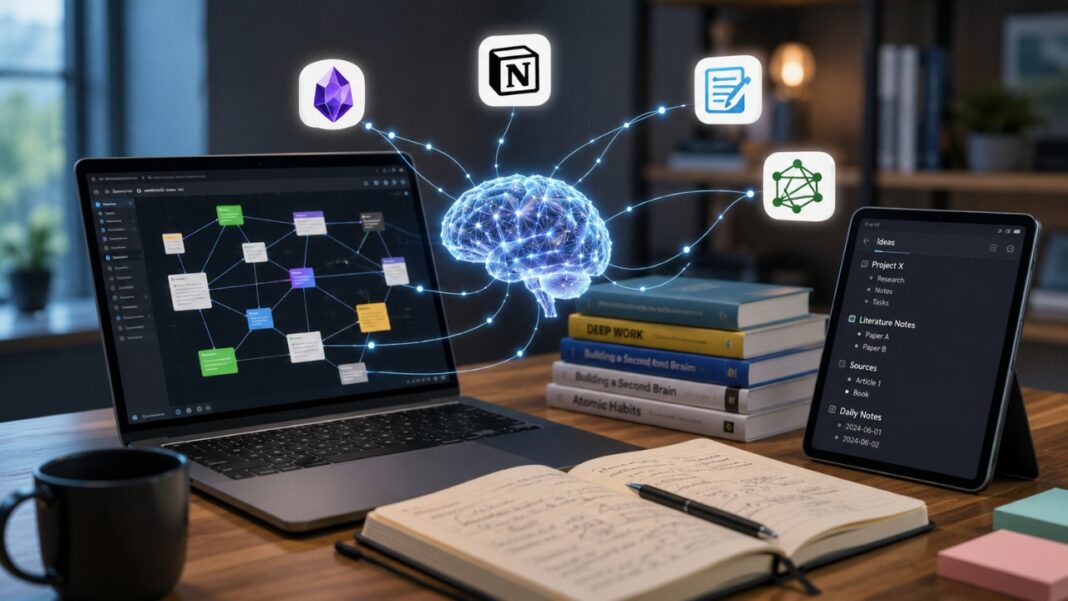

ব্রাউজারে খোলা ট্যাব, বিভিন্ন অ্যাপে ছড়িয়ে থাকা নোট, বুকমার্ক করা নিবন্ধ এবং পুরোনো গবেষণার ফাইল—তথ্য জমাতে সমস্যা হয় না, সমস্যা হয় পরে সঠিক তথ্যটি খুঁজে পেতে। কোথায় পড়েছিলেন, কোন প্রকল্পের জন্য রেখেছিলেন বা সেই তথ্যের মূল উৎস কী ছিল—এসব প্রসঙ্গ দ্রুত হারিয়ে যায়।
একটি ব্যক্তিগত Knowledge Base এই বিচ্ছিন্ন তথ্যকে ব্যবহারের উপযোগী করে সাজায়। এর সঙ্গে AI যুক্ত করলে নিজের নোটে স্বাভাবিক ভাষায় অনুসন্ধান চালানো, দীর্ঘ নথি সংক্ষেপ করা, সম্পর্কিত ধারণা খোঁজা এবং একাধিক উৎসের তুলনা করা যায়।
তবে কার্যকর AI Knowledge Base বানাতে সব নোট একটি chatbot-এ আপলোড করলেই হবে না। আগে তথ্য সংরক্ষণের সহজ ও ধারাবাহিক নিয়ম তৈরি করতে হবে। তারপর প্রয়োজন অনুযায়ী Obsidian, Notion, Gemini Notebook বা লোকাল AI যুক্ত করা যাবে।
ব্যক্তিগত Knowledge Base কী?
ব্যক্তিগত Knowledge Base হলো নিজের পড়াশোনা, কাজ, গবেষণা, সিদ্ধান্ত, ধারণা ও রেফারেন্স সুসংগঠিতভাবে রাখার ব্যবস্থা। এর লক্ষ্য তথ্য জমা করা নয়; প্রয়োজনের সময় যেন তথ্যটি খুঁজে পাওয়া, যাচাই করা এবং নতুন কাজে ব্যবহার করা যায়।
সাধারণত এতে থাকে:
- নিজের লেখা নোট ও পর্যবেক্ষণ
- বই, নিবন্ধ, গবেষণাপত্র বা ভিডিও থেকে নেওয়া তথ্য
- প্রকল্পের নথি, মিটিং নোট ও সিদ্ধান্ত
- ব্যক্তি, বিষয়, প্রকল্প ও উৎসের মধ্যকার সংযোগ
- অসম্পূর্ণ প্রশ্ন ও পরবর্তী কাজের তালিকা
একটি সাধারণ নোট অ্যাপ তথ্য ধরে রাখে। ভালো Knowledge Base আরও দেখায় তথ্যটি কোথা থেকে এসেছে, কোন কাজে লাগতে পারে এবং একই বিষয়ে আগে কী সংরক্ষণ করা হয়েছে।
AI এখানে অনুসন্ধান ও বিশ্লেষণের অতিরিক্ত স্তর। অগোছালো বা ভুল নোটকে এটি নিজে থেকে নির্ভুল জ্ঞানে পরিণত করতে পারে না। পরিষ্কার শিরোনাম, নির্ভরযোগ্য উৎস এবং নিয়মিত পর্যালোচনা থাকলে AI তথ্য পুনরুদ্ধার সহজ করে।
Second Brain ও AI Knowledge Base-এর পার্থক্য
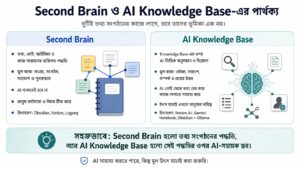
“Second Brain” বলতে সাধারণত তথ্য সংগ্রহ, সংগঠন, সংযোগ ও পুনরুদ্ধারের পুরো ব্যক্তিগত পদ্ধতিকে বোঝানো হয়। এর মধ্যে নোট নেওয়ার অভ্যাস, folder, link, tag, review এবং project management থাকতে পারে।
AI Knowledge Base-এ এই ব্যবস্থার ওপর AI-ভিত্তিক অনুসন্ধান ও বিশ্লেষণ যোগ হয়। যেমন:
- স্বাভাবিক ভাষায় পুরোনো নোট খোঁজা
- দীর্ঘ নথির সারাংশ তৈরি
- একাধিক উৎসের মিল ও বিরোধ শনাক্ত করা
- কোনো দাবির মূল source note বের করা
- খসড়া বা গবেষণা-প্রশ্ন তৈরি করা
- সম্পর্কিত নোটের পরামর্শ পাওয়া
AI তাই Second Brain-এর সহায়ক স্তর। এটি মূল নথি, উৎস বা মানুষের বিচারবোধের বিকল্প নয়।
টুল বাছাইয়ের আগে তিনটি সিদ্ধান্ত
কোন ধরনের তথ্য রাখবেন?
সবকিছু একই জায়গায় রাখার চেষ্টা না করে প্রথমে দুই বা তিনটি নির্দিষ্ট ব্যবহার বেছে নিন। যেমন:
- গবেষণাপত্র ও পড়ার নোট
- কনটেন্ট আইডিয়া ও প্রকাশিত লেখার রেফারেন্স
- প্রকল্প, মিটিং ও সিদ্ধান্ত
- নতুন দক্ষতা শেখার উপকরণ
- সংবাদ, সাক্ষাৎকার ও রিপোর্টের উৎস
ব্যক্তিগত ডায়েরি, প্রতিষ্ঠানের গোপন নথি এবং প্রকাশযোগ্য গবেষণা একই ব্যবস্থায় রাখলে access control ও privacy পরিচালনা কঠিন হতে পারে।
ক্লাউড নাকি লোকাল?
ক্লাউডভিত্তিক টুল একাধিক ডিভাইস থেকে ব্যবহার, দলগত সম্পাদনা এবং প্রস্তুত AI ফিচারের জন্য সুবিধাজনক। তবে তথ্য সাধারণত সেবাদাতার অবকাঠামোয় প্রক্রিয়াকৃত হয়।
Obsidian মূল নোট ব্যবহারকারীর ডিভাইসে সংরক্ষণ করে এবং অফলাইনেও ব্যবহার করা যায়। নোট সাধারণ Markdown ফাইল হিসেবে থাকে।
তবে Obsidian ব্যবহার করলেই পুরো workflow লোকাল থাকে না। কোনো community plugin যদি বাইরের AI API, cloud embedding service বা sync provider ব্যবহার করে, নির্বাচিত নোট বা query ডিভাইসের বাইরে যেতে পারে। Plugin ইনস্টল করার আগে privacy disclosure, permissions, developer এবং network dependency পরীক্ষা করা দরকার।
একা কাজ করবেন, নাকি দলের সঙ্গে?
একক ব্যবহারকারীর জন্য Obsidian-এর file control ও linking সুবিধাজনক হতে পারে। ছোট bullet, journal এবং linked reference-কেন্দ্রিক কাজের জন্য Logseq বিবেচনা করা যায়।
দলগত wiki, database, permissions, task ownership এবং shared workflow দরকার হলে Notion তুলনামূলকভাবে ব্যবহারযোগ্য।
নির্দিষ্ট কয়েকটি PDF, website, video বা document নিয়ে প্রশ্ন ও বিশ্লেষণ করাই প্রধান কাজ হলে Gemini Notebook আলাদা research workspace হিসেবে বেশি কার্যকর।
কোন টুল কোন কাজে মানানসই?
| টুল | কার্যকর ব্যবহার | যে সীমাবদ্ধতা মনে রাখবেন |
| Obsidian | লোকাল নোট, Markdown, linking ও দীর্ঘমেয়াদি archive | AI-এর জন্য plugin বা আলাদা provider দরকার হতে পারে |
| Notion | দলগত wiki, database, permissions ও AI search | Cloud-কেন্দ্রিক; AI সুবিধা plan ও allowance-নির্ভর |
| Gemini Notebook | নির্দিষ্ট উৎসভিত্তিক গবেষণা, citation ও summary | পূর্ণাঙ্গ দীর্ঘমেয়াদি note manager নয় |
| Logseq | Journal, outline, block ও linked reference | সংস্করণভেদে Markdown ও DB workflow আলাদা |
| Obsidian ও Ollama | লোকাল নোটের সঙ্গে local model ব্যবহারের সুযোগ | Hardware, plugin compatibility ও setup জটিলতা আছে |
এই তুলনা থেকে একটি বিষয় পরিষ্কার: বেশির ভাগ ব্যবহারকারীর জন্য একটি টুল দিয়ে সব কাজ করানো বাস্তবসম্মত নয়। মূল নোট রাখার জন্য একটি ব্যবস্থা এবং নির্দিষ্ট গবেষণার জন্য আরেকটি AI টুল ব্যবহার করাই সহজ হতে পারে।
Obsidian: নিজের নোট-ফাইলের ওপর নিয়ন্ত্রণ
Obsidian-এর vault-এ নোট Markdown ফাইল হিসেবে থাকে। [[Internal Link]] ব্যবহার করে ব্যক্তি, ধারণা, প্রকল্প ও উৎসকে সংযুক্ত করা যায়।
এটি বেশি উপযোগী যখন:
- নোট নিজের filesystem-এ রাখতে চান
- অফলাইনে কাজ করতে হয়
- দীর্ঘমেয়াদে portable text file দরকার
- নিজের প্রয়োজন অনুযায়ী workflow বদলাতে চান
- linked note পদ্ধতিতে গবেষণা বা লেখালেখি করেন
Obsidian নিজে কোনো একক built-in AI knowledge assistant নয়। AI search, semantic linking বা local model integration সাধারণত community plugin অথবা তৃতীয় পক্ষের service দিয়ে করা হয়।
Community plugin core Obsidian application-এর অংশ নয়। সংবেদনশীল vault-এ plugin যোগ করার আগে source code, developer history, update frequency, প্রয়োজনীয় permission এবং data destination পরীক্ষা করা উচিত।
Notion: দলগত Knowledge Base ও database
Notion-এ page, database, relation, status, owner এবং permissions একই workspace-এ পরিচালনা করা যায়। Notion AI workspace ও অনুমোদিত connected app থেকে তথ্য খুঁজতে পারে, report তৈরি করতে পারে এবং page ও database সম্পাদনায় সহায়তা করতে পারে। বর্তমান ফিচারের মধ্যে Notion Agent, Enterprise Search, AI Connectors এবং Research Mode রয়েছে।
Notion বেশি কার্যকর যখন:
- একই নথি একাধিক ব্যক্তি ব্যবহার করবেন
- note-এর পাশাপাশি structured database দরকার
- document status, owner ও deadline রাখতে হবে
- internal wiki ও project tracking এক জায়গায় চান
ব্যক্তিগত Knowledge Base-এর জন্য শুরুতেই অনেক database তৈরি করা প্রয়োজন নেই। Sources, Notes, Projects এবং প্রয়োজনে People—এই কয়েকটি database দিয়েই কাজ শুরু করা যায়।
২ আগস্ট ২০২৬ অনুযায়ী Notion AI-এর মূল ফিচার Business ও Enterprise plan-এর সঙ্গে অন্তর্ভুক্ত। অন্য ব্যবহারকারীরা সীমিত complimentary response পেতে পারেন। Notion জানিয়েছে, ৩ আগস্ট ২০২৬ থেকে AI usage allowance কার্যকর হবে। Plan, region ও workspace অনুযায়ী শর্ত বদলাতে পারে। (notion.com)
Notion-এর বক্তব্য অনুযায়ী, default অবস্থায় workspace data বা personal information তাদের model প্রশিক্ষণে ব্যবহার করা হয় না। তবে Notion AI চালাতে প্রয়োজনীয় তথ্য contracted AI subprocessors-এর কাছে processing-এর জন্য পাঠানো হতে পারে। (notion.com)
Gemini Notebook: নির্দিষ্ট উৎসভিত্তিক গবেষণা
Google ১৬ জুলাই ২০২৬ তারিখে NotebookLM-এর নাম বদলে Gemini Notebook করেছে। এটি একই standalone research product; পুরোনো notebookগুলো ব্যবহারযোগ্য রয়েছে।
Gemini Notebook-এ PDF, website, YouTube video, audio file, Google Docs ও Google Slides-সহ সমর্থিত উৎস যোগ করা যায়। Notebook chat নির্বাচিত উৎসের ভিত্তিতে উত্তর দেয় এবং সাধারণত inline citation দেখায়।
এটি কাজে লাগতে পারে:
- একাধিক গবেষণাপত্র তুলনা করতে
- দীর্ঘ রিপোর্টের মূল দাবি খুঁজতে
- সাক্ষাৎকার বা নথির সারাংশ বানাতে
- study guide, quiz বা briefing তৈরি করতে
- নির্দিষ্ট প্রকল্পের source pack বিশ্লেষণ করতে
প্রতিটি notebook আলাদা। একটি notebook থেকে অন্য notebook-এর তথ্য একই সঙ্গে অনুসন্ধান করা যায় না। তাই বিষয় বা প্রকল্প অনুযায়ী notebook ভাগ করা দরকার।
Gemini Notebook-কে স্থায়ী master archive না বানিয়ে সক্রিয় research desk হিসেবে ব্যবহার করা বেশি বাস্তবসম্মত। গবেষণা শেষ হলে যাচাই করা গুরুত্বপূর্ণ নোট মূল Knowledge Base-এ নিয়ে আসুন।
ব্যক্তিগত account-এর content foundational AI model প্রশিক্ষণে সরাসরি ব্যবহার করা হয় না, যদি না ব্যবহারকারী feedback পাঠান। Feedback দিলে সংশ্লিষ্ট prompt, upload ও output trained reviewer-এর কাছে যেতে পারে এবং সংশ্লিষ্ট data সর্বোচ্চ তিন বছর রাখা হতে পারে। Workspace ও Education account-এর upload, query ও response feedback দিলেও human reviewer-এর কাছে যায় না এবং AI model প্রশিক্ষণে ব্যবহৃত হয় না।
Gemini app-এর ভেতর notebook ব্যবহার করলে privacy আচরণ পুরোপুরি একই নয়। Gemini-তে করা chat Gemini Apps-এর activity settings অনুযায়ী পরিচালিত হতে পারে, আর activity বন্ধ বা মুছে ফেললেও Notebook-এর data আলাদাভাবে থেকে যেতে পারে।
Logseq: journal ও block-কেন্দ্রিক কাজ
Logseq-এর পরিচিত workflow journal, outline, page link এবং linked reference-এর ওপর ভিত্তি করে। অফিসিয়াল documentation-এ existing Markdown file থেকে graph তৈরি, Journal page এবং linked reference-এর নির্দেশনা রয়েছে।
তবে ২০২৬ সালে Logseq DB-সংক্রান্ত পরিবর্তনের কারণে “সব Logseq graph সরাসরি Markdown file” বলা যথেষ্ট নয়। DB graph এবং পুরোনো file-based graph-এর আচরণ আলাদা হতে পারে। Markdown Mirror feature DB graph-এর block থেকে on-disk Markdown projection তৈরি ও sync করতে পারে।
নতুন setup করার আগে ব্যবহৃত Logseq সংস্করণ, graph type, mobile support এবং export পদ্ধতি পরীক্ষা করুন। পুরোনো tutorial-এর ধাপ নতুন DB সংস্করণের সঙ্গে নাও মিলতে পারে।
AI Knowledge Base তৈরির ধাপ
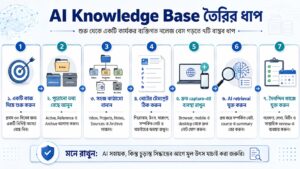
১. একটি কাজ দিয়ে শুরু করুন
“সব তথ্য রাখব” এমন লক্ষ্য খুব দ্রুত অগোছালো হয়ে যায়। প্রথম ৩০ দিনের জন্য একটি নির্দিষ্ট সমস্যা বেছে নিন।
উদাহরণ:
গত ছয় মাসে পড়া রিপোর্ট ও নিবন্ধ থেকে মূল দাবি, উৎস এবং সম্ভাব্য লেখার ধারণা দ্রুত খুঁজে পাওয়া।
এই লক্ষ্য ঠিক করে দেয় কোন তথ্য সংগ্রহ করতে হবে এবং AI-কে কী ধরনের প্রশ্ন করা হবে।
২. পুরোনো তথ্য বেছে আনুন
পুরোনো সব file একসঙ্গে import করার বদলে সক্রিয় প্রকল্প, নিয়মিত ব্যবহৃত note এবং গুরুত্বপূর্ণ reference দিয়ে শুরু করুন।
তথ্য তিন ভাগে রাখা যায়:
- Active: এখন ব্যবহৃত প্রকল্প ও নথি
- Reference: ভবিষ্যতে কাজে লাগতে পারে
- Archive: সংরক্ষণ প্রয়োজন, কিন্তু নিয়মিত search দরকার নেই
সব archive AI index-এ যোগ করলে অপ্রাসঙ্গিক search result বাড়তে পারে। Embedding তৈরি করতেও অতিরিক্ত সময় ও storage লাগবে।
৩. সহজ কাঠামো বানান
Obsidian-এর মতো file-based ব্যবস্থায় শুরুতে এই কাঠামো যথেষ্ট:
- 00 Inbox
- 10 Projects
- 20 Notes
- 30 Sources
- 40 Areas
- 90 Archive
Notion-এ একই কাজ আলাদা database বা top-level page দিয়ে করা যায়:
- Projects
- Knowledge Notes
- Sources
- Outputs
খুব গভীর nested folder দিয়ে শুরু করবেন না। বিষয়ভিত্তিক সম্পর্ক folder-এর পাশাপাশি internal link, property ও search দিয়ে দেখান।
৪. নোটের টেমপ্লেট ঠিক করুন
AI ভালো ফল দিতে নোটে ন্যূনতম প্রসঙ্গ দরকার। প্রতিটি source note-এ রাখা যেতে পারে:
- শিরোনাম:
- লেখক বা প্রতিষ্ঠান:
- প্রকাশের তারিখ:
- লিংক বা ফাইল:
- মূল বিষয়:
- গুরুত্বপূর্ণ দাবি:
- নিজের সারাংশ:
- কোথায় কাজে লাগবে:
- সম্পর্কিত নোট:
- যাচাইয়ের অবস্থা:
নিজের বক্তব্য, সরাসরি উদ্ধৃতি এবং AI-generated summary আলাদা রাখুন। উদ্ধৃতির সঙ্গে page number, section বা timestamp যোগ করলে পরে মূল উৎস মিলিয়ে দেখা সহজ হয়।
৫. দ্রুত capture-এর ব্যবস্থা রাখুন
তথ্য যোগ করতে বেশি ধাপ লাগলে Knowledge Base নিয়মিত ব্যবহার করা হয় না। Browser, mobile ও desktop থেকে একটি নির্দিষ্ট Inbox-এ তথ্য পাঠানোর ব্যবস্থা রাখুন।
Capture-এর সময় অন্তত লিখুন:
- তথ্যটি কী
- উৎস কোথায়
- কেন সংরক্ষণ করা হচ্ছে
- কোন প্রকল্পের সঙ্গে যুক্ত
সপ্তাহে এক বা দুই দিন Inbox review করুন। AI সম্ভাব্য tag বা category প্রস্তাব করতে পারে, কিন্তু চূড়ান্ত শ্রেণিবিন্যাস নিজে পরীক্ষা করুন।
৬. AI retrieval যুক্ত করুন
Notion AI বা Gemini Notebook-এ প্রস্তুত search ও question-answering সুবিধা আছে। Obsidian-এ community plugin দিয়ে selected folder বা vault-এর অংশ index করা যায়।
Retrieval-ভিত্তিক ব্যবস্থায় সাধারণত চারটি কাজ হয়:
- নোট ছোট অংশে ভাগ করা হয়।
- অংশগুলোর embedding তৈরি হয়।
- প্রশ্নের সঙ্গে সম্পর্কিত অংশ নির্বাচন করা হয়।
- নির্বাচিত context model-এর কাছে পাঠানো হয়।
এটি retrieval-augmented generation বা RAG-এর সাধারণ কাঠামো। বাস্তব implementation plugin ও provider অনুযায়ী বদলে যায়।
Index করার পর কয়েকটি বাস্তব প্রশ্ন দিয়ে ফল পরীক্ষা করুন:
- গত মাসে customer retention নিয়ে কী নোট করেছি?
- কোন সিদ্ধান্তের পাশে মূল উৎস নেই?
- একই বিষয়ে কোন উৎসগুলো পরস্পরবিরোধী?
- এই দাবির source note কোথায়?
- কোন তথ্য প্রকাশের আগে আবার যাচাই করা দরকার?
উত্তরের সঙ্গে source link বা note reference না থাকলে গুরুত্বপূর্ণ দাবি সরাসরি ব্যবহার করবেন না।
৭. দৈনন্দিন কাজে যুক্ত করুন
গবেষণা শুরু করার আগে একই বিষয়ে আগে কী সংরক্ষণ করা হয়েছে, দেখুন। নতুন source যোগ করার পরে সারাংশ ও সম্ভাব্য সম্পর্কের প্রস্তাব নিন। খসড়া লেখার আগে source list ও outline তৈরি করুন। মিটিংয়ের পরে সিদ্ধান্ত, দায়িত্ব এবং অসম্পূর্ণ প্রশ্ন আলাদা করুন।
সাপ্তাহিক review-তে duplicate note, ভাঙা link ও পুরোনো task খুঁজুন।
AI-কে review ছাড়া note মুছে ফেলা, bulk rename বা মূল source text বদলানোর অনুমতি দেওয়া উচিত নয়। Preview, version history বা manual approval রাখুন।
Obsidian ও Ollama দিয়ে লোকাল AI setup
Ollama macOS, Windows ও Linux-এ local model চালাতে পারে। Local server default অবস্থায় 127.0.0.1:11434 address-এ bind করে। Local Ollama ব্যবহারের prompt ও response Ollama-এর server-এ পাঠানো হয় না। তবে cloud-hosted model ব্যবহার করলে prompt ও response service provider-এর infrastructure-এ process হয়।
সাধারণ setup:
- Obsidian-এ আলাদা পরীক্ষামূলক vault তৈরি করুন।
- Ollama ইনস্টল করুন।
- hardware-এর উপযোগী local model download ও চালু করুন।
- Ollama endpoint সমর্থনকারী Obsidian plugin নির্বাচন করুন।
- Plugin settings-এ local endpoint নির্ধারণ করুন।
- প্রথমে একটি ছোট folder index করুন।
- source reference-সহ প্রশ্ন করে ফল পরীক্ষা করুন।
- সন্তোষজনক হলে অন্য folder যোগ করুন।
Local Ollama API-তে defaultভাবে authentication প্রয়োজন হয় না। Default bind address কেবল local machine-এর জন্য। OLLAMA_HOST বদলে network-এ server প্রকাশ করলে authentication, firewall, proxy ও access control আলাদাভাবে ব্যবস্থা করতে হবে। শুধু port খুলে দেওয়া নিরাপদ নয়।
শুধু লোকাল ব্যবহার নিশ্চিত করতে Ollama-এর cloud features বন্ধ করা যায়। Official documentation অনুযায়ী disable_ollama_cloud setting অথবা OLLAMA_NO_CLOUD=1 environment variable ব্যবহার করা যায়।
Hardware সীমাবদ্ধতা
Local model চালাতে model file-এর জন্য storage এবং inference-এর জন্য RAM বা VRAM দরকার। Model-এর আকার, quantization, context length এবং একসঙ্গে চলা request-এর সংখ্যার সঙ্গে memory requirement বদলায়।
বড় model সব laptop-এ গ্রহণযোগ্য গতিতে চলবে না। ছোট বা quantized model কম memory নিতে পারে, তবে জটিল reasoning, ভাষার মান বা তথ্য পুনরুদ্ধারে দুর্বল হতে পারে। তাই “লোকাল” হওয়াকে একমাত্র নির্বাচন-মানদণ্ড করা উচিত নয়।
পুরোনো computer বা কম RAM-এর device-এ ছোট model, সীমিত folder এবং ছোট context দিয়ে শুরু করুন।
নোট সংগঠনের কয়েকটি কার্যকর নিয়ম
সব ধারণাকে আলাদা নোট বানাবেন না
একটি নোটে একটি ধারণা রাখার পদ্ধতি অনেক ক্ষেত্রে কার্যকর। কিন্তু meeting note বা গবেষণার নথিকে অতিরিক্ত ছোট অংশে ভাগ করলে context হারাতে পারে।
আলাদা নোট করুন যখন:
- ধারণাটি একাধিক প্রকল্পে ব্যবহারযোগ্য
- আলাদা উৎস বা ব্যাখ্যা দরকার
- নিয়মিত link করা হবে
- ভবিষ্যতে স্বাধীনভাবে আপডেট হবে
অস্থায়ী checklist বা একই meeting-এর আলোচনা একটি note-এই রাখা যায়।
Tag সীমিত রাখুন
শুরুতে অল্প কিছু status ও content-type tag যথেষ্ট:
- #draft
- #source
- #meeting
- #verify
- #evergreen
বিষয়ের সম্পর্ক internal link বা database relation দিয়ে দেখানো বেশি স্পষ্ট। অতিরিক্ত বিস্তৃত ও অসংখ্য tag পরে অনুসন্ধান কঠিন করে।
AI-generated অংশ চিহ্নিত করুন
একটি নোটে আলাদা section রাখুন:
- মূল source extract
- নিজের নোট
- AI summary
- যাচাই করা সিদ্ধান্ত
AI summary-কে মূল উৎসের উদ্ধৃতি হিসেবে উপস্থাপন করবেন না। Model ভুল ব্যাখ্যা, বাদ পড়া শর্ত বা তৈরি করা তথ্য যোগ করতে পারে।
গোপনীয়তা ও নিরাপত্তা
Knowledge Base-এ ব্যক্তিগত ও পেশাগত তথ্য জমা হয়। তাই upload বা indexing-এর আগে বাদ দিন:
- password ও secret key
- API token
- ব্যাংক ও payment information
- পরিচয়পত্রের পূর্ণ কপি
- অনুমতি ছাড়া চিকিৎসা বা ব্যক্তিগত তথ্য
- client secret ও NDA-সুরক্ষিত document
- প্রকাশের অনুমতি নেই এমন সাক্ষাৎকার বা গবেষণা
Cloud AI ব্যবহারে privacy policy, retention, training policy, account type, feedback policy এবং workspace permissions দেখুন।
“Data দিয়ে model train করা হয় না” এবং “data server-এ যায় না”—দুটি আলাদা দাবি। Cloud feature চালাতে content server-এ process হতে পারে, যদিও training-এর জন্য ব্যবহার করা না হয়।
Local vault-এরও backup দরকার। অন্তত একটি আলাদা encrypted বা access-controlled backup রাখুন। Sync ব্যবহার করলে তার encryption, version history ও account recovery ব্যবস্থা পরীক্ষা করুন।
যে ভুলগুলো Knowledge Base অকার্যকর করে
বারবার টুল বদলানো: Migration-এ সময় যায়, Knowledge Base তৈরি হয় না।
সব নোট একসঙ্গে import করা: Search result অপ্রাসঙ্গিক হয় এবং ব্যবস্থা পরিচালনা কঠিন হয়ে পড়ে।
উৎস ছাড়া তথ্য রাখা: পরে তথ্যটি সত্য, মতামত নাকি AI output—তা বোঝা যায় না।
অতিরিক্ত property: প্রতিটি note যোগ করতে দীর্ঘ form পূরণ করতে হলে capture কমে যায়।
Review না করা: পুরোনো task, duplicate source ও ভুল link জমতে থাকে।
AI-এর উত্তরকে মূল উৎস ধরা: AI search navigation ও synthesis-এর জন্য সহায়ক। প্রকাশযোগ্য দাবির জন্য মূল নথি পরীক্ষা করতে হবে।
৩০ মিনিটে শুরু করার পদ্ধতি
প্রথম ১০ মিনিটে Obsidian, Notion বা Logseq-এর মধ্যে একটি মূল note system নির্বাচন করুন।
পরের ১০ মিনিটে Inbox, Projects, Notes ও Sources নামে চারটি section তৈরি করুন।
শেষ ১০ মিনিটে চলমান একটি প্রকল্পের পাঁচটি গুরুত্বপূর্ণ source যোগ করুন। প্রতিটির নিচে নিজের দুই বা তিন বাক্যের সারাংশ এবং source link রাখুন।
প্রথম সপ্তাহে capture ও সাধারণ search ব্যবহার করুন। কোথায় সমস্যা হচ্ছে, তা বোঝার পর template, tag, AI search বা automation যোগ করুন।
কোন পথটি বেছে নেবেন
দ্রুত cloud setup ও দলগত কাজের জন্য Notion ব্যবহারযোগ্য। Markdown, offline access এবং file control গুরুত্বপূর্ণ হলে Obsidian বেশি মানানসই। নির্দিষ্ট document ও source নিয়ে citation-সহ গবেষণার জন্য Gemini Notebook সহায়ক। গোপনীয়তা অগ্রাধিকার এবং প্রয়োজনীয় hardware থাকলে Obsidian-এর সঙ্গে Ollama-ভিত্তিক local setup বিবেচনা করা যায়।
কার্যকর AI Knowledge Base তৈরি করতে প্রথমে ২০ থেকে ৩০টি গুরুত্বপূর্ণ নোট দিয়ে শুরু করুন। প্রতিটি নোটে উৎস, নিজের সারাংশ ও সংশ্লিষ্ট প্রকল্প যুক্ত করুন। AI দিয়ে অনুসন্ধান ও প্রাথমিক বিশ্লেষণ করা যাবে, তবে সিদ্ধান্ত বা প্রকাশযোগ্য দাবির আগে মূল source খুলে দেখা জরুরি।
শেষ কথা
একটি কার্যকর AI Knowledge Base-এর মান নির্ভর করে টুলের সংখ্যার ওপর নয়, তথ্য কতটা পরিষ্কারভাবে রাখা হচ্ছে তার ওপর। তাই শুরুতেই জটিল automation, অসংখ্য plugin বা বড় local model যোগ করার প্রয়োজন নেই।
প্রথমে একটি নির্দিষ্ট কাজ বেছে নিন, ২০ থেকে ৩০টি গুরুত্বপূর্ণ নোট সাজান এবং প্রতিটি নোটে উৎস, নিজের সারাংশ ও সংশ্লিষ্ট প্রকল্প যুক্ত করুন। এরপর প্রয়োজন অনুযায়ী AI search, citation-based research বা local model যোগ করুন।
দলগত কাজের জন্য Notion, দীর্ঘমেয়াদি file control-এর জন্য Obsidian, নির্দিষ্ট উৎস বিশ্লেষণের জন্য Gemini Notebook এবং বেশি গোপনীয়তার জন্য Obsidian–Ollama setup কার্যকর হতে পারে। তবে যে পথই নিন, AI-এর উত্তরকে চূড়ান্ত সত্য ধরে নেবেন না। প্রকাশযোগ্য দাবি, গবেষণা বা গুরুত্বপূর্ণ সিদ্ধান্তের আগে মূল উৎস খুলে দেখা জরুরি।
প্রায়শই জিজ্ঞাসিত প্রশ্ন
AI Knowledge Base তৈরিতে programming জানা দরকার?
Notion বা Gemini Notebook ব্যবহার করতে programming প্রয়োজন হয় না। Obsidian-এর সাধারণ plugin setup-ও settings থেকে করা যায়। Ollama, local embedding বা custom RAG ব্যবস্থায় command line, model এবং hardware সম্পর্কে কিছু ধারণা প্রয়োজন হতে পারে।
Gemini Notebook কি Obsidian বা Notion-এর বিকল্প?
পুরোপুরি নয়। Gemini Notebook নির্দিষ্ট source নিয়ে প্রশ্ন, citation ও analysis-এ কার্যকর। Obsidian ও Notion দীর্ঘমেয়াদি note, project context, linking, database এবং archive পরিচালনায় বেশি উপযোগী।
লোকাল AI ব্যবহার করলে কি সব তথ্য ব্যক্তিগত থাকে?
Model, embedding, plugin ও processing-এর প্রতিটি অংশ লোকাল থাকলে তথ্য ডিভাইসের ভেতরে রাখা সম্ভব। তবে cloud model, external API, online embedding service বা cloud sync ব্যবহার করলে তথ্য বাইরে process বা সংরক্ষিত হতে পারে।
AI কি পুরোনো অগোছালো নোট নিজে থেকে ঠিক করতে পারে?
AI duplicate, tag ও সম্পর্কিত note-এর প্রস্তাব দিতে পারে। কোন তথ্য নির্ভরযোগ্য, পুরোনো বা মুছে ফেলার উপযোগী—এসব সিদ্ধান্ত মানুষের review ছাড়া নেওয়া উচিত নয়।

