

বর্তমান ডিজিটাল যোগাযোগের যুগে শুধু টেক্সট মেসেজ দিয়ে মনের সম্পূর্ণ ভাব প্রকাশ করা প্রায় অসম্ভব। বন্ধু-বান্ধব, পরিবার বা সহকর্মীদের সাথে চ্যাটিংকে প্রাণবন্ত করতে ইমোজি এবং জিফ (GIF)-এর পাশাপাশি স্টিকারের ব্যবহার এখন সবচেয়ে বেশি জনপ্রিয়। হাসি, কান্না, রাগ বা নিছক মজার মুহূর্ত—সবকিছুই একটি সঠিক স্টিকারের মাধ্যমে নিখুঁতভাবে ফুটিয়ে তোলা যায়। আগে নিজের বা বন্ধুদের ছবি দিয়ে স্টিকার বানানোর জন্য বিভিন্ন থার্ড-পার্টি অ্যাপ ডাউনলোড করতে হতো, যা ছিল সময়সাপেক্ষ এবং স্টোরেজের জন্য ক্ষতিকর। কিন্তু প্রযুক্তির কল্যাণে এখন সরাসরি অ্যাপের ভেতর থেকেই কাজগুলো করা সম্ভব।
আপনি যদি খুঁজছেন হোয়াটসঅ্যাপে কাস্টম স্টিকার বানানোর সহজ উপায়, তবে এই বিস্তারিত গাইডটি আপনার জন্যই। এখানে আমরা ধাপে ধাপে আলোচনা করব কীভাবে মাত্র ২ মিনিটে, কোনো বাড়তি অ্যাপ ছাড়াই নিজের ছবি দিয়ে প্রফেশনাল মানের কাস্টম স্টিকার তৈরি করা যায়।
হোয়াটসঅ্যাপ-এ কাস্টম স্টিকার কী?
কাস্টম স্টিকার বলতে এমন স্টিকার বোঝায়, যা ব্যবহারকারী তার নিজের পছন্দমতো ছবি, টেক্সট বা ডিজাইন দিয়ে তৈরি করেন। হোয়াটসঅ্যাপের বিল্ট-ইন ফিচার ব্যবহার করে এখন যে কেউ খুব সহজেই নিজের গ্যালারির ছবিকে স্টিকারে রূপান্তর করতে পারেন।
নিচের টেবিলে সাধারণ স্টিকার এবং কাস্টম স্টিকারের মধ্যে মূল পার্থক্যগুলো তুলে ধরা হলো:
| বৈশিষ্ট্যের ধরন | সাধারণ স্টিকার (Standard) | কাস্টম স্টিকার (Custom) |
| উৎস | হোয়াটসঅ্যাপ স্টোর বা অন্য অ্যাপ থেকে ডাউনলোড করা। | সম্পূর্ণ নিজের গ্যালারির ছবি থেকে তৈরি করা। |
| ব্যক্তিগতকরণ | সবার জন্য একই রকম, কোনো ব্যক্তিগত ছোঁয়া থাকে না। | নিজের ছবি, বন্ধুদের মুখ বা পোষা প্রাণীর ছবি ব্যবহার করা যায়। |
| আবেগ প্রকাশ | সাধারণ ইমোশনের মধ্যে সীমাবদ্ধ। | নিজস্ব এক্সপ্রেশন এবং লোকাল ডায়ালগ বা জোকস যুক্ত করা যায়। |
| ইউনিকনেস | একই স্টিকার লাখ লাখ মানুষ ব্যবহার করে। | শতভাগ ইউনিক, যা শুধু আপনার চ্যাটেই দেখা যাবে। |
কেন নিজের ছবি দিয়ে স্টিকার বানাবেন?
বন্ধুদের আড্ডায় গ্রুপ চ্যাটে হঠাৎ নিজের একটি মজার এক্সপ্রেশনের স্টিকার পাঠিয়ে দিলে পুরো চ্যাটের পরিবেশটাই পাল্টে যায়। এটি কেবল চ্যাটিংকে মজাদারই করে না, বরং আপনার ডিজিটাল উপস্থিতিকে আরও বেশি পার্সোনালাইজড করে তোলে।
স্টিকার বানানোর আগে যেসব জিনিস প্রয়োজন
কাজ শুরু করার আগে নিশ্চিত করুন আপনার স্মার্টফোনে নিচের বিষয়গুলো সঠিকভাবে প্রস্তুত আছে:
- আপডেটেড হোয়াটসঅ্যাপ: হোয়াটসঅ্যাপের পুরনো ভার্সনে স্টিকার মেকার ফিচারটি নাও থাকতে পারে। তাই গুগল প্লে স্টোর (Android) বা অ্যাপল অ্যাপ স্টোর (iOS) থেকে হোয়াটসঅ্যাপ আপডেট করে নিন।
- স্মার্টফোন: ইন্টারনেট সংযোগসহ যেকোনো আধুনিক অ্যান্ড্রয়েড বা আইফোন।
- সঠিক ছবি নির্বাচন: গ্যালারিতে আগে থেকেই এমন কিছু ছবি সেভ করে রাখুন যেগুলোর এক্সপ্রেশন খুব স্পষ্ট এবং ব্যাকগ্রাউন্ড খুব বেশি ঘিঞ্জি নয়। ভালো আলোর ছবি হলে স্টিকারের কোয়ালিটি অনেক ভালো হয়।
হোয়াটসঅ্যাপে কাস্টম স্টিকার বানানোর সহজ উপায়: ধাপে ধাপে গাইড
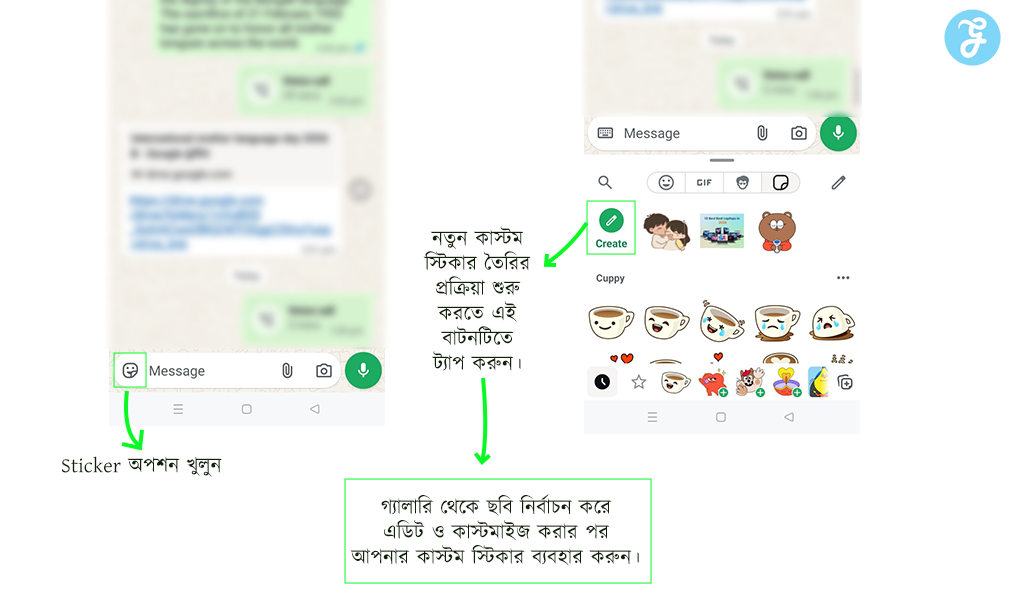
কোনো ধরনের ঝামেলা ছাড়া সরাসরি আপনার মোবাইল থেকে স্টিকার বানানোর পুরো প্রক্রিয়াটি নিচে বিস্তারিতভাবে তুলে ধরা হলো। প্রতিটি ধাপ মনোযোগ দিয়ে অনুসরণ করুন।
ধাপ ১: WhatsApp খুলে যেকোনো চ্যাটে যান
প্রথমে আপনার স্মার্টফোনে হোয়াটসঅ্যাপ ওপেন করুন। এরপর আপনি যার সাথে স্টিকার শেয়ার করতে চান, তার চ্যাট উইন্ডোটি খুলুন। আপনি চাইলে পরীক্ষামূলকভাবে স্টিকার বানানোর জন্য নিজের নম্বরে মেসেজ পাঠানোর অপশনটি (Message Yourself) ব্যবহার করতে পারেন। এতে ভুল হলেও কেউ দেখবে না।
ধাপ ২: Sticker অপশন খুলুন
চ্যাট উইন্ডোর একেবারে নিচে যেখানে আপনি মেসেজ টাইপ করেন, তার বাম পাশে থাকা স্মাইলি ফেস বা Emoji icon-এ ক্লিক করুন। এটি খুললে আপনি নিচে ইমোজি, জিফ এবং স্টিকারের তিনটি আলাদা আইকন দেখতে পাবেন। ডানদিকের Sticker icon-টি নির্বাচন করুন।
ধাপ ৩: Create Sticker বাটন নির্বাচন
স্টিকার প্যানেল খোলার পর, একেবারে শুরুতে আপনি ‘Create’ লেখা একটি বাটন অথবা একটি বড় ‘+’ (প্লাস) চিহ্ন দেখতে পাবেন। নতুন কাস্টম স্টিকার তৈরির প্রক্রিয়া শুরু করতে এই বাটনটিতে ট্যাপ করুন।
ধাপ ৪: গ্যালারি থেকে ছবি নির্বাচন
ক্রিয়েট বাটনে চাপ দেওয়ার সাথে সাথে আপনার ফোনের গ্যালারি ওপেন হবে। এখান থেকে স্ক্রল করে আপনার কাঙ্ক্ষিত ছবিটি নির্বাচন করুন। আপনি চাইলে ক্যামেরা অপশন ব্যবহার করে সাথে সাথে নতুন ছবি তুলেও স্টিকার বানাতে পারেন।
ধাপ ৫: ছবি এডিট এবং কাস্টমাইজেশন
ছবি সিলেক্ট করার পর হোয়াটসঅ্যাপ আপনাকে একটি চমৎকার এডিটিং স্ক্রিনে নিয়ে যাবে। এখানেই আপনার আসল সৃজনশীলতা দেখানোর সুযোগ:
- অটোমেটিক ব্যাকগ্রাউন্ড রিমুভ: লেটেস্ট আপডেটে হোয়াটসঅ্যাপ স্বয়ংক্রিয়ভাবে ছবির ব্যাকগ্রাউন্ড মুছে ফেলে মূল সাবজেক্টকে ফোকাস করে।
- ক্রপ (Crop): ছবির যদি কোনো বাড়তি অংশ থাকে, সেটি ক্রপ টুল ব্যবহার করে কেটে ছোট করে নিন।
- টেক্সট যুক্ত করা: উপরের ‘T’ আইকনে ক্লিক করে স্টিকারের সাথে মানানসই কোনো মজার ডায়ালগ বা ক্যাপশন লিখে দিন। টেক্সটের কালার এবং ফন্টও পরিবর্তন করা যায়।
- ইমোজি এবং ডুডল (Emoji & Doodle): আপনি চাইলে ছবির ওপর বাড়তি ইমোজি বসাতে পারেন অথবা পেন্সিল টুল দিয়ে নিজের ইচ্ছেমতো আঁকিবুঁকি করতে পারেন।
ধাপ ৬: Save করে Sticker হিসেবে ব্যবহার করুন
সব এডিটিং শেষ হলে স্ক্রিনের নিচে ডানদিকে থাকা Send (তীর চিহ্ন) বা Save বাটনে ক্লিক করুন। সাথে সাথে আপনার তৈরি করা কাস্টম স্টিকারটি ওই চ্যাটে সেন্ড হয়ে যাবে এবং আপনার ব্যক্তিগত স্টিকার লিস্টে স্থায়ীভাবে যোগ হয়ে যাবে।
স্টিকার প্যাক তৈরি করবেন যেভাবে
একটি বা দুটি স্টিকার নয়, আপনি চাইলে নির্দিষ্ট থিমের ওপর ভিত্তি করে পুরো একটি স্টিকার প্যাক তৈরি করতে পারেন।
- একাধিক স্টিকার অ্যাড করা: উপরে উল্লেখিত ধাপগুলো অনুসরণ করে একের পর এক নতুন স্টিকার তৈরি করতে থাকুন।
- ক্যাটাগরি অনুযায়ী সেভ করা: আপনার ফেভারিট (Favorites) সেকশনে স্টিকারগুলো জমিয়ে রাখতে পারেন। অনেক সময় থার্ড-পার্টি অ্যাপে ‘Family’, ‘Friends’ বা ‘Funny’ নামে আলাদা প্যাক বানিয়ে সেখানে একবারে অনেকগুলো স্টিকার ইম্পোর্ট করা যায়। তবে হোয়াটসঅ্যাপের নিজস্ব ফিচারে আপাতত ফেভারিট লিস্টে পিন করে রাখাই সবচেয়ে সহজ উপায়।
কাস্টম স্টিকার ব্যবহার ও পাঠানোর নিয়ম
আপনার তৈরি করা মাস্টারপিসগুলো বন্ধুদের কাছে পাঠাবেন কীভাবে, তা জেনে নেওয়া জরুরি:
- যেকোনো চ্যাট ওপেন করে আগের মতোই Sticker icon-এ যান।
- সেখানে ঘড়ির মতো দেখতে Recent আইকনে ক্লিক করলে আপনার সদ্য তৈরি করা এবং ব্যবহার করা স্টিকারগুলো দেখতে পাবেন।
- যদি স্টিকারটি স্টার মার্ক করা থাকে, তবে তারকা (Star) আইকনে ক্লিক করে Favorites লিস্ট থেকেও সেটি দ্রুত খুঁজে নিয়ে সেন্ড করতে পারবেন।
হোয়াটসঅ্যাপ-এর বিল্ট-ইন স্টিকার ফিচারের সুবিধা
আগে ব্যাকগ্রাউন্ড ইরেজার (Background Eraser) এবং স্টিকার মেকার (Sticker Maker) নামক দুটি আলাদা অ্যাপের সমন্বয়ে এই কাজ করতে হতো। বিল্ট-ইন ফিচার সেই কষ্ট দূর করেছে। নিচে এর প্রধান সুবিধাগুলো দেওয়া হলো:
| সুবিধার দিক | হোয়াটসঅ্যাপ বিল্ট-ইন ফিচার | থার্ড-পার্টি স্টিকার অ্যাপস |
| স্টোরেজ | ফোনের মেমোরি খরচ হয় না। | আলাদা অ্যাপের জন্য স্টোরেজ প্রয়োজন। |
| নিরাপত্তা | হোয়াটসঅ্যাপের নিজস্ব এনক্রিপশন থাকে। | গ্যালারি অ্যাক্সেস নিয়ে প্রাইভেসি ঝুঁকি থাকতে পারে। |
| বিজ্ঞাপন | সম্পূর্ণ অ্যাড-ফ্রি এবং ক্লিন। | পদে পদে বিরক্তিকর বিজ্ঞাপন দেখতে হয়। |
| সময় | কয়েক সেকেন্ডে সরাসরি চ্যাট থেকে তৈরি হয়। | অ্যাপ পরিবর্তন করে সেভ ও এক্সপোর্ট করতে সময় লাগে। |
নিখুঁত স্টিকার তৈরির কিছু প্রো-টিপস
আপনার কাস্টম স্টিকারগুলোকে আরও প্রফেশনাল এবং আকর্ষণীয় করে তুলতে এই টিপসগুলো কাজে লাগাতে পারেন:
- অতিরিক্ত টেক্সট এড়িয়ে চলুন: স্টিকার আকারে অনেক ছোট হয়, তাই খুব বড় বাক্য লিখলে সেটি পড়া যায় না। ১-৩ শব্দের বোল্ড টেক্সট ব্যবহার করুন।
- কন্ট্রাস্ট কালার ব্যবহার করুন: ছবির রঙের বিপরীত রঙের টেক্সট ব্যবহার করুন যাতে সেটি সহজেই চোখে পড়ে।
- এক্সপ্রেশনই আসল: সাধারণ ছবির চেয়ে অদ্ভুত বা মজার মুখভঙ্গির ছবিগুলো স্টিকার হিসেবে বেশি জনপ্রিয়তা পায়।
সাধারণ সমস্যা ও সমাধান
এই প্রক্রিয়াটি খুব সহজ হলেও মাঝে মাঝে কিছু প্রযুক্তিগত সমস্যা দেখা দিতে পারে। নিচে সাধারণ কিছু সমস্যার সমাধান দেওয়া হলো:
- সমস্যা: চ্যাটে ‘Create’ বাটনটি খুঁজে পাচ্ছি না।
- সমাধান: আপনার হোয়াটসঅ্যাপটি আপডেটেড নয়। এখনই প্লে স্টোর বা অ্যাপ স্টোর থেকে লেটেস্ট ভার্সন ইন্সটল করুন। অনেক সময় হোয়াটসঅ্যাপ ওয়েবে (WhatsApp Web) এই ফিচারটি আগে পাওয়া যায়, তাই পিসি থেকেও চেষ্টা করতে পারেন।
- সমস্যা: ছবির ব্যাকগ্রাউন্ড ঠিকমতো রিমুভ হচ্ছে না।
- সমাধান: ছবির ব্যাকগ্রাউন্ড এবং আপনার পোশাকের রঙ যদি একই রকম হয়, তবে অটোমেটিক টুলে সমস্যা হতে পারে। স্পষ্ট এবং কন্ট্রাস্ট ব্যাকগ্রাউন্ডযুক্ত ছবি ব্যবহার করার চেষ্টা করুন।
- সমস্যা: ফোন পরিবর্তন করলে কি স্টিকার হারিয়ে যাবে?
- সমাধান: হোয়াটসঅ্যাপের চ্যাট ব্যাকআপ (Chat Backup) নেওয়ার সময় স্টিকারগুলোও গুগল ড্রাইভ বা আইক্লাউডে সেভ হয়ে যায়। নতুন ফোনে রিস্টোর করলে সাধারণত এগুলো ফিরে পাওয়া যায়। তবে নিরাপত্তার জন্য প্রিয় স্টিকারগুলো কোনো বিশ্বস্ত বন্ধুর চ্যাটে পাঠিয়ে রাখতে পারেন।
নিজের অনুভূতি নিজের ছবি দিয়ে প্রকাশ করুন
ডিজিটাল যুগে নিজেদের আবেগ এবং অনুভূতি প্রকাশের চমৎকার এক মাধ্যম হয়ে উঠেছে কাস্টম স্টিকার। এখন আর অন্য কোনো অ্যাপের ওপর নির্ভর করার প্রয়োজন নেই। মাত্র ২ মিনিটে আপনার স্মার্টফোনের হোয়াটসঅ্যাপ থেকেই যেকোনো ছবিকে মজাদার স্টিকারে রূপান্তর করতে পারবেন। এটি যেমন আপনার সময় বাঁচাবে, তেমনি চ্যাটিংয়ে যোগ করবে এক নতুন মাত্রা।
আজই এই গাইডটি অনুসরণ করে নিজের বা আপনার প্রিয় কোনো বন্ধুর একটি মজার ছবি দিয়ে কাস্টম স্টিকার তৈরি করে ফেলুন।