


গুগল অ্যানালিটিক্স ৪ (জিএ৪)-এ বিজ্ঞাপনবিহীন সার্চ থেকে কোন পৃষ্ঠায় কতটি সেশন শুরু হচ্ছে, তা দেখতে সঠিক প্রতিবেদন ও ফিল্টার ব্যবহার করতে হয়। ল্যান্ডিং পেজের প্রতিবেদন খুললে সেখানে সাধারণত সব ধরনের ট্রাফিকের তথ্য একসঙ্গে দেখা যায়। ফলে গুগল বা অন্য সার্চ ইঞ্জিন থেকে আসা পাঠকদের কার্যক্রম আলাদাভাবে বুঝতে অসুবিধা হতে পারে।
জিএ৪-এ অর্গানিক ল্যান্ডিং পেজ বিশ্লেষণের সহজ উপায় হলো প্রতিবেদন → সম্পৃক্ততা → ল্যান্ডিং পেজ অংশে গিয়ে সেশনের পূর্বনির্ধারিত চ্যানেল গ্রুপ থেকে অর্গানিক সার্চ নির্বাচন করা। নির্দিষ্ট সার্চ ইঞ্জিনের ট্রাফিক দেখতে সেশনের উৎস ও মাধ্যম ব্যবহার করা যায়।
আরও বিস্তারিত বিশ্লেষণের প্রয়োজন হলে অনুসন্ধানমূলক বিশ্লেষণ বিভাগে নিজের প্রয়োজন অনুযায়ী প্রতিবেদন তৈরি করা সম্ভব। সেখানে ল্যান্ডিং পেজ, সেশন, পাঠকের সম্পৃক্ততা, ডিভাইস ও গুরুত্বপূর্ণ ঘটনার তথ্য একসঙ্গে দেখা যায়। তবে প্রতিবেদন তৈরির আগে কোন তথ্যের ধরন কী বোঝায়, সেটি পরিষ্কারভাবে জানা প্রয়োজন।
একটি বিষয় মনে রাখুন: এই নিবন্ধে সফটওয়্যারের মেনু, বিকল্প ও প্রযুক্তিগত পরিভাষার বাংলা অর্থ ব্যবহার করা হয়েছে। গুগল অ্যানালিটিক্সের মূল ইন্টারফেসে অনেক বিকল্প ইংরেজিতে দেখা যেতে পারে। ফিল্টার প্রয়োগের সময় সেখানে প্রদর্শিত মূল নাম ও মান নির্বাচন করতে হবে।
ল্যান্ডিং পেজের প্রতিবেদনে আসলে কী দেখা যায়?
ধরা যাক, কেউ গুগলে একটি নিবন্ধ খুঁজে ওয়েবসাইটে প্রবেশ করলেন। এরপর ওয়েবসাইটের আরও তিনটি পৃষ্ঠা পড়লেন। এ ক্ষেত্রে প্রথম নিবন্ধটিই ওই সেশনের ল্যান্ডিং পেজ। পরবর্তী তিনটি পৃষ্ঠা একই সেশনের ল্যান্ডিং পেজ হিসেবে গণ্য হবে না। গুগল অ্যানালিটিক্স ৪-এর ল্যান্ডিং পেজ প্রতিবেদন এই প্রথম প্রবেশ করা পৃষ্ঠার ভিত্তিতে তথ্য দেখায়।
এখানে দুটি বিষয় আলাদা করে বোঝা প্রয়োজন।
- ল্যান্ডিং পেজ: কোনো সেশনে প্রথম দেখা ওয়েব পৃষ্ঠা।
- পৃষ্ঠা ও স্ক্রিন: ব্যবহারকারীরা ওয়েবসাইট বা অ্যাপে যেসব পৃষ্ঠা ও স্ক্রিন দেখেছেন, সেগুলোর তথ্য।
একটি নিবন্ধ এক হাজারবার দেখা হয়েছে মানেই সেটি দিয়ে এক হাজারটি সেশন শুরু হয়েছে, এমন নয়। অনেক পাঠক ওয়েবসাইটের অন্য পৃষ্ঠা থেকেও নিবন্ধটিতে পৌঁছাতে পারেন। সার্চ ইঞ্জিন অপটিমাইজেশন বা এসইও বিশ্লেষণের জন্য এই পার্থক্য জরুরি। কারণ এখানে মূল লক্ষ্য হলো অর্গানিক সার্চ থেকে কোন পৃষ্ঠাগুলো ওয়েবসাইটে ভিজিট শুরু করাচ্ছে এবং সেই সেশনগুলোতে ব্যবহারকারীরা কী করছেন, তা বোঝা।
জিএ৪-এ অর্গানিক ল্যান্ডিং পেজের প্রতিবেদন কোথায় পাবেন?

প্রথমে নিশ্চিত করুন, আপনি সঠিক জিএ৪ প্রপার্টি নির্বাচন করেছেন। একাধিক ওয়েবসাইটের তথ্য বিশ্লেষণ করলে ভুল প্রপার্টিতে প্রতিবেদন দেখার সম্ভাবনা থাকে। কম্পিউটারের ব্রাউজারে নিচের ধাপগুলো অনুসরণ করুন।
১. গুগল অ্যানালিটিক্সে প্রবেশ করুন।
২. প্রপার্টি নির্বাচনের অংশ থেকে সংশ্লিষ্ট ওয়েবসাইটের জিএ৪ প্রপার্টি নির্বাচন করুন।
৩. বাঁ পাশের মেনু থেকে প্রতিবেদন বিভাগ খুলুন।
৪. সম্পৃক্ততা → ল্যান্ডিং পেজ নির্বাচন করুন।
৫. প্রতিবেদনের ওপরের অংশ থেকে প্রয়োজনীয় তারিখের পরিসর নির্ধারণ করুন।
৬. সারণিতে ল্যান্ডিং পেজ অনুযায়ী সেশন, ব্যবহারকারী এবং অন্যান্য কার্যকারিতা নির্দেশক তথ্য দেখুন।
প্রতিবেদনে সাধারণত পৃষ্ঠার সম্পূর্ণ ওয়েব ঠিকানার পরিবর্তে তার নির্দিষ্ট পথ বা অংশ দেখা যায়। যেমন কোনো ওয়েবসাইটের একটি নিবন্ধের পূর্ণ ঠিকানার পরিবর্তে শুধু ওই নিবন্ধের ঠিকানার শেষ অংশ প্রদর্শিত হতে পারে।
ল্যান্ডিং পেজের বিকল্প না পেলে কী করবেন?
সব প্রপার্টিতে প্রতিবেদনের মেনু একই রকম নাও থাকতে পারে। কোনো প্রপার্টির প্রতিবেদন সংগ্রহ নিজের প্রয়োজন অনুযায়ী সাজানো থাকলে ল্যান্ডিং পেজের প্রতিবেদনটি সরাসরি মেনুতে দেখা যাবে না।
সম্পাদনা বা প্রশাসনিক অনুমতি থাকা ব্যবহারকারী প্রতিবেদনের লাইব্রেরি থেকে প্রয়োজনীয় প্রতিবেদন মেনুতে যুক্ত বা প্রকাশ করতে পারেন। তাই প্রতিবেদনটি খুঁজে না পেলে প্রথমে মেনুর বিন্যাস এবং নিজের অ্যাকাউন্টের অনুমতি পরীক্ষা করুন।
শুধু অর্গানিক সার্চের ট্রাফিক দেখবেন যেভাবে
ল্যান্ডিং পেজের প্রতিবেদনে সব উৎসের সেশন একসঙ্গে থাকতে পারে। যেমন গুগল সার্চ, ফেসবুক, ইমেইল কিংবা সরাসরি ওয়েব ঠিকানা ব্যবহার করে আসা ভিজিট। অর্গানিক সার্চের কার্যকারিতা বুঝতে এসব উৎসের তথ্য আলাদা করা প্রয়োজন।
সেশনের পূর্বনির্ধারিত চ্যানেল গ্রুপ দিয়ে ফিল্টার করুন
সামগ্রিক অর্গানিক সার্চ ট্রাফিক দেখার জন্য সেশনের পূর্বনির্ধারিত চ্যানেল গ্রুপ ব্যবহার করা সবচেয়ে সরল পদ্ধতি।
১. ল্যান্ডিং পেজ প্রতিবেদনের ওপরের অংশে ফিল্টার যোগ করুন নির্বাচন করুন।
২. তথ্যের ধরন হিসেবে সেশনের পূর্বনির্ধারিত চ্যানেল গ্রুপ বেছে নিন।
৩. মিলের ধরন থেকে পুরোপুরি মেলে নির্বাচন করুন।
৪. তথ্যের মান হিসেবে অর্গানিক সার্চ নির্বাচন করুন।
৫. প্রয়োগ করুন চাপুন।
এবার প্রতিবেদনে গুগল অ্যানালিটিক্সের অর্গানিক সার্চ চ্যানেলের অন্তর্ভুক্ত সেশনগুলোর তথ্য দেখানোর কথা। এখানে সেশন শব্দটি গুরুত্বপূর্ণ। এটি সংশ্লিষ্ট সেশনের ট্রাফিক উৎসের সঙ্গে সম্পর্কিত।
এর পরিবর্তে প্রথমবার ব্যবহারকারী আসার পূর্বনির্ধারিত চ্যানেল গ্রুপ ব্যবহার করলে ফলাফল ভিন্ন হতে পারে। কারণ ওই তথ্যের ধরন ব্যবহারকারীর প্রথমবার ওয়েবসাইটে আসার উৎস নির্দেশ করে। ধরা যাক, একজন পাঠক প্রথমবার ফেসবুক থেকে ওয়েবসাইটে এসেছিলেন। কয়েক দিন পর তিনি গুগলে খুঁজে আবার প্রবেশ করলেন।
দ্বিতীয় ভিজিটটি অর্গানিক সার্চের মাধ্যমে শুরু হলেও ব্যবহারকারীর প্রথমবার আসার উৎস ফেসবুকই থাকবে। তাই ল্যান্ডিং পেজের অর্গানিক সেশন বিশ্লেষণে সেশনভিত্তিক তথ্য ব্যবহার করতে হবে।
সেশনের উৎস ও মাধ্যম দিয়ে নির্দিষ্ট সার্চ ইঞ্জিন দেখুন
কোন সার্চ ইঞ্জিন থেকে ট্রাফিক আসছে, তা জানতে সেশনের উৎস ও মাধ্যমের তথ্য ব্যবহার করা যায়। এখানে ট্রাফিকের উৎস এবং মাধ্যম একসঙ্গে দেখা যায়।
উদাহরণস্বরূপ, কোনো প্রতিবেদনে গুগল, বিং কিংবা ইয়াহু থেকে আসা অর্গানিক ট্রাফিকের তথ্য থাকতে পারে।
আপনার প্রপার্টিতে কোন উৎসের নাম দেখা যাবে, তা সংগৃহীত ট্রাফিকের ওপর নির্ভর করে। ল্যান্ডিং পেজের প্রতিবেদনে ফিল্টার যোগ করার সময় সেশনের উৎস ও মাধ্যমের তথ্য পাওয়া গেলে সেটি নির্বাচন করুন।
শুধু গুগলের বিজ্ঞাপনবিহীন সার্চ থেকে আসা ট্রাফিক দেখতে চাইলে উৎস হিসেবে গুগল এবং মাধ্যম হিসেবে অর্গানিক নির্দেশ করে এমন মূল মানটি নির্বাচন করতে হবে। একাধিক উৎসের অর্গানিক ট্রাফিক দেখতে মাধ্যমের নামের ভিত্তিতেও ফিল্টার প্রয়োগ করা যায়। সে ক্ষেত্রে ফিল্টারের মিলের ধরন, ফাঁকা জায়গা এবং বড়-ছোট অক্ষরের পার্থক্য খেয়াল রাখতে হবে।
তবে মাধ্যমের নাম অর্গানিক হলেই সেটিকে গুগল অ্যানালিটিক্সের সম্পূর্ণ অর্গানিক সার্চ চ্যানেলের সমান ধরে নেওয়া যাবে না। গুগল অ্যানালিটিক্সের পূর্বনির্ধারিত চ্যানেল শ্রেণিবিন্যাসে পরিচিত সার্চ ইঞ্জিনের তালিকা এবং ট্রাফিকের মাধ্যম শনাক্ত করার নিয়ম ব্যবহৃত হয়। ফলে শুধু মাধ্যমের নাম দেখে অর্গানিক সার্চ চ্যানেলের সব ট্রাফিক পাওয়া যাবে, এমন নিশ্চয়তা নেই।
সামগ্রিক অর্গানিক কার্যকারিতা বিশ্লেষণের জন্য অর্গানিক সার্চ চ্যানেলের ফিল্টারই বেশি উপযোগী। নির্দিষ্ট উৎসের পার্থক্য বোঝার জন্য সেশনের উৎস ও মাধ্যম ব্যবহার করুন। মনে রাখবেন, নির্বাচিত প্রতিবেদনের সঙ্গে সামঞ্জস্যপূর্ণ না হলে কোনো তথ্যের ধরন নিষ্ক্রিয় থাকতে পারে বা ফিল্টারের তালিকায় নাও পাওয়া যেতে পারে। সে ক্ষেত্রে উপলব্ধ সেশনভিত্তিক তথ্য ব্যবহার করুন অথবা অনুসন্ধানমূলক বিশ্লেষণ বিভাগে আলাদা প্রতিবেদন তৈরি করুন।
আরও পড়ুন: গুগল সার্চ কনসোল পারফরম্যান্স রিপোর্ট কীভাবে পড়বেন
একই প্রতিবেদনে দ্বিতীয় তথ্যের ধরন যোগ করা
কখনো নির্দিষ্ট উৎসের ট্রাফিক আলাদা করার পরিবর্তে একই ল্যান্ডিং পেজে বিভিন্ন উৎসের কার্যকারিতা তুলনা করা প্রয়োজন হয়। এ জন্য ল্যান্ডিং পেজের প্রতিবেদনের সারণিতে প্রাথমিক তথ্যের ধরনের পাশে থাকা যোগ চিহ্নে ক্লিক করুন। এরপর সেশনের উৎস ও মাধ্যম নির্বাচন করুন।
একই ল্যান্ডিং পেজের অধীনে বিভিন্ন উৎসের তথ্য আলাদাভাবে দেখতে পারবেন। ধরা যাক, একটি প্রযুক্তিবিষয়ক নিবন্ধে গুগল থেকে অর্গানিক পাঠক আসছেন। একই নিবন্ধের লিংক ফেসবুকেও প্রকাশ করা হয়েছে। দ্বিতীয় তথ্যের ধরন যোগ করলে উৎস দুটির সেশন ও অন্যান্য কার্যকারিতা নির্দেশক তথ্য তুলনা করা সহজ হবে।
তবে এভাবে যোগ করা দ্বিতীয় তথ্যের ধরন সাধারণত সাময়িক। প্রতিবেদন থেকে বের হলে সেটি আর নির্বাচিত অবস্থায় নাও থাকতে পারে। প্রয়োজনীয় অনুমতি থাকলে প্রতিবেদন নিজের মতো সাজিয়ে পরিবর্তন সংরক্ষণ করা যায়। নিয়মিত বিশ্লেষণের জন্য আলাদা অনুসন্ধানমূলক প্রতিবেদন তৈরি করাও সুবিধাজনক।
অনুসন্ধানমূলক বিশ্লেষণে নিজের প্রয়োজন অনুযায়ী প্রতিবেদন তৈরি
একাধিক তথ্যের ধরন, নির্দিষ্ট পৃষ্ঠার গ্রুপ এবং বিভিন্ন কার্যকারিতা নির্দেশক একসঙ্গে বিশ্লেষণের জন্য গুগল অ্যানালিটিক্সের অনুসন্ধানমূলক বিশ্লেষণ বিভাগ বেশি কার্যকর। এখানে নিজের প্রয়োজন অনুযায়ী তথ্যের ধরন ও পরিমাপক সূচক নির্বাচন করা যায়। ফলে নির্দিষ্ট কনটেন্ট বিভাগ, ডিভাইস কিংবা সার্চ উৎসের তথ্য নিয়ে আলাদা বিশ্লেষণ তৈরি করা সম্ভব।
প্রথম ধাপ: মুক্ত বিন্যাসের বিশ্লেষণ খুলুন
গুগল অ্যানালিটিক্সের বাঁ পাশের মেনু থেকে অনুসন্ধানমূলক বিশ্লেষণ নির্বাচন করুন।
নতুন বিশ্লেষণ তৈরির অংশ থেকে মুক্ত বিন্যাস বেছে নিন।
সারণিভিত্তিক বিশ্লেষণের জন্য এটি সুবিধাজনক। প্রয়োজন হলে পরে লেখচিত্রের ধরন পরিবর্তন করতে পারবেন।
প্রতিবেদনটির একটি অর্থপূর্ণ নাম দিন। যেমন অর্গানিক ল্যান্ডিং পেজের কার্যকারিতা।
দ্বিতীয় ধাপ: প্রয়োজনীয় তথ্যের ধরন যুক্ত করুন
অনুসন্ধানমূলক বিশ্লেষণের চলক অংশে গিয়ে তথ্যের ধরনের পাশে থাকা যোগ চিহ্নে ক্লিক করুন। এরপর প্রয়োজনীয় তথ্যের ধরনগুলো নির্বাচন করুন।
- ল্যান্ডিং পেজ
- সেশনের পূর্বনির্ধারিত চ্যানেল গ্রুপ
- সেশনের উৎস ও মাধ্যম
- ডিভাইসের ধরন
ওয়েব ঠিকানার প্রশ্নচিহ্নের পর থাকা অতিরিক্ত অংশসহ তথ্য দেখতে চাইলে কোয়েরি স্ট্রিংসহ ল্যান্ডিং পেজ ব্যবহার করতে পারেন। গুগল অ্যানালিটিক্সের তথ্য ব্যবহারের প্রযুক্তিগত নির্দেশনায় ল্যান্ডিং পেজ বলতে সেশনের প্রথম পৃষ্ঠার ঠিকানার নির্দিষ্ট অংশ বোঝানো হয়েছে। আর কোয়েরি স্ট্রিংসহ ল্যান্ডিং পেজ বলতে সেই অংশের সঙ্গে ওয়েব ঠিকানার অতিরিক্ত প্যারামিটার বোঝানো হয়েছে।
তবে ওই অতিরিক্ত অংশের সব তথ্য এই প্রতিবেদনে পাওয়া যায় না। বিশেষ করে প্রচারাভিযান শনাক্ত করার জন্য ব্যবহৃত ইউটিএম প্যারামিটারগুলো সংশ্লিষ্ট তথ্যের ধরন থেকে বাদ দেওয়া হয়। প্রয়োজনীয় তথ্যের ধরন নির্বাচন করে আমদানি করুন। সব তথ্য সারণিতে বসাতে হবে না। কিছু তথ্য শুধু ফিল্টার তৈরির জন্য ব্যবহার করা যাবে।
তৃতীয় ধাপ: পরিমাপক সূচক নির্বাচন করুন
চলক অংশের পরিমাপক সূচক থেকে প্রয়োজনীয় তথ্য যোগ করুন। শুরুতে নিচের সূচকগুলো যথেষ্ট।
- সেশন: কতটি ভিজিট পর্ব শুরু হয়েছে।
- সক্রিয় ব্যবহারকারী: নির্ধারিত তথ্যের আওতায় কতজন সক্রিয় ব্যবহারকারী রয়েছেন।
- সম্পৃক্ত সেশন: কতটি সেশন নির্ধারিত সম্পৃক্ততার শর্ত পূরণ করেছে।
- সম্পৃক্ততার হার: মোট সেশনের কত অংশ সম্পৃক্ত সেশন হিসেবে গণ্য হয়েছে।
- গুরুত্বপূর্ণ ঘটনা: গুরুত্বপূর্ণ হিসেবে চিহ্নিত ঘটনা কতবার ঘটেছে।
সেশন এবং সক্রিয় ব্যবহারকারী এক ধরনের পরিমাপ নয়। একজন সক্রিয় ব্যবহারকারী একাধিক সেশন শুরু করতে পারেন। ব্যবসায়িক উদ্দেশ্য পূরণের তথ্য দেখতে গুরুত্বপূর্ণ ঘটনার পরিমাপ কাজে আসে। তবে সংশ্লিষ্ট ঘটনাগুলো আগে সঠিকভাবে নির্ধারণ করা থাকতে হবে।
চতুর্থ ধাপ: সারণি সাজান
ট্যাবের সেটিংস অংশে গিয়ে ল্যান্ডিং পেজ তথ্যটি সারির ঘরে রাখুন। এরপর সেশন, সম্পৃক্ত সেশন, সম্পৃক্ততার হার এবং প্রয়োজনীয় অন্য পরিমাপক সূচকগুলো মানের ঘরে যুক্ত করুন।
ডান পাশের সারণিতে ল্যান্ডিং পেজ অনুযায়ী তথ্য দেখা যাবে। অর্গানিক সার্চের ফিল্টার প্রয়োগের পর সেশনের সংখ্যা অনুযায়ী সাজালে কোন পৃষ্ঠাগুলো বেশি অর্গানিক ভিজিট শুরু করাচ্ছে, তা শনাক্ত করা সহজ হবে।
পঞ্চম ধাপ: অর্গানিক সার্চের ফিল্টার প্রয়োগ করুন
ট্যাবের সেটিংসের নিচের দিকে ফিল্টার অংশে যান। সেখানে সেশনের পূর্বনির্ধারিত চ্যানেল গ্রুপ নির্বাচন করে মিলের ধরন পুরোপুরি মেলে নির্ধারণ করুন। এরপর মান হিসেবে অর্গানিক সার্চ নির্বাচন করে প্রয়োগ করুন।
এবার সারণিতে অর্গানিক সার্চ চ্যানেলের অন্তর্ভুক্ত তথ্য দেখানোর কথা। নির্দিষ্ট সার্চ ইঞ্জিনের তথ্য দেখতে চাইলে সেশনের উৎস ও মাধ্যম দিয়েও ফিল্টার করতে পারেন। তবে একাধিক ফিল্টার প্রয়োগ করলে সব শর্ত পূরণ করা তথ্যই প্রদর্শিত হবে। অতিরিক্ত ফিল্টারের কারণে প্রয়োজনীয় তথ্য বাদ পড়ে যাচ্ছে কি না, সেটি খেয়াল রাখুন।
ষষ্ঠ ধাপ: নির্দিষ্ট বিভাগের পৃষ্ঠা বিশ্লেষণ করুন
ধরা যাক, ওয়েবসাইটের প্রযুক্তিবিষয়ক নিবন্ধগুলো একই ধরনের ওয়েব ঠিকানার অধীনে রয়েছে। সে ক্ষেত্রে ল্যান্ডিং পেজের তথ্যের ওপর নির্দিষ্ট অংশ দিয়ে শুরু হয় ধরনের শর্ত ব্যবহার করে প্রযুক্তি বিভাগের পৃষ্ঠাগুলো নির্বাচন করতে পারেন।
শুধু একটি নিবন্ধ দেখতে চাইলে তার সঠিক ওয়েব ঠিকানার প্রাসঙ্গিক অংশ ব্যবহার করুন। এখানে ওয়েবসাইটের প্রকৃত ঠিকানার কাঠামো পরীক্ষা করা জরুরি। সব ওয়েবসাইটে কনটেন্ট বিভাগের নাম ঠিকানায় থাকে না। এরপর ডিভাইসের ধরন ব্যবহার করে মোবাইল ও ডেস্কটপ থেকে আসা সেশনগুলোর পার্থক্য দেখতে পারবেন।
কোন পরিমাপক সূচক দিয়ে ল্যান্ডিং পেজের কার্যকারিতা বিচার করবেন?
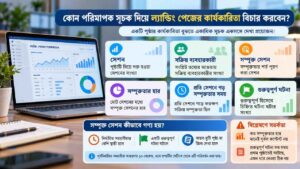
কোনো পৃষ্ঠায় বেশি ট্রাফিক আসছে মানেই সেটি ব্যবসায়িক বা সম্পাদকীয় উদ্দেশ্য পূরণ করছে, এমন সিদ্ধান্ত নেওয়া যায় না। জিএ৪-এ অর্গানিক ল্যান্ডিং পেজ বিশ্লেষণে কয়েকটি সূচক একসঙ্গে দেখলে পৃষ্ঠার কার্যকারিতা সম্পর্কে পরিষ্কার ধারণা পাওয়া যায়।
| পরিমাপক সূচক | কী বোঝায় |
| সেশন | পৃষ্ঠাটি দিয়ে শুরু হওয়া সেশনের সংখ্যা |
| সক্রিয় ব্যবহারকারী | সংশ্লিষ্ট তথ্যের আওতায় সক্রিয় ব্যবহারকারীর সংখ্যা |
| সম্পৃক্ত সেশন | সম্পৃক্ততার শর্ত পূরণ করা সেশন |
| সম্পৃক্ততার হার | মোট সেশনের মধ্যে সম্পৃক্ত সেশনের হার |
| প্রতি সেশনে গড় সম্পৃক্ততার সময় | প্রতি সেশনে গড়ে কতক্ষণ সক্রিয় সম্পৃক্ততা ছিল |
| গুরুত্বপূর্ণ ঘটনা | গুরুত্বপূর্ণ হিসেবে চিহ্নিত ঘটনা ঘটার সংখ্যা |
গুগল অ্যানালিটিক্স ৪-এ কোনো সেশন নির্ধারিত সময়সীমার বেশি স্থায়ী হলে, একটি গুরুত্বপূর্ণ ঘটনা ঘটলে অথবা অন্তত দুটি পৃষ্ঠা বা স্ক্রিন দেখা হলে সেটি সম্পৃক্ত সেশন হিসেবে গণ্য হয়। সম্পৃক্ততার সময়সীমা পূর্বনির্ধারিতভাবে ১০ সেকেন্ড। তবে সংশ্লিষ্ট প্রপার্টির সেটিংস থেকে এটি পরিবর্তন করা যায়। তাই সব ওয়েবসাইটে একই সময়সীমা কার্যকর রয়েছে, এমন ধরে নেওয়া ঠিক নয়।
কম সম্পৃক্ততার হার মানেই দুর্বল কনটেন্ট নয়।
একটি সংক্ষিপ্ত তথ্যভিত্তিক পৃষ্ঠা থেকে পাঠক দ্রুত প্রয়োজনীয় উত্তর পেয়ে বেরিয়ে যেতে পারেন। অন্যদিকে একটি দীর্ঘ পর্যালোচনামূলক নিবন্ধে পাঠকের বেশি সময় কাটানো স্বাভাবিক। এ কারণে ভিন্ন উদ্দেশ্যের পৃষ্ঠাগুলো একই মানদণ্ডে বিচার না করে কাছাকাছি ধরনের কনটেন্টের সঙ্গে তুলনা করুন।
গুরুত্বপূর্ণ ঘটনা বিশ্লেষণেও সতর্কতা প্রয়োজন। কোনো ল্যান্ডিং পেজের সঙ্গে যুক্ত গুরুত্বপূর্ণ ঘটনা সেশনের পরবর্তী অন্য পৃষ্ঠায় ঘটতে পারে। ফলে সব ঘটনা প্রথম পৃষ্ঠাতেই ঘটেছে, এমন সিদ্ধান্ত নেওয়া ঠিক নয়।
প্রতিবেদন দেখে কোন পৃষ্ঠায় আগে কাজ করবেন?
ল্যান্ডিং পেজের তথ্য সংগ্রহ করার পর কোন পৃষ্ঠায় আগে পরিবর্তন প্রয়োজন, তা নির্ধারণ করতে হবে। এ ক্ষেত্রে তিন ধরনের পরিস্থিতি আলাদা করে দেখা যায়।
অর্গানিক সেশন বাড়ছে, পাঠকের সম্পৃক্ততাও সন্তোষজনক
এ ধরনের নিবন্ধে অকারণে বড় পরিবর্তনের প্রয়োজন নেই। বরং তথ্যের যথার্থতা, প্রাসঙ্গিক অভ্যন্তরীণ লিংক এবং পুরোনো তথ্য হালনাগাদ রাখার দিকে মনোযোগ দেওয়া যেতে পারে।
অর্গানিক সেশন বেশি, কিন্তু প্রত্যাশিত গুরুত্বপূর্ণ ঘটনা কম
প্রথমে পরীক্ষা করুন, গুরুত্বপূর্ণ ঘটনাগুলো সঠিকভাবে পরিমাপ করা হচ্ছে কি না। পরিমাপের ব্যবস্থা ঠিক থাকলে পাঠকের অনুসন্ধানের উদ্দেশ্যের সঙ্গে পৃষ্ঠার বিষয়বস্তু মিলছে কি না, সেটি দেখুন। প্রয়োজনীয় তথ্য সহজে পাওয়া যাচ্ছে কি না এবং পরবর্তী কাজের নির্দেশনা স্পষ্ট কি না, তাও যাচাই করা প্রয়োজন।
আগে জনপ্রিয় ছিল, এখন অর্গানিক সেশন কমছে
এ ক্ষেত্রে সরাসরি নিবন্ধ পুনর্লিখন শুরু করা ঠিক হবে না। প্রথমে গুগল সার্চ কনসোলে পৃষ্ঠাটির সার্চ ফলাফলে প্রদর্শনের সংখ্যা, ক্লিক ও গড় অবস্থান পরীক্ষা করুন। ট্রাফিক কমার পেছনে সার্চে দৃশ্যমানতা হ্রাস, মৌসুমি চাহিদা, প্রযুক্তিগত সমস্যা কিংবা পরিমাপের পরিবর্তন থাকতে পারে। কারণ শনাক্ত না করে কনটেন্ট পরিবর্তন করলে প্রত্যাশিত ফল পাওয়া কঠিন।
গুগল অ্যানালিটিক্স ও গুগল সার্চ কনসোলের তথ্য একসঙ্গে দেখবেন কেন?
গুগল অ্যানালিটিক্স ওয়েবসাইটে আসার পর ব্যবহারকারীর কার্যক্রম বিশ্লেষণে সাহায্য করে। অন্যদিকে গুগল সার্চ কনসোল দেখায় গুগলের সার্চ ফলাফলে ওয়েবসাইটের উপস্থিতি এবং সেখান থেকে পাওয়া ক্লিকের তথ্য। গুগল সার্চ কনসোল থেকে কোনো পৃষ্ঠার সার্চ ফলাফলে প্রদর্শনের সংখ্যা, ক্লিক, ক্লিকের হার এবং গড় অবস্থান জানা যায়।
গুগল অ্যানালিটিক্সে দেখা যায়, পরিমাপযোগ্য সেশনে পাঠক ওয়েবসাইট কীভাবে ব্যবহার করেছেন এবং গুরুত্বপূর্ণ ঘটনা ঘটেছে কি না। জিএ৪ প্রপার্টির সঙ্গে উপযুক্ত গুগল সার্চ কনসোল প্রপার্টি যুক্ত থাকলে গুগলের অর্গানিক সার্চ ট্রাফিক প্রতিবেদনও ব্যবহার করা যায়।
এতে সার্চ কনসোলের কিছু সার্চ-সংক্রান্ত পরিমাপক সূচক এবং গুগল অ্যানালিটিক্সের সম্পৃক্ততা-সংক্রান্ত তথ্য একসঙ্গে পাওয়া যায়। তবে প্রয়োজনীয় সংযোগ স্থাপন এবং সার্চ কনসোলের প্রতিবেদন সংগ্রহ প্রকাশ করার ব্যবস্থা থাকতে হবে। প্রতিবেদনটি সাধারণত মেনুতে আগে থেকেই প্রকাশিত থাকে না।
আরেকটি বিষয় হলো, এই প্রতিবেদন মূলত গুগল সার্চের অর্গানিক কার্যকারিতার জন্য। বিং বা অন্য সার্চ ইঞ্জিনের সব তথ্য এখানে পাওয়া যাবে না।
সার্চ কনসোলের ক্লিক ও অ্যানালিটিক্সের সেশন কেন আলাদা?
দুটি পরিমাপক সূচকের হিসাব করার পদ্ধতি ভিন্ন। সার্চ কনসোলের ক্লিক এবং গুগল অ্যানালিটিক্সের সেশন সমান হওয়া বাধ্যতামূলক নয়। ব্যবহারকারীর সম্মতি, তথ্য সংগ্রহে বাধা, সেশন গণনা ও অন্যান্য প্রযুক্তিগত কারণে সংখ্যায় পার্থক্য দেখা যেতে পারে।
তাই একই পৃষ্ঠার সার্চ কনসোলের ক্লিক ও অ্যানালিটিক্সের সেশন সরাসরি মিলিয়ে পরিমাপের নির্ভুলতা বিচার করা উচিত নয়। সার্চ ফলাফলে পৃষ্ঠার উপস্থিতি বোঝার জন্য সার্চ কনসোল এবং ওয়েবসাইটে প্রবেশের পর ব্যবহারকারীর কার্যক্রম বোঝার জন্য অ্যানালিটিক্স ব্যবহার করাই বেশি যুক্তিসংগত।
প্রতিবেদনে ভুল বা অপ্রত্যাশিত ফলাফল দেখালে যা পরীক্ষা করবেন
গুগল অ্যানালিটিক্সে ভুল তথ্যের ধরন কিংবা ফিল্টার ব্যবহার করলে বিশ্লেষণের ফল বদলে যেতে পারে। আবার সঠিক সেটিং থাকার পরও কিছু তথ্য অসম্পূর্ণ বা অপ্রত্যাশিত মনে হতে পারে।
নিচের বিষয়গুলো আগে পরীক্ষা করুন।
ল্যান্ডিং পেজের পরিবর্তে পৃষ্ঠার ঠিকানা ব্যবহার
পৃষ্ঠার ঠিকানা ও স্ক্রিনের ধরনের তথ্য দিয়ে এমন পৃষ্ঠাও দেখা যেতে পারে, যেগুলো ব্যবহারকারী সেশনের মাঝখানে খুলেছেন। শুধু সেশনের প্রথম পৃষ্ঠা বিশ্লেষণ করতে হলে ল্যান্ডিং পেজের তথ্য ব্যবহার করুন।
প্রথমবার আসার উৎস দিয়ে সেশন বিশ্লেষণ
প্রথমবার ব্যবহারকারী আসার উৎস ব্যবহারকারীর প্রাথমিক অধিগ্রহণের উৎস নির্দেশ করে। আর সেশনের উৎস সংশ্লিষ্ট সেশনের উৎসের তথ্য দেয়। অর্গানিক ল্যান্ডিং পেজ বিশ্লেষণে ভুল তথ্যের ধরন ব্যবহার করলে ট্রাফিক উৎসের ব্যাখ্যা বদলে যেতে পারে।
ল্যান্ডিং পেজের তথ্য অনির্ধারিত দেখানো
কিছু সেশনের ল্যান্ডিং পেজের তথ্য অনির্ধারিত অবস্থায় দেখা যেতে পারে। কোনো সেশনে পৃষ্ঠা দেখার ঘটনার তথ্য না থাকলে এমন পরিস্থিতি তৈরি হতে পারে।
এ ধরনের তথ্য বেশি থাকলে গুগল ট্যাগ, গুগল ট্যাগ ম্যানেজারের সেটআপ, প্রথম পৃষ্ঠা দেখার ঘটনা এবং পৃষ্ঠা পরিবর্তনের তথ্য সংগ্রহের ব্যবস্থা পরীক্ষা করুন। তবে শুধু অনির্ধারিত মান দেখে সমস্যার নির্দিষ্ট কারণ নিশ্চিত করা যায় না।
একই পৃষ্ঠার একাধিক ওয়েব ঠিকানা দেখা
ওয়েব ঠিকানায় প্রশ্নচিহ্নের পর অতিরিক্ত প্যারামিটার থাকলে কোয়েরি স্ট্রিংসহ ল্যান্ডিং পেজের তথ্যে পৃথক মান দেখা যেতে পারে। তবে সব প্যারামিটার সেখানে প্রদর্শিত হয় না। বিশেষ করে ইউটিএম প্যারামিটার বাদ দেওয়া হয়।
সাধারণ পৃষ্ঠাভিত্তিক তুলনার জন্য ল্যান্ডিং পেজের তথ্য ব্যবহার করা সুবিধাজনক। অন্য ওয়েব ঠিকানার প্যারামিটারের প্রভাব পরীক্ষা করতে কোয়েরি স্ট্রিংসহ সংস্করণটি কাজে আসে। পৃষ্ঠার পূর্ণ ওয়েব ঠিকানা বা প্রচারাভিযান শনাক্ত করার প্যারামিটার পরীক্ষা করতে হলে পৃষ্ঠার অবস্থান এবং ট্রাফিক উৎসের উপযুক্ত তথ্য দেখতে হবে।
মনে রাখবেন, পৃষ্ঠার অবস্থান কোনো সেশনের প্রথম পৃষ্ঠা শনাক্ত করার জন্য নির্দিষ্ট তথ্যের ধরন নয়।
সাধারণ প্রতিবেদন ও অনুসন্ধানমূলক বিশ্লেষণের সংখ্যায় পার্থক্য
একই তারিখের জন্য সাধারণ প্রতিবেদন ও অনুসন্ধানমূলক বিশ্লেষণের সংখ্যা সব ক্ষেত্রে অভিন্ন নাও হতে পারে। তথ্য সংরক্ষণের মেয়াদ, গোপনীয়তা রক্ষার সীমা, ফিল্টার, ব্যবহৃত তথ্যের ধরন, তথ্যের পরিসংখ্যানগত সমন্বয় এবং তথ্য প্রক্রিয়াকরণের সময়ের কারণে পার্থক্য দেখা দিতে পারে।
বিশেষ করে পুরোনো সময়ের তথ্য নিয়ে অনুসন্ধানমূলক বিশ্লেষণে কাজ করার আগে প্রপার্টির তথ্য সংরক্ষণের মেয়াদ পরীক্ষা করা প্রয়োজন। সাধারণ জিএ৪ প্রপার্টিতে ব্যবহারকারী-পর্যায়ের তথ্য সংরক্ষণের সময়সীমা ২ মাস বা ১৪ মাস নির্ধারণের ব্যবস্থা রয়েছে। প্রপার্টির ধরন এবং তথ্যের শ্রেণি অনুযায়ী প্রযোজ্য সীমা আলাদা হতে পারে।
এই সেটিং অনুসন্ধানমূলক বিশ্লেষণে তথ্য পাওয়ার সুযোগকে প্রভাবিত করে। তবে সাধারণ সমষ্টিগত প্রতিবেদনে একই সীমা সরাসরি প্রযোজ্য নয়। বড় তথ্যসমষ্টির অনুসন্ধানমূলক বিশ্লেষণে নমুনাভিত্তিক হিসাব এবং কিছু প্রতিবেদনে গোপনীয়তা রক্ষার জন্য তথ্য প্রদর্শনের সীমাও কার্যকর হতে পারে। তাই সংখ্যা না মিললে প্রথমেই প্রতিবেদনের তারিখ, ফিল্টার, তথ্যের ধরন এবং তথ্যের মানসংক্রান্ত নির্দেশক পরীক্ষা করুন।
নিয়মিত এসইও পর্যবেক্ষণের জন্য প্রতিবেদন সাজানোর পদ্ধতি
প্রতিদিন নতুন করে সব তথ্যের ধরন ও ফিল্টার নির্বাচন করার প্রয়োজন নেই। কনটেন্টের ধরন অনুযায়ী পৃথক অনুসন্ধানমূলক প্রতিবেদন তৈরি করে রাখা যায়। যেমন, সংবাদভিত্তিক ওয়েবসাইটে প্রযুক্তি, ব্যবসা ও স্বাস্থ্য বিভাগের জন্য আলাদা বিশ্লেষণ তৈরি করা সম্ভব।
প্রতিটি প্রতিবেদনে একই ধরনের পরিমাপক সূচক ব্যবহার করলে সময়ের সঙ্গে পরিবর্তন তুলনা করা সহজ হবে। দৈনিক ওঠানামার পাশাপাশি আগের সমপরিমাণ সময়ের তথ্যও দেখুন। উদাহরণস্বরূপ, সাম্প্রতিক ২৮ দিনের সঙ্গে আগের ২৮ দিনের কার্যকারিতা তুলনা করা যেতে পারে।
তবে সংবাদ, উৎসব, মৌসুমি পণ্য বা নির্দিষ্ট ঘটনার সঙ্গে সম্পর্কিত কনটেন্টে এমন তুলনা সব সময় যথেষ্ট নয়। এসব ক্ষেত্রে আগের বছরের প্রাসঙ্গিক সময় এবং সার্চ কনসোলের অনুসন্ধান চাহিদার তথ্যও বিবেচনায় রাখা ভালো। প্রতিবেদন দেখে যেসব পৃষ্ঠায় পরিবর্তন প্রয়োজন, সেগুলোর একটি আলাদা তালিকা তৈরি করুন। কোন পৃষ্ঠায় কবে সম্পাদনা করা হয়েছে, তা সংরক্ষণ করুন।
পরে একই পরিমাপক সূচক ও তুলনাযোগ্য সময়সীমা ব্যবহার করে পরিবর্তনের পর কার্যকারিতা পর্যবেক্ষণ করা সহজ হবে। তবে ফলাফলের সব পরিবর্তন সম্পাদনার কারণেই ঘটেছে, এমন ধরে নেওয়া যাবে না।
কোন পদ্ধতি দিয়ে শুরু করবেন?
প্রথমবার জিএ৪-এ অর্গানিক ল্যান্ডিং পেজ বিশ্লেষণ করলে সাধারণ ল্যান্ডিং পেজ প্রতিবেদন থেকেই শুরু করুন। সেশনের পূর্বনির্ধারিত চ্যানেল গ্রুপে অর্গানিক সার্চ ফিল্টার প্রয়োগ করে কোন পৃষ্ঠাগুলোতে অর্গানিক সেশন বেশি আসছে, তা দেখুন। এরপর সম্পৃক্ততার হার, সম্পৃক্ত সেশন এবং প্রয়োজন অনুযায়ী গুরুত্বপূর্ণ ঘটনাগুলো পরীক্ষা করুন।
নির্দিষ্ট সার্চ ইঞ্জিন, ডিভাইস কিংবা কনটেন্ট বিভাগের তুলনা প্রয়োজন হলে অনুসন্ধানমূলক বিশ্লেষণে মুক্ত বিন্যাসের প্রতিবেদন তৈরি করা বেশি কার্যকর। তবে কোনো পৃষ্ঠার ট্রাফিক কমেছে বা সম্পৃক্ততা প্রত্যাশার নিচে রয়েছে দেখেই সেটি পুনর্লিখনের সিদ্ধান্ত নেবেন না।
প্রথমে গুগল অ্যানালিটিক্সে ট্রাফিক ও ব্যবহারকারীর কার্যক্রমের তথ্য পরীক্ষা করুন। তারপর গুগল সার্চ কনসোলে ওই পৃষ্ঠার সার্চ-সংক্রান্ত কার্যকারিতা মিলিয়ে দেখুন। প্রয়োজনে তথ্য সংগ্রহের ব্যবস্থাও যাচাই করুন। এভাবে কোন পৃষ্ঠায় কনটেন্ট সংশোধন, প্রযুক্তিগত পরীক্ষা অথবা আরও পর্যবেক্ষণ প্রয়োজন, তা নির্ধারণ করা সহজ হবে।
প্রায়শই জিজ্ঞাসিত প্রশ্ন
জিএ৪-এ অর্গানিক ল্যান্ডিং পেজের তথ্য কতক্ষণ পর দেখা যায়?
গুগল অ্যানালিটিক্স ৪-এ নতুন তথ্য প্রক্রিয়াকরণে ২৪ থেকে ৪৮ ঘণ্টা পর্যন্ত সময় লাগতে পারে। এ সময় প্রতিবেদনের সংখ্যাও পরিবর্তিত হতে পারে। ওয়েবসাইট থেকে তথ্য সংগ্রহ হচ্ছে কি না, তা দেখতে তাৎক্ষণিক প্রতিবেদন ব্যবহার করা যায়। তবে সেখানে পাওয়া তথ্য এবং সম্পূর্ণ প্রক্রিয়াকৃত ল্যান্ডিং পেজের প্রতিবেদনের তথ্য এক রকম নাও হতে পারে।
জিএ৪-এ তৈরি নিজের অনুসন্ধানমূলক প্রতিবেদন কি অন্যদের সঙ্গে শেয়ার করা যায়?
হ্যাঁ। অনুসন্ধানমূলক বিশ্লেষণে তৈরি প্রতিবেদন শুরুতে শুধু নির্মাতা দেখতে পারেন। প্রয়োজনীয় অনুমতি থাকলে সেটি একই জিএ৪ প্রপার্টির অন্য ব্যবহারকারীদের সঙ্গে শেয়ার করা যায়। প্রতিবেদন শেয়ার করার জন্য অন্তত বিশ্লেষক পর্যায়ের অনুমতি প্রয়োজন। শেয়ার করা প্রতিবেদন অন্যরা দেখতে পারলেও সরাসরি সম্পাদনা করতে পারেন না। পরিবর্তন করতে হলে নিজস্ব অনুলিপি তৈরি করতে হয়।
অর্গানিক ল্যান্ডিং পেজের প্রতিবেদন কি এক্সেল বা অন্য ফাইলে সংরক্ষণ করা যায়?
হ্যাঁ। জিএ৪-এর সাধারণ ল্যান্ডিং পেজ প্রতিবেদন থেকে তথ্য কমা দিয়ে পৃথক করা মানসমৃদ্ধ ফাইল, পিডিএফ অথবা গুগল শিটসে রপ্তানি করা যায়। এ জন্য প্রতিবেদনের শেয়ার ও রপ্তানি বিকল্প ব্যবহার করতে হবে। রপ্তানির আগে অর্গানিক সার্চের ফিল্টার এবং প্রয়োজনীয় তারিখের পরিসর ঠিক আছে কি না, তা যাচাই করুন। এতে পরবর্তী বিশ্লেষণের জন্য প্রাসঙ্গিক তথ্য সংরক্ষণ করা সহজ হবে।
জিএ৪-এ অর্গানিক ল্যান্ডিং পেজের প্রতিবেদন একেবারে ফাঁকা দেখালে কী করবেন?
প্রথমে সঠিক প্রপার্টি ও তারিখের পরিসর নির্বাচন করা হয়েছে কি না, তা পরীক্ষা করুন। এরপর অর্গানিক সার্চের ফিল্টার সাময়িকভাবে সরিয়ে দেখুন অন্য উৎসের সেশনের তথ্য পাওয়া যাচ্ছে কি না। কোনো তথ্যই না থাকলে ওয়েবসাইটে গুগল ট্যাগ সঠিকভাবে স্থাপন করা হয়েছে কি না এবং তথ্য সংগ্রহ হচ্ছে কি না, তা তাৎক্ষণিক প্রতিবেদন দিয়ে যাচাই করুন। নতুন করে তথ্য সংগ্রহ শুরু হলে সাধারণ প্রতিবেদনে তা প্রদর্শিত হতে কিছুটা সময় লাগতে পারে।

