
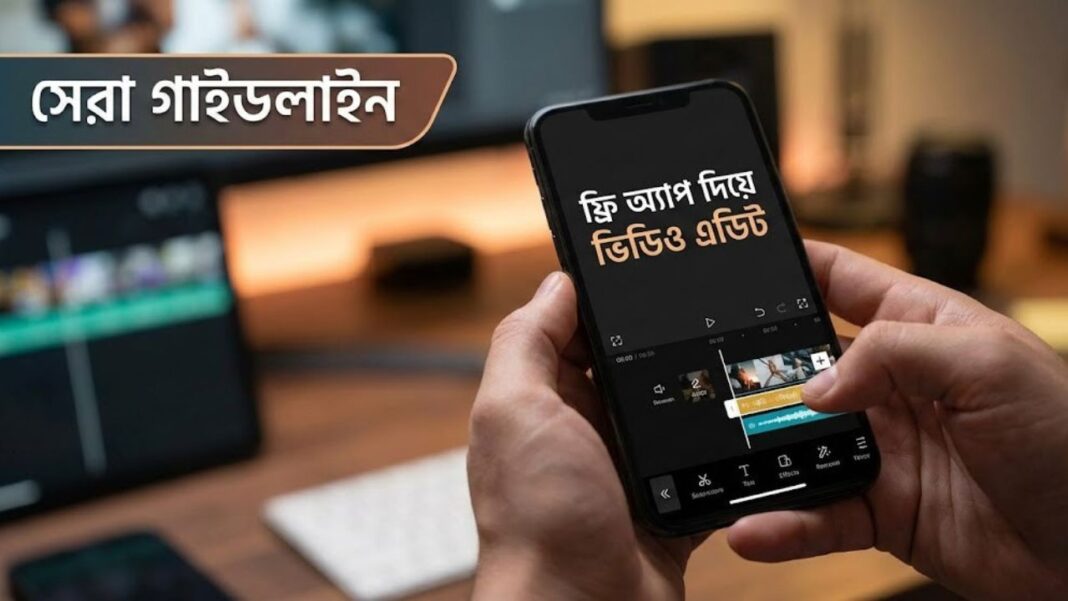

বর্তমান সময়ে স্মার্টফোন শুধুমাত্র যোগাযোগের মাধ্যম নয়, বরং এটি একটি শক্তিশালী কন্টেন্ট ক্রিয়েশন স্টুডিওতে পরিণত হয়েছে। সোশ্যাল মিডিয়া প্ল্যাটফর্ম যেমন ইউটিউব, ফেসবুক, ইনস্টাগ্রাম রিলস এবং টিকটকের জনপ্রিয়তা বৃদ্ধির সাথে সাথে ভিডিও এডিটিং এখন একটি অপরিহার্য দক্ষতা। আগে ধারণা করা হতো যে ভালো মানের ভিডিও এডিট করার জন্য দামী কম্পিউটার এবং জটিল সফটওয়্যারের প্রয়োজন। কিন্তু বর্তমানে মোবাইলের ফ্রি অ্যাপ দিয়ে ভিডিও এডিট করার নিয়ম জানা থাকলে, আপনি হাতের স্মার্টফোনটি ব্যবহার করেই প্রফেশনাল মানের ভিডিও তৈরি করতে পারবেন।
আধুনিক মোবাইল অ্যাপগুলোতে এখন এমন সব ফিচার যুক্ত হয়েছে যা এক সময় শুধুমাত্র পিসি সফটওয়্যারে সীমাবদ্ধ ছিল। মাল্টি-লেয়ার এডিটিং, ক্রোমা কি (Chroma Key), ৪কে (4K) এক্সপোর্ট এবং এআই (AI) প্রযুক্তির ব্যবহার ভিডিও এডিটিংকে অনেক সহজ ও দ্রুত করে তুলেছে। আপনি যদি একজন নতুন কন্টেন্ট ক্রিয়েটর হন বা নিজের ব্যক্তিগত ভিডিওগুলোকে আরও আকর্ষণীয় করে তুলতে চান, তবে সঠিক অ্যাপ নির্বাচন এবং এডিটিংয়ের সঠিক ধাপগুলো জানা জরুরি। এই গাইডে আমরা বিস্তারিত আলোচনা করব কীভাবে আপনি বিনামূল্যে মোবাইলের সেরা অ্যাপগুলো ব্যবহার করে চমৎকার ভিডিও তৈরি করতে পারেন।
১. সেরা ফ্রি ভিডিও এডিটিং অ্যাপ নির্বাচন
মোবাইলের ফ্রি অ্যাপ দিয়ে ভিডিও এডিট করার নিয়ম শেখার প্রথম ধাপ হলো একটি উপযুক্ত অ্যাপ বেছে নেওয়া। প্লে স্টোর এবং অ্যাপ স্টোরে শত শত ভিডিও এডিটিং অ্যাপ থাকলেও সব অ্যাপ প্রফেশনাল কাজের জন্য উপযুক্ত নয়। কিছু অ্যাপে ওয়াটারমার্ক থাকে, আবার কিছু অ্যাপে ফিচারের সীমাবদ্ধতা থাকে। তাই এমন একটি অ্যাপ নির্বাচন করতে হবে যা ইউজার-ফ্রেন্ডলি এবং অ্যাডভান্সড ফিচার সমৃদ্ধ। বর্তমানে CapCut, VN Video Editor এবং InShot হলো সবচেয়ে জনপ্রিয় এবং শক্তিশালী ফ্রি এডিটিং অ্যাপ।
এই অ্যাপগুলোর প্রতিটিই ভিন্ন ভিন্ন কাজের জন্য সেরা। যেমন, যারা টিকটক বা রিলস তৈরি করেন তাদের জন্য CapCut সেরা কারণ এতে প্রচুর ট্রেন্ডিং টেমপ্লেট এবং অটো-ক্যাপশন ফিচার রয়েছে। অন্যদিকে, যারা ভ্লগ বা ইউটিউব ভিডিও তৈরি করেন এবং ক্লিন ইন্টারফেস পছন্দ করেন, তাদের জন্য VN Video Editor একটি চমৎকার অপশন কারণ এতে কোনো ওয়াটারমার্ক থাকে না। InShot নতুনদের জন্য খুব সহজ এবং বেসিক এডিটিংয়ের জন্য আদর্শ। নিচে এই অ্যাপগুলোর একটি তুলনামূলক আলোচনা করা হলো।
জনপ্রিয় ফ্রি ভিডিও এডিটিং অ্যাপের তুলনা
| অ্যাপের নাম | সেরা ব্যবহারের ক্ষেত্র | প্রধান সুবিধা (Pros) | অসুবিধা (Cons) |
| CapCut | রিলস, টিকটক, শর্টস | এআই ফিচার, অটো ক্যাপশন, প্রচুর ফ্রি ইফেক্ট ও ট্রানজিশন। | কিছু ফিচার প্রো ভার্সনে লক করা থাকে। |
| VN Editor | ইউটিউব ভ্লগ, প্রফেশনাল এডিট | সম্পূর্ণ ওয়াটারমার্ক ফ্রি, মাল্টি-ট্র্যাক টাইমলাইন, ক্লিন ইন্টারফেস। | খুব ভারী প্রজেক্টে মাঝে মাঝে ল্যাগ করতে পারে। |
| InShot | ইনস্টাগ্রাম পোস্ট, স্ট্যাটাস ভিডিও | ব্যবহার করা খুব সহজ, প্রচুর স্টিকার ও টেক্সট অপশন। | ফ্রি ভার্সনে মাঝে মাঝে বিজ্ঞাপন দেখায়। |
| KineMaster | লেয়ার ভিত্তিক জটিল এডিট | লেয়ার মাস্কিং, ক্রোমা কি, এবং অডিও কন্ট্রোল খুব শক্তিশালী। | ফ্রি ভার্সনে ভিডিওতে বড় ওয়াটারমার্ক থাকে। |
২. ভিডিও ইমপোর্ট এবং প্রাথমিক কাটিং
যেকোনো ভিডিও এডিটিং এর মূল ভিত্তি হলো ফুটেজ অর্গানাইজ করা এবং অপ্রয়োজনীয় অংশ বাদ দেওয়া। অ্যাপ ওপেন করার পর ‘New Project’ এ ক্লিক করে আপনার গ্যালারি থেকে ভিডিও ক্লিপগুলো সিলেক্ট করুন। ইমপোর্ট করার সময় ভিডিওর সিকোয়েন্স বা ক্রম ঠিক রাখা জরুরি। মোবাইলের ফ্রি অ্যাপ দিয়ে ভিডিও এডিট করার নিয়ম এর মধ্যে সবচেয়ে গুরুত্বপূর্ণ হলো ‘কাট’ (Cut) এবং ‘ট্রিম’ (Trim) এর সঠিক ব্যবহার। একটি ভিডিও তখনই দর্শকের মনোযোগ ধরে রাখে যখন তাতে কোনো অপ্রয়োজনীয় বা বোরিং অংশ থাকে না।
টাইমলাইনে ভিডিও আনার পর আপনাকে ফুটেজগুলো বারবার প্লে করে দেখতে হবে। যেখানে বক্তা তোতলাচ্ছেন, বা ক্যামেরা নড়ে গেছে, সেই অংশগুলো ‘Split’ টুল ব্যবহার করে কেটে ফেলে দিন। আধুনিক অ্যাপগুলোতে ‘Precision Trimming’ এর সুবিধা থাকে, যার মাধ্যমে আপনি ফ্রেম-বাই-ফ্রেম দেখে খুব সূক্ষ্মভাবে ভিডিও কাটতে পারেন। এছাড়াও, ভিডিওর গতি নিয়ন্ত্রণ বা ‘Speed Ramping’ ব্যবহার করে কোনো অংশ স্লো-মোশন বা ফাস্ট-ফরওয়ার্ড করে ভিডিওতে ড্রামাটিক ভাব আনা সম্ভব।
কাটিং ও ট্রিম করার প্রয়োজনীয় টুলস
| টুলের নাম | কাজ ও ব্যবহার | টিপস |
| Split (স্প্লিট) | একটি বড় ক্লিপকে দুই বা ততোধিক ভাগে ভাগ করা। | অপ্রয়োজনীয় অংশ রিমুভ করতে স্প্লিট ব্যবহার করুন। |
| Trim (ট্রিম) | ভিডিওর শুরু বা শেষের অংশ ছেঁটে ফেলা। | ভিডিওর দৈর্ঘ্য কমাতে ড্র্যাগ করে ট্রিম করুন। |
| Delete (ডিলিট) | সিলেক্ট করা অংশ বা ক্লিপ মুছে ফেলা। | ভুল করে ডিলিট করলে ‘Undo’ বাটন চাপুন। |
| Speed (স্পিড) | ভিডিওর গতি বাড়ানো বা কমানো (0.5x, 2x ইত্যাদি)। | স্মুথ স্লো-মোশনের জন্য ‘Optical Flow’ ফিচার ব্যবহার করুন (যদি থাকে)। |
৩. অডিও এডিটিং এবং মিউজিক যোগ করা
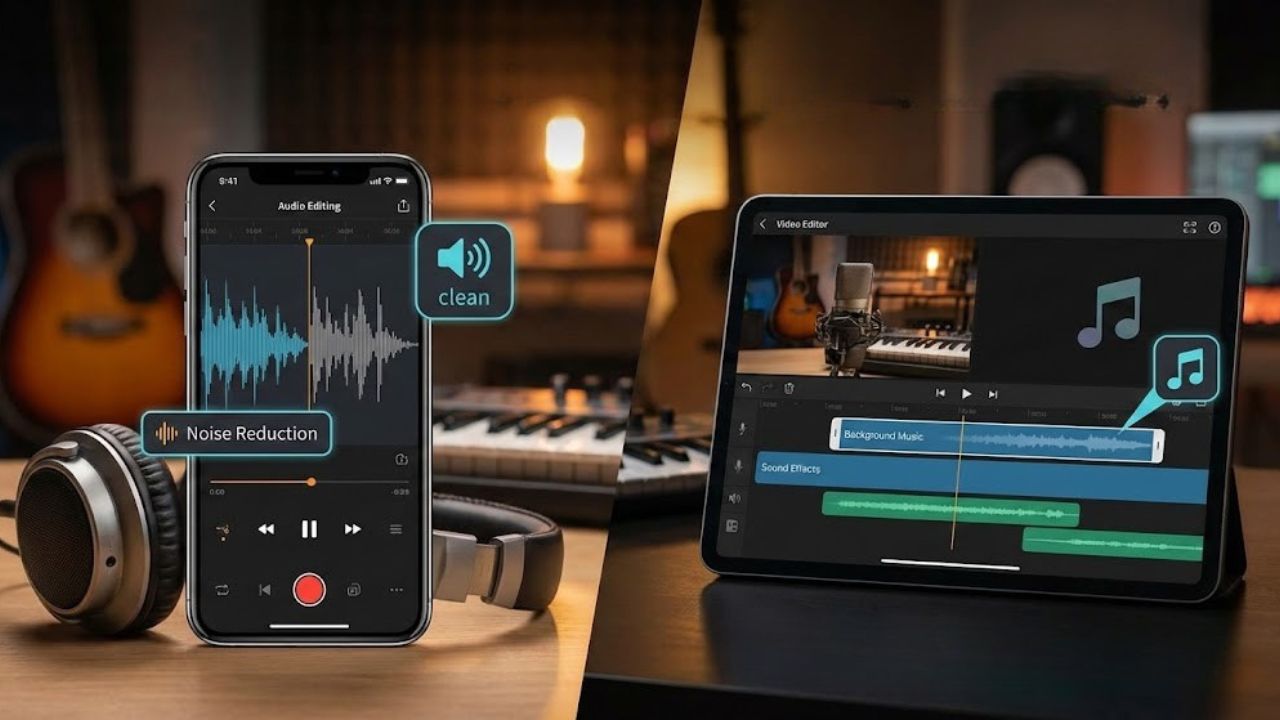
ভিডিওর ভিজ্যুয়াল কোয়ালিটি যতটা গুরুত্বপূর্ণ, অডিও কোয়ালিটি ঠিক ততটাই বা তার চেয়েও বেশি গুরুত্বপূর্ণ। একটি ঝকঝকে ভিডিও যদি বাজে সাউন্ড কোয়ালিটির হয়, তবে দর্শক সেটি বেশিক্ষণ দেখবে না। মোবাইলে ভিডিও এডিট করার সময় ব্যাকগ্রাউন্ড নয়েজ রিমুভ করা এবং ভয়েস স্পষ্ট করা জরুরি। CapCut বা VN এর মতো অ্যাপগুলোতে এখন ‘Noise Reduction’ ফিচার বিল্ট-ইন থাকে যা বাতাসের শব্দ বা বাইরের নয়েজ কমাতে সাহায্য করে।
ভিডিওতে আবহ বা মুড তৈরি করার জন্য ব্যাকগ্রাউন্ড মিউজিক ব্যবহার করা আবশ্যক। তবে খেয়াল রাখতে হবে যেন মিউজিকের ভলিউম আপনার ভয়েস বা মূল সাউন্ডের চেয়ে বেশি না হয়ে যায়। সাধারণত ব্যাকগ্রাউন্ড মিউজিকের ভলিউম ১০% থেকে ২০% এর মধ্যে রাখা ভালো। এছাড়াও, ভিডিওর বিশেষ বিশেষ মুহূর্তে সাউন্ড ইফেক্টস (যেমন: পপ, হুশ, ক্লিক) ব্যবহার করলে ভিডিওটি অনেক বেশি প্রফেশনাল এবং এনগেজিং মনে হয়। কপিরাইট এড়াতে অ্যাপের নিজস্ব লাইব্রেরি অথবা ইউটিউব অডিও লাইব্রেরি থেকে মিউজিক ব্যবহার করুন।
অডিও এডিটিং এর ধাপসমূহ
| ধাপ | বিবরণ | প্রস্তাবিত টুলস |
| ভয়েস এনহ্যান্সমেন্ট | কথার স্পষ্টতা বাড়ানো এবং ইকো কমানো। | Enhance Voice / Noise Reduce |
| ভলিউম ব্যালেন্স | মেইন ভয়েস এবং মিউজিকের মধ্যে সামঞ্জস্য রাখা। | Volume Slider / Keyframes |
| সাউন্ড ইফেক্টস | ভিডিওর ট্রানজিশন বা অ্যাকশনের সাথে সাউন্ড যোগ করা। | Audio Effects Library |
| বিট সিঙ্ক (Beat Sync) | মিউজিকের বিটের সাথে ভিডিও কাট মেলানো। | Auto Beat / Match Cut |
৪. টেক্সট, সাবটাইটেল এবং স্টিকার ব্যবহার
সোশ্যাল মিডিয়ায় ভিডিও দেখার সময় অনেকেই সাউন্ড অফ করে রাখেন, তাই ভিডিওতে সাবটাইটেল বা ক্যাপশন থাকা অত্যন্ত জরুরি। মোবাইলের ফ্রি অ্যাপ দিয়ে ভিডিও এডিট করার নিয়ম অনুযায়ী, ভিডিওর গুরুত্বপূর্ণ তথ্যগুলো টেক্সট আকারে স্ক্রিনে ফুটিয়ে তোলা উচিত। CapCut-এর মতো অ্যাপে ‘Auto Captions’ ফিচার আছে যা স্বয়ংক্রিয়ভাবে আপনার কথা শুনে সাবটাইটেল তৈরি করে দেয়, যা প্রচুর সময় বাঁচায়। বাংলা ভিডিওর ক্ষেত্রে ম্যানুয়ালি টেক্সট যোগ করার সময় স্টাইলিশ বাংলা ফন্ট ব্যবহার করলে ভিডিওর সৌন্দর্য বহুগুণ বেড়ে যায়।
শুধুমাত্র সাধারণ টেক্সট নয়, অ্যানিমেটেড টেক্সট ব্যবহার করলে ভিডিও আরও ডায়নামিক হয়। যেমন, কোনো নতুন টপিক শুরু করার সময় একটি সুন্দর ‘Title Intro’ ব্যবহার করা যেতে পারে। এছাড়া, ভিডিওর বিষয়বস্তু বোঝাতে বিভিন্ন ইমোজি, অ্যারো সাইন বা স্টিকার ব্যবহার করা হয়। ভ্লগ বা টিউটোরিয়াল ভিডিওতে ‘Lower Thirds’ ব্যবহার করে নিজের নাম বা সোশ্যাল মিডিয়া হ্যান্ডেল দেখানো একটি প্রফেশনাল প্র্যাকটিস। তবে অতিরিক্ত টেক্সট বা স্টিকার ব্যবহার করা থেকে বিরত থাকুন, এতে ভিডিওটি দেখতে অপরিচ্ছন্ন লাগতে পারে।
টেক্সট ও গ্রাফিক্স ব্যবহারের গাইডলাইন
| উপাদানের ধরন | কখন ব্যবহার করবেন | কেন গুরুত্বপূর্ণ |
| অটো ক্যাপশন | পুরো ভিডিওতে বক্তার কথার সাথে সাথে। | সাউন্ড ছাড়াও ভিডিও বোঝা যায়, রিচ বাড়ে। |
| টাইটেল (Title) | ভিডিওর শুরুতে বা নতুন সেকশনে। | দর্শককে বিষয়বস্তু সম্পর্কে ধারণা দেয়। |
| লোয়ার থার্ডস | পরিচয় বা লোকেশন দেখানোর সময়। | প্রফেশনাল লুক দেয় এবং তথ্য প্রদান করে। |
| কল-টু-অ্যাকশন | ভিডিওর শেষে (যেমন: Subscribe, Follow)। | দর্শকের এনগেজমেন্ট বাড়াতে সাহায্য করে। |
৫. ট্রানজিশন এবং ভিডিও ইফেক্টস
একটি ক্লিপ থেকে আরেকটি ক্লিপে যাওয়ার সময় যে পরিবর্তন ঘটে তাকে ট্রানজিশন বলে। সঠিক ট্রানজিশন ভিডিওর ফ্লো বা প্রবাহ বজায় রাখতে সাহায্য করে। তবে নতুন এডিটররা প্রায়ই অতিরিক্ত বা জবরজং ট্রানজিশন ব্যবহার করে ভিডিওর মান নষ্ট করে ফেলেন। মোবাইলের ফ্রি অ্যাপ দিয়ে ভিডিও এডিট করার নিয়ম হলো—যতটা সম্ভব সিম্পল ট্রানজিশন ব্যবহার করা। ‘Dissolve’, ‘Fade Black’, বা ‘Zoom In/Out’ এর মতো ট্রানজিশনগুলো সব ধরনের ভিডিওর সাথে মানানসই এবং দেখতেও প্রফেশনাল লাগে।
ভিডিও ইফেক্টস ব্যবহার করে আপনি সাধারণ ফুটেজকে অসাধারণ করে তুলতে পারেন। যেমন, ভিডিওর শুরুতে ‘Blur’ ইফেক্ট দিয়ে ধীরে ধীরে ক্লিয়ার করা, অথবা পুরনো দিনের আবহ আনতে ‘Retro’ বা ‘Vintage’ ইফেক্ট ব্যবহার করা। বর্তমানে ‘Glitch’ এবং ‘Shake’ ইফেক্টগুলো বেশ ট্রেন্ডিং। তবে ইফেক্ট ব্যবহারের সময় ভিডিওর গল্পের সাথে সামঞ্জস্য রাখা জরুরি। অহেতুক ইফেক্ট ব্যবহার করলে দর্শক বিরক্ত হতে পারে। VN এবং CapCut অ্যাপে ‘Keyframe’ ব্যবহার করে আপনি যেকোনো ইফেক্টকে নিজের মতো করে কাস্টমাইজ বা অ্যানিমেট করতে পারেন।
জনপ্রিয় ট্রানজিশন ও ইফেক্টস তালিকা
| ট্রানজিশন/ইফেক্ট | বিবরণ | উপযুক্ত ব্যবহার |
| Dissolve / Fade | একটি দৃশ্য ধীরে ধীরে মিলিয়ে অন্যটিতে যাওয়া। | ইমোশনাল বা ধীর গতির ভিডিওর জন্য। |
| Zoom In / Out | দ্রুত বা ধীরে জুম করে দৃশ্যে প্রবেশ বা প্রস্থান। | ভ্লগ বা ডায়নামিক ট্রাভেল ভিডিওর জন্য। |
| Glitch Effect | যান্ত্রিক ত্রুটির মতো ঝিলমিল করা ইফেক্ট। | টেক ভিডিও বা অ্যাকশন সিকোয়েন্সের জন্য। |
| Shake Effect | ক্যামেরা কাঁপার মতো এফেক্ট। | মিউজিক বিট বা ড্রপ এর সময় ব্যবহারের জন্য। |
৬. কালার গ্রেডিং এবং ফিল্টার
ভিডিওর আসল সৌন্দর্য ফুটে ওঠে সঠিক কালার গ্রেডিংয়ের মাধ্যমে। মোবাইল দিয়ে শুট করা ভিডিও অনেক সময় ফ্যাকাশে বা কম লাইটের হতে পারে। কালার গ্রেডিংয়ের মাধ্যমে আপনি ভিডিওর ব্রাইটনেস, কন্ট্রাস্ট, স্যাচুরেশন এবং টেম্পারেচার এডজাস্ট করে একটি সিনেমাটিক লুক দিতে পারেন। প্রায় সব ভালো এডিটিং অ্যাপেই ‘Adjust’ বা ‘Filter’ অপশন থাকে। আপনি যদি ম্যানুয়ালি কালার ঠিক করতে না পারেন, তবে অ্যাপের বিল্ট-ইন ফিল্টারগুলো ব্যবহার করতে পারেন।
কালার গ্রেডিং এর সময় কিছু বিষয় খেয়াল রাখতে হয়। যেমন, ভিডিও যদি দুঃখের বা গ্লুমি হয় তবে ‘Cool’ বা নীলচে টোন ব্যবহার করা হয়, আর যদি আনন্দের বা রোমান্টিক হয় তবে ‘Warm’ বা কমলা টোন ব্যবহার করা হয়। CapCut এবং VN অ্যাপে HSL (Hue, Saturation, Luminance) টুলটি পাওয়া যায়, যা দিয়ে আপনি ভিডিওর নির্দিষ্ট কোনো রঙের (যেমন আকাশের নীল বা গাছের সবুজ) গাঢ়ত্ব বা উজ্জ্বলতা পরিবর্তন করতে পারবেন। এটি ভিডিওকে অত্যন্ত প্রফেশনাল লুক দেয়।
কালার গ্রেডিং প্যারামিটার
| সেটিংস | কাজ | পরামর্শ |
| Brightness | ভিডিওর উজ্জ্বলতা বাড়ানো বা কমানো। | খুব বেশি বাড়াবেন না, ফুটেজ জ্বলে যেতে পারে। |
| Contrast | আলো ও ছায়ার পার্থক্য তৈরি করা। | ১০-১৫% বাড়ালে ভিডিও স্পষ্ট হয়। |
| Saturation | রঙের তীব্রতা নিয়ন্ত্রণ করা। | কালারফুল লুকের জন্য সামান্য বাড়ান। |
| Sharpen | ভিডিওর ডিটেইলস স্পষ্ট করা। | ১০-২০ এর মধ্যে রাখা ভালো, বেশি দিলে নয়েজ আসবে। |
৭. ভিডিও এক্সপোর্ট এবং শেয়ারিং
ভিডিও এডিটিং শেষ করার পর চূড়ান্ত ধাপ হলো এক্সপোর্ট করা। অনেক সময় আমরা অনেক কষ্ট করে ভিডিও এডিট করি, কিন্তু ভুল এক্সপোর্ট সেটিংসের কারণে ভিডিওর কোয়ালিটি নষ্ট হয়ে যায়। মোবাইলের ফ্রি অ্যাপ দিয়ে ভিডিও এডিট করার নিয়ম এর মধ্যে এক্সপোর্ট সেটিংস জানা খুবই জরুরি। সাধারণত সোশ্যাল মিডিয়ার (YouTube, Facebook) জন্য 1080p রেজোলিউশন এবং 30fps (Frame Per Second) ফ্রেম রেট আদর্শ। তবে আপনি যদি স্লো-মোশন ভিডিও বা খুব হাই-কোয়ালিটি চান, তবে 4K রেজোলিউশন এবং 60fps এ এক্সপোর্ট করতে পারেন, যদি আপনার ফোনের স্টোরেজ এবং প্রসেসর সাপোর্ট করে।
বিটরেট (Bitrate) ভিডিওর কোয়ালিটি নির্ধারণে বড় ভূমিকা রাখে। বিটরেট যত বেশি হবে, ভিডিওর সাইজ তত বড় হবে এবং কোয়ালিটি তত ভালো হবে। তবে মোবাইলের জন্য ‘Recommended’ বা ‘High’ বিটরেট সিলেক্ট করাই বুদ্ধিমানের কাজ। এক্সপোর্ট করার সময় স্ক্রিন বন্ধ করবেন না বা অন্য অ্যাপে যাবেন না, এতে এক্সপোর্ট ফেইল হতে পারে। ভিডিও সেভ হওয়ার পর সেটি গ্যালারিতে চেক করে দেখুন এবং তারপর আপনার কাঙ্ক্ষিত প্ল্যাটফর্মে আপলোড করুন।
সেরা এক্সপোর্ট সেটিংস গাইড
| প্ল্যাটফর্ম | রেজোলিউশন | ফ্রেম রেট (FPS) | ফরম্যাট |
| YouTube | 1080p বা 4K | 30fps বা 60fps | MP4 (H.264) |
| 1080p | 30fps | MP4 | |
| Instagram Reels | 1080p | 30fps বা 60fps | MP4 |
| TikTok | 1080p | 60fps (স্মুথনেসের জন্য) | MP4 |
শেষ কথা
মোবাইলের ফ্রি অ্যাপ দিয়ে ভিডিও এডিট করার নিয়ম আয়ত্ত করা বর্তমান ডিজিটাল যুগে একটি অত্যন্ত মূল্যবান দক্ষতা। আপনি যদি উপরের ধাপগুলো অনুসরণ করে ধৈর্য ধরে অনুশীলন করেন, তবে খুব শীঘ্রই আপনি সাধারণ স্মার্টফোন ব্যবহার করেই অসাধারণ সব ভিডিও তৈরি করতে পারবেন। মনে রাখবেন, দামী গিয়ার বা সফটওয়্যার নয়, বরং আপনার সৃজনশীলতা এবং গল্প বলার কৌশলই (Storytelling) ভিডিওকে আকর্ষণীয় করে তোলে। CapCut, VN বা InShot—অ্যাপ যেটা ব্যবহার করুন না কেন, মূল ফোকাস রাখুন কনটেন্টের মানের ওপর। আজই আপনার হাতে থাকা মোবাইলটি দিয়ে শুরু করুন এবং আপনার সৃজনশীলতা ছড়িয়ে দিন বিশ্বজুড়ে।