


নতুন একটা ওয়েবসাইট বানানোর পর সেটা সরাসরি ইন্টারনেটে আপলোড করে দেওয়া বেশ বড়সড় একটা রিস্ক। কোডিংয়ে পুচকে একটা ভুল থাকলে বা কোনো প্লাগইন ঝামেলা করলে পুরো সাইট এক নিমিষে ক্র্যাশ করতে পারে। লাইভ ভিজিটরদের সামনে এমন হট্টগোল মোটেও ভালো দেখায় না। এই টেনশন থেকে বাঁচার সবচেয়ে সহজ বুদ্ধি হলো নিজের কম্পিউটারটাকেই একটা সার্ভার বানিয়ে ফেলা। আজকে আমরা একদম সহজ ভাষায় দেখব কীভাবে নিজের পিসিতে ওয়েব ডেভেলপমেন্ট টেস্টিংয়ের জন্য লোকাল সার্ভার সেটআপ করা যায়।
লোকাল সার্ভারকে আপনি আপনার ওয়েবসাইটের একটা নিরাপদ ল্যাবরেটরি বা পরীক্ষাগার ভাবতে পারেন। এখানে আপনি মনের সুখে কোড ওলটপালট করবেন, নতুন নতুন ডিজাইন টেস্ট করবেন আর ডেটাবেস নিয়ে খেলবেন—কোনো রকম ইন্টারনেটের খরচ বা লাইভ সাইট ভেঙে যাওয়ার ভয় ছাড়াই। চলুন, পুরো প্রসেসটা একদম পানির মতো সহজ করে বুঝে নেওয়া যাক।
লোকাল সার্ভার কী এবং এটি কেন প্রয়োজন?
সহজ কথায়, লোকাল সার্ভার হলো আপনার কম্পিউটারের ভেতরে তৈরি হওয়া একটা নকল বা ভার্চুয়াল ইন্টারনেট দুনিয়া। ইন্টারনেটের আসল ওয়েবসাইটগুলো পৃথিবীর যেকোনো প্রান্ত থেকে দেখা যায়। কিন্তু লোকাল সার্ভারের সাইটটি শুধু আপনি আপনার কম্পিউটার থেকেই দেখতে ও কন্ট্রোল করতে পারবেন। এটা আপনার কাজকে অনেক সহজ আর দ্রুতগতির করে তোলে।
কোডিং ও টেস্টিংয়ের ফুল ফ্রিডম
লাইভ সার্ভারে কাজ করতে গেলে প্রতিবার ফাইল আপলোড করার জন্য বসে থাকতে হয়। নেট স্লো থাকলে তো কথাই নেই, মেজাজটাই বিগড়ে যায়। কিন্তু লোকাল সার্ভারে কোড এডিটরে সেভ করার সাথে সাথেই ব্রাউজারে রিলোড দিলেই ম্যাজিক! একদম চোখের পলকে আউটপুট রেডি। এতে যেমন সময় বাঁচে, তেমনই ভুলগুলোও চটপট ধরা পড়ে।
ডেটাবেস ও পিএইচপি ফাইলের কেরামতি
সাধারণ HTML বা CSS ফাইল মাউস দিয়ে ডাবল ক্লিক করলেই ব্রাউজারে ওপেন হয়ে যায়। কিন্তু PHP, Python বা MySQL ডেটাবেসের মতো ডাইনামিক জিনিসগুলো লোকাল হোস্ট ছাড়া রান করা অসম্ভব। কারণ আপনার ব্রাউজার সরাসরি এই ব্যাকএন্ড কোডগুলো প্রসেস করতে পারে না। তাই একটা প্রফেশনাল বা ওয়ার্ডপ্রেস সাইট বানাতে গেলে আপনার লোকাল সার্ভার লাগবেই লাগবে।
রিয়েল-টাইম ডিবাগিং ও লগ ট্র্যাকিং
লোকাল সার্ভারের অন্যতম বড় সুবিধা হলো এর ‘এরর লগ’ (Error Log) সিস্টেম। লাইভ সার্ভারে অনেক সময় কোড কাজ না করলে শুধু একটি ব্ল্যাঙ্ক বা সাদা স্ক্রিন দেখায়, যা দেখে ভুল ধরা কঠিন। কিন্তু লোকাল এনভায়রনমেন্টে সার্ভার ফাইলগুলো সরাসরি আপনার হাতের নাগালে থাকায় অ্যাপাচি বা পিএইচপি লগে প্রতিটি ভুলের লাইন নম্বরসহ ডিটেইলস দেখা যায়। এতে বাগ বা কোডের ত্রুটি ফিক্স করা পানির মতো সহজ হয়ে যায়।
| প্রধান সুবিধা | বিস্তারিত বিবরণ |
| সুপার ফাস্ট স্পিড | কোনো ইন্টারনেট কানেকশন লাগে না, তাই সাইট লোড হয় একদম রকেটের গতিতে। |
| ১০০% নিরাপদ | মেইন সাইট নষ্ট হওয়ার বা হ্যাক হওয়ার কোনো চান্সই নেই, কোড থাকে আপনার কাছেই। |
| পকেটের পয়সা সাশ্রয় | ডোমেন বা হোস্টিং কেনার আগেই পুরো ওয়েবসাইট একদম ফ্রিতে বানিয়ে পারফেক্ট করা যায়। |
সেরা কিছু লোকাল সার্ভার সফটওয়্যার
নেটে খুঁজলে অনেক সফটওয়্যার পাবেন, তবে সব তো আর সবার জন্য না। আপনার পিসির অপারেটিং সিস্টেম (উইন্ডোজ, ম্যাক নাকি লিনাক্স) আর কাজের ধরনের ওপর ভিত্তি করে পারফেক্টツールটা বেছে নিতে হবে। চলুন, পপুলার কয়েকটা সফটওয়্যারের সাথে পরিচিত হওয়া যাক।
XAMPP (জ্যাম্প)
এটি অল-রাউন্ডার এবং সবচেয়ে পপুলার। উইন্ডোজ, লিনাক্স বা ম্যাক—সব জায়গাতেই এটা সমান তালে চলে। এর নামের পেছনেও একটা গল্প আছে (X-ক্রস প্ল্যাটফর্ম, A-অ্যাপাচি, M-মারিয়াডিবি/মাইএসকিউএল, P-পিএইচপি, P-পার্ল)। এক ইনস্টলেশনেই সব পেয়ে যাবেন।
WampServer (ওয়াম্প)
এটি মূলত উইন্ডোজ ব্যবহারকারীদের জন্য বিশেষভাবে কাস্টমাইজড। এর ইন্টারফেসটা বেশ ছিমছাম। টাস্কবারের আইকন থেকে খুব সহজে জাস্ট এক ক্লিকে পিএইচপি বা অ্যাপাচির ওল্ড ভার্সনগুলো চেঞ্জ করা যায়। পুরোনো কোনো প্রজেক্ট টেস্ট করার জন্য এটি বেশ কাজের।
Local by WP Engine
কোডিংয়ের ধার ধারেন না, শুধু ওয়ার্ডপ্রেস (WordPress) নিয়ে কাজ করতে চান? তাহলে eye বন্ধ করে এটি নামিয়ে নিন। এখানে আলাদা করে কোনো ডেটাবেস বানানোর ঝামেলাই নেই। মাত্র এক ক্লিকেই লোকালহোস্টে একদম নতুন একটা ফ্রেশ ওয়ার্ডপ্রেস সাইট তৈরি হয়ে যায়।
MAMP (ম্যাম্প)
এটি মূলত ম্যাক (macOS) ব্যবহারকারীদের কথা মাথায় রেখে তৈরি করা হয়েছিল, যদিও এখন এর উইন্ডোজ ভার্সনও পাওয়া যায়। আপনি যদি অ্যাপল ইকোসিস্টেমে কাজ করতে স্বাচ্ছন্দ্যবোধ করেন এবং একটি গোছানো ও প্রিমিয়াম ইউজার ইন্টারফেস চান, তবে ম্যাম্প আপনার জন্য দারুণ চয়েস হতে পারে। এর প্রো ভার্সনে একই সাথে একাধিক লোকাল সাইটের জন্য আলাদা ভার্চুয়াল হোস্ট তৈরি করা যায় খুব সহজে।
| সফটওয়্যারের নাম | সাপোর্টেড ওএস | মূল ফোকাস |
| XAMPP | Windows, Mac, Linux | সব ধরনের পিএইচপি ও কাস্টম ডেটাবেস প্রজেক্ট |
| WampServer | Windows | উইন্ডোজ ইউজারদের জন্য কাস্টমাইজড পিএইচপি ডেভলপমেন্ট |
| Local | Windows, Mac, Linux | ডেডিকেটেড এবং সুপার ফাস্ট ওয়ার্ডপ্রেস ডেভলপমেন্ট |
ওয়েব ডেভেলপমেন্ট টেস্টিংয়ের জন্য লোকাল সার্ভার সেটআপ
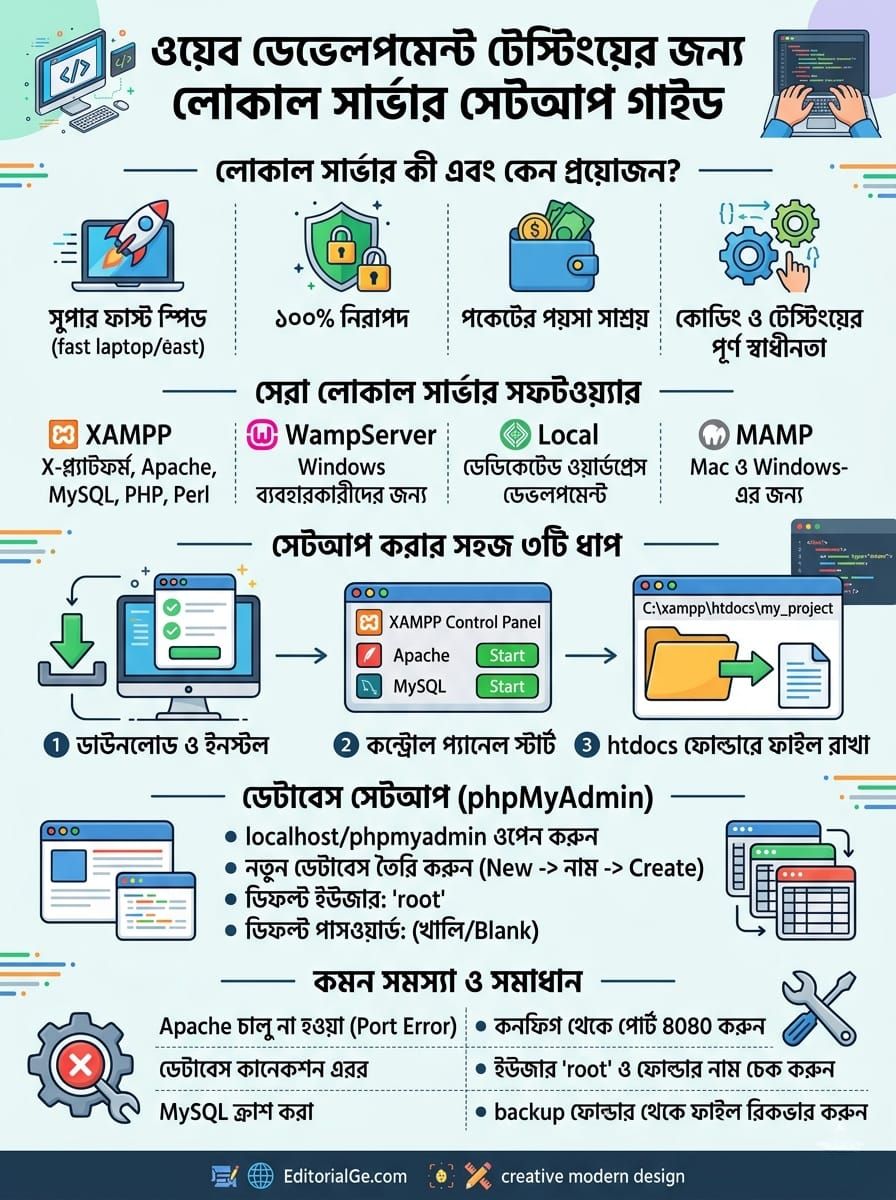
এবার চলুন আসল কাজে নামা যাক। একটা পারফেক্ট লোকাল এনভায়রনমেন্ট তৈরি করতে আমাদের কয়েকটা স্টেপ পার করতে হবে। এই গাইডে আমরা উইন্ডোজ পিসিতে জ্যাম্প (XAMPP) দিয়ে প্রজেক্ট রেডি করা শিখব।
সফটওয়্যার ডাউনলোড ও ইনস্টল
প্রথমে Apache Friends-এর অফিশিয়াল ওয়েবসাইট থেকে আপনার পিসির জন্য XAMPP-এর লেটেস্ট ভার্সনটি নামিয়ে নিন। ইনস্টল করার প্রসেস একদম সোজা, নরমাল সফটওয়্যারের মতোই ‘Next’ চাপতে চাপতে চলে যান। এটি সাধারণত আপনার কম্পিউটারের C:\xampp ডিরেক্টরিতে গিয়ে জমা হবে। ইনস্টল হওয়ার সময় কোনো পপ-আপ বা এন্টিভাইরাস পারমিশন চাইলে ‘Yes’ বা ‘Allow’ করে দিন।
কন্ট্রোল প্যানেল স্টার্ট করা
ইনস্টল শেষ হলে XAMPP Control Panel অ্যাপটি ওপেন করুন। এবার ওপরের দিকে থাকা ‘Apache’ (যা মূলত ওয়েব সার্ভার) এবং ‘MySQL’ (যা ডেটাবেস সার্ভার)-এর ঠিক পাশে থাকা ‘Start’ বাটন দুটিতে ক্লিক করুন। বাটনগুলোর ব্যাকগ্রাউন্ড সবুজ হয়ে গেলে আর পোর্ট নম্বর দেখালে বুঝবেন আপনার লোকাল সার্ভার একদম রেডি টু রক!
ফাইল রাখার আসল জায়গা
সার্ভার তো চালু হলো, কিন্তু কোড ফাইলগুলো রাখবেন কোথায়? আপনার প্রজেক্টের সব ফাইল আর ফোল্ডার রাখতে হবে C:\xampp\htdocs ফোল্ডারটার ভেতরে। এই htdocs ফোল্ডারটাই হলো আপনার লোকাল সার্ভারের আসল রুট বা মেইন বাড়ি।
কাস্টম ভার্চুয়াল হোস্ট (Virtual Host) তৈরি
আপনি যদি ব্রাউজারে localhost/my-project টাইপ করতে না চান এবং চান যে আসল ওয়েবসাইটের মতো myproject.local লিখলেই সাইট ওপেন হোক, তবে জ্যাম্পে কাস্টম ভার্চুয়াল হোস্ট তৈরি করা সম্ভব। এর জন্য xampp\apache\conf\extra\httpd-vhosts.conf ফাইলে গিয়ে কিছু কোড যোগ করতে হয় এবং উইন্ডোজের hosts ফাইলে আইপি ম্যাপ করে দিতে হয়। এটি আপনার লোকাল টেস্টিংকে একদম প্রফেশনাল লাইভ সার্ভারের ফিল দেবে।
| ধাপের নাম | করণীয় কাজ | ফলাফল |
| ধাপ ১ | XAMPP ডাউনলোড ও ইনস্টল | পিসিতে লোকাল সার্ভারের ফাইল রেডি হওয়া |
| ধাপ ২ | Apache ও MySQL স্টার্ট | সার্ভার ব্যাকগ্রাউন্ডে রান করা শুরু করা |
| ধাপ ৩ | htdocs ফোল্ডারে ফাইল রাখা | ব্রাউজার থেকে সরাসরি প্রজেক্ট অ্যাক্সেস করার সুবিধা |
লোকালহোস্টে ডেটাবেস তৈরি ও কনফিগারেশন
যেকোনো আধুনিক ডাইনামিক ওয়েবসাইট, ব্লগ বা ইকমার্স সাইটের প্রাণ হলো তার ডেটাবেস। কাস্টমারদের ইনফরমেশন, পাসওয়ার্ড, প্রোডাক্ট লিস্ট বা ব্লগের পোস্ট—সবকিছুই এই ডেটাবেসের ভেতর টেবিল আকারে সাজানো থাকে। লোকাল সার্ভারে এই কাজটা আমরা করি phpMyAdmin নামের একটা গ্রাফিক্যাল প্যানেল দিয়ে।
phpMyAdmin ওপেন করা
আপনার সার্ভার চালু থাকা অবস্থায় যেকোনো একটা ব্রাউজার (যেমন ক্রোম বা ফায়ারফক্স) ওপেন করুন। এবার ইউআরএল বারে টাইপ করুন localhost/phpmyadmin আর এন্টার চাপুন। চোখের সামনে একটা বিশাল ডেটাবেস ড্যাশবোর্ড চলে আসবে।
নতুন ডেটাবেস বানানো
ড্যাশবোর্ডের বাম দিকের মেনু থেকে ‘New’ লেখাটায় ক্লিক করুন। একটা খালি বক্স পাবেন, সেখানে আপনার প্রজেক্টের সাথে মিলিয়ে সুন্দর একটা নাম দিন (যেমন: my_test_db)। নাম লিখে ঠিক ডানপাশের ‘Create’ বাটনে চাপ দিলেই কেল্লাফতে! আপনার ডেটাবেস তৈরি।
ইউজারনেম ও পাসওয়ার্ডের হিসাব-নিকাশ
লাইভ হোস্টিংয়ে ডেটাবেস সিকিউরিটির জন্য অনেক কঠিন কঠিন পাসওয়ার্ড দিতে হলেও লোকালহোস্টে সেই প্যারা নেই। এখানে ডিফল্টভাবে ডেটাবেসের ইউজারনেম সবসময় থাকে root আর পাসওয়ার্ডের জায়গাটি একদম ফাঁকা বা খালি (Blank) রাখতে হয়। যেকোনো সিএমএস বা কাস্টম কোড কানেক্ট করার সময় এই ইনফরমেশনগুলো বসিয়ে দিলেই হবে।
ডেটাবেস ইম্পোর্ট ও এক্সপোর্টের নিয়ম
লোকাল সার্ভারে কাজ করার সময় প্রায়ই আপনাকে পুরোনো কোনো ডেটাবেস ব্যাকআপ ফাইল (.sql ফরম্যাট) আপলোড করতে হতে পারে। এর জন্য তৈরি করা ডেটাবেসের ভেতরে ঢুকে ওপরের মেনু থেকে ‘Import’ বাটনে ক্লিক করে ফাইলটি সিলেক্ট করে দিলেই সব টেবিল এক ক্লিকে চলে আসে। আবার নিজের তৈরি ডেটাবেস ব্যাকআপ নিতে ‘Export’ বাটনে ক্লিক করে ‘Go’ চাপলেই সেটি পিসিতে ডাউনলোড হয়ে যায়।
| ফিল্ডের নাম | ডিফল্ট ভ্যালু | কাজের ধরন |
| Host | localhost | লোকাল সার্ভার কানেকশন নাম বা আইপি |
| Database Name | আপনার দেওয়া কাস্টম নাম | ডেটা জমা রাখার আসল জায়গা |
| User | root | মেইন অ্যাডমিন বা সুপার ইউজার |
| Password | খালি (কোনো পাসওয়ার্ড নেই) | লোকাল সিকিউরিটি সহজে বাইপাস করার নিয়ম |
লোকাল সার্ভারে প্রথম প্রজেক্ট রান করার নিয়ম
সার্ভার অন হলো, ডেটাবেসও বানালাম। এবার আমাদের কোড ফাইল ব্রাউজারে চালিয়ে দেখার পালা। চলুন ছোট্ট একটা টেস্ট প্রজেক্ট রান করে দেখা যাক সবকিছু ঠিকঠাক কাজ করছে কি না।
নতুন প্রজেক্ট ফোল্ডার তৈরি
সোজা চলে যান C:\xampp\htdocs ডিরেক্টরিতে। সেখানে hello-world নামে একটা নতুন ফোল্ডার বানান। মনে রাখবেন, এই ফোল্ডারের নামটাই কিন্তু ব্রাউজারে আপনার ওয়েবসাইটের লিংক বা ইউআরএল হিসেবে কাজ করবে।
প্রথম কোড ফাইল লেখা
ঐ ফোল্ডারের ভেতরে ঢুকে মাউসের রাইট ক্লিক করে একটা নতুন টেক্সট ফাইল নিন এবং সেটার নাম দিন index.php (খেয়াল রাখবেন শেষে যেন আবার .txt এক্সটেনশন লেগে না থাকে)। এবার যেকোনো কোড এডিটর (যেমন VS Code) দিয়ে ফাইলটা ওপেন করে এই কোডটুকু লিখে সেভ করুন:
PHP
<?php
echo “সাবাশ! আপনার লোকাল সার্ভার একদম পারফেক্ট কাজ করছে।”;
?>
ব্রাউজারে চেক করা
এবার ব্রাউজারের অ্যাড্রেস বারে গিয়ে লিখুন localhost/hello-world/ আর এন্টার মারুন। স্ক্রিনে যদি আপনার লেখা টেক্সটটি ভেসে ওঠে, তাহলে বুঝবেন আপনার তৈরি করা লোকাল টেস্টিং পরিবেশ এখন পুরোপুরি প্রস্তুত!
| অ্যাকশন | ব্রাউজার ইউআরএল | আউটপুট ও কাজ |
| মেইন রুট চেক | localhost/ | XAMPP এর অফিশিয়াল ড্যাশবোর্ড পেজ |
| কাস্টম প্রজেক্ট | localhost/hello-world/ | আপনার তৈরি করা স্পেসিফিক ওয়েব পেজ |
| ডেটাবেস প্যানেল | localhost/phpmyadmin/ | ডেটাবেস তৈরি বা ইম্পোর্ট-এক্সপোর্ট করার ড্যাশবোর্ড |
লোকাল সার্ভার ব্যবহারের সাধারণ সমস্যা ও সমাধান
প্রথম প্রথম সেটআপ করার পর বা পিসির অন্য কোনো অ্যাপের সাথে কনফ্লিক্ট করার কারণে টুকটাক কিছু সমস্যা হতেই পারে। এটা খুবই স্বাভাবিক, তাই ভয় পাওয়ার কিছু নেই। চলুন কমন কিছু প্রবলেম আর তাদের চটজলদি সমাধান জেনে নেই।
পোর্ট ব্লক বা Apache চালু না হওয়া (Port 80 Error)
সবচেয়ে বেশি যে ঝামেলাটা হয়, তা হলো Apache স্টার্ট বাটনে ক্লিক করার পর সেটা লাল হয়ে বন্ধ হয়ে যায়। স্কাইপ (Skype), ভিএমওয়্যার বা উইন্ডোজের নিজস্ব ওয়ার্ল্ড ওয়াইড ওয়েব পাবলিশিং সার্ভিস যদি আগে থেকেই আপনার পিসির পোর্ট ৮০ বা ৪৪৩ দখল করে বসে থাকে, তাহলে এই সমস্যা হয়। সমাধান খুবই সিম্পল; XAMPP কন্ট্রোল প্যানেল থেকে Apache-এর সোজা ‘Config’ বাটনে ক্লিক করে httpd.conf ফাইলে যান। সেখানে ‘Listen 80’ লেখাটা খুঁজে নিয়ে ‘Listen 8080’ বানিয়ে সেভ করে দিন। এরপর ব্রাউজারে সাইট দেখতে হলে শুধু লিখতে হবে localhost:8080/project-name।
ডেটাবেস কানেকশন এরর (Database Connection Error)
ওয়ার্ডপ্রেস বা কোনো পিএইচপি প্রজেক্ট রান করার সময় যদি স্ক্রিনে “Error Establishing a Database Connection” লেখা ওটে, তবে বুঝবেন আপনার কনফিগারেশন ফাইলে তথ্যের গড়মিল আছে। আপনার প্রজেক্টের ডাটাবেস ফাইলটি (যেমন wp-config.php) চেক করুন। সেখানে হোস্টের নাম ‘localhost’, ইউজার ‘root’, পাসওয়ার্ড ‘খালি’ এবং ডেটাবেসের নামটা phpMyAdmin-এর নামের সাথে হুবহু মিল আছে কি না দেখে ঠিক করে নিন।
MySQL ক্র্যাশ করা এবং ডেটা রিকভারি পদ্ধতি
অনেক সময় পিসি হঠাৎ ডাইরেক্ট বন্ধ হয়ে গেলে বা জ্যাম্প প্রপারলি ‘Stop’ না করে কেটে দিলে MySQL ডেটাবেস করাপ্ট হয়ে যায় এবং পরে আর অন হতে চায় না। এই প্যাচ লাগলে xampp/mysql/data ফোল্ডারের একটা সেফ ব্যাকআপ কোথাও রাখুন। এরপর mysql/backup ফোল্ডারের ভেতরের সব ফাইল (শুধু ibdata1 ফাইলটা বাদে) কপি করে এনে mysql/data ফোল্ডারে পেস্ট করে রিপ্লেস করে দিন। ব্যস, ম্যাজিকের মতো ডেটাবেস আবার চালু হয়ে যাবে এবং আপনার আগের ডেটাও সুরক্ষিত থাকবে।
| সমস্যা | সম্ভাব্য কারণ | দ্রুত সমাধান |
| Apache রান হয়েই বন্ধ হয় | Port 80 অন্য কোনো অ্যাপের দখলে | কনফিগ ফাইল থেকে পোর্ট নম্বর বদলে ৮০৮০ করে দিন। |
| 404 Not Found এরর | ফোল্ডারের নাম বা বানানে ভুল | htdocs ফোল্ডারের নামের সাথে ব্রাউজারের বানানের মিল চেক করুন। |
| MySQL অন হতে চায় না | আগের সেশনের ক্র্যাশ ফাইল আটকে আছে | mysql/data ব্যাকআপ নিয়ে mysql/backup থেকে ফাইল রিপ্লেস করুন। |
শেষ ভাবনা
সর্বোপরি, সঠিকভাবে ওয়েব ডেভেলপমেন্ট টেস্টিংয়ের জন্য লোকাল সার্ভার সেটআপ করতে পারা একজন প্রফেশনাল ওয়েব ডেভেলপার বা ডিজাইনার হওয়ার প্রথম এবং সবচেয়ে দরকারি ধাপ। এটা যেমন আপনার কাজের স্পিড বাড়িয়ে দেবে আর ইন্টারনেটের ডাটা বা হোস্টিং বিল বাঁচাবে, তেমনই মেইন বা লাইভ ওয়েবসাইটে হাত দেওয়ার আগে যেকোনো বড়সড় এক্সপেরিমেন্ট করার জন্য আপনাকে একটা চমৎকার খেলার মাঠ দেবে। নতুন কোডিং শেখা কিংবা নতুন কোনো থিম-প্লাগইন টেস্ট করার জন্য লোকালহোস্টের আসলেই কোনো বিকল্প নেই। তাহলে আর দেরি কেন? আজই আপনার কম্পিউটারে এই গাইডটা দেখে সেটআপটা সেরে ফেলুন আর বিন্দাস আপনার নতুন প্রজেক্টের কাজ শুরু করে দিন!
সাধারণ কিছু জিজ্ঞাসা (FAQs)
১. লোকাল সার্ভার ব্যবহার করার জন্য কি কম্পিউটারে ইন্টারনেট কানেকশন অন রাখা লাগবে?
আরে না, একদমই না! লোকাল সার্ভার সম্পূর্ণ অফলাইন মোডে চলে। এটা আপনার পিসির নিজস্ব র্যাম আর প্রসেসর ব্যবহার করে একটা ঘরোয়া নেটওয়ার্ক তৈরি করে। তাই নেট না থাকলেও আপনি আরামে কোডিং আর টেস্টিংয়ের সব কাজ করতে পারবেন।
২. আমার তৈরি করা লোকাল সাইটটা কি একই ওয়াইফাইয়ে থাকা অন্য মোবাইল বা পিসি থেকে দেখা যাবে?
হ্যাঁ, যাবে এবং এটা খুবই জোস একটা ট্রিক! আপনার মোবাইল আর পিসি যদি একই ওয়াইফাই নেটওয়ার্কে কানেক্টেড থাকে, তাহলে আপনার পিসির লোকাল আইপি অ্যাড্রেসটা (কমান্ড প্রম্পটে ipconfig লিখলে আইপি পাওয়া যায়, যেমন: 192.168.0.101/hello-world) মোবাইলের ব্রাউজারে লিখলেই আপনার লোকাল সাইটটি মোবাইলে ওপেন হয়ে যাবে। এতে সাইটের মোবাইল রেসপন্সিভনেস টেস্ট করা সহজ হয়।
৩. লোকালহোস্টের কাজ শেষ করার পর সাইটটা ইন্টারনেটে বা লাইভ সার্ভারে নিব কীভাবে?
খুবই সহজ। প্রথমে htdocs-এর ভেতরের প্রজেক্ট ফোল্ডারটাকে জিপ (Zip) ফাইল বানিয়ে লাইভ সিপ্যানেলের (cPanel) ফাইল ম্যানেজারে আপলোড করে আনজিপ করবেন। এরপর লোকাল phpMyAdmin থেকে আপনার ডেটাবেসটি .sql ফরম্যাটে এক্সপোর্ট করে লাইভ সার্ভারের নতুন ডেটাবেসে ইম্পোর্ট করে কানেক্ট করে দিলেই আপনার সাইট সবার জন্য লাইভ হয়ে যাবে।
৪. জ্যাম্প (XAMPP) সবসময় অন রাখলে কি পিসি স্লো হয়ে যায়?
নরমালি জ্যাম্প খুব হালকা একটা সফটওয়্যার, তাই পিসি স্লো হওয়ার তেমন চান্স নেই। তবে আপনার পিসির কনফিগারেশন যদি একটু পুরোনো বা কম (যেমন ২ জিবি বা ৪ জিবি র্যাম) হয়, তাহলে কাজ শেষ করার পর জ্যাম্প কন্ট্রোল প্যানেল থেকে সার্ভিসগুলো ‘Stop’ করে অ্যাপটি ক্লোজ করে দেওয়া ভালো। এতে পিসির ব্যাকগ্রাউন্ড মেমোরি একদম ফ্রেশ থাকবে।
৫. লোকালহোস্টে পিএইচপি (PHP) এর ভার্সন আপডেট করার সিস্টেম কী?
XAMPP বা WampServer-এর নতুন ভার্সন ডাউনলোডের মাধ্যমেই মূলত পিএইচপি আপডেট করতে হয়। তবে জ্যাম্পের নতুন ভার্সন পিসিতে দেওয়ার আগে অবশ্যই আপনার আগের প্রজেক্টের htdocs ফোল্ডার এবং phpmyadmin থেকে দরকারি ডেটাবেসগুলো এক্সপোর্ট করে ব্যাকআপ নিয়ে রাখবেন, নইলে কিন্তু আগের কষ্ট করা সব ডাটা ডিলিট হয়ে যেতে পারে!
৬. লোকাল সার্ভারে কি একাধিক প্রজেক্ট একসাথে চালানো যায়?
হ্যাঁ, অনায়াসে চালানো যায়। htdocs ফোল্ডারের ভেতরে আপনি যত ইচ্ছা আলাদা আলাদা নামে ফোল্ডার তৈরি করে একেকটি স্বতন্ত্র প্রজেক্ট বা ওয়েবসাইট রাখতে পারেন। ব্রাউজারে শুধু localhost/folder-name লিখে আলাদাভাবে প্রতিটি প্রজেক্ট একই সাথে অ্যাক্সেস করা যায়।