



অ্যাপল ইকোসিস্টেমের অন্যতম মূল ভিত্তি হলো আইক্লাউড (iCloud), যা বিশ্বজুড়ে কোটি কোটি আইফোন, আইপ্যাড এবং ম্যাক ব্যবহারকারীর ব্যক্তিগত ও পেশাদার তথ্য নিরাপদে সংরক্ষণ করে। তবে অসাবধানতা, ভুল সফটওয়্যার আপডেট বা ডিভাইস হারিয়ে যাওয়ার কারণে অনেক সময় অত্যন্ত প্রয়োজনীয় ছবি, কন্টাক্ট, নোট এবং গুরুত্বপূর্ণ ডকুমেন্ট ক্লাউড থেকে মুছে যেতে পারে।
বৈশ্বিক পরিসংখ্যান প্রতিষ্ঠান Statista-এর তথ্য অনুযায়ী, ক্লাউড স্টোরেজ ব্যবহারকারীদের একটি বড় অংশ প্রতি বছর কোনো না কোনোভাবে ডেটা লসের সম্মুখীন হন। আইক্লাউড থেকে ডেটা হারিয়ে গেলে প্রাথমিকভাবে তা উদ্বেগের সৃষ্টি করলেও, অ্যাপলের অফিসিয়াল ক্লাউড আর্কিটেকচার এবং ব্যাক-এন্ড রিকভারি মেকানিজম ব্যবহার করে সেই তথ্যগুলো সম্পূর্ণ নিরাপদে উদ্ধার করা সম্ভব। এই গাইডটিতে আমরা কোনো থার্ড-পার্টি অ্যাপের সাহায্য ছাড়াই, সম্পূর্ণ ভেরিফাইড উপায়ে আইক্লাউড থেকে তথ্য পুনরুদ্ধারের প্রতিটি পদ্ধতি বিস্তারিতভাবে আলোচনা করব।
ক্লাউড ইকোসিস্টেমের গভীর বিশ্লেষণ: সিঙ্ক বনাম ব্যাকআপ
অ্যাপল ব্যবহারকারীদের মধ্যে ডেটা হারিয়ে যাওয়ার পর সবচেয়ে বড় যে বিভ্রান্তি দেখা যায়, তা হলো আইক্লাউড সিঙ্ক্রোনাইজেশন (iCloud Syncing) এবং আইক্লাউড ব্যাকআপ (iCloud Backup)-এর মধ্যকার পার্থক্য না বোঝা। এই দুটি ফিচারের কাজের ধরন সম্পূর্ণ আলাদা, এবং ডেটা উদ্ধারের সময় এই পার্থক্যটি জানা অত্যন্ত জরুরি।
আইক্লাউড সিঙ্ক্রোনাইজেশন (Live Syncing)
যখন আপনার ডিভাইসে আইক্লাউড ফটোজ, কন্টাক্টস, বা নোটস অন করা থাকে, তখন এটি রিয়েল-টাইমে কাজ করে। এর অর্থ হলো, আপনি আপনার আইফোনে কোনো পরিবর্তন করলে (যেমন একটি ছবি ডিলিট করলে) তা সাথে সাথে আইক্লাউড সার্ভার এবং আপনার একই অ্যাপল আইডিতে থাকা ম্যাকবুক বা আইপ্যাড থেকেও মুছে যাবে। এটি কোনো স্থায়ী ব্যাকআপ নয়, বরং এটি আপনার সব ডিভাইসের ডেটাকে এক সারিতে রাখার একটি মাধ্যম।
আইক্লাউড ব্যাকআপ (Point-in-Time Backup)
আইক্লাউড ব্যাকআপ হলো আপনার পুরো ডিভাইসের একটি নির্দিষ্ট সময়ের স্ন্যাপশট (Snapshot)। সাধারণত আপনার ফোনটি যখন রাতে চার্জে থাকে, ওয়াই-ফাইয়ের সাথে সংযুক্ত থাকে এবং স্ক্রিন লক করা থাকে, তখন এটি স্বয়ংক্রিয়ভাবে পুরো সিস্টেমের একটি ব্যাকআপ ফাইল তৈরি করে ক্লাউডে রেখে দেয়। এই ফাইলে আপনার সেটিংস, অ্যাপ ডেটা, হোম স্ক্রিন লেআউট এবং মেসেজ হিস্ট্রি সংরক্ষিত থাকে। লাইভ সিঙ্ক থেকে কোনো কিছু ডিলিট হয়ে গেলেও এই ব্যাকআপ ফাইলটি থেকে পুরো ডেটা আগের অবস্থায় ফিরিয়ে আনা সম্ভব।
কেন আইক্লাউড থেকে ডেটা হারিয়ে যায়? প্রধান কারণ ও মনস্তত্ত্ব
ডিজিটাল ডেটা হারিয়ে যাওয়া কেবল একটি কারিগরি সমস্যা নয়, এটি ব্যবহারকারীর মানসিক উদ্বেগেরও একটি বড় কারণ। সাইবার নিরাপত্তা বিষয়ক সাময়িকী Forbes-এর বিভিন্ন প্রতিবেদনে দেখা গেছে, আকস্মিক ডেটা লস মানুষের কর্মক্ষমতা এবং মানসিক শান্তির ওপর নেতিবাচক প্রভাব ফেলে। আইক্লাউড থেকে ডেটা লসের প্রধান কারণগুলো নিচে ব্যাখ্যা করা হলো:
- হিউম্যান এরর বা মানুষের ভুল: ভুলবশত ‘Delete’ বাটনে চাপ দেওয়া বা স্টোরেজ খালি করার তাড়াহুড়োয় প্রয়োজনীয় ফোল্ডার মুছে ফেলা ডেটা লসের সবচেয়ে বড় কারণ।
- অপারেটিং সিস্টেমের ত্রুটি (iOS Update Glitch): অ্যাপল প্রতি বছর তাদের নতুন আইওএস (iOS) সংস্করণ রিলিজ করে। অনেক সময় বেটা (Beta) সংস্করণ বা নতুন আপডেটের সময় ইন্টারনাল ফাইল সিস্টেমের করাপশনের কারণে কিছু ডেটা সাময়িকভাবে উধাও হয়ে যেতে পারে।
- অ্যাকাউন্ট হ্যাকিং ও দুর্বল পাসওয়ার্ড: যদি কোনো ব্যবহারকারী টু-ফ্যাক্টর অথেন্টিকেশন (2FA) চালু না রাখেন, তবে ম্যালিসিয়াস বা ক্ষতিকর অ্যাক্টিভিটির মাধ্যমে হ্যাকাররা অ্যাকাউন্টে প্রবেশ করে ফাইল ডিলিট করে দিতে পারে।
- ডিভাইসের ফিজিক্যাল ড্যামেজ: ফোনটি পানিতে পড়ে গেলে বা সম্পূর্ণ ভেঙে গেলে লোকাল স্টোরেজ থেকে ডেটা উদ্ধার করা অসম্ভব হয়ে পড়ে, তখন একমাত্র ভরসা হয় আইক্লাউড।
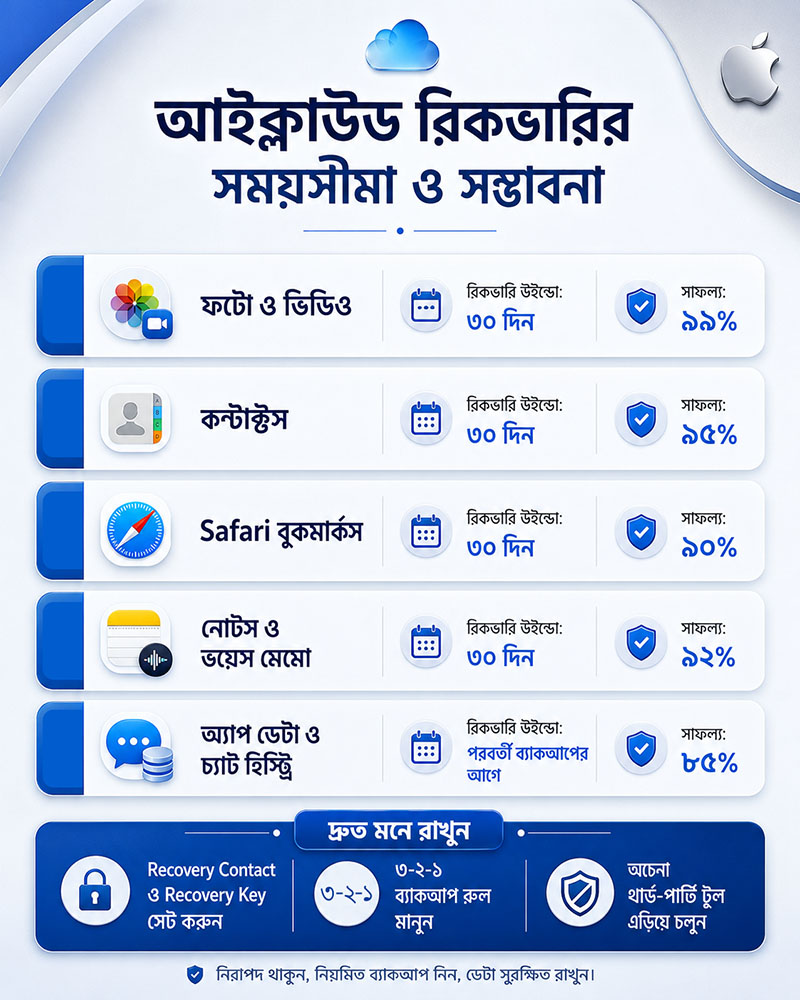
ডেটা লসের ধরণ এবং রিকভারি সাকসেস রেট
আইক্লাউড থেকে কোন ধরণের ডেটা কতটা নিখুঁতভাবে উদ্ধার করা সম্ভব, তার একটি বাস্তবসম্মত পরিসংখ্যান নিচে টেবিল আকারে দেওয়া হলো। এই ডেটা অ্যাপল সাপোর্ট ফোরাম এবং বৈশ্বিক ক্লাউড ডেটা রিকভারি ট্রেন্ডস থেকে সংকলিত।
| ডেটার ধরণ | ডেটা লসের সাধারণ সিনারিও | অফিশিয়াল রিকভারি উইন্ডো | সাফল্যের হার (Success Rate) |
| ফটোগ্রাফ ও ভিডিও ফাইল | গ্যালারি থেকে ভুলবশত ডিলিট করা | ৩০ দিন (Recently Deleted) | ৯৯% (যদি টাইমফ্রেমের মধ্যে হয়) |
| কন্টাক্টস ও ফোন নাম্বার | ভুল সিঙ্ক্রোনাইজেশন বা অ্যাকাউন্ট পরিবর্তন | ডিলিট করার পরবর্তী ৩০ দিন | ৯৫% (iCloud Web ব্যবহার করলে) |
| সাফারি বুকমার্কস ও হিস্ট্রি | ব্রাউজার ডেটা ক্লিয়ার করার সময় | ৩০ দিন | ৯০% (আর্কাইভ রিস্টোরেশন) |
| নোটস এবং ভয়েস মেমো | টেক্সট এডিট বা অ্যাপ ক্র্যাশ | ৩০ দিন | ৯২% (ইন-অ্যাপ ট্র্যাশ ফোল্ডার) |
| অ্যাপ ডেটা ও চ্যাট হিস্ট্রি | অ্যাপ আনইনস্টল বা ডিভাইস চেঞ্জ | পরবর্তী ব্যাকআপ সাইকেলের আগে | ৮৫% (ফুল ব্যাকআপ রিস্টোর সাপেক্ষ) |
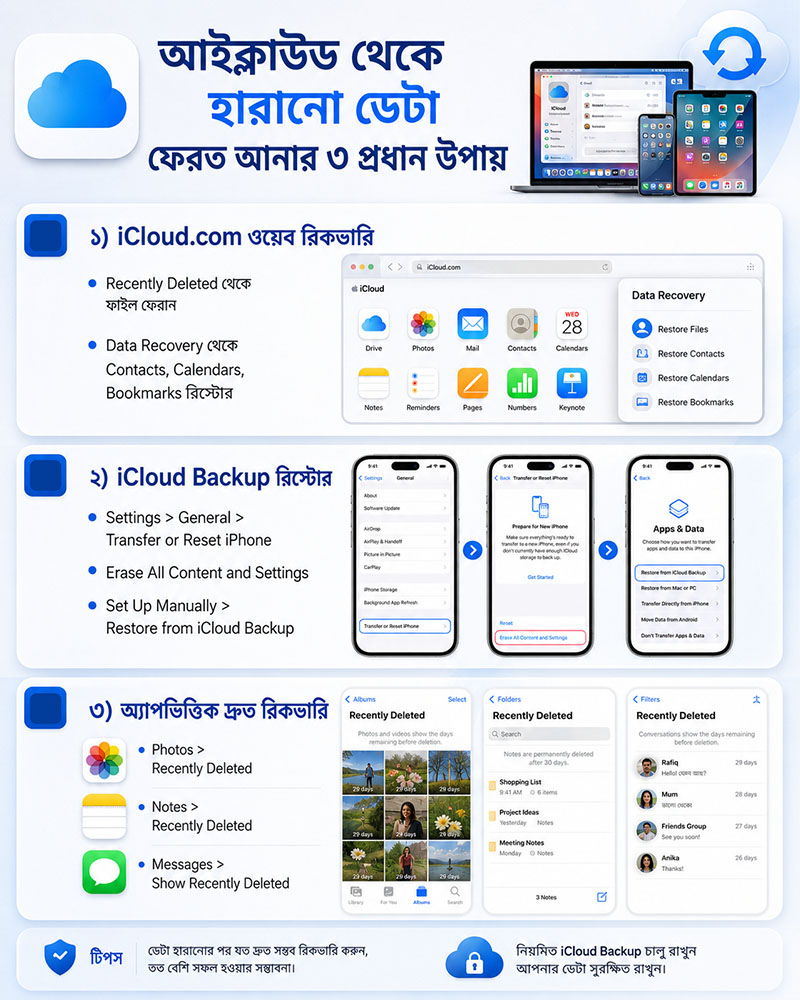
পদ্ধতি ১: iCloud.com (ওয়েব পোর্টাল) ব্যবহার করে ফাইল ও কন্টাক্ট উদ্ধার
যদি আপনার ডিভাইস থেকে কোনো ফাইল স্থায়ীভাবে মুছে গেছে বলে মনে হয়, তবে প্রথম এবং সবচেয়ে নির্ভরযোগ্য পদক্ষেপ হলো কম্পিউটারের ব্রাউজার থেকে আইক্লাউডের মূল ওয়েব পোর্টালে প্রবেশ করা। অ্যাপল তাদের ওয়েব সংস্করণে ডেটা রিকভারির জন্য একটি ডেডিকেটেড অ্যাডভান্সড প্যানেল দিয়ে রেখেছে।
১. ‘Recently Deleted’ সেকশন থেকে ফাইল রিকভারি
যখন আপনি আইক্লাউড ড্রাইভ (iCloud Drive) বা কোনো শেয়ার্ড ফোল্ডার থেকে ফাইল ডিলিট করেন, তখন অ্যাপল তা সাথে সাথে সার্ভার থেকে মুছে ফেলে না। এটি ৩০ দিনের জন্য একটি ভার্চুয়াল ট্র্যাশ বিনে জমা থাকে।
- ধাপ ১: আপনার কম্পিউটার বা ল্যাপটপের ব্রাউজার থেকে iCloud.com-এ প্রবেশ করুন।
- ধাপ ২: আপনার অ্যাপল আইডি (Apple ID) এবং পাসওয়ার্ড দিয়ে লগইন সম্পন্ন করুন। আপনার আইফোনে আসা টু-ফ্যাক্টর অথেন্টিকেশন কোডটি ইনপুট দিন।
- ধাপ ৩: হোম ড্যাশবোর্ড থেকে স্ক্রল করে নিচের দিকে যান এবং Drive বা Files আইকনে ক্লিক করুন।
- ধাপ ৪: বাম পাশের মেনু বার থেকে Recently Deleted অপশনটি নির্বাচন করুন।
- ধাপ ৫: এখানে আপনার মুছে যাওয়া সমস্ত ফাইল দেখতে পাবেন। যে ফাইলটি ফিরিয়ে আনতে চান, সেটি সিলেক্ট করে ওপরের Recover বাটনে ক্লিক করুন। ফাইলটি তার আগের ফোল্ডারে স্বয়ংক্রিয়ভাবে ফিরে যাবে।
২. কন্টাক্টস এবং ক্যালেন্ডার আর্কাইভ রিস্টোর করা
ভুলবশত ফোন বুক থেকে কোনো গুরুত্বপূর্ণ নাম্বার ডিলিট হয়ে গেলে বা কন্টাক্ট লিস্ট ফাঁকা হয়ে গেলে ঘাবড়ানোর কিছু নেই। আইক্লাউড ব্যাক-এন্ডে প্রতিনিয়ত আপনার কন্টাক্টসের একটি স্ন্যাপশট আর্কাইভ করে রাখে।
- ধাপ ১: আইক্লাউড ডটকম-এ লগইন করার পর ডানদিকের ওপরের কোণায় থাকা গ্রিড (মেনু) আইকনে ক্লিক করুন।
- ধাপ ২: সেখান থেকে Data Recovery (ডেটা রিকভারি) অপশনটি খুঁজে বের করুন এবং ক্লিক করুন।
- ধাপ ৩: এবার আপনার সামনে কয়েকটি অপশন আসবে: Restore Contacts, Restore Calendars, এবং Restore Bookmarks।
- ধাপ ৪: Restore Contacts অপশনে ক্লিক করলে আপনি অতীতে তৈরি হওয়া কন্টাক্ট লিস্টের বিভিন্ন আর্কাইভের একটি তালিকা দেখতে পাবেন, যেখানে নিখুঁত তারিখ ও সময় উল্লেখ থাকবে।
- ধাপ ৫: আপনার ডেটাটি ডিলিট হওয়ার ঠিক আগের একটি তারিখ বেছে নিয়ে তার পাশে থাকা Restore বাটনে ক্লিক করুন। সিস্টেমটি ব্যাক-এন্ডে প্রসেস হতে কিছুটা সময় নেবে এবং সম্পূর্ণ পুরনো কন্টাক্ট লিস্টটি আপনার আইফোনে সিঙ্ক করে দেবে।
পদ্ধতি ২: সম্পূর্ণ আইক্লাউড ব্যাকআপ (iCloud Backup) রিস্টোর করার নিয়ম
যদি আপনার আইফোনটি সম্পূর্ণ হারিয়ে যায়, চুরি হয়ে যায় কিংবা সফটওয়্যার ক্র্যাশের কারণে ডিভাইসটি অন না হয়, তবে একটি নতুন বা রিসেট করা আইফোনে আপনার পুরনো সমস্ত ডেটা ফিরিয়ে আনার একমাত্র মাধ্যম হলো আইক্লাউড ব্যাকআপ। তবে এই পদ্ধতিটি ব্যবহার করার জন্য আপনার রানিং ফোনটিকে সম্পূর্ণ ফ্যাক্টরি রিসেট বা ইরেজ করতে হবে।
[Settings > General > Transfer or Reset iPhone] ➔ [Erase All Content and Settings] ➔ [Device Reboot & Hello Screen] ➔ [Set up manually > Restore from iCloud Backup]
১. আইফোন সম্পূর্ণ ইরেজ বা ফ্যাক্টরি রিসেট করার ধাপসমূহ
মনে রাখবেন, ব্যাকআপ রিস্টোর করার অপশনটি কেবল তখনই আসে যখন একটি আইফোন একদম প্রাথমিক ‘Hello’ স্ক্রিন থেকে সেটআপ করা হয়।
- ধাপ ১: আপনার আইফোনের Settings অ্যাপটি ওপেন করুন।
- ধাপ ২: নিচে স্ক্রল করে General সেকশনে যান।
- ধাপ ৩: একদম নিচে থাকা Transfer or Reset iPhone অপশনে ট্যাপ করুন।
- ধাপ ৪: এবার Erase All Content and Settings অপশনটি নির্বাচন করুন। সিস্টেম আপনার কাছে অ্যাপল আইডির পাসওয়ার্ড এবং ফোনের পাসকোড জানতে চাইবে। সঠিক তথ্য দেওয়ার পর ফোনটি সম্পূর্ণ রিসেট হয়ে বন্ধ হয়ে যাবে এবং পুনরায় চালু হবে।
২. সেটআপ স্ক্রিন থেকে ব্যাকআপ ফাইল রিস্ট্রাকচার করা
ফোনটি চালু হওয়ার পর অন-স্ক্রিন গাইডলাইন ফলো করে ভাষা, রিজিয়ন এবং একটি স্থিতিশীল ওয়াই-ফাই (Wi-Fi) নেটওয়ার্কের সাথে কানেক্ট করুন। মোবাইল ডেটা দিয়ে এই প্রক্রিয়াটি সম্পন্ন না করাই ভালো, কারণ ব্যাকআপ ফাইলের সাইজ সাধারণত অনেক বড় হয়ে থাকে।
- ধাপ ১: সেটআপ প্রক্রিয়ার এক পর্যায়ে আপনি Apps & Data বা Transfer Your Apps & Data নামের একটি স্ক্রিন দেখতে পাবেন।
- ধাপ ২: সেখানে থাকা কয়েকটি অপশনের মধ্য থেকে Restore from iCloud Backup অপশনটি বেছে নিন।
- ধাপ ৩: আপনার অ্যাপল আইডি এবং পাসওয়ার্ড দিয়ে সাইন-ইন করুন।
- ধাপ ৪: এবার আপনার সামনে আইক্লাউডে সংরক্ষিত থাকা বিভিন্ন তারিখের ব্যাকআপ ফাইলের একটি তালিকা আসবে। সবচেয়ে লেটেস্ট এবং নিখুঁত ব্যাকআপ ফাইলটি সিলেক্ট করুন।
- ধাপ ৫: রিস্টোর প্রক্রিয়াটি শুরু হবে। এই সময় স্ক্রিনে একটি প্রোগ্রেস বার দেখাবে এবং আনুমানিক সময় প্রদর্শন করবে। এই প্রক্রিয়া চলাকালীন ফোনের ওয়াই-ফাই কানেকশন কোনোভাবেই বন্ধ করা যাবে না। রিস্টোর সম্পন্ন হওয়ার পর ফোনটি রিবুট হবে এবং আপনার অ্যাপ ও ডেটাগুলো ব্যাকগ্রাউন্ডে ডাউনলোড হতে থাকবে।
পদ্ধতি ৩: নির্দিষ্ট অ্যাপ্লিকেশনের ইন-অ্যাপ ডেটা পুনরুদ্ধার করা
পুরো ফোন রিসেট করার ঝামেলায় না গিয়ে কেবল নির্দিষ্ট কোনো অ্যাপের (যেমন: ফটো, নোট, বা মেসেজ) হারিয়ে যাওয়া ডেটা কীভাবে লোকাল ডিভাইস থেকেই উদ্ধার করবেন, তার কিছু শর্টকাট টেকনিক নিচে দেওয়া হলো।
১. আইক্লাউড ফটোজ (iCloud Photos) থেকে ছবি উদ্ধার
আমরা আমাদের জীবনের সেরা মুহূর্তগুলো আইফোনের গ্যালারিতে ফ্রেমবন্দী করে রাখি। ক্যামেরা রোল থেকে কোনো ছবি ভুলবশত ডিলিট হলে তা উদ্ধারের নিয়ম অত্যন্ত সহজ:
- আপনার আইফোনের Photos অ্যাপে প্রবেশ করুন।
- নিচের মেনু থেকে Albums ট্যাবে ক্লিক করুন।
- একদম নিচে স্ক্রল করে Recently Deleted ফোল্ডারটি ওপেন করুন। আইওএস-এর সিকিউরিটি লেয়ারের কারণে এটি ওপেন করতে আপনার Face ID বা পাসকোড লাগবে।
- এখানে ডিলিট হওয়া সব ছবি ও ভিডিও ৩০ দিনের কাউন্টডাউন সহ দেখতে পাবেন। কাঙ্ক্ষিত ছবিগুলো সিলেক্ট করে নিচের Recover বাটনে ট্যাপ করুন। ছবিগুলো আবার আপনার মূল অ্যালবামে ফিরে যাবে।
২. ডিলিট হয়ে যাওয়া নোটস (Notes) ও ভয়েস মেমো ফিরে পাওয়া
জরুরি কাজের নোট বা ভয়েস রেকর্ডিং হারিয়ে গেলে গ্রাহকরা বেশ বিপাকে পড়েন।
- নোটস উদ্ধার: ‘Notes’ অ্যাপটি ওপেন করে ওপরের বাম কোণায় থাকা ব্যাক অ্যারো (Back Arrow) আইকনে ক্লিক করে একদম শুরুতে যান। সেখানে Recently Deleted নামের একটি ফোল্ডার পাবেন। সেখান থেকে নোটগুলো সিলেক্ট করে মূল ফোল্ডারে মুভ করে নিন।
- ভয়েস মেমো উদ্ধার: ‘Voice Memos’ অ্যাপের ভেতরেও একই রকম একটি ‘Recently Deleted’ সেকশন থাকে, যা ৩০ দিন পর্যন্ত আপনার রেকর্ডিংগুলো ইন্টারনাল মেমোরিতে হোল্ড করে রাখে।
৩. আইমেসেজ (iMessage) এবং থার্ড-পার্টি চ্যাট ব্যাকআপ
গুরুত্বপূর্ণ টেক্সট মেসেজ ডিলিট হলে তা উদ্ধারের জন্য আইওএস-এ একটি চমৎকার বিল্ট-ইন ফিচার রয়েছে।
- Messages অ্যাপটি ওপেন করুন।
- বাম পাশের ওপরের কোণায় থাকা Edit বা Filters বাটনে ট্যাপ করুন।
- মেনু থেকে Show Recently Deleted অপশনটি সিলেক্ট করুন।
- বিগত ৩০ দিনের মধ্যে ডিলিট হওয়া সব কনভার্সেশন এখানে পাবেন। সেগুলো সিলেক্ট করে রিকভার করে নিন।
হোয়াটসঅ্যাপ (WhatsApp) বা ভাইবার (Viber)-এর মতো থার্ড-পার্টি অ্যাপের ক্ষেত্রে, এই অ্যাপগুলোর নিজস্ব সেটিংসের ভেতরে আইক্লাউড চ্যাট ব্যাকআপ অপশন থাকে। অ্যাপটি আনইনস্টল করে পুনরায় ইনস্টল করার সময় আইক্লাউড থেকে চ্যাট হিস্ট্রি রিস্টোর করার অপশন পাওয়া যায়।
অ্যাডভান্সড ডাটা প্রোটেকশন (Advanced Data Protection) এবং এর রিকভারি চ্যালেঞ্জ
অ্যাপল তাদের ব্যবহারকারীদের ডেটা সুরক্ষায় সর্বোচ্চ অগ্রাধিকার দিয়ে থাকে। এরই ধারাবাহিকতায় তারা বিশ্বব্যাপী চালু করেছে Advanced Data Protection নামের একটি এন্ড-টু-এন্ড এনক্রিপশন (End-to-End Encryption) ব্যবস্থা। মার্কিন যুক্তরাষ্ট্রের সাইবার নিরাপত্তা সংস্থা Cybersecurity and Infrastructure Security Agency (CISA)-এর গাইডলাইন অনুযায়ী, ক্লাউডে ডেটা এনক্রিপ্ট করে রাখা বর্তমান যুগের সাইবার ঝুঁকি মোকাবেলার অন্যতম সেরা উপায়।
তবে এই উচ্চ নিরাপত্তার একটি বড় টেকনিক্যাল চ্যালেঞ্জ রয়েছে। সাধারণ মোডে আপনার পাসওয়ার্ড হারিয়ে গেলে অ্যাপল সাপোর্ট টিম আপনাকে ডেটা রিকভার করতে সাহায্য করতে পারে। কিন্তু আপনি যদি ‘Advanced Data Protection’ অন করে রাখেন, তবে আপনার ডেটা ডিক্রিপ্ট করার চাবিকাঠি বা কি (Key) অ্যাপলের সার্ভারেও থাকে না।
ডেটা প্রাইভেসি এবং রিকভারি হলো একটি মুদ্রার এপিঠ-ওপিঠ। আপনি যখন এন্ড-টু-এন্ড এনক্রিপশন ব্যবহার করবেন, তখন আপনার ডেটা উদ্ধারের সম্পূর্ণ দায়িত্ব আপনার নিজের। অ্যাপলও তখন আপনাকে সাহায্য করতে পারবে না যদি আপনি আপনার রিকভারি মেথডগুলো হারিয়ে ফেলেন। ~ National Institute of Standards and Technology (NIST)
এই ফিচারটি ব্যবহার করার সময় দুটি ব্যাকআপ রিকভারি মেথড সেটআপ করা বাধ্যতামূলক:
১. রিকভারি কন্টাক্ট (Recovery Contact) সেটআপের গুরুত্ব
এটি এমন একটি ফিচার যেখানে আপনি আপনার কোনো বিশ্বস্ত বন্ধু বা পরিবারের সদস্যের অ্যাপল ডিভাইসকে আপনার রিকভারি কন্টাক্ট হিসেবে যুক্ত করতে পারেন। আপনি কখনো পাসওয়ার্ড ভুলে গেলে বা লক আউট হয়ে গেলে, অ্যাপল আপনার ওই বন্ধুর ডিভাইসে একটি শর্টকোড পাঠাবে, যা দিয়ে আপনি আপনার অ্যাকাউন্ট ফিরে পাবেন। মনে রাখবেন, আপনার বন্ধু কিন্তু আপনার কোনো ব্যক্তিগত ডেটা দেখতে পাবেন না, তিনি কেবল ডিজিটাল চাবিটি পাবেন।
২. রিকভারি কি (Recovery Key) এর ব্যবহার ও সতর্কতা
রিকভারি কি হলো একটি ২৮ ডিজিটের কাস্টম কোড যা সিস্টেম স্বয়ংক্রিয়ভাবে তৈরি করে। এই কোডটি আপনাকে কোনো নিরাপদ কাগজের ডায়েরিতে বা কোল্ড স্টোরেজে লিখে রাখতে হবে। আপনার অ্যাকাউন্ট লক হয়ে গেলে এবং পাসওয়ার্ড ভুলে গেলে এই কোডটি ছাড়া ডেটা উদ্ধার করা আইনগত এবং প্রযুক্তিগতভাবে অসম্ভব।
থার্ড-পার্টি রিকভারি সফটওয়্যার: আসল সত্য বনাম মার্কেটিং হাইপ
ইন্টারনেটে সার্চ করলে এমন শত শত সফটওয়্যার (যেমন: Dr.Fone, Tenorshare UltData, iMyFone) পাওয়া যায় যা দাবি করে যে তারা এক ক্লিকেই আইক্লাউডের সব ডিলিট হওয়া ডেটা ফিরিয়ে দিতে পারবে। একজন সচেতন ব্যবহারকারী হিসেবে এই ধরনের সফটওয়্যার ব্যবহারের আগে এর আসল মেকানিজম জানা জরুরি।
অ্যাপলের অত্যন্ত কঠোর সিকিউরিটি স্যান্ডবক্সিং (Sandbox) এবং ক্লাউড এনক্রিপশন প্রোটোকলের কারণে কোনো থার্ড-পার্টি সফটওয়্যার সরাসরি আইক্লাউড সার্ভার বা আইফোনের সিকিউর এনক্লেভ (Secure Enclave) ফাইল সিস্টেমের ভেতর প্রবেশ করতে পারে না। এই সফটওয়্যারগুলো মূলত আপনার কম্পিউটারে থাকা পুরনো আইটিউনস (iTunes) ব্যাকআপ ফাইলগুলোকে লোকালি স্ক্যান করে ডেটা দেখানোর চেষ্টা করে, যা আপনি নিজেই কোনো টাকা খরচ না করে করতে পারেন।
থার্ড-পার্টি টুলের প্রধান ঝুঁকিগুলো:
- ডেটা প্রাইভেসি লঙ্ঘন: এই অননুমোদিত সফটওয়্যারগুলো ব্যবহারের সময় আপনার অ্যাপল আইডির ইউজারনেম এবং পাসওয়ার্ড ইনপুট দিতে বলা হতে পারে। এর ফলে আপনার অ্যাকাউন্টটি হ্যাক বা ডেটা চুরির চরম ঝুঁকিতে পড়ে।
- ম্যালওয়্যার ও স্ক্যাম: অনেক সফটওয়্যার ফ্রি ডাউনলোডের কথা বলে কম্পিউটারে ক্ষতিকর ভাইরাস বা র্যানসমওয়্যার ঢুকিয়ে দেয় এবং পরবর্তীতে ডেটা দেখানোর নাম করে মোটা অঙ্কের ডলার দাবি করে।
- অফিশিয়াল নিষেধাজ্ঞা: অ্যাপল সাপোর্ট স্পষ্টভাবে ব্যবহারকারীদের যেকোনো ধরনের আন-অফিশিয়াল ডেটা এক্সট্রাকশন বা রিকভারি টুল ব্যবহার করা থেকে বিরত থাকার পরামর্শ দেয়।
ভবিষ্যতে আইক্লাউড ডেটা লস প্রতিরোধের প্রফেশনাল স্ট্র্যাটেজি
ডেটা হারিয়ে যাওয়ার পর তা উদ্ধার করার চেয়ে ডেটা যেন কখনোই হারিয়ে না যায়, সেই ব্যবস্থা করা অনেক বেশি সাশ্রয়ী ও বুদ্ধিমানের কাজ। নিচে কিছু প্রফেশনাল এবং কার্যকরী টিপস দেওয়া হলো যা আপনার ডেলাকে সবসময় সুরক্ষিত রাখবে:
১. ৩-২-১ ব্যাকআপ রুল (3-2-1 Backup Strategy)
সাইবার সিকিউরিটি বিশেষজ্ঞদের মতে, যেকোনো গুরুত্বপূর্ণ ডেটা সবসময় তিনটি আলাদা জায়গায় রাখা উচিত।
- আপনার মূল ডেটা থাকবে ফোনে (১)।
- তার একটি কপি থাকবে আইক্লাউড ক্লাউডে (২)।
- এবং অত্যন্ত সংবেদনশীল ফাইলগুলোর আরেকটি থার্ড কপি প্রতি মাসে অন্তত একবার কম্পিউটারে আইটিউনস বা ম্যাকের ফাইন্ডার (Finder) অ্যাপ ব্যবহার করে লোকাল হার্ডড্রাইভে ব্যাকআপ হিসেবে সংরক্ষণ করুন (৩)।
২. আইক্লাউড স্টোরেজ অপ্টিমাইজেশন
অ্যাপল প্রতিটি অ্যাকাউন্টের সাথে মাত্র ৫ জিবি ফ্রি স্টোরেজ দেয়, যা বর্তমান যুগের হাই-রেজোলিউশন ছবি ও ভিডিওর তুলনায় খুবই সামান্য। স্টোরেজ ফুল হয়ে গেলে ব্যাকআপ নেওয়া স্বয়ংক্রিয়ভাবে বন্ধ হয়ে যায়। তাই সামর্থ্য অনুযায়ী iCloud+ সাবক্রিপশন (50GB, 200GB বা 2TB) গ্রহণ করুন এবং নিয়মিত স্টোরেজের স্ট্যাটাস চেক করুন।
৩. ‘Access iCloud Data on the Web’ অপশনটি অন রাখা
আপনার আইফোনের Settings > [Your Name] > iCloud-এ যান এবং একদম নিচে থাকা Access iCloud Data on the Web অপশনটি চালু রাখুন। এটি অন থাকলে যেকোনো জরুরি মুহূর্তে আপনার ফোন কাছে না থাকলেও যেকোনো কম্পিউটার ব্রাউজার থেকে আপনি আপনার ডেটা দেখতে এবং ডাউনলোড করতে পারবেন।
সাধারণ কিছু ভুল যা ডেটা রিকভারির সময় এড়ানো উচিত
যখন কোনো ব্যবহারকারী বুঝতে পারেন যে তার ফোন থেকে তথ্য মুছে গেছে, তখন তাড়াহুড়ো করতে গিয়ে কিছু কমন ভুল করে বসেন। এই ভুলগুলো ডেটা ফিরে পাওয়ার সম্ভাবনা চিরতরে নষ্ট করে দিতে পারে:
- নতুন ডেটা রাইট করা (Data Overwriting): যখনই বুঝতে পারবেন কোনো ছবি বা ফাইল ডিলিট হয়ে গেছে, সাথে সাথে ফোনে নতুন কোনো ছবি তোলা, ভিডিও রেকর্ড করা বা বড় ফাইল ডাউনলোড করা বন্ধ করে দিন। ফ্ল্যাশ মেমোরির নিয়ম হলো, পুরানো ডেটা ডিলিট হওয়ার পর সেই জায়গাটি খালি দেখায় কিন্তু ডেটাটি ভেতরে থেকে যায়। আপনি যদি নতুন কোনো ডেটা ফোনে সেভ করেন, তবে তা পুরানো ডেটার ওপর ‘ওভাররাইট’ হয়ে যায় এবং তখন সেই পুরানো ডেটা আর কোনোভাবেই উদ্ধার করা সম্ভব হয় না।
- অ্যাপল আইডি বারবার ভুল ইনপুট দেওয়া: আইক্লাউড ডটকম বা ব্যাকআপ রিস্টোরের সময় তাড়াহুড়ো করে ভুল পাসওয়ার্ড বারবার টাইপ করবেন না। এতে অ্যাপল আপনার অ্যাকাউন্টটিকে নিরাপত্তার স্বার্থে সাময়িকভাবে লক বা ‘সাসপেন্ড’ করে দিতে পারে, যা ডেটা উদ্ধারের প্রক্রিয়াকে আরও জটিল করে তুলবে।
- ইন্টারনেট কানেকশন ডিসকানেক্ট করা: ব্যাকআপ থেকে ডেটা রিস্টোর হওয়ার সময় অনেক ব্যবহারকারী মনে করেন প্রক্রিয়াটি শেষ হয়ে গেছে এবং তারা ওয়াই-ফাই বন্ধ করে দেন বা বাইরে চলে যান। এর ফলে ব্যাকআপ ফাইলটি করাপ্টেড (Corrupted) হয়ে যেতে পারে এবং পুরো সিস্টেম ক্র্যাশ করতে পারে।
পরিশেষ: সচেতনতাই ডেটা সুরক্ষার মূল চাবিকাঠি
ডিজিটাল যুগে ডেটা হলো অন্যতম মূল্যবান সম্পদ। অ্যাপল আইক্লাউড ইকোসিস্টেমটি অত্যন্ত শক্তিশালী এবং ব্যবহারকারী-বান্ধব করে তৈরি করা হয়েছে, যাতে কোনো দুর্ঘটনা ঘটলেও ডেটা ফিরিয়ে আনা যায়। তবে এই পুরো ব্যবস্থার কার্যকারিতা নির্ভর করে আপনার সঠিক পূর্বপ্রস্তুতির ওপর। নিয়মিত ব্যাকআপের স্থিতি পরীক্ষা করা, আইক্লাউড ওয়েব ড্যাশবোর্ডের সঠিক ব্যবহার জানা এবং উন্নত security ফিচারগুলোর কমপ্লায়েন্স মেনে চলাই আপনাকে যেকোনো বড় ধরনের ডেটা লসের বিপর্যয় থেকে রক্ষা করতে পারে।
আশা করা যায়, এই গাইডে বর্ণিত ভেরিফাইড পদ্ধতিগুলো অনুসরণ করে আপনি আপনার হারিয়ে যাওয়া আইক্লাউড ডেটা সফলভাবে এবং সম্পূর্ণ নিরাপদ উপায়ে উদ্ধার করতে পারবেন।
প্রায়শই জিজ্ঞাসিত প্রশ্নাবলী
১. আইক্লাউড থেকে ডিলিট হওয়া ফাইল কি ৩০ দিন পার হয়ে যাওয়ার পর আর কোনোভাবে উদ্ধার করা সম্ভব?
উত্তর: সাধারণত ৩০ দিন পার হয়ে গেলে আইক্লাউডের ‘Recently Deleted’ ফোল্ডার থেকে ফাইলগুলো স্বয়ংক্রিয়ভাবে এবং স্থায়ীভাবে মুছে যায়। তবে আপনার যদি একটি পুরনো ‘iCloud Backup’ নেওয়া থাকে যা ওই ফাইলটি ডিলিট করার আগের তারিখের, তবে আপনি পুরো ফোনটি রিসেট করে সেই ব্যাকআপ থেকে ফাইলটি ফিরে পেতে পারেন।
২. আইক্লাউড ব্যাকআপ নেওয়ার সময় ‘Not Enough Space’ দেখালে করণীয় কী?
উত্তর: এই মেসেজটির মানে হলো আপনার আইক্লাউডের ৫ জিবি ফ্রি স্টোরেজ সম্পূর্ণ শেষ হয়ে গেছে এবং নতুন কোনো ব্যাকআপ তৈরি হচ্ছে না। এই সমস্যার সমাধানে আপনাকে হয় আইক্লাউড সেটিংস থেকে অপ্রয়োজনীয় বড় ফাইল বা ব্যাকআপ ডিলিট করে জায়গা খালি করতে হবে, অথবা খুবই সামান্য মাসিক ফিতে ‘iCloud+’ সাবক্রিপশন কিনে স্টোরেজ বাড়িয়ে নিতে হবে।
৩. আমার অ্যাপল আইডির পাসওয়ার্ড ভুলে গেছি এবং রিকভারি কি-ও নেই, আমি কি আমার ব্যাকআপ ফিরে পাবো?
উত্তর: যদি আপনার অ্যাকাউন্টে Advanced Data Protection চালু থাকে এবং আপনি পাসওয়ার্ড ও রিকভারি কি—দুটিই হারিয়ে ফেলেন, তবে নিরাপত্তার স্বার্থে অ্যাপল আপনার ডেটা লক করে দেবে এবং তা আর কখনোই উদ্ধার করা যাবে না। তবে সাধারণ অ্যাকাউন্টের ক্ষেত্রে আপনি iforgot.apple.com এ গিয়ে আপনার রেজিস্টার্ড ফোন নম্বর এবং টু-ফ্যাক্টর অথেন্টিকেশন ব্যবহার করে পাসওয়ার্ড রিসেট করতে পারবেন।
৪. আইক্লাউড থেকে ছবি রিস্টোর করার পর সেগুলো গ্যালারিতে দেখাচ্ছে না কেন?
উত্তর: ব্যাকআপ থেকে ছবি রিস্টোর হওয়ার প্রক্রিয়াটি ব্যাকগ্রাউন্ডে কাজ করে। আপনার গ্যালারিতে যদি হাজার হাজার ছবি থাকে, তবে সেগুলো ক্লাউড থেকে ডাউনলোড হতে কিছুটা সময় নেয়। আপনার ফোনটি ওয়াই-ফাইয়ের সাথে সংযুক্ত রাখুন এবং চার্জে দিয়ে কিছুক্ষণ অপেক্ষা করুন, ছবিগুলো স্বয়ংক্রিয়ভাবে গ্যালারিতে চলে আসবে।
৫. ফ্যাক্টরি রিসেট ছাড়া কি আইক্লাউড ব্যাকআপ থেকে নির্দিষ্ট একটি ফাইল এক্সট্রাক্ট করা যায়?
উত্তর: অফিশিয়াল অ্যাপল নিয়মে আইক্লাউড ব্যাকআপ (iCloud Backup) থেকে পারশিয়াল বা নির্দিষ্ট একটি ফাইল আলাদা করে বের করা যায় না; পুরো ব্যাকআপটিই রিস্টোর করতে হয়। তবে আপনার ফাইলটি যদি আইক্লাউড ড্রাইভে (iCloud Drive) সিঙ্ক করা থাকে, তবে আপনি ফোন রিসেট না করেই সরাসরি iCloud.com বা ফাইলস অ্যাপ থেকে সেটি ডাউনলোড করে নিতে পারবেন।

