
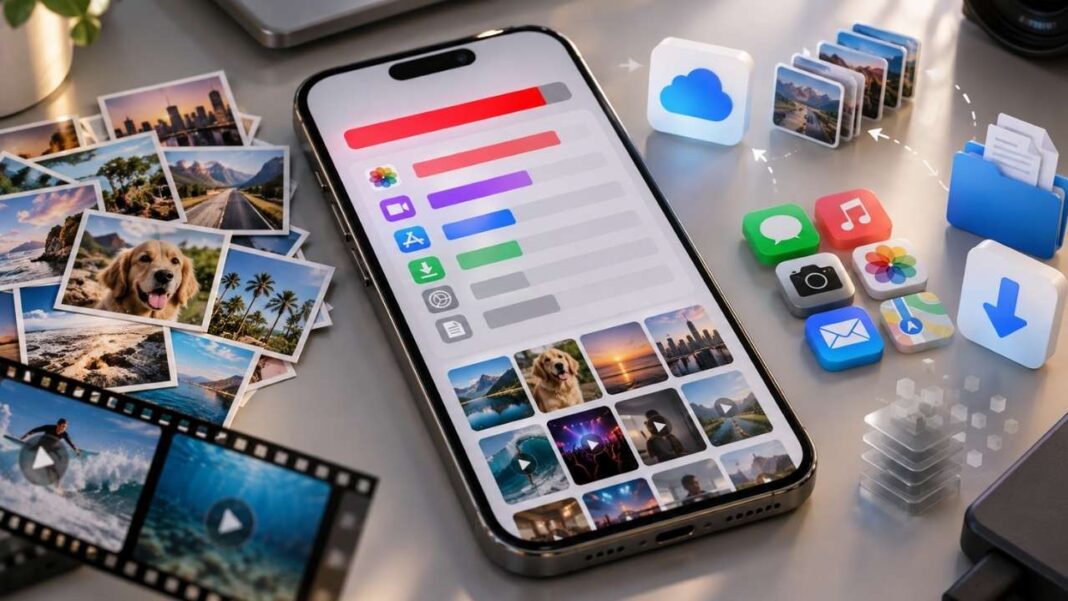

আইফোনে স্টোরেজ খালি করতে গিয়ে অনেকেই একটি ভুল করেন। কোন ফাইল বেশি জায়গা নিচ্ছে, তা না দেখেই ছবি মুছতে শুরু করেন। অথচ কয়েক শ ছবি সরিয়েও স্টোরেজের সমস্যার তেমন পরিবর্তন না-ও হতে পারে। কারণ ফোনের জায়গা দখল করে থাকতে পারে কোনো অ্যাপের পুরোনো ভিডিও, ইন্টারনেট ছাড়া দেখার জন্য নামিয়ে রাখা ফাইল কিংবা দীর্ঘদিন ধরে জমে থাকা অ্যাপের তথ্য।
আইফোনের স্টোরেজ পূর্ণ হয়ে গেলে প্রথম কাজ হলো সেটিংস থেকে স্টোরেজ ব্যবহারের হিসাব দেখা। এরপর বোঝা যাবে ছবি পরিষ্কার করবেন, অ্যাপের সংরক্ষিত তথ্য সরাবেন, নাকি ডাউনলোড করা ফাইলগুলো দেখবেন। প্রয়োজন হলে আইক্লাউড ফটোস ব্যবহার করেও ফোনের স্টোরেজের ওপর চাপ কমানো যায়।
সিস্টেম ডেটা নিয়ে অবশ্য আলাদা সতর্কতা প্রয়োজন। এই অংশে অনেক জায়গা ব্যবহৃত দেখালেই সেটি অপ্রয়োজনীয় ফাইল নয়। আবার ইন্টারনেটে প্রচলিত সব ক্যাশ পরিষ্কারের পদ্ধতিও আইফোনে কাজ করে না।
ফোনের জায়গা কোথায় যাচ্ছে, আগে সেটি দেখুন
স্টোরেজের সমস্যা বুঝতে আলাদা কোনো পরিষ্কারক অ্যাপের প্রয়োজন নেই। আইফোনের সেটিংসেই জায়গা ব্যবহারের বিস্তারিত হিসাব পাওয়া যায়। সেটিংস খুলে জেনারেল → আইফোন স্টোরেজ অংশে যান। ওপরের দিকে কতটুকু স্টোরেজ ব্যবহৃত হয়েছে এবং কতটুকু ফাঁকা রয়েছে, তা দেখতে পাবেন। নিচে রয়েছে অ্যাপের তালিকা। কোনো অ্যাপ নির্বাচন করলে সেটির আকার ও সংরক্ষিত তথ্য সম্পর্কে আরও বিস্তারিত জানা যায়।
স্টোরেজের হিসাবে ফটোস, অ্যাপস, মেসেজেস, আইক্লাউড ড্রাইভ, সিস্টেম ও অন্যান্য বিভাগের তথ্য থাকতে পারে। আইওএস সংস্করণ অনুযায়ী এগুলোর নাম বা প্রদর্শনের ধরন কিছুটা বদলায়। ধরা যাক, ফটোস তুলনামূলক কম জায়গা নিয়েছে, কিন্তু একটি বার্তা আদান-প্রদানের অ্যাপ অনেক বেশি স্টোরেজ ব্যবহার করছে। তখন ছবির সংগ্রহ পরিষ্কার করার পরিবর্তে ওই অ্যাপের ভেতরে জমে থাকা ভিডিও ও ডাউনলোডগুলো পরীক্ষা করা বেশি যুক্তিসংগত।
একইভাবে ফটোস সবচেয়ে বেশি জায়গা নিলে প্রথমেই বড় ভিডিও ও পুরোনো পর্দার ভিডিও ধারণের ফাইলগুলো খুঁজুন। এই অংশে কখনো স্টোরেজ খালি করার সুপারিশও দেখানো হয়। অব্যবহৃত অ্যাপ সরিয়ে দেওয়ার মতো বিকল্প পাওয়া যেতে পারে। তবে সব ফোনে একই সুপারিশ দেখাবে না।
আরেকটি সীমাবদ্ধতা রয়েছে। সব অ্যাপের ক্যাশ বা অস্থায়ী তথ্য স্টোরেজের হিসাবে আলাদাভাবে দেখা যায় না। তাই প্রদর্শিত তথ্যকে সব সংরক্ষিত ফাইলের পূর্ণাঙ্গ তালিকা ধরে নেওয়া ঠিক হবে না।
ছবি পরিষ্কার করার সময় বড় ভিডিও দিয়ে শুরু করুন
ছবি ও ভিডিওর সংগ্রহ বড় হলে ফটোস পরীক্ষা করাই স্বাভাবিক। তবে পুরোনো সব ছবি বেছে বেছে মুছে ফেলার আগে বড় ফাইলগুলো দেখা ভালো। ফটোস অ্যাপের সংগ্রহ বিভাগে ভিডিও, পর্দার ভিডিও ধারণ ও পর্দার ছবির মতো আলাদা বিভাগ পাওয়া যেতে পারে। আইওএস সংস্করণ অনুযায়ী এগুলোর অবস্থান কিছুটা আলাদা হতে পারে।
দীর্ঘ ভিডিও, ভুলবশত ধারণ করা পর্দার ভিডিও কিংবা আর প্রয়োজন নেই এমন পর্দার ছবি সরিয়ে দেখুন কত জায়গা পাওয়া যায়। একই অনুষ্ঠানের অনেক ছবি থাকলেও কোনগুলো রাখতে চান, সেটি বেছে নেওয়া যায়। একই ছবির একাধিক কপি থাকলে কাজটি আরও সহজ।
একই ছবির অতিরিক্ত কপি সরান

আইওএস ১৬ এবং পরবর্তী সমর্থিত সংস্করণে ফটোস অ্যাপ একই ছবি ও ভিডিওর একাধিক কপি শনাক্ত করতে পারে। ফটোস অ্যাপের সংগ্রহ → প্রয়োজনীয় সরঞ্জাম → একই ধরনের ছবি বিভাগ খুলুন। একই ছবি বা ভিডিও পাওয়া গেলে সেগুলো পর্যালোচনা করে একত্র করার বিকল্প নির্বাচন করুন।
এতে ছবির সর্বোচ্চ মানের সংস্করণ ও প্রাসঙ্গিক তথ্য একত্র করে রাখা হয়। অতিরিক্ত কপিগুলো সম্প্রতি মুছে ফেলা ফাইলের বিভাগে চলে যায়।
একই ছবির অতিরিক্ত কপি দেখার বিভাগ পাওয়া না গেলে ফোনে সমস্যা হয়েছে, এমন নয়। ছবির সংগ্রহ বিশ্লেষণ করতে সময় লাগতে পারে। কোনো অতিরিক্ত কপি পাওয়া না গেলেও বিভাগটি দেখানো হবে না। সম্পাদিত কোনো ছবির আলাদা সংস্করণ প্রয়োজন হলে একত্র করার আগে সেটি সংরক্ষণ করে রাখুন।
ছবি মুছেও জায়গা না পেলে সম্প্রতি মুছে ফেলা ফাইল দেখুন
ফটোস থেকে মুছে ফেলা ছবি ও ভিডিও সাধারণত ৩০ দিন পর্যন্ত সম্প্রতি মুছে ফেলা ফাইলের বিভাগে থাকে। এই সময়ের মধ্যে সেগুলো পুনরুদ্ধার করা সম্ভব। অপ্রয়োজনীয় ফাইল স্থায়ীভাবে সরাতে ফটোস অ্যাপের সংগ্রহ থেকে প্রয়োজনীয় সরঞ্জাম বিভাগে গিয়ে সম্প্রতি মুছে ফেলা ফাইল খুলুন। মুখমণ্ডল বা আঙুলের ছাপ শনাক্তকরণ কিংবা পাসকোড দিয়ে বিভাগটি খোলার পর ফাইলগুলো আবার দেখে নিন। এরপর প্রয়োজন অনুযায়ী নির্বাচন করে স্থায়ীভাবে মুছে ফেলুন।
স্থায়ীভাবে মুছে দেওয়া ফাইল আর ওই বিভাগ থেকে ফেরানো যাবে না।
বিশেষ করে আইক্লাউড ফটোস চালু থাকলে ছবি মুছে দেওয়ার আগে সতর্ক থাকুন। একই অ্যাপল অ্যাকাউন্টে তথ্য সমন্বয় করা অন্য ডিভাইসেও সেই পরিবর্তন পৌঁছায়। ফলে আইক্লাউডে ছবি আছে ভেবে ফোন থেকে মুছে ফেললে সেটি ক্লাউড থেকেও মুছে যেতে পারে।
ছবি না মুছে জায়গা খালি করতে চাইলে আইক্লাউড ফটোস
যাঁদের ফোনে প্রচুর ছবি ও ভিডিও রয়েছে, অথচ সেগুলো মুছতে চান না, তাঁদের জন্য আইক্লাউড ফটোসের স্টোরেজ সাশ্রয়ের সুবিধাটি একটি বিকল্প। এই সুবিধা চালু থাকলে মূল রেজল্যুশনের ছবি ও ভিডিও আইক্লাউডে সংরক্ষিত হয়। ফোনে প্রয়োজন অনুযায়ী কম জায়গা নেওয়া সংস্করণ রাখা হয়। এতে ছবির সংগ্রহ ব্যবহার চালিয়ে যাওয়া যায়, আবার ফোনের নিজস্ব স্টোরেজের ব্যবহারও কমতে পারে।
সুবিধাটি চালু করতে সেটিংস থেকে নিজের অ্যাপল অ্যাকাউন্টের নাম নির্বাচন করুন। তারপর আইক্লাউড → ফটোস অংশে গিয়ে এই আইফোনের সঙ্গে তথ্য সমন্বয়ের বিকল্প চালু করুন। আইওএস ২৭ বা পরবর্তী সংস্করণে ফটোসের সেটিংস থেকে আইফোন স্টোরেজ বিভাগ খুলে স্টোরেজ সাশ্রয়ের বিকল্পটি পাওয়া যেতে পারে। আগের সংস্করণে ফটোসের সেটিংসেই সুবিধাটি থাকে।
তবে এটি চালু করেই সঙ্গে সঙ্গে অনেক জায়গা খালি হবে, এমন প্রত্যাশা ঠিক নয়। ছবি ও ভিডিও আইক্লাউডে সংরক্ষিত হতে সময় লাগে। ইন্টারনেটের গতি, ফাইলের আকার এবং ক্লাউডে অবশিষ্ট জায়গার ওপর বিষয়টি নির্ভর করে। ফটোস অ্যাপের সংগ্রহ বিভাগে অ্যাপল অ্যাকাউন্টের প্রোফাইল থেকে তথ্য সমন্বয়ের অবস্থা পরীক্ষা করা যায়।
আইক্লাউডের জন্য টাকা খরচ করা কি দরকার?
অ্যাপল অ্যাকাউন্টের সঙ্গে সাধারণভাবে ৫ গিগাবাইট বিনামূল্যের আইক্লাউড স্টোরেজ পাওয়া যায়। ছবি ছাড়াও ব্যাকআপ ও অন্যান্য তথ্য এই জায়গা ব্যবহার করতে পারে। বড় ছবির সংগ্রহ থাকলে বিনামূল্যের স্টোরেজ যথেষ্ট না-ও হতে পারে।
আরও জায়গা প্রয়োজন হলে আইক্লাউড প্লাসের অর্থের বিনিময়ে পাওয়া পরিকল্পনা নেওয়া যায়। কিন্তু শুধু ফোনের স্টোরেজ পূর্ণ হয়েছে বলে বাড়তি সেবা কেনা উচিত হবে না। প্রথমে আইক্লাউডে কত জায়গা অবশিষ্ট রয়েছে, তা দেখুন। কত ছবি ও ভিডিও সংরক্ষণ করতে হবে, সেটিও হিসাব করুন। সেবার মূল্য ও অর্থ পরিশোধের সুবিধা অ্যাপল অ্যাকাউন্টের অঞ্চল অনুযায়ী যাচাই করতে হবে।
অতিরিক্ত ক্লাউড স্টোরেজের জন্য নিয়মিত খরচ করতে না চাইলে কম্পিউটার বা উপযুক্ত বাহ্যিক স্টোরেজে ছবি স্থানান্তর করার সুযোগ রয়েছে। এ ক্ষেত্রে তাড়াহুড়া করা ঠিক হবে না। ফাইল স্থানান্তরের পর সেগুলো খোলা যাচ্ছে কি না পরীক্ষা করুন। প্রয়োজনীয় ছবির কার্যকর কপি অন্যত্র না রেখে ফোন থেকে মূল ফাইল মুছবেন না।
আইক্লাউড ফটোস আর স্বতন্ত্র ব্যাকআপের পার্থক্যও পরিষ্কার থাকা দরকার। আইক্লাউড ফটোস মূলত বিভিন্ন ডিভাইসের মধ্যে তথ্য সমন্বয়ের ব্যবস্থা। সেখানে থাকা ছবি সাধারণ আইক্লাউড ব্যাকআপে আবার আলাদা করে সংরক্ষিত হয় না।
অ্যাপের ক্যাশ নিয়ে বেশি দুশ্চিন্তা করার প্রয়োজন নেই
কোনো অ্যাপ ইনস্টল করার সময় যতটুকু জায়গা নিয়েছিল, কয়েক মাস পর তার চেয়ে বেশি জায়গা ব্যবহার করতে পারে। অ্যাপের ভেতরে ছবি, ভিডিও, ডাউনলোড ও অন্যান্য তথ্য জমার কারণেই এমন হয়। এর কিছু অংশ ক্যাশ। আগে ব্যবহার করা তথ্য দ্রুত পাওয়ার জন্য অ্যাপ ক্যাশ সংরক্ষণ করে। ফলে ক্যাশ থাকা মানেই ফোনে অপ্রয়োজনীয় ফাইল জমেছে, এমন নয়।
আইফোনে সব অ্যাপের ক্যাশ একসঙ্গে মুছে দেওয়ার কোনো সাধারণ বোতামও নেই। কোনো অ্যাপ অনেক জায়গা ব্যবহার করলে সেটির নিজস্ব সেটিংস আগে দেখুন। বার্তা আদান-প্রদানের অ্যাপে পুরোনো ভিডিও ও অডিও সরানোর সুবিধা থাকতে পারে। গান শোনা বা ভিডিও দেখার অ্যাপে ইন্টারনেট ছাড়া ব্যবহারের জন্য নামিয়ে রাখা ফাইল পরিষ্কার করা যায়।
পুরো অ্যাপ মুছে ফেলার চেয়ে এই পদ্ধতি অনেক ক্ষেত্রে সুবিধাজনক।
আরও পড়ুন: অ্যান্ড্রয়েড ফোন ধীর হয়ে গেলে কোন ১০টি সেটিংস আগে পরীক্ষা করবেন
অব্যবহৃত অ্যাপ সরানো আর পুরোপুরি মুছে ফেলা এক নয়
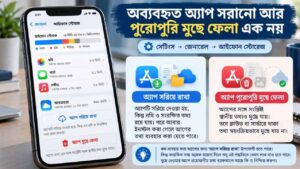
সেটিংস → জেনারেল → আইফোন স্টোরেজ থেকে কোনো অ্যাপ নির্বাচন করলে সাধারণত অ্যাপ সরিয়ে রাখা এবং পুরোপুরি মুছে ফেলার দুটি বিকল্প পাওয়া যায়।
- অ্যাপ সরিয়ে রাখা: এই পদ্ধতিতে অ্যাপটি সরিয়ে দেওয়া হয়, কিন্তু তার নথি ও সংরক্ষিত তথ্য রেখে দেওয়া হয়। পরে অ্যাপটি আবার ইনস্টল করা সম্ভব হলে আগের তথ্য ব্যবহার করা যেতে পারে।
- অ্যাপ পুরোপুরি মুছে ফেলা: এতে অ্যাপের সঙ্গে সংশ্লিষ্ট স্থানীয় তথ্যও সরিয়ে দেওয়া হয়। তবে অ্যাপের নিজস্ব সার্ভার বা ক্লাউডে থাকা তথ্য স্বয়ংক্রিয়ভাবে মুছে যায় না।
খুব কম ব্যবহার করা অ্যাপের জন্য প্রথম পদ্ধতিটি সুবিধাজনক। কিন্তু কোনো অ্যাপের নথি ও সংরক্ষিত তথ্য অনেক জায়গা নিয়ে থাকলে শুধু অ্যাপ সরিয়ে রেখে তেমন লাভ না-ও হতে পারে।
অ্যাপ পুরোপুরি মুছে দেওয়ার আগে তার প্রয়োজনীয় তথ্যের ব্যাকআপ নেওয়া হয়েছে কিংবা ক্লাউডে সংরক্ষিত হয়েছে কি না নিশ্চিত করুন। বিশেষ করে বার্তা আদান-প্রদানের অ্যাপ, নোট এবং ইন্টারনেট ছাড়া তথ্য ব্যবহার করা যায় এমন অ্যাপের ক্ষেত্রে এটি জরুরি। আবার অ্যাকাউন্টে প্রবেশ করলেই পুরোনো সব স্থানীয় তথ্য ফিরে পাওয়া যাবে, এমন নিশ্চয়তা নেই।
সাফারি, ফাইলস ও পুরোনো ডাউনলোডগুলোও দেখুন
ছবি ও বড় অ্যাপগুলো পরীক্ষা করার পরও জায়গা কম থাকলে অন্য ডাউনলোডগুলো খুঁজে দেখার প্রয়োজন হতে পারে।
সাফারিতে ইন্টারনেট ব্যবহারের সময় বিভিন্ন ওয়েবসাইটের ক্যাশ ও কুকি জমে। এগুলো পরিষ্কার করতে সেটিংস → অ্যাপস → সাফারি অংশে গিয়ে ব্রাউজিং ইতিহাস ও ওয়েবসাইটের তথ্য মুছে ফেলার বিকল্প নির্বাচন করুন। তারপর প্রয়োজনীয় সময়সীমা বেছে নিশ্চিত করুন।
পুরোনো আইওএস সংস্করণে সাফারি সরাসরি সেটিংসের তালিকায় থাকতে পারে। এতে ব্রাউজিং ইতিহাস ও সংশ্লিষ্ট ওয়েবসাইটের তথ্য সরানো হয়। কিছু ওয়েবসাইটে আবার অ্যাকাউন্টে প্রবেশ করতে হতে পারে। তবে সাফারির স্বয়ংক্রিয়ভাবে ফরম পূরণের জন্য সংরক্ষিত তথ্য এই প্রক্রিয়ায় মুছে যায় না।
ব্রাউজিং ইতিহাস রাখতে চাইলে সাফারির উন্নত সেটিংস থেকে শুধু ওয়েবসাইটের সংরক্ষিত তথ্য সরানো যায়। তবে এতে ওয়েবসাইটে প্রবেশের জন্য সংরক্ষিত কিছু তথ্যও মুছে যেতে পারে। কোনো বিকল্প নিষ্ক্রিয় দেখালে পরিষ্কার করার মতো তথ্য রয়েছে কি না দেখুন। পর্দা ব্যবহারের সময় ও ওয়েবসাইটে প্রবেশের সীমাবদ্ধতার কারণেও এমন হতে পারে।
সাফারি পরিষ্কার করার পর কত জায়গা পাওয়া যাবে, তা নির্দিষ্ট নয়। অন্য কোনো অ্যাপ বেশি জায়গা নিলে সাফারির ক্যাশ পরিষ্কার করে সেই সমস্যার সমাধান হবে না।
ফাইলস অ্যাপে অপ্রয়োজনীয় নথি পড়ে আছে কি?
ডাউনলোড করা পিডিএফ, সংকুচিত ফাইল, ভিডিও কিংবা অন্য নথি অনেক সময় কাজ শেষ হওয়ার পরও ফোনে থেকে যায়। ফাইলস অ্যাপ খুলে ফাইল দেখার বিভাগ থেকে অন মাই আইফোন এবং আইক্লাউড ড্রাইভ পরীক্ষা করুন। ডাউনলোডস ফোল্ডারেও খুঁজুন।
এখানে ফাইল মুছে ফেলার আগে তার অবস্থান বুঝতে হবে। ফোনের নিজস্ব স্টোরেজে থাকা ফাইল সরাসরি জায়গা ব্যবহার করে। আইক্লাউড ড্রাইভের ফাইল ক্লাউডে থাকলেও ডাউনলোড করা কপি ফোনে জায়গা নিতে পারে।
আইক্লাউড ড্রাইভের কোনো ফাইল ক্লাউডে রেখে শুধু ফোন থেকে সরাতে চাইলে সেটি চেপে ধরে ডাউনলোড সরানোর বিকল্প নির্বাচন করুন। একাধিক ফাইলের ক্ষেত্রে নির্বাচন ও অতিরিক্ত বিকল্পের মেনু ব্যবহার করা যায়। এতে ফোনে থাকা কপিটি সরিয়ে দেওয়া হয়। মূল ফাইল আইক্লাউড ড্রাইভে থাকে, প্রয়োজন হলে পরে আবার ডাউনলোড করা যাবে।
কিন্তু ফাইল মুছে ফেলার বিকল্প ব্যবহার করলে তথ্য সমন্বয় করা অন্য ডিভাইস থেকেও ফাইলটি মুছে যেতে পারে। ফাইলস অ্যাপের সম্প্রতি মুছে ফেলা ফাইলের বিভাগে সাধারণভাবে ৩০ দিন পর্যন্ত ফাইল পুনরুদ্ধারের সুযোগ থাকে। সেখান থেকে স্থায়ীভাবে সরিয়ে দিলে আর ফেরানো যাবে না।
মেসেজেস অ্যাপের কথাও বাদ দেবেন না। পুরোনো কথোপকথনের সঙ্গে পাওয়া ভিডিও ও সংযুক্ত ফাইল জায়গা নিতে পারে। মেসেজেস অ্যাপে কথোপকথন খুলে ওপরের ব্যক্তি বা দলের আইকন নির্বাচন করুন। সেখানে ছবি ও অন্যান্য সংযুক্ত ফাইল দেখা যায়। অপ্রয়োজনীয় ফাইল নির্বাচন করে মুছে দেওয়া যেতে পারে।
আইক্লাউডে মেসেজের তথ্য সমন্বয় চালু থাকলে মুছে দেওয়ার পরিবর্তন অন্য ডিভাইসেও পৌঁছায়। গুরুত্বপূর্ণ কথোপকথন সরানোর আগে প্রয়োজনীয় তথ্য সংরক্ষণ করুন। অ্যাপল টিভি, গান শোনার অ্যাপ, পডকাস্ট ও অন্য ভিডিও দেখার অ্যাপের অফলাইন ডাউনলোডও পরীক্ষা করুন। এসব ফাইল সব সময় ফটোস বা ফাইলস অ্যাপে দেখা যায় না; সংশ্লিষ্ট অ্যাপেই খুঁজতে হয়।
সিস্টেম ডেটা এত জায়গা নিচ্ছে কেন?
স্টোরেজের হিসাব দেখতে গিয়ে সিস্টেম ডেটা বড় দেখালে অনেকেই সেটি পরিষ্কার করার উপায় খোঁজেন। সমস্যা হলো, এখানে থাকা সব তথ্য সাধারণ ফাইলের মতো নির্বাচন করে মুছে ফেলা যায় না। সিস্টেম বিভাগে অপারেটিং সিস্টেমের জন্য ব্যবহৃত জায়গা দেখানো হয়। এর পরিমাণ ফোনের মডেল অনুযায়ী পরিবর্তিত হতে পারে।
অন্যান্য বা সিস্টেম ডেটা-সংশ্লিষ্ট তথ্যে ক্যাশ, কার্যক্রমের বিবরণী, ফন্ট, অভিধান, অনুসন্ধানের সূচি এবং অন্যান্য অভ্যন্তরীণ ফাইল থাকতে পারে। ফোনের সেটিংস আর কম্পিউটারের ফাইন্ডার, অ্যাপল ডিভাইসেস বা আইটিউনসে স্টোরেজের হিসাবও কিছুটা আলাদা দেখাতে পারে।
আইওএস প্রয়োজন অনুযায়ী কিছু অস্থায়ী তথ্য নিজেই সরিয়ে দেয়। তাই সিস্টেম ডেটার পুরো অংশ অপ্রয়োজনীয় ভেবে পরিষ্কার করার চেষ্টা করা ঠিক নয়।
সিস্টেম ডেটা অস্বাভাবিকভাবে বড় হলে
প্রথমে সেটিংস → জেনারেল → আইফোন স্টোরেজে গিয়ে হিসাব দেখুন। তারপর ফোনে বড় অপ্রয়োজনীয় ডাউনলোড বা ভিডিও থাকলে সেগুলো সরিয়ে কিছু জায়গা খালি করুন।
আইফোন বন্ধ করে আবার চালু করে স্টোরেজের হিসাব পরীক্ষা করা যায়। সেটিংস → জেনারেল → সফটওয়্যার হালনাগাদ বিভাগ থেকে উপযুক্ত হালনাগাদ আছে কি না দেখুন। হালনাগাদের আগে প্রয়োজনীয় স্টোরেজ ও অন্যান্য শর্ত পরীক্ষা করা উচিত। তবে ফোন বন্ধ করে আবার চালু করা কিংবা সফটওয়্যার হালনাগাদ করলেই নির্দিষ্ট পরিমাণ সিস্টেম ডেটা কমে যাবে, এমন নিশ্চয়তা নেই।
সিস্টেম ডেটা দীর্ঘদিন অস্বাভাবিকভাবে বেশি থাকলে অ্যাপলের সহায়তা সেবার সঙ্গে যোগাযোগ করা যায়।
তৃতীয় পক্ষের কোনো পরিষ্কারক অ্যাপ সিস্টেম ডেটা সম্পূর্ণ সরিয়ে দেওয়ার প্রতিশ্রুতি দিলে সতর্ক থাকুন। বিশেষ করে এ ধরনের কাজে ব্যক্তিগত ছবি, পরিচিতি বা অন্যান্য সংবেদনশীল তথ্যে অপ্রয়োজনীয় প্রবেশাধিকার দেওয়া উচিত নয়।
ফোনের সব তথ্য মুছে নতুনভাবে চালু করা কি প্রয়োজন?
স্টোরেজ পূর্ণ হলেই ফোনের সব তথ্য মুছে নতুনভাবে চালু করার প্রয়োজন নেই। সাধারণ ফাইল পরিষ্কারের তুলনায় এটি অনেক বড় পদক্ষেপ। ফোনকে কারখানা থেকে পাওয়া প্রাথমিক অবস্থায় ফিরিয়ে নেওয়ার প্রক্রিয়ায় ব্যক্তিগত তথ্য, অ্যাপ ও সেটিংস মুছে যায়। এরপর ফোন আবার সেটআপ করতে হয়। ব্যাকআপ ছাড়া এগোলে প্রয়োজনীয় তথ্য হারানোর ঝুঁকি রয়েছে।
ফোন মুছে নতুনভাবে সেটআপ করার প্রয়োজন হলে সেটিংস → জেনারেল → আইফোন স্থানান্তর বা পুনঃস্থাপন বিভাগে গিয়ে সব তথ্য ও সেটিংস মুছে ফেলার বিকল্প থেকে প্রক্রিয়াটি শুরু করা যায়।
এ সময় অ্যাপল অ্যাকাউন্টের পাসওয়ার্ড, ডিভাইসের পাসকোড কিংবা ই-সিম-সংক্রান্ত নির্দেশনা আসতে পারে। ই-সিম মুছে দিলে মোবাইল সংযোগ আবার চালু করতে অপারেটরের সহায়তা প্রয়োজন হতে পারে।
শুধু সব সেটিংস আগের অবস্থায় ফিরিয়ে নেওয়া কিন্তু আলাদা বিষয়। এতে ফোনের বিভিন্ন সেটিংস প্রাথমিক অবস্থায় ফিরে যায়, ব্যক্তিগত ছবি ও অন্যান্য মিডিয়া মুছে যায় না। তবে নেটওয়ার্ক ও গোপনীয়তাসহ কিছু সেটিংস আবার ঠিক করতে হতে পারে।
এটিকে স্টোরেজ পরিষ্কারের উপায় ভাবার কারণ নেই। ফোন নতুনভাবে সেটআপ করার পর স্টোরেজ ব্যবহারের হিসাবে পরিবর্তন আসতে পারে। কিন্তু সিস্টেম ডেটা স্থায়ীভাবে কম থাকবে, এমন নিশ্চয়তা নেই।
আবার যাতে স্টোরেজ দ্রুত পূর্ণ না হয়
স্টোরেজ পরিষ্কারের পর ক্যামেরার সেটিংস ও ডাউনলোডের অভ্যাসে একটু নজর দিলে একই সমস্যা বারবার সামলানোর প্রয়োজন কমতে পারে। নিয়মিত ভিডিও ধারণ করলে সেটিংস → ক্যামেরা → ভিডিও ধারণ বিভাগ খুলে ছবির স্পষ্টতা ও প্রতি সেকেন্ডে ধারণ করা ফ্রেমের সংখ্যা পরীক্ষা করুন। সব ভিডিও ৪কে রেজল্যুশনে ধারণের প্রয়োজন না থাকলে কাজ অনুযায়ী অন্য সেটিং বেছে নিতে পারেন।
সমর্থিত আইফোনে সেটিংস → ক্যামেরা → ফরম্যাটস থেকে উচ্চ দক্ষতার ফরম্যাট নির্বাচন করা যায়। এতে হেইফ ও হেভিসি ফরম্যাট ব্যবহার হয়, যা জেপিইজি বা এইচ.২৬৪-এর তুলনায় কম জায়গা নিতে পারে এবং কাছাকাছি দৃশ্যমান মান বজায় রাখতে পারে।
আইফোন ৭ এবং পরবর্তী সমর্থিত মডেলগুলোতে এ ধরনের ফরম্যাটে ছবি বা ভিডিও ধারণের সুবিধা রয়েছে। তবে পুরোনো ডিভাইস বা নির্দিষ্ট সফটওয়্যারের সঙ্গে ফাইলের সামঞ্জস্য যাচাই করা প্রয়োজন হতে পারে।
যেসব অ্যাপ খুব কম ব্যবহার করেন, সেগুলোর জন্য অব্যবহৃত অ্যাপ স্বয়ংক্রিয়ভাবে সরিয়ে রাখার সুবিধা চালু করার কথাও ভাবা যায়। সেটিংস → অ্যাপস → অ্যাপ স্টোরে বিকল্পটি পাওয়া যেতে পারে। স্টোরেজ কমে গেলে আইওএস অব্যবহৃত অ্যাপ সরিয়ে দিতে পারে, যদিও সংশ্লিষ্ট তথ্য রেখে দেওয়া হয়। পরে অ্যাপটি পাওয়া গেলে এবং পুনরায় ইনস্টল করার শর্ত পূরণ হলে আবার ডাউনলোড করা যাবে।
যেসব অ্যাপ ইন্টারনেট ছাড়াই জরুরি কাজে ব্যবহার করেন, সেগুলোর ক্ষেত্রে স্বয়ংক্রিয়ভাবে সরিয়ে রাখা অসুবিধা তৈরি করতে পারে। প্রতি মাসে একবার পুরোনো পর্দার ভিডিও, বড় ভিডিও ও অফলাইন ডাউনলোডগুলো দেখার অভ্যাসও রাখা যায়। এতে অপ্রয়োজনীয় ফাইল জমতে থাকার বিষয়টি সহজে চোখে পড়বে।
স্টোরেজ পূর্ণ হলে কোথা থেকে শুরু করবেন?
আইফোনে জায়গা কমে গেলে প্রথম সিদ্ধান্তটি খুব সাধারণ। যে বিভাগ সবচেয়ে বেশি স্টোরেজ ব্যবহার করছে, সেটি শনাক্ত করুন। তারপর সেই বিভাগের অপ্রয়োজনীয় ফাইলগুলো সরান। ছবি রাখতে চাইলে আইক্লাউড ফটোসের স্টোরেজ সাশ্রয়ের সুবিধা ব্যবহার করা যায়। অ্যাপ বেশি জায়গা নিলে তার নিজস্ব ডাউনলোড পরিষ্কারের ব্যবস্থা দেখুন। আর সিস্টেম ডেটা বেশি দেখালেই ফোনের সব তথ্য মুছে নতুনভাবে চালু করতে যাবেন না।
আইফোনের স্টোরেজ পূর্ণ হয়ে গেলে অকারণে টাকা খরচ বা ফোনের সব তথ্য মুছে ফেলার আগে স্টোরেজের হিসাব দেখে প্রয়োজনীয় কাজটি বেছে নেওয়াই ভালো। ফাইল পরিষ্কারের সময় একটি সীমা অবশ্যই মানতে হবে। যে ছবি, ভিডিও বা নথি হারালে সমস্যা হবে, তার কার্যকর কপি অন্যত্র সংরক্ষণ না করে স্থায়ীভাবে মুছে ফেলবেন না।
প্রায়শই জিজ্ঞাসিত প্রশ্ন
১. আইফোনের স্টোরেজ ফাঁকা থাকলেও আইক্লাউড পূর্ণ হওয়ার সতর্কবার্তা কেন আসে?
আইফোনের নিজস্ব স্টোরেজ এবং আইক্লাউডের জায়গা আলাদা। ফোনে পর্যাপ্ত জায়গা থাকলেও আইক্লাউড পূর্ণ হয়ে যেতে পারে। এতে নতুন ছবি, ব্যাকআপ বা অন্যান্য তথ্য ক্লাউডে সংরক্ষণে সমস্যা হতে পারে। সেটিংস থেকে অ্যাপল অ্যাকাউন্ট → আইক্লাউড অংশে গিয়ে ক্লাউডের জায়গা ব্যবহারের হিসাব দেখুন।
২. আইফোনের স্টোরেজ পূর্ণ থাকলে কি আইওএস হালনাগাদ করা যাবে না?
স্টোরেজে পর্যাপ্ত জায়গা না থাকলে আইওএস হালনাগাদ ডাউনলোড বা ইনস্টল করতে সমস্যা হতে পারে। এমন হলে অপ্রয়োজনীয় ফাইল সরিয়ে জায়গা খালি করুন অথবা অব্যবহৃত অ্যাপ সাময়িকভাবে সরিয়ে রাখুন। কত জায়গা প্রয়োজন হবে, তা হালনাগাদের আকার ও ডিভাইসের অবস্থার ওপর নির্ভর করে।
৩. ইন্টারনেট ছাড়া কি আইক্লাউডে রাখা ছবি পুরো মানে দেখা যাবে?
সব ক্ষেত্রে নয়। আইক্লাউড ফটোসের স্টোরেজ সাশ্রয়ের সুবিধা চালু থাকলে ফোনে ছবির কম জায়গা নেওয়া সংস্করণ থাকতে পারে। মূল রেজল্যুশনের ছবি প্রয়োজন হলে সেটি আইক্লাউড থেকে ডাউনলোড করতে হবে। তাই ইন্টারনেট ছাড়া গুরুত্বপূর্ণ ছবি ব্যবহার করতে হলে আগে প্রয়োজনীয় মূল ফাইল ফোনে সংরক্ষিত আছে কি না নিশ্চিত করুন।
৪. পুরোনো বার্তা স্বয়ংক্রিয়ভাবে মুছে দিয়ে কি আইফোনের জায়গা বাঁচানো যায়?
হ্যাঁ। মেসেজেস অ্যাপে পুরোনো বার্তা নির্দিষ্ট সময় পর স্বয়ংক্রিয়ভাবে মুছে ফেলার ব্যবস্থা রয়েছে। সেটিংসের অ্যাপস → মেসেজেস → বার্তা সংরক্ষণের মেয়াদ অংশে গিয়ে ৩০ দিন, এক বছর অথবা স্থায়ীভাবে রাখার বিকল্প বেছে নেওয়া যায়। তবে নির্ধারিত সময় পার হলে কথোপকথনের সঙ্গে থাকা ছবিসহ অন্যান্য সংযুক্ত ফাইলও মুছে যেতে পারে। গুরুত্বপূর্ণ বার্তা সংরক্ষণের প্রয়োজন থাকলে এই সুবিধা ব্যবহার না করাই ভালো।

