


“Excel জানি” কথাটা জীবনবৃত্তান্তে লেখা সহজ। কিন্তু সামনে একটি এলোমেলো শিট দিলে আসল দক্ষতা বোঝা যায় তখনই—আপনি কি তথ্য ঠিকভাবে সাজাতে পারেন, ভুল তথ্য ধরতে পারেন, কয়েকশ সারি থেকে দরকারি তথ্য বের করতে পারেন, আর হিসাবটি এমনভাবে তৈরি করতে পারেন যাতে পরের মাসে আবার সবকিছু নতুন করে করতে না হয়?
এই জায়গাতেই স্প্রেডশিট দক্ষতা শুধু সূত্র জানার বিষয় থাকে না। Microsoft Excel বা Google Sheets-এ ভালো কাজ করতে হলে আগে তথ্য সাজানো শিখতে হয়, তারপর হিসাব, খোঁজ, সারাংশ ও উপস্থাপনার দিকে যেতে হয়।
শিক্ষার্থী, নতুন চাকরিপ্রার্থী বা কর্মজীবনের শুরুর পর্যায়ে থাকা কারও জন্য শত শত ফাংশন শেখার দরকার নেই। নিচের ১০টি দক্ষতার ওপর স্বচ্ছন্দ হলে পড়াশোনা, ব্যক্তিগত হিসাব এবং অফিসের অনেক পরিচিত স্প্রেডশিটের কাজ সামলানো সহজ হয়।
ভিত্তি ঠিক না হলে বাকি কাজও নড়বড়ে
১. আগে তথ্য সাজাতে শিখুন
নতুন ব্যবহারকারীরা অনেক সময় সূত্র শেখাকে প্রথম কাজ মনে করেন। বাস্তবে একটি অপরিষ্কার শিটের ওপর ভালো সূত্র বসিয়েও পরে সমস্যায় পড়তে হয়।
ধরা যাক, একটি বৃত্তির আবেদনপত্রের শিটে আছে আবেদনকারীর নাম, শিক্ষার্থী পরিচিতি নম্বর, বিভাগ, ফলাফল ও সাক্ষাৎকারের অবস্থা। এগুলো আলাদা কলামে থাকলে পরে বিভাগ অনুযায়ী ছাঁকনি দেওয়া, পরিচিতি নম্বর দিয়ে কাউকে খোঁজা বা কতজন সাক্ষাৎকারের জন্য নির্বাচিত হয়েছে তা বের করা সহজ।
কিন্তু একই ঘরে নাম, বিভাগ ও পরিচিতি নম্বর একসঙ্গে লিখে রাখলে মানুষ হয়তো পড়তে পারবে, স্প্রেডশিট সেটিকে সহজে আলাদা তথ্য হিসেবে ব্যবহার করতে পারবে না।
এখানে খুব সাধারণ কয়েকটি অভ্যাস কাজে দেয়। কলামের শিরোনাম পরিষ্কার রাখুন। একই কলামে একই ধরনের তথ্য রাখুন। তারিখকে তারিখ হিসেবেই রাখুন। শতকরা হার বা মুদ্রার ক্ষেত্রে উপযুক্ত সংখ্যার বিন্যাস ব্যবহার করুন।
এই কাজগুলো খুব “উন্নত Excel” মনে হয় না। অথচ পরের প্রায় সব দক্ষতা এগুলোর ওপর দাঁড়িয়ে আছে।
২. সূত্র জানার পাশাপাশি ঘরের রেফারেন্স বুঝুন
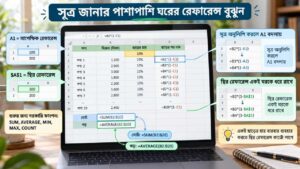
SUM, AVERAGE, MIN, MAX, COUNT—এসব ফাংশন দিয়ে শুরু করাই যথেষ্ট।
ধরা যাক, B2 থেকে B20 পর্যন্ত নম্বর আছে।
মোট:
=SUM(B2:B20)
গড়:
=AVERAGE(B2:B20)
কিন্তু সূত্র লিখতে পারার পরই একটি বিষয় শেখা দরকার—রেফারেন্স কীভাবে বদলায়।
A1 একটি আপেক্ষিক রেফারেন্স। সূত্র অন্য ঘরে অনুলিপি করলে তার অবস্থান অনুযায়ী রেফারেন্সও বদলায়।
A1 হলো স্থির রেফারেন্স। সূত্র অন্য ঘরে অনুলিপি হলেও এটি একই ঘরকে ধরে রাখে।
ধরুন, পুরো শিটের হিসাবে একটি নির্দিষ্ট ছাড়ের হার ব্যবহার হচ্ছে। সেই হার একটি ঘরে রেখে সূত্রে স্থির রেফারেন্স দিলে প্রতিটি সারিতে আলাদাভাবে একই হার লিখতে হয় না।
এই পার্থক্য না বুঝে সূত্র অনুলিপি করলে ভুল হিসাব হওয়ার ঝুঁকি থাকে।
৩. সব হিসাব যোগ-বিয়োগ নয়: IF, SUMIF, COUNTIF
কিছুদিন স্প্রেডশিট ব্যবহার করার পর সাধারণত এমন হিসাব আসে যেখানে প্রশ্নটি হয়—“শর্ত পূরণ করলে কী হবে?”
সেখানেই IF দরকার।
উদাহরণ:
=IF(B2>=40,”Pass”,”Fail”)
এখানে ৪০ শুধু সূত্র বোঝানোর জন্য ধরা একটি মান। বাস্তবে পাশ নম্বর প্রতিষ্ঠান বা পরীক্ষাভেদে আলাদা হতে পারে।
SUMIF একটি শর্ত অনুযায়ী যোগ করতে পারে। SUMIFS কাজে লাগে যখন একাধিক শর্ত আছে। আর COUNTIF বলে দিতে পারে নির্দিষ্ট শর্ত মেনে কতটি ঘর পাওয়া গেছে। একটি খরচের শিটে শুধু “যাতায়াত” বিভাগের মোট খরচ বের করা, কিংবা একটি বিক্রয় শিটে নির্দিষ্ট অঙ্কের ওপরে কতটি অর্ডার আছে—এসব কাজেই এই ফাংশনগুলো সূত্র শেখাকে বাস্তব কাজে নিয়ে আসে।
শিট বড় হতে শুরু করলে
ছোট তালিকায় চোখ দিয়ে তথ্য খুঁজে নেওয়া যায়। সারি কয়েকশ বা কয়েক হাজার হলে সেই অভ্যাস আর কাজ করে না।
৪. সাজানো ও ছাঁকনি ঠিকভাবে ব্যবহার করা
ধরা যাক, শিক্ষানবিশ পদের কয়েকশ আবেদন রয়েছে। এখন শুধু বিপণন বিভাগের আবেদনকারী অথবা “সাক্ষাৎকার” অবস্থায় থাকা প্রার্থী দেখতে হবে।
এখানে নতুন সূত্র দরকার নেই। ছাঁকনিই যথেষ্ট।
Google Sheets-এ মান, শর্ত এবং রঙের ভিত্তিতেও ছাঁকনি দেওয়া যায়। সাজানোর সুবিধা দিয়ে লেখা, সংখ্যা বা তারিখ প্রয়োজনমতো ক্রমে সাজানো যায়।
কিন্তু সাজানোর একটি ভুল বেশ বিপজ্জনক। একটি সম্পর্কযুক্ত তথ্যসমষ্টির শুধু একটি কলাম আলাদাভাবে সাজালে পাশের কলামগুলোর তথ্য আর আগের সারির সঙ্গে নাও মিলতে পারে।
নাম এক ব্যক্তির, ফোন নম্বর আরেক ব্যক্তির—এমন অবস্থাও তৈরি হতে পারে।
তাই সাজানোর আগে পুরো তথ্যসমষ্টি বা সারণি ঠিকভাবে নির্বাচিত হয়েছে কি না, সেটি দেখা অভ্যাসে আনুন।
৫. ড্রপডাউন ছোট বিষয় নয়
ধরা যাক, তিনজন একই প্রকল্পের শিটে কাজ করছেন।
একজন লিখলেন Completed।
আরেকজন লিখলেন Complete।
তৃতীয়জন লিখলেন Done।
মানুষ তিনটিই বুঝবে। কিন্তু ছাঁকনি, গণনা বা প্রতিবেদন বানাতে গেলে স্প্রেডশিট এগুলোকে তিনটি আলাদা লেখ্য মান হিসেবেই দেখবে।
এই ধরনের জায়গায় তথ্য যাচাই ও ড্রপডাউন ব্যবহার করা ভালো।
অবস্থার জন্য আগে থেকেই কয়েকটি নির্দিষ্ট বিকল্প রাখা যেতে পারে:
- শুরু হয়নি
- কাজ চলছে
- সম্পন্ন
Google Sheets-এর কম্পিউটার সংস্করণে নিজের দেওয়া বিকল্প বা নির্দিষ্ট পরিসর থেকে ড্রপডাউন বানানো যায়। তালিকার বাইরে মান দিলে সেটি স্বাভাবিকভাবে প্রত্যাখ্যান করে। প্রয়োজন হলে উন্নত বিকল্প থেকে এমন তথ্য গ্রহণ করে সতর্কবার্তা দেখানোর ব্যবস্থাও রাখা যায়। উপস্থিতি, বিভাগ, অগ্রাধিকার, পরিশোধের অবস্থা বা জরিপের উত্তরের মতো পুনরাবৃত্ত তথ্যের ক্ষেত্রে এই পদ্ধতি বিশেষভাবে কাজে লাগে।
৬. শর্তভিত্তিক বিন্যাস ব্যবহার করুন দেখানোর জন্য, সাজানোর জন্য নয়
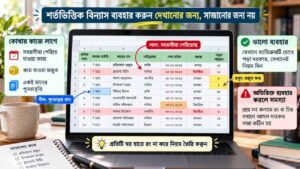
শর্তভিত্তিক বিন্যাস ভালো সুবিধা। আবার বেশি ব্যবহার করলে শিটকে অকারণে জটিলও করে ফেলতে পারে। ধরা যাক, সময়সীমা পেরিয়ে যাওয়া কাজগুলো আলাদা করে দেখতে চান। অথবা মজুত একটি নির্দিষ্ট সীমার নিচে নামলে সেটি চোখে পড়া দরকার। প্রতিটি ঘর হাতে রং না করে নিয়ম তৈরি করা যায়।
Excel-এ ঘরের মান, তারিখ, একই মানের পুনরাবৃত্তি, তথ্যের দণ্ড, রঙের মাত্রা এবং সূত্রভিত্তিক নিয়ম ব্যবহার করা যায়। সমস্যা শুরু হয় যখন প্রায় প্রতিটি কলামে আলাদা রং, চিহ্ন বা মাত্রা বসানো হয়। তখন কোন সংকেতটি আসলেই জরুরি, সেটিই আর বোঝা যায় না।
শর্তভিত্তিক বিন্যাসের ভালো ব্যবহার সাধারণত সীমিত—যেখানে ব্যতিক্রমটি চোখে পড়া দরকার, সেখানেই।
এক শিটের সঙ্গে আরেক শিটের সম্পর্ক তৈরি করা
৭. VLOOKUP শিখুন, তবে সেখানেই থামবেন না
খোঁজার ফাংশন শেখার পর স্প্রেডশিট ব্যবহারের ধরন অনেকটাই বদলে যায়।
ধরা যাক, একটি শিটে শিক্ষার্থী পরিচিতি নম্বর ও নাম আছে। আরেকটিতে একই পরিচিতি নম্বরের পাশে পরীক্ষার ফল। নামগুলো হাতে অনুলিপি না করেও পরিচিতি নম্বর মিলিয়ে তথ্য আনা যায়।
VLOOKUP-এর পরিচিত কাঠামো:
=VLOOKUP(lookup_value, table_array, col_index_num, FALSE)
VLOOKUP সারণি বা পরিসরের প্রথম কলামে খোঁজার মানটি খুঁজে। মিল পেলে একই সারির নির্দিষ্ট কলাম থেকে ফলাফল ফেরত দেয়। হুবহু মিল দরকার হলে শেষ অংশে FALSE বা 0 ব্যবহার করা যায়।
বিদ্যমান কাজের খাতায় VLOOKUP থাকলে সেটি বুঝতে পারা এখনও দরকার। তবে নতুন করে শেখার সময় XLOOKUP এড়িয়ে যাওয়ারও কারণ নেই।
XLOOKUP-এ খোঁজার পরিসর ও ফল ফেরানোর পরিসর আলাদা করে দেওয়া যায়। ফলে তথ্য খোঁজার কলামের বাঁ পাশে থাকলেও সমস্যা নেই। হুবহু মিলও এর স্বাভাবিক মিলের ধরন।
তবে এখানে সংস্করণ গুরুত্বপূর্ণ।
XLOOKUP Excel 2016 ও Excel 2019-এ নেই। এটি Excel 2021, Excel 2024 এবং Microsoft 365-এর সমর্থিত সংস্করণে পাওয়া যায়। Google Sheets-এও XLOOKUP রয়েছে।
অর্থাৎ “VLOOKUP পুরোনো, তাই শেখার দরকার নেই”—এমন সরল সিদ্ধান্ত ঠিক নয়। আপনি কোন কাজের খাতা এবং কোন Excel সংস্করণ নিয়ে কাজ করছেন, সেটিই আগে দেখুন।
৮. Pivot Table শেখার আগে একটি ভুল ধারণা বাদ দিন
Pivot Table জটিল সূত্রের বিকল্প—আংশিকভাবে এই ধারণা ঠিক। কিন্তু এটি অপরিষ্কার তথ্যের চিকিৎসা নয়।
একটি বিক্রয় শিটে যদি থাকে:
তারিখ | পণ্য | অঞ্চল | বিক্রয়কর্মী | পরিমাণ
তাহলে Pivot Table দিয়ে অঞ্চল অনুযায়ী মোট বিক্রয়, পণ্য অনুযায়ী গড় পরিমাণ বা অন্য ধরনের সারাংশ দ্রুত তৈরি করা যায়। প্রতিটি সারাংশের জন্য আলাদা সূত্র লিখতে হয় না।
এ কারণেই বড় তথ্যসমষ্টিতে Pivot Table এত কাজে লাগে।
কিন্তু ধরুন একই অঞ্চল কোথাও লেখা Dhaka, কোথাও DHAKA, আবার কোথাও Dhaka —শেষেরটিতে অতিরিক্ত ফাঁকা জায়গা আছে। Pivot Table তৈরি করলেই এই অসামঞ্জস্য নিজে থেকে ঠিক হবে না।
মূল তথ্য যেমন থাকবে, সারাংশও তার ওপর নির্ভর করবে।
আরও পড়ুন: ডিজিটাল লিটারেসি কী: শুধু কম্পিউটার চালানো নয়, আর কী জানা দরকার
তথ্য পরিষ্কার করা ও বোঝানোর দক্ষতাও স্প্রেডশিটের অংশ
৯. তথ্য পরিষ্কার করাকে বাড়তি কাজ মনে করবেন না
বাস্তব শিটে একই তথ্যের পুনরাবৃত্তি, বাড়তি ফাঁকা জায়গা, ভুল বিন্যাস বা একই ঘরে একাধিক তথ্য পাওয়া স্বাভাবিক।
ধরা যাক একটি ঘরে আছে:
Dhaka, Bangladesh
কিন্তু বিশ্লেষণের জন্য শহর ও দেশ আলাদা কলামে দরকার।
Google Sheets-এর SPLIT ফাংশন নির্দিষ্ট চিহ্ন বা লেখার অংশ ধরে তথ্য আলাদা ঘরে ভাগ করতে পারে। TRIM শুরু ও শেষের সাধারণ ফাঁকা জায়গা এবং শব্দের মধ্যে বারবার থাকা সাধারণ ফাঁকা জায়গা সরাতে পারে। তবে সব ধরনের অদৃশ্য ফাঁকা অক্ষর এটি সরায় না।
UNIQUE দিয়ে একটি পরিসর থেকে পুনরাবৃত্তি বাদ দিয়ে আলাদা সারি বের করা যায়। Google Sheets-এর তথ্য পরিষ্কারের পরামর্শ বাড়তি ফাঁকা জায়গা, একই তথ্যের পুনরাবৃত্তি, সংখ্যার বিন্যাসের অসামঞ্জস্য এবং কিছু অস্বাভাবিক তথ্য শনাক্ত করতে সাহায্য করতে পারে।
Excel-এর Remove Duplicates ব্যবহারের সময় আরও সতর্ক হওয়া দরকার। এটি নির্বাচিত পরিসরের একই তথ্য স্থায়ীভাবে মুছে দেয়। গুরুত্বপূর্ণ শিট হলে আগে মূল তথ্যের একটি অনুলিপি রাখা ভালো।
এই জায়গাতেই স্প্রেডশিটের একটি অস্বস্তিকর বাস্তবতা আছে: দেখতে একই দুটি মান সফটওয়্যারের কাছে সব সময় একই নাও হতে পারে। একটি বাড়তি ফাঁকা জায়গাই খোঁজা বা আলাদা মান বের করার ফল বদলে দিতে পারে।
১০. লেখচিত্র বানাতে জানা আর সঠিক লেখচিত্র বেছে নিতে জানা এক বিষয় নয়
লেখচিত্র যোগ করা কয়েকটি ক্লিকের কাজ। কোন লেখচিত্র ব্যবহার করা উচিত, সেই সিদ্ধান্তটাই বেশি গুরুত্বপূর্ণ।
সময় ধরে পরিবর্তন দেখাতে রেখাচিত্র ব্যবহার করা যায়। কয়েকটি বিভাগের মান পাশাপাশি তুলনা করতে দণ্ডচিত্র বা স্তম্ভচিত্র অনেক সময় পরিষ্কারভাবে কাজ করে। দুটি সংখ্যাগত চলকের সম্পর্ক দেখতে বিন্দুচিত্র কাজে লাগে।
Google Sheets-এ লেখচিত্র তৈরির পর ধরন, তথ্যের পরিসর, শিরোনাম, নির্দেশক এবং তথ্যলেবেল পরিবর্তন করা যায়। তবে শিটে তথ্য আছে বলেই লেখচিত্র লাগবে—এমন নিয়ম নেই। অনেক সময় একটি ছোট সারণিই যথেষ্ট। আবার ভুল লেখচিত্র নির্বাচন করলে তথ্য সঠিক থাকা সত্ত্বেও পাঠক ভুল ধারণা পেতে পারেন।
কোথা থেকে শেখা শুরু করলে সময় কম নষ্ট হবে?
স্প্রেডশিট শেখার ক্ষেত্রে সবচেয়ে সহজ ভুল হলো একসঙ্গে অনেক কিছু শেখার চেষ্টা করা। প্রথম কয়েকদিনের লক্ষ্য ছোট রাখুন। একটি পরিষ্কার সারণি বানান। SUM, AVERAGE ব্যবহার করুন। আপেক্ষিক আর স্থির রেফারেন্সের পার্থক্য বোঝার জন্য সূত্র অনুলিপি করে দেখুন।
তারপর ছাঁকনি ও সাজানো নিয়ে কাজ করুন। এরপর এমন একটি শিট বানান যেখানে IF, SUMIF বা COUNTIF দরকার হয়। ব্যক্তিগত খরচের হিসাব এই পর্যায়ের জন্য ভালো অনুশীলন হতে পারে, কারণ নিজের তৈরি তথ্যেই বিভাগ, পরিমাণ এবং তারিখ নিয়ে কাজ করা যায়।
খোঁজার ফাংশন শেখার সময় দুটি আলাদা সারণি ব্যবহার করুন। এতে VLOOKUP বা XLOOKUP কী সমস্যার সমাধান করছে, সেটি সূত্র মুখস্থ করার চেয়ে পরিষ্কার বোঝা যায়। Pivot Table রাখুন তার পরে।
আর একেবারে শেষে একটি ইচ্ছাকৃতভাবে অপরিষ্কার তথ্যসমষ্টি নিয়ে কাজ করুন—একই তথ্য একাধিকবার আছে, বিভাগের বানান এক নয়, কোথাও বাড়তি ফাঁকা জায়গা আছে। সেটি পরিষ্কার করে সারাংশ বানান।
এই অনুশীলনটি সূত্র মুখস্থ করার চেয়ে অনেক বেশি কাজে দেবে।
চাকরির জন্য কোন স্প্রেডশিট দক্ষতা সত্যিই দেখানো যায়?
জীবনবৃত্তান্তে Advanced Excel লেখা খুব নির্দিষ্ট তথ্য দেয় না।
আপনি যদি সত্যিই ব্যবহার করতে পারেন, তাহলে বরং লিখতে পারেন:
Microsoft Excel: PivotTable, XLOOKUP/VLOOKUP, SUMIFS, শর্তভিত্তিক বিন্যাস, তথ্য যাচাই, লেখচিত্র
তাতেও একটি শর্ত আছে। তালিকাটি যেন চাকরির সাক্ষাৎকারে ব্যাখ্যা করতে পারেন। কেউ যদি জিজ্ঞেস করে XLOOKUP আর VLOOKUP-এর পার্থক্য কী, Pivot Table দিয়ে কী ধরনের সারাংশ করেছেন, অথবা স্থির রেফারেন্স কেন ব্যবহার করবেন—তখন উত্তর দিতে না পারলে ফিচারের লম্বা তালিকা উল্টো সমস্যায় ফেলতে পারে।
স্প্রেডশিট শেখার লক্ষ্য তাই “অনেক ফাংশন জানা” হওয়া উচিত নয়।
লক্ষ্য হওয়া উচিত এমন একটি শিট হাতে পেলে বুঝতে পারা—প্রথমে কী পরিষ্কার করতে হবে, কোন হিসাব সূত্র দিয়ে করা উচিত, কোথায় খোঁজার ফাংশন লাগবে, আর কোথায় Pivot Table-ই সহজ সমাধান।
এই পর্যায়ে পৌঁছালে স্প্রেডশিট দক্ষতা আর জীবনবৃত্তান্তের একটি শব্দ থাকে না। সেটি বাস্তব কাজ করার দক্ষতা হয়ে ওঠে।
প্রায়শই জিজ্ঞাসিত প্রশ্ন
স্প্রেডশিট শেখার জন্য Excel নাকি Google Sheets দিয়ে শুরু করা ভালো?
দুটোর যেকোনো একটি দিয়ে শুরু করা যায়। সূত্র, ঘরের রেফারেন্স, ছাঁকনি, শর্তভিত্তিক বিন্যাস ও তথ্য সাজানোর মতো মৌলিক ধারণা দুই প্ল্যাটফর্মেই কাজে লাগে। তবে ভবিষ্যৎ চাকরি বা প্রতিষ্ঠানে Microsoft Excel বেশি ব্যবহৃত হলে Excel-এ আলাদা করে অনুশীলন করা ভালো।
চাকরির জন্য কোন স্প্রেডশিট দক্ষতাগুলো আগে শেখা উচিত?
শুরুতে তথ্য সাজানো, SUM, AVERAGE, IF, SUMIF, COUNTIF, সাজানো ও ছাঁকনি, Data Validation এবং Conditional Formatting শেখা বাস্তবসম্মত। এগুলো স্বচ্ছন্দ হলে VLOOKUP বা XLOOKUP এবং Pivot Table শেখা যেতে পারে।
VLOOKUP ও XLOOKUP—দুটিই কি শেখা দরকার?
দুটিই জানা উপকারী। বিদ্যমান অনেক Excel কাজের খাতায় VLOOKUP পাওয়া যেতে পারে। অন্যদিকে XLOOKUP বেশি নমনীয়, কিন্তু Excel 2016 ও Excel 2019-এ এটি নেই। তাই আপনি কোন Excel সংস্করণ ও ধরনের কাজ ব্যবহার করবেন, সেটি বিবেচনা করে শেখা উচিত।
Pivot Table শেখার আগে কী জানা প্রয়োজন?
Pivot Table ব্যবহারের আগে তথ্য পরিষ্কারভাবে সাজানো, কলামের শিরোনাম ঠিক রাখা এবং একই কলামে একই ধরনের তথ্য রাখার অভ্যাস থাকা দরকার। অপরিষ্কার বা অসামঞ্জস্যপূর্ণ মূল তথ্য থেকে তৈরি Pivot Table-ও বিভ্রান্তিকর ফল দিতে পারে।
জীবনবৃত্তান্তে “Advanced Excel” লেখা কি যথেষ্ট?
সাধারণভাবে নির্দিষ্ট দক্ষতার নাম দেওয়া বেশি পরিষ্কার। যেমন PivotTable, XLOOKUP/VLOOKUP, SUMIFS, Conditional Formatting বা Data Validation—যেগুলো বাস্তবে ব্যবহার করতে পারেন, সেগুলো উল্লেখ করা যায়। সাক্ষাৎকারে ব্যাখ্যা করতে পারবেন না এমন কোনো দক্ষতা তালিকায় যোগ করা উচিত নয়।
স্প্রেডশিট শেখার সবচেয়ে ভালো অনুশীলন কী?
নিজের প্রয়োজনের ছোট একটি শিট দিয়ে শুরু করা ভালো। ব্যক্তিগত খরচের হিসাব, পরীক্ষার ফল, জরিপের তথ্য বা ছোট বিক্রয় তালিকা নিয়ে কাজ করতে পারেন। এরপর একই তথ্য দিয়ে সূত্র, ছাঁকনি, Lookup, Pivot Table এবং লেখচিত্র অনুশীলন করলে প্রতিটি সুবিধার ব্যবহারিক প্রয়োজন বোঝা সহজ হয়।

