

ফোনে একটি অ্যাপ খুললেই বন্ধ হয়ে যাচ্ছে। কখনো আবার কাজের মাঝখানে ‘অ্যাপ বারবার বন্ধ হয়ে যাচ্ছে’ বার্তা আসছে। একই অ্যাপ কয়েকবার চালু করেও লাভ হচ্ছে না। এমন পরিস্থিতিতে অ্যাপ মুছে নতুন করে ইনস্টল করার আগে কয়েকটি বিষয় পরীক্ষা করা দরকার। কারণ সমস্যা সামান্য হলেও ভুল পদক্ষেপে প্রয়োজনীয় তথ্য হারিয়ে যেতে পারে।
অ্যান্ড্রয়েড অ্যাপ বারবার বন্ধ হওয়ার সমস্যায় ফোন পুনরায় চালু করা, অ্যাপ হালনাগাদ করা এবং ক্যাশ পরিষ্কার করাই শুরুর জন্য যুক্তিসংগত পদক্ষেপ। এগুলোতে কাজ না হলে ফোনের স্টোরেজ, সিস্টেমের হালনাগাদ ও অ্যাপের সংরক্ষিত তথ্য পরীক্ষা করতে হবে। তবে সব অ্যাপের জন্য একই সমাধান কার্যকর হবে না।
বিশেষ করে একটি অ্যাপ বন্ধ হচ্ছে, নাকি একসঙ্গে কয়েকটি অ্যাপে সমস্যা দেখা দিচ্ছে, সেটি আগে বুঝে নেওয়া প্রয়োজন। এতে অকারণে ফোনের সেটিংস পরিবর্তন কিংবা গুরুত্বপূর্ণ তথ্য মুছে ফেলার ঝুঁকি কমবে।
অ্যাপ বারবার বন্ধ হচ্ছে কেন, বুঝবেন কীভাবে?
অ্যান্ড্রয়েডে কোনো অ্যাপ অপ্রত্যাশিতভাবে বন্ধ হয়ে গেলে সেটিকে সাধারণত অ্যাপ ক্র্যাশ বলা হয়। অ্যাপ চালু করার মুহূর্তে এমন হতে পারে, আবার কিছুক্ষণ ব্যবহারের পরও বন্ধ হয়ে যেতে পারে। কখনো অ্যাপ বন্ধ না হয়ে একই স্ক্রিনে আটকে থাকে। কোনো বোতামে চাপলেও কাজ হয় না। এটিকে সাধারণত অ্যাপ ফ্রিজ হওয়া বলা হয়। ক্র্যাশ ও ফ্রিজ আলাদা সমস্যা হলেও কিছু ক্ষেত্রে একই ধরনের সফটওয়্যার ত্রুটি থেকে দুটিই দেখা দিতে পারে।
সম্ভাব্য কারণগুলোর মধ্যে রয়েছে অ্যাপের সফটওয়্যার ত্রুটি, পুরোনো সংস্করণ, ত্রুটিপূর্ণ ক্যাশ, স্টোরেজের স্বল্পতা এবং অপারেটিং সিস্টেমের সঙ্গে সামঞ্জস্যের সমস্যা। ফোনে অস্থায়ী মেমোরির ওপর অতিরিক্ত চাপ থাকলেও কিছু চলমান প্রক্রিয়া বন্ধ হয়ে যেতে পারে।
তবে শুধু ‘অ্যাপ বারবার বন্ধ হয়ে যাচ্ছে’ বার্তা দেখে ফোনের র্যাম কমে গেছে কিংবা ভাইরাস রয়েছে, এমন সিদ্ধান্ত নেওয়ার ভিত্তি নেই।
সমস্যা শনাক্ত করার জন্য প্রথমে তিনটি পরিস্থিতি আলাদা করুন।
- শুধু একটি অ্যাপ বন্ধ হচ্ছে: অন্য অ্যাপগুলো ঠিকঠাক চললে সমস্যাযুক্ত অ্যাপটির হালনাগাদ, ক্যাশ ও স্থানীয়ভাবে সংরক্ষিত তথ্যের দিকে আগে নজর দিন। অ্যাপের নিজস্ব সফটওয়্যার ত্রুটিও থাকতে পারে।
- একসঙ্গে কয়েকটি অ্যাপ বন্ধ হচ্ছে: ফোনের স্টোরেজ ও সিস্টেম হালনাগাদ আছে কি না পরীক্ষা করুন। সম্প্রতি নতুন কোনো অ্যাপ ইনস্টল করার পর থেকে সমস্যা শুরু হয়েছে কি না, সেটিও খেয়াল করুন।
- পুরো ফোন আটকে যাচ্ছে: অ্যাপের পাশাপাশি সেটিংস খুলতেও সমস্যা হলে বিষয়টি আর নির্দিষ্ট একটি অ্যাপের মধ্যে সীমাবদ্ধ নাও থাকতে পারে। এ অবস্থায় ফোনের সামগ্রিক কার্যক্ষমতা পরীক্ষা করা প্রয়োজন।
আরেকটি তথ্য কাজে আসে। সমস্যাটি কি নতুন হালনাগাদ দেওয়ার পর শুরু হয়েছে? নির্দিষ্ট কোনো বোতামে চাপলে অ্যাপ বন্ধ হচ্ছে, নাকি চালু করার সঙ্গে সঙ্গেই? একই সমস্যা বারবার কোন পরিস্থিতিতে হচ্ছে, তা লক্ষ করলে পরবর্তী পরীক্ষা বেছে নেওয়া সহজ হয়।
আরও পড়ুন: অ্যান্ড্রয়েড ফোন ধীর হয়ে গেলে কোন ১০টি সেটিংস আগে পরীক্ষা করবেন
অ্যান্ড্রয়েড অ্যাপ বারবার বন্ধ হলে প্রথমে যে কাজগুলো করবেন
শুরুতে এমন কিছু পদ্ধতি ব্যবহার করুন, যেগুলোতে সাধারণত অ্যাপের সংরক্ষিত তথ্য মুছে যায় না। প্রতিটি পরিবর্তনের পর অ্যাপটি আবার চালিয়ে দেখুন। একসঙ্গে অনেক সেটিংস পরিবর্তন করলে কোন পদক্ষেপে সমস্যা মিটেছে, তা বোঝা কঠিন হবে। ফোনের ভাষা, নির্মাতা ও অ্যান্ড্রয়েড সংস্করণ অনুযায়ী নিচে উল্লেখ করা মেনুর নাম ও অবস্থান কিছুটা আলাদা হতে পারে।
ফোন পুনরায় চালু করে অ্যাপটি আবার খুলুন
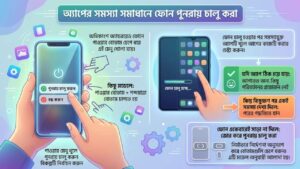
সাময়িক সফটওয়্যার সমস্যায় ফোন পুনরায় চালু করার পর অ্যাপ স্বাভাবিকভাবে চলতে পারে। ফোনের পাওয়ার মেনু খুলে পুনরায় চালু করুন বিকল্পটি নির্বাচন করুন। অনেক অ্যান্ড্রয়েড ফোনে পাওয়ার বোতাম চেপে ধরে এই মেনু খোলা যায়। কিছু মডেলে পাওয়ার বোতামের সঙ্গে শব্দমাত্রা নিয়ন্ত্রণের বোতাম চাপতে হয়।
ফোন চালু হওয়ার পর সমস্যাযুক্ত অ্যাপটি খুলে আগের কাজটি করার চেষ্টা করুন। পুনরায় চালু করার পর অ্যাপ ঠিক হয়ে গেলে আপাতত অন্য কিছু পরিবর্তনের প্রয়োজন নেই। কিন্তু কিছুক্ষণ পর আবার একই সমস্যা দেখা দিলে পরের পদ্ধতিতে যান।
ফোন একেবারেই সাড়া না দিলে জোর করে পুনরায় চালু করতে হতে পারে। এ ক্ষেত্রে কোন বোতাম কতক্ষণ ধরে রাখতে হবে, তা ফোনের মডেল অনুযায়ী আলাদা। নির্মাতার নির্দেশনা অনুসরণ করুন।
অ্যাপের নতুন সংস্করণ আছে কি না দেখুন
কোনো অ্যাপের নির্দিষ্ট সংস্করণে ত্রুটি থাকলে পরবর্তী হালনাগাদে সেটি সংশোধন করা হতে পারে। তাই অ্যাপের নতুন সংস্করণ পাওয়া যাচ্ছে কি না দেখা দরকার।
গুগল প্লে স্টোর থেকে অ্যাপ হালনাগাদ করার নিয়ম:
১. গুগল প্লে স্টোর খুলুন।
২. ওপরের ডান পাশে নিজের প্রোফাইল ছবিতে চাপুন।
৩. অ্যাপ ও ডিভাইস পরিচালনার অংশে যান।
৪. উপলব্ধ হালনাগাদের তালিকা খুলুন।
৫. সমস্যাযুক্ত অ্যাপের পাশে হালনাগাদ করার বিকল্প থাকলে সেটিতে চাপুন।
হালনাগাদ শেষ হলে অ্যাপটি চালিয়ে দেখুন। সীমিত মোবাইল ডাটা ব্যবহার করলে হালনাগাদের আকার খেয়াল রাখুন। বড় হালনাগাদের জন্য নির্ভরযোগ্য ওয়াই-ফাই সংযোগ ব্যবহার করা সুবিধাজনক হতে পারে।
অ্যাপের পাশে হালনাগাদের বিকল্প না থাকলে আপনার ফোনের জন্য নতুন সংস্করণ উপলব্ধ নাও থাকতে পারে। আর ফোনে গুগল প্লে স্টোর না থাকলে অ্যাপটি যে নির্ভরযোগ্য অ্যাপ স্টোর থেকে ইনস্টল করেছেন, সেখানে নতুন সংস্করণ পরীক্ষা করুন।
হালনাগাদের পর থেকেই অ্যাপ বন্ধ হলে কী করবেন?
সমস্যাটি নতুন সংস্করণেও থাকতে পারে। অ্যাপের সাম্প্রতিক ব্যবহারকারী পর্যালোচনা এবং নির্মাতার ঘোষণা দেখুন। অন্য ব্যবহারকারীরাও একই সমস্যার কথা জানালে সেটি অ্যাপের নতুন সংস্করণে ত্রুটির একটি ইঙ্গিত হতে পারে।
সে ক্ষেত্রে ফোনের সব সেটিংস পরিবর্তনের বদলে অ্যাপ নির্মাতার সহায়তা নেওয়া বেশি যুক্তিসংগত।
জোর করে অ্যাপ বন্ধ করে আবার চালু করুন
কোনো অ্যাপ সাড়া না দিলে সেটির চলমান কার্যক্রম বন্ধ করে আবার চালু করতে পারেন।
সাধারণত যেতে হবে:
সেটিংস → অ্যাপ → সমস্যাযুক্ত অ্যাপ → জোর করে বন্ধ করুন
প্রয়োজনে নিশ্চিত করে অ্যাপটি আবার খুলুন।
জোর করে বন্ধ করলে সাধারণত অ্যাপের সংরক্ষিত তথ্য মুছে যায় না। তবে সে মুহূর্তে সংরক্ষণ না করা কাজ হারিয়ে যেতে পারে। এখানে দুটি বিষয় গুলিয়ে ফেলা ঠিক নয়। অ্যাপ নিজে থেকে বন্ধ হয়ে ত্রুটির বার্তা দেখানো একটি সমস্যার লক্ষণ। আর জোর করে বন্ধ করা হলো ব্যবহারকারীর দেওয়া নির্দেশ, যার মাধ্যমে অ্যাপের কার্যক্রম বন্ধ করা হয়। অ্যাপের কোনো ত্রুটি থাকলে এভাবে বন্ধ করে আবার চালু করার পরও সেটি ফিরে আসতে পারে।
ক্যাশ পরিষ্কার করুন, কিন্তু সংরক্ষিত তথ্য মুছবেন না
অ্যাপ ব্যবহারের সময় কিছু অস্থায়ী ফাইল ফোনে জমা থাকে। এগুলোকে ক্যাশ বলা হয়। ক্যাশের সাহায্যে অ্যাপ প্রয়োজনীয় কিছু তথ্য দ্রুত ব্যবহার করতে পারে। তবে কোনো ক্যাশ ফাইল ত্রুটিপূর্ণ হলে অ্যাপের কাজে সমস্যা দেখা দিতে পারে।
ক্যাশ পরিষ্কার করার নিয়ম:
১. ফোনের সেটিংস খুলুন।
২. অ্যাপের তালিকা থেকে সমস্যাযুক্ত অ্যাপ নির্বাচন করুন।
৩. স্টোরেজ অথবা স্টোরেজ ও ক্যাশ অংশে যান।
৪. ক্যাশ পরিষ্কার করার বিকল্পে চাপুন।
স্যামসাং গ্যালাক্সি ফোনে সাধারণত সেটিংস → অ্যাপ → অ্যাপের নাম → স্টোরেজ অংশ থেকে ক্যাশ পরিষ্কার করা যায়।
ক্যাশ পরিষ্কার করলে সাধারণত অ্যাপের অ্যাকাউন্ট বা স্থায়ী ব্যক্তিগত তথ্য মুছে যায় না। তবে কিছু অস্থায়ী ফাইল আবার তৈরি করতে হয়। সে কারণে প্রথমবার অ্যাপ খুলতে সামান্য বেশি সময় লাগতে পারে। এ সময় অ্যাপের তথ্য মুছে ফেলার বিকল্পে চাপবেন না। ক্যাশ পরিষ্কার করা এবং অ্যাপের সংরক্ষিত তথ্য মুছে ফেলা আলাদা কাজ। দ্বিতীয় পদ্ধতিতে গুরুত্বপূর্ণ স্থানীয় তথ্য হারিয়ে যেতে পারে। ক্যাশ পরিষ্কার করে অ্যাপ ঠিক হলে ভালো। তবে নিয়মিত সব অ্যাপের ক্যাশ মুছে ফেলার প্রয়োজন নেই। অ্যাপ ব্যবহারের সঙ্গে সঙ্গে নতুন ক্যাশ তৈরি হওয়া স্বাভাবিক।
স্টোরেজ ও সিস্টেমের হালনাগাদ পরীক্ষা করুন
অ্যাপের সেটিংস ঠিক থাকার পরও ফোনের স্টোরেজ বা অপারেটিং সিস্টেমের কারণে সমস্যা দেখা দিতে পারে। বিশেষ করে একাধিক অ্যাপ অস্বাভাবিক আচরণ করলে এই দুটি বিষয় পরীক্ষা করা দরকার।
ফোনের স্টোরেজ প্রায় পূর্ণ হয়ে গেছে?
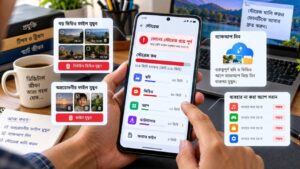
ফোনের র্যাম ও অভ্যন্তরীণ স্টোরেজ আলাদা কাজে ব্যবহৃত হয়। র্যাম চলমান অ্যাপ ও কাজ পরিচালনায় ব্যবহৃত হয়। অন্যদিকে ছবি, ভিডিও, অ্যাপ এবং অন্যান্য ফাইল ফোনের স্টোরেজে থাকে। স্টোরেজ প্রায় পূর্ণ হয়ে গেলে অ্যাপের প্রয়োজনীয় ফাইল তৈরি বা সংরক্ষণে সমস্যা হতে পারে।
গুগলের অ্যান্ড্রয়েড সহায়তা নির্দেশনায় উল্লেখ রয়েছে, ফোনের স্টোরেজের ১০ শতাংশের কম জায়গা ফাঁকা থাকলে সমস্যা দেখা দিতে পারে। তবে এটি অ্যাপ ক্র্যাশের কোনো নির্দিষ্ট সীমা নয়। পর্যাপ্ত জায়গা থাকলেও সফটওয়্যারের ত্রুটিতে অ্যাপ বন্ধ হতে পারে।
স্টোরেজের অবস্থা সাধারণত সেটিংস → স্টোরেজ থেকে দেখা যায়।
জায়গা কম থাকলে অপ্রয়োজনীয় ডাউনলোড, বড় ভিডিও বা ব্যবহার না করা অ্যাপ সরিয়ে ফেলুন। গুরুত্বপূর্ণ ছবি ও ফাইল মুছে ফেলার আগে ব্যাকআপ আছে কি না নিশ্চিত করুন। র্যাম কমে যাওয়ার আশঙ্কায় সব অ্যাপ বারবার বন্ধ করাও প্রয়োজন নেই। অ্যান্ড্রয়েড নিজেই মেমোরি পরিচালনা করে। তবে ভারী অ্যাপ চালাতে সমস্যা হলে অন্য অপ্রয়োজনীয় কাজ সাময়িকভাবে বন্ধ করে পরীক্ষা করতে পারেন।
এ জন্য আলাদা র্যাম পরিষ্কার করার অ্যাপ ইনস্টল করার দরকার নেই। এ ধরনের অ্যাপ দিয়ে মেমোরি পরিষ্কার করলেই ক্র্যাশের মূল কারণ দূর হবে, এমন নিশ্চয়তা নেই।
অ্যান্ড্রয়েডের নতুন হালনাগাদ আছে কি না দেখুন
অ্যাপের নতুন সংস্করণ ব্যবহার করলেও ফোনের অপারেটিং সিস্টেমের সঙ্গে সামঞ্জস্যের সমস্যা থাকতে পারে। সিস্টেম হালনাগাদ পরীক্ষা করতে সাধারণত সেটিংস → সিস্টেম → সফটওয়্যার হালনাগাদ অংশে যেতে হয়।
কিছু ফোনে আগে ফোনের পরিচিতি অংশে যেতে হতে পারে। স্যামসাং গ্যালাক্সি ফোনে সাধারণত সেটিংসের মধ্যেই সফটওয়্যার হালনাগাদের আলাদা বিকল্প থাকে। নতুন হালনাগাদ থাকলে নির্দেশনা অনুসরণ করুন। তার আগে ফোনে পর্যাপ্ত চার্জ, স্টোরেজ এবং নির্ভরযোগ্য ইন্টারনেট সংযোগ থাকা দরকার।
পুরোনো সব ফোন নতুন অ্যান্ড্রয়েড সংস্করণ পায় না। নির্মাতা, মডেল ও মোবাইল অপারেটর অনুযায়ী হালনাগাদ পাওয়ার সময় এবং সমর্থনের মেয়াদ আলাদা হতে পারে। কাজেই নতুন হালনাগাদ না পেলেই ফোনে ত্রুটি রয়েছে, এমন সিদ্ধান্ত নেওয়া ঠিক হবে না।
নির্দিষ্ট কাজ করতে গেলেই অ্যাপ বন্ধ হচ্ছে?
কোনো অ্যাপ খুলতে সমস্যা না হলেও বিশেষ একটি কাজ করার সময় সেটি আটকে যেতে পারে। এ ক্ষেত্রে পুরো ফোনের বদলে ওই কাজের সঙ্গে সংশ্লিষ্ট বিষয়গুলো পরীক্ষা করুন। ধরা যাক, কোনো অনলাইন অ্যাপে তথ্য আসছে না। প্রথমে ইন্টারনেট সংযোগ দেখুন। ওয়াই-ফাই থেকে মোবাইল ডাটায় পরিবর্তন করে পরীক্ষা করতে পারেন। অন্য ওয়েবসাইট বা অ্যাপ স্বাভাবিকভাবে চলছে কি না, সেটিও দেখুন।
অবশ্য ইন্টারনেট দুর্বল হওয়া এবং অ্যাপ ক্র্যাশ করা এক সমস্যা নয়। সংযোগে সমস্যা থাকলে অনেক সময় অ্যাপ শুধু প্রয়োজনীয় তথ্য আনতে পারে না। আবার ক্যামেরা, মাইক্রোফোন বা অবস্থান শনাক্তকরণের সুবিধা ব্যবহারের সময় কোনো কাজ না হলে অ্যাপটির অনুমতি পরীক্ষা করুন।
সাধারণত সেটিংস → অ্যাপ → অ্যাপের নাম → অনুমতি অংশ থেকে প্রয়োজনীয় অনুমতি দেখা যায়।
অ্যাপের সব অনুমতি চালু করে দেওয়ার প্রয়োজন নেই। যে কাজের জন্য যে অনুমতি প্রয়োজন, সেটিই দিন। অনুমতি ঠিক করার পরও অ্যাপের নিজস্ব ত্রুটি থেকে যেতে পারে।
একাধিক অ্যাপে সমস্যা হলে অ্যান্ড্রয়েড সিস্টেম ওয়েবভিউ পরীক্ষা করুন
কিছু অ্যান্ড্রয়েড অ্যাপ নিজেদের মধ্যে ওয়েবভিত্তিক বিষয়বস্তু দেখাতে অ্যান্ড্রয়েড সিস্টেম ওয়েবভিউ ব্যবহার করে। এই উপাদানে সমস্যা হলে এর ওপর নির্ভরশীল অ্যাপগুলোও প্রভাবিত হতে পারে।
২০২১ সালের ২২ মার্চ ওয়েবভিউয়ের একটি ত্রুটিপূর্ণ হালনাগাদের কারণে একাধিক অ্যান্ড্রয়েড অ্যাপ অপ্রত্যাশিতভাবে বন্ধ হওয়ার অভিযোগ পাওয়া যায়। পরে গুগল সংশোধিত সংস্করণ প্রকাশ করে এবং ক্ষতিগ্রস্ত ডিভাইসগুলোতে ওয়েবভিউ ও ক্রোম হালনাগাদের পরামর্শ দেয়।
এটি অতীতের একটি নির্দিষ্ট ঘটনা। বর্তমানে অ্যাপ বন্ধ হলেই ওয়েবভিউ দায়ী, এমন ধরে নেওয়া যাবে না।
তবে একাধিক অ্যাপে ওয়েবভিত্তিক বিষয়বস্তু ব্যবহারের সময় সমস্যা হলে গুগল প্লে স্টোরে অ্যান্ড্রয়েড সিস্টেম ওয়েবভিউ ও গুগল ক্রোম-এর নতুন সংস্করণ আছে কি না দেখতে পারেন।
সব অ্যান্ড্রয়েড ফোনে ওয়েবভিউ একইভাবে পরিচালিত হয় না। কিছু ডিভাইসে আলাদা ওয়েবভিউ অ্যাপ নাও থাকতে পারে। সমস্যা সমাধানের জন্য ওয়েবভিউয়ের হালনাগাদ জোর করে সরিয়ে ফেলা কিংবা সিস্টেমের গুরুত্বপূর্ণ উপাদান নিষ্ক্রিয় করা উচিত নয়। এতে অন্য অ্যাপের স্বাভাবিক কার্যক্রম ব্যাহত হওয়ার ঝুঁকি রয়েছে।
অ্যাপের তথ্য মুছে ফেলা বা পুনরায় ইনস্টল করার আগে সতর্ক থাকুন
ফোন পুনরায় চালু, অ্যাপ হালনাগাদ ও ক্যাশ পরিষ্কারের মতো পদক্ষেপগুলোতে কাজ না হলে অ্যাপের স্থানীয় তথ্য মুছে নতুন করে শুরু করার কথা ভাবতে পারেন। তবে এটি আর সাধারণ ক্যাশ পরিষ্কারের মতো পদক্ষেপ নয়।
অ্যাপের সংরক্ষিত তথ্য মুছলে কী হারাতে পারেন?
অ্যাপের স্থানীয় তথ্য ত্রুটিপূর্ণ হলে সেগুলো মুছে ফেলার মাধ্যমে সমস্যার সমাধান হতে পারে। একই সঙ্গে অ্যাপের সংরক্ষিত সেটিংস, প্রবেশ করা অ্যাকাউন্টের অবস্থা, স্থানীয় ফাইল এবং অন্যান্য তথ্য মুছে যেতে পারে।
বিকল্পটি সাধারণত এখানে পাওয়া যায়:
সেটিংস → অ্যাপ → অ্যাপের নাম → স্টোরেজ → তথ্য মুছে ফেলুন
কিছু ফোনে একই বিকল্প স্টোরেজ পরিষ্কার করার নামে থাকতে পারে।
বিশেষ করে মেসেজিং অ্যাপের স্থানীয় বার্তা, অফলাইনে রাখা ফাইল, গেমের অগ্রগতি কিংবা অসম্পূর্ণ কাজ সংরক্ষিত থাকলে আগে ব্যাকআপের ব্যবস্থা দেখুন। সব অ্যাপের সব তথ্য গুগলের ব্যাকআপ থেকে ফিরিয়ে আনা যায় না।
ব্যাংকিং বা আর্থিক অ্যাপের ক্ষেত্রেও সতর্কতা প্রয়োজন। তথ্য পরিষ্কার করার পর আবার অ্যাকাউন্টে প্রবেশ কিংবা ডিভাইস যাচাই করতে হতে পারে। অ্যাকাউন্টে প্রবেশ ও পুনরুদ্ধারের ব্যবস্থা নিশ্চিত না করে এসব অ্যাপের তথ্য মুছবেন না।
অ্যাপ মুছে আবার ইনস্টল করা কি ভালো সমাধান?
কিছু ক্ষেত্রে নতুন করে ইনস্টল করার পর অ্যাপ স্বাভাবিকভাবে কাজ করতে পারে। তবে সংরক্ষিত তথ্যের ঝুঁকি থাকায় এটিকে শুরুর পদক্ষেপ হিসেবে বেছে নেওয়া উচিত নয়। অ্যাপের গুরুত্বপূর্ণ তথ্য অন্য কোথাও সংরক্ষিত আছে কি না নিশ্চিত করার পর সেটিংস থেকে অ্যাপের তালিকা খুলুন। সমস্যাযুক্ত অ্যাপ নির্বাচন করে আনইনস্টল বিকল্পে চাপুন। গুগল প্লে স্টোর থেকেও অ্যাপ সরিয়ে ফেলা যায়।
এরপর অ্যাপটি আবার ইনস্টল করে পরীক্ষা করুন।
কিছু অ্যাপের তথ্য অনলাইন অ্যাকাউন্টে সংরক্ষিত থাকে। অন্য অ্যাপের স্থানীয় তথ্য আনইনস্টল করার সঙ্গে মুছে যেতে পারে। নতুন করে ইনস্টল করলেই আগের সব তথ্য ফিরে আসবে না। আর সব সিস্টেম অ্যাপ সাধারণ অ্যাপের মতো আনইনস্টল করা যায় না। গুরুত্বপূর্ণ সিস্টেম অ্যাপ সরানোর জন্য অননুমোদিত পদ্ধতি ব্যবহার করবেন না।
পুরো ফোনে সমস্যা হলে নিরাপদ মোডে পরীক্ষা করুন
একাধিক অ্যাপের পাশাপাশি ফোনের স্বাভাবিক কাজেও সমস্যা দেখা দিলে নিরাপদ মোড ব্যবহার করে দেখা যেতে পারে। নিরাপদ মোড হলো অ্যান্ড্রয়েডের একটি বিশেষ চালুর ব্যবস্থা। এতে সাধারণত ব্যবহারকারীর ডাউনলোড করা অ্যাপগুলো সাময়িকভাবে নিষ্ক্রিয় থাকে। ফলে তৃতীয় পক্ষের কোনো অ্যাপ ফোনের স্বাভাবিক কার্যক্রমে সমস্যা করছে কি না, তা বোঝার সুযোগ পাওয়া যায়।
নিরাপদ মোড চালু করার পদ্ধতি ফোনের নির্মাতা ও মডেল অনুযায়ী আলাদা। নিজের ডিভাইসের নির্দিষ্ট নির্দেশনা অনুসরণ করুন। নিরাপদ মোডে ফোনের মৌলিক কাজগুলো স্বাভাবিক চলছে কি না দেখুন।
- সেখানে সমস্যা না থাকলে সম্প্রতি ইনস্টল করা কোনো অ্যাপ দায়ী হতে পারে। স্বাভাবিকভাবে ফোন চালু করে সন্দেহজনক অ্যাপগুলো একে একে সরিয়ে পরীক্ষা করুন।
- নিরাপদ মোডেও সমস্যা থাকলে সিস্টেমের ত্রুটি, স্টোরেজ বা অন্য প্রযুক্তিগত সমস্যা বিবেচনা করতে হবে। যদিও এতে তৃতীয় পক্ষের অ্যাপের প্রভাব পুরোপুরি বাতিল হয়ে যায় না।
এই পদ্ধতির একটি সীমাবদ্ধতা রয়েছে। নিরাপদ মোডে ডাউনলোড করা অ্যাপগুলো সাধারণত নিষ্ক্রিয় থাকে। তাই সমস্যাযুক্ত তৃতীয় পক্ষের অ্যাপটি সেখানে সরাসরি চালিয়ে পরীক্ষা করা সম্ভব নাও হতে পারে। একটি নির্দিষ্ট অ্যাপের চেয়ে ফোনের সামগ্রিক সমস্যা শনাক্ত করতেই নিরাপদ মোড বেশি কার্যকর।
অ্যাপ ক্র্যাশের সঙ্গে নিরাপত্তার সম্পর্ক আছে কি?
অ্যাপ ক্র্যাশের পেছনে সব সময় ভাইরাস বা ক্ষতিকর সফটওয়্যার থাকে না। তবে অপরিচিত উৎস থেকে কোনো অ্যাপ ইনস্টল করার পর সমস্যা শুরু হলে নিরাপত্তার বিষয়টি পরীক্ষা করা প্রয়োজন। গুগল প্লে প্রটেক্ট সম্ভাব্য ক্ষতিকর অ্যাপ শনাক্ত করতে সাহায্য করে। গুগল প্লে স্টোরের অ্যাপের পাশাপাশি অন্য উৎস থেকে ইনস্টল করা অ্যাপের সম্ভাব্য ক্ষতিকর কার্যক্রমও এটি পরীক্ষা করতে পারে।
গুগল প্লে স্টোর খুলে প্রোফাইল আইকন থেকে প্লে প্রটেক্ট অংশে যান। সেখানে স্ক্যানের সুবিধা থাকলে ব্যবহার করুন। কোনো সতর্কবার্তা পাওয়া গেলে সেটি যাচাই করে প্রয়োজনীয় ব্যবস্থা নিন। তবে প্লে প্রটেক্ট কোনো সতর্কবার্তা না দিলেই ফোন সম্পূর্ণ ঝুঁকিমুক্ত, এমন নিশ্চয়তা পাওয়া যায় না।
সমস্যা সমাধানের নামে অপরিচিত ওয়েবসাইট থেকে পরিবর্তিত অ্যাপ ইনস্টলেশন ফাইল বা তথাকথিত ‘ক্র্যাশ সারানোর’ অ্যাপ ডাউনলোড করবেন না। নিরাপত্তা সুরক্ষা বন্ধ করা কিংবা অপ্রয়োজনীয় অনুমতি দেওয়াও ঝুঁকিপূর্ণ হতে পারে। কোনো অ্যাপ প্রয়োজনের বাইরে ব্যক্তিগত তথ্য বা সংবেদনশীল অনুমতি চাইলে সেটির যৌক্তিকতা যাচাই করুন।
কোনো পদ্ধতিতেই সমস্যা না মিটলে কী করবেন?
সব সাধারণ পদ্ধতি ব্যবহারের পরও একটি নির্দিষ্ট অ্যাপ ক্র্যাশ করলে সেটির নির্মাতার সঙ্গে যোগাযোগ করা যুক্তিসংগত। গুগল প্লে স্টোরে অ্যাপটির বিস্তারিত পৃষ্ঠায় সাধারণত অ্যাপ সহায়তা অংশ থেকে যোগাযোগের তথ্য পাওয়া যায়।
সমস্যা জানানোর সময় ফোনের মডেল, অ্যান্ড্রয়েড সংস্করণ, অ্যাপের সংস্করণ এবং ঠিক কোন কাজ করতে গিয়ে অ্যাপ বন্ধ হচ্ছে, তা উল্লেখ করুন। ত্রুটির কোনো বার্তা দেখালে সেটিও লিখে দিন। অন্যদিকে একাধিক অ্যাপ, ফোনের সেটিংস কিংবা সিস্টেমের মৌলিক কার্যক্রম ব্যাহত হলে ডিভাইস নির্মাতার সহায়তা প্রয়োজন হতে পারে।
এ পর্যায়ে কেউ কেউ ফোনের সব সেটিংস ও তথ্য মুছে কারখানার প্রাথমিক অবস্থায় ফিরিয়ে নেওয়ার কথা ভাবেন। কিন্তু সেটি শেষ বিকল্প হিসেবে রাখা উচিত। ফ্যাক্টরি রিসেট করলে ফোনের অ্যাপ, সেটিংস ও অভ্যন্তরীণ স্টোরেজে থাকা স্থানীয় ব্যক্তিগত তথ্য মুছে যায়। ব্যাকআপ থাকলেও সব অ্যাপের তথ্য ফিরে আসবে, এমন নিশ্চয়তা নেই।
আবার হার্ডওয়্যার সমস্যা কিংবা অ্যাপের নিজস্ব সফটওয়্যার ত্রুটি থাকলে ফ্যাক্টরি রিসেট করেও সমাধান নাও হতে পারে। তাই শুধু একটি অ্যাপ বন্ধ হওয়ার কারণে পুরো ফোনের তথ্য মুছে ফেলা সাধারণত যুক্তিসংগত নয়।
অ্যাপ ঠিক করতে গিয়ে যে ভুলগুলো করবেন না
অ্যাপ ক্র্যাশের কারণ না বুঝে একের পর এক সেটিংস পরিবর্তন করলে সমস্যা শনাক্ত করা আরও কঠিন হতে পারে। অনেকেই ফোন ধীরগতির হলেই র্যাম পরিষ্কার করার অ্যাপ ব্যবহার করেন কিংবা সব অ্যাপের ক্যাশ পরিষ্কার করেন। এসব পদ্ধতি নিয়মিত ব্যবহার করা জরুরি নয়। অ্যান্ড্রয়েড নিজেই মেমোরি পরিচালনা করে, আর ক্যাশ জমা হওয়াও স্বাভাবিক।
আরেকটি সাধারণ ভুল হলো ক্যাশ পরিষ্কার করা এবং অ্যাপের সব সংরক্ষিত তথ্য মুছে ফেলাকে একই মনে করা। প্রথমটি সাধারণত অস্থায়ী ফাইল সরায়। দ্বিতীয়টি অ্যাপের স্থানীয় তথ্য মুছে দিতে পারে।
সমস্যা ঠিক করার জন্য অজানা উৎস থেকে পরিবর্তিত অ্যাপ ইনস্টলেশন ফাইল ব্যবহার করা, গুরুত্বপূর্ণ অ্যাপের তথ্য না বুঝে মুছে ফেলা কিংবা ব্যাকআপ ছাড়া ফোনের সব তথ্য মুছে ফেলাও এড়িয়ে চলুন। কোনো পদক্ষেপ নেওয়ার পর অ্যাপটি আবার পরীক্ষা করুন। আগের সমস্যাটি থাকছে কি না দেখুন। এতে অপ্রয়োজনীয় পরিবর্তন কম করতে হবে।
প্রথমে অ্যাপের সমস্যা সমাধান করুন, পুরো ফোনের নয়
অ্যান্ড্রয়েড অ্যাপ বারবার বন্ধ হওয়ার সমস্যায় সবচেয়ে কার্যকর সিদ্ধান্ত হলো লক্ষণ দেখে ব্যবস্থা নেওয়া। একটি নির্দিষ্ট অ্যাপ বন্ধ হলে তার হালনাগাদ, জোর করে বন্ধ করা ও ক্যাশ পরীক্ষার মধ্যেই শুরুটা সীমিত রাখুন। ফোনের অন্য অ্যাপগুলো ঠিকঠাক চললে স্টোরেজের সব ফাইল মুছে ফেলা কিংবা সিস্টেমের গুরুত্বপূর্ণ সেটিংস পরিবর্তনের প্রয়োজন নেই।
একাধিক অ্যাপে সমস্যা ছড়িয়ে পড়লে তখন ফোনের স্টোরেজ, সিস্টেম হালনাগাদ ও নিরাপদ মোডে আরও পরীক্ষা করুন। আর অ্যাপের তথ্য পরিষ্কার বা পুনরায় ইনস্টল করার পর্যায়ে গেলে আগে নিশ্চিত করুন, প্রয়োজনীয় তথ্য ফেরত পাওয়ার ব্যবস্থা আছে কি না।
সমস্যা যে জায়গায়, সমাধানের চেষ্টাও সেখান থেকেই শুরু করা ভালো। এতে অপ্রয়োজনীয় পরিবর্তন ও তথ্য হারানোর ঝুঁকি অনেকটাই এড়ানো যায়।
প্রায়শই জিজ্ঞাসিত প্রশ্ন
১. অ্যান্ড্রয়েডে অ্যাপ খুলতেই বন্ধ হয়ে গেলে কী করবেন?
অ্যাপ চালু করার সঙ্গে সঙ্গে বন্ধ হয়ে গেলে প্রথমে ফোন পুনরায় চালু করুন। এরপর অ্যাপটির নতুন সংস্করণ আছে কি না দেখুন এবং প্রয়োজন হলে ক্যাশ পরিষ্কার করুন। সমস্যাটি শুধু একটি অ্যাপে হচ্ছে নাকি অন্য অ্যাপেও দেখা দিচ্ছে, তা পরীক্ষা করা জরুরি। একই অ্যাপ বারবার বন্ধ হলে সেটির নিজস্ব সফটওয়্যার ত্রুটিও থাকতে পারে।
২. অ্যাপ হালনাগাদ করার পর থেকেই বন্ধ হলে আগের সংস্করণ ব্যবহার করা উচিত?
নতুন সংস্করণে ত্রুটি থাকলে অ্যাপ অপ্রত্যাশিতভাবে বন্ধ হতে পারে। তবে সমাধানের জন্য অপরিচিত ওয়েবসাইট থেকে পুরোনো সংস্করণের ইনস্টলেশন ফাইল সংগ্রহ করা নিরাপদ নয়। অ্যাপ নির্মাতার ঘোষণা ও ব্যবহারকারীদের সাম্প্রতিক পর্যালোচনা দেখুন। সমস্যাটি নতুন সংস্করণে থাকলে সংশোধিত হালনাগাদের জন্য অপেক্ষা করতে হতে পারে।
৩. অ্যাপ ক্র্যাশ করলে কি অসম্পূর্ণ কাজ হারিয়ে যেতে পারে?
হ্যাঁ। অ্যাপ অপ্রত্যাশিতভাবে বন্ধ হলে সংরক্ষণ না করা লেখা, সম্পাদনা বা অন্য কাজ হারিয়ে যেতে পারে। তবে কিছু অ্যাপে স্বয়ংক্রিয়ভাবে কাজ সংরক্ষণের ব্যবস্থা থাকে। ফলে তথ্য ফিরে পাওয়া যাবে কি না, তা নির্ভর করে অ্যাপটির সংরক্ষণ ব্যবস্থার ওপর। গুরুত্বপূর্ণ কাজের ক্ষেত্রে অ্যাপ স্বাভাবিক হওয়ার পর সংরক্ষিত তথ্য পরীক্ষা করুন।
৪. ব্যাংকিং অ্যাপ বারবার বন্ধ হলে কীভাবে সমস্যা সমাধান করবেন?
প্রথমে ফোন পুনরায় চালু করুন এবং ব্যাংকিং অ্যাপটির নতুন সংস্করণ আছে কি না পরীক্ষা করুন। প্রয়োজন হলে ক্যাশ পরিষ্কার করতে পারেন। তবে অ্যাপের সব তথ্য মুছে ফেলা বা আনইনস্টল করার আগে অ্যাকাউন্টে পুনরায় প্রবেশের ব্যবস্থা নিশ্চিত করুন। সমস্যাটি চলতে থাকলে সংশ্লিষ্ট ব্যাংকের আনুষ্ঠানিক সহায়তা সেবায় যোগাযোগ করাই ভালো।
৫. অ্যাপ বারবার ক্র্যাশ করলে কি ফোনের হার্ডওয়্যার নষ্ট হয়েছে?
শুধু একটি অ্যাপ বারবার বন্ধ হওয়া ফোনের হার্ডওয়্যার নষ্ট হওয়ার প্রমাণ নয়। অ্যাপের সফটওয়্যার ত্রুটি, সংরক্ষিত তথ্যের সমস্যা কিংবা অপারেটিং সিস্টেমের সঙ্গে সামঞ্জস্যের অভাবেও এমন হতে পারে। তবে একাধিক অ্যাপের পাশাপাশি ফোনের মৌলিক কার্যক্রমও ব্যাহত হলে ডিভাইস নির্মাতার সহায়তা নিয়ে আরও পরীক্ষা করা প্রয়োজন।

