

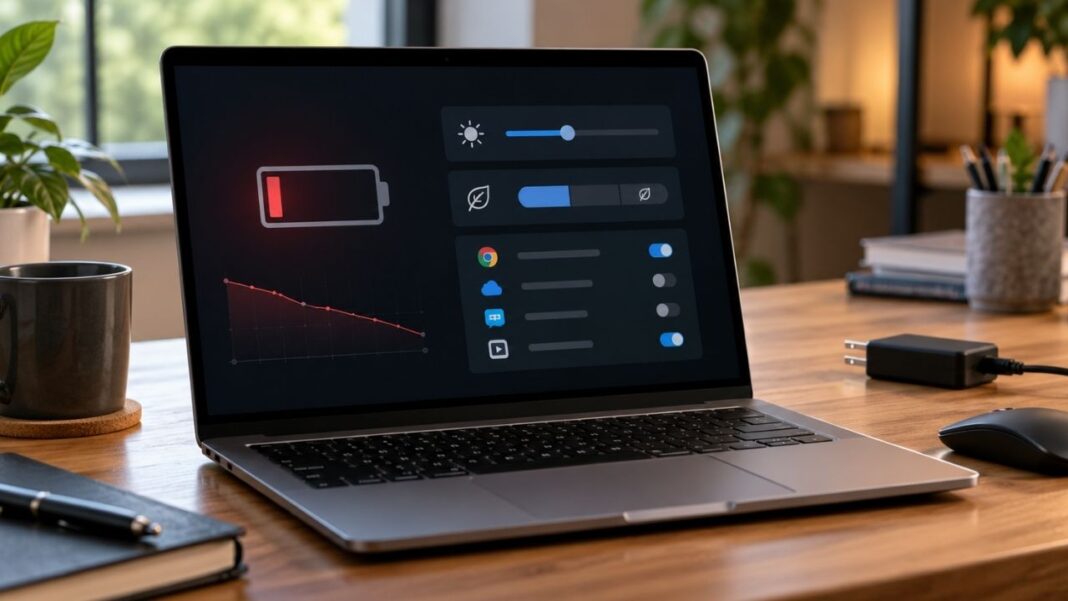

ল্যাপটপের ব্যাটারি দ্রুত শেষ হলে অনেকেই প্রথমে ব্যাটারির বয়স নিয়ে চিন্তা করেন। অথচ সমস্যাটি সব সময় ব্যাটারির নয়। স্ক্রিনের উজ্জ্বলতা বেশি থাকা, ভুল বিদ্যুৎ ব্যবস্থাপনা নির্বাচন কিংবা ব্যবহার না করলেও কিছু অ্যাপ চালু থাকার কারণে চার্জ দ্রুত কমতে পারে। কয়েকটি সেটিং পরিবর্তন করেই এসব ক্ষেত্রে ব্যাকআপ বাড়ানো সম্ভব।
ল্যাপটপের ব্যাটারির চার্জ দ্রুত কমার সমস্যা দূর করতে প্রথমে স্ক্রিনের উজ্জ্বলতা, বিদ্যুৎ সাশ্রয়ের সেটিং এবং পটভূমিতে চলতে থাকা অ্যাপের কার্যক্রম পরীক্ষা করুন। উইন্ডোজ ১১ ও ম্যাক অপারেটিং সিস্টেমে এসব নিয়ন্ত্রণের সুবিধা আগে থেকেই রয়েছে। আলাদা কোনো ব্যাটারি সাশ্রয়ী সফটওয়্যার ইনস্টল করার প্রয়োজন নেই।
তবে সব পরিবর্তন একসঙ্গে করার দরকার নেই। আগে বোঝার চেষ্টা করুন, চার্জ কোথায় খরচ হচ্ছে। সাধারণ ওয়েবসাইট দেখার সময় ব্যাটারি দ্রুত কমা আর ভিডিও সম্পাদনার সময় দ্রুত কমা এক বিষয় নয়। আবার ব্যাটারি পুরোনো হয়ে গেলে সেটিং পরিবর্তন করেও আগের মতো ব্যাকআপ পাওয়া যাবে না।
প্রথমে দেখুন, ব্যাটারির চার্জ সবচেয়ে বেশি খরচ করছে কোন অ্যাপ
ল্যাপটপে কোন অ্যাপ কতটা ব্যাটারি ব্যবহার করছে, সেটি জানার ব্যবস্থা রয়েছে। সমস্যা খুঁজতে এই তথ্য কাজে আসে।
উইন্ডোজ ১১ ব্যবহার করলে নিচের ধাপগুলো অনুসরণ করুন।
১. স্টার্ট মেনু থেকে সেটিংস খুলুন।
২. সিস্টেম → বিদ্যুৎ ও ব্যাটারি অংশে যান।
৩. ব্যাটারির ব্যবহার নির্বাচন করুন।
এখানে কোন অ্যাপ কতটা ব্যাটারি ব্যবহার করছে, তা দেখতে পাবেন। সমর্থিত অ্যাপের ক্ষেত্রে পটভূমিতে চলার সময় কতটা চার্জ খরচ হয়েছে, সেটিও দেখা যায়। ধরুন, একটি ভিডিও সম্পাদনার সফটওয়্যার তালিকার ওপরের দিকে রয়েছে। ভিডিও সম্পাদনার সময় সেটি বেশি বিদ্যুৎ ব্যবহার করতেই পারে। কিন্তু কাজ শেষ হওয়ার পরও সফটওয়্যারটি সক্রিয় থাকলে বন্ধ করে দিন।
অনলাইনে ফাইল সংরক্ষণ ও সমন্বয়ের অ্যাপের ক্ষেত্রেও একই সতর্কতা প্রযোজ্য। গুগল ড্রাইভ বা অন্য কোনো অ্যাপ ফাইল আপলোড করার সময় বেশি বিদ্যুৎ ব্যবহার করতে পারে। প্রয়োজনীয় ফাইল স্থানান্তরের কাজ চলতে থাকলে অ্যাপ বন্ধ করে লাভের চেয়ে অসুবিধাই বেশি হতে পারে।
ম্যাকবুক ব্যবহারকারীদের জন্য: কার্যক্রম পর্যবেক্ষণকারী অ্যাপ খুলে শক্তি ব্যবহার বিভাগে যান। সেখানে কোন অ্যাপ তুলনামূলক বেশি শক্তি ব্যবহার করছে, তা বুঝতে পারবেন। এটি সরাসরি ব্যাটারি খরচের শতাংশ নয়। সিস্টেম সেটিংসের ব্যাটারি বিভাগ থেকেও সাম্প্রতিক ব্যাটারি ব্যবহারের তথ্য দেখা যায়।
কোন অ্যাপ বেশি বিদ্যুৎ ব্যবহার করছে, তা বোঝার পরই সেটিং পরিবর্তন করুন। অকারণে সব অ্যাপ বন্ধ করার প্রয়োজন নেই।
স্ক্রিনের দুটি সেটিং বদলে শুরু করুন
ল্যাপটপে নিয়মিত লেখালেখি, পড়াশোনা কিংবা ওয়েবসাইট দেখার কাজ করলে প্রথমেই স্ক্রিনের দিকে নজর দেওয়া ভালো। উজ্জ্বল স্ক্রিন বেশি বিদ্যুৎ ব্যবহার করতে পারে। আবার কাজের ফাঁকে স্ক্রিন চালু থাকলেও চার্জ খরচ হতে থাকে।
স্ক্রিনের উজ্জ্বলতা যতটা প্রয়োজন, ততটাই রাখুন

উইন্ডোজ ১১-এ সেটিংস → সিস্টেম → প্রদর্শন → উজ্জ্বলতা অংশে যান।
এখান থেকে স্ক্রিনের উজ্জ্বলতা কমিয়ে নিন। ঘরের ভেতরে বসে কাজ করলে সাধারণত বাইরের উজ্জ্বল পরিবেশের মতো বেশি আলো প্রয়োজন হয় না। তবে চার্জ বাঁচাতে গিয়ে স্ক্রিন এত অন্ধকার করবেন না যে লেখা পড়তে কষ্ট হয়।
কিছু ল্যাপটপে পরিবেশের আলো অনুযায়ী স্ক্রিনের উজ্জ্বলতা স্বয়ংক্রিয়ভাবে পরিবর্তিত হয়। সুবিধাটি থাকলে ব্যবহার করে দেখতে পারেন। কিন্তু স্বয়ংক্রিয় ব্যবস্থায় স্ক্রিন অপ্রয়োজনীয় উজ্জ্বল থাকলে নিজেই কমিয়ে নিন। ম্যাকবুকে কিবোর্ডের উজ্জ্বলতা নিয়ন্ত্রণের বোতাম অথবা সিস্টেম সেটিংস → প্রদর্শন অংশ থেকে একই কাজ করা যায়।
ব্যবহার না করলে স্ক্রিন কতক্ষণ চালু থাকবে?
ধরুন, কাজের মাঝখানে কয়েক মিনিটের জন্য উঠে গেলেন। ফিরে এসে দেখলেন স্ক্রিন তখনো চালু। এভাবে প্রতিদিন কিছু সময় অপ্রয়োজনীয় চার্জ খরচ হতে পারে।
উইন্ডোজ ১১-এর সাম্প্রতিক সংস্করণে এই সময় পরিবর্তনের জন্য যান:
সেটিংস → সিস্টেম → বিদ্যুৎ ও ব্যাটারি → স্ক্রিন বন্ধ, নিদ্রাবস্থা ও হাইবারনেশনের সময়সীমা
পুরোনো সংস্করণে অপশনটির নাম স্ক্রিন ও নিদ্রাবস্থা থাকতে পারে। এখানে ব্যাটারিতে চলার সময় কতক্ষণ নিষ্ক্রিয় থাকলে স্ক্রিন বন্ধ হবে, তা নির্ধারণ করুন। উদাহরণ হিসেবে ২ থেকে ৫ মিনিট রাখা যায়।
তবে স্ক্রিন দেখে দীর্ঘ সময় নোট পড়লে এত অল্প সময় সুবিধাজনক নাও হতে পারে। নিজের কাজের ধরন অনুযায়ী সময় ঠিক করুন। ম্যাকবুকে সিস্টেম সেটিংস → লক স্ক্রিন থেকে ব্যাটারিতে চলার সময় নিষ্ক্রিয় থাকলে প্রদর্শন বন্ধ করার সময় নির্ধারণ করতে পারেন।
স্ক্রিনের ছবি পরিবর্তনের হার বেশি থাকলে সেটিও দেখুন
সব ল্যাপটপে এই পরিবর্তন প্রয়োজন নেই। যেসব মডেলে ১২০ হার্জ বা তার বেশি ছবি পরিবর্তনের হার রয়েছে, সেগুলোতে বিষয়টি দেখার মতো। স্ক্রিনে প্রতি সেকেন্ডে কতবার ছবি নতুন করে দেখানো হয়, সেটিই ছবি পরিবর্তনের হার। এর মান বেশি থাকলে চলমান দৃশ্য ও অ্যানিমেশন মসৃণ দেখায়। কিন্তু এতে বিদ্যুতের চাহিদাও বাড়তে পারে।
উইন্ডোজ ১১-এ সেটিংস → সিস্টেম → প্রদর্শন → উন্নত প্রদর্শন সেটিংস খুলুন।
আপনার স্ক্রিন সমর্থন করলে এখান থেকে ছবি পরিবর্তনের হার কমাতে পারবেন।
সাধারণ ডকুমেন্ট লেখা বা ওয়েবসাইট দেখার জন্য ৬০ হার্জ ব্যবহার করে দেখতে পারেন। কিছু সমর্থিত ল্যাপটপে কাজের ধরন অনুযায়ী স্বয়ংক্রিয়ভাবে এই হার পরিবর্তনের সুবিধাও রয়েছে। গেম খেলা বা মসৃণ চলমান দৃশ্য দেখার প্রয়োজন হলে উচ্চ হার রাখাই যুক্তিসংগত। সব স্ক্রিনে কম হার বা স্বয়ংক্রিয়ভাবে পরিবর্তনের সুবিধা পাওয়া যায় না।
বিদ্যুৎ ব্যবহারের ধরন বদলালে ল্যাপটপের গতিতে কী প্রভাব পড়বে?
ব্যাটারি ব্যাকআপের সঙ্গে ল্যাপটপের কর্মক্ষমতার সম্পর্ক রয়েছে। বেশি শক্তি প্রয়োজন হয় এমন কাজের সময় প্রসেসর ও অন্যান্য যন্ত্রাংশ বেশি বিদ্যুৎ ব্যবহার করতে পারে। উইন্ডোজ ১১-এ বিদ্যুৎ ব্যবহারের ধরন পরিবর্তন করতে সেটিংস → সিস্টেম → বিদ্যুৎ ও ব্যাটারি → বিদ্যুৎ ব্যবহারের ধরন অংশে যান।
সমর্থিত ল্যাপটপে সাধারণত তিনটি বিকল্প থাকে।
- সর্বোচ্চ বিদ্যুৎ সাশ্রয়: কম বিদ্যুৎ ব্যবহারকে অগ্রাধিকার দেয়।
- ভারসাম্যপূর্ণ ব্যবহার: কর্মক্ষমতা ও বিদ্যুৎ ব্যবহারের মধ্যে ভারসাম্য রাখে।
- সর্বোচ্চ কর্মক্ষমতা: বেশি কর্মক্ষমতাকে অগ্রাধিকার দেয়। এতে বিদ্যুতের চাহিদা বাড়তে পারে।
অবশ্য ল্যাপটপের নির্মাতা ও যন্ত্রাংশ অনুযায়ী সব বিকল্প পাওয়া নাও যেতে পারে।
যাঁরা মূলত ওয়েবসাইট দেখা, ডকুমেন্ট লেখা বা অনলাইন পড়াশোনার কাজ করেন, তাঁরা ব্যাটারিতে চলার সময় সর্বোচ্চ বিদ্যুৎ সাশ্রয়ের বিকল্পটি ব্যবহার করে দেখতে পারেন। কিন্তু ভিডিও সম্পাদনা, ভারী নকশার সফটওয়্যার কিংবা জটিল হিসাবের কাজ করলে এই ব্যবস্থায় গতি কমে যেতে পারে। সে ক্ষেত্রে ভারসাম্যপূর্ণ ব্যবহার বেশি সুবিধাজনক হতে পারে। অর্থাৎ সারাক্ষণ সবচেয়ে বেশি বিদ্যুৎ সাশ্রয়ী ব্যবস্থা চালু রাখার প্রয়োজন নেই। চার্জার ছাড়া সাধারণ কাজ করার সময় সেটি ব্যবহার করুন। বেশি কর্মক্ষমতা প্রয়োজন হলে সেটিং বদলে নিন।
বিদ্যুৎ সাশ্রয়ের সুবিধা চালু রাখবেন কখন?
উইন্ডোজ ১১-এর সমর্থিত সংস্করণে সেটিংস → সিস্টেম → বিদ্যুৎ ও ব্যাটারি → বিদ্যুৎ সাশ্রয় অংশ থেকে এই সুবিধা চালু করা যায়। ব্যাটারির চার্জ নির্দিষ্ট পর্যায়ে নামলে বিদ্যুৎ সাশ্রয়ের ব্যবস্থা স্বয়ংক্রিয়ভাবে চালু হওয়ার নিয়ম রাখতে পারেন। চাইলে তার আগেও চালু করা যায়।
এতে স্ক্রিনের উজ্জ্বলতা কমানো এবং পটভূমিতে চলতে থাকা কিছু কার্যক্রম সীমিত করার মতো পরিবর্তন হয়। তবে অ্যাপের তথ্য সমন্বয়, বিজ্ঞপ্তি বা কিছু কাজের গতি প্রভাবিত হতে পারে। উইন্ডোজ ১১-এর পুরোনো সংস্করণে একই ধরনের সুবিধা ব্যাটারি সাশ্রয় নামে থাকতে পারে।
ম্যাকবুক ব্যবহারকারীরা সিস্টেম সেটিংস → ব্যাটারি থেকে কম বিদ্যুৎ ব্যবহার বা সংশ্লিষ্ট শক্তি ব্যবস্থাপনার বিকল্প নির্বাচন করতে পারেন। কোন সুবিধা পাওয়া যাবে, তা ম্যাকবুকের মডেল ও অপারেটিং সিস্টেমের সংস্করণের ওপর নির্ভর করে।
ব্যবহার না করলেও যেসব অ্যাপ চলতে থাকে
ল্যাপটপে সব অ্যাপ বন্ধ করার পরও কিছু সফটওয়্যার পটভূমিতে কাজ করতে পারে। এগুলোর মধ্যে ফাইল সমন্বয়, বার্তা আদান-প্রদান, সফটওয়্যার হালনাগাদ এবং বিভিন্ন সহায়ক অ্যাপ রয়েছে। প্রতিটি অ্যাপের কাজ বন্ধ করা ঠিক হবে না। প্রয়োজন নেই এমন কার্যক্রম বেছে নিয়ন্ত্রণ করাই ভালো।
উইন্ডোজ ১১-এ ব্যাটারির ব্যবহার অংশে গিয়ে কোনো সমর্থিত অ্যাপের পাশে আরও বিকল্প → পটভূমির কার্যক্রম পরিচালনা পাওয়া গেলে সেটি খুলুন।
অ্যাপ অনুযায়ী তিনটি অপশন থাকতে পারে।
সব সময়: অ্যাপটিকে পটভূমিতে চলতে দেয়।
বিদ্যুৎ সাশ্রয় অনুযায়ী: উইন্ডোজ অ্যাপের প্রয়োজন ও বিদ্যুৎ ব্যবহার বিবেচনা করে কার্যক্রম নিয়ন্ত্রণ করে।
কখনো নয়: অ্যাপটি সক্রিয়ভাবে ব্যবহার না করলে পটভূমিতে চলা সীমিত করে।
অনেক প্রচলিত ডেস্কটপ সফটওয়্যারে এই বিকল্প পাওয়া যায় না। সেগুলোর নিজস্ব সেটিং পরীক্ষা করতে হবে।
ল্যাপটপ চালু করলেই অনেক অ্যাপ খুলে যাচ্ছে?
কিছু অ্যাপ উইন্ডোজে প্রবেশ করার সঙ্গে সঙ্গে চালু হয়। সব অ্যাপ প্রতিবার চালু হওয়ার প্রয়োজন নেই।
এগুলো নিয়ন্ত্রণ করতে:
১. কন্ট্রোল + শিফট + এস্কেপ চেপে কার্য ব্যবস্থাপক খুলুন।
২. শুরুতে চালু হওয়া অ্যাপ বিভাগে যান।
৩. প্রয়োজন নেই এমন অ্যাপ নির্বাচন করে নিষ্ক্রিয় করুন।
এতে অ্যাপটি মুছে যাবে না। শুধু উইন্ডোজে প্রবেশ করার সময় স্বয়ংক্রিয়ভাবে চালু হবে না। ম্যাকবুকে সিস্টেম সেটিংস → সাধারণ → প্রবেশের সময় চালু হওয়া অ্যাপ ও সম্প্রসারণ অংশ থেকে অনুরূপ কার্যক্রম নিয়ন্ত্রণ করা যায়।
এখানে একটি সতর্কতা জরুরি। ভাইরাস প্রতিরোধী সফটওয়্যার, অফিসের নিরাপত্তা সফটওয়্যার বা গুরুত্বপূর্ণ তথ্যের অনুলিপি সংরক্ষণের অ্যাপ বন্ধ করবেন না। এসব অ্যাপের কাজ ব্যাহত হলে সামান্য চার্জ বাঁচানোর চেয়ে বড় অসুবিধা হতে পারে।
ওয়েব ব্রাউজারে অনেক পৃষ্ঠা খোলা থাকলে কী করবেন?
অনলাইন ক্লাস, ভিডিও বৈঠক, ওয়েব অ্যাপ কিংবা একাধিক ওয়েবসাইট ব্যবহারের সময় ব্রাউজার বেশ কিছুটা বিদ্যুৎ ব্যবহার করতে পারে। বিশেষ করে কোনো পৃষ্ঠায় ভিডিও, অ্যানিমেশন বা স্বয়ংক্রিয় কার্যক্রম চললে বিদ্যুতের চাহিদা বাড়তে পারে।
গুগল ক্রোম ব্যবহার করলে সেটিংস → কর্মক্ষমতা → বিদ্যুৎ সাশ্রয় অংশে যান।
ক্রোমের বিদ্যুৎ সাশ্রয়ের সুবিধা পটভূমির কিছু কাজ এবং বেশি প্রক্রিয়াকরণ শক্তি ব্যবহার করা উপযুক্ত পৃষ্ঠাগুলোর কার্যক্রম সীমিত করতে পারে। তবে ভিডিও বৈঠক বা শব্দ চালু থাকা পৃষ্ঠার ক্ষেত্রে একই নিয়ন্ত্রণ প্রযোজ্য হয় না।
এই সুবিধা চালু থাকলে ভিডিও বা ব্রাউজারভিত্তিক গেমের অভিজ্ঞতায় পরিবর্তন আসতে পারে। অপ্রয়োজনীয় পৃষ্ঠা বন্ধ রাখাও ভালো অভ্যাস। তবে সব খোলা পৃষ্ঠা সমান বিদ্যুৎ ব্যবহার করে না। শুধু পৃষ্ঠার সংখ্যা দেখে ব্যাটারি খরচের পরিমাণ বোঝা যায় না।
ওয়াই-ফাই ও ব্লুটুথ বন্ধ রাখা কতটা প্রয়োজন?
ইন্টারনেট ব্যবহার না করলে ওয়াই-ফাই বন্ধ রাখতে পারেন। একইভাবে ব্লুটুথের সঙ্গে কোনো যন্ত্র সংযুক্ত না থাকলে সেটিও বন্ধ করে দেখা যায়। কিন্তু অনলাইন ক্লাস বা অফিসের কাজের জন্য ইন্টারনেট দরকার হলে শুধু চার্জ বাঁচাতে ওয়াই-ফাই বন্ধ রাখা অর্থহীন।
ব্লুটুথ মাউস বা কিবোর্ড ব্যবহার করলেও সংযোগ চালু রাখতে হবে। দুর্বল নেটওয়ার্কের কারণে বড় ফাইল আপলোড বা ডাউনলোড করতে বেশি সময় লাগতে পারে। এতে ল্যাপটপকে দীর্ঘ সময় সক্রিয় থাকতে হয়। তাই বড় ফাইল স্থানান্তরের সময় সংযোগের অবস্থাও খেয়াল করুন।
আরও পড়ুন: উইন্ডোজ ল্যাপটপ ধীর হলে টাস্ক ম্যানেজার দিয়ে সমস্যা ধরার পদ্ধতি
লোকেশন সার্ভিস বন্ধ করলেই কি ব্যাটারি বেশি সময় চলবে?
ব্যাটারি বাঁচানোর পরামর্শে অনেক সময় অবস্থান শনাক্তকরণ সেবা বন্ধ করতে বলা হয়। কিন্তু এটিকে প্রধান সমাধান ধরে নেওয়া ঠিক নয়। অবস্থান শনাক্ত করার সময় ল্যাপটপের কিছু উপাদান সক্রিয় হতে পারে। তবে এই সেবা বন্ধ করলেই ব্যাটারি ব্যাকআপ উল্লেখযোগ্যভাবে বাড়বে, এমন নিশ্চয়তা নেই।
বরং কোন অ্যাপ আপনার অবস্থান জানতে পারবে, সেটি পর্যালোচনা করুন।
উইন্ডোজ ১১-এ সেটিংস → গোপনীয়তা ও নিরাপত্তা → অবস্থান খুলুন। এখান থেকে সমর্থিত অ্যাপের অবস্থান জানার অনুমতি নিয়ন্ত্রণ করা যায়।
ম্যাকবুকে একই কাজের জন্য সিস্টেম সেটিংস → গোপনীয়তা ও নিরাপত্তা → অবস্থান সেবা ব্যবহার করুন।
যেসব অ্যাপের অবস্থান জানার প্রয়োজন নেই, সেগুলোর অনুমতি বন্ধ রাখতে পারেন।
তবে পুরো অবস্থান শনাক্তকরণ সেবা বন্ধ করলে মানচিত্র, স্বয়ংক্রিয় সময় অঞ্চল নির্ধারণ এবং হারিয়ে যাওয়া ল্যাপটপ খুঁজে পাওয়ার কিছু সুবিধা প্রভাবিত হতে পারে। উইন্ডোজের হারিয়ে যাওয়া যন্ত্র খোঁজার সুবিধা ও ম্যাকবুকের অনুরূপ সুবিধা ব্যবহারের ক্ষেত্রেও অবস্থান-সংক্রান্ত অনুমতি প্রয়োজন হতে পারে। ব্যাটারি সাশ্রয়ের চেয়ে এখানে গোপনীয়তা ও প্রয়োজন অনুযায়ী অনুমতি নিয়ন্ত্রণ করাই বেশি যুক্তিসংগত।
সব সেটিং ঠিক থাকার পরও চার্জ দ্রুত কমছে?
স্ক্রিনের উজ্জ্বলতা কমিয়েছেন, বিদ্যুৎ ব্যবহারের ধরন বদলেছেন, অপ্রয়োজনীয় অ্যাপও বন্ধ করেছেন। এরপরও ব্যাটারি আগের তুলনায় কম সময় চলছে। এমন হলে ব্যাটারির বর্তমান ধারণক্ষমতা পরীক্ষা করুন।
লিথিয়াম-আয়ন ব্যাটারির চার্জ ধরে রাখার ক্ষমতা বয়স ও ব্যবহারের সঙ্গে কমতে থাকে। ফলে পুরোনো ল্যাপটপে একই ধরনের কাজ করেও নতুন অবস্থার মতো ব্যাকআপ পাওয়া নাও যেতে পারে।
উইন্ডোজে ব্যাটারির প্রতিবেদন দেখুন
উইন্ডোজ ১১-এ ব্যাটারি সম্পর্কে বিস্তারিত প্রতিবেদন তৈরি করা যায়।
১. স্টার্ট মেনুতে কমান্ড প্রম্পট লিখে খুঁজুন।
২. প্রশাসক হিসেবে চালান নির্বাচন করুন।
৩. নিচের কমান্ডটি লিখে এন্টার চাপুন।
powercfg /batteryreport
কমান্ড চালানোর পর প্রতিবেদনটি কোথায় সংরক্ষিত হয়েছে, সেই ফাইলের অবস্থান দেখাবে। নির্দিষ্ট এইচটিএমএল ফাইলটি ব্রাউজারে খুলুন।
প্রতিবেদনে দুটি তথ্য বিশেষভাবে দেখুন।
- নকশাগত ধারণক্ষমতা: ব্যাটারি তৈরির সময় নির্ধারিত ধারণক্ষমতা।
- পূর্ণ চার্জে বর্তমান ধারণক্ষমতা: বর্তমানে সম্পূর্ণ চার্জে ব্যাটারি আনুমানিক কতটা বিদ্যুৎ ধরে রাখতে পারে।
দুটি মানের মধ্যে বড় পার্থক্য থাকলে ব্যাটারির ধারণক্ষমতা কমে যাওয়ার ইঙ্গিত পাওয়া যায়। তবে শুধু একটি প্রতিবেদন দেখে নতুন ব্যাটারি কেনার সিদ্ধান্ত নেবেন না। বাস্তবে কতক্ষণ ব্যাকআপ পাচ্ছেন এবং অন্য কোনো সমস্যা রয়েছে কি না, সেটিও দেখুন।
ম্যাকবুক ব্যবহারকারীরা সিস্টেম সেটিংস → ব্যাটারি অংশে ব্যাটারির স্বাস্থ্য পরীক্ষা করতে পারেন। সেখানে মেরামত বা সেবার সুপারিশ দেখালে ব্যাটারির ধারণক্ষমতা কমে যাওয়া বা স্বাভাবিক কার্যক্রমে সমস্যা থাকার সম্ভাবনা রয়েছে।
ব্যাটারি অতিরিক্ত গরম বা ফুলে গেলে
এ ধরনের সমস্যাকে সাধারণ ব্যাটারির চার্জ কমার সমস্যা হিসেবে দেখবেন না। ল্যাপটপের তাপমাত্রা অতিরিক্ত বেড়ে গেলে ব্যাটারির দীর্ঘমেয়াদি স্বাস্থ্য ক্ষতিগ্রস্ত হতে পারে। বিছানা, বালিশ বা বাতাস চলাচলে বাধা তৈরি হয় এমন জায়গায় দীর্ঘ সময় ল্যাপটপ চালানো এড়িয়ে চলুন।
ব্যাটারি ফুলে গেলে, ল্যাপটপের বাইরের আবরণ উঁচু হয়ে গেলে কিংবা অস্বাভাবিক চাপ তৈরি হলে ব্যবহার ও চার্জ দেওয়া বন্ধ করুন। নিজে ব্যাটারি খুলতে, ফুটো করতে বা চাপ দিয়ে স্বাভাবিক করার চেষ্টা করবেন না। প্রশিক্ষিত কারিগর বা অনুমোদিত সেবা প্রদানকারীর সাহায্য নিন।
সেটিং পরিবর্তন করে সত্যিই লাভ হচ্ছে কি না বুঝবেন যেভাবে
একসঙ্গে সব সেটিং বদলালে কোন পরিবর্তনে সুবিধা হয়েছে, তা বোঝা কঠিন। তাই প্রথমে স্বাভাবিক কাজের সময় ব্যাটারি কতক্ষণ চলছে, তা খেয়াল করুন। যেমন, ডকুমেন্ট লেখা, কয়েকটি ওয়েবপেজ পড়া কিংবা প্রয়োজনীয় অ্যাপ ব্যবহার করা।
একই ধরনের কাজ করার সময় কতক্ষণে কতটা চার্জ কমছে, তা লিখে রাখতে পারেন। এরপর প্রথমে স্ক্রিনের উজ্জ্বলতা কমিয়ে দেখুন। অন্যবার বিদ্যুৎ ব্যবহারের ধরন বদলে পরীক্ষা করুন। তুলনার সময় কাজের ধরন, চালু থাকা অ্যাপ ও স্ক্রিনের উজ্জ্বলতা যথাসম্ভব একই রাখুন।
কোনো পরিবর্তনে ব্যাটারি ব্যাকআপ না বাড়লে সেই সেটিং নিয়েই বারবার পরীক্ষা করার প্রয়োজন নেই। ব্যাটারি ব্যবহারের প্রতিবেদনে ফিরে গিয়ে বেশি বিদ্যুৎ ব্যবহার করা অ্যাপগুলো দেখুন। প্রসেসর, স্ক্রিন, ব্যাটারির বয়স ও কাজের ধরনের কারণে এক ল্যাপটপের ফল অন্যটিতে নাও মিলতে পারে।
ব্যাটারি বাঁচানোর নামে কয়েকটি ভুল এড়িয়ে চলুন
কিছু প্রচলিত পরামর্শ শুনতে সহজ হলেও সব ব্যবহারকারীর জন্য কার্যকর নয়।
- পটভূমিতে চলা সব অ্যাপ বন্ধ করা: এতে জরুরি বিজ্ঞপ্তি, অনলাইনে ফাইল সমন্বয় এবং প্রয়োজনীয় সফটওয়্যার হালনাগাদ ব্যাহত হতে পারে।
- সব সময় স্ক্রিনের উজ্জ্বলতা সর্বনিম্ন রাখা: স্ক্রিনে লেখা দেখতে অসুবিধা হলে চোখে অস্বস্তি হতে পারে। প্রয়োজন অনুযায়ী উজ্জ্বলতা ঠিক করুন।
- সব কাজে সর্বোচ্চ বিদ্যুৎ সাশ্রয়ী ব্যবস্থা ব্যবহার করা: ভারী সফটওয়্যার চালানোর সময় ল্যাপটপের গতি কমে যেতে পারে।
- অপরিচিত ব্যাটারি সাশ্রয়ী সফটওয়্যার ইনস্টল করা: শুধু চার্জ বাঁচানোর প্রতিশ্রুতি দেখে সফটওয়্যার ইনস্টল করবেন না। উইন্ডোজ ও ম্যাক অপারেটিং সিস্টেমের নিজস্ব সেটিং দিয়েই শুরু করুন।
- চার্জ দ্রুত কমলেই নতুন ব্যাটারি কেনা: সমস্যার কারণ সফটওয়্যার বা বিদ্যুৎ ব্যবস্থাপনার সেটিং হলে ব্যাটারি বদলেও কাঙ্ক্ষিত ফল নাও পাওয়া যেতে পারে।
বিশেষ করে পুরোনো ল্যাপটপে নতুন ব্যাটারির জন্য টাকা খরচ করার আগে ব্যাটারির স্বাস্থ্য পরীক্ষা করা যুক্তিসংগত।
ল্যাপটপের ব্যাটারি নিয়ে সাধারণ প্রশ্ন
নিদ্রাবস্থায় রাখলেও ল্যাপটপের চার্জ কমে কেন?
নিদ্রাবস্থায় ল্যাপটপের কিছু অংশ সক্রিয় থাকতে পারে। যন্ত্র ও সেটিং অনুযায়ী নেটওয়ার্ক বা অন্যান্য কার্যক্রমও চলতে পারে। তাই দীর্ঘ সময় নিদ্রাবস্থায় রাখলে চার্জ কমতে পারে।
অনেকক্ষণ ব্যবহার না করলে প্রয়োজন অনুযায়ী হাইবারনেশন বা পুরোপুরি বন্ধ করার বিকল্প বেছে নিন। তবে সব উইন্ডোজ ল্যাপটপ বা ম্যাকবুকে হাইবারনেশনের মতো একই বিকল্প পাওয়া যায় না।
চার্জার লাগিয়ে দীর্ঘ সময় ল্যাপটপ চালালে কি ব্যাটারি নষ্ট হয়?
চার্জার লাগিয়ে কাজ করলেই ব্যাটারি নষ্ট হয়ে যায়, এমন নয়। আধুনিক ল্যাপটপে চার্জ নিয়ন্ত্রণের ব্যবস্থা থাকে।
তবে অতিরিক্ত তাপমাত্রা এবং ব্যাটারির বয়স দীর্ঘমেয়াদি ধারণক্ষমতার ওপর প্রভাব ফেলতে পারে। আপনার ল্যাপটপে ব্যাটারির স্বাস্থ্য ব্যবস্থাপনা, উন্নত চার্জ নিয়ন্ত্রণ বা চার্জের সীমা নির্ধারণের সুবিধা থাকলে নির্মাতার নির্দেশনা অনুযায়ী ব্যবহার করতে পারেন।
উইন্ডোজ ১০-এ কি ব্যাটারি সাশ্রয়ের সুবিধা ব্যবহার করা যায়?
হ্যাঁ। উইন্ডোজ ১০-এ সাধারণত সেটিংস → সিস্টেম → ব্যাটারি অংশে ব্যাটারি সাশ্রয়ের সুবিধা পাওয়া যায়। তবে উইন্ডোজ ১০-এর সাধারণ সাপোর্ট ১৪ অক্টোবর, ২০২৫-এ শেষ হয়েছে। যোগ্য যন্ত্রের জন্য মাইক্রোসফটের বর্ধিত নিরাপত্তা হালনাগাদ কর্মসূচি থাকলেও এতে সাধারণ নতুন সুবিধা বা পূর্ণ প্রযুক্তিগত সহায়তা পাওয়া যায় না।
কর্মসূচির মেয়াদ ও যোগ্যতার শর্ত অঞ্চল এবং ব্যবহারের ধরন অনুযায়ী আলাদা হতে পারে। উইন্ডোজ ১০ ব্যবহার করলে নিরাপত্তা হালনাগাদের অবস্থা পরীক্ষা করুন এবং সম্ভব হলে সমর্থিত অপারেটিং সিস্টেমে যাওয়ার পরিকল্পনা রাখুন।
কোন পরিবর্তনটি আগে করবেন?
ল্যাপটপের ব্যাটারির চার্জ দ্রুত কমার সমস্যা সমাধানে শুরুতেই বড় কোনো পরিবর্তনের প্রয়োজন নেই। সাধারণ লেখালেখি, পড়াশোনা বা ওয়েবসাইট দেখার সময় চার্জ দ্রুত কমলে আগে স্ক্রিনের উজ্জ্বলতা ও বিদ্যুৎ ব্যবহারের সেটিং দেখুন। এরপর ব্যাটারি ব্যবহারের হিসাব থেকে খুঁজে বের করুন কোন অ্যাপ বেশি বিদ্যুৎ ব্যবহার করছে। ভারী সফটওয়্যার চালানোর সময় চার্জ দ্রুত কমলে একই নিয়মে ব্যাকআপ বাড়ানোর চেষ্টা সব সময় কার্যকর হবে না। সেখানে কর্মক্ষমতার চাহিদাও বিবেচনা করতে হবে।
অন্যদিকে সাধারণ কাজেও ব্যাটারি অস্বাভাবিক দ্রুত শেষ হলে ব্যাটারির স্বাস্থ্য পরীক্ষা করা জরুরি। কারণ ব্যাটারির ধারণক্ষমতা কমে যাওয়ার সমস্যা শুধু সেটিং পরিবর্তন করে সমাধান করা যায় না। অল্প কয়েকটি পরিবর্তন করে ফল পর্যবেক্ষণ করুন। উন্নতি না হলে আরও সেটিং বন্ধ করার বদলে সমস্যার প্রকৃত কারণ খুঁজুন। এতে ল্যাপটপের প্রয়োজনীয় সুবিধা চালু রেখেই ব্যাটারি ব্যবহারের ওপর নিয়ন্ত্রণ রাখা সহজ হবে।
প্রায়শই জিজ্ঞাসিত প্রশ্ন
ডার্ক মোড চালু করলে কি ল্যাপটপের ব্যাটারি বেশি সময় চলে?
কিছু ক্ষেত্রে পারে। বিশেষ করে ওএলইডি স্ক্রিনযুক্ত ল্যাপটপে ডার্ক মোড ব্যবহার করলে বিদ্যুৎ খরচ কমতে পারে। কারণ এ ধরনের স্ক্রিনে কালো অংশ দেখানোর সময় সংশ্লিষ্ট পিক্সেল কম শক্তি ব্যবহার করে। তবে সাধারণ এলসিডি স্ক্রিনে একই সুবিধা উল্লেখযোগ্য নাও হতে পারে। তাই শুধু ডার্ক মোডের ওপর নির্ভর না করে স্ক্রিনের উজ্জ্বলতাও প্রয়োজন অনুযায়ী কমিয়ে রাখুন।
ল্যাপটপের ব্যাটারি ৮০ শতাংশে গিয়ে চার্জ নেওয়া বন্ধ করে কেন?
সব সময় এটি ব্যাটারির সমস্যা নয়। কিছু ল্যাপটপে ব্যাটারির আয়ু বাড়ানোর জন্য স্মার্ট চার্জিং বা চার্জের সীমা নির্ধারণের সুবিধা থাকে। এই ব্যবস্থা চালু থাকলে ব্যাটারি নির্দিষ্ট পর্যায়ে পৌঁছানোর পর চার্জ নেওয়া বন্ধ করতে পারে। উইন্ডোজ ল্যাপটপে নির্মাতার ব্যাটারি ব্যবস্থাপনার সেটিং এবং ম্যাকবুকে ব্যাটারি বিভাগের চার্জিং সেটিং পরীক্ষা করুন। তবে চার্জ সীমিত রাখার কোনো সুবিধা চালু না থাকলে চার্জার, তাপমাত্রা বা ব্যাটারির অন্য কোনো সমস্যা রয়েছে কি না, তা দেখা প্রয়োজন।
ল্যাপটপের ঢাকনা বন্ধ করলেই কি ব্যাটারির চার্জ খরচ বন্ধ হয়?
না। অনেক ল্যাপটপে ঢাকনা বন্ধ করলে সেটি নিদ্রাবস্থায় চলে যায়। এ অবস্থায় কম বিদ্যুৎ ব্যবহার হলেও চার্জ খরচ পুরোপুরি বন্ধ হয় না। আবার কিছু ল্যাপটপে ঢাকনা বন্ধ করলেও কাজ চালু রাখার ব্যবস্থা থাকে। উইন্ডোজে কন্ট্রোল প্যানেলের বিদ্যুৎ ব্যবস্থাপনা বিভাগ থেকে ঢাকনা বন্ধ করলে কী হবে, তা নির্ধারণ করা যায়। দীর্ঘ সময় ল্যাপটপ ব্যবহার না করলে হাইবারনেশন বা পুরোপুরি বন্ধ করার বিকল্প ব্যবহার করতে পারেন।
চার্জার লাগানো থাকলেও ল্যাপটপের ব্যাটারির চার্জ কমে কেন?
চার্জার থেকে পর্যাপ্ত বিদ্যুৎ না পেলে এমন হতে পারে। বিশেষ করে বেশি শক্তি প্রয়োজন হয় এমন কাজের সময় ল্যাপটপের বিদ্যুৎ চাহিদা চার্জারের সরবরাহক্ষমতার চেয়ে বেশি হতে পারে। চার্জারের ক্ষমতা ল্যাপটপের নির্মাতার নির্দেশনার সঙ্গে মিলিয়ে দেখুন। চার্জিং কেবল ও সংযোগ ঠিক আছে কি না, সেটিও পরীক্ষা করুন। উপযুক্ত চার্জার ব্যবহারের পরও সমস্যা থাকলে ব্যাটারি বা চার্জিং ব্যবস্থার কারিগরি পরীক্ষা প্রয়োজন হতে পারে।