
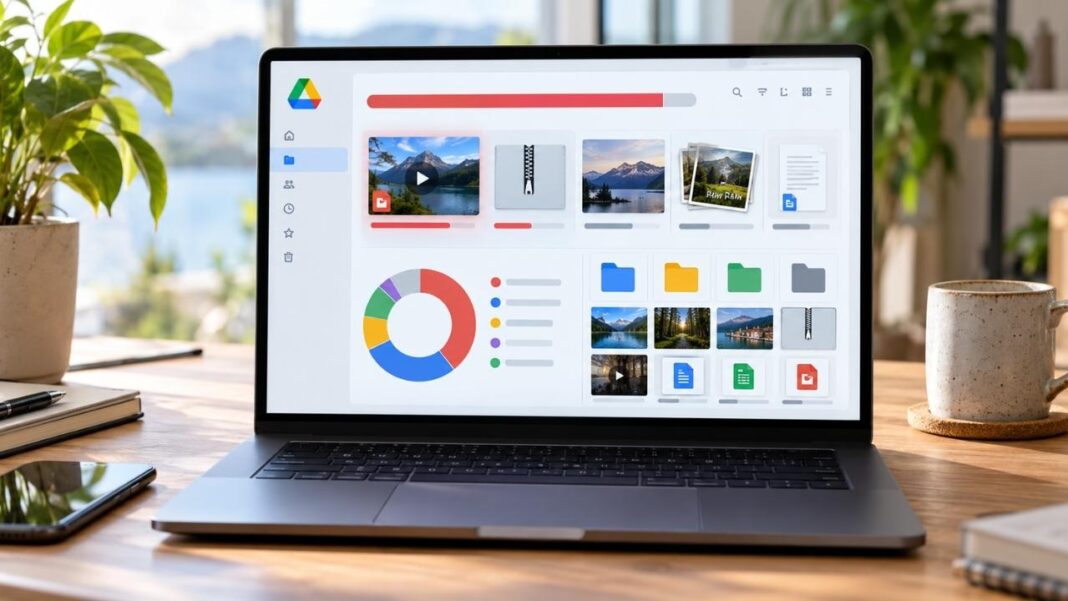

গুগল ড্রাইভের স্টোরেজ পূর্ণ হয়ে গেলে প্রথমেই ছোট ছোট ফাইল মুছতে যাওয়ার দরকার নেই। অনেক সময় একটি পুরোনো ভিডিও বা কয়েকটি জিপ ফাইল যতটা জায়গা দখল করে রাখে, কয়েক শ সাধারণ নথি মিলিয়েও ততটা হয় না। তাই জায়গা খালি করার আগে কোন ফাইল কতটা স্টোরেজ ব্যবহার করছে, সেটি দেখা বেশি কাজের।
গুগল ড্রাইভের স্টোরেজ পূর্ণ হলে সবচেয়ে বড় ফাইলগুলো খুঁজে পাওয়া যায় ড্রাইভের স্টোরেজ বিভাগে। সেখানে ফাইলের আকার অনুযায়ী তালিকা সাজানো যায়। ফলে কোন ফাইল বেশি জায়গা নিচ্ছে, তা বোঝার জন্য একের পর এক ফোল্ডার খুলতে হয় না।
অবশ্য স্টোরেজ পূর্ণ হওয়ার জন্য সব সময় ড্রাইভের ফাইল দায়ী থাকে না। জিমেইলের পুরোনো ইমেইল, গুগল ফটোজের ভিডিও কিংবা ফোনের ব্যাকআপও একই গুগল অ্যাকাউন্টের জায়গা ব্যবহার করতে পারে। তাই প্রথমে ড্রাইভের হিসাব দেখুন। সেখানে সমস্যা না পেলে অন্য সেবাগুলো পরীক্ষা করুন।
সবচেয়ে বেশি জায়গা নেওয়া ফাইলটি কোথায় পাবেন?
কম্পিউটারের ব্রাউজার থেকে গুগল ড্রাইভ খুললে স্টোরেজ অনুযায়ী ফাইল সাজানোর সুবিধা পাওয়া যায়। আলাদা কোনো সফটওয়্যার লাগবে না।
১. ব্রাউজারে drive.google.com খুলে নিজের গুগল অ্যাকাউন্টে প্রবেশ করুন।
২. বাঁ পাশের মেনু থেকে স্টোরেজ বিভাগ নির্বাচন করুন। চাইলে সরাসরি drive.google.com/drive/quota ঠিকানায় যেতে পারেন।
৩. ফাইলের তালিকায় ব্যবহৃত স্টোরেজ নামে একটি কলাম দেখুন। সেখানে কোন ফাইল কত জায়গা ব্যবহার করছে, তা দেখানো হয়।
৪. বড় ফাইলগুলো ওপরে না থাকলে ব্যবহৃত স্টোরেজ শিরোনামে ক্লিক করুন। আবার ক্লিক করলে তালিকার ক্রম পরিবর্তন হবে।
এবার তালিকার প্রথম কয়েকটি ফাইল দেখুন। কোনটি ভিডিও, কোনটি পুরোনো প্রকল্পের ফাইল, আর কোনটি প্রয়োজনীয় নথি, তা আলাদা করে বোঝার চেষ্টা করুন। কোনো ফাইলের বিস্তারিত জানতে সেটিতে মাউসের ডান বোতামে ক্লিক করে ফাইলের তথ্য → বিস্তারিত খুলতে পারেন।
এখানে ফাইলের আকারের পাশাপাশি সেটির প্রয়োজনীয়তাও বিচার করা দরকার। একটি বড় ভিডিও হয়তো অনেক দিন ব্যবহার করা হয়নি। আবার একই আকারের অন্য একটি ভিডিও গুরুত্বপূর্ণ কাজের একমাত্র কপি হতে পারে। দুটিকে একইভাবে দেখার সুযোগ নেই।
মোবাইল থেকেও স্টোরেজ পরীক্ষা করা যায়। গুগল ড্রাইভ অ্যাপে স্টোরেজ ব্যবস্থাপনা অথবা স্টোরেজ ব্যবহারের শতাংশ দেখানো মেঘের চিহ্নে চাপ দিলে গুগল ওয়ানের ব্যবস্থাপনা পাতায় যাওয়ার সুযোগ পাওয়া যেতে পারে। অ্যাপের সংস্করণ অনুযায়ী মেনুর অবস্থান বদলাতে পারে।
বিকল্পটি না পেলে মোবাইলের ব্রাউজারে one.google.com/storage/management খুলুন।
কোন ফাইলগুলো সরালে জায়গা বেশি খালি হতে পারে?
ড্রাইভের বড় ফাইলের তালিকায় ভিডিও, জিপ আর্কাইভ, উচ্চ রেজোলিউশনের ছবি কিংবা স্ক্যান করা পিডিএফ পাওয়া যেতে পারে। কিন্তু ফাইলের ধরন দেখে জায়গার পরিমাণ নিশ্চিত করা যায় না। একটি ছোট ভিডিওর চেয়ে অনেক পৃষ্ঠার স্ক্যান করা পিডিএফ বড় হতে পারে।
ভিডিওর ক্ষেত্রে পুরোনো ক্লাস রেকর্ডিং, মিটিংয়ের ভিডিও বা পর্দায় কাজ করার রেকর্ডিং খুঁজে দেখুন। একই ভিডিওর মূল ফুটেজ, সম্পাদিত সংস্করণ এবং চূড়ান্ত ফাইল আলাদাভাবে রাখলে জায়গা বেশি লাগে। এখানে কাজের ধরন অনুযায়ী সিদ্ধান্ত বদলাবে। শিক্ষার্থীর কাছে পুরোনো কোনো ক্লাস রেকর্ডিং আর প্রয়োজন না-ও হতে পারে। কিন্তু ভিডিও সম্পাদনার কাজ করেন এমন কারও কাছে মূল ফুটেজটি ভবিষ্যতের জন্য গুরুত্বপূর্ণ।
জিপ ও রার ফাইলের ক্ষেত্রেও একই সতর্কতা প্রযোজ্য। এসব আর্কাইভের ভেতরে অনেক নথি, ছবি বা প্রকল্পের ফাইল একসঙ্গে থাকে। স্বাধীনভাবে কাজ করা পেশাজীবীদের ড্রাইভে পুরোনো গ্রাহকের প্রকল্পের একাধিক ব্যাকআপ জমে থাকতে পারে। তবে একটি জিপ ফাইল মুছে ফেলার আগে সেটির ভেতরে কী আছে এবং অন্য কোথাও কপি রাখা হয়েছে কি না, তা দেখে নেওয়া উচিত।
আরও খুঁজতে পারেন ক্যামেরায় তোলা অপরিবর্তিত মূল ছবি, বড় পাওয়ারপয়েন্ট উপস্থাপনা ও স্ক্যান করা পিডিএফ। বিশেষ করে ছবিভিত্তিক অনেক পৃষ্ঠার পিডিএফ ফাইল উল্লেখযোগ্য জায়গা নিতে পারে। শুধু স্টোরেজ খালি করার জন্য ছোট গুগল ডকস বা গুগল শিটসের ফাইলগুলো একে একে মুছে খুব বেশি লাভ নাও হতে পারে। আগে বড় ফাইলগুলোর তালিকা দেখাই যুক্তিসংগত।
একই ফাইলের একাধিক কপি জমে নেই তো?
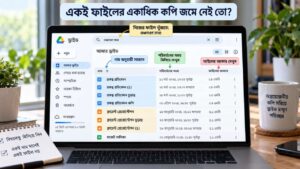
অনেক সময় ফাইলের আকারের চেয়ে একাধিক কপি থাকার বিষয়টি বেশি চোখ এড়িয়ে যায়। কোনো প্রকল্পের নামের শেষে ‘কপি’, ‘(১)’ কিংবা ‘চূড়ান্ত’ লেখা থাকলে সেই ফাইলগুলো মিলিয়ে দেখতে পারেন। একই কাজের আগের ও পরের সংস্করণ আলাদাভাবে রাখা হয়ে থাকতে পারে। গুগল ড্রাইভে সব নকল ফাইল স্বয়ংক্রিয়ভাবে শনাক্ত করার পূর্ণাঙ্গ নিজস্ব সুবিধা নেই। তবে ফাইলগুলো তালিকা আকারে দেখিয়ে নাম অনুযায়ী সাজালে কাছাকাছি নামের ফাইল খুঁজে পাওয়া সহজ হয়।
দুটি ফাইলের নাম এক হলেও ভেতরের তথ্য আলাদা হতে পারে। তাই কোনটি রাখবেন, তা ঠিক করার আগে পরিবর্তনের সময়, ফাইলের আকার এবং প্রয়োজন হলে বিষয়বস্তু মিলিয়ে নিন।
নির্দিষ্ট ধরনের ফাইল খুঁজতে ড্রাইভের অনুসন্ধান ছাঁকনিও ব্যবহার করতে পারেন। যেমন, ফাইলের ধরন থেকে ভিডিও বা পিডিএফ নির্বাচন করা যায়। নিজের মালিকানার ফাইল খুঁজতে owner:me অনুসন্ধান কমান্ড কাজে আসে।
ড্রাইভে জায়গা আছে, কিন্তু গুগলের স্টোরেজ পূর্ণ দেখাচ্ছে?
এমন পরিস্থিতি অস্বাভাবিক নয়। সাধারণ ব্যক্তিগত গুগল অ্যাকাউন্টে বিনামূল্যে ১৫ জিবি ক্লাউড স্টোরেজ পাওয়া যায়। এই জায়গা গুগল ড্রাইভ, জিমেইল ও গুগল ফটোজ ভাগ করে ব্যবহার করে। অ্যান্ড্রয়েড ফোনের হোয়াটসঅ্যাপ ব্যাকআপসহ কিছু অন্যান্য তথ্যও একই হিসাবে যোগ হয়।
ধরুন, ড্রাইভে ৪ জিবি ফাইল আছে। বাকি জায়গার অধিকাংশ ব্যবহার করছে গুগল ফটোজ। তাহলে ড্রাইভে অনেক ছোট ফাইল মুছেও খুব বেশি জায়গা ফিরে পাবেন না।
কোন সেবায় কত জায়গা ব্যবহার হচ্ছে, তা দেখতে one.google.com/storage/management খুলুন। সেখানে মোট স্টোরেজ ব্যবহারের হিসাব পাওয়া যাবে। প্রয়োজন হলে পরিষ্কার করার জন্য প্রস্তাবিত ফাইল অথবা সেবা অনুযায়ী পরিষ্কার করুন বিভাগ থেকে সংশ্লিষ্ট ফাইলগুলো পর্যালোচনা করতে পারেন।
তবে পর্যালোচনা করা আর মুছে ফেলা এক বিষয় নয়। গুগল ওয়ানের পরিষ্কার করার সুবিধা থেকে ড্রাইভ ও জিমেইলের নির্বাচিত ফাইল সরাসরি স্থায়ীভাবে মুছে যেতে পারে। তাই কোনো ফাইল মুছতে সম্মতি দেওয়ার আগে সেটি প্রয়োজনীয় কি না নিশ্চিত হোন।
জিমেইলে বড় ইমেইল জমে থাকলে
দীর্ঘদিন জিমেইল ব্যবহার করলে পুরোনো ইমেইলের সঙ্গে পিডিএফ, ছবি, ভিডিও বা অন্য নথি জমতে পারে। বড় ইমেইলগুলো খুঁজে বের করার জন্য জিমেইলের নিজস্ব অনুসন্ধান সুবিধা রয়েছে।
অনুসন্ধান বক্সে লিখুন:
has:attachment larger:10M
এতে সংযুক্ত ফাইল রয়েছে এমন ১০ মেগাবাইটের বেশি আকারের ইমেইল দেখা যাবে। এখানে পুরো ইমেইলের আকার বিবেচনা করা হয়, শুধু সংযুক্ত ফাইলটির আকার নয়।
আর দুই বছরের বেশি পুরোনো সংযুক্ত ফাইলসহ ইমেইল খুঁজতে লিখতে পারেন:
older_than:2y has:attachment
পুরোনো ইমেইল পেলেই মুছে ফেলার প্রয়োজন নেই। কাজের চুক্তি, বিল, রসিদ কিংবা গুরুত্বপূর্ণ যোগাযোগের তথ্য পরে দরকার হতে পারে। প্রয়োজনীয় সংযুক্ত ফাইল আগে সংরক্ষণ করুন। জিমেইলের আবর্জনা ও অনাকাঙ্ক্ষিত ইমেইলের বিভাগে থাকা বার্তাগুলোও স্টোরেজ ব্যবহার করে। অপ্রয়োজনীয় ইমেইল স্থায়ীভাবে সরালে জায়গা খালি হতে পারে।
গুগল ফটোজের হিসাব আলাদা করে দেখুন
গুগল ফটোজে বড় ভিডিও জমে থাকলে সেগুলোও গুগল অ্যাকাউন্টের স্টোরেজ ব্যবহার করতে পারে। photos.google.com খুলে স্টোরেজ ব্যবস্থাপনার বিভাগে যান। সেখানে বড় ছবি ও ভিডিও পরীক্ষা করার সুযোগ রয়েছে। একটি বিষয় পরিষ্কার থাকা দরকার। গুগল ফটোজের এই ডিভাইসে জায়গা খালি করুন সুবিধা ফোনের নিজস্ব স্টোরেজ খালি করে। এর মাধ্যমে গুগল অ্যাকাউন্টের ক্লাউড স্টোরেজ খালি হয় না।
ক্লাউডে জায়গা বাড়াতে হলে সেখানকার অপ্রয়োজনীয় ছবি বা ভিডিও সরাতে হবে। তবে ১ জুন ২০২১-এর আগে স্টোরেজ সাশ্রয়ী মান, আগের নাম উচ্চমান, অথবা দ্রুত সংরক্ষণের মানে ব্যাকআপ করা ছবি ও ভিডিও সাধারণত স্টোরেজের হিসাবে যোগ হয় না। সেগুলো মুছে জায়গা বাড়বে না। মূল মানে সংরক্ষিত ফাইলের নিয়ম আলাদা।
ছবি মুছে ফেলার সময় আরেকটি ঝুঁকি আছে। গুগল ফটোজ অ্যাপ থেকে ছবি বা ভিডিও মুছে দিলে ব্যাকআপ চালু থাকা ফোন ও অন্যান্য ডিভাইস থেকেও সেটি মুছে যেতে পারে। ফোনে ছবি রেখে শুধু ক্লাউডের কপি সরাতে চাইলে সংশ্লিষ্ট ডিভাইসগুলোতে আগে ব্যাকআপ বন্ধ করে গুগল ফটোজের নির্ধারিত পদ্ধতি অনুসরণ করুন।
হোয়াটসঅ্যাপ ব্যাকআপের জন্যও জায়গা শেষ হতে পারে
অ্যান্ড্রয়েড ফোনে হোয়াটসঅ্যাপ ব্যবহার করলে গুগল অ্যাকাউন্টের স্টোরেজের একটি অংশ ব্যাকআপে খরচ হতে পারে। বিশেষ করে পুরোনো কথোপকথনের সঙ্গে অনেক ভিডিও থাকলে ব্যাকআপের আকার বেড়ে যায়। ভবিষ্যতের ব্যাকআপে ভিডিও রাখতে না চাইলে হোয়াটসঅ্যাপের সেটিংস → চ্যাট → চ্যাট ব্যাকআপ খুলুন। সেখানে ভিডিও অন্তর্ভুক্ত করুন বিকল্পটি বন্ধ করা যায়। নতুন সেটিং অনুযায়ী ব্যাকআপ করতে চাইলে এখনই ব্যাকআপ নিন নির্বাচন করতে পারেন।
আগে থেকে সংরক্ষিত ব্যাকআপ পর্যালোচনা করতে one.google.com/backup/management/whatsapp ঠিকানায় যেতে পারেন।
তবে স্টোরেজ খালি করার জন্য পুরোনো হোয়াটসঅ্যাপ ব্যাকআপ মুছে ফেলার সিদ্ধান্ত সহজে নেওয়া উচিত নয়। ব্যাকআপটি স্থায়ীভাবে মুছে গেলে ফোন পরিবর্তন বা হোয়াটসঅ্যাপ পুনরায় ইনস্টল করার পর আগের কথোপকথন ফেরত পেতে সমস্যা হতে পারে।
আর গুগল অ্যাকাউন্ট থেকে পুরোনো ব্যাকআপ মুছে দিলেই নতুন ব্যাকআপ তৈরি হওয়া বন্ধ হয় না। হোয়াটসঅ্যাপের সেটিং অপরিবর্তিত থাকলে নির্ধারিত সময়ে আবার ব্যাকআপ তৈরি হতে পারে। যদি ড্রাইভে বড় ফাইল না পান এবং জিমেইল বা গুগল ফটোজও বেশি জায়গা ব্যবহার না করে, তাহলে পুরোনো ফোনের ব্যাকআপগুলো পরীক্ষা করা যুক্তিসংগত।
আরও পড়ুন: ক্লাউড স্টোরেজ কী: গুগল ড্রাইভ, ওয়ানড্রাইভ ও ড্রপবক্সের পার্থক্য
ফাইল মুছেছেন, তবু জায়গা খালি হচ্ছে না কেন?
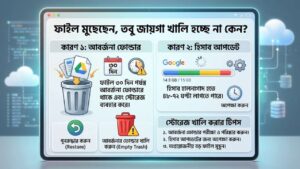
গুগল ড্রাইভ থেকে কোনো ফাইল মুছে দিলে সেটি সাধারণত সঙ্গে সঙ্গে স্থায়ীভাবে মুছে যায় না। প্রথমে আবর্জনার ফোল্ডারে যায়। সেখানে ফাইল সাধারণত ৩০ দিন থাকে এবং এই সময়েও স্টোরেজ ব্যবহার করে। তাই অপ্রয়োজনীয় ফাইল সরানোর পর ড্রাইভের বাঁ পাশের মেনু থেকে আবর্জনা বিভাগ খুলে দেখুন।
কোনো গুরুত্বপূর্ণ ফাইল ভুল করে সেখানে চলে গেলে পুনরুদ্ধার করুন নির্বাচন করুন। এরপর অপ্রয়োজনীয় ফাইলগুলো স্থায়ীভাবে সরাতে আবর্জনার ফোল্ডার খালি করুন নির্বাচন করতে পারেন। একবার আবর্জনার ফোল্ডার খালি করলে সাধারণভাবে ফাইল ফেরত পাওয়া যায় না। বিশেষ পরিস্থিতিতে পুনরুদ্ধারের সুযোগ থাকতে পারে, তবে সেটির ওপর নির্ভর না করাই ভালো।
অনেক ফাইল একসঙ্গে মুছে ফেলার পরও স্টোরেজের হিসাব সঙ্গে সঙ্গে বদলাতে নাও পারে। কিছু ক্ষেত্রে হিসাব হালনাগাদ হতে ৪৮ থেকে ৭২ ঘণ্টা পর্যন্ত লাগতে পারে। এ কারণে ফাইল স্থায়ীভাবে মুছে ফেলার পরও জায়গা না বাড়লে প্রথমে আবর্জনার ফোল্ডার পরিষ্কার হয়েছে কি না দেখুন। তারপর হিসাব হালনাগাদ হওয়ার জন্য সময় দিন।
অন্যের শেয়ার করা ফাইল মুছলে লাভ হবে?
ড্রাইভের আমার সঙ্গে শেয়ার করা হয়েছে বিভাগে অন্যের মালিকানাধীন ফাইল সাধারণত মূল মালিকের স্টোরেজ ব্যবহার করে। তাই সেগুলো নিজের ড্রাইভ থেকে সরিয়ে দিলে আপনার স্টোরেজ কমবে না। তবে ওই ফাইলের নিজের কপি তৈরি করলে নতুন কপিটি আপনার স্টোরেজ ব্যবহার করতে পারে।
ড্রাইভের কোনো শর্টকাট বা সংক্ষিপ্ত প্রবেশপথ মুছে ফেললেও মূল ফাইলটি মুছে যায় না। গুগল ডকস, শিটস ও স্লাইডসের কিছু পুরোনো ফাইলের ক্ষেত্রেও স্টোরেজ গণনার আলাদা নিয়ম রয়েছে। ১ জুন ২০২১ থেকে তৈরি নতুন ফাইল স্টোরেজের হিসাবে যুক্ত হয়। এর আগে তৈরি এবং ওই তারিখের পর পরিবর্তন না করা কিছু ফাইল স্টোরেজ ব্যবহার করে না। সুতরাং ড্রাইভে কোনো ফাইল দেখা যাচ্ছে বলেই সেটি আপনার স্টোরেজ দখল করছে, এমন ধরে নেওয়া ঠিক নয়।
জায়গা খালি করতে গিয়ে প্রয়োজনীয় তথ্য হারাবেন না
বড় ফাইল খুঁজে পাওয়া সহজ হলেও কোনটি মুছবেন, সেই সিদ্ধান্তে সতর্ক থাকা দরকার। কোনো গুরুত্বপূর্ণ ভিডিও, প্রকল্প বা নথি ড্রাইভ থেকে সরানোর আগে অন্য স্টোরেজে কপি রাখুন। ডাউনলোডের পর ফাইলটি ঠিকভাবে খোলা যাচ্ছে কি না পরীক্ষা করুন। গুরুত্বপূর্ণ তথ্যের আলাদা আরেকটি ব্যাকআপ থাকাও ভালো।
বিশেষ করে পাসপোর্ট, শিক্ষাগত সনদ, আর্থিক নথি, কাজের চুক্তি কিংবা গ্রাহকের ফাইলের ক্ষেত্রে বাড়তি সতর্কতা প্রয়োজন।
কম্পিউটারে গুগল ড্রাইভের ডেস্কটপ অ্যাপ ব্যবহার করলে ফাইল সিঙ্ক বা সমন্বয়ের ধরনও বুঝে নিন। ফাইল সরাসরি ক্লাউড থেকে ব্যবহার করা অথবা কম্পিউটারে প্রতিলিপি রাখার ব্যবস্থা চালু থাকলে কোনো ফাইল মুছে ফেলার প্রভাব কম্পিউটার ও ক্লাউড উভয় জায়গায় পড়তে পারে। গুগল ফটোজে কম্পিউটার থেকে আলাদাভাবে ব্যাকআপ করা ছবি ও ভিডিওর ক্ষেত্রে সমন্বয়ের আচরণ ভিন্ন হতে পারে।
দলগত কাজে ব্যবহৃত ফাইল সরানোর সময় মালিকানার বিষয়টিও দেখুন। নিজের মালিকানাধীন কোনো ফাইল স্থায়ীভাবে মুছে ফেললে অন্যদের প্রবেশাধিকার হারিয়ে যেতে পারে। আর বড় ফাইল খোঁজার জন্য অজানা কোনো পরিষ্কারক অ্যাপ ইনস্টল করার প্রয়োজন নেই। গুগল ড্রাইভ ও গুগল ওয়ানের নিজস্ব সুবিধা দিয়েই কাজটি করা যায়। তৃতীয় পক্ষের অ্যাপ ব্যবহার করলে সেটি আপনার গুগল অ্যাকাউন্টের কোন তথ্য দেখতে বা পরিবর্তন করতে পারবে, তা আগে পরীক্ষা করুন।
জায়গা খালি করবেন, নাকি গুগল ওয়ানের স্টোরেজ কিনবেন?
একবার স্টোরেজ পূর্ণ হলেই অতিরিক্ত জায়গা কেনার প্রয়োজন নেই। কয়েকটি পুরোনো ভিডিও, অপ্রয়োজনীয় জিপ ফাইল বা বড় ইমেইল সরিয়ে যথেষ্ট জায়গা পাওয়া যেতে পারে। কিন্তু নিয়মিত ভিডিও সম্পাদনা, উচ্চ রেজোলিউশনের ছবি সংরক্ষণ বা বড় প্রকল্পের ব্যাকআপ রাখার প্রয়োজন হলে বিনামূল্যের ১৫ জিবি স্টোরেজ যথেষ্ট নাও হতে পারে। তখন গুগল ওয়ানের অতিরিক্ত স্টোরেজ পরিকল্পনা বিবেচনা করা যায়।
কেনার আগে নিজের অ্যাকাউন্টে দেখানো মূল্য, মোট স্টোরেজ ও নবায়নের শর্ত দেখুন। বাংলাদেশ, ভারত বা অন্য দেশে গুগল ওয়ানের পরিকল্পনা ও প্রাপ্যতা আলাদা হতে পারে। দীর্ঘদিনের জন্য সংরক্ষণ করতে হবে, কিন্তু নিয়মিত ব্যবহার হয় না এমন ফাইলের ক্ষেত্রে আলাদা নিরাপদ ব্যাকআপ বা ইন্টারনেট ছাড়াই ব্যবহারযোগ্য স্টোরেজও বিবেচনা করতে পারেন।
আর কর্মক্ষেত্র বা শিক্ষাপ্রতিষ্ঠানের গুগল ওয়ার্কস্পেস অ্যাকাউন্ট হলে আগে সংশ্লিষ্ট প্রশাসকের সঙ্গে যোগাযোগ করুন। এসব অ্যাকাউন্টে স্টোরেজের সীমা ও ব্যবস্থাপনা ব্যক্তিগত অ্যাকাউন্টের মতো নাও হতে পারে।
কোন ফাইলটি সরাবেন, সেটিই আসল সিদ্ধান্ত
গুগল ড্রাইভের স্টোরেজ পূর্ণ হওয়ার সমস্যায় প্রথমে বড় ফাইলগুলো দেখুন। তালিকার ওপরের ফাইলগুলোর মধ্যে অপ্রয়োজনীয় ভিডিও, পুরোনো আর্কাইভ বা একই কাজের বাড়তি কপি থাকলে সেগুলো আলাদা করুন।
ড্রাইভে জায়গা খালি করার সুযোগ কম থাকলে গুগল ওয়ান থেকে জিমেইল, গুগল ফটোজ ও ব্যাকআপের হিসাব দেখুন। অপ্রয়োজনীয় ফাইল সরানোর পর আবর্জনার ফোল্ডার পরিষ্কার হয়েছে কি না নিশ্চিত করুন।
সবচেয়ে বেশি জায়গা নেওয়া ফাইলটি আপনার সবচেয়ে প্রয়োজনীয় ফাইলও হতে পারে। তাই শুধু আকার দেখে নয়, ভবিষ্যতে সেটির প্রয়োজন হবে কি না এবং অন্য কোথাও নিরাপদ কপি রয়েছে কি না, তা দেখেই মুছে ফেলার সিদ্ধান্ত নিন।
প্রায়শই জিজ্ঞাসিত প্রশ্ন
১. গুগল ড্রাইভের অ্যাপ মুছে ফেললে কি স্টোরেজ খালি হবে?
না। ফোন বা কম্পিউটার থেকে গুগল ড্রাইভের অ্যাপ সরিয়ে দিলে ক্লাউডে সংরক্ষিত ফাইল মুছে যায় না। ফলে গুগল অ্যাকাউন্টের স্টোরেজও খালি হবে না। জায়গা খালি করতে হলে ড্রাইভে থাকা অপ্রয়োজনীয় ফাইল মুছে আবর্জনার ফোল্ডার পরিষ্কার করতে হবে।
২. গুগল ড্রাইভ থেকে ফাইল ডাউনলোড করে মুছে দিলে কি জায়গা খালি হবে?
হ্যাঁ। প্রয়োজনীয় ফাইল কম্পিউটার বা অন্য স্টোরেজে ডাউনলোড করে ড্রাইভ থেকে স্থায়ীভাবে মুছে দিলে জায়গা খালি হবে। তবে মূল ফাইল সরানোর আগে ডাউনলোড করা কপিটি ঠিকভাবে খোলা যাচ্ছে কি না পরীক্ষা করুন। শুধু আবর্জনার ফোল্ডারে পাঠালে স্টোরেজ খালি হবে না।
৩. গুগল ড্রাইভের ফাইল জিপ করলে কি স্টোরেজ কম ব্যবহার হবে?
সব ফাইলের ক্ষেত্রে নয়। সাধারণ লেখাভিত্তিক কিছু ফাইল জিপ করলে আকার কমতে পারে। কিন্তু আগে থেকেই সংকুচিত জেপিইজি ছবি, এমপি৪ ভিডিও কিংবা জিপ ফাইল আবার সংকুচিত করলে উল্লেখযোগ্য জায়গা সাশ্রয় নাও হতে পারে। তাই ফাইলের আকার না দেখে সংকোচনের সিদ্ধান্ত নেওয়া ঠিক নয়।
৪. স্টোরেজ পূর্ণ থাকার কারণে জিমেইলে না আসা ইমেইল কি পরে পাওয়া যাবে?
সব ক্ষেত্রে নয়। স্টোরেজ পূর্ণ থাকার সময় কোনো ইমেইল প্রেরকের কাছে ফেরত গেলে জায়গা খালি হওয়ার পর সেটি স্বয়ংক্রিয়ভাবে নাও আসতে পারে। এ ক্ষেত্রে প্রেরককে ইমেইলটি আবার পাঠাতে বলতে হতে পারে। স্টোরেজ খালি করার পর জিমেইলে নতুন ইমেইল আসছে কি না পরীক্ষা করুন।
৫. একাধিক গুগল অ্যাকাউন্টের বিনামূল্যের স্টোরেজ কি একসঙ্গে ব্যবহার করা যায়?
প্রতিটি সাধারণ ব্যক্তিগত গুগল অ্যাকাউন্টের বিনামূল্যের ১৫ জিবি স্টোরেজ আলাদা। একটি অ্যাকাউন্টের অব্যবহৃত জায়গা সরাসরি অন্য অ্যাকাউন্টের সঙ্গে যোগ হয় না। তবে অন্য অ্যাকাউন্টে ফাইল সংরক্ষণ করা সম্ভব। সে ক্ষেত্রে নতুন অ্যাকাউন্টের উপলব্ধ জায়গা, ফাইলের মালিকানা এবং শেয়ার করার অনুমতি যাচাই করা প্রয়োজন।