
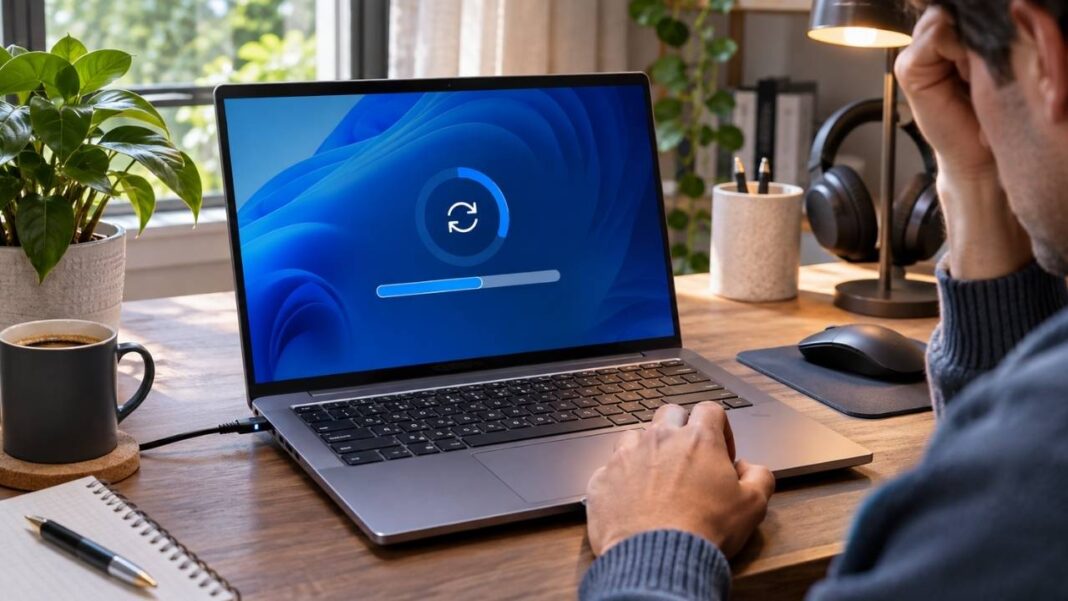

উইন্ডোজ হালনাগাদ করার সময় ২৭ শতাংশে এসে স্ক্রিন আটকে গেছে। অনেকক্ষণ অপেক্ষা করেও কোনো পরিবর্তন দেখা যাচ্ছে না। আবার কখনো হালনাগাদ ১০০ শতাংশ হওয়ার পরও কম্পিউটার পুনরায় চালু হচ্ছে না। এমন অবস্থায় পাওয়ার বাটন চেপে কম্পিউটার বন্ধ করে দেওয়া ঠিক হবে কি না, তা নিয়ে দুশ্চিন্তা হওয়া স্বাভাবিক। বিশেষ করে কম্পিউটারে গুরুত্বপূর্ণ ফাইল থাকলে।
তবে উইন্ডোজ হালনাগাদ একই শতাংশে আটকে থাকলেই প্রক্রিয়াটি ব্যর্থ হয়েছে, এমন নয়। অনেক সময় উইন্ডোজ ভেতরে প্রয়োজনীয় কাজ চালিয়ে যায়, যদিও স্ক্রিনে অগ্রগতির শতাংশ বাড়তে দেখা যায় না। আবার কোনো ক্ষেত্রে ডাউনলোড করা ফাইল, তথ্য সংরক্ষণের জায়গা বা সিস্টেমের সমস্যার কারণে হালনাগাদ সত্যিই আটকে যায়।
সমাধানের আগে বুঝতে হবে, সমস্যা ফাইল নামানোর সময় হচ্ছে, ইনস্টলেশনের মধ্যে হচ্ছে, নাকি কম্পিউটার পুনরায় চালু হওয়ার পরে। উইন্ডোজের মূল পর্দা চালু থাকলে কিছু সাধারণ পরীক্ষা দিয়েই শুরু করা যায়। কিন্তু কম্পিউটার চালুই না হলে আলাদা ব্যবস্থা নিতে হবে।
হালনাগাদ একই শতাংশে আটকে থাকলে কি অপেক্ষা করবেন?
স্ক্রিনে ০, ২৭ বা ১০০ শতাংশ দেখা যাচ্ছে বলে সমস্যার কারণ নির্ধারণ করা যায় না। এগুলো হালনাগাদের অগ্রগতি দেখায়, নির্দিষ্ট কোনো ত্রুটির সংকেত নয়। ধরা যাক, হালনাগাদের ফাইল নামানো হচ্ছে, কিন্তু ০ শতাংশ থেকে আর এগোচ্ছে না। সে ক্ষেত্রে ইন্টারনেট সংযোগ পরীক্ষা করা দরকার। কিন্তু ‘ইনস্টল হচ্ছে ২৭ শতাংশ’ দেখালে ইন্টারনেটই সমস্যার কারণ, এমন ধরে নেওয়া ঠিক হবে না।
ইনস্টলেশনের সময় উইন্ডোজ নানা ধরনের কাজ করে। ফাইল যাচাই, পুরোনো সিস্টেমের উপাদান পরিবর্তন কিংবা নতুন ফাইল প্রস্তুত করার সময় অগ্রগতির শতাংশ কিছুক্ষণ একই জায়গায় থাকতে পারে। বড় হালনাগাদের ক্ষেত্রে অপেক্ষাও দীর্ঘ হতে পারে।
পুরোনো হার্ডডিস্কযুক্ত কম্পিউটারে হালনাগাদ শেষ হতে তুলনামূলক বেশি সময় লাগতে পারে। দ্রুতগতির এসএসডিযুক্ত কম্পিউটারে একই কাজ কম সময়ে শেষ হওয়ার সম্ভাবনা থাকে। তাই কয়েক মিনিট শতাংশ না বাড়লেই কম্পিউটার অচল হয়ে গেছে বলে ধরে নেওয়ার প্রয়োজন নেই। কম্পিউটার পুনরায় চালু হওয়ার পর ‘হালনাগাদের কাজ চলছে’ অথবা ‘কম্পিউটার বন্ধ করবেন না’ ধরনের বার্তা থাকলে কাজ শেষ হওয়ার সুযোগ দিন। ল্যাপটপ হলে চার্জার সংযুক্ত রাখুন।
কখনো ‘পরিবর্তনগুলো বাতিল করা হচ্ছে’ ধরনের বার্তাও দেখা যেতে পারে। এর অর্থ সাধারণত উইন্ডোজ ব্যর্থ হালনাগাদের পরিবর্তনগুলো ফিরিয়ে নেওয়ার চেষ্টা করছে। এই অবস্থায়ও তাড়াহুড়া করে কম্পিউটার বন্ধ করা উচিত নয়।
তাহলে কখন কম্পিউটার পুনরায় চালু করবেন?
মূল পর্দায় প্রবেশ করা গেলে প্রয়োজনীয় ফাইল সংরক্ষণ করে স্টার্ট মেনু থেকে স্বাভাবিকভাবে কম্পিউটার পুনরায় চালু করুন। কিন্তু হালনাগাদের পর্দায় দীর্ঘ সময় আটকে থাকলে এবং স্বাভাবিকভাবে পুনরায় চালু করার সুযোগ না থাকলে পাওয়ার বাটন চেপে বন্ধ করার প্রয়োজন হতে পারে।
এটি শেষ বিকল্প হিসেবে বিবেচনা করুন। কারণ হালনাগাদ চলাকালে জোর করে কম্পিউটার বন্ধ করলে অসম্পূর্ণ ইনস্টলেশনের কারণে পরে উইন্ডোজ চালু হতে সমস্যা হতে পারে। আর যদি বায়োস বা ইউইএফআই ফার্মওয়্যার হালনাগাদ চলতে থাকে, তাহলে বিষয়টি আরও সংবেদনশীল। ফার্মওয়্যার হালনাগাদের মাঝখানে বিদ্যুৎ সংযোগ বিচ্ছিন্ন হলে কম্পিউটার চালু হওয়ার ক্ষমতা ক্ষতিগ্রস্ত হতে পারে।
উইন্ডোজ চালু আছে, কিন্তু হালনাগাদ হচ্ছে না? আগে এগুলো দেখুন
অনেক সময় উইন্ডোজ হালনাগাদ বারবার ব্যর্থ হলেও কম্পিউটার স্বাভাবিকভাবে ব্যবহার করা যায়। এ অবস্থায় সরাসরি কমান্ড প্রম্পট খুলে জটিল নির্দেশ চালানোর প্রয়োজন নেই। শুরুতে ইন্টারনেট সংযোগ ও তথ্য সংরক্ষণের জায়গা পরীক্ষা করুন। উইন্ডোজ হালনাগাদের ফাইল নামানোর জন্য ইন্টারনেট প্রয়োজন। সংযোগ দুর্বল হলে বা বারবার বিচ্ছিন্ন হলে ফাইল নামানো আটকে যেতে পারে। সেটিংসের নেটওয়ার্ক ও ইন্টারনেট বিভাগ খুলে সংযোগের অবস্থা দেখুন। ব্রাউজারে কোনো ওয়েবসাইট খুলছে কি না, সেটিও পরীক্ষা করতে পারেন।
ইন্টারনেট ঠিক থাকলে দেখুন সিস্টেমের ড্রাইভে পর্যাপ্ত জায়গা আছে কি না। জায়গা প্রায় পূর্ণ থাকলে নতুন হালনাগাদের ফাইল নামানো বা ইনস্টল করতে সমস্যা হতে পারে।
উইন্ডোজ ১১ ব্যবহার করলে নিচের ঠিকানায় যান:
Settings → System → Storage → Cleanup recommendations
এখানে অপ্রয়োজনীয় ফাইল শনাক্ত করে পরিষ্কার করা যায়।
উইন্ডোজ ১০-এ সেটিংসের সিস্টেম বিভাগ থেকে স্টোরেজ খুলে অস্থায়ী ফাইল এবং জায়গা ব্যবস্থাপনার অন্যান্য সুবিধা ব্যবহার করতে পারেন। তবে ফাইল পরিষ্কার করার সময় সতর্ক থাকুন। ডাউনলোড ফোল্ডারে ব্যক্তিগত নথি থাকতে পারে। আবার আগের উইন্ডোজ সংস্করণে ফেরার জন্য প্রয়োজনীয় ফাইল মুছে ফেললে পরে সেই সুবিধা আর পাওয়া নাও যেতে পারে।
আরেকটি বিষয় প্রায়ই নজর এড়িয়ে যায়। কম্পিউটারে বাইরের হার্ডড্রাইভ, ইউএসবি স্টোরেজ বা সংযোগ স্থাপনের অতিরিক্ত যন্ত্র লাগানো থাকলে কোনো কোনো হালনাগাদে সমস্যা হতে পারে। উইন্ডোজ চালু থাকা অবস্থায় অপ্রয়োজনীয় যন্ত্র নিরাপদে বিচ্ছিন্ন করে আবার চেষ্টা করুন। অবশ্য ইনস্টলেশনের কাজে ব্যবহৃত ইউএসবি বা পুনরুদ্ধারের ড্রাইভ প্রক্রিয়ার মাঝখানে খুলবেন না। এতেও কাজ না হলে উইন্ডোজের নিজস্ব সমস্যা শনাক্ত ও সমাধানের ব্যবস্থা ব্যবহার করা যুক্তিসংগত।
উইন্ডোজের নিজস্ব সমস্যা সমাধানের ব্যবস্থা কীভাবে চালাবেন?
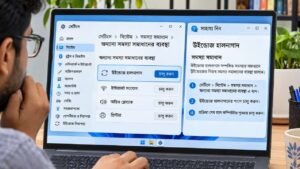
উইন্ডোজে হালনাগাদ-সংক্রান্ত কিছু পরিচিত সমস্যা শনাক্ত ও মেরামতের ব্যবস্থা রয়েছে। সাধারণ ব্যবহারকারীদের জন্য শুরুতে এই সুবিধা ব্যবহার করাই সহজ। উইন্ডোজ ১১-এ স্টার্ট মেনু থেকে ‘সাহায্য নিন’ নামের অ্যাপটি খুলুন। ইংরেজি ভাষার উইন্ডোজে এর নাম Get Help। সেখানে উইন্ডোজ হালনাগাদের সমস্যা সমাধানের সুবিধাটি খুঁজুন। অ্যাপটি যে নির্দেশনা দেখাবে, সেগুলো অনুসরণ করুন।
বিকল্পভাবে সেটিংস থেকেও সমস্যা শনাক্তের ব্যবস্থা চালানো যায়:
Settings → System → Troubleshoot → Other troubleshooters
এখানে উইন্ডোজ হালনাগাদের পাশে থাকা চালু করার বোতাম নির্বাচন করুন। উইন্ডোজ ১০ ব্যবহারকারীরাও সাহায্য নেওয়ার অ্যাপটি ব্যবহার করতে পারেন। সেটিংস থেকে চালাতে চাইলে যেতে হবে:
Settings → Update & Security → Troubleshoot → Additional troubleshooters
সেখানে উইন্ডোজ হালনাগাদ নির্বাচন করে সমস্যা সমাধানের ব্যবস্থা চালু করুন।
প্রক্রিয়া শেষ হলে প্রয়োজন অনুযায়ী কম্পিউটার পুনরায় চালু করুন। এরপর হালনাগাদের বিভাগ খুলে আবার নতুন হালনাগাদ আছে কি না পরীক্ষা করুন। এই ব্যবস্থা সব ধরনের ত্রুটি মেরামত করতে পারে না। বিশেষ করে সিস্টেম ফাইল ক্ষতিগ্রস্ত হলে কিংবা তথ্য সংরক্ষণের ড্রাইভে সমস্যা থাকলে আরও কিছু পদক্ষেপ নিতে হতে পারে।
একই হালনাগাদ বারবার ব্যর্থ হচ্ছে? অস্থায়ী ফাইল পরিষ্কার করে দেখুন
কোনো হালনাগাদের ফাইল নামানোর সময় অসম্পূর্ণ থেকে গেলে বা সংরক্ষিত ফাইল ক্ষতিগ্রস্ত হলে সেটি বারবার ব্যর্থ হতে পারে। উইন্ডোজের SoftwareDistribution ফোল্ডারে হালনাগাদের অস্থায়ী ফাইল ও প্রয়োজনীয় কিছু তথ্য রাখা হয়। সমস্যাটি এসব ফাইলের কারণে হলে অস্থায়ী তথ্য পরিষ্কার করে নতুন করে ফাইল নামানোর সুযোগ তৈরি করা যায়।
তবে আগে উইন্ডোজের নিজস্ব সমস্যা সমাধানের ব্যবস্থা ব্যবহার করুন। সেটি কাজ না করলে এবং মূল পর্দা স্বাভাবিকভাবে চালু থাকলে এই পদ্ধতি বিবেচনা করতে পারেন। গুরুত্বপূর্ণ ফাইলের ব্যাকআপ রাখাও ভালো।
অস্থায়ী ফাইল পরিষ্কারের ধাপগুলো হলো:
১. কিবোর্ডে Windows + R চাপুন। services.msc লিখে এন্টার চাপুন।
২. পরিষেবার তালিকায় উইন্ডোজ হালনাগাদ খুঁজুন। সেটির ওপর মাউসের ডান বোতাম চেপে বন্ধ করার নির্দেশ নির্বাচন করুন।
৩. ফাইল দেখার অ্যাপ খুলে এই ঠিকানায় যান:
C:\Windows\SoftwareDistribution
৪. ফোল্ডারটির ভেতরে থাকা হালনাগাদ-সংক্রান্ত ফাইল ও উপফোল্ডার পরিষ্কার করুন। মূল ফোল্ডারটি মুছবেন না।
৫. আবার পরিষেবার তালিকায় ফিরে উইন্ডোজ হালনাগাদের ওপর মাউসের ডান বোতাম চেপে চালু করার নির্দেশ নির্বাচন করুন।
৬. কম্পিউটার পুনরায় চালু করে উইন্ডোজ হালনাগাদ আবার শুরু করুন।
কিছু ফাইল ব্যবহৃত অবস্থায় থাকলে সেগুলো মুছতে বাধা আসতে পারে। এমন হলে জোর করে অনুমতি পরিবর্তন করবেন না। প্রয়োজনে অন্য হালনাগাদ পরিষেবা বন্ধ করার মতো অতিরিক্ত ব্যবস্থা নিতে হতে পারে। অস্থায়ী তথ্য পরিষ্কারের পর প্রয়োজনীয় হালনাগাদের ফাইল আবার নামাতে হতে পারে। তাই ইন্টারনেট সংযোগ এবং কিছুটা সময় প্রয়োজন হবে। এখানে ভুল ফোল্ডার নির্বাচন করার ঝুঁকি রয়েছে। যে ফাইল সম্পর্কে নিশ্চিত নন, সেটি মুছবেন না। অফিস বা শিক্ষাপ্রতিষ্ঠানের পরিচালিত কম্পিউটারে প্রশাসকের অনুমতি ছাড়া এই পদ্ধতি অনুসরণ করাও উচিত নয়।
সিস্টেমের ফাইল মেরামত করতে ডিআইএসএম ও এসএফসি ব্যবহার করুন
অস্থায়ী ফাইল পরিষ্কারের পরও হালনাগাদ ব্যর্থ হলে উইন্ডোজের সিস্টেম ফাইলে সমস্যা আছে কি না পরীক্ষা করা যায়। এ জন্য ডিআইএসএম ও এসএফসি নামে দুটি ব্যবস্থা রয়েছে। ডিআইএসএম উইন্ডোজের সিস্টেম ইমেজ ও প্রয়োজনীয় উপাদান মেরামতের চেষ্টা করে। এসএফসি পরীক্ষা করে সুরক্ষিত সিস্টেম ফাইলগুলো ঠিক আছে কি না এবং সম্ভব হলে ক্ষতিগ্রস্ত ফাইল সংশোধন করে।
এগুলো চালাতে স্টার্ট মেনুতে cmd লিখে অনুসন্ধান করুন। কমান্ড প্রম্পটের ওপর মাউসের ডান বোতাম চেপে প্রশাসক হিসেবে চালু করার নির্দেশ নির্বাচন করুন।
প্রথমে এই কমান্ডটি লিখে এন্টার চাপুন:
DISM.exe /Online /Cleanup-Image /RestoreHealth
কমান্ডটি সফলভাবে শেষ হলে চালান:
sfc /scannow
এসএফসি দিয়ে পরীক্ষা শেষ না হওয়া পর্যন্ত কমান্ড প্রম্পট বন্ধ করবেন না। পরীক্ষা শেষে কোনো সমস্যা পাওয়া গেছে কি না, মেরামত করা সম্ভব হয়েছে কি না, তা জানিয়ে বার্তা দেখাবে। কিছু ফাইল মেরামত করা সম্ভব না হলে অতিরিক্ত ব্যবস্থা প্রয়োজন হতে পারে। ডিআইএসএম ব্যবহারের ক্ষেত্রেও একটি অসুবিধা আছে। মেরামতের প্রয়োজনীয় ফাইল সংগ্রহ করতে এটি উইন্ডোজের হালনাগাদ পরিষেবা ব্যবহার করতে পারে। সেই পরিষেবা নিজেই ক্ষতিগ্রস্ত থাকলে ডিআইএসএম ব্যর্থ হওয়ার আশঙ্কা থাকে।
এমন হলে কম্পিউটারে সংরক্ষিত উপযুক্ত মেরামত ফাইল ব্যবহার করতে হতে পারে। এ ধরনের কাজ সম্পর্কে ধারণা না থাকলে প্রযুক্তিবিদের সাহায্য নেওয়াই ভালো। কমান্ডগুলো সফলভাবে শেষ হলে কম্পিউটার পুনরায় চালু করে হালনাগাদ আবার চালিয়ে দেখুন।
হালনাগাদের পর উইন্ডোজ চালু না হলে কী করবেন?
হালনাগাদের পর কম্পিউটার চালু হচ্ছে, কিন্তু উইন্ডোজের মূল পর্দা আসছে না। এমন হলে প্রথমে নিশ্চিত হওয়ার চেষ্টা করুন, সমস্যাটি আসলে কোথায়। কালো স্ক্রিন মানেই পুরো অপারেটিং সিস্টেম নষ্ট হয়ে গেছে, এমন নয়। মনিটরের সংযোগ বা ছবি প্রদর্শনের ড্রাইভারের সমস্যাতেও স্ক্রিন কালো থাকতে পারে।
কম্পিউটার চালু থাকার লক্ষণ থাকলে মনিটরের সংযোগ পরীক্ষা করুন। প্রয়োজনে Windows + Ctrl + Shift + B চেপে ছবি প্রদর্শনের ড্রাইভার পুনরায় সক্রিয় করার চেষ্টা করা যায়। এতে কাজ না হলে উইন্ডোজের পুনরুদ্ধার পরিবেশ ব্যবহার করতে হতে পারে।
প্রথমে চালু হওয়ার সমস্যা মেরামতের চেষ্টা করুন
উইন্ডোজের নিজস্ব পুনরুদ্ধার ব্যবস্থার সংক্ষিপ্ত নাম উইনআরই। কম্পিউটার বারবার চালু হতে ব্যর্থ হলে এটি স্বয়ংক্রিয়ভাবে খুলতে পারে।
পুনরুদ্ধারের পর্দা পাওয়া গেলে নিচের বিভাগে যান:
Troubleshoot → Advanced options → Startup Repair
এরপর পর্দায় দেখানো নির্দেশনা অনুসরণ করুন।
এই ব্যবস্থা উইন্ডোজ চালু হতে বাধা দিচ্ছে এমন কিছু পরিচিত সমস্যা শনাক্ত করে মেরামতের চেষ্টা করে। তবে সব ধরনের সমস্যা এভাবে ঠিক করা যায় না। পুনরুদ্ধারের পর্দা না এলে অন্য একটি সচল কম্পিউটারে মাইক্রোসফটের নির্ধারিত পদ্ধতিতে উইন্ডোজ ইনস্টলেশনের জন্য ইউএসবি ড্রাইভ তৈরি করা যায়। সেই ড্রাইভ থেকে কম্পিউটার চালু করে নতুন উইন্ডোজ ইনস্টল করার পরিবর্তে মেরামতের বিকল্প নির্বাচন করতে হবে।
এটি সাধারণ হালনাগাদের সমস্যা সমাধানের চেয়ে কিছুটা জটিল। নিজের কম্পিউটারের চালু হওয়ার সেটিংস সম্পর্কে ধারণা না থাকলে সাহায্য নেওয়া ভালো।
সাম্প্রতিক হালনাগাদ সরানোর সুযোগও আছে
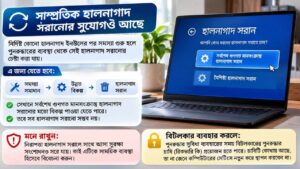
সমস্যাটি নির্দিষ্ট কোনো হালনাগাদ ইনস্টলের পর শুরু হলে পুনরুদ্ধারের ব্যবস্থা থেকে সেই হালনাগাদ সরানোর চেষ্টা করা যায়।
এ জন্য যেতে হবে:
Troubleshoot → Advanced options → Uninstall Updates
সেখানে সর্বশেষ গুণগত মানসংক্রান্ত হালনাগাদ সরানোর মতো বিকল্প পাওয়া যেতে পারে। তবে সব হালনাগাদ সরানো সম্ভব নয়। আর নিরাপত্তা হালনাগাদ সরালে সেটির সঙ্গে আসা সুরক্ষা সংশোধনও সরে যায়। তাই এটিকে সাময়িক ব্যবস্থা হিসেবে বিবেচনা করুন। উইন্ডোজ আবার চালু হলে সমস্যার কারণ খুঁজে উপযুক্ত নিরাপত্তা হালনাগাদ পুনরায় ইনস্টল করার বিষয়টি পরীক্ষা করতে হবে।
পুনরুদ্ধারের ব্যবস্থা ব্যবহারের আগে বিটলকারের বিষয়টিও খেয়াল রাখুন। কম্পিউটারে বিটলকার বা যন্ত্রের তথ্য এনক্রিপশন চালু থাকলে কিছু পুনরুদ্ধার সুবিধা ব্যবহারের সময় বিটলকারের পুনরুদ্ধার চাবি প্রয়োজন হতে পারে। সেই চাবি কোথায় আছে, তা না জেনে কম্পিউটারের সেটিংস নতুন করে স্থাপন বা অন্য সংবেদনশীল পুনরুদ্ধার কার্যক্রম শুরু করবেন না।
উইন্ডোজ ১১-এ ফাইল ও অ্যাপ রেখে মেরামতের একটি বিকল্প
উইন্ডোজ ১১-এর উপযুক্ত সংস্করণে ‘উইন্ডোজ হালনাগাদের মাধ্যমে সমস্যা মেরামত’ নামে একটি সুবিধা রয়েছে। এর মাধ্যমে বর্তমান উইন্ডোজ সংস্করণ নতুন করে ইনস্টল করে ক্ষতিগ্রস্ত সিস্টেমের উপাদান মেরামতের চেষ্টা করা যায়। অপশনটি পাওয়া গেলে সেটিংসের সিস্টেম বিভাগ থেকে পুনরুদ্ধারের অংশে যান। সেখানে উইন্ডোজ হালনাগাদের মাধ্যমে সমস্যা মেরামতের অধীনে নতুন করে ইনস্টল করার বিকল্প নির্বাচন করুন।
ইংরেজি ভাষার উইন্ডোজে পথটি হলো:
Settings → System → Recovery → Fix problems using Windows Update → Reinstall now
এই পদ্ধতিতে ব্যক্তিগত ফাইল, ইনস্টল করা অ্যাপ ও সেটিংস সংরক্ষণের ব্যবস্থা রয়েছে। তাই পুরো উইন্ডোজ নতুন করে ইনস্টল করার আগে এটি বিবেচনা করা যেতে পারে। তবে সব কম্পিউটারে সুবিধাটি পাওয়া যায় না। সাধারণত উইন্ডোজ ১১-এর ২২এইচ২ বা পরবর্তী সংস্করণ এবং ফেব্রুয়ারি ২০২৪-এর ঐচ্ছিক হালনাগাদ অথবা তার পরের উপযুক্ত হালনাগাদ ইনস্টল থাকা প্রয়োজন। অফিস বা শিক্ষাপ্রতিষ্ঠানের পরিচালিত কম্পিউটারেও সুবিধাটি অনুপস্থিত থাকতে পারে।
মেরামতের সময় বিদ্যুৎ ও ইন্টারনেট সংযোগ চালু রাখতে হবে। ব্যক্তিগত ফাইলের ব্যাকআপও আগে রেখে নেওয়া উচিত। এখানে কম্পিউটারের সেটিংস নতুন করে স্থাপনের ব্যবস্থার সঙ্গে পার্থক্যটি বোঝা প্রয়োজন।
কম্পিউটার নতুন করে স্থাপনের সময় ব্যক্তিগত ফাইল রাখার বিকল্প নির্বাচন করলে সেগুলো সংরক্ষণের ব্যবস্থা থাকে, কিন্তু ইনস্টল করা অ্যাপ ও সেটিংস সরিয়ে দেওয়া হয়। ফলে পরে প্রয়োজনীয় সফটওয়্যার আবার ইনস্টল করতে হতে পারে।
উইন্ডোজ ১১-এর ২৪এইচ২ বা পরবর্তী উপযুক্ত সংস্করণে নির্দিষ্ট আগের সময়ে ফেরার সুবিধাও পাওয়া যেতে পারে। এটি কম্পিউটারকে আগের একটি অবস্থায় ফিরিয়ে নেয়। ফলে নির্বাচিত পুনরুদ্ধারের সময়ের পর তৈরি বা পরিবর্তিত ব্যক্তিগত ফাইল হারানোর ঝুঁকি থাকে। অন্যদিকে প্রচলিত সিস্টেম পুনরুদ্ধার ব্যবস্থা সাধারণত ব্যক্তিগত ফাইল পরিবর্তন না করে সিস্টেম ফাইল ও সেটিংস আগের অবস্থায় ফেরায়। তাই কোন পদ্ধতিতে কী পরিবর্তন হবে, তা না বুঝে এগোনো ঠিক নয়।
আরও পড়ুন: উইন্ডোজ ল্যাপটপ ধীর হলে টাস্ক ম্যানেজার দিয়ে সমস্যা ধরার পদ্ধতি
উইন্ডোজ ১০ ব্যবহারকারীদের জন্য আলাদা একটি বিষয়
উইন্ডোজ ১০-এর সাধারণ সহায়তার মেয়াদ ১৪ অক্টোবর ২০২৫ শেষ হয়েছে। ফলে হালনাগাদের ত্রুটি মেরামতের পাশাপাশি নিরাপত্তা হালনাগাদ পাওয়ার ব্যবস্থাও যাচাই করা প্রয়োজন। যোগ্য কম্পিউটারের জন্য মাইক্রোসফটের বর্ধিত নিরাপত্তা হালনাগাদ কর্মসূচি রয়েছে, যার সংক্ষিপ্ত নাম ইএসইউ। নির্ধারিত শর্ত পূরণ করলে সাধারণ ব্যবহারকারীরা ১২ অক্টোবর ২০২৭ পর্যন্ত গুরুত্বপূর্ণ নিরাপত্তা হালনাগাদ পাওয়ার সুযোগ পান।
তবে সব উইন্ডোজ ১০ কম্পিউটার স্বয়ংক্রিয়ভাবে এই সুবিধা পায় না। এর জন্য উইন্ডোজ ১০-এর ২২এইচ২ সংস্করণ, প্রয়োজনীয় হালনাগাদ এবং নিবন্ধনের শর্ত পূরণ করতে হতে পারে। অঞ্চলভেদে পদ্ধতিও আলাদা হতে পারে।
যোগ্যতা দেখতে সেটিংসের হালনাগাদ ও নিরাপত্তা বিভাগ থেকে উইন্ডোজ হালনাগাদ খুলুন। উপযুক্ত কম্পিউটারে নিবন্ধনের বিকল্প পাওয়া যেতে পারে। এই কর্মসূচি নতুন সুবিধা বা পূর্ণাঙ্গ প্রযুক্তিগত সহায়তা দেয় না। এটি নির্দিষ্ট গুরুত্বপূর্ণ নিরাপত্তা সংশোধনের ব্যবস্থা। তাই কম্পিউটার উইন্ডোজ ১১ চালাতে সক্ষম হলে নতুন সংস্করণে যাওয়ার বিষয়টি বিবেচনা করা ভালো।
পরের হালনাগাদের আগে কিছু প্রস্তুতি রাখুন
উইন্ডোজ হালনাগাদ আটকে যাওয়ার সব কারণ আগে থেকে দূর করা সম্ভব নয়। তবে কয়েকটি অভ্যাস ভবিষ্যতে সমস্যা হলে পরিস্থিতি সামলাতে সাহায্য করবে। বড় হালনাগাদ দেওয়ার আগে প্রয়োজনীয় ফাইলের ব্যাকআপ রাখুন। ল্যাপটপে চার্জার সংযুক্ত করুন এবং সিস্টেম ড্রাইভে পর্যাপ্ত জায়গা আছে কি না দেখুন। কাজের মাঝখানে বড় হালনাগাদ শুরু না করে সুবিধাজনক সময় বেছে নেওয়াও ভালো।
একই হালনাগাদ বারবার ব্যর্থ হলে হালনাগাদের ইতিহাস পরীক্ষা করুন। সেখানে ত্রুটির সংকেত পাওয়া গেলে নির্দিষ্ট সমস্যার সমাধান খুঁজতে সুবিধা হয়। উইন্ডোজ ১১-এ সেটিংস থেকে উইন্ডোজ হালনাগাদের ইতিহাস খুলতে হবে। উইন্ডোজ ১০-এ সেটিংসের হালনাগাদ ও নিরাপত্তা বিভাগ থেকে এই তথ্য দেখা যায়।
প্রয়োজন ছাড়া বায়োস, ড্রাইভার বা উইন্ডোজের নিবন্ধনভান্ডারের সেটিংস পরিবর্তন করবেন না। উইন্ডোজ হালনাগাদ মেরামতের নামে অপরিচিত ওয়েবসাইট থেকে সফটওয়্যার নামানোও এড়িয়ে চলুন। আর নতুন উইন্ডোজ সংস্করণে যাওয়ার পর আগের সংস্করণে ফেরার প্রয়োজন হতে পারে মনে হলে Windows.old এবং $Windows.~BT ফোল্ডার অকারণে পরিষ্কার করবেন না। সাধারণত নতুন সংস্করণে যাওয়ার পর ১০ দিনের মধ্যে আগের সংস্করণে ফেরার সুযোগ থাকে। প্রয়োজনীয় ফাইল আগে মুছে ফেললে সেই সুযোগ হারাতে পারেন।
সব পদ্ধতি একসঙ্গে প্রয়োগ করার দরকার নেই
উইন্ডোজ হালনাগাদ আটকে গেলে প্রথমেই কম্পিউটারের সেটিংস নতুন করে স্থাপন বা পুরো অপারেটিং সিস্টেম পুনরায় ইনস্টল করার প্রয়োজন নেই। কম্পিউটারের মূল পর্দা চালু থাকলে সাধারণ পরীক্ষা ও উইন্ডোজের নিজস্ব সমস্যা সমাধানের ব্যবস্থা দিয়ে শুরু করুন। একই হালনাগাদ বারবার ব্যর্থ হলে অস্থায়ী ফাইল পরিষ্কার বা সিস্টেমের ফাইল মেরামতের পদ্ধতি বিবেচনা করা যায়।
আর হালনাগাদের পর উইন্ডোজ চালু না হলে পুনরুদ্ধারের ব্যবস্থা ব্যবহার করতে হতে পারে। তবে ব্যক্তিগত ফাইলের ব্যাকআপ এবং বিটলকারের পুনরুদ্ধার চাবি সম্পর্কে নিশ্চিত না হয়ে বড় ধরনের পরিবর্তন করবেন না।
একাধিক চেষ্টা ব্যর্থ হলে, তথ্য সংরক্ষণের ড্রাইভে ত্রুটির লক্ষণ থাকলে কিংবা কম্পিউটার বারবার চালু হতে ব্যর্থ হলে প্রযুক্তিবিদের সহায়তা নিন। হালনাগাদ ঠিক করার চেষ্টায় গুরুত্বপূর্ণ ফাইল হারানোর ঝুঁকি নেওয়ার প্রয়োজন নেই।
প্রায়শই জিজ্ঞাসিত প্রশ্ন
১. উইন্ডোজ হালনাগাদ ব্যর্থ হলে কি ব্যক্তিগত ফাইল মুছে যেতে পারে?
সাধারণত উইন্ডোজ হালনাগাদ ব্যর্থ হলে ব্যক্তিগত ছবি, নথি বা অন্য ফাইল মুছে যায় না। তবে ইনস্টলেশনের সময় সিস্টেমে সমস্যা দেখা দিলে কিংবা ভুলভাবে পুনরুদ্ধার বা নতুন করে ইনস্টল করার পদ্ধতি ব্যবহার করলে তথ্য হারানোর ঝুঁকি থাকে। তাই বড় হালনাগাদের আগে গুরুত্বপূর্ণ ফাইলের ব্যাকআপ রাখা ভালো।
২. হালনাগাদ চলাকালে বিদ্যুৎ চলে গেলে কী করবেন?
বিদ্যুৎ ফিরে এলে কম্পিউটার স্বাভাবিকভাবে চালু করার চেষ্টা করুন। উইন্ডোজ অসম্পূর্ণ হালনাগাদ শেষ করতে অথবা আগের অবস্থায় ফিরতে পারে। এ সময় স্ক্রিনে কোনো নির্দেশনা থাকলে তা অনুসরণ করুন। কম্পিউটার বারবার চালু হতে ব্যর্থ হলে উইন্ডোজের পুনরুদ্ধার ব্যবস্থা থেকে চালু হওয়ার সমস্যা মেরামতের চেষ্টা করা যায়।
৩. হালনাগাদের অস্থায়ী ফাইল পরিষ্কার করলে কি আগের আপডেটগুলো মুছে যাবে?
সাধারণত না। উইন্ডোজের অস্থায়ী হালনাগাদের ফাইল পরিষ্কার করলে আগে সফলভাবে ইনস্টল হওয়া হালনাগাদ সরিয়ে দেওয়া হয় না। তবে অসম্পূর্ণ বা সংরক্ষিত হালনাগাদের ফাইল আবার নামাতে হতে পারে। ভুল ফোল্ডার মুছে ফেললে সমস্যা তৈরি হতে পারে বলে নির্দিষ্ট ফোল্ডারের বাইরে কোনো পরিবর্তন করা উচিত নয়।
৪. একই উইন্ডোজ হালনাগাদ বারবার ব্যর্থ হলে কী করবেন?
প্রথমে হালনাগাদের ইতিহাস থেকে ত্রুটির সংকেত খুঁজুন। এরপর সেই সংকেত অনুযায়ী মাইক্রোসফটের সহায়তা নির্দেশনা দেখুন। ইন্টারনেট ও স্টোরেজ ঠিক থাকার পরও সমস্যা থাকলে উইন্ডোজের নিজস্ব সমস্যা সমাধানের ব্যবস্থা ব্যবহার করুন। একই সমস্যা চলতে থাকলে অস্থায়ী ফাইল বা সিস্টেম ফাইল মেরামতের প্রয়োজন হতে পারে।
৫. উইন্ডোজ হালনাগাদের সমস্যা ঠিক করতে কি কম্পিউটার নতুন করে সেটআপ করতে হবে?
বেশির ভাগ ক্ষেত্রে শুরুতেই কম্পিউটার নতুন করে সেটআপ করার প্রয়োজন নেই। সাধারণ পরীক্ষা, সমস্যা শনাক্তের ব্যবস্থা এবং সিস্টেম ফাইল মেরামতের মাধ্যমে সমাধানের চেষ্টা করা যায়। এসব পদ্ধতি ব্যর্থ হলে পুনরুদ্ধার বা নতুন করে ইনস্টল করার বিকল্প বিবেচনা করতে পারেন। তবে ব্যক্তিগত ফাইলের ব্যাকআপ ছাড়া এমন সিদ্ধান্ত নেওয়া উচিত নয়।