


গুগল ফর্মসে কেউ নিবন্ধন বা আবেদন জমা দিলেই তাঁকে একটি নিশ্চিতকরণ ইমেইল পাঠাতে চান। কিন্তু প্রতিদিন নতুন উত্তর দেখে আলাদাভাবে ইমেইল লেখা বেশ ঝামেলার কাজ। উত্তরদাতার সংখ্যা বেশি হলে কাউকে বার্তা পাঠাতে ভুলও হতে পারে।
এই কাজটি স্বয়ংক্রিয় করার সুযোগ রয়েছে। গুগল ফর্মসের স্বয়ংক্রিয় ইমেইল ব্যবস্থা ব্যবহার করে ফর্ম জমা দেওয়ার পর উত্তরদাতাকে ধন্যবাদ, নিবন্ধন গ্রহণের নিশ্চিতকরণ কিংবা পরবর্তী নির্দেশনা পাঠানো যায়। একবার ব্যবস্থা চালু করে দিলে প্রতিটি নতুন উত্তরের জন্য আলাদাভাবে ইমেইল লিখতে হয় না।
তবে গুগল ফর্মসের নিজস্ব সুবিধা দিয়ে সব ধরনের ইমেইল পাঠানো সম্ভব নয়। শুধু জমা দেওয়া উত্তরের অনুলিপি পাঠাতে চাইলে আলাদা কোনো সরঞ্জামের দরকার নেই। নিজের লেখা বার্তা পাঠাতে অতিরিক্ত সুবিধা যুক্ত করার ব্যবস্থা বা অ্যাড-অন ব্যবহার করতে পারেন। আর ইমেইলের বিষয়বস্তু বা পাঠানোর নিয়ম আরও নিয়ন্ত্রণ করতে চাইলে গুগল অ্যাপস স্ক্রিপ্ট ব্যবহার করতে হবে। কোন পদ্ধতিতে কী করা যায় এবং সেটআপের সময় কোথায় সমস্যা হতে পারে, তা জানা থাকলে নিজের কাজের জন্য উপযুক্ত ব্যবস্থা বেছে নেওয়া সহজ হবে।
আগে ঠিক করুন, কী ধরনের ইমেইল পাঠাতে চান
ধরা যাক, আপনি একটি অনলাইন কর্মশালার নিবন্ধন ফর্ম তৈরি করেছেন। কেউ ফর্ম জমা দিলে তাঁর কাছে একটি বার্তা যাবে। সেখানে লেখা থাকবে, নিবন্ধন গ্রহণ করা হয়েছে এবং পরবর্তী নির্দেশনা ইমেইলে জানানো হবে। এ ধরনের বার্তা পাঠানোর জন্য ফর্মে নতুন উত্তর জমা পড়ার ঘটনা শনাক্ত করতে হয়। তারপর আগে থেকে নির্ধারিত ইমেইল ঠিকানায় বার্তাটি পাঠানো হয়।
এই পুরো প্রক্রিয়াটি সাধারণত পাঁচটি ধাপে সম্পন্ন হয়। উত্তরদাতা ফর্ম পূরণ করেন, তাঁর দেওয়া তথ্য জমা হয়, স্বয়ংক্রিয় ব্যবস্থা নতুন উত্তর শনাক্ত করে, নির্ধারিত বার্তা তৈরি হয় এবং ইমেইল পাঠানোর চেষ্টা করা হয়। এখানে একটি পার্থক্য মনে রাখা দরকার। ফর্ম জমা দেওয়ার পর উত্তরদাতাকে তাঁর উত্তরের অনুলিপি পাঠানো আর নিজের লেখা নিশ্চিতকরণ বার্তা পাঠানো এক কাজ নয়। প্রথমটির ব্যবস্থা গুগল ফর্মসে রয়েছে। দ্বিতীয়টির জন্য বাড়তি সেটআপ প্রয়োজন।
আরেকটি বিষয় হলো, ইমেইল পাঠানোর প্রক্রিয়া সফল হলেও বার্তাটি প্রাপকের ইনবক্সে পৌঁছাবেই, এমন নিশ্চয়তা নেই। ভুল ইমেইল ঠিকানা, অবাঞ্ছিত বার্তা শনাক্তকারী ব্যবস্থা কিংবা পাঠানোর সীমার কারণে বার্তা আটকে যেতে পারে।
আরও পড়ুন: পুনরাবৃত্তিমূলক কম্পিউটার কাজ চিহ্নিত করে অটোমেশন শুরু করবেন কীভাবে
প্রথমে গুগল ফর্মসে ইমেইল সংগ্রহ চালু করুন
যাঁকে নিশ্চিতকরণ বার্তা পাঠাবেন, তাঁর ইমেইল ঠিকানা সংগ্রহ করতে হবে। গুগল ফর্মসে এ জন্য আলাদা সেটিংস রয়েছে। প্রথমে গুগল ফর্মস খুলে প্রয়োজনীয় ফর্ম নির্বাচন করুন। এরপর ওপরের সেটিংস অংশে গিয়ে উত্তর বিভাগটি খুলুন। সেখানে ইমেইল ঠিকানা সংগ্রহ করার বিকল্প পাবেন। এটি চালু করার সময় সাধারণত দুটি পদ্ধতি থেকে বেছে নেওয়া যায়।
- যাচাইকৃত ইমেইল: উত্তরদাতাকে গুগল অ্যাকাউন্টে প্রবেশ করতে হয় এবং তাঁর ইমেইল ঠিকানা সংগ্রহের বিষয়টি নিশ্চিত করতে হয়।
- উত্তরদাতার দেওয়া ইমেইল: উত্তরদাতা নিজেই ইমেইল ঠিকানা লিখতে পারেন। বাইরের গ্রাহক, প্রশিক্ষণের অংশগ্রহণকারী কিংবা সাধারণ ব্যবহারকারীদের জন্য এই ব্যবস্থা সুবিধাজনক হতে পারে।
তবে দ্বিতীয় পদ্ধতি ব্যবহার করলে ভুল ঠিকানা জমা পড়ার আশঙ্কা থাকে। কেউ ঠিকানার বানান ভুল লিখলে স্বয়ংক্রিয় বার্তাটি তাঁর কাছে পৌঁছাবে না। প্রতিষ্ঠানের গুগল ওয়ার্কস্পেস অ্যাকাউন্টে প্রবেশ বা ব্যবহারের অনুমতি-সংক্রান্ত বিধিনিষেধ থাকলে শুধু উত্তরদাতার দেওয়া ইমেইল সংগ্রহের বিকল্প নির্বাচন করেই সেই বাধ্যবাধকতা দূর করা যাবে না।
অনেকে ফর্মে আলাদা ইমেইল ঠিকানার প্রশ্ন তৈরি করেন। সেটিও ব্যবহার করা যায়, তবে প্রশ্নটির উত্তর দেওয়া বাধ্যতামূলক রাখা উচিত। সাধারণ প্রশ্নের মাধ্যমে ইমেইল সংগ্রহ এবং গুগল ফর্মসের নিজস্ব ইমেইল সংগ্রহের সেটিংস একইভাবে কাজ করে না। বিশেষ করে অ্যাপস স্ক্রিপ্ট ব্যবহারের সময় এই পার্থক্য গুরুত্বপূর্ণ।
পদ্ধতি ১: গুগল ফর্মসের নিজস্ব সুবিধায় ইমেইল পাঠান
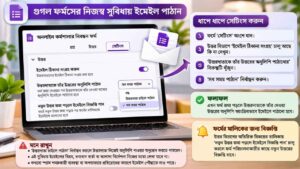
যদি উত্তরদাতাকে শুধু তাঁর জমা দেওয়া তথ্যের অনুলিপি পাঠাতে চান, তাহলে এটিই সবচেয়ে সহজ পথ। কোনো অতিরিক্ত সুবিধা ইনস্টল করতে বা কোড লিখতে হবে না।
ফর্মটি খুলে নিচের সেটিংস পরিবর্তন করুন।
১. সেটিংস অংশে যান।
২. উত্তর বিভাগে ইমেইল সংগ্রহ চালু আছে কি না দেখুন।
৩. উত্তরদাতাকে তাঁর উত্তরের অনুলিপি পাঠানোর বিকল্পটি খুঁজুন।
৪. সেখানে সব সময় পাঠান নির্বাচন করুন।
এখন ফর্ম জমা পড়লে উত্তরদাতাকে তাঁর দেওয়া উত্তরের অনুলিপি পাঠানোর ব্যবস্থা চালু থাকবে। এখানে উত্তরদাতা চাইলে পাঠান নামে আরেকটি বিকল্প রয়েছে। সেটি নির্বাচন করলে উত্তরদাতা অনুলিপি পাওয়ার অনুরোধ করতে পারবেন। এই পদ্ধতি সাধারণ জরিপ, শিক্ষাপ্রতিষ্ঠানের ফর্ম বা ছোট আয়োজনের কাজে যথেষ্ট হতে পারে। তবে ইমেইলের বিষয়, ধন্যবাদ বার্তা কিংবা আলাদা নির্দেশনা নিজের মতো লেখার সুবিধা নেই।
গুগল ফর্মসের এই সুবিধা ব্যবহার করলেও কখনো অবাঞ্ছিত বার্তা শনাক্তকারী ব্যবস্থা বা অপব্যবহার প্রতিরোধ ব্যবস্থার কারণে ইমেইল পৌঁছাতে নাও পারে।
ফর্মের মালিককে বিজ্ঞপ্তি পাঠাতে চাইলে কী করবেন? এটির জন্য আলাদা সেটিংস রয়েছে। উত্তর বিভাগের অতিরিক্ত বিকল্পের তালিকায় নতুন উত্তর জমা পড়লে ইমেইলে বিজ্ঞপ্তি পান সুবিধাটি চালু করলে নতুন উত্তর জমা পড়ার বিজ্ঞপ্তি ফর্ম পরিচালনাকারীর কাছে যায়। এটি উত্তরদাতাকে ধন্যবাদ বা নিশ্চিতকরণ বার্তা পাঠায় না। দুটি সেটিংস গুলিয়ে ফেললে কাঙ্ক্ষিত কাজটি হবে না।
পদ্ধতি ২: অতিরিক্ত সুবিধা ব্যবহার করে নিজের লেখা নিশ্চিতকরণ ইমেইল পাঠান
গুগল ফর্মসের নিজস্ব ব্যবস্থায় শুধু উত্তরের অনুলিপি পাঠানো যায়। কিন্তু নিবন্ধনের পর কাউকে ধন্যবাদ জানাতে বা পরবর্তী নির্দেশনা দিতে চাইলে নিজের লেখা বার্তা প্রয়োজন হতে পারে। প্রোগ্রামিং না জানলে গুগল ওয়ার্কস্পেস মার্কেটপ্লেসের অতিরিক্ত সুবিধা বা অ্যাড-অন ব্যবহার করা একটি বাস্তবসম্মত পথ।
এ ধরনের ব্যবস্থা ফর্মে নতুন উত্তর জমা পড়লে তা শনাক্ত করে এবং নির্ধারিত নিয়মে ইমেইল পাঠাতে পারে। কিছু অ্যাড-অন উত্তরদাতার পাশাপাশি ফর্মের মালিক বা অন্য সহকর্মীকেও বিজ্ঞপ্তি পাঠানোর সুবিধা দেয়।
ফর্ম নোটিফিকেশনস ইনস্টল করবেন যেভাবে
গুগলের তৈরি ফর্ম নোটিফিকেশনস এ ধরনের একটি অ্যাড-অন। ৪ নভেম্বর, ২০২৬ তারিখে গুগল ওয়ার্কস্পেস মার্কেটপ্লেসে এটি বিনামূল্যের সুবিধা হিসেবে তালিকাভুক্ত রয়েছে। উত্তরদাতাকে বার্তা পাঠানো এবং নির্দিষ্ট সংখ্যক উত্তর জমা হলে ফর্ম পরিচালনাকারীকে বিজ্ঞপ্তি দেওয়ার সুবিধা এতে রয়েছে।
ইনস্টল করার জন্য:
১. কম্পিউটারে প্রয়োজনীয় গুগল ফর্মস খুলুন।
২. ওপরের ডান পাশে তিন বিন্দুর অতিরিক্ত বিকল্প তালিকায় ক্লিক করুন।
৩. অতিরিক্ত সুবিধা নির্বাচন করুন।
৪. গুগলের অ্যাপের বাজারে ফর্ম নোটিফিকেশনস লিখে খুঁজুন।
৫. প্রকাশক হিসেবে গুগলের নাম রয়েছে কি না নিশ্চিত করুন।
৬. ইনস্টল করুন এবং প্রয়োজন হলে চালিয়ে যান নির্বাচন করুন।
৭. কোন কোন তথ্য ব্যবহারের অনুমতি চাওয়া হচ্ছে, তা পড়ে অনুমোদন দিন।
৮. ইনস্টলেশন শেষ হলে সম্পন্ন নির্বাচন করুন।
চাইলে সরাসরি ফর্ম নোটিফিকেশনসের পেজ থেকেও বিস্তারিত দেখতে পারেন। প্রতিষ্ঠানের গুগল ওয়ার্কস্পেস অ্যাকাউন্ট ব্যবহার করলে একটি বাধা আসতে পারে। প্রশাসনিক নীতির কারণে কিছু প্রতিষ্ঠানে অতিরিক্ত সুবিধা ইনস্টল করার জন্য আলাদা অনুমোদন লাগে। গুগল ফর্মসে এসব সুবিধা ইনস্টল ও ব্যবস্থাপনার জন্য কম্পিউটার ব্যবহার করাই নির্ধারিত পদ্ধতি।
এবার ইমেইল লেখার পালা
ইনস্টলেশন শেষ হলে ফর্মের ওপরের অতিরিক্ত সুবিধার চিহ্ন থেকে ফর্ম নোটিফিকেশনস খুলুন। প্রয়োজন হলে বিজ্ঞপ্তি কনফিগার করুন বিকল্পে যান। সেখানে উত্তরদাতাকে ইমেইল পাঠানোর ব্যবস্থা চালু করে বার্তার বিষয় ও মূল লেখা নির্ধারণ করুন। প্রাপকের ইমেইল ঠিকানা বেছে নেওয়ার সুযোগ থাকলে সঠিক ঠিকানার উৎস নির্বাচন করতে হবে।
গুগলের প্রকাশিত ফর্ম নোটিফিকেশনসের নমুনায় উত্তরদাতাদের বিজ্ঞপ্তি দিন, বিজ্ঞপ্তির ইমেইলের বিষয় এবং বিজ্ঞপ্তির ইমেইলের মূল বার্তা ধরনের সেটিংস রয়েছে। তবে নমুনার পর্দার বিন্যাস আর গুগলের অ্যাপের বাজার থেকে ইনস্টল করা অ্যাড-অনের পর্দার বিন্যাস একই হবে, এমন নিশ্চয়তা নেই। আপনার ইনস্টল করা সংস্করণে যে বিকল্পগুলো রয়েছে, সেগুলো মিলিয়ে নিন।
ধরা যাক, একটি অনলাইন প্রশিক্ষণের জন্য নিবন্ধন নেওয়া হচ্ছে। সে ক্ষেত্রে ইমেইলটি এমন হতে পারে।
ইমেইলের বিষয়: আপনার প্রশিক্ষণের নিবন্ধন গ্রহণ করা হয়েছে
আমাদের অনলাইন প্রশিক্ষণে নিবন্ধন করার জন্য ধন্যবাদ।
আপনার জমা দেওয়া তথ্য আমরা পেয়েছি।
প্রশিক্ষণের বিস্তারিত সময়সূচি ও অংশগ্রহণের নির্দেশনা পরবর্তী ইমেইলে জানানো হবে।
কোনো প্রশ্ন থাকলে আয়োজক দলের সঙ্গে যোগাযোগ করুন।
এখানে ইমেইলের ভাষা পরিষ্কার রাখা জরুরি। নিবন্ধন গ্রহণ করা আর প্রশিক্ষণে আসন নিশ্চিত হওয়া এক নয়। আসন যদি অর্থপ্রদান বা অন্য কোনো অনুমোদনের ওপর নির্ভর করে, তাহলে নিবন্ধন পাওয়ার সঙ্গে সঙ্গে আসন নিশ্চিত হয়েছে বলে জানানো ঠিক হবে না। সব সেটিংস সংরক্ষণের পর নিজের ইমেইল ঠিকানা দিয়ে ফর্ম জমা দিন। বার্তাটি ঠিকভাবে তৈরি হচ্ছে কি না, তা দেখে নিন।
অন্য অ্যাড-অন নেওয়ার আগে কী দেখবেন?
গুগলের তৈরি অ্যাড-অন ছাড়াও তাদের অ্যাপের বাজারে অন্য প্রতিষ্ঠানের সরঞ্জাম রয়েছে। যেমন ডিজিটাল ইনস্পিরেশনের ইমেইল নোটিফিকেশনস ফর গুগল ফর্মস অ্যাড-অনে শর্তভিত্তিক বার্তা, এইচটিএমএল ইমেইল এবং ফর্মের উত্তরের তথ্য ইমেইলে যুক্ত করার সুবিধা তালিকাভুক্ত রয়েছে। কিছু সরঞ্জামে বেশি সুবিধা পাওয়া গেলেও সেগুলোর বিনামূল্যের ব্যবহারসীমা এবং অর্থের বিনিময়ে ব্যবহারের শর্ত আলাদা হতে পারে।
তাই ইনস্টল করার আগে তিনটি বিষয় যাচাই করুন। প্রথমত, সরঞ্জামটি আপনার গুগল অ্যাকাউন্ট ও ফর্মের কোন কোন তথ্য দেখতে পারবে। দ্বিতীয়ত, বিনামূল্যের ব্যবস্থায় কতটি ইমেইল পাঠানো যাবে এবং বাড়তি সুবিধার জন্য টাকা দিতে হবে কি না। তৃতীয়ত, নির্মাতার গোপনীয়তা নীতি ও সহায়তাব্যবস্থা কেমন।
শিক্ষার্থী, গ্রাহক বা কর্মীদের ব্যক্তিগত তথ্য সংগ্রহ করা হলে অপ্রয়োজনীয় অনুমতি চাওয়া অ্যাড-অন এড়িয়ে চলুন।
পদ্ধতি ৩: গুগল অ্যাপস স্ক্রিপ্ট দিয়ে স্বয়ংক্রিয় ইমেইল তৈরি করুন
কোনো ফর্মে দেওয়া উত্তরের ভিত্তিতে আলাদা বার্তা পাঠাতে চান? কিংবা প্রতিষ্ঠানের প্রয়োজন অনুযায়ী ইমেইলের বিষয়বস্তু ও পাঠানোর নিয়ম নিয়ন্ত্রণ করতে চান? এ ধরনের কাজে গুগল অ্যাপস স্ক্রিপ্ট ব্যবহার করা যায়।
এটি গুগল ওয়ার্কস্পেসের বিভিন্ন কাজ স্বয়ংক্রিয় করার একটি ব্যবস্থা। অল্প জাভাস্ক্রিপ্ট কোড লিখে ফর্মে নতুন উত্তর জমা পড়ার সঙ্গে ইমেইল পাঠানোর প্রক্রিয়া যুক্ত করা সম্ভব।
এখানে একটি সাধারণ নিশ্চিতকরণ ইমেইল পাঠানোর কোড দেওয়া হলো। এটি ব্যবহারের আগে গুগল ফর্মসের নিজস্ব ইমেইল সংগ্রহের সেটিংস চালু রাখুন।
প্রথমে অ্যাপস স্ক্রিপ্ট খুলুন
গুগল ফর্মসের ওপরের ডান পাশের অতিরিক্ত বিকল্পের তালিকা থেকে অ্যাপস স্ক্রিপ্ট নির্বাচন করুন। নতুন স্ক্রিপ্ট প্রকল্প খুললে ফর্মের ইমেইল নিশ্চিতকরণ ধরনের একটি নাম দিতে পারেন। এরপর কোড লেখার ফাইলে থাকা প্রাথমিক কোডের জায়গায় নিচের কোডটি বসান।
নিশ্চিতকরণ ইমেইল পাঠানোর কোড
function sendConfirmation(e) {
if (!e || !e.response) {
throw new Error(“Form submit event required”);
}
const email = e.response.getRespondentEmail();
if (!email) {
console.log(“No respondent email found”);
return;
}
if (MailApp.getRemainingDailyQuota() < 1) {
throw new Error(“Daily email recipient quota exhausted”);
}
const subject = “আপনার ফর্ম জমা হয়েছে”;
const body =
“ধন্যবাদ!\n\n” +
“আপনার জমা দেওয়া তথ্য আমরা পেয়েছি।\n” +
“প্রয়োজনে পরবর্তী নির্দেশনা ইমেইলে জানানো হবে।\n\n” +
“শুভেচ্ছান্তে,\n” +
“আয়োজক দল”;
MailApp.sendEmail(email, subject, body);
}
কোডটি কী করছে, সেটি সংক্ষেপে বুঝে নেওয়া ভালো। getRespondentEmail() ফর্মে সংগ্রহ করা উত্তরদাতার ইমেইল ঠিকানা বের করে। MailApp.sendEmail() সেই ঠিকানায় নির্ধারিত বার্তা পাঠায়।
আর getRemainingDailyQuota() দিয়ে স্ক্রিপ্টের অবশিষ্ট দৈনিক ইমেইল প্রাপকসংখ্যার সীমা পরীক্ষা করা হয়। কোটা শেষ হলে কোডে ত্রুটির সংকেত তৈরি হবে, যাতে অ্যাপস স্ক্রিপ্টের কার্যসম্পাদনের ইতিহাসে সমস্যাটি শনাক্ত করা সহজ হয়।
নিজের আয়োজন বা প্রতিষ্ঠানের প্রয়োজন অনুযায়ী ইমেইলের বিষয় ও মূল বার্তা পরিবর্তন করতে পারবেন।
একটি গুরুত্বপূর্ণ পার্থক্য: এই কোডটি গুগল ফর্মসের সঙ্গে যুক্ত অ্যাপস স্ক্রিপ্ট প্রকল্পের জন্য তৈরি। গুগল শিটসের সঙ্গে যুক্ত স্ক্রিপ্টে ফর্ম জমা পড়ার ঘটনার তথ্যের কাঠামো আলাদা। সেখানে একই কোড সরাসরি ব্যবহার করা যাবে না।
কোড লেখার পর স্বয়ংক্রিয় চালুকরণ ব্যবস্থা তৈরি করুন
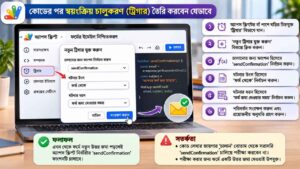
অ্যাপস স্ক্রিপ্টে কোড সংরক্ষণ করলেই নতুন উত্তর জমা পড়ার সঙ্গে সেটি চালু হবে না। এর জন্য একটি নির্দিষ্ট ঘটনা ঘটলে স্ক্রিপ্ট চালানোর ব্যবস্থা তৈরি করতে হবে। প্রযুক্তিগত ভাষায় একে ট্রিগার বলা হয়।
১. অ্যাপস স্ক্রিপ্টের বাঁ পাশে ঘড়ির চিহ্নযুক্ত ট্রিগার বিভাগ নির্বাচন করুন।
২. নতুন ট্রিগার যোগ করুন বিকল্পে ক্লিক করুন।
৩. কোন ফাংশন চালানো হবে, সেই অংশে sendConfirmation নির্বাচন করুন।
৪. ঘটনার উৎস হিসেবে ফর্ম থেকে নির্বাচন করুন।
৫. ঘটনার ধরন হিসেবে ফর্ম জমা দেওয়ার সময় নির্বাচন করুন।
৬. পরিবর্তন সংরক্ষণ করুন এবং গুগল অ্যাকাউন্টের প্রয়োজনীয় অনুমতিগুলো পর্যালোচনা করে গ্রহণ করুন।
এখন ফর্মে নতুন উত্তর জমা পড়লে অ্যাপস স্ক্রিপ্ট নির্ধারিত ফাংশনটি চালাবে। নতুন ব্যবহারকারীরা এখানে একটি ভুল করতে পারেন। কোড লেখার জায়গার চালান বোতাম থেকে সরাসরি sendConfirmation চালিয়ে পরীক্ষা করলে ফর্ম জমা দেওয়ার সময় পাওয়া ঘটনার তথ্য সাধারণত থাকে না। ফলে কোডে ত্রুটি দেখা যেতে পারে। এ কারণে পরীক্ষা করার জন্য ফর্মে একটি উত্তর জমা দেওয়াই উপযুক্ত পদ্ধতি।
ইমেইল সত্যিই যাচ্ছে কি না পরীক্ষা করুন
ফর্মের পূর্বরূপ খুলে নিজের ইমেইল ঠিকানা দিয়ে একটি উত্তর জমা দিন। প্রয়োজন হলে আগে ফর্মটি প্রকাশ করে উত্তর গ্রহণ চালু করতে হবে। তারপর গুগল ফর্মসের উত্তর বিভাগে দেখুন উত্তর জমা হয়েছে কি না। অ্যাপস স্ক্রিপ্টের কার্যসম্পাদনের ইতিহাস বিভাগে গিয়ে ফাংশনটি সফলভাবে চলেছে কি না পরীক্ষা করুন।
ইমেইল পাওয়া গেলে বিষয় ও মূল বার্তা ঠিক আছে কি না দেখুন। ইনবক্সে না থাকলে অবাঞ্ছিত বার্তার ফোল্ডারও পরীক্ষা করুন। একই উত্তরের জন্য একাধিক ইমেইল যাচ্ছে কি না, সেটিও দেখা দরকার।
কার্যসম্পাদনের ইতিহাসে স্ক্রিপ্ট সফলভাবে চলার তথ্য থাকলেও ইমেইল প্রাপকের ইনবক্সে পৌঁছেছে, এমন নিশ্চয়তা পাওয়া যায় না। এখানে দেওয়া কোডে ব্যর্থ ইমেইল স্বয়ংক্রিয়ভাবে পুনরায় পাঠানোর ব্যবস্থা নেই। ব্যবসায়িক গুরুত্বপূর্ণ কাজে এমন ব্যবস্থা আলাদাভাবে তৈরি করতে হবে।
ইমেইল না গেলে কোথায় সমস্যা খুঁজবেন?
সব সেটিংস ঠিক মনে হলেও ইমেইল না যেতে পারে। এ অবস্থায় পুরো স্বয়ংক্রিয় ব্যবস্থা মুছে আবার শুরু করার দরকার নেই। কয়েকটি সাধারণ কারণ আগে পরীক্ষা করুন।
ইমেইল ঠিকানা পাওয়া যাচ্ছে না
গুগল ফর্মসের ইমেইল ঠিকানা সংগ্রহের সেটিংস বন্ধ থাকলে কোড প্রয়োজনীয় ঠিকানা নাও পেতে পারে।
উত্তরদাতার দেওয়া ইমেইল সংগ্রহের পদ্ধতি ব্যবহার করলে তিনি ভুল ঠিকানা লিখেছেন কি না দেখুন। পাশাপাশি কোডে যে পদ্ধতিতে ঠিকানা সংগ্রহ করা হচ্ছে, সেটি ফর্মের সেটিংসের সঙ্গে মিলছে কি না পরীক্ষা করুন।
স্বয়ংক্রিয় চালুকরণ ব্যবস্থা ভুলভাবে তৈরি হয়েছে
গুগল ফর্মস ও গুগল শিটসের ফর্ম জমা দেওয়ার ঘটনা শনাক্ত করার ব্যবস্থা আলাদা। ফর্মের সঙ্গে যুক্ত এই কোডের জন্য ঘটনার উৎস হিসেবে ফর্ম থেকে এবং ঘটনার ধরন হিসেবে ফর্ম জমা দেওয়ার সময় নির্বাচন করতে হবে।
ভুল করে গুগল শিটসের জন্য নির্ধারিত ব্যবস্থা ব্যবহার করলে এই কোড প্রত্যাশামতো কাজ করবে না।
অ্যাকাউন্টের অনুমতি বদলে গেছে
যিনি স্ক্রিপ্টের স্বয়ংক্রিয় চালুকরণ ব্যবস্থা তৈরি করেন, সেটি তাঁর অ্যাকাউন্টের অনুমতিতে চলে।
তাই ওই অ্যাকাউন্টের প্রবেশাধিকার বা অনুমতিতে পরিবর্তন হলে স্বয়ংক্রিয় ইমেইল পাঠানোর প্রক্রিয়া প্রভাবিত হতে পারে। গুগল ওয়ার্কস্পেসের প্রশাসনিক বিধিনিষেধও কিছু ক্ষেত্রে সমস্যা তৈরি করতে পারে।
একই ইমেইল বারবার যাচ্ছে
একই ফর্মের জন্য একাধিক সক্রিয় ট্রিগার থাকলে কিংবা অ্যাড-অন ও অ্যাপস স্ক্রিপ্ট দুটো থেকেই নিশ্চিতকরণ বার্তা পাঠানো হলে উত্তরদাতা একাধিক ইমেইল পেতে পারেন।
অপ্রয়োজনীয় ট্রিগার বন্ধ করুন। তবে অন্য অ্যাকাউন্ট থেকে তৈরি ট্রিগার আপনার তালিকায় দেখা নাও যেতে পারে। দলীয়ভাবে ফর্ম পরিচালনা করলে কে কোন স্বয়ংক্রিয় ব্যবস্থা চালু করেছেন, তা পরিষ্কার রাখা দরকার।
গুগল অ্যাপস স্ক্রিপ্ট দিয়ে প্রতিদিন কতটি ইমেইল পাঠানো যায়?
অ্যাপস স্ক্রিপ্ট দিয়ে ইমেইল পাঠানোর একটি নির্দিষ্ট সীমা রয়েছে। বড় আয়োজন বা নিয়মিত ব্যবসায়িক কাজে এটি গুরুত্বপূর্ণ।
৪ নভেম্বর, ২০২৬ তারিখে উপলব্ধ গুগলের প্রকাশিত তথ্য অনুযায়ী:
| অ্যাকাউন্টের ধরন | দৈনিক ইমেইল প্রাপকসীমা |
| সাধারণ গুগল অ্যাকাউন্ট | ১০০ জন |
| গুগল ওয়ার্কস্পেস অ্যাকাউন্ট | ১,৫০০ জন |
এই সীমা পাঠানো ইমেইলের সংখ্যার পরিবর্তে প্রাপকসংখ্যার ভিত্তিতে গণনা করা হয়। একটি ইমেইলে একাধিক প্রাপক থাকলে প্রত্যেকেই হিসাবে যুক্ত হবেন। কোটাটি প্রথম অনুরোধের ২৪ ঘণ্টা পর পুনর্নির্ধারিত হয়। গুগল ওয়ার্কস্পেসের পরীক্ষামূলক অ্যাকাউন্টে অতিরিক্ত বিধিনিষেধ থাকতে পারে। জিমেইল বা সংশ্লিষ্ট পরিষেবার অন্য সীমাও প্রযোজ্য হতে পারে। গুগল এসব কোটা পূর্বঘোষণা ছাড়াই পরিবর্তন করতে পারে।
ধরা যাক, কোনো কর্মশালায় প্রতিদিন ৬০ জন নিবন্ধন করছেন। সাধারণ গুগল অ্যাকাউন্টের প্রকাশিত সীমার মধ্যে তাঁদের ইমেইল পাঠানো সম্ভব হতে পারে, যদি একই অ্যাকাউন্টের অন্য কোনো স্বয়ংক্রিয় ব্যবস্থা সেই কোটা ব্যবহার না করে।
কিন্তু নিয়মিত কয়েক শ বা কয়েক হাজার নিবন্ধন এলে এই ব্যবস্থার সক্ষমতা আগে যাচাই করা প্রয়োজন। কোটা শেষ হয়ে যাওয়ার কারণে কোনো ইমেইল পাঠানো না হলে সেটি পরে নিজে থেকেই পাঠানো হবে, এমন ধরে নেওয়া ঠিক নয়। গুরুত্বপূর্ণ কাজে ব্যর্থ বার্তা শনাক্ত ও পুনরায় পাঠানোর আলাদা ব্যবস্থা রাখা উচিত।
স্বয়ংক্রিয় ইমেইল পাঠানোর সময় ব্যক্তিগত তথ্য কতটা নিরাপদ?
গুগল ফর্মসের স্বয়ংক্রিয় ইমেইল ব্যবস্থা চালু করার সময় উত্তরদাতার ব্যক্তিগত তথ্য কীভাবে ব্যবহৃত হচ্ছে, সেটিও দেখতে হবে। ধরা যাক, একটি প্রশিক্ষণের ফর্মে অংশগ্রহণকারীর নাম, ইমেইল ঠিকানা, ফোন নম্বর এবং আরও কিছু তথ্য সংগ্রহ করা হচ্ছে। নিশ্চিতকরণ ইমেইল পাঠাতে এসব তথ্যের সবগুলো প্রয়োজন নাও হতে পারে।
এ ক্ষেত্রে কয়েকটি নিয়ম মেনে চলা ভালো।
- প্রয়োজনের বেশি তথ্য সংগ্রহ করবেন না। শুধু নিশ্চিতকরণ ইমেইল পাঠাতে হলে ইমেইল ঠিকানাই যথেষ্ট হতে পারে।
- সংবেদনশীল তথ্য ইমেইলে পাঠানো এড়িয়ে চলুন। পরিচয়পত্র, ব্যক্তিগত আর্থিক তথ্য কিংবা গোপন নথির বিবরণ সাধারণ নিশ্চিতকরণ বার্তায় যুক্ত করবেন না।
- ফর্ম সম্পাদনার অনুমতি সীমিত রাখুন। কে অ্যাপস স্ক্রিপ্ট, অ্যাড-অন বা ফর্মের সেটিংস পরিবর্তন করতে পারবেন, তা নির্ধারণ করুন।
- ইমেইল সংগ্রহের উদ্দেশ্য জানান। উত্তরদাতাকে পরিষ্কারভাবে জানানো উচিত, কেন তাঁর ঠিকানা নেওয়া হচ্ছে এবং কী ধরনের বার্তা পাঠানো হবে। নিশ্চিতকরণ ইমেইলের জন্য সংগ্রহ করা ঠিকানাকে প্রচারমূলক বার্তা পাঠানোর সাধারণ সম্মতি ধরে নেবেন না।
কোনো অ্যাড-অন ব্যবহার বন্ধ করলে প্রয়োজন অনুযায়ী সেটি আনইনস্টল করুন এবং সংশ্লিষ্ট গুগল অ্যাকাউন্টের অনুমতি পর্যালোচনা করুন। দলীয় ব্যবহারে ট্রিগার, অ্যাড-অন এবং ফর্মে প্রবেশাধিকার নিয়মিত পর্যালোচনা করলে ভুল পরিবর্তন ও অনাকাঙ্ক্ষিত ইমেইল পাঠানোর ঝুঁকি কমানো যায়।
আপনার কাজের জন্য কোন পদ্ধতিটি বেশি যুক্তিসংগত?
সব ক্ষেত্রে একই স্বয়ংক্রিয় ব্যবস্থা ব্যবহার করার দরকার নেই। কোনো শিক্ষার্থী অনলাইন জরিপ পরিচালনা করলে এবং উত্তরদাতাকে শুধু জমা দেওয়া তথ্যের অনুলিপি দিতে চাইলে গুগল ফর্মসের নিজস্ব সুবিধাই যথেষ্ট। ইভেন্ট আয়োজক বা ছোট ব্যবসার মালিকের ক্ষেত্রে পরিস্থিতি আলাদা হতে পারে। নিবন্ধন পাওয়ার পর ধন্যবাদ বার্তা কিংবা পরবর্তী নির্দেশনা পাঠানোর প্রয়োজন থাকলে অ্যাড-অন ব্যবহার করে শুরু করা সহজ। তবে তার ব্যবহারসীমা ও অনুমতিগুলো পরীক্ষা করতে হবে।
অন্যদিকে, ফর্মে দেওয়া উত্তরের ভিত্তিতে ভিন্ন বার্তা পাঠানো বা প্রতিষ্ঠানের নিজস্ব নিয়ম অনুসরণ করতে হলে অ্যাপস স্ক্রিপ্ট বেশি উপযোগী হতে পারে। তবে কোড পরিবর্তন, ট্রিগার পরিচালনা ও ব্যর্থতা শনাক্ত করার দায়িত্বও নিতে হবে। তৃতীয় পক্ষের অ্যাড-অন ব্যবহার করলে সংশ্লিষ্ট প্রতিষ্ঠানের সুবিধা, মূল্য পরিকল্পনা ও পরিষেবার ওপর নির্ভর করতে হয়। তাই শুধু সেটআপ সহজ বলে কোনো সরঞ্জামের জন্য অর্থ ব্যয় করা ঠিক হবে না।
বিশেষ করে ব্যবসায়িক গুরুত্বপূর্ণ যোগাযোগে একটি প্রশ্ন আগে করা দরকার: কোনো ইমেইল পাঠানো ব্যর্থ হলে সেটি কীভাবে শনাক্ত করবেন এবং পরে পাঠাবেন? এই ব্যবস্থাটি না থাকলে স্বয়ংক্রিয় ব্যবস্থা চালু থাকলেও কিছু উত্তরদাতা প্রয়োজনীয় বার্তা নাও পেতে পারেন।
প্রথমে ছোট একটি ফর্মে পরীক্ষা করুন
নিজের কাজের জন্য কোন স্বয়ংক্রিয় ব্যবস্থা ব্যবহার করবেন, তা ঠিক করার পর একটি ছোট পরীক্ষামূলক ফর্ম তৈরি করুন। সেখানে ইমেইল সংগ্রহ চালু করে নিজের ঠিকানা দিয়ে কয়েকটি উত্তর জমা দিন। ইমেইল ঠিকভাবে তৈরি হচ্ছে কি না, প্রাপকের কাছে পৌঁছাচ্ছে কি না এবং একই উত্তরের জন্য একাধিক বার্তা যাচ্ছে কি না, সেগুলো দেখুন।
গুগল ফর্মস থেকে স্বয়ংক্রিয় ইমেইল পাঠানোর ব্যবস্থা ব্যবহার করে নিয়মিত অনেক কাজ কমানো সম্ভব। তবে সব ফর্মের জন্য অ্যাপস স্ক্রিপ্ট বা আলাদা অ্যাড-অন প্রয়োজন হয় না। সাধারণ কাজের জন্য সহজ ব্যবস্থাই যথেষ্ট হতে পারে। আর বড় পরিসরে ব্যবহার করতে হলে পাঠানোর সীমা, অ্যাকাউন্টের অনুমতি এবং ব্যর্থ ইমেইল সামলানোর ব্যবস্থা আগে ঠিক করে নেওয়া ভালো। প্রথম পরীক্ষায় সব ঠিক থাকলে তবেই মূল ফর্মে স্বয়ংক্রিয় ব্যবস্থা চালু করুন।
প্রায়শই জিজ্ঞাসিত প্রশ্ন
জিমেইল ছাড়া অন্য ইমেইল ঠিকানায় কি স্বয়ংক্রিয় বার্তা পাঠানো যাবে?
হ্যাঁ। প্রাপকের বৈধ ইমেইল ঠিকানা থাকলে অ্যাপস স্ক্রিপ্টের ইমেইল পাঠানোর ফাংশন ব্যবহার করে জিমেইল ছাড়াও অন্য ইমেইল পরিষেবার ঠিকানায় বার্তা পাঠানো যায়। তবে প্রাপকের ইমেইল পরিষেবা ও অবাঞ্ছিত বার্তা শনাক্তকারী ব্যবস্থার কারণে বার্তা পৌঁছাতে সমস্যা হতে পারে।
ফর্ম জমা দেওয়ার কয়েক ঘণ্টা পরে ইমেইল পাঠানো সম্ভব?
সম্ভব। তবে সাধারণ ফর্ম জমা দেওয়ার ট্রিগার সরাসরি কয়েক ঘণ্টার বিলম্ব তৈরি করে না। এ জন্য অ্যাপস স্ক্রিপ্টের সময়ভিত্তিক ট্রিগার, সংরক্ষিত উত্তরের তথ্য এবং আগে ইমেইল পাঠানো হয়েছে কি না তা শনাক্ত করার ব্যবস্থা প্রয়োজন।
ফর্মের মালিক পরিবর্তন করলে স্বয়ংক্রিয় ব্যবস্থা কি চালু থাকবে?
আগের মালিকের তৈরি ট্রিগার নতুন মালিকের অধীনে স্বয়ংক্রিয়ভাবে স্থানান্তরিত হয়েছে ধরে নেওয়া যাবে না। ট্রিগার তৈরিকারী অ্যাকাউন্টের অনুমতি ও প্রবেশাধিকারের ওপর এর কার্যকারিতা নির্ভর করে। তাই দায়িত্ব হস্তান্তরের সময় নতুন দায়িত্বপ্রাপ্ত ব্যক্তিকে প্রয়োজন অনুযায়ী ট্রিগার পুনরায় তৈরি করে পরীক্ষা করতে হতে পারে।