

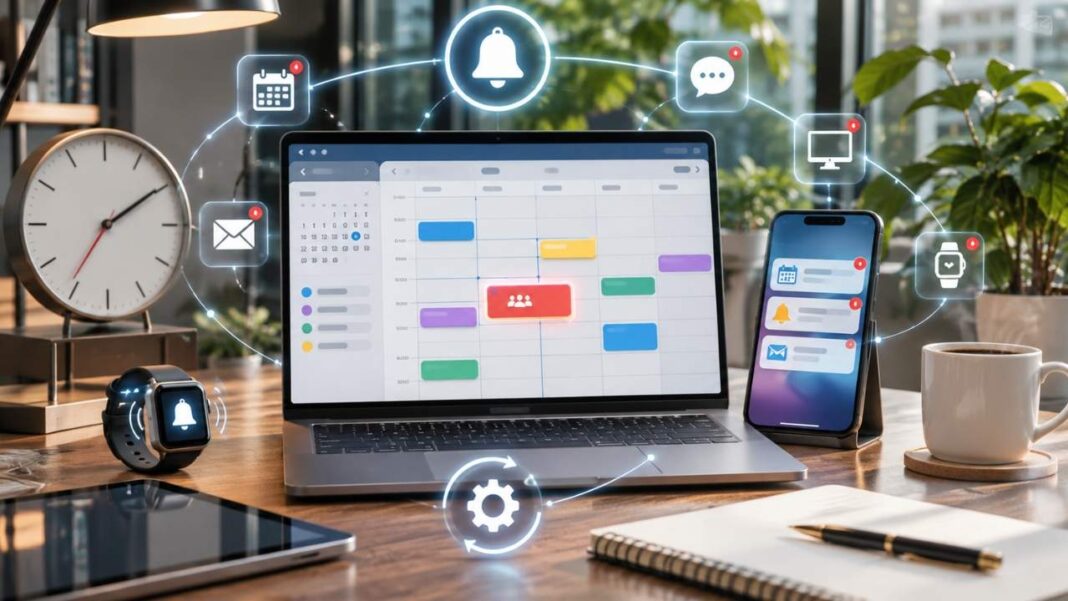

ক্যালেন্ডারে কোনো কাজের সময় লিখে রাখলেই যে কাজটি সময়মতো করা হবে, তা নয়। বিশেষ করে যাঁরা একসঙ্গে কয়েকজন গ্রাহকের কাজ সামলান কিংবা দিনের বড় একটা অংশ মিটিংয়ে কাটান, তাঁদের জন্য ক্যালেন্ডারে সময় নির্ধারণ করা আর সেই সময়ের কথা মনে রাখা দুটি আলাদা ব্যাপার।
ধরা যাক, বিকেলে একটি মিটিং আছে। ফোনে রিমাইন্ডার দেওয়া ছিল, কিন্তু তখন আপনি কম্পিউটারে অন্য কাজে ব্যস্ত। ফোনের নোটিফিকেশন আর দেখা হয়নি। যখন মনে পড়ল, মিটিংয়ের সময় পেরিয়ে গেছে।
এই সমস্যার সমাধান হিসেবে নতুন ক্যালেন্ডার অ্যাপ ব্যবহারের প্রয়োজন নাও হতে পারে। বরং যে মাধ্যমে আপনি নিয়মিত কাজ করেন, সেখানে রিমাইন্ডার পাওয়ার ব্যবস্থা করাই বেশি কাজে আসবে। ক্যালেন্ডার অটোমেশন ব্যবহার করে সেটি করা সম্ভব। তবে তার আগে বুঝতে হবে, বর্তমান রিমাইন্ডার ব্যবস্থাটি কেন কাজে আসছে না।
রিমাইন্ডার কি আসছে না, নাকি আপনার নজরে পড়ছে না?
দুটো সমস্যাকে আলাদা করে দেখুন। ফোনে নোটিফিকেশন এসেছে, কিন্তু আপনি খেয়াল করেননি। এর সমাধান একরকম। আবার ক্যালেন্ডারে মিটিংয়ের সময় দেওয়া থাকলেও কোনো নোটিফিকেশন তৈরি হয়নি। সেটি ভিন্ন সমস্যা। প্রথমে ফোনের ক্যালেন্ডার খুলে দেখুন, যে মিটিংটি মিস করেছেন, সেটি সেখানে রয়েছে কি না।
মিটিং দেখা গেলে ইভেন্টের রিমাইন্ডার এবং ফোনের নোটিফিকেশন সেটিংস পরীক্ষা করুন। অনেক সময় ইভেন্ট তৈরি করার সময় রিমাইন্ডার যোগ করা হয় না। আবার রিমাইন্ডার থাকলেও ফোনে সংশ্লিষ্ট অ্যাপের নোটিফিকেশন বন্ধ থাকতে পারে।
কম্পিউটারে মিটিংটি দেখা যাচ্ছে অথচ ফোনে নেই? তাহলে সম্ভবত ক্যালেন্ডারের তথ্য সিঙ্ক হয়নি। ব্যক্তিগত ও অফিসের জন্য আলাদা গুগল অ্যাকাউন্ট ব্যবহার করলে ভুল ক্যালেন্ডার খোলার কারণেও এমনটি ঘটতে পারে। কারণটি জানা থাকলে সমাধান খুঁজতে সুবিধা হয়। সিঙ্কের সমস্যা রেখে নতুন অটোমেশন তৈরি করলে সেটি আবার ভুল সময়সূচির ওপর ভিত্তি করে কাজ করতে পারে।
ক্যালেন্ডারে রিমাইন্ডারের সময় একটু বদলে দেখুন
একটি মিটিংয়ের জন্য দশ মিনিট আগের রিমাইন্ডার যথেষ্ট হতে পারে। কিন্তু সব মিটিংয়ের ক্ষেত্রে তা কাজে আসবে না। যেমন, কোনো গ্রাহকের সামনে নতুন প্রকল্পের প্রস্তাব উপস্থাপন করতে হবে। মিটিংয়ের দশ মিনিট আগে সেটির কথা মনে পড়লে হয়তো সময়মতো যোগ দিতে পারবেন, কিন্তু উপস্থাপনার প্রস্তুতি নেওয়ার সময় পাবেন না।
এ ধরনের মিটিংয়ের জন্য আগের দিন একটি ইমেইল রিমাইন্ডার রাখুন। পরদিন মিটিংয়ের আধঘণ্টা আগে আরেকটি নোটিফিকেশন দেওয়া যেতে পারে। শেষবার মনে করিয়ে দেওয়ার জন্য দশ মিনিট আগের রিমাইন্ডারটি থাকুক।
গুগল ক্যালেন্ডারে এ ব্যবস্থা করা বেশ সহজ। কম্পিউটারে গুগল ক্যালেন্ডার খুলে সেটিংসে যান। বাম পাশের ‘আমার ক্যালেন্ডারগুলোর সেটিংস’ অংশ থেকে আপনার ক্যালেন্ডারটি নির্বাচন করুন। ‘ইভেন্ট নোটিফিকেশন’ বিভাগে রিমাইন্ডারের সময় নির্ধারণ করা যায়। ‘নোটিফিকেশন যোগ করুন’ বিকল্প ব্যবহার করে প্রয়োজনমতো ইমেইল ও নোটিফিকেশন যোগ করুন।
পুরোনো কোনো গুরুত্বপূর্ণ মিটিং থাকলে সেটিও একবার খুলে দেখুন। নির্দিষ্ট ইভেন্টের জন্য আলাদা রিমাইন্ডার দেওয়া থাকলে ক্যালেন্ডারের সাধারণ সেটিংসের পরিবর্তে সেটিই কার্যকর হতে পারে। গুগল ক্যালেন্ডারের নোটিফিকেশন পরিবর্তনের নির্দেশিকায় ক্যালেন্ডার ও ইভেন্টভিত্তিক সেটিংসের বিস্তারিত দেওয়া আছে। তবে প্রতিদিনের সব মিটিংয়ের জন্য তিনটি করে রিমাইন্ডার রাখবেন না। এতে অপ্রয়োজনীয় নোটিফিকেশন বেড়ে যাবে। নিয়মিত অফিস মিটিংয়ের জন্য একটি রিমাইন্ডার যথেষ্ট হলে সেটিই রাখুন।
কম্পিউটারে ক্যালেন্ডার ব্যবহার করলে
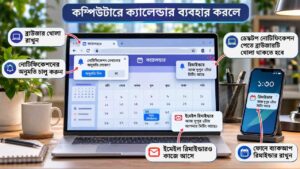
গুগল ক্যালেন্ডারের ডেস্কটপ নোটিফিকেশন পেতে ক্যালেন্ডারটি ব্রাউজারে খোলা থাকতে হয়। ব্রাউজারে নোটিফিকেশনের অনুমতিও থাকতে হবে। কাজের সময় অপ্রয়োজনীয় ট্যাব বন্ধ করে রাখেন, এমন ব্যবহারকারীর জন্য এটি বেশ গুরুত্বপূর্ণ। ক্যালেন্ডারে মিটিংয়ের সময় লেখা থাকলেও ট্যাব বন্ধ করার পর আর ডেস্কটপ নোটিফিকেশন না-ও পেতে পারেন।
এ ক্ষেত্রে ফোনের ক্যালেন্ডার অ্যাপে রিমাইন্ডার চালু রাখা ভালো। ইমেইল রিমাইন্ডারও একটি বিকল্প হতে পারে, বিশেষ করে নিয়মিত ইমেইল দেখার অভ্যাস থাকলে।
ফোনের সেটিংস একবার দেখে নিন
ক্যালেন্ডারের সব সেটিংস ঠিক থাকার পরও ফোনে রিমাইন্ডার না এলে নোটিফিকেশনের অনুমতি পরীক্ষা করুন। অ্যান্ড্রয়েড ফোনে সেটিংস থেকে নোটিফিকেশন বিভাগে গিয়ে ক্যালেন্ডার অ্যাপটি খুঁজুন। নোটিফিকেশন অনুমোদিত থাকলেও সেটি নীরব হিসেবে নির্ধারিত থাকতে পারে। সে ক্ষেত্রে স্ক্রিনে সতর্কবার্তা দেখা গেলেও কোনো শব্দ হবে না।
কিছু ফোনে ব্যাটারি সাশ্রয়ের জন্য পটভূমিতে অ্যাপের কাজ সীমিত করা হয়। এতে ক্যালেন্ডারের তথ্য হালনাগাদ বা কিছু নোটিফিকেশন পেতে দেরি হতে পারে। নিয়মিত এমন সমস্যা হলে সংশ্লিষ্ট অ্যাপের ব্যাটারি সেটিংস পরীক্ষা করুন। এ জন্য ফোনের সব অ্যাপের ব্যাটারি সাশ্রয়ের ব্যবস্থা বন্ধ করার দরকার নেই।
আইফোনে ফোকাস মোড ব্যবহার করলে খেয়াল করুন, ওই মোডে ক্যালেন্ডারের নোটিফিকেশন অনুমোদিত কি না। নির্ধারিত সময়ে নোটিফিকেশনের সারসংক্ষেপ দেখানোর সুবিধা চালু থাকলে কিছু অ্যাপের নোটিফিকেশন পরে দেখানো হয়। ক্যালেন্ডার অ্যাপটি সেখানে অন্তর্ভুক্ত থাকলে প্রয়োজন অনুযায়ী বাদ দিতে পারেন।
আর ফোনের ক্যালেন্ডারে মিটিংই দেখা না গেলে নোটিফিকেশন নিয়ে সময় নষ্ট করবেন না। গুগল অ্যাকাউন্ট এবং ক্যালেন্ডারের সিঙ্ক সেটিংস পরীক্ষা করুন। ইন্টারনেট সংযোগ, অ্যাপের হালনাগাদ ও ফোনের খালি স্টোরেজও দেখে নিন। একাধিক ডিভাইসে কাজ করলে টাস্ক, নোট ও ক্যালেন্ডার সিঙ্ক করার পদ্ধতি সম্পর্কেও ধারণা রাখা কাজে আসে। সিঙ্কের সমস্যা সমাধান করতে গিয়ে অ্যাপের ডেটা মুছে ফেলার আগে অবশ্যই নিশ্চিত হবেন, প্রয়োজনীয় ইভেন্টগুলো অনলাইন ক্যালেন্ডারে সংরক্ষিত আছে। সিঙ্ক হয়নি, এমন তথ্য হারিয়ে যেতে পারে।
কাজের মাঝেই মিটিংয়ের খবর পেতে চাইলে ক্যালেন্ডার অটোমেশন ব্যবহার করুন
একজন ফ্রিল্যান্সারের কাজের দিনটি কল্পনা করুন। সকালে ক্যালেন্ডার দেখে দিনের কাজ শুরু করলেন। এরপর কয়েক ঘণ্টা গ্রাহকের মেসেজের উত্তর দেওয়া, সংশোধনের কাজ এবং প্রকল্পের অগ্রগতি নিয়ে ব্যস্ত থাকলেন। যোগাযোগের জন্য বেশির ভাগ সময় স্ল্যাক ব্যবহার করছেন। এমন পরিস্থিতিতে ক্যালেন্ডার বারবার খোলার চেয়ে স্ল্যাকে মিটিংয়ের একটি আগাম বার্তা পাওয়া বেশি সুবিধাজনক হতে পারে।
এ জন্য গুগল ক্যালেন্ডার ও স্ল্যাকের মধ্যে স্বয়ংক্রিয় সংযোগ তৈরি করা যায়। মিটিংয়ের সময় ঘনিয়ে এলে ক্যালেন্ডারের তথ্য নিয়ে স্ল্যাকে একটি মেসেজ পাঠানো হবে।
মেসেজটি এমন হতে পারে:
আজ বিকেল ৩টায় নতুন গ্রাহকের সঙ্গে প্রকল্পসংক্রান্ত মিটিং। যোগ দেওয়ার আগে প্রস্তাবটি দেখে নিন।
এখানে ক্যালেন্ডারের নিজস্ব রিমাইন্ডার বন্ধ করার দরকার নেই। স্ল্যাকের মেসেজটি থাকবে বাড়তি সতর্কবার্তা হিসেবে। জ্যাপিয়ার দিয়ে এই ব্যবস্থা তৈরি করতে পারেন। নতুন একটি জ্যাপ তৈরি করে গুগল ক্যালেন্ডারের ‘ইভেন্ট শুরু’ ট্রিগার নির্বাচন করুন। গুগল অ্যাকাউন্ট সংযুক্ত করার পর প্রয়োজনীয় ক্যালেন্ডারটি বেছে নিন। ‘কতক্ষণ আগে’ অংশে মিটিংয়ের কতক্ষণ আগে অটোমেশন চালু করতে চান, তা নির্ধারণ করুন।
এবার অ্যাকশন অ্যাপ হিসেবে স্ল্যাক নির্বাচন করে ‘সরাসরি মেসেজ পাঠান’ বিকল্পটি বেছে নিন। প্রাপক হিসেবে নিজের অ্যাকাউন্ট নির্ধারণ করুন। মেসেজে ইভেন্টের নাম ও শুরুর সময় যোগ করলেই একটি সাধারণ রিমাইন্ডার তৈরি হয়ে যাবে। অফিস বা গ্রাহকের স্ল্যাক কর্মক্ষেত্রে বাইরের অ্যাপ সংযুক্ত করার অনুমতি আপনার কাছে না থাকলে প্রশাসকের সাহায্য নিতে হবে। ওয়ার্কফ্লো চালু করার পর নতুন একটি পরীক্ষামূলক মিটিং তৈরি করে দেখুন, স্ল্যাকে নির্ধারিত বার্তাটি আসে কি না।
রিমাইন্ডারটি কতক্ষণ আগে আসা উচিত?
জ্যাপিয়ারের মতো অটোমেশন টুল ব্যবহার করার সময় একটি বিষয় খেয়াল রাখতে হবে। এটি ক্যালেন্ডারের প্রতিটি পরিবর্তন সঙ্গে সঙ্গে শনাক্ত করে না। বিনামূল্যের জ্যাপিয়ার পরিকল্পনায় ক্যালেন্ডারের তথ্য পরীক্ষা করার ব্যবধান ১৫ মিনিট হতে পারে। এ কারণে ‘ইভেন্ট শুরু’ ট্রিগারের ক্ষেত্রে অন্তত ১৬ মিনিটের ব্যবধান রাখার নির্দেশনা রয়েছে। এর চেয়ে কম সময় নির্ধারণ করলে কিছু ইভেন্ট বাদ পড়তে পারে।
মিটিংয়ের মাত্র পাঁচ মিনিট আগে স্ল্যাকে সতর্কবার্তা পাওয়ার জন্য এই ব্যবস্থার ওপর নির্ভর করা ঠিক হবে না। বরং এক ঘণ্টা আগের রিমাইন্ডারটি স্ল্যাকে রাখুন। মিটিংয়ের পাঁচ বা দশ মিনিট আগে মনে করিয়ে দেওয়ার কাজটি ক্যালেন্ডার অ্যাপকেই করতে দিন।
জ্যাপিয়ারের বিনামূল্যের পরিকল্পনায় ব্যবহারের সীমা রয়েছে। নিজের জন্য একটি সাধারণ রিমাইন্ডার তৈরি করতে বড় সাবস্ক্রিপশনের প্রয়োজন না হলেও একাধিক অ্যাকশন যোগ করলে খরচের বিষয়টি দেখতে হবে।
অফিসে আউটলুক ব্যবহার করলে গুগল ক্যালেন্ডারে যাওয়ার প্রয়োজন নেই

মাইক্রোসফট ৩৬৫ ব্যবহারকারী প্রতিষ্ঠানে আগে থেকেই আউটলুক ও টিমস থাকলে নতুন করে অন্য প্ল্যাটফর্মে যাওয়ার বিশেষ প্রয়োজন নেই। প্রথমে আউটলুকের নিজস্ব রিমাইন্ডার চালু আছে কি না, দেখুন। নতুন আউটলুক এবং এর ওয়েব সংস্করণে সেটিংসের ‘সাধারণ’ ও ‘নোটিফিকেশন’ অংশ থেকে ক্যালেন্ডারের সতর্কবার্তা নিয়ন্ত্রণ করা যায়। ক্যালেন্ডার সেটিংসের ‘ইভেন্ট ও আমন্ত্রণ’ অংশে ডিফল্ট রিমাইন্ডারের সময় পরিবর্তনের সুযোগ রয়েছে।
আউটলুকের ওয়েব সংস্করণেও ব্রাউজার বন্ধ থাকলে ওয়েব নোটিফিকেশন পাওয়া যায় না। টিমসে নিয়মিত কাজ করলে পাওয়ার অটোমেট ব্যবহার করে আউটলুকের আসন্ন মিটিংয়ের জন্য ব্যক্তিগত চ্যাটে মেসেজ পাঠানোর ব্যবস্থা করা যায়। ওয়ার্কফ্লো তৈরির সময় আউটলুকের আসন্ন ইভেন্টসংক্রান্ত ট্রিগার এবং টিমসের চ্যাটে মেসেজ পাঠানোর অ্যাকশন নির্বাচন করতে হবে। মিটিংয়ের নাম ও সময় মেসেজে যুক্ত করুন।
সেটআপের জন্য পাওয়ার অটোমেট দিয়ে টিমসে মেসেজ পাঠানোর নির্দেশিকা অনুসরণ করতে পারেন। তবে প্রতিষ্ঠানের অ্যাকাউন্টে সব সংযোগকারী ব্যবহারের অনুমতি না-ও থাকতে পারে। অটোমেশন তৈরির সময় সমস্যায় পড়লে তথ্যপ্রযুক্তি বিভাগের সঙ্গে কথা বলুন। ব্যক্তিগত অ্যাকাউন্টে অফিসের ক্যালেন্ডার সংযুক্ত করে বিকল্প ব্যবস্থা তৈরির আগে প্রতিষ্ঠানের অনুমতি নেওয়া উচিত।
ইন্টারনেট না থাকলে ফোনের অ্যালার্মই কি যথেষ্ট?
অনলাইন অটোমেশনের একটি সীমাবদ্ধতা রয়েছে। ইমেইল, স্ল্যাক বা টিমস থেকে নতুন মেসেজ পাওয়ার জন্য ইন্টারনেট সংযোগ প্রয়োজন। বাইরে যাতায়াতের সময় সেই সংযোগ দুর্বল হলে রিমাইন্ডার দেরিতে আসতে পারে।
আগামীকাল গুরুত্বপূর্ণ কোনো মিটিং বা সাক্ষাৎকার থাকলে ফোনের অ্যালার্ম আগে থেকেই সেট করে রাখতে পারেন। এর জন্য অটোমেশন টুল বা সাবস্ক্রিপশনের দরকার নেই। তবে মিটিংয়ের সময় বদলালে অ্যালার্মটিও নিজে পরিবর্তন করতে হবে।
নিজের সময়সূচির জন্য এটি সহজ সমাধান। কিন্তু একটি প্রতিষ্ঠান যদি নিয়মিত গ্রাহকদের অ্যাপয়েন্টমেন্টের কথা মনে করিয়ে দিতে চায়, তাহলে প্রতিটি রিমাইন্ডার আলাদাভাবে নির্ধারণ করা বাস্তবসম্মত নয়। সেখানে এসএমএস অটোমেশন বিবেচনা করা যায়।
সাধারণ এসএমএস গ্রহণের জন্য মোবাইল ডেটা চালু থাকতে হয় না। সক্রিয় মোবাইল সংযোগ ও নেটওয়ার্কের আওতা থাকলেই বার্তা গ্রহণ করা সম্ভব।
তবে টুইলিও বা স্থানীয় কোনো এসএমএস গেটওয়ে ব্যবহারের আগে খরচ ও বার্তা পাঠানোর শর্ত জেনে নিন। বাংলাদেশে কয়েকটি মোবাইল অপারেটরের জন্য নিবন্ধিত প্রেরক পরিচয় প্রয়োজন। ভারতেও দেশীয় এসএমএস পাঠানোর ক্ষেত্রে নিবন্ধনসংক্রান্ত নিয়ম রয়েছে।
প্রতিটি দেশের নিয়ম আলাদা হওয়ায় বিদেশি কোনো এসএমএস সেবা কেনার আগে আপনার প্রয়োজনীয় নম্বরগুলোতে বার্তা পাঠানো যাবে কি না, তা যাচাই করা জরুরি। ব্যক্তিগত মিটিংয়ের জন্য আলাদা এসএমএস সেবা কেনার চেয়ে ফোনের অ্যালার্ম দিয়ে শুরু করাই সহজ। নিয়মিত অনেক গ্রাহককে রিমাইন্ডার পাঠাতে হলে এসএমএস অটোমেশনের খরচ যৌক্তিক হতে পারে।
মিটিংয়ের সময় বদলালে কী হবে?
বিকেল তিনটার মিটিং চারটায় সরিয়ে নেওয়া হলো। কিন্তু আগের সময় অনুযায়ী অটোমেশন থেকে মেসেজ চলে এল। এ ধরনের সমস্যা এড়াতে ক্যালেন্ডারে পরিবর্তন হলে রিমাইন্ডার কীভাবে কাজ করে, তা পরীক্ষা করতে হবে। বিশেষ করে মিটিং তৈরির সময় একবার তথ্য নিয়ে ভবিষ্যতের জন্য মেসেজ নির্ধারণ করা হলে পরবর্তী পরিবর্তনের খবর সেই ব্যবস্থায় না-ও পৌঁছাতে পারে।
একটি পরীক্ষামূলক মিটিং তৈরি করুন। অটোমেশন চালু করার পর সেটির সময় পরিবর্তন করুন। দেখুন, মেসেজটি নতুন সময় অনুযায়ী আসছে কি না। এরপর একটি মিটিং বাতিল করেও পরীক্ষা করুন। প্রয়োজনে জ্যাপিয়ার বা পাওয়ার অটোমেটে ইভেন্ট পরিবর্তন ও বাতিল হওয়ার জন্য আলাদা ওয়ার্কফ্লো তৈরি করা যায়।
তবে নিজের জন্য সাধারণ একটি রিমাইন্ডার বানাতে গিয়ে শুরুতেই এত জটিল ব্যবস্থা করার প্রয়োজন নেই। প্রথমে দেখুন, আপনার তৈরি অটোমেশনে এই সমস্যাটি আদৌ হচ্ছে কি না। বিদেশি গ্রাহকদের সঙ্গে কাজ করলে মেসেজে সময়টি স্পষ্ট করে লিখুন। কোন দেশের স্থানীয় সময় ব্যবহার করা হচ্ছে, তা বোঝা না গেলে রিমাইন্ডার পাওয়ার পরও বিভ্রান্তি তৈরি হতে পারে।
আর রিমাইন্ডারের মেসেজ তৈরি করার সময় পুরো ইভেন্টের বিবরণ পাঠানোর দরকার নেই। মিটিংয়ের নাম ও সময় দিয়েই যদি কাজ চলে, গ্রাহকের ব্যক্তিগত তথ্য বা গোপন নোট অন্য সফটওয়্যারে পাঠাবেন না। তৃতীয় পক্ষের টুলকে ক্যালেন্ডারে প্রবেশের অনুমতি দেওয়ার সময়ও খেয়াল করুন, সেটি কোন তথ্য ব্যবহার করতে পারবে।
আরও পড়ুন: পুনরাবৃত্তিমূলক কম্পিউটার কাজ চিহ্নিত করে অটোমেশন শুরু করবেন কীভাবে
আগামীকালের একটি মিটিং দিয়েই শুরু করুন
পুরো ক্যালেন্ডারের জন্য একসঙ্গে নতুন অটোমেশন তৈরি না করে আগামীকালের একটি গুরুত্বপূর্ণ মিটিং বেছে নিন। আগের দিন একটি ইমেইল রিমাইন্ডার রাখুন। মিটিং শুরুর আগে ক্যালেন্ডারের নোটিফিকেশন চালু করুন। প্রয়োজন হলে কাজের চ্যাট অ্যাপে একটি বাড়তি সতর্কবার্তা পাঠানোর ব্যবস্থা করুন। তারপর দেখুন, কাজের মধ্যে কোন রিমাইন্ডারটি আপনার নজরে আসে। কম্পিউটারে কাজ করার সময় স্ল্যাকের মেসেজ কাজে লাগলে সেটি রাখুন। ফোনের অ্যালার্মেই যদি সমস্যার সমাধান হয়, অতিরিক্ত অটোমেশনের প্রয়োজন নেই।
একটি কথা মনে রাখবেন। একই ফোনে ক্যালেন্ডার, ইমেইল ও এসএমএসের রিমাইন্ডার থাকলেও ফোনটি বন্ধ হয়ে গেলে সময়মতো কোনোটিই দেখতে পাবেন না। খুব গুরুত্বপূর্ণ কোনো সাক্ষাৎকার বা ডেডলাইনের জন্য অন্য ডিভাইসে অ্যালার্ম রাখা কিংবা কাউকে মনে করিয়ে দিতে বলা বেশি কার্যকর হতে পারে।
ক্যালেন্ডার অটোমেশনের প্রয়োজন তখনই, যখন তা আপনার কাজের পদ্ধতির সঙ্গে মানানসই হয়। রিমাইন্ডারের সংখ্যা বাড়ানোর আগে নিশ্চিত করুন, যে রিমাইন্ডারগুলো ইতিমধ্যে রয়েছে, সেগুলো ঠিক সময়ে আপনার নজরে আসছে।
প্রায়শই জিজ্ঞাসিত প্রশ্ন
১. ক্যালেন্ডার অটোমেশন কী?
ক্যালেন্ডার অটোমেশন হলো নির্ধারিত সময়সূচি বা ইভেন্টের ভিত্তিতে স্বয়ংক্রিয়ভাবে কোনো কাজ সম্পন্ন করার ব্যবস্থা। যেমন, মিটিংয়ের আগে ইমেইল পাঠানো, স্ল্যাকে সতর্কবার্তা দেওয়া কিংবা এসএমএসের মাধ্যমে মনে করিয়ে দেওয়া।
২. ইন্টারনেট সংযোগ ছাড়াই কি ক্যালেন্ডার রিমাইন্ডার পাওয়া যায়?
আগে থেকে ডিভাইসে সিঙ্ক করা ইভেন্টের রিমাইন্ডার অ্যাপ ও ফোনের সেটিংস অনুযায়ী ইন্টারনেট ছাড়াও কাজ করতে পারে। তবে নতুন ইভেন্ট বা পরিবর্তিত সময়সূচি হালনাগাদের জন্য ইন্টারনেট প্রয়োজন হতে পারে। গুরুত্বপূর্ণ কাজের জন্য ফোনে আলাদা অ্যালার্ম রাখা ভালো।
৩. ক্যালেন্ডার অটোমেশন ব্যবহার করতে কি টাকা খরচ করতে হয়?
সব ক্ষেত্রে নয়। গুগল ক্যালেন্ডারের নিজস্ব নোটিফিকেশন ও ইমেইল রিমাইন্ডার বিনামূল্যে ব্যবহার করা যায়। জ্যাপিয়ারের বিনামূল্যের পরিকল্পনাতেও সীমিত পরিসরে অটোমেশন তৈরি করা সম্ভব। তবে একাধিক অ্যাকশন, বেশি সংখ্যক রিমাইন্ডার বা এসএমএস পাঠানোর জন্য অতিরিক্ত খরচ হতে পারে।
৪. গুগল ক্যালেন্ডার থেকে কি সরাসরি এসএমএস রিমাইন্ডার পাঠানো যায়?
গুগল ক্যালেন্ডারের সাধারণ ইভেন্ট নোটিফিকেশনে সরাসরি এসএমএস পাঠানোর সুবিধা নেই। এ জন্য জ্যাপিয়ার বা অন্য অটোমেশন টুলের সঙ্গে টুইলিও কিংবা উপযুক্ত স্থানীয় এসএমএস সেবা সংযুক্ত করতে হবে। সেবা নির্বাচনের আগে দেশভিত্তিক প্রাপ্যতা, নিবন্ধনের শর্ত ও খরচ যাচাই করুন।
৫. অন্য কেউ আমার ক্যালেন্ডারে মিটিং যোগ করলে কি স্বয়ংক্রিয় রিমাইন্ডার পাব?
সংশ্লিষ্ট ইভেন্ট ও আপনার ব্যক্তিগত নোটিফিকেশন সেটিংস অনুযায়ী রিমাইন্ডার পাওয়া যেতে পারে। তৃতীয় পক্ষের অটোমেশন ব্যবহার করলে সেটি সঠিক ক্যালেন্ডারের ইভেন্ট পর্যবেক্ষণ করছে কি না, নিশ্চিত করুন। মিটিংয়ের সময় পরিবর্তন বা বাতিল হলেও অটোমেশন ঠিকমতো কাজ করছে কি না, পরীক্ষা করা প্রয়োজন।