
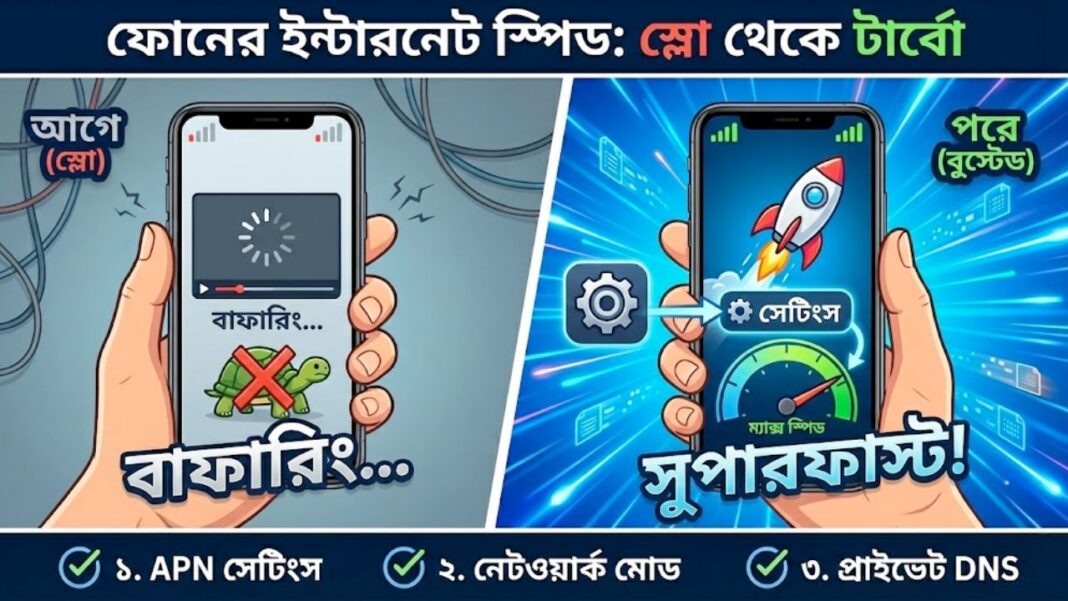

বর্তমান ডিজিটাল যুগে ইন্টারনেট আমাদের জীবনের অক্সিজেনের মতো হয়ে দাঁড়িয়েছে। সকালে ঘুম ভাঙা থেকে রাতে ঘুমানো পর্যন্ত—আমাদের প্রতিটি কাজ ইন্টারনেটের সাথে যুক্ত। আপনি হয়তো অফিসের গুরুত্বপূর্ণ মিটিংয়ে আছেন, কিংবা প্রিয়জনের সাথে ভিডিও কলে কথা বলছেন, অথবা টানটান উত্তেজনার কোনো অনলাইন গেম খেলছেন—ঠিক সেই মুহূর্তেই যদি ফোনে ইন্টারনেট স্পিড কমে যায় বা বাফারিং শুরু হয়, তখন মেজাজ ঠিক রাখা কঠিন হয়ে পড়ে।
আমরা অনেকেই ভাবি, “দামি ডেটা প্যাক কিনলাম, তাও কেন নেট চলে না?” কিংবা দোষ দিই সিম কোম্পানিকে। কিন্তু আপনি কি জানেন, সমস্যাটা সব সময় নেটওয়ার্ক টাওয়ারের নয়? অনেক সময় আমাদের স্মার্টফোনের ভেতরের কিছু ভুল কনফিগারেশন বা ডিফল্ট সেটিংসের কারণে আমরা আমাদের প্রাপ্য স্পিড পাই না। এটি অনেকটা হাইওয়েতে ফেরারারি চালানোর মতো, যেখানে আপনি গাড়ির হ্যান্ডব্রেক নামাতে ভুলে গেছেন।
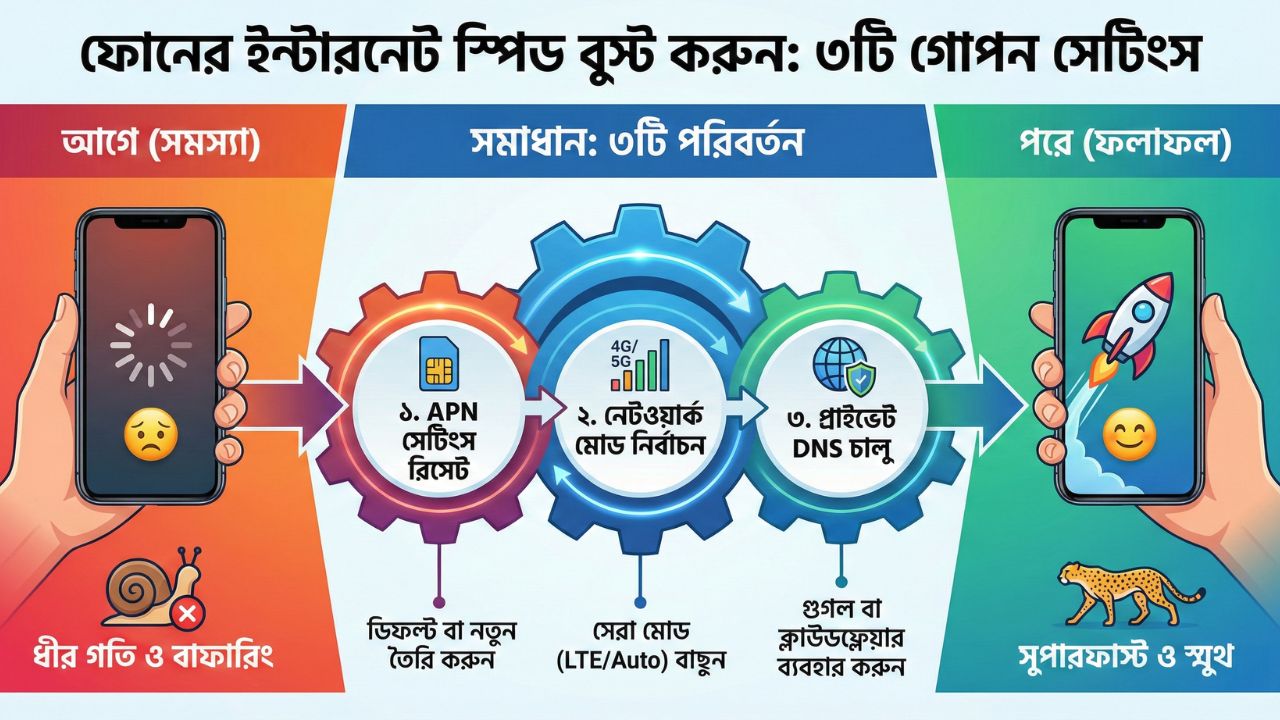
আজকের এই বিস্তারিত গাইডে আমরা কেবল সাধারণ টিপস দেব না; বরং ফোনের এমন কিছু গভীর সেটিংস (Advanced Settings) নিয়ে আলোচনা করব, যা টেকনিশিয়ানরা ব্যবহার করেন। আমরা ধাপে ধাপে দেখব কীভাবে APN, DNS এবং ব্রাউজারের গোপন ফ্ল্যাগ সেটিংস পরিবর্তন করে আপনার স্লো ইন্টারনেটকে সুপারফাস্ট করা যায়। চলুন, আপনার ফোনের ইন্টারনেটের পূর্ণ ক্ষমতা আনলক করা যাক।
১. ইন্টারনেট স্লো হওয়ার নেপথ্যের কারণ: যা আপনাকে জানতে হবে
কোনো সমস্যার সমাধান করার আগে বুঝতে হবে সমস্যাটি কেন হচ্ছে। জ্বরের ওষুধ খাওয়ার আগে যেমন জানা দরকার জ্বরটা কেন এসেছে, তেমনি ফোনে ইন্টারনেট স্পিড বাড়ানোর আগে জানা দরকার স্পিড কেন কমছে। স্মার্টফোনে ইন্টারনেট ধীরগতির পেছনে মূলত তিনটি প্রধান ভিলেন কাজ করে: নেটওয়ার্ক কনজেশন, হার্ডওয়্যার সীমাবদ্ধতা এবং ভুল সফটওয়্যার সেটিংস।
যখন আপনি দেখেন সিগন্যাল বার পূর্ণ আছে কিন্তু নেট চলছে না, তখন বুঝতে হবে এটি ‘নেটওয়ার্ক কনজেশন’ বা ভিড়। আবার অনেক সময় ফোনের ক্যাশ মেমরি জ্যাম হয়ে গেলে বা ব্যাকগ্রাউন্ডে অজস্র অ্যাপ চলতে থাকলে ব্যান্ডউইথ ভাগ হয়ে যায়। এছাড়া, আপনি যদি অনেক পুরনো সিম কার্ড (যা 4G বা LTE এনাবলড নয়) ব্যবহার করেন, তবে লেটেস্ট ফোনেও স্পিড পাবেন না।
নিচের টেবিলে ইন্টারনেট ধীরগতির কারণগুলো এবং সেগুলোর লক্ষণ দেওয়া হলো:
| কারণ | বিবরণ | লক্ষণ (Symptoms) |
| নেটওয়ার্ক কনজেশন | নির্দিষ্ট টাওয়ারে অতিরিক্ত ব্যবহারকারী। | সিগন্যাল ফুল দেখাবে, কিন্তু পেজ লোড হবে না। |
| ভুল APN সেটিংস | সিম ও ইন্টারনেটের ভুল সংযোগ পথ। | ডেটা অন করা সত্ত্বেও ‘No Internet’ দেখাবে বা 3G হয়ে থাকবে। |
| ব্যাকগ্রাউন্ড ডেটা ড্রেন | গোপনে চলা অ্যাপ আপডেট বা সিঙ্ক। | হঠাৎ করেই এমবি শেষ হয়ে যাবে এবং নেট স্লো হবে। |
| পুরনো হার্ডওয়্যার | ফোনের মডেম ক্যাটাগরি কম (যেমন Cat 4)। | 4G লেখা থাকলেও ডাউনলোড স্পিড ১-২ এমবিপিএস-এর বেশি উঠবে না। |
| ল্যাটেন্সি বা পিং | সার্ভারের সাথে রেসপন্স টাইম বেশি। | গেম খেলার সময় ল্যাগ করবে, ভিডিও কলের ভয়েস দেরিতে আসবে। |
ব্যান্ডউইথ বনাম ল্যাটেন্সি: পার্থক্য বুঝুন
আমরা সব সময় ‘স্পিড’ বা Mbps নিয়ে চিন্তিত থাকি, কিন্তু ‘ল্যাটেন্সি’ (Latency) বা Ping নিয়ে ভাবি না। আপনার ডাউনলোড স্পিড ২০ এমবিপিএস হতে পারে, কিন্তু পিং যদি ২০০ মিলিসেকেন্ড হয়, তবে ব্রাউজিং করতে গেলে মনে হবে নেট খুব স্লো। আমরা নিচে যে সেটিংসগুলো নিয়ে কথা বলব, তা আপনার স্পিড বাড়ানোর পাশাপাশি এই ল্যাটেন্সি কমাতেও সাহায্য করবে।
২. সেটিংস ১: APN (Access Point Name) মাস্টার কনফিগারেশন
স্মার্টফোনের ইন্টারনেট কানেক্টিভিটির প্রধান দরজা হলো APN। এটি আপনার ফোনকে বলে দেয় কোন পথে ইন্টারনেটের সাথে যুক্ত হতে হবে। সাধারণত সিম ঢোকানোর সাথে সাথে অপারেটর থেকে একটি ডিফল্ট সেটিংস আসে। কিন্তু সেই সেটিংসটি ‘সর্বজনীন’ বা সবার জন্য তৈরি, যা সব সময় সর্বোচ্চ স্পিড দিতে পারে না। বিশেষ করে গেমার বা হেভি ইউজারদের জন্য ডিফল্ট APN যথেষ্ট নয়।
সঠিক এবং কাস্টমাইজড APN সেটিংস ব্যবহার করলে সিগন্যাল ড্রপ বা নেটওয়ার্ক ফ্লাকচুয়েশন (Network Fluctuation) কমে যায়। এটি আপনার ফোনে ইন্টারনেট স্পিড স্থিতিশীল রাখতে জাদুর মতো কাজ করে।
হাই-স্পিড APN সেট করার ধাপসমূহ:
১. Settings > Mobile Networks বা SIM cards অপশনে যান।
২. আপনার ইন্টারনেট ব্যবহার করা সিমটিতে ট্যাপ করুন।
৩. Access Point Names বা APN অপশনটি ওপেন করুন।
৪. এখানে ‘+’ আইকন বা ‘New APN’ এ ক্লিক করুন। পুরনোটি এডিট না করে নতুন বানানোই ভালো।
৫. নিচের প্যারামিটারগুলো হুবহু বসান (এটি সব অপারেটরের জন্য কাজ করে):
-
Name:
8.8.8.8অথবাSpeed Internet -
APN:
internet(গ্রামীণফোন হলেgpinternet, বাংলালিংক হলেblwebহতে পারে, তবেinternetশব্দটি ইউনিভার্সাল)। -
Proxy: Not set
-
Port: Not set
-
Server:
www.google.com(এটি দিলে গুগল সার্ভারের সাথে দ্রুত কানেক্ট হবে)। -
Authentication Type:
PAP or CHAP(এটি খুব গুরুত্বপূর্ণ, সিগন্যাল অথেন্টিকেশনে সাহায্য করে)। -
APN Protocol:
IPv4/IPv6 -
APN Roaming Protocol:
IPv4/IPv6 -
Bearer:
Unspecifiedটিক উঠিয়ে দিয়েLTEসিলেক্ট করুন। (যদি আপনার ফোনে একাধিক সিলেক্ট করার অপশন না থাকে, তবেUnspecified-ই রাখুন)।
৬. এবার মেনু থেকে Save করুন এবং নতুন তৈরি করা APN-টি সিলেক্ট করুন।
| সেটিংসের নাম | কেন পরিবর্তন করবেন? | প্রভাব |
| Server | গুগলের সার্ভার ব্যবহার করা। | ব্রাউজিং রেসপন্স টাইম ফাস্ট হবে। |
| Auth Type | PAP/CHAP সিকিউরিটি প্রটোকল। | নেটওয়ার্কের সাথে দ্রুত হ্যান্ডশেক বা সংযোগ স্থাপন হবে। |
| Bearer | নির্দিষ্ট নেটওয়ার্ক ব্যান্ড (LTE)। | ফোনকে জোর করে 4G বা হাই-স্পিড মোডে রাখবে। |
টিপস: সেটিংস সেভ করার পর অবশ্যই ফোনটি একবার Restart বা রিবুট দিন। এতে নতুন কনফিগারেশনটি নেটওয়ার্ক টাওয়ারের সাথে সঠিকভাবে সিঙ্ক হবে।
৩. সেটিংস ২: নেটওয়ার্ক মোড এবং সিগন্যাল স্ট্রেংথ অপ্টিমাইজেশন
অনেকের ফোনে 4G বা 5G সাপোর্ট থাকার পরেও তারা 3G স্পিড পান। এর প্রধান কারণ হলো ‘Preferred Network Type’-এর ভুল নির্বাচন। আপনার ফোন যদি ‘Auto’ মোডে থাকে এবং আপনার এলাকায় 4G সিগন্যাল একটু দুর্বল হয়, তবে ফোনটি ব্যাটারি বাঁচাতে অটোমেটিক 3G বা 2G-তে শিফট করে। এই বারবার নেটওয়ার্ক পরিবর্তনের ফলে ইন্টারনেট কানেকশন বারবার কেটে যায় বা স্লো হয়ে যায়।
ফোনে ইন্টারনেট স্পিড কনস্ট্যান্ট বা স্থির রাখতে হলে আপনাকে ম্যানুয়ালি নেটওয়ার্ক ফোর্স করতে হবে।
নেটওয়ার্ক লক বা ফোর্স করার নিয়ম:
সাধারণ সেটিংস থেকে:
১. Settings > Connections > Mobile Networks-এ যান।
2. Network Mode-এ গিয়ে LTE/3G/2G (Auto Connect) বা 5G/LTE/3G/2G সিলেক্ট করুন।
৩. যদি দেখেন সিগন্যাল বারবার ড্রপ করছে, তবে 3G Only বা 2G Only কখনোই সিলেক্ট করবেন না, এতে ডেটা স্পিড একদম কমে যাবে।
অ্যাডভান্সড পদ্ধতি (Force LTE Only):
যদি আপনি গেমিং করেন বা বড় ফাইল ডাউনলোড করেন, তবে ‘Force LTE’ মোড ব্যবহার করতে পারেন।
১. প্লে-স্টোর থেকে ‘Force LTE Only (4G/5G)’ নামের একটি ছোট্ট অ্যাপ নামাতে পারেন অথবা ডায়াল প্যাডে *#*#4636#*#* কোডটি টাইপ করতে পারেন (সব ফোনে কাজ নাও করতে পারে)।
২. Phone Information-এ যান।
৩. Set Preferred Network Type-এর ড্রপডাউন মেনু থেকে LTE Only সিলেক্ট করুন।
সতর্কতা: ‘LTE Only’ মোডে রাখলে কিছু কিছু ফোনে সাধারণ ভয়েস কল আসতে সমস্যা হতে পারে (যদি VoLTE সাপোর্ট না থাকে)। তাই কাজ শেষে আবার ‘Auto’ মোডে ফিরে আসা ভালো।
| নেটওয়ার্ক অবস্থা | কোন মোড ভালো? | ফলাফল |
| শহরে বা ভালো কভারেজে | 5G/LTE/3G/2G (Auto) | সেরা স্পিড এবং নিরবচ্ছিন্ন কল সুবিধা। |
| গেমিং বা ডাউনলোডিং | LTE Only | স্থিতিশীল পিং এবং হাই ডাউনলোড স্পিড। |
| ভ্রমণের সময় | 3G Preferred | ব্যাটারি বাঁচবে, কিন্তু স্পিড কম হবে। |
৪. সেটিংস ৩: প্রাইভেট ডিএনএস (Private DNS) দিয়ে ল্যাটেন্সি কমানো
এটি এমন একটি ট্রিক যা ৯০% মানুষ জানে না। ইন্টারনেট ব্যবহারের সময় আমরা যখন কোনো ওয়েবসাইটের নাম লিখি (যেমন facebook.com), তখন ফোন সেটিকে আইপি অ্যাড্রেসে রূপান্তর করে। এই কাজটি করে DNS বা ডোমেইন নেম সিস্টেম। আপনার সিম কোম্পানি যে ডিফল্ট DNS দেয়, তা অনেক সময় স্লো হয় এবং লোড হতে সময় নেয়।
আপনি যদি থার্ড-পার্টি হাই-স্পিড DNS ব্যবহার করেন, তবে ফোনে ইন্টারনেট স্পিড বিশেষ করে ব্রাউজিং স্পিড উল্লেখযোগ্যভাবে বেড়ে যাবে। এটি অনেকটা লোকাল বাসের বদলে প্রাইভেট কারে যাতায়াত করার মতো।
কীভাবে ফাস্ট DNS সেট করবেন?
১. ফোনের Settings-এ যান।
২. Connection & Sharing বা Network & Internet অপশনে যান।
৩. Private DNS অপশনটি খুঁজুন (না পেলে সার্চ বারে লিখুন)।
৪. Private DNS provider hostname অপশনটি সিলেক্ট করুন।
৫. নিচের বক্সে টাইপ করুন: 1dot1dot1dot1.cloudflare-dns.com (এটি ক্লাউডফ্লেয়ারের ডিএনএস, যা বিশ্বের অন্যতম দ্রুততম)।
৬. অথবা লিখতে পারেন: dns.google (গুগলের ডিএনএস)।
৭. Save করুন।
| DNS প্রোভাইডার | হোস্টনেম কোড | বিশেষত্ব |
| Cloudflare | 1dot1dot1dot1.cloudflare-dns.com |
সবচেয়ে দ্রুত রেসপন্স টাইম, প্রাইভেসি রক্ষা করে। |
dns.google |
অত্যন্ত নির্ভরযোগ্য, গুগল সার্ভিসের জন্য সেরা। | |
| Quad9 | dns.quad9.net |
ক্ষতিকারক ওয়েবসাইট থেকে সুরক্ষা দেয়। |
এটি সেট করার পর আপনি লক্ষ্য করবেন, ফেসবুকে ছবিগুলো দ্রুত লোড হচ্ছে এবং ইউটিউব ভিডিওতে বাফারিং চাকাটি আর ঘুরছে না।
৫. বোনাস টিপস: ক্রোম ব্রাউজারের গোপন ‘প্যারালাল ডাউনলোডিং’
আপনি যদি ক্রোম ব্রাউজার ব্যবহার করে কোনো ফাইল ডাউনলোড করেন এবং স্পিড কম পান, তবে এই সেটিংসটি আপনার জন্য গেম-চেঞ্জার হতে পারে। এটি ফোনের সাধারণ সেটিংস নয়, এটি ব্রাউজারের ভেতরের একটি গোপন ফিচার।
এটি যা করে তা হলো—একটি বড় ফাইলকে ছোট ছোট টুকরো করে একসাথে ডাউনলোড করে। ফলে ডাউনলোডের গতি ৩ থেকে ৪ গুণ পর্যন্ত বেড়ে যেতে পারে।
যেভাবে চালু করবেন:
১. গুগল ক্রোম ব্রাউজার ওপেন করুন।
২. অ্যাড্রেস বারে লিখুন: chrome://flags
৩. একটি সার্চ বক্স আসবে, সেখানে লিখুন: Parallel Downloading
৪. অপশনটি চলে আসবে, সেখানে Default লেখা বাটনে ক্লিক করে Enabled করে দিন।
৫. নিচে Relaunch বাটন আসবে, সেখানে ক্লিক করে ব্রাউজার রিস্টার্ট দিন।
এখন যেকোনো বড় ফাইল ডাউনলোড দিয়ে দেখুন, ফোনে ইন্টারনেট স্পিড-এর পার্থক্যটা চোখে পড়ার মতো হবে!
| ফিচার | সাধারণ অবস্থা | প্যারালাল ডাউনলোডিং |
| কাজের ধরণ | একটি ফাইল একবারে ডাউনলোড হয়। | ফাইলটিকে ভেঙে একাধিক সার্ভার কানেকশন তৈরি করে। |
| গতি | সাধারণ গতির সমান। | স্বাভাবিকের চেয়ে দ্বিগুণ বা তিনগুণ দ্রুত। |
৬. ডেভেলপার অপশন এবং ব্যাকগ্রাউন্ড প্রসেস লিমিট
অ্যান্ড্রয়েড ফোনের গভীরে এমন কিছু সেটিংস আছে যা সাধারণ ব্যবহারকারীদের জন্য লুকানো থাকে। একে বলা হয় ‘Developer Options’। এখান থেকেও ইন্টারনেট অভিজ্ঞতা উন্নত করা সম্ভব।
ওয়াই-ফাই ও ডেটা হ্যান্ডলিং ফাস্ট করা:
১. About Phone-এ গিয়ে Build Number-এর ওপর পরপর ৭ বার ট্যাপ করুন। এতে ডেভেলপার অপশন চালু হবে।
২. Settings > System > Developer Options-এ যান।
৩. নিচে স্ক্রল করে Mobile Data Always Active অপশনটি অন করে দিন।
* কাজ: এটি ওয়াই-ফাই এবং মোবাইল ডেটার মধ্যে খুব দ্রুত সুইচ করতে সাহায্য করে। ধরুন আপনার ওয়াই-ফাই স্লো হয়ে গেল, ফোন সাথে সাথে মোবাইল ডেটায় শিফট করবে, আপনার কল বা গেম কাটবে না।
৭. ফোনের যত্ন: ক্যাশ ক্লিয়ার ও অ্যাপ ম্যানেজমেন্ট
সেটিংস ঠিক করার পরেও যদি ফোন স্লো থাকে, তবে বুঝতে হবে আপনার ফোনের ‘পেট খারাপ’ হয়েছে অর্থাৎ স্টোরেজ জ্যাম হয়ে আছে। ব্রাউজার এবং সোশ্যাল মিডিয়া অ্যাপগুলো প্রচুর পরিমাণে টেম্পোরারি ফাইল বা ক্যাশ জমা করে।
টিপস:
-
নিয়মিত রিস্টার্ট: সপ্তাহে অন্তত ২-১ বার ফোন রিস্টার্ট দিন। এটি নেটওয়ার্ক আইসি (Network IC) রিফ্রেশ করে।
-
ক্যাশ পরিষ্কার: মাঝেমধ্যে Settings > Apps-এ গিয়ে ইউটিউব, ফেসবুক বা ইন্সটাগ্রামের ‘Clear Cache’ করুন।
-
লাইট অ্যাপ ব্যবহার: ফোনের র্যাম কম হলে Facebook App-এর বদলে Facebook Lite ব্যবহার করুন। এটি কম ডেটা খরচ করে এবং স্লো নেটেও ভালো চলে।
৮. কিছু ভুল ধারণা (Myths) বনাম বাস্তবতা
ইন্টারনেট স্পিড বাড়ানো নিয়ে সমাজে অনেক ভুল ধারণা প্রচলিত আছে। মানুষ না জেনেই বিভিন্ন অ্যাপ ইন্সটল করে ফোনের ক্ষতি করেন। আসুন সত্যটা জেনে নিই।
| ভুল ধারণা (Myth) | বাস্তবতা (Fact) |
| ‘ইন্টারনেট বুস্টার’ অ্যাপ | এগুলো সম্পূর্ণ ভুয়া। কোনো অ্যাপ হার্ডওয়্যার স্পিড বাড়াতে পারে না। উল্টো এগুলো ব্যাকগ্রাউন্ডে ডেটা চুরি করে। |
| সিম কার্ডে ঘষাঘষি | সিম কার্ডের চিপ ইরেজার দিয়ে ঘষলে স্পিড বাড়ে না, বরং সিম নষ্ট হওয়ার ঝুঁকি থাকে। তবে ধুলো থাকলে পরিষ্কার করা ভালো। |
| একাধিক এন্টিভাইরাস | ফোনে এন্টিভাইরাস অ্যাপ ইন্টারনেট কানেকশন স্ক্যান করতে গিয়ে স্পিড কমিয়ে দেয়। |
শেষ কথা
পরিশেষে বলা যায়, ফোনে ইন্টারনেট স্পিড বাড়ানোর কোনো একক জাদুকরী বোতাম নেই। এটি নির্ভর করে আপনার লোকেশন, ফোনের ক্ষমতা এবং সঠিক কনফিগারেশনের ওপর। তবে আমরা উপরে যে পদ্ধতিগুলো আলোচনা করেছি—বিশেষ করে DNS পরিবর্তন, সঠিক APN সেটআপ এবং প্যারালাল ডাউনলোডিং—এগুলো প্রয়োগ করলে আপনি নিশ্চিতভাবে বর্তমানের চেয়ে ভালো পারফরম্যান্স পাবেন।
সবচেয়ে গুরুত্বপূর্ণ হলো, অপ্রয়োজনীয় অ্যাপ ডিলিট করে ফোনকে হালকা রাখা এবং সঠিক নেটওয়ার্ক মোড ব্যবহার করা। আজই এই সেটিংসগুলো পরিবর্তন করুন এবং আপনার স্লো ইন্টারনেটের অভিজ্ঞতাকে বিদায় জানান। প্রযুক্তির সর্বোচ্চ সুবিধা ভোগ করতে স্মার্ট হোন, স্মার্ট সেটিংস ব্যবহার করুন।