

ভেবে দেখুন, আপনি আপনার ফেভারিট মাল্টিপ্লেয়ার গেমের একদম চূড়ান্ত মুহূর্তে আছেন। শত্রুকে তাক করে ঠিক গুলি করার মুহূর্তেই স্ক্রিনটা কয়েক মিলি-সেকেন্ডের জন্য ফ্রিজ হয়ে গেল! যখন পিসি স্বাভাবিক হলো, দেখলেন গেমে আপনি আর বেঁচে নেই। একজন গেমার হিসেবে এর চেয়ে হতাশাজনক পরিস্থিতি আর কী হতে পারে? আমরা অনেকেই ভাবি, শুধু হাজার হাজার টাকা খরচ করে দামি গ্রাফিক্স কার্ড বা লেটেস্ট প্রসেসর কিনলেই বোধহয় ঘণ্টার পর ঘণ্টা স্মুথলি গেম খেলা সম্ভব। কিন্তু বাস্তবে হার্ডওয়্যার যতই শক্তিশালী হোক না কেন, সফটওয়্যার লেভেলে সেটিংস ঠিক না থাকলে পারফরম্যান্স ড্রপ করবেই।
মাইক্রোসফটের অপারেটিং সিস্টেম মূলত এমনভাবে ডিজাইন করা থাকে যেন তা অফিসিয়াল কাজ থেকে শুরু করে সাধারণ ব্রাউজিং বা মুভি দেখার মতো সব কাজে ব্যালেন্স বজায় রাখতে পারে। তবে মডার্ন থ্রিডি গেম বা আনরিয়েল ইঞ্জিন ৫ (Unreal Engine 5) নির্ভর হাই-পারফরম্যান্স টাস্কের জন্য এই ডিফল্ট সেটিংস একেবারেই যথেষ্ট নয়। হার্ডওয়্যার থেকে সর্বোচ্চ ফ্রেম রেট (FPS) বের করে আনতে এবং বিরক্তিকর স্টাটারিং (Stuttering) চিরতরে বন্ধ করতে হলে সিস্টেমকে গেমিংয়ের উপযোগী করে ম্যানুয়ালি সাজাতে হয়। আর এই পুরো কাস্টমাইজেশন প্রক্রিয়াটিকেই বলা হয় উইন্ডোজ পিসি অপ্টিমাইজ। আজকের এই টেক গাইডে আমরা কোনো থার্ড-পার্টি বুস্টার অ্যাপ্লিকেশনের ওপর নির্ভর না করে, সরাসরি সিস্টেমের কোর সেটিংসগুলো পরিবর্তনের মাধ্যমে পারফরম্যান্স বুস্ট করার পরীক্ষিত উপায়গুলো নিয়ে ধাপে ধাপে আলোচনা করব।
উইন্ডোজ পিসি অপ্টিমাইজ: গেম মোড এবং গ্রাফিক্স রেন্ডারিং সেটিংস
উইন্ডোজ ১০ এবং ১১-তে মাইক্রোসফট গেমারদের জন্য ডেডিকেটেড বেশ কিছু দারুণ ফিচার যুক্ত করেছে। ডিফল্টভাবে এই সেটিংসগুলো সবসময় আপনার নির্দিষ্ট হার্ডওয়্যারের সাথে মানিয়ে সর্বোচ্চ আউটপুট দিতে পারে না, তাই এগুলো ম্যানুয়ালি কনফিগার করার প্রয়োজন পড়ে। এই কাস্টমাইজেশনের প্রধান উদ্দেশ্য হলো সিস্টেমকে এটা স্পষ্টভাবে বোঝানো যে, আপনি এখন একটি ভারী গেম চালাচ্ছেন। তাই পিসির অন্য সব অপ্রয়োজনীয় ব্যাকগ্রাউন্ড কাজ বন্ধ রেখে পুরো শক্তি গেমের ইঞ্জিন রেন্ডারিংয়ের পেছনে লাগাতে হবে। এটি সঠিকভাবে করতে পারলে গেমের ভেতর সরাসরি এর পজিটিভ প্রভাব চোখে পড়ে এবং এফপিএস ড্রপ অনেকটাই কমে আসে।
| সেটিংসের নাম | কোর ফাংশন বা সিস্টেমের যে কাজ করে | গেমিংয়ে সরাসরি যে সুবিধা পাবেন |
| গেম মোড (Game Mode) | ব্যাকগ্রাউন্ড প্রসেস এবং আপডেট টেম্পরারি ব্লক করে | স্টেবল ফ্রেম রেট এবং হঠাৎ হওয়া ল্যাগ হ্রাস |
| জিপিইউ শিডিউলিং (HAGS) | প্রসেসরের ওপর মেমরি ম্যানেজমেন্টের চাপ কমায় | ইনপুট ডিলে কমে যায় এবং সিপিইউ বটলনেক রোধ হয় |
| উইন্ডোজ গ্রাফিক্স সেটিং | নির্দিষ্ট অ্যাপের জন্য হাই-পারফরম্যান্স জিপিইউ বাধ্য করে | ডেডিকেটেড গ্রাফিক্স কার্ডের ১০০% ব্যবহার নিশ্চিত হয় |
উইন্ডোজ গেম মোড এবং ব্যাকগ্রাউন্ড প্রসেস
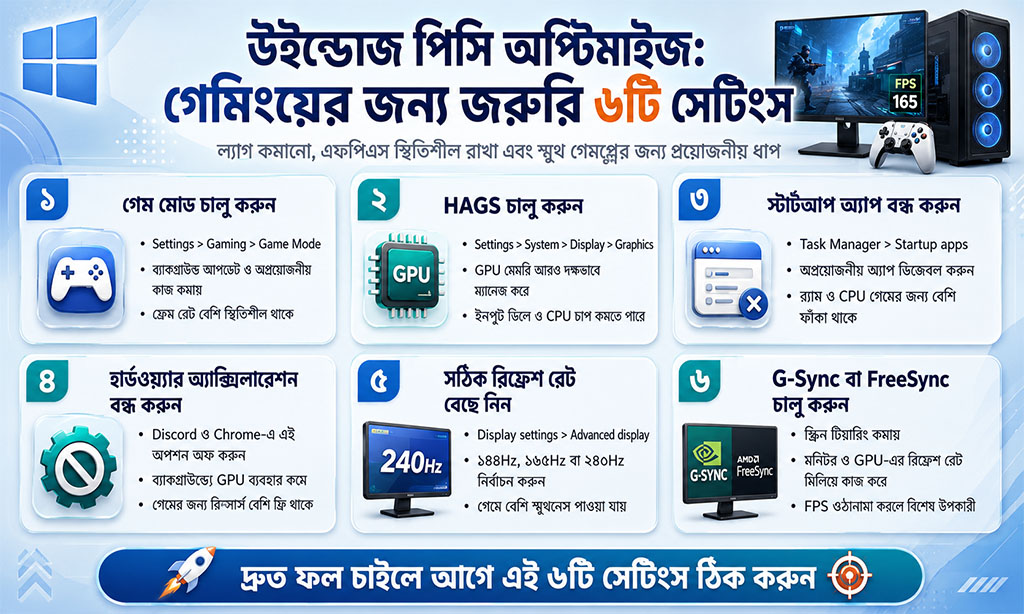
গেম মোড চালু থাকলে উইন্ডোজ বুঝতে পারে আপনি এখন ফুল-স্ক্রিন গেমিং সেশনে আছেন। এই অ্যাক্টিভ সময়ে সে ব্যাকগ্রাউন্ডে উইন্ডোজ আপডেট ডাউনলোড বা ইন্সটল হওয়া পুরোপুরি আটকে দেয়, এমনকি অকারণে নোটিফিকেশন পাঠিয়ে আপনাকে বিরক্তও করে না। এটি চালু করতে কিবোর্ড থেকে Windows + I চেপে সরাসরি সেটিংসে চলে যান। এরপর বাঁ দিকের প্যানেল থেকে ‘Gaming’ সিলেক্ট করে ‘Game Mode’-এ ক্লিক করুন। সেখানে থাকা টগল বাটনটি অন করে দিন। উইন্ডোজের অগোছালো ব্যাকগ্রাউন্ড টাস্কের কারণে হওয়া ফ্রেম ড্রপ ঠেকাতে এটি দারুণ কার্যকর।
হার্ডওয়্যার অ্যাক্সিলারেটেড জিপিইউ শিডিউলিং (HAGS)
গেম চলার সময় প্রসেসর (CPU) প্রতিনিয়ত গ্রাফিক্স কার্ডকে (GPU) ইনস্ট্রাকশন দেয় যে স্ক্রিনে ঠিক কোন ফ্রেমটি রেন্ডার করতে হবে। সাইবারপাঙ্ক (Cyberpunk 2077) বা অ্যালান ওয়েক ২-এর মতো হাই-ইন্টেন্সিভ গেমগুলোতে এই ডেটা আদান-প্রদানে দেরি হতে পারে। হার্ডওয়্যার অ্যাক্সিলারেটেড জিপিইউ শিডিউলিং (HAGS) চালু করলে গ্রাফিক্স কার্ড নিজের মেমরি নিজেই স্বাধীনভাবে ম্যানেজ করতে পারে, ফলে সিপিইউয়ের ওপর থেকে বড় একটি কাজের বোঝা কমে যায়। এটি চালু করতে Settings > System > Display > Graphics-এ যান। এরপর ‘Change default graphics settings’ লিংকে ক্লিক করে অপশনটি চালু করে পিসি রিস্টার্ট দিন।
ব্যাকগ্রাউন্ড প্রসেস এবং স্টার্টআপ অ্যাপের নিয়ন্ত্রণ
পিসি অন করার পর থেকেই ব্যাকগ্রাউন্ডে প্রচুর অ্যাপ সাইলেন্টলি চলতে থাকে, যা আমরা অনেকেই খেয়াল করি না। গুগল ক্রোম ব্রাউজার, ডিসকর্ড, স্পটিফাই বা ওয়ানড্রাইভের মতো অ্যাপগুলো আপনার মূল্যবান র্যাম (RAM) এবং সিপিইউ থ্রেড প্রতিনিয়ত দখল করে রাখে। গেম চলার সময় এই প্রসেসগুলো রানিং থাকলে গেমটি পর্যাপ্ত মেমরি পায় না, ফলে মেমরি বটলনেক তৈরি হয়ে ল্যাগ শুরু হয়। ল্যাগ-ফ্রি অভিজ্ঞতার জন্য ভালোভাবে উইন্ডোজ পিসি অপ্টিমাইজ করার অন্যতম প্রধান শর্ত হলো এই ধরনের অতিরিক্ত ব্যাকগ্রাউন্ড চাপ থেকে সিস্টেমকে পুরোপুরি মুক্ত করা।
| অ্যাপের সাধারণ ধরন | কোন রিসোর্স সবচেয়ে বেশি ব্যবহার করে | অপ্টিমাইজেশনের সঠিক ও নিরাপদ উপায় |
| ওয়েব ব্রাউজার (Chrome/Edge) | মেমরি (RAM) এবং প্রসেসর থ্রেড | টাস্ক ম্যানেজার থেকে ব্যাকগ্রাউন্ড প্রসেস সেশন বন্ধ করা |
| চ্যাটিং ও স্ট্রিমিং (Discord) | প্রসেসর ও গ্রাফিক্স কার্ড (GPU) | ইন-অ্যাপ হার্ডওয়্যার অ্যাক্সিলারেশন ডিজেবল করা |
| ক্লাউড সিঙ্ক (OneDrive/Drive) | ইন্টারনেট ব্যান্ডউইথ ও ডিস্ক ইউসেজ | গেম খেলার সময় ক্লাউড সিঙ্ক ম্যানুয়ালি পজ করে রাখা |
স্টার্টআপ অ্যাপস ডিজেবল করার সঠিক নিয়ম
পিসি চালু হওয়ার সাথে সাথেই যে অ্যাপগুলো অটোমেটিক রানিং হয়ে যায়, সেগুলোকে স্টার্টআপ অ্যাপ বলে। এগুলো বন্ধ করতে কিবোর্ড থেকে Ctrl + Shift + Esc চেপে টাস্ক ম্যানেজার (Task Manager) খুলুন। এরপর ‘Startup’ ট্যাবে গিয়ে (উইন্ডোজ ১১ তে এটি স্পিডোমিটার আইকন) খেয়াল করুন কোন অ্যাপগুলোর স্ট্যাটাস ‘Enabled’ করা আছে। যেগুলো আপনার পিসি অন হওয়ার সাথে সাথে দরকার নেই (যেমন: Skype, Spotify, uTorrent, OneDrive), সেগুলোতে রাইট ক্লিক করে ‘Disable’ করে দিন। এতে আপনার পিসির র্যাম সবসময় গেমের জন্য ফ্রি থাকবে এবং বুট টাইমও অর্ধেকের নিচে নেমে আসবে।
ডিসকর্ড এবং ব্রাউজারের হার্ডওয়্যার অ্যাক্সিলারেশন বন্ধ
আপনি যদি মাল্টিপ্লেয়ার গেম খেলার সময় ডিসকর্ডে বন্ধুদের সাথে ভয়েস চ্যাটে থাকেন বা ব্যাকগ্রাউন্ডে ব্রাউজার চালু রাখেন, তবে হার্ডওয়্যার অ্যাক্সিলারেশন অফ করাটা অত্যন্ত জরুরি। এই ফিচারটি চালু থাকলে ডিসকর্ড বা ক্রোম আপনার গ্রাফিক্স কার্ডের পাওয়ার ব্যবহার করে তাদের অ্যানিমেশন রেন্ডার করে। ডিসকর্ডের Settings > Advanced-এ গিয়ে ‘Hardware Acceleration’ বন্ধ করে দিন। একইভাবে ক্রোমের Settings > System-এ গিয়ে “Use graphics acceleration when available” অপশনটি বন্ধ করে ব্রাউজার রিস্টার্ট করুন।
মনিটরের রিফ্রেশ রেট এবং ডিসপ্লে সিঙ্ক্রোনাইজেশন
আপনি হয়তো অনেক টাকা খরচ করে একটি ১৪৪ হার্জ (144Hz) বা ২৪০ হার্জের গেমিং মনিটর কিনেছেন। কিন্তু পিসির সাথে কানেক্ট করার পর দেখলেন গেম আগের মতোই ৬০ ফ্রেমেই আটকে আছে। এর কারণ হলো উইন্ডোজ নিজে থেকে সবসময় মনিটরের সর্বোচ্চ রিফ্রেশ রেট ডিটেক্ট করে সেট করতে পারে না, এটি ম্যানুয়ালি দেখিয়ে দিতে হয়। রিফ্রেশ রেট ঠিক না থাকলে আপনার জিপিইউ যতই পাওয়ারফুল হোক না কেন, স্ক্রিনে আপনি স্মুথনেস দেখতে পাবেন না। পাশাপাশি সঠিক ডিসপ্লে সিঙ্ক টেকনোলজি ব্যবহার করলে স্ক্রিন টিয়ারিং (Screen Tearing) বা ছবি মাঝখান থেকে ভেঙে যাওয়ার মতো সমস্যা থেকে মুক্তি পাওয়া যায়।
| মনিটর টেকনোলজি | গেমিংয়ের সময় এর ভিজ্যুয়াল প্রভাব | এটি কাদের জন্য সবচেয়ে বেশি দরকার |
| রিফ্রেশ রেট (Hz) | স্ক্রিনে প্রতি সেকেন্ডে কতগুলো ফ্রেম দেখাবে তা নির্ধারণ করে | কম্পিটিটিভ শ্যুটার গেমার (Valorant, CS2) |
| জি-সিঙ্ক (NVIDIA G-Sync) | গ্রাফিক্স কার্ড এবং মনিটরের রিফ্রেশ রেট একদম সমান রাখে | যাদের গেমের এফপিএস খুব বেশি ওঠানামা করে |
| ফ্রি-সিঙ্ক (AMD FreeSync) | এএমডি কার্ডের মাধ্যমে স্ক্রিন টিয়ারিং রোধ করে | এএমডি জিপিইউ ইউজার এবং বাজেট গেমারদের জন্য |
উইন্ডোজ সেটিংসে সঠিক রিফ্রেশ রেট (Hz) নির্বাচন
আপনার মনিটরটি যে আসলেই তার সর্বোচ্চ ক্ষমতায় চলছে, তা নিশ্চিত করতে উইন্ডোজের সেটিংসে যেতে হবে। ডেস্কটপের ফাঁকা জায়গায় রাইট ক্লিক করে ‘Display settings’-এ যান। একদম নিচে স্ক্রল করে ‘Advanced display’-তে ক্লিক করুন। এখানে ‘Choose a refresh rate’ নামের একটি ড্রপডাউন মেনু দেখতে পাবেন। আপনার মনিটরের বক্সে লেখা সর্বোচ্চ রিফ্রেশ রেট (যেমন: 144Hz বা 165Hz) সিলেক্ট করে দিন। প্রথমবার এটি সিলেক্ট করার পর মাউস নাড়ালেই আপনি সাধারণ ব্যবহারের ক্ষেত্রেও আগের চেয়ে অনেক বেশি স্মুথনেস অনুভব করবেন।
স্ক্রিন টিয়ারিং রোধে জি-সিঙ্ক (G-Sync) বা ফ্রি-সিঙ্ক
গেমের এফপিএস যখন মনিটরের রিফ্রেশ রেটের সাথে মিলতে পারে না, তখন স্ক্রিনের ছবি মাঝখান থেকে দুভাগ হয়ে যাওয়ার মতো দেখায়, যাকে স্ক্রিন টিয়ারিং বলে। পুরনো দিনে এর সমাধান ছিল ভি-সিঙ্ক (V-Sync) চালু করা, কিন্তু এটি গেমের ইনপুট ল্যাগ মারাত্মকভাবে বাড়িয়ে দেয়। আধুনিক সমাধান হলো জি-সিঙ্ক বা ফ্রি-সিঙ্ক। আপনার মনিটরের নিজস্ব বাটন চেপে সেটিংস প্যানেল থেকে এটি চালু করুন। এরপর এনভিডিয়া বা এএমডির সফটওয়্যার কন্ট্রোল প্যানেলে গিয়ে G-Sync/FreeSync অপশনটি এনাবল করে দিন।
ড্রাইভার ক্লিন ইনস্টল এবং বায়োস (BIOS) কনফিগারেশন
অনেক পিসি ইউজার আছেন যারা বছর পার হয়ে গেলেও একই গ্রাফিক্স ড্রাইভার ব্যবহার করেন। নতুন গেমগুলো আধুনিক এপিআই (API) এবং রেন্ডারিং টেকনোলজি ব্যবহার করে, যা পুরনো ড্রাইভারের সাথে ঠিকমতো সিঙ্ক করতে পারে না। হার্ডওয়্যার নির্মাতা প্রতিষ্ঠানগুলো প্রায়ই নতুন কোনো বড় গেম রিলিজের আগে স্পেশাল অপ্টিমাইজড ড্রাইভার রিলিজ করে। পুরনো বা করাপ্ট ড্রাইভারের কারণে অযথাই গেমে ক্র্যাশ ইস্যু বা ব্লু স্ক্রিন দেখা দেয়। তাই পিসির পার্টসগুলো থেকে সেরা পারফরম্যান্স পেতে হলে সেগুলোকে কোর লেভেলে আপডেটেড রাখা বাধ্যতামূলক।
| আপডেটের বিষয়বস্তু | সিস্টেমের ঠিক যে অংশে কাজ করে | গেমিং পারফরম্যান্সে এর পজিটিভ প্রভাব |
| জিপিইউ ড্রাইভার | গ্রাফিক্স রেন্ডারিং ইঞ্জিন ও ডিরেক্টএক্স (DirectX) | গেম ক্র্যাশ রোধ ও সরাসরি এফপিএস বৃদ্ধি |
| মাদারবোর্ড চিপসেট | প্রসেসর ও পিসিআইই (PCIe) ডেটা কমিউনিকেশন | পিসির সার্বিক স্ট্যাবিলিটি এবং ডেটা ট্রান্সফার স্পিড |
| বায়োস (BIOS) আপডেট | মাদারবোর্ডের কোর ফার্মওয়্যার লেভেল | র্যামের এক্সএমপি স্ট্যাবিলিটি এবং নতুন সিপিইউ সাপোর্ট |
ডিডিইউ (DDU) দিয়ে জিপিইউ ড্রাইভার ফ্রেশ ইনস্টলেশন
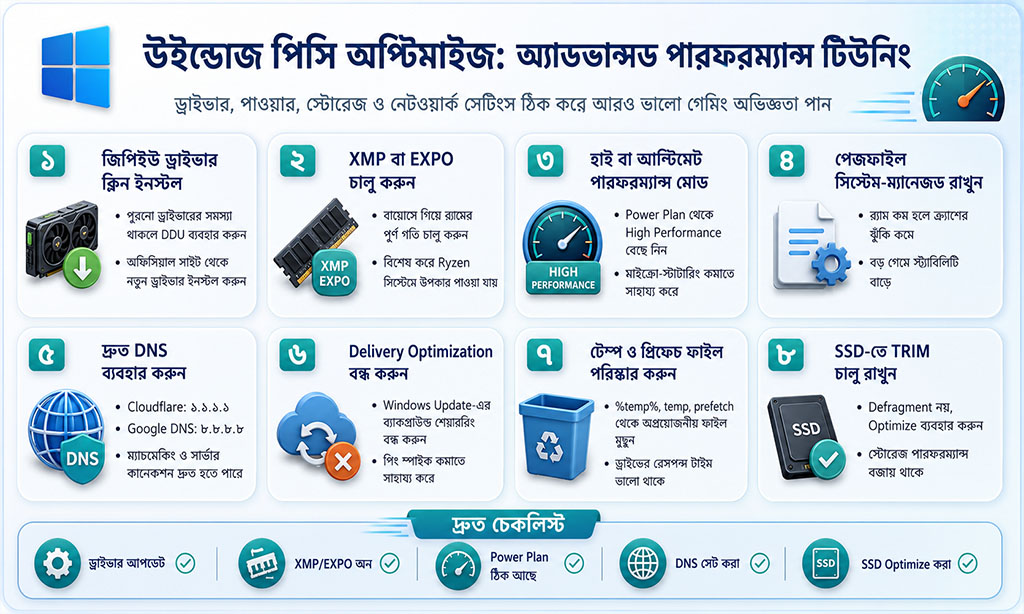
শুধুমাত্র পুরনো ড্রাইভারের ওপর নতুন আপডেট বসিয়ে দিলে অনেক সময় ক্যাশ ফাইল বা রেজিস্ট্রি কি থেকে যায়, যা পারফরম্যান্সে উল্টো ব্যাঘাত ঘটায়। প্রফেশনাল পিসি বিল্ডাররা DDU (Display Driver Uninstaller) নামের একটি টুল ব্যবহার করে পুরনো ড্রাইভার পুরোপুরি মুছে ফেলেন। উইন্ডোজ সেফ মোডে (Safe Mode) গিয়ে DDU দিয়ে ক্লিন করার পর এনভিডিয়া বা এএমডির অফিসিয়াল সাইট থেকে লেটেস্ট ড্রাইভার ডাউনলোড করে একদম ফ্রেশ ইন্সটল করুন।
র্যামের সর্বোচ্চ স্পিড পেতে এক্সএমপি (XMP/EXPO) প্রোফাইল
অনেকেই জানেন না যে বাজার থেকে ৩২০০ বা ৩৬০০ মেগাহার্জের দামি র্যাম কিনে পিসিতে লাগালেও ডিফল্টভাবে তা ২১৩৩ বা ২৪০০ মেগাহার্জে চলতে থাকে। র্যামের ফুল স্পিড আনলক করার জন্য পিসির বায়োসে গিয়ে এক্সএমপি (ইনটেল মাদারবোর্ডের জন্য) বা এক্সপো (এএমডির জন্য) প্রোফাইল চালু করতে হয়। পিসি অন হওয়ার সময় ডিলিট (Delete) বা এফ২ (F2) বাটন চেপে বায়োসে প্রবেশ করুন। সেখানে মূল স্ক্রিনেই XMP/EXPO এনাবল করার অপশন পাবেন। গেমিংয়ে বিশেষ করে রাইজেন প্রসেসরের ক্ষেত্রে র্যাম স্পিড বাড়লে এফপিএস জাদুর মতো বেড়ে যায়।
পাওয়ার প্ল্যান এবং পারফরম্যান্স কাস্টমাইজেশন
উইন্ডোজ সাধারণত বিদ্যুৎ সাশ্রয় এবং ল্যাপটপের ব্যাটারি লাইফ বাড়ানোর জন্য ‘ব্যালেন্সড’ (Balanced) পাওয়ার প্ল্যান সেট করে রাখে। মুভি দেখা বা হালকা ব্রাউজিংয়ের জন্য এটি পারফেক্ট। কিন্তু গেম খেলার সময় আপনার প্রসেসরের প্রতিটি কোরের সর্বোচ্চ স্পিড এবং নিরবচ্ছিন্ন পাওয়ার সাপ্লাই প্রয়োজন হয়। ব্যালেন্সড মোডে থাকলে প্রসেসর তার সর্বোচ্চ ক্লক স্পিডে পৌঁছাতে মিলি-সেকেন্ড দেরি করে ফেলে। সঠিক পাওয়ার প্ল্যান নির্বাচন করলে ফ্রিকোয়েন্সি ড্রপের কারণে হওয়া মাইক্রো-স্টাটারিং পুরোপুরি গায়েব হয়ে যায়। এটি রুট লেভেল থেকে উইন্ডোজ পিসি অপ্টিমাইজ করার অন্যতম গুরুত্বপূর্ণ একটি ধাপ।
| পাওয়ার প্ল্যানের নাম | সিস্টেম যেভাবে রিয়েল-টাইম রেসপন্স করে | কোন ধরনের পিসির জন্য দরকারি |
| ব্যালেন্সড মোড (Balanced) | কাজের লোডের ওপর ভিত্তি করে স্পিড কমায়-বাড়ায় | ল্যাপটপ বা সাধারণ ক্যাজুয়াল ব্যবহারকারী |
| হাই পারফরম্যান্স (High) | প্রসেসরের বেস ক্লক স্পিড সর্বোচ্চ লেভেলে লক করে রাখে | ডেস্কটপ ইউজার এবং রেগুলার গেমার |
| আল্টিমেট পারফরম্যান্স | স্লিপ স্টেট এবং কোর পার্কিং পুরোপুরি ডিজেবল করে দেয় | হাই-এন্ড গেমিং বা হার্ডকোর ইস্পোর্টস প্লেয়ার |
আল্টিমেট পারফরম্যান্স (Ultimate Performance) মোড আনলক
আপনার পিসিতে পারফরম্যান্স মোড চালু করতে স্টার্ট মেনুতে গিয়ে ‘Choose a power plan’ লিখে সার্চ করুন। সেখানে ‘High performance’ সিলেক্ট করুন। অনেক সময় উইন্ডোজে হার্ডকোর গেমারদের জন্য তৈরি ‘Ultimate Performance’ প্ল্যানটি লুকানো থাকে। এটি আনলক করতে স্টার্ট মেনুতে ‘CMD’ লিখে রান অ্যাজ অ্যাডমিনিস্ট্রেটর দিয়ে ওপেন করুন এবং powercfg -duplicatescheme e9a42b02-d5df-448d-aa00-03f14749eb61 কোডটি হুবহু পেস্ট করে এন্টার দিন। এরপর পাওয়ার প্ল্যান সেটিংসে গেলে নতুন আল্টিমেট পারফরম্যান্স মোডটি দেখতে পাবেন।
সিস্টেম স্ট্যাবিলিটির জন্য ভার্চুয়াল মেমরি বা পেজফাইল
আপনার পিসিতে যদি ৮ জিবি বা ১৬ জিবি র্যাম থাকে এবং বড় কোনো ওপেন-ওয়ার্ল্ড গেম খেলতে গিয়ে র্যাম ফুল হয়ে যায়, তখন গেম মারাত্মক ল্যাগ করে বা ক্র্যাশ করে ডেস্কটপে চলে আসে (Crash to Desktop)। এই সমস্যার সমাধানে উইন্ডোজের ভার্চুয়াল মেমরি (Pagefile) কাজ দেয়। এটি আপনার দ্রুতগতির এসএসডি (SSD) স্টোরেজের কিছু অংশকে ইমার্জেন্সি র্যাম হিসেবে ব্যবহার করে। এটি কনফিগার করতে Advanced System Settings > Performance Settings > Advanced ট্যাবে গিয়ে Virtual Memory চেঞ্জ করুন। এটিকে ‘System managed size’ এ রাখাই সবচেয়ে নিরাপদ।
অনলাইন গেমিংয়ের জন্য নেটওয়ার্ক এবং ল্যাটেন্সি সেটিংস
অফলাইন স্টোরি মোড গেমগুলোতে ফ্রেম রেটই সব, কিন্তু অনলাইন মাল্টিপ্লেয়ার গেমগুলোতে (যেমন—ভ্যালোরেন্ট, রেইনবো সিক্স সিজ বা পাবজি) আপনার পিং (Ping) বা ল্যাটেন্সি কতটা কম, সেটা হার্ডওয়্যারের চেয়েও বেশি জরুরি। গেমের মাঝখানে হঠাৎ পিং বেড়ে গেলে বা প্যাকেট লস (Packet Loss) হলে স্ক্রিনে শত্রুদের টেলিপোর্ট হতে দেখবেন। হাই-এন্ড পিসি থাকার পরও দুর্বল নেটওয়ার্ক সেটিংসের কারণে গেমের পুরো অভিজ্ঞতা নষ্ট হতে পারে। রাউটার এবং উইন্ডোজের কোর নেটওয়ার্ক সেটিংস সামান্য কাস্টমাইজ করলেই কানেকশন অনেক বেশি স্ট্যাবল হয় এবং পিং স্পাইক কমে যায়।
| নেটওয়ার্কের ধরন | কানেক্টিভিটির সুবিধা | অনলাইন গেমিংয়ে সীমাবদ্ধতা ও চ্যালেঞ্জ |
| ইথারনেট (ল্যান কেবল) | একদম জিরো প্যাকেট লস, পিং সবসময় ফিক্সড থাকে | তার টেনে রাউটারের সাথে পিসি কানেক্ট করার ঝামেলা |
| ওয়াইফাই (৫ গিগাহার্জ) | কোনো ক্যাবল লাগে না, ফাস্ট স্পিড পাওয়া যায় | দেয়ালের কারণে সিগন্যাল ড্রপ বা মাঝে মাঝে পিং স্পাইক হয় |
| ওয়াইফাই (২.৪ গিগাহার্জ) | অনেক দূর পর্যন্ত সিগন্যাল কভার করে | গেমিংয়ের জন্য মারাত্মক স্লো এবং ল্যাটেন্সি অনেক বেশি |
ক্লাউডফ্লেয়ার বা গুগল ডিএনএস (DNS) ব্যবহার
লোকাল ইন্টারনেট সার্ভিস প্রোভাইডাররা (ISP) সাধারণত যে ডিএনএস সার্ভার দেয়, তা গেমের গ্লোবাল সার্ভারগুলোর আইপি অ্যাড্রেস খুঁজে বের করতে সময় নেয়। ফাস্ট রাউটিংয়ের জন্য ক্লাউডফ্লেয়ার (1.1.1.1) বা গুগলের (8.8.8.8) পাবলিক ডিএনএস ব্যবহার করতে পারেন। Network and Sharing Center থেকে আপনার কানেকশনের প্রোপার্টিজ-এ যান। ‘Internet Protocol Version 4 (TCP/IPv4)’ সিলেক্ট করে প্রোপার্টিজ-এ ক্লিক করুন। এরপর Preferred DNS-এ 1.1.1.1 এবং Alternate DNS-এ 1.0.0.1 বসিয়ে সেভ করুন। এতে ম্যাচমেকিং এবং সার্ভার কানেকশন দ্রুত হয়।
উইন্ডোজ ডেলিভারি অপ্টিমাইজেশন (P2P Update) বন্ধ করা
গেম খেলার সময় উইন্ডোজ অনেক সময় ব্যাকগ্রাউন্ডে পিয়ার-টু-পিয়ার নেটওয়ার্ক ব্যবহার করে অন্য পিসির সাথে আপডেট শেয়ারিং নামানো শুরু করে দেয়। আপনার পুরো ব্যান্ডউইথ সে টেনে নেয় বলে পিং মারাত্মক হাই হয়ে যায়। এটি আটকাতে Settings > Windows Update > Advanced Options-এ যান। সেখান থেকে ‘Delivery Optimization’ অপশনটি খুঁজে বের করে অফ করে দিন। এতে আপনার ইন্টারনেট স্পিডের ১০০% ফোকাস শুধু গেমের ডেটা প্যাকেট আদান-প্রদানে ব্যবহৃত হবে।
স্টোরেজ অপ্টিমাইজেশন এবং ড্রাইভ হেলথ
উইন্ডোজ যে ড্রাইভে ইন্সটল করা থাকে (সাধারণত সি ড্রাইভ), সেটি লাল হয়ে গেলে বা ফুল হয়ে গেলে পুরো অপারেটিং সিস্টেম স্লো হয়ে যায়। গেম চলার সময় সিস্টেম প্রচুর ক্যাশ এবং টেম্পরারি ফাইল তৈরি করে। সি ড্রাইভে কমপক্ষে ১৫-২০% জায়গা ফাঁকা না থাকলে এই ফাইলগুলো জায়গা পায় না এবং গেম ফ্রিজ হতে শুরু করে। মডার্ন গেমগুলোর সাইজ এখন ১০০ জিবির ওপরে চলে গেছে, তাই স্টোরেজ ড্রাইভের রিড এবং রাইট স্পিড কমে গেলে ভারী টেক্সচার লোড হতে অনেক বেশি সময় নেয়। নিয়মিত ড্রাইভ পরিষ্কার রাখা পিসির পারফরম্যান্স ঠিক রাখার অন্যতম মূলমন্ত্র।
| স্টোরেজ মেইনটেন্যান্স টুল | এর মূল কাজ ও সুবিধা | কতটা ঘন ঘন এই কাজ করা উচিত |
| উইন্ডোজ ডিস্ক ক্লিনআপ | পুরোনো সিস্টেম ফাইল এবং আপডেটের ক্যাশ মুছা | প্রতি মাসে অন্তত একবার রুটিন করে |
| স্টোরেজ সেন্স (Storage Sense) | রিসাইকেল বিন এবং টেম্প ফোল্ডার অটো পরিষ্কার রাখা | উইন্ডোজ সেটিংসে গিয়ে সবসময় অন রাখা সবচেয়ে ভালো |
| এসএসডি ট্রিম (TRIM) | ডিলিট করা ডেটার ফাঁকা জায়গাগুলো গুছিয়ে রাখা | উইন্ডোজ নিজে থেকেই ম্যানেজ করে, তবে ম্যানুয়ালি সপ্তাহে একবার |
টেম্পরারি (Temp) এবং প্রিফেচ (Prefetch) ফাইল ডিলিট
হার্ডড্রাইভ ক্লিন করার জন্য থার্ড-পার্টি সফটওয়্যার (যেমন CCleaner) ব্যবহার না করে উইন্ডোজের নিজস্ব কমান্ড ব্যবহার করাই সবচেয়ে নিরাপদ। স্টার্ট মেনুতে রান (Run) ওপেন করে একে একে %temp%, temp, এবং prefetch লিখে এন্টার দিন। প্রতিটি ফোল্ডারে ঢোকার পর যত ফাইল দেখবেন, সব সিলেক্ট করে (Ctrl + A) পার্মানেন্টলি ডিলিট (Shift + Delete) করে দিন। যে ফাইলগুলো ব্যাকগ্রাউন্ডে ব্যবহৃত হচ্ছে বলে ডিলিট হবে না, সেগুলো স্কিপ করে যান। এই সাধারণ কাজটি আপনার ড্রাইভের স্পেস ফাঁকা করে রেসপন্স টাইম নিমেষেই কমিয়ে আনবে।
এসএসডি (SSD) এর জন্য ট্রিম (TRIM) ফাংশন চালু রাখা
গেমিং পিসিতে এখন হার্ডডিস্কের (HDD) দিন শেষ। কিন্তু আপনি যদি এসএসডি ব্যবহার করেন, তবে ভুলেও সেটিকে পুরনো দিনের মতো ‘Defragment’ করতে যাবেন না। এসএসডি ডিফ্র্যাগ করলে তার মেমরি সেল নষ্ট হয় এবং আয়ু কমে যায়। এর বদলে এসএসডির জন্য ‘TRIM’ ফাংশন ব্যবহার করতে হয়। স্টার্ট মেনুতে ‘Defragment and Optimize Drives’ লিখে সার্চ করে টুলটি ওপেন করুন। আপনার এসএসডি সিলেক্ট করে ‘Optimize’ বাটনে ক্লিক করুন। এটি এসএসডির আবর্জনা ডেটা ব্লকগুলোকে গুছিয়ে স্টোরেজ স্পিড নতুনের মতো ফাস্ট করে তুলবে।
অপ্টিমাইজেশনের মাধ্যমে আনলক করুন পিসির আসল ক্ষমতা
একটি হাই-এন্ড পিসি বিল্ড করার পর তা এমনি এমনি আপনাকে সেরা পারফরম্যান্স এনে দেবে না। হার্ডওয়্যার এবং আপনার গেমের মাঝখানে যে অপারেটিং সিস্টেম নিরলসভাবে কাজ করছে, তাকে সঠিকভাবে গাইড করাটাই হলো আপনার আসল দায়িত্ব। উপরের বিস্তারিত গাইডলাইনে দেখানো সেটিংসগুলো সাবধানে প্রয়োগ করার পর আপনি নিজেই গেমের ফ্রেম রেট, লোডিং টাইম এবং ল্যাটেন্সিতে বিশাল পার্থক্য দেখতে পাবেন। উইন্ডোজ পিসি অপ্টিমাইজ করা কোনো এককালীন কাজ নয়, এটি একটি রুটিন মেইনটেন্যান্স। নতুন কোনো বড় আপডেট এলে বা নতুন কোনো ভারী গেম ইনস্টল করলে সেটিংসগুলো মাঝে মাঝে চেক করে নেওয়া বুদ্ধিমানের কাজ।
২০২৬ সালের গেমিং ইন্ডাস্ট্রি এখন শুধু কাঁচা হার্ডওয়্যার পাওয়ারের ওপর নির্ভরশীল নয়; বরং সফটওয়্যার লেভেলের সূক্ষ্ম টিউনিং এবং অপ্টিমাইজেশন এখানে বিশাল ভূমিকা রাখছে। গেমার হিসেবে আমরা প্রায়ই দামি গ্রাফিক্স কার্ড বা প্রসেসরের পেছনে ছুটতে গিয়ে ভুলে যাই যে, আমাদের উইন্ডোজ অপারেটিং সিস্টেমের ভেতরেই লুকিয়ে আছে পারফরম্যান্সের এক বিশাল খনি। ডিএলএসএস (DLSS) বা ফ্রেম জেনারেশনের মতো এআই-নির্ভর প্রযুক্তিগুলো যেমন গেমিংয়ের ধারণা বদলে দিচ্ছে, ঠিক তেমনি অপারেটিং সিস্টেমের কোর লেভেলে সামান্য কিছু পরিবর্তন পিসির আসল ক্ষমতাকে আনলক করতে পারে। এই টেকনিক্যাল বিষয়গুলো গভীরভাবে বোঝা এবং নিজের সিস্টেমকে নিজের হাতে কাস্টমাইজ করার প্রক্রিয়াটি শুধু যে ফ্রেম রেটই বাড়ায় তা নয়, বরং একজন গেমার হিসেবে নিজের হার্ডওয়্যারের প্রতি আমাদের বোঝাপড়া ও আত্মবিশ্বাসকে এক নতুন উচ্চতায় নিয়ে যায়।
সাধারণ জিজ্ঞাসা
১. ভ্যালোরেন্ট বা সিএস২-এর মতো কম্পিটিটিভ গেমগুলোতে আল্টিমেট পারফরম্যান্স পাওয়ার প্ল্যান কি সত্যিই এফপিএস বাড়ায়?
হ্যাঁ, ট্যাকটিকাল ইস্পোর্টস গেমগুলো গ্রাফিক্স কার্ডের চেয়ে প্রসেসরের সিঙ্গেল-কোর পারফরম্যান্সের ওপর বেশি নির্ভরশীল থাকে। আল্টিমেট পারফরম্যান্স মোড প্রসেসরের কোরগুলোকে স্লিপ মোডে যেতে দেয় না এবং ক্লক স্পিড সব সময় সর্বোচ্চ লেভেলে ধরে রাখে, যার ফলে ফ্রেম ড্রপ হওয়ার সম্ভাবনা কমে যায় এবং স্টেবল এফপিএস পাওয়া যায়।
২. রেজার কর্টেক্স (Razer Cortex) বা এই ধরনের গেম বুস্টার সফটওয়্যারগুলো কি আসলেই কাজ করে?
বেশিরভাগ থার্ড-পার্টি গেম বুস্টার সফটওয়্যার পিসির খুব একটা উপকার করে না, বরং এগুলো নিজেরাই ব্যাকগ্রাউন্ডে র্যাম দখল করে বসে থাকে এবং সিপিইউ সাইকেল ব্যবহার করে। উইন্ডোজের ডিফল্ট গেম মোড চালু রাখা এবং টাস্ক ম্যানেজার থেকে অপ্রয়োজনীয় ব্যাকগ্রাউন্ড অ্যাপ ম্যানুয়ালি বন্ধ করা অনেক বেশি কার্যকর ও নিরাপদ।
৩. গেম খেলার সময় পিসি অতিরিক্ত গরম হলে (Overheating) কি পারফরম্যান্স কমে যায়?
অবশ্যই। যখন প্রসেসর বা গ্রাফিক্স কার্ড নির্দিষ্ট তাপমাত্রার (সাধারণত ৮৫-৯০ ডিগ্রি সেলসিয়াস) ওপরে চলে যায়, তখন হার্ডওয়্যার ড্যামেজ এড়ানোর জন্য তারা নিজে থেকেই নিজেদের স্পিড কমিয়ে দেয়। একে থার্মাল থ্রটলিং (Thermal Throttling) বলে। এর ফলে হঠাৎ করেই গেমে ভয়াবহ ল্যাগ শুরু হয়।
৪. হার্ডডিস্কের (HDD) বদলে এসএসডি (SSD)-তে গেম ইনস্টল করলে কি সরাসরি ফ্রেম রেট (FPS) বাড়ে?
এসএসডি সরাসরি ম্যাক্সিমাম ফ্রেম রেট বাড়ায় না। তবে এটি গেমের লোডিং স্ক্রিনের সময় ব্যাপকভাবে কমিয়ে দেয় এবং বিশাল ওপেন ওয়ার্ল্ড গেমগুলোতে দ্রুত টেক্সচার রেন্ডার করতে সাহায্য করে। হার্ডডিস্ক ধীরে ডেটা সাপ্লাই দেয় বলে গেমের ভেতর হঠাৎ যে আটকে যাওয়া বা স্টাটারিং হয়, এসএসডি তা পুরোপুরি বন্ধ করে দেয়।
৫. ডুয়াল বা মাল্টি-মনিটর সেটআপ কি গেমিং পারফরম্যান্সের ওপর কোনো নেতিবাচক প্রভাব ফেলে?
হ্যাঁ, কিছুটা প্রভাব ফেলে। গেম চলাকালীন দ্বিতীয় মনিটরে যদি আপনি হাই-রেজোলিউশন ভিডিও প্লে করেন বা ভারী কোনো অ্যানিমেশন রানিং রাখেন, তবে আপনার জিপিইউর কিছু মেমরি এবং রেন্ডারিং রিসোর্স সেদিকে চলে যায়। সর্বোচ্চ পারফরম্যান্স পেতে গেম খেলার সময় সেকেন্ডারি মনিটরের ভিডিও প্লেব্যাক বন্ধ রাখা উচিত।